Achats
Comment compléter un fournisseur ?
Enrichir la fiche d'un fournisseur : contacts par usage, fusion de fiches en doublon, lecture des documents scannés et gestion de la fiche.
Une fois le fournisseur créé, sa fiche s'enrichit de quatre blocs : les contacts par usage, la fusion de fiches, la lecture des documents scannés, et, pour un dépôt, la comparaison avec les prix de son groupe. Ce guide les décrit. Les autres champs de la fiche sont décrits dans « Créer un fournisseur ».
Avant de commencer
- Vous devez avoir le droit de consulter les fournisseurs. Modifier demande le droit de modifier.
- Chaque action d'un bloc a son propre droit : ajouter, modifier ou désactiver un contact, fusionner des fiches, proposer une version de mercuriale.
- Les contacts s'enregistrent tout de suite, sans cliquer sur Enregistrer en bas de la fiche.
- Sur chaque image, le cadre rouge montre où agir. Le numéro est celui de l'étape.
Ouvrir la fiche d'un fournisseur
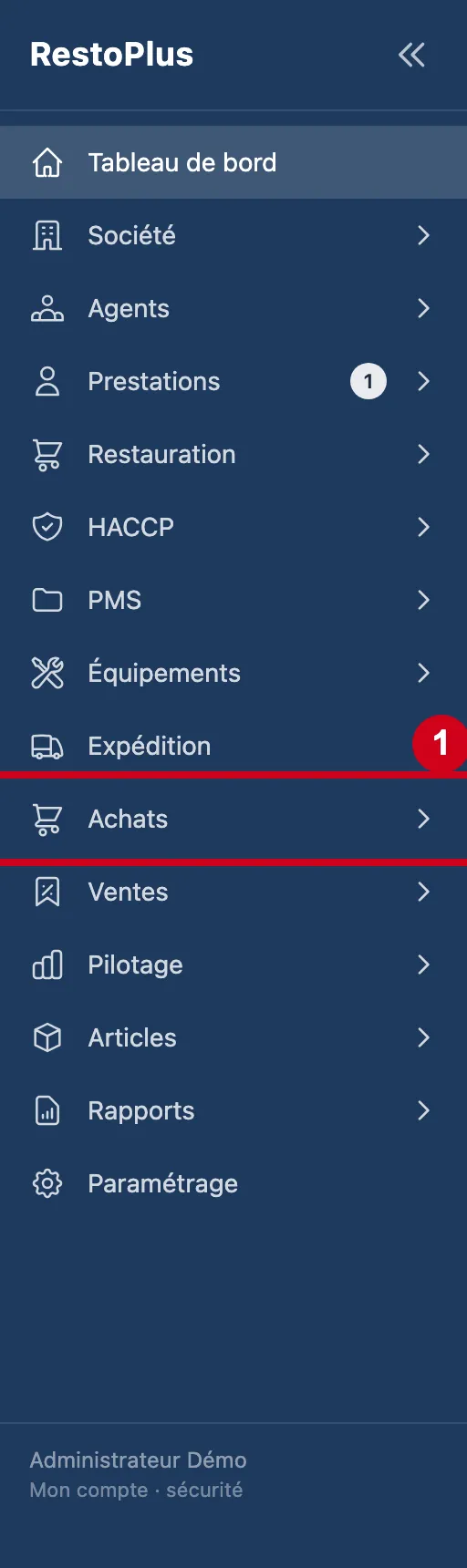
Étape 1 : Dans le menu de gauche, cliquez sur Achats
#
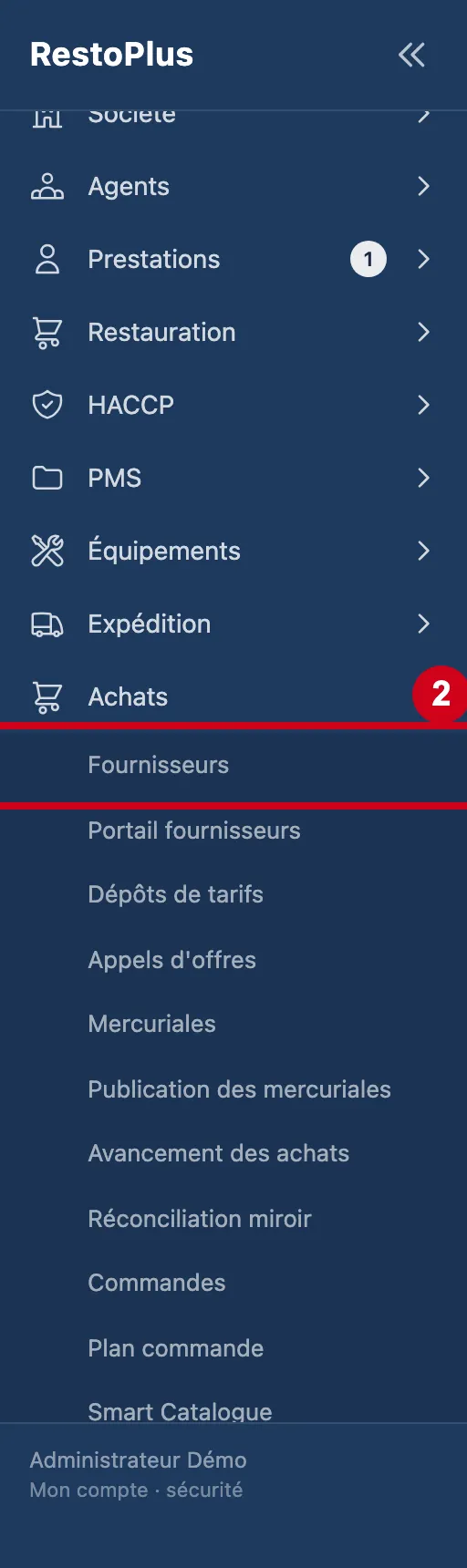
Étape 2 : Sous Achats, cliquez sur Fournisseurs
#
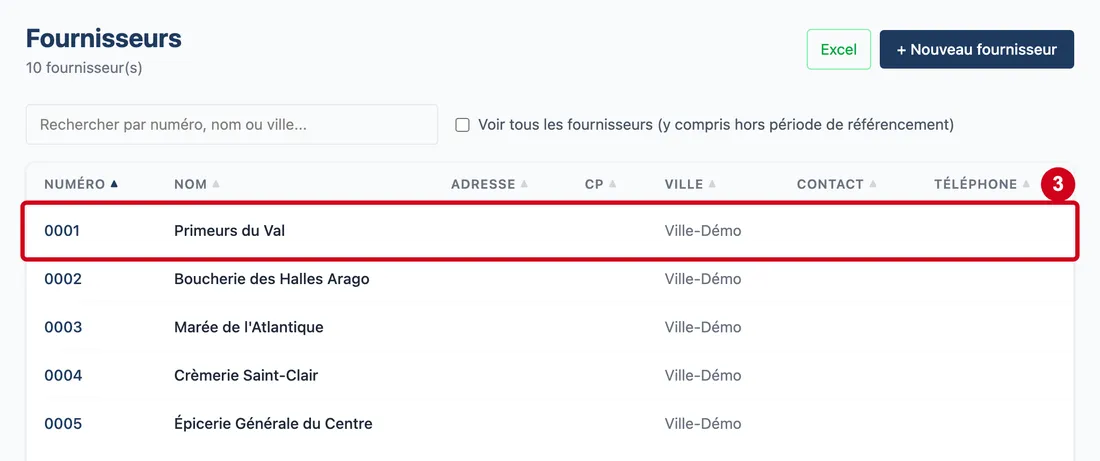
Étape 3 : Cliquez sur la ligne d'un fournisseur
#Sa fiche s'ouvre.
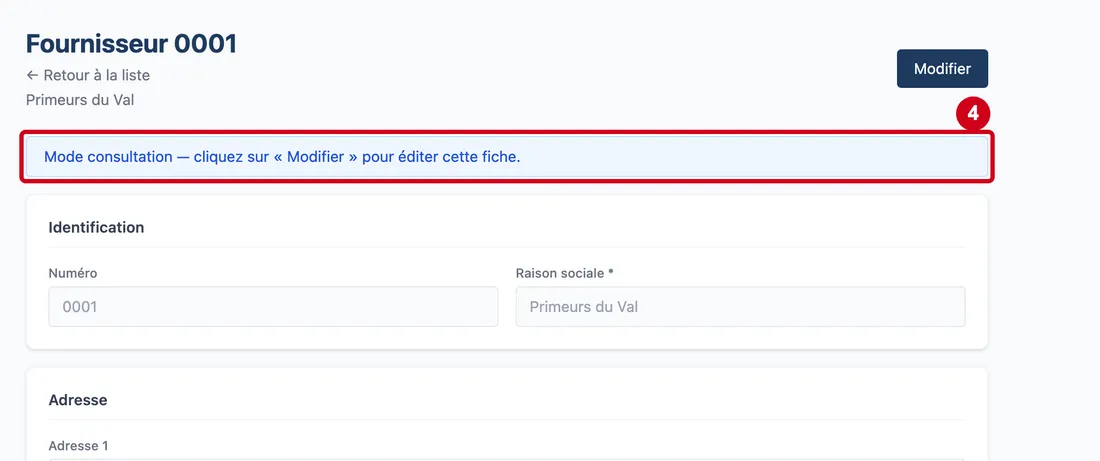
Vue d'ensemble de l'écran pour compléter la fiche d'un fournisseur Étape 4 : Lisez le bandeau bleu :
#« Mode consultation — cliquez sur « Modifier » pour éditer cette fiche ».
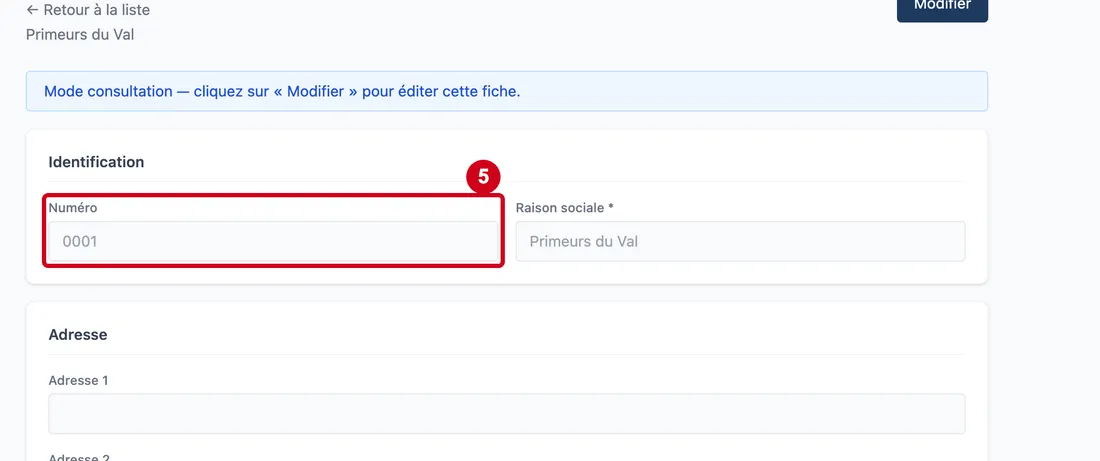
Étape 5 : Numéro
#Action : Regardez le champ Numéro. Vous ne pouvez pas l'écrire.
- À quoi ça sert : Identifier le fournisseur. Le logiciel le donne seul à la création.
- Obligatoire : Non. Ce champ est grisé.
- Exemple : 0002
- Si vous vous trompez : Vous ne pouvez pas le modifier.
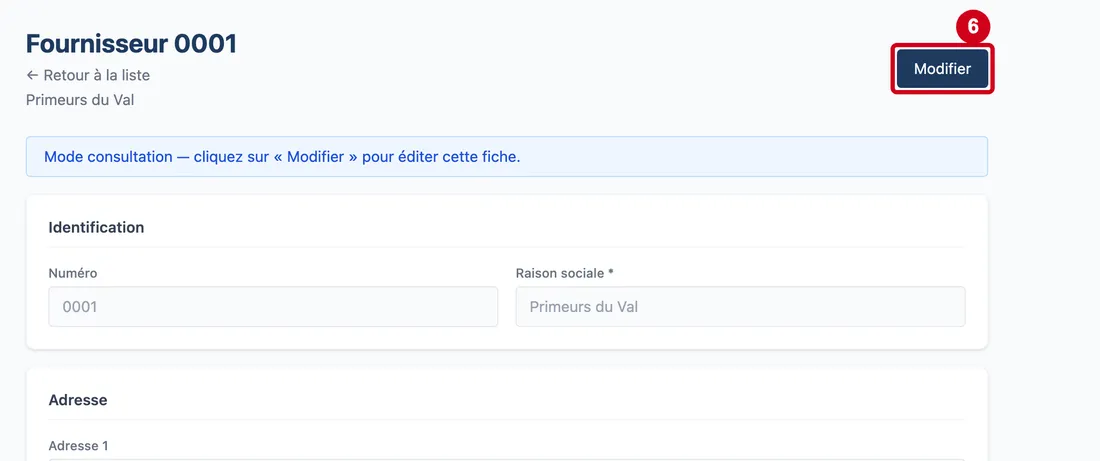
Étape 6 : Modifier
#Action : Cliquez sur Modifier, en haut à droite.
- À quoi ça sert : Passer de la lecture à la modification. Ce bouton n'existe que si vous avez le droit de modifier.
Contacts par usage
Un contact dit à qui écrire pour chaque usage : commander, facturer, livrer, réclamer.
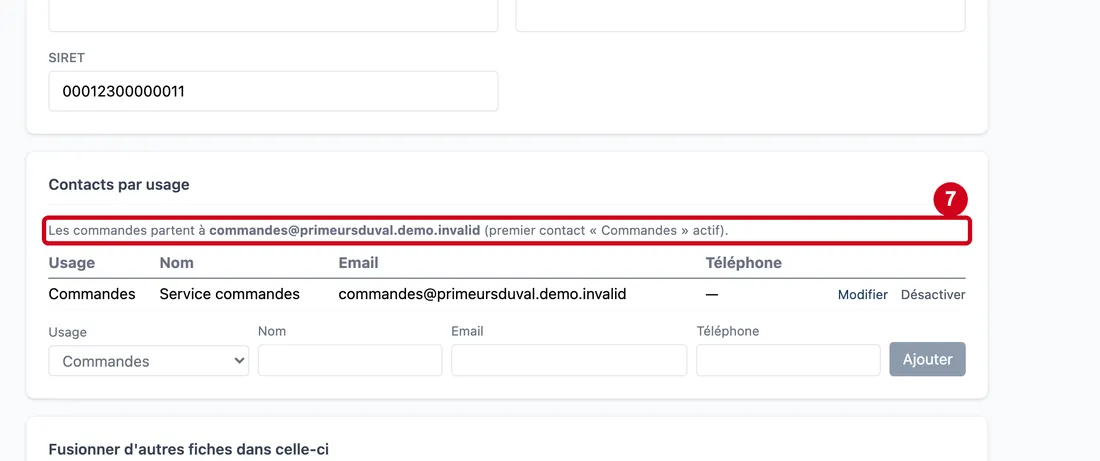
Étape 7 : Lisez la phrase sous le titre du bloc
#Elle dit où partent les commandes : au premier contact « Commandes » actif, sinon à l'adresse e-mail générale de la fiche. Une réclamation est proposée d'abord au contact « Qualité et réclamations », avec le contact « Factures et avoirs » en copie.
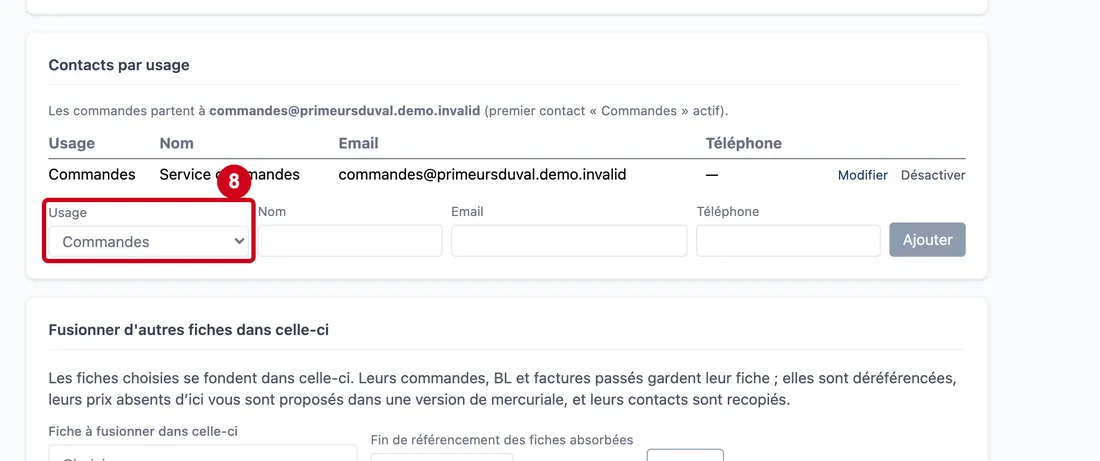
Étape 8 : Usage du contact
#Action : Dans Usage, choisissez une ligne.
- À quoi ça sert : Dire à quoi sert ce contact. Cinq usages existent : Commandes, Factures et avoirs, Livraisons, Qualité et réclamations, Autre.
- Obligatoire : Non.
- Exemple : Commandes
- Si vous vous trompez : Un contact ne reçoit que les messages de son usage.
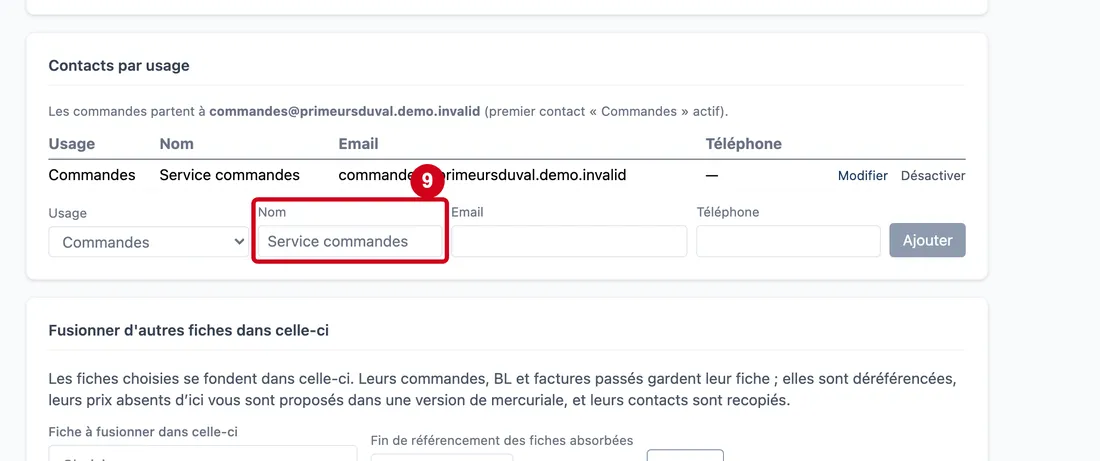
Étape 9 : Nom du contact
#Action : Cliquez dans Nom. Écrivez un nom ou un service.
- À quoi ça sert : Dire qui est ce contact.
- Obligatoire : Non.
- Exemple : Service commandes
- Si vous vous trompez : La limite est de 100 caractères.
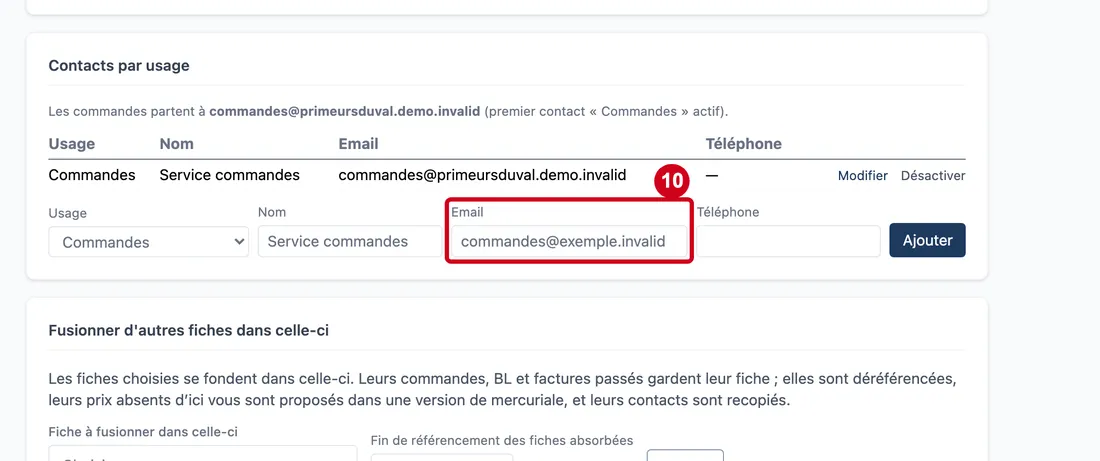
Étape 10 : Email du contact
#Action : Cliquez dans Email. Écrivez l'adresse.
- À quoi ça sert : Donner l'adresse où partent les messages de cet usage.
- Obligatoire : Non.
- Exemple : commandes@exemple.invalid
- Si vous vous trompez : La limite est de 200 caractères. Il faut au moins un e-mail ou un téléphone : sinon le bouton Ajouter reste grisé.
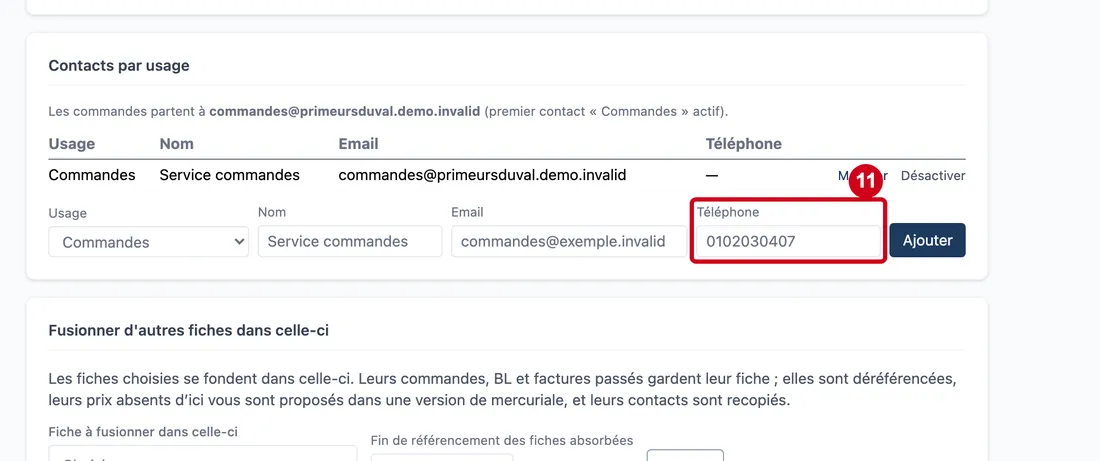
Étape 11 : Téléphone du contact
#Action : Cliquez dans Téléphone. Écrivez le numéro.
- À quoi ça sert : Donner le numéro de ce contact.
- Obligatoire : Non.
- Exemple : 0102030407
- Si vous vous trompez : La limite est de 20 caractères.
Étape 12 : Ajouter
#Action : Cliquez sur Ajouter. Le contact apparaît dans un tableau.
- À quoi ça sert : Enregistrer le contact tout de suite. Le bouton reste grisé tant que l'e-mail et le téléphone sont vides.
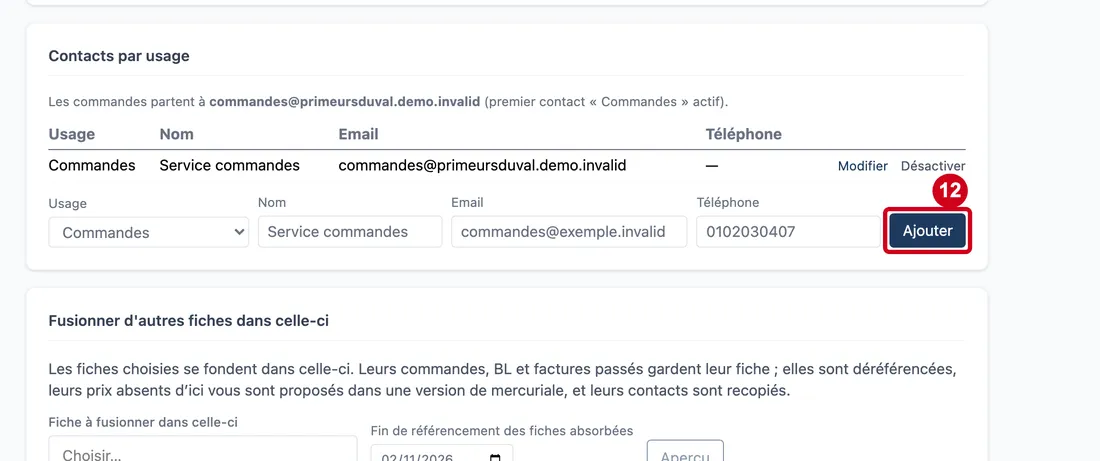
Étape 13 : Regardez les colonnes du tableau
#Aussi sur cette image : Nom.
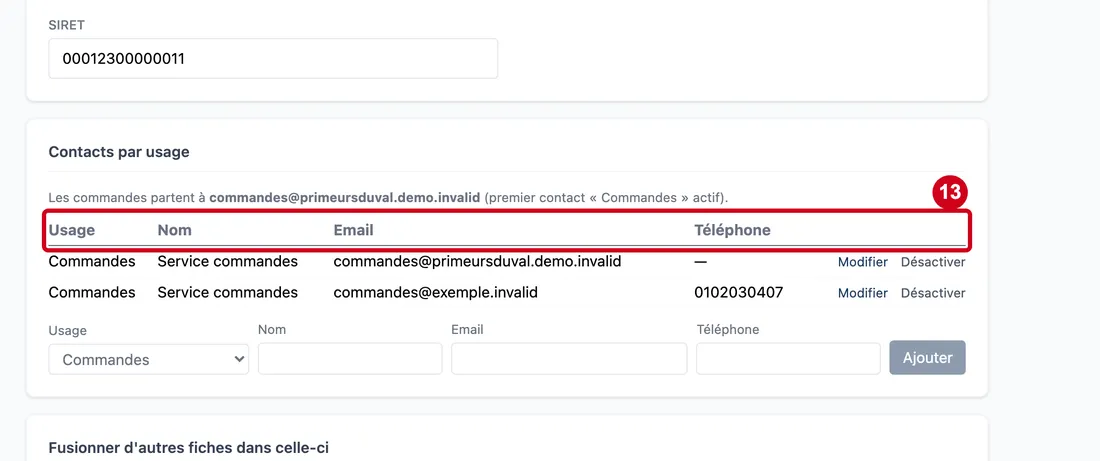
Étape 14 : Pour changer un contact, cliquez sur Modifier, au bout de sa ligne
#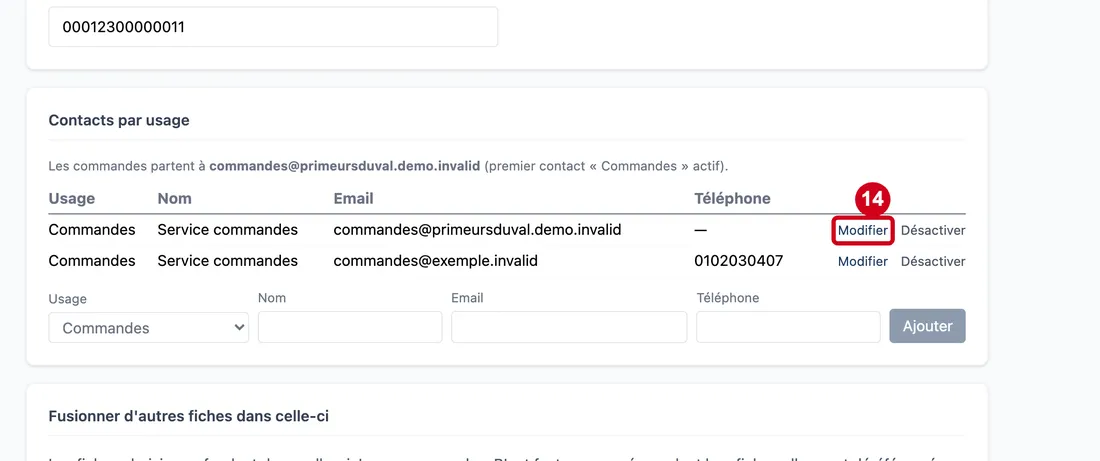
Étape 15 : Désactiver
#Action : Pour mettre un contact de côté, cliquez sur Désactiver.
- À quoi ça sert : Retirer le contact des envois sans l'effacer. Un contact ne se supprime pas, car il a servi. Il reste dans le tableau, en gris, avec « (désactivé) ».
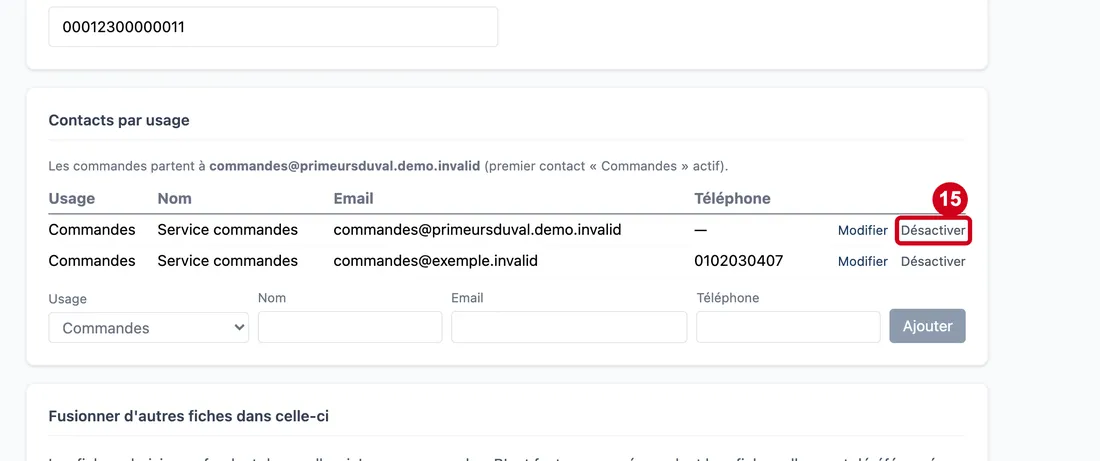
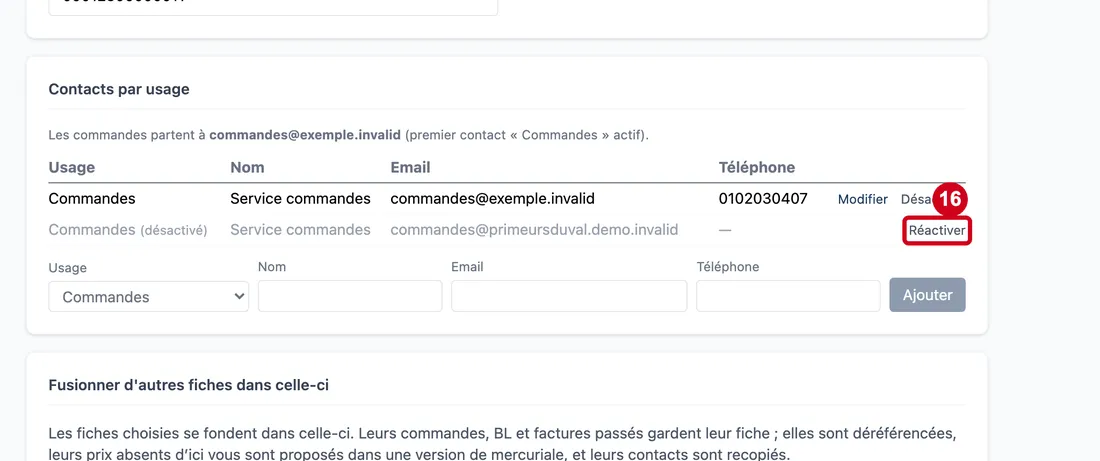
Étape 16 : Réactiver
#Action : Pour le remettre en service, cliquez sur Réactiver.
- À quoi ça sert : Rendre un contact désactivé de nouveau actif.
Fusionner d'autres fiches dans celle-ci
La fusion regroupe des doublons dans une seule fiche.
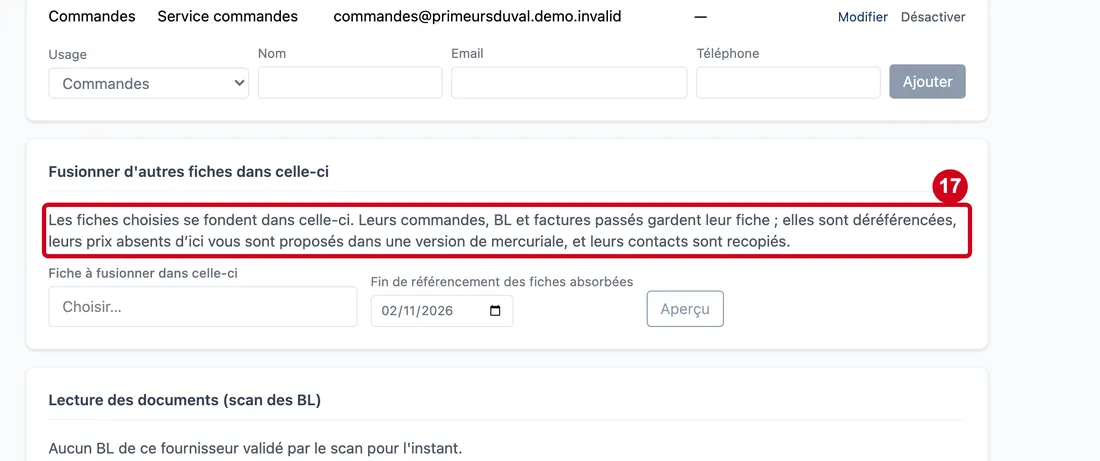
Étape 17 : Lisez le texte du bloc
#Les fiches choisies se fondent dans celle-ci. Leurs commandes, bons de livraison et factures passés gardent leur fiche. Elles sont déréférencées. Leurs prix absents d'ici vous sont proposés dans une version de mercuriale. Leurs contacts sont recopiés. Sans le droit de modifier les fournisseurs et de proposer des mercuriales, le bloc l'indique et reste fermé.
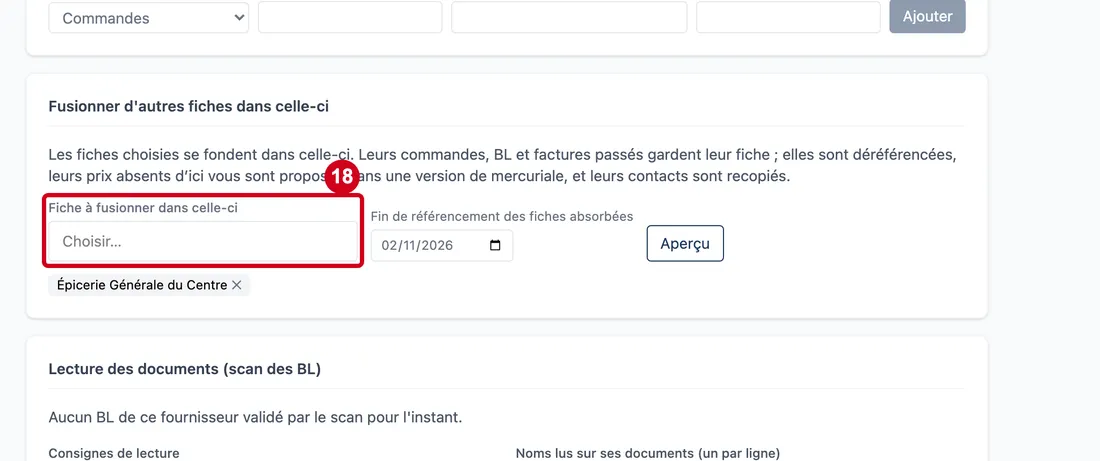
Étape 18 : Fiche à fusionner dans celle-ci
#Action : Cliquez dans Fiche à fusionner dans celle-ci. Choisissez une ligne.
- À quoi ça sert : Choisir la fiche en double à regrouper ici. Vous pouvez en choisir plusieurs, une par une.
- Obligatoire : Non.
- Exemple : Épicerie Générale du Centre
- Si vous vous trompez : Chaque fiche choisie s'affiche en dessous, dans une puce. La fiche ouverte n'est pas proposée.
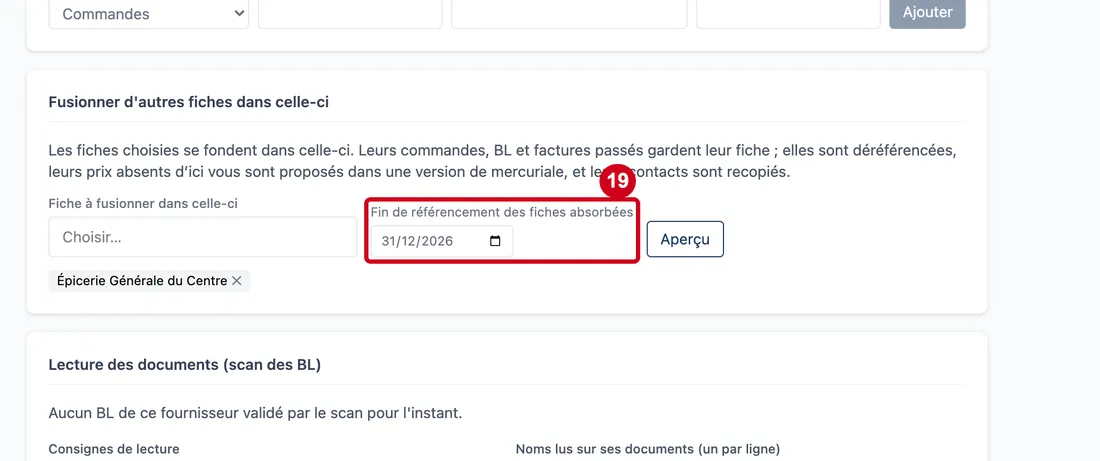
Étape 19 : Fin de référencement des fiches absorbées
#Action : Cliquez dans Fin de référencement des fiches absorbées. Choisissez une date.
- À quoi ça sert : Donner le dernier jour où les fiches absorbées restent référencées.
- Obligatoire : Non.
- Exemple : 31/12/2026
- Si vous vous trompez : Vide, la période n'est pas limitée.
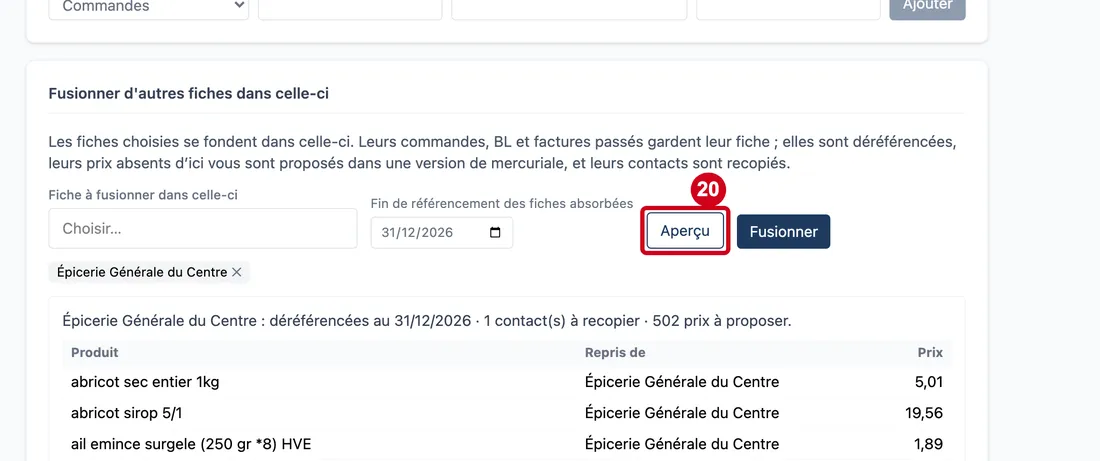
Étape 20 : Aperçu
#Action : Cliquez sur Aperçu. Le résultat s'affiche sans rien changer.
- À quoi ça sert : Voir ce que la fusion ferait : combien de prix seraient proposés, et lesquels. Le bouton reste grisé tant qu'aucune fiche n'est choisie.
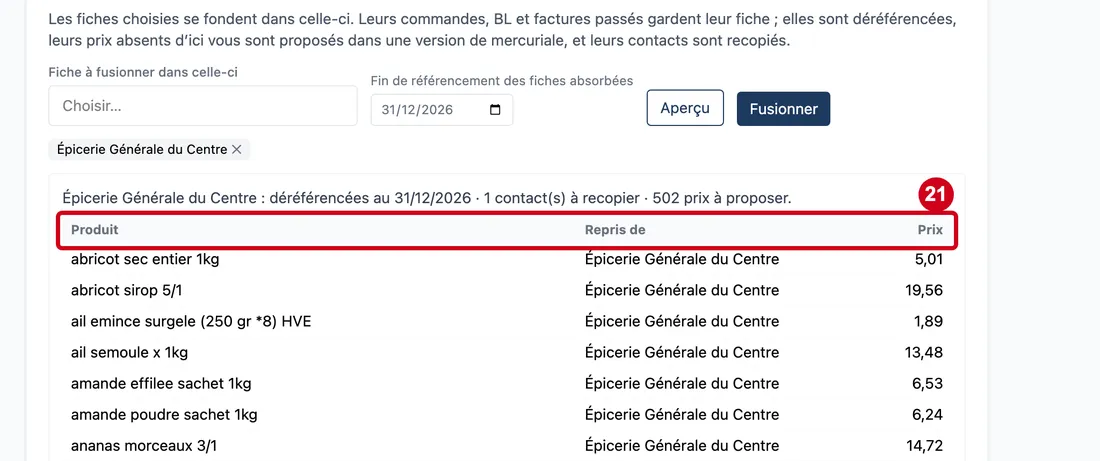
Étape 21 : Produit
#Action : Regardez le tableau de l'aperçu.
Aussi sur cette image : Repris de, Prix.
- À quoi ça sert : Lire les prix qui seraient proposés. Produit est l'article. Repris de est la fiche absorbée qui le vendait. Prix est son prix. Un produit déjà tarifé ici est gardé tel quel.
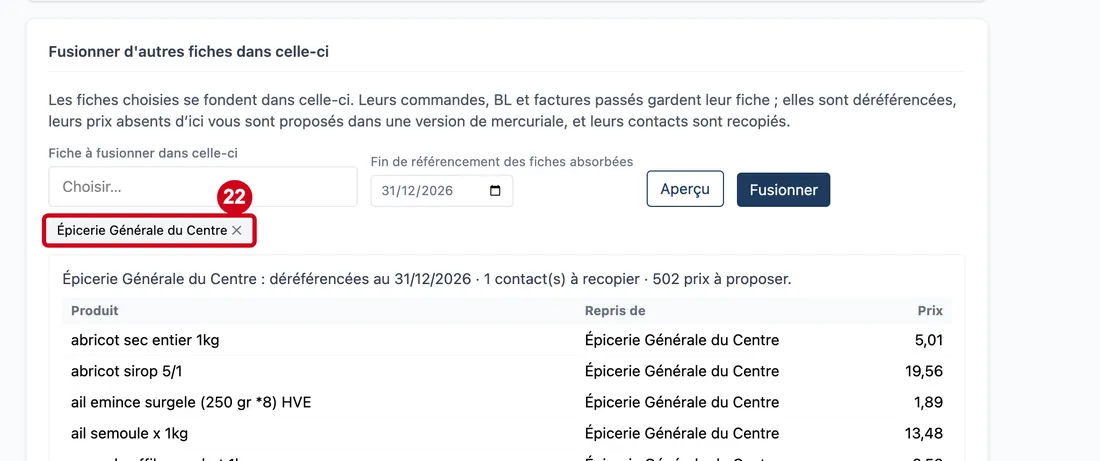
Étape 22 : Retirer une fiche (✕)
#Action : Pour retirer une fiche du choix, cliquez sur ✕ dans sa puce.
- À quoi ça sert : Enlever une fiche de la fusion avant de la lancer. L'aperçu est alors à refaire.
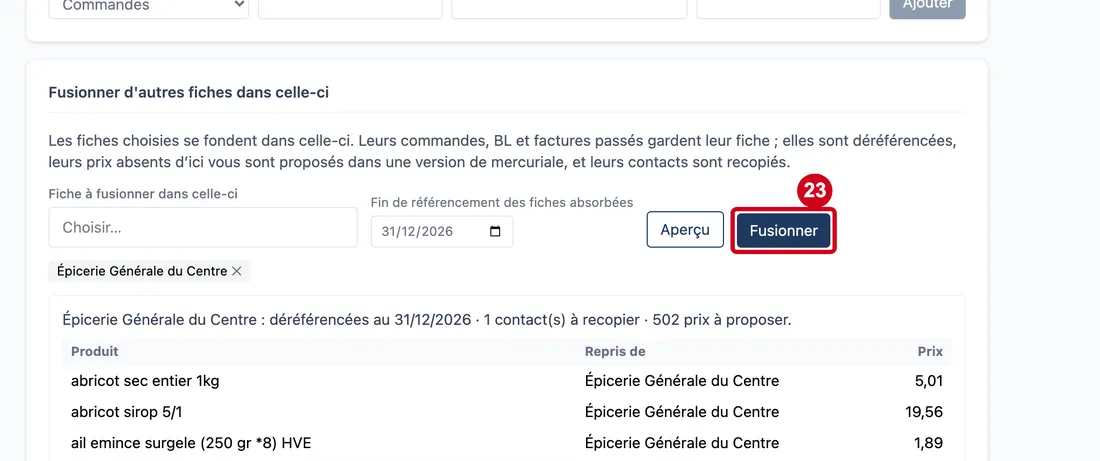
Étape 23 : Fusionner
#Action : Pour lancer la fusion, cliquez sur Fusionner. Ici, ne cliquez pas.
- À quoi ça sert : Fusionner vraiment. Ce bouton n'apparaît qu'après un aperçu. Les fiches absorbées sont déréférencées : elles ne sont pas supprimées.
Lecture des documents (scan des BL)
Ce bloc garde ce que RestoPlus a appris des bons de livraison scannés de ce fournisseur. BL veut dire bon de livraison.
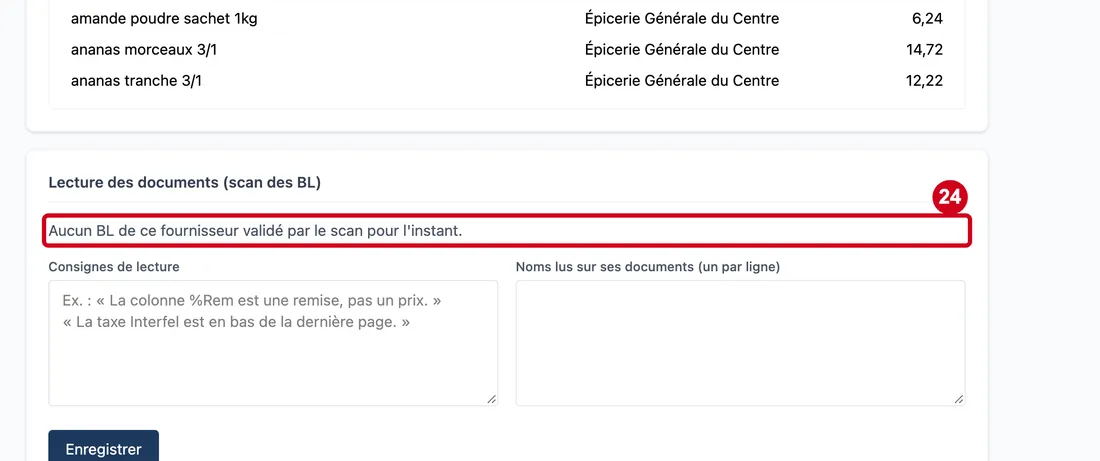
Étape 24 : Lisez la première phrase du bloc
#Elle dit combien de bons de livraison validés par le scan ont servi à apprendre. Sans bon validé : « Aucun BL de ce fournisseur validé par le scan pour l'instant ».
Étape 25 : Consignes de lecture
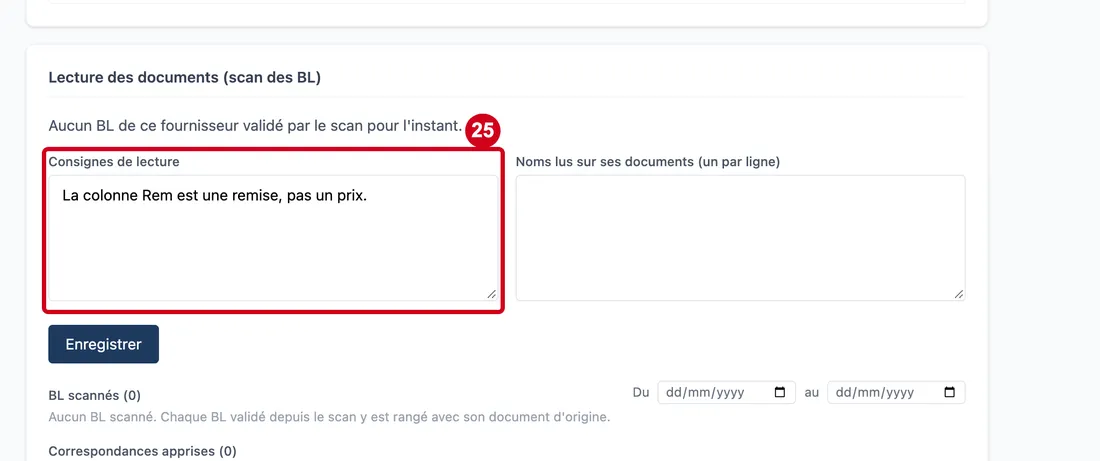
#Action : Cliquez dans Consignes de lecture. Écrivez vos consignes.
- À quoi ça sert : Aider la lecture des bons de livraison de ce fournisseur : dire ce qu'une colonne veut dire, où se trouve une taxe.
- Obligatoire : Non.
- Exemple : La colonne Rem est une remise, pas un prix.
- Si vous vous trompez : Le champ est grisé sans le droit de modifier.
Étape 26 : Noms lus sur ses documents (un par ligne)
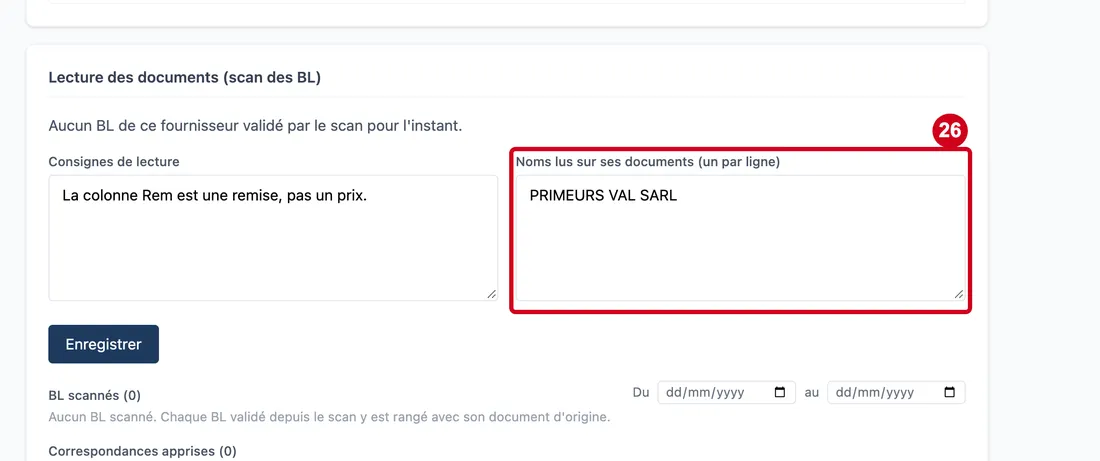
#Action : Cliquez dans Noms lus sur ses documents (un par ligne). Écrivez un nom par ligne.
- À quoi ça sert : Donner les noms sous lesquels ce fournisseur apparaît sur ses documents, pour le reconnaître.
- Obligatoire : Non.
- Exemple : PRIMEURS VAL SARL
- Si vous vous trompez : Un nom par ligne.
Étape 27 : Enregistrer la lecture
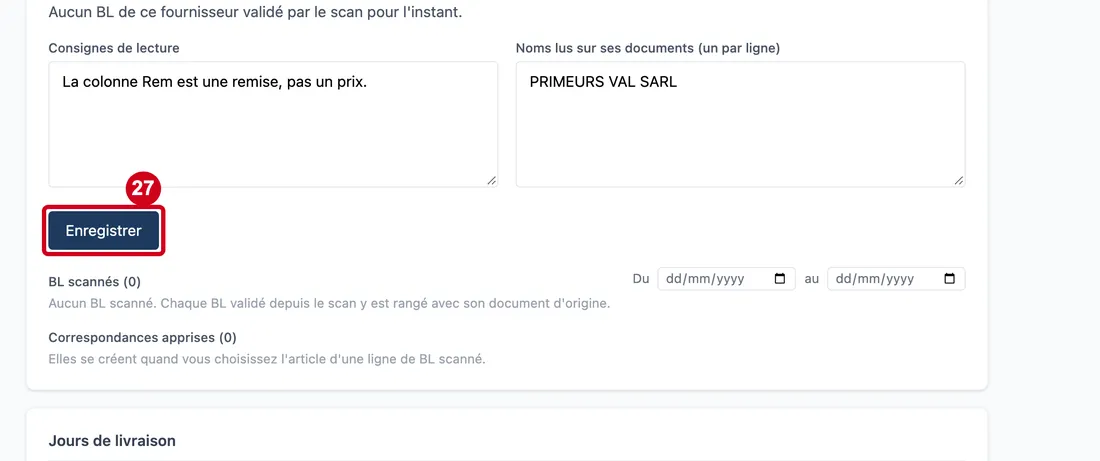
#Action : Cliquez sur Enregistrer la lecture. Un message dit si c'est enregistré.
- À quoi ça sert : Garder les consignes et les noms. Ce bouton est à part : il n'enregistre que ce bloc.
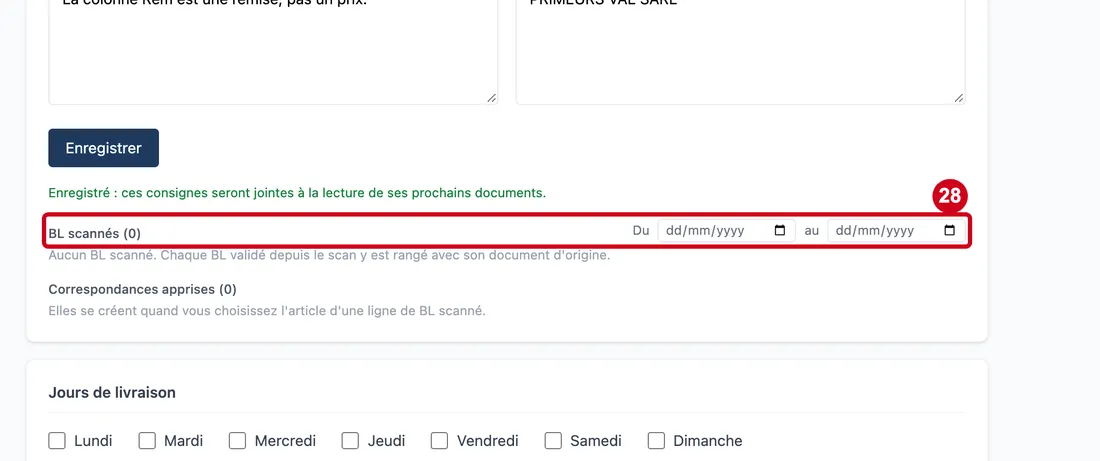
Étape 28 : Du
#Action : Regardez les deux dates Du et au, au-dessus de la liste des bons scannés.
Aussi sur cette image : au.
- À quoi ça sert : Limiter la liste des bons de livraison scannés à une période. Le chiffre entre parenthèses compte les bons affichés.
- Obligatoire : Non.
- Exemple : Du 01/10/2026 au 31/10/2026
- Si vous vous trompez : Vide, tous les bons scannés sont affichés.
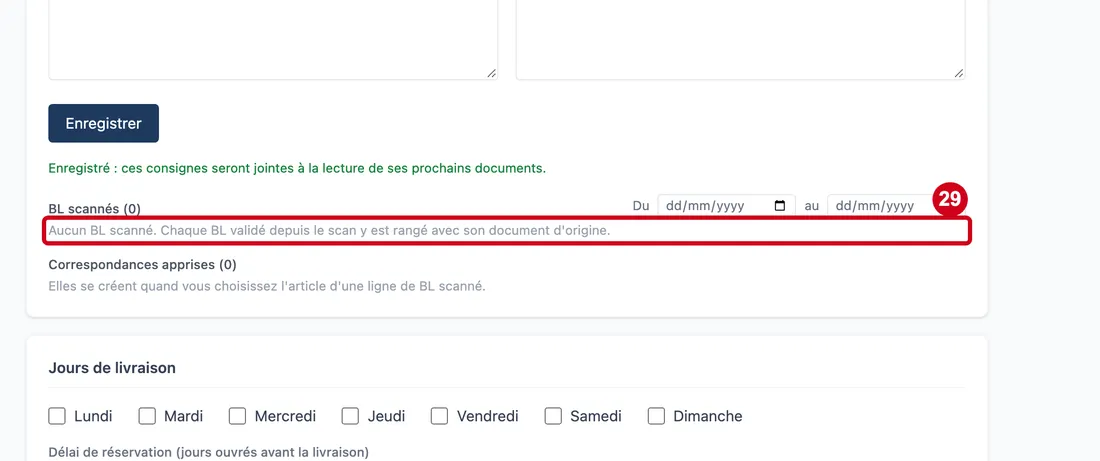
Étape 29 : Lisez le texte sous les dates
#Sans bon scanné, il dit : « Aucun BL scanné ». Sinon, un tableau liste la Date du BL, le N° fournisseur, le BL RestoPlus et le HT (montant hors taxes), avec le bouton Ouvrir le PDF.
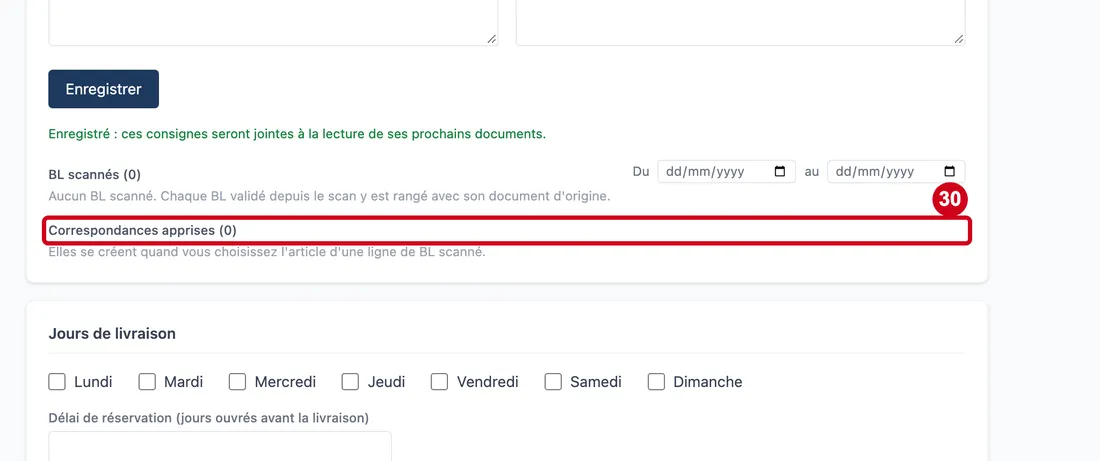
Étape 30 : Regardez le dernier texte du bloc
#Les correspondances apprises relient un nom lu sur un bon (colonne Lu sur le BL) à un article (colonne Article). Elles se créent quand vous choisissez l'article d'une ligne de bon scanné. Utilisée compte les fois où elle a servi. oublier efface une correspondance, après confirmation.
Supprimer ou quitter la fiche
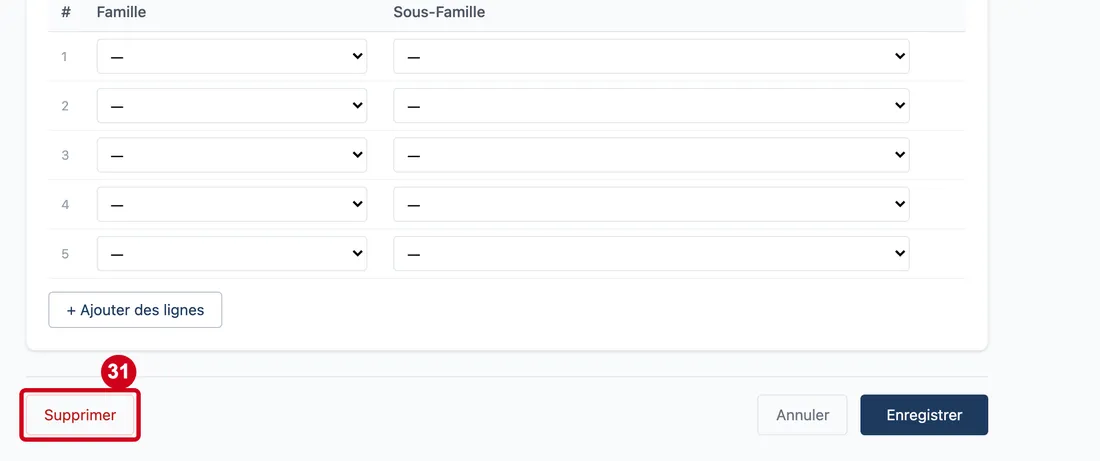
Étape 31 : Supprimer
#Action : Pour effacer le fournisseur, cliquez sur Supprimer, en bas à gauche. Ici, ne cliquez pas.
- À quoi ça sert : Supprimer le fournisseur, après une question de confirmation. Il est refusé s'il est lié à des commandes, factures ou livraisons : « Impossible de supprimer ce fournisseur car il est lié à des commandes, factures ou livraisons ». Ce bouton n'existe qu'en modification, avec le droit de supprimer.
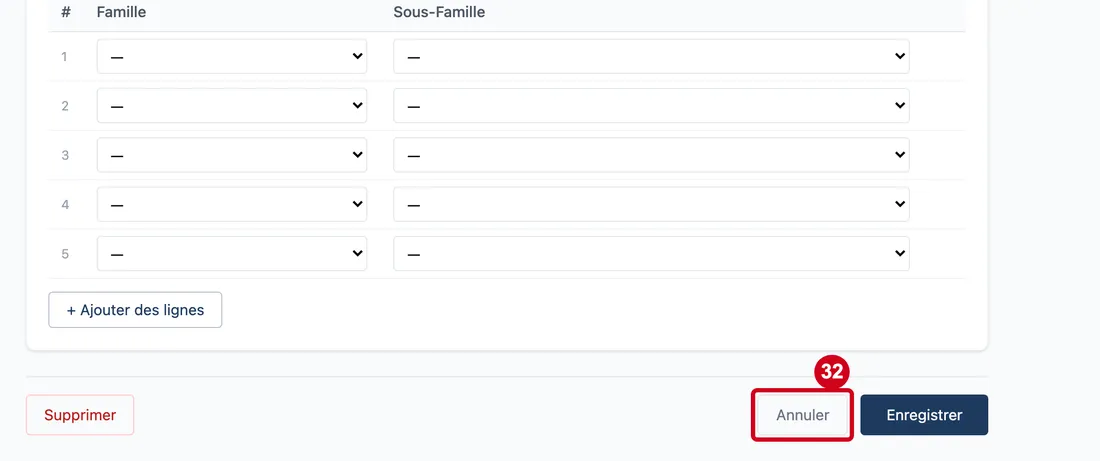
Étape 32 : Annuler
#Action : Cliquez sur Annuler, en bas à droite. Vous revenez à la fiche en consultation. Les modifications non enregistrées sont perdues.
- À quoi ça sert : Abandonner les changements de la fiche. Les contacts, eux, sont déjà enregistrés.
Prix du fournisseur-groupe
Ce bloc existe seulement pour un dépôt : un fournisseur rattaché à un fournisseur-groupe. Nous rattachons ici un dépôt à son groupe.
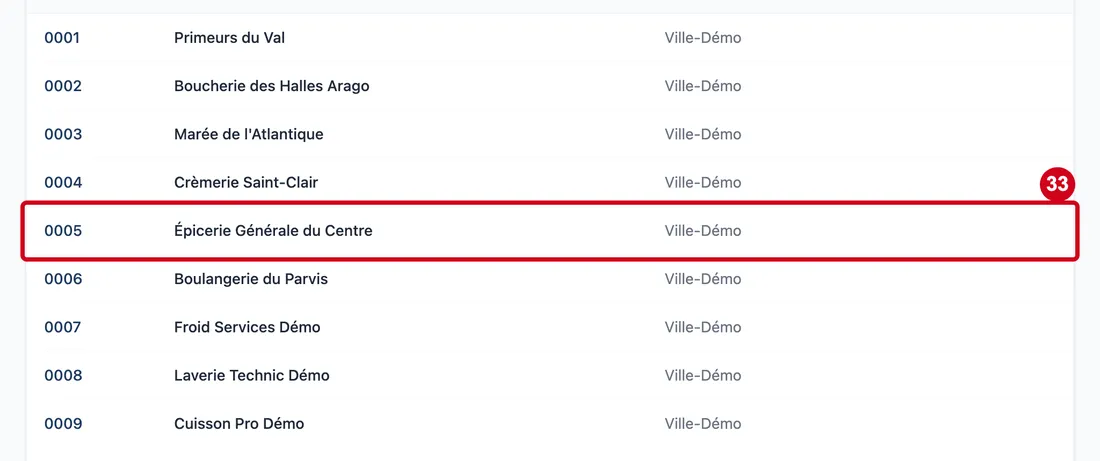
Étape 33 : Dans la liste, cliquez sur un fournisseur que vous voulez rattacher à un groupe
#
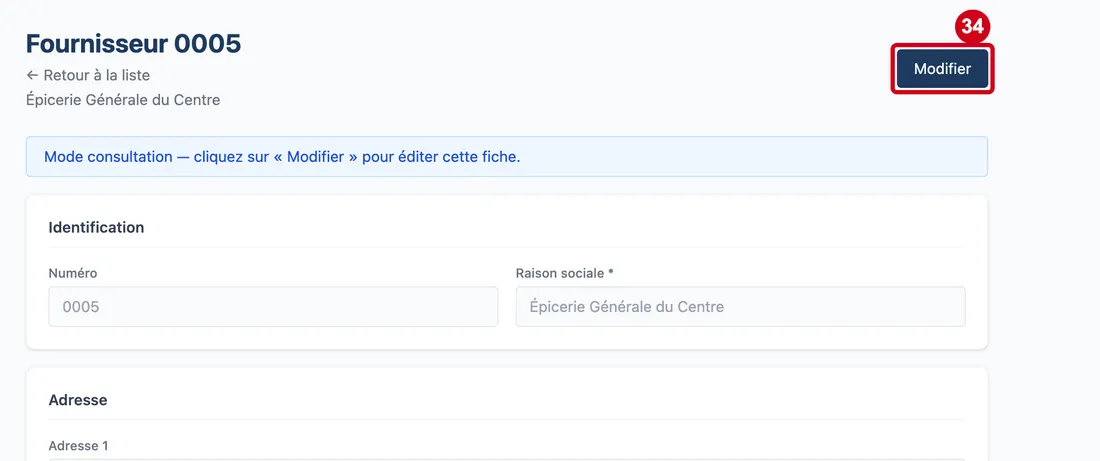
Étape 34 : Cliquez sur Modifier
#
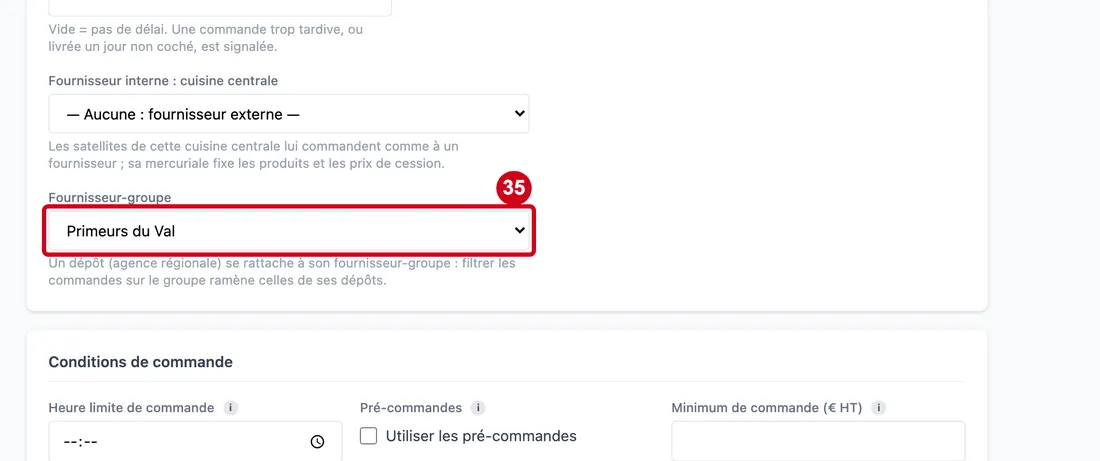
Étape 35 : Dans Fournisseur-groupe, choisissez le fournisseur-groupe
#Sa fiche est décrite dans « Créer un fournisseur ».
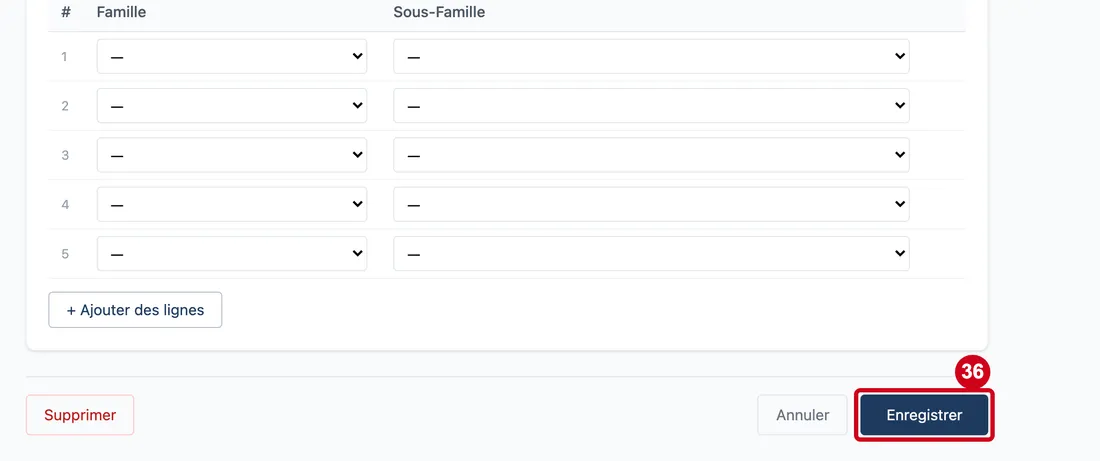
Étape 36 : Cliquez sur Enregistrer
#Vous revenez à la liste.
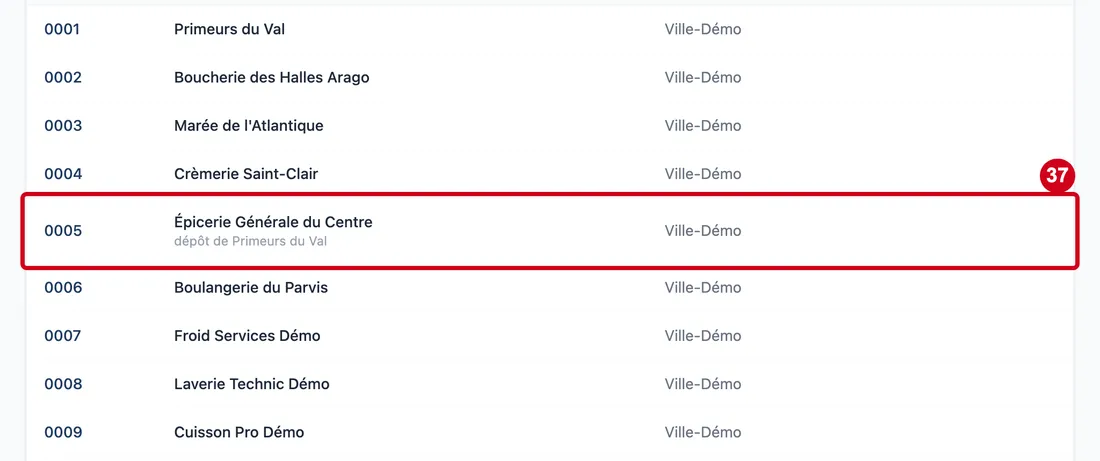
Étape 37 : Rouvrez la fiche du fournisseur
#Un nouveau bloc apparaît.
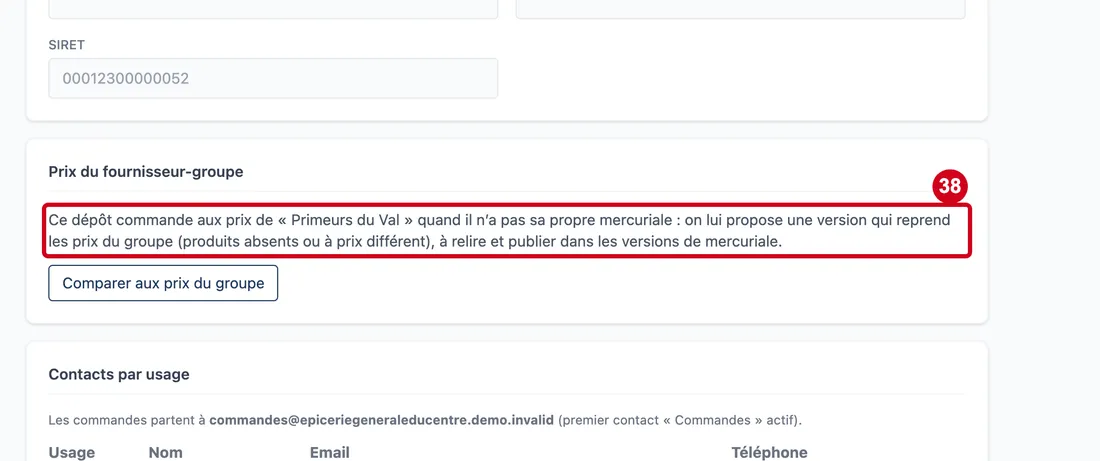
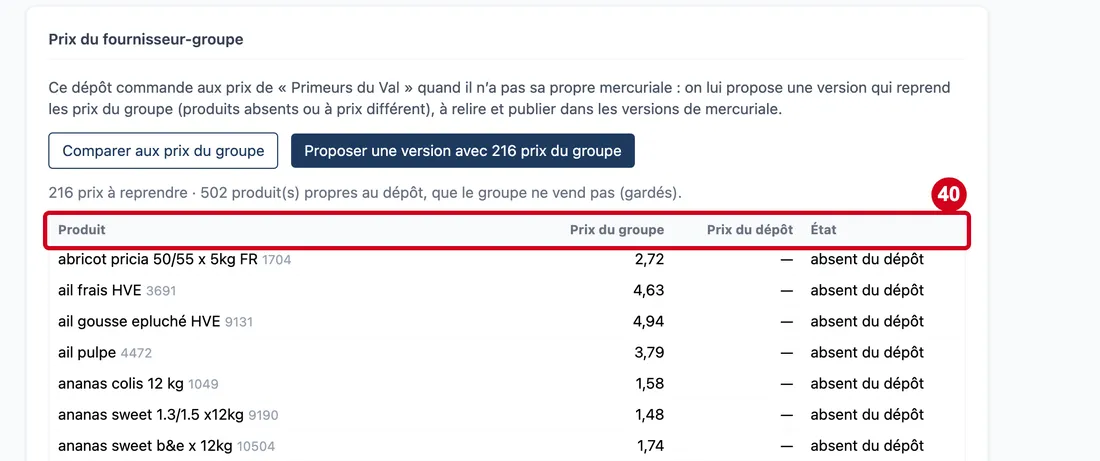
Étape 38 : Lisez le texte du bloc Prix du fournisseur-groupe
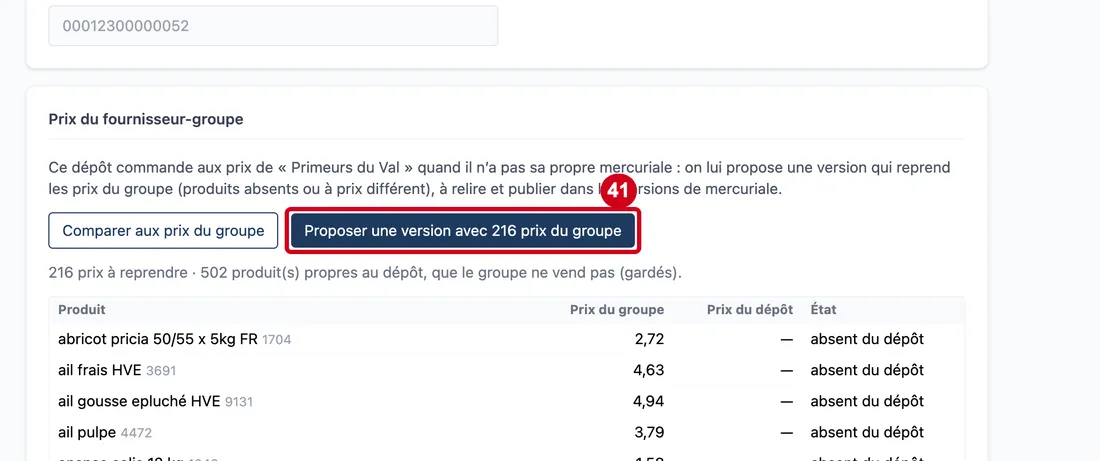
#Un dépôt commande aux prix de son groupe quand il n'a pas sa propre mercuriale. On lui propose une version qui reprend les prix du groupe (produits absents ou à prix différent). Vous la relisez, puis vous la publiez dans les versions de mercuriale.
Étape 39 : Comparer aux prix du groupe
#Action : Cliquez sur Comparer aux prix du groupe.
- À quoi ça sert : Voir ce qui change entre les prix du groupe et ceux du dépôt, sans rien modifier.
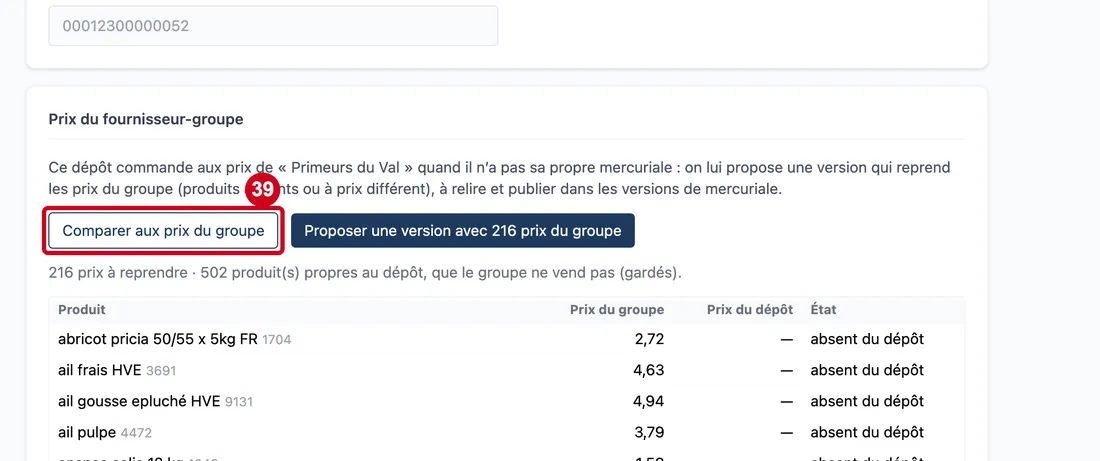
Étape 40 : Regardez le tableau de comparaison
#Aussi sur cette image : Prix du groupe, Prix du dépôt, État.
Étape 41 : Proposer une version avec 216 prix du groupe
#Action : Pour créer la version de mercuriale, cliquez sur Proposer une version avec … prix du groupe. Ici, ne cliquez pas.
- À quoi ça sert : Créer une version de mercuriale qui reprend les prix du groupe. Un lien La relire et la publier mène alors aux versions. Le bouton n'apparaît que s'il y a des prix à reprendre et que vous avez le droit de proposer.