Achats
Comment retrouver et imprimer les bons de livraison ?
Retrouver les marchandises reçues des fournisseurs, ouvrir un bon de livraison et imprimer plusieurs bons d'un seul coup.
La liste des bons de livraison montre les marchandises reçues de vos fournisseurs. Vous y retrouvez un bon, vous l'ouvrez, et vous imprimez plusieurs bons d'un seul coup. Vous pouvez aussi créer un bon ou scanner une pile de bons.
Avant de commencer
- Vous devez avoir le droit de consulter les bons de livraison.
- Le bouton + Nouveau demande le droit d'ajouter. Le bouton Scanner des BL demande le droit d'ajouter dans le scan des bons.
- Les cases et le bouton Imprimer les bons demandent le droit d'imprimer.
- Sur chaque image, le cadre rouge montre où agir. Le numéro est celui de l'étape.
Ouvrir la liste
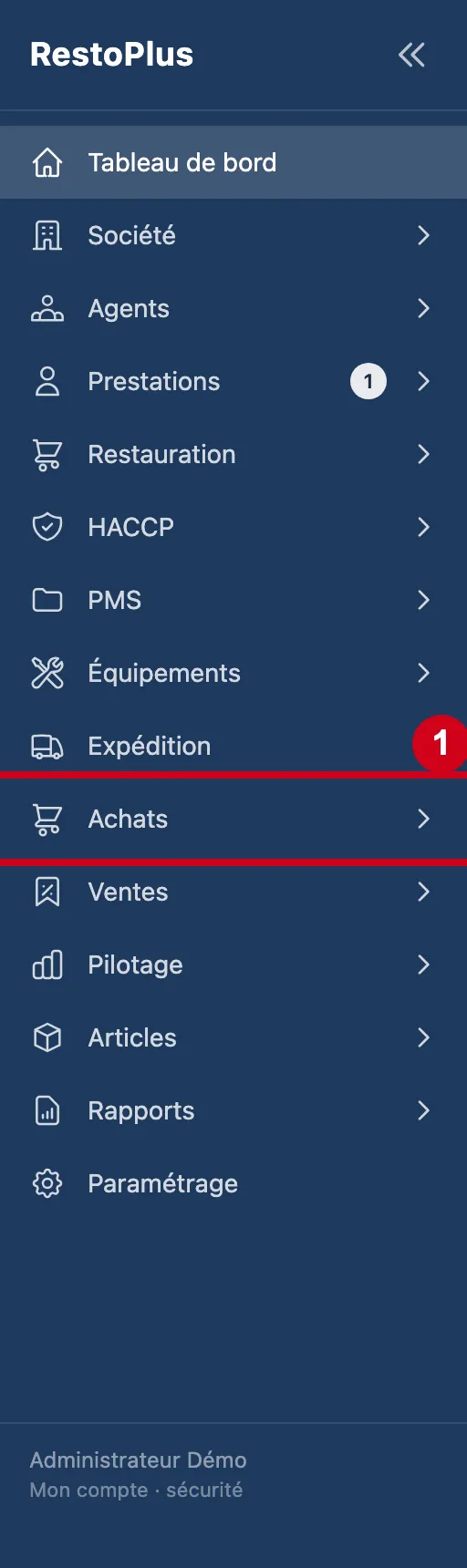
Étape 1 : Dans le menu de gauche, cliquez sur Achats
#
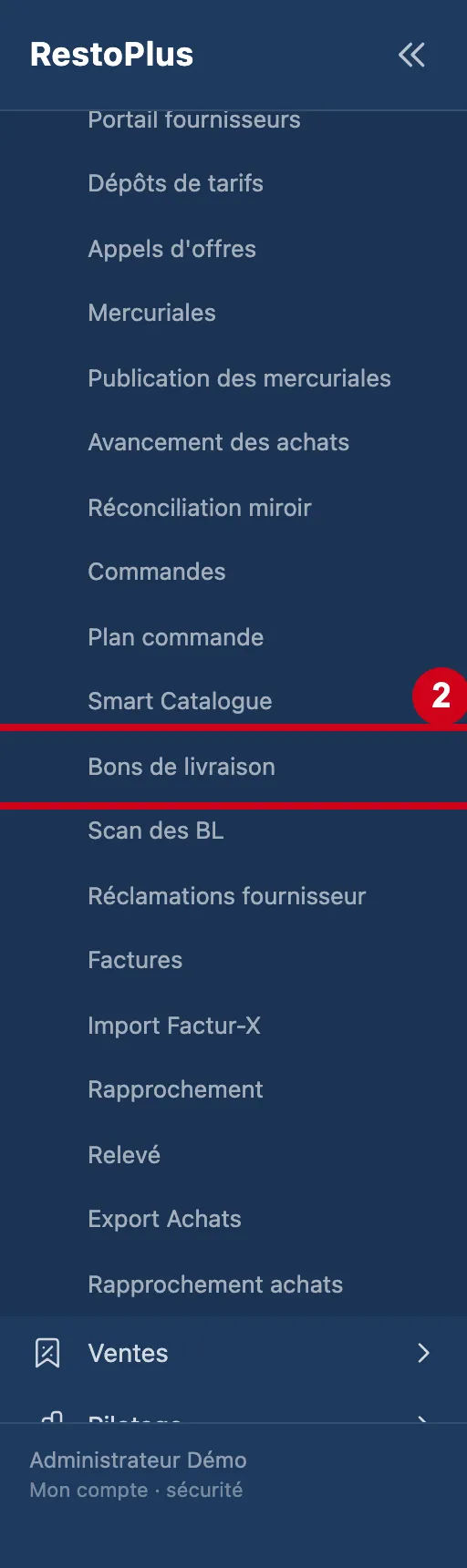
Étape 2 : Sous Achats, cliquez sur Bons de livraison
#
Le tableau des bons de livraison
Le tableau montre un bon par ligne. Un bon de livraison est le document qui accompagne une livraison : fournisseur, restaurant, date et montants.
Étape 3 : Regardez l'écran
#En haut : le titre Bons de livraison et les boutons. Puis les filtres. En dessous : le tableau.
Si votre restaurant est livré par une cuisine centrale, un encadré vert s'ajoute au-dessus des filtres. Il liste les livraisons de la cuisine centrale qui attendent d'être réceptionnées. Il n'apparaît que si vous pouvez ajouter un bon.
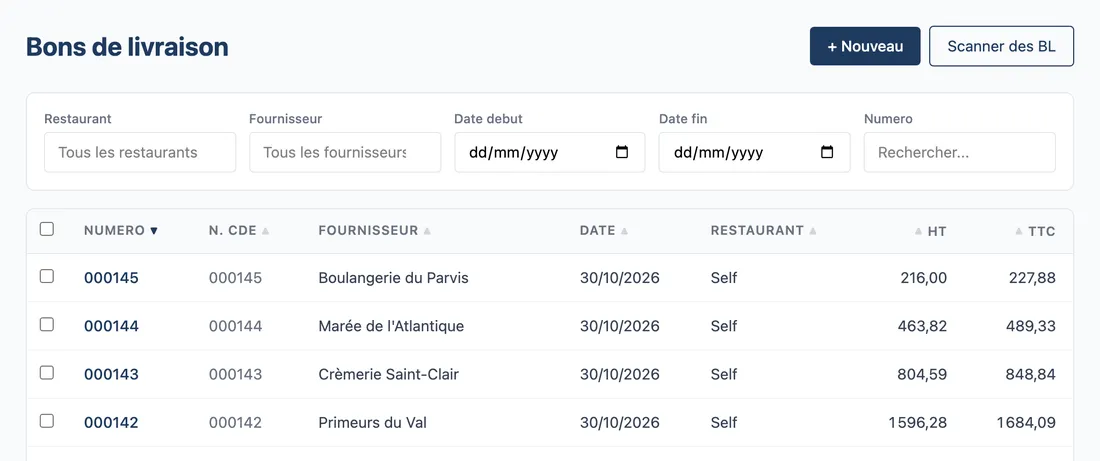
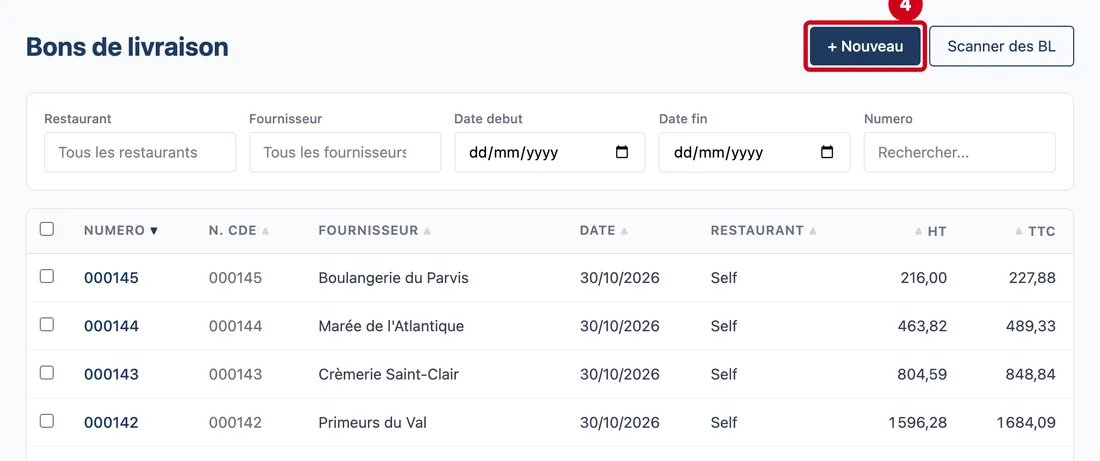
Vue d'ensemble de l'écran pour retrouver et imprimer les bons de livraison Étape 4 : + Nouveau
#Action : Cliquez sur + Nouveau, en haut à droite.
- À quoi ça sert : Ouvrir une fiche vide pour créer un bon de livraison. Ce bouton n'apparaît que si vous avez le droit d'ajouter.
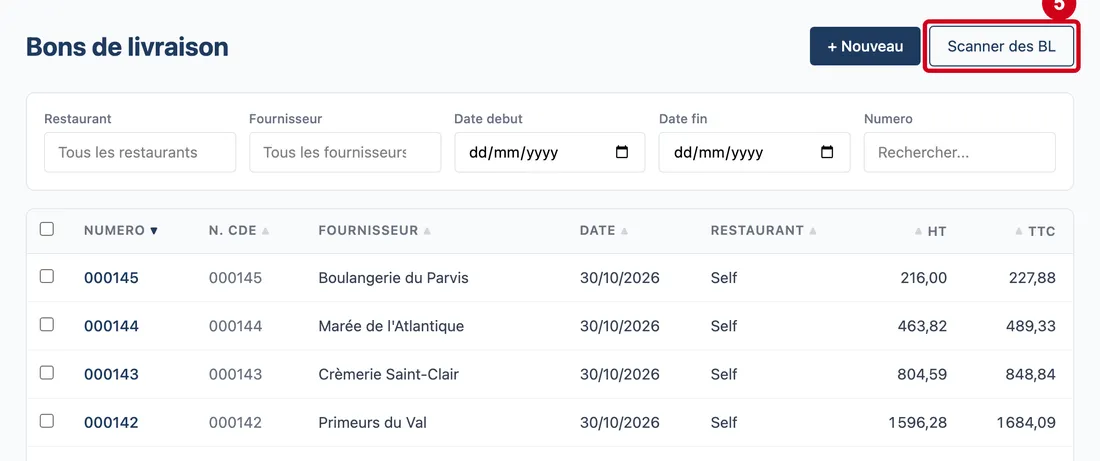
Étape 5 : Scanner des BL
#Action : Cliquez sur Scanner des BL, à gauche de + Nouveau.
- À quoi ça sert : Ouvrir l'écran qui reçoit une pile de bons scannés. Ce bouton n'apparaît que si vous avez le droit d'ajouter dans le scan des bons.
Les filtres
Les filtres se cumulent. Sans filtre, la liste montre tous les bons.
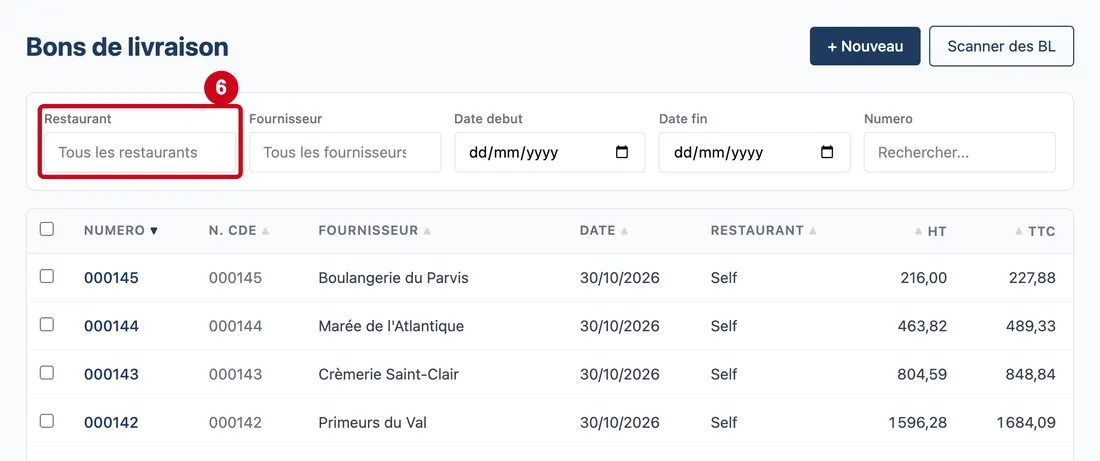
Étape 6 : Restaurant
#Action : Cliquez dans Restaurant. Tapez le début du nom. Choisissez une ligne.
- À quoi ça sert : Garder les bons reçus par un restaurant.
- Obligatoire : Non.
- Exemple : Self
- Si vous vous trompez : Sans choix, la case affiche « Tous les restaurants ».
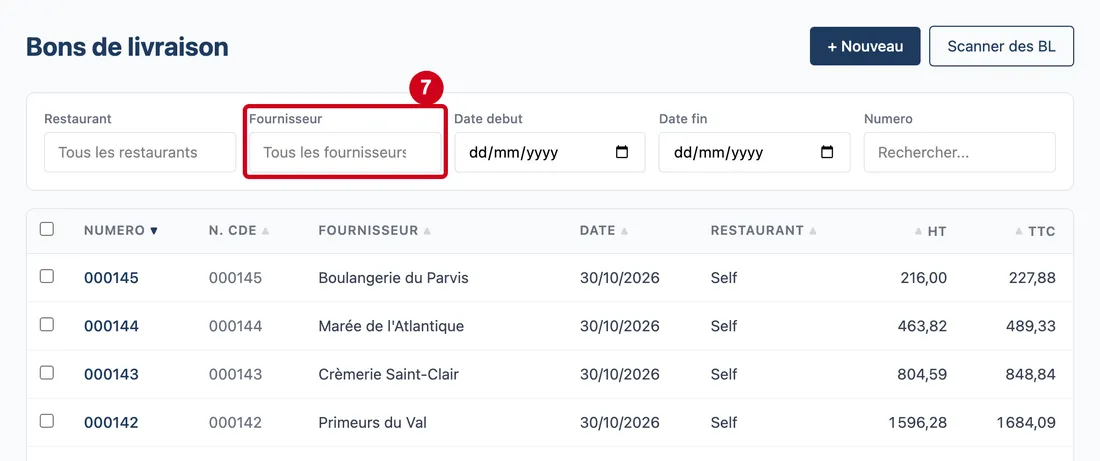
Étape 7 : Fournisseur
#Action : Cliquez dans Fournisseur. Tapez le début du nom. Choisissez une ligne.
- À quoi ça sert : Garder les bons d'un fournisseur.
- Obligatoire : Non.
- Exemple : Primeurs du Val
- Si vous vous trompez : Sans choix, la case affiche « Tous les fournisseurs ».
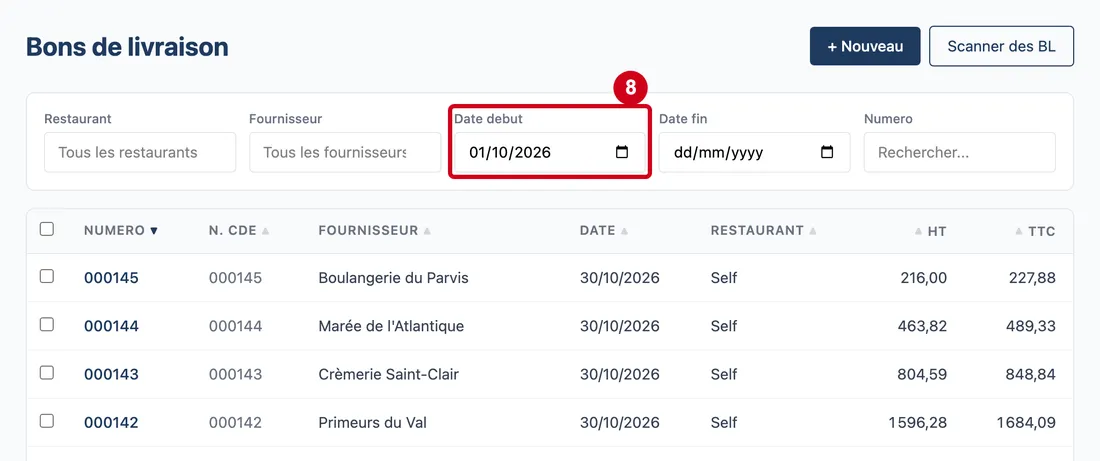
Étape 8 : Date debut
#Action : Cliquez dans Date debut. Choisissez une date.
- À quoi ça sert : Garder les bons datés à partir de ce jour.
- Obligatoire : Non.
- Exemple : 01/10/2026
- Si vous vous trompez : Vide, il n'y a pas de date de début.
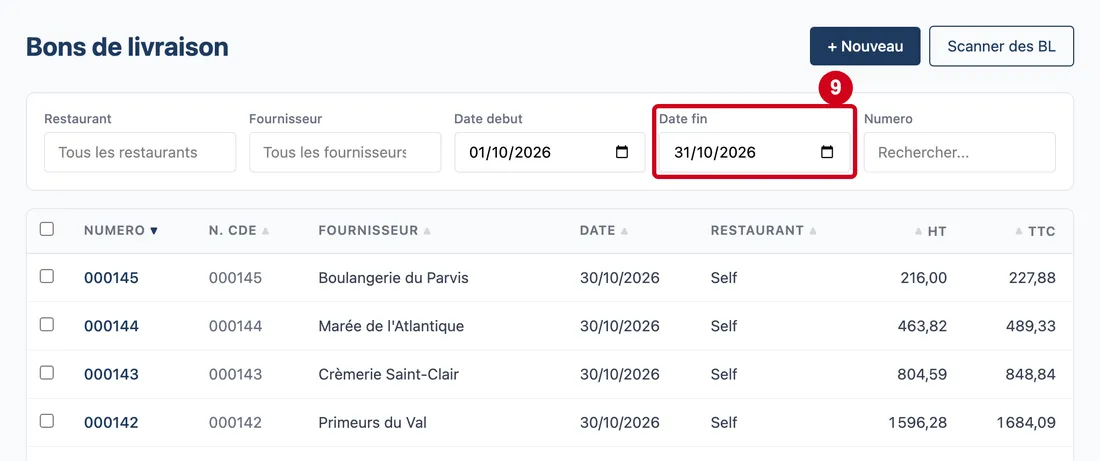
Étape 9 : Date fin
#Action : Cliquez dans Date fin. Choisissez une date.
- À quoi ça sert : Garder les bons datés jusqu'à ce jour.
- Obligatoire : Non.
- Exemple : 31/10/2026
- Si vous vous trompez : Vide, il n'y a pas de date de fin.
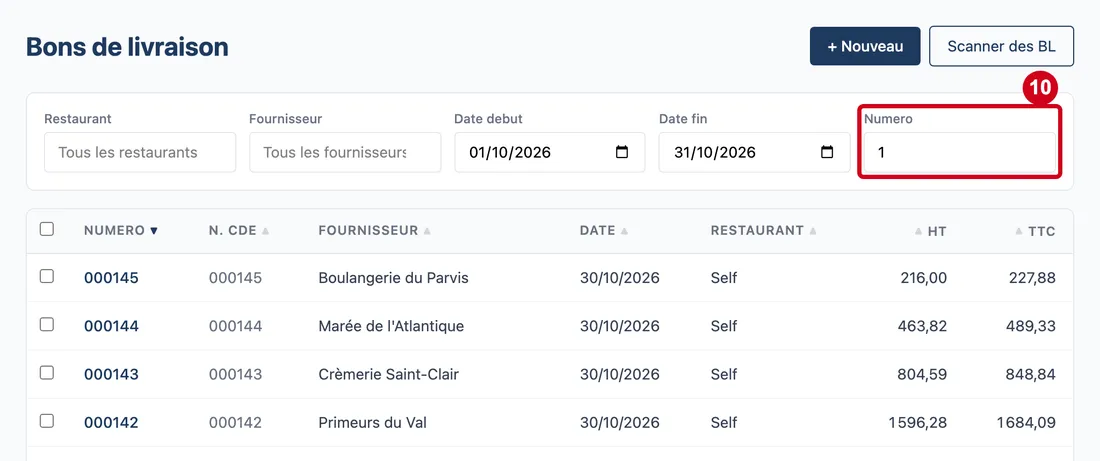
Étape 10 : Numero
#Action : Cliquez dans Numero. Écrivez une partie du numéro.
- À quoi ça sert : Retrouver un bon par son numéro. La liste se réduit pendant que vous écrivez.
- Obligatoire : Non.
- Exemple : 000104
- Si vous vous trompez : Sans résultat, le tableau écrit « Aucun bon de livraison trouve ».
Lire et trier le tableau
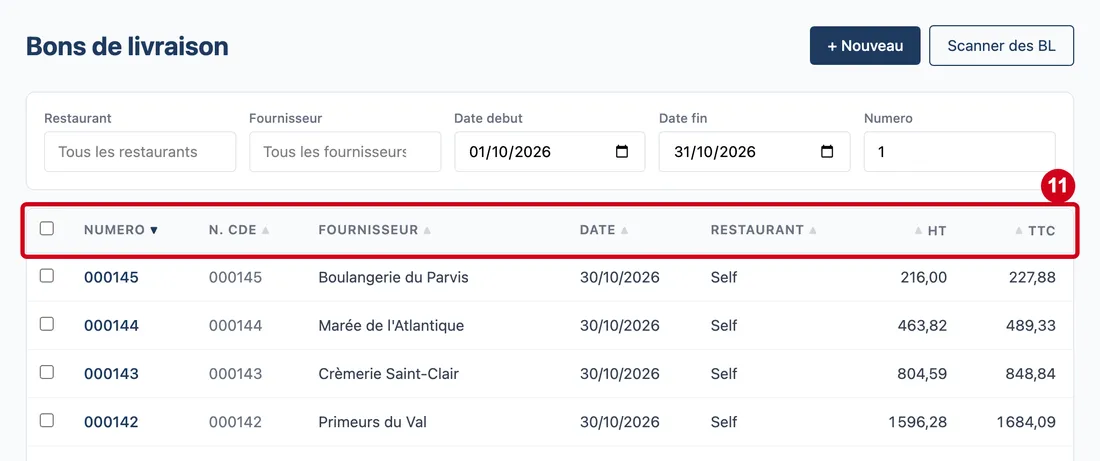
Étape 11 : Cocher tous les bons de la page
#Action : Regardez les titres du tableau. Le tableau est d'abord trié par numéro, du plus grand au plus petit.
Aussi sur cette image : Numero (colonne), N. Cde (colonne), Fournisseur (colonne), Date (colonne), Restaurant (colonne), HT (colonne), TTC (colonne).
- À quoi ça sert : Cocher d'un coup tous les bons de la page, pour les imprimer. Cette case n'existe que si vous avez le droit d'imprimer.
- Obligatoire : Non.
- Exemple : Cochez la case en haut du tableau pour choisir les 50 bons de la page.
- Si vous vous trompez : Décochez la case pour tout décocher.
Les colonnes du tableau :
- Numero (colonne) : le numéro du bon, donné par le logiciel. Cliquez sur une ligne pour ouvrir le bon.
- N. Cde (colonne) : le numéro de la commande liée, ou un tiret si le bon n'a pas de commande.
- Fournisseur (colonne) : le fournisseur qui a livré.
- Date (colonne) : la date du bon.
- Restaurant (colonne) : le restaurant qui a reçu la marchandise.
- HT (colonne) : le montant hors taxes.
- TTC (colonne) : le montant toutes taxes comprises.
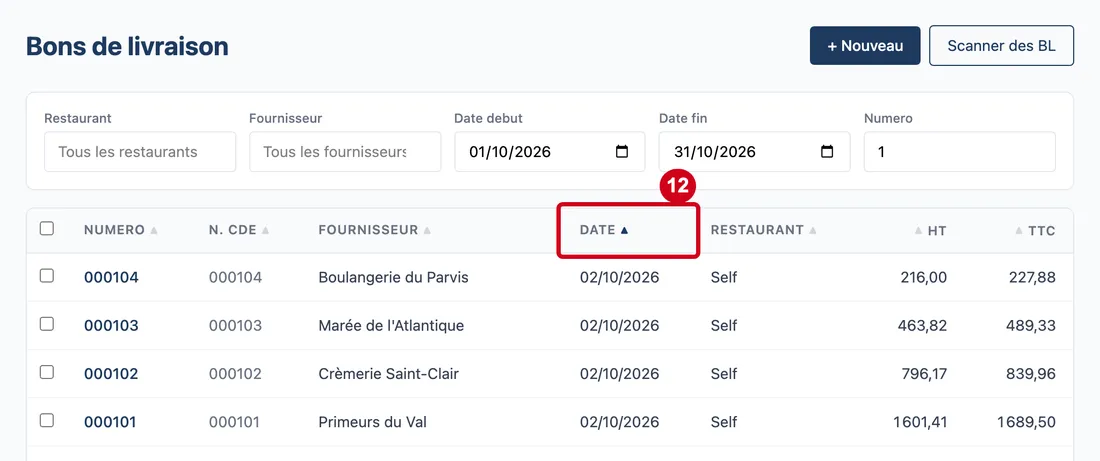
Étape 12 : Date (colonne)
#Action : Cliquez sur le titre de la colonne Date. Le tableau se trie par date. Cliquez encore pour inverser l'ordre.
- À quoi ça sert : Trier la liste. Chaque titre de colonne se clique de la même façon.
Imprimer plusieurs bons
Cochez des bons pour les imprimer ensemble dans un seul fichier PDF, un bon par page.
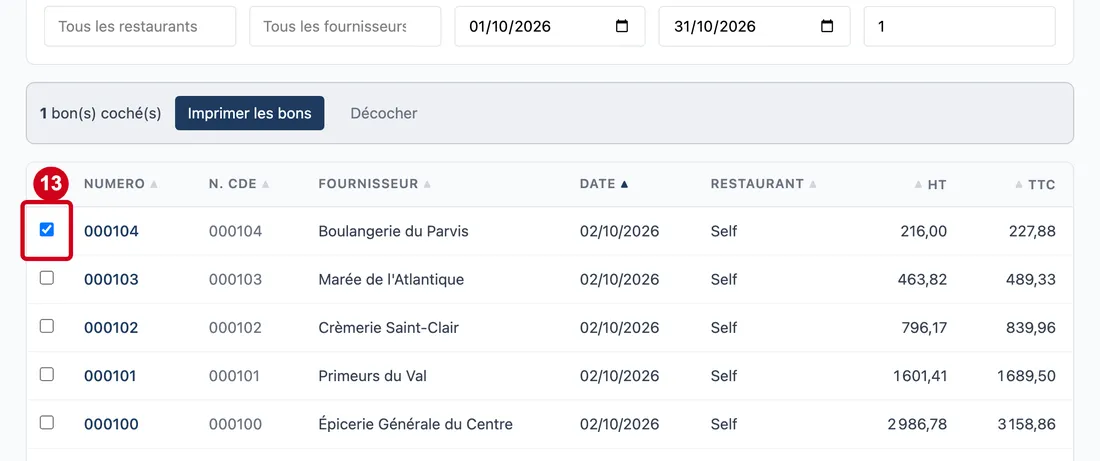
Étape 13 : Cocher un bon
#Action : Cochez la case au début d'une ligne.
- À quoi ça sert : Choisir un bon à imprimer. Une barre apparaît au-dessus du tableau avec le nombre de bons cochés. Le clic sur la case n'ouvre pas le bon.
- Obligatoire : Non.
- Exemple : Cochez un bon.
- Si vous vous trompez : Décochez la case pour retirer le bon.
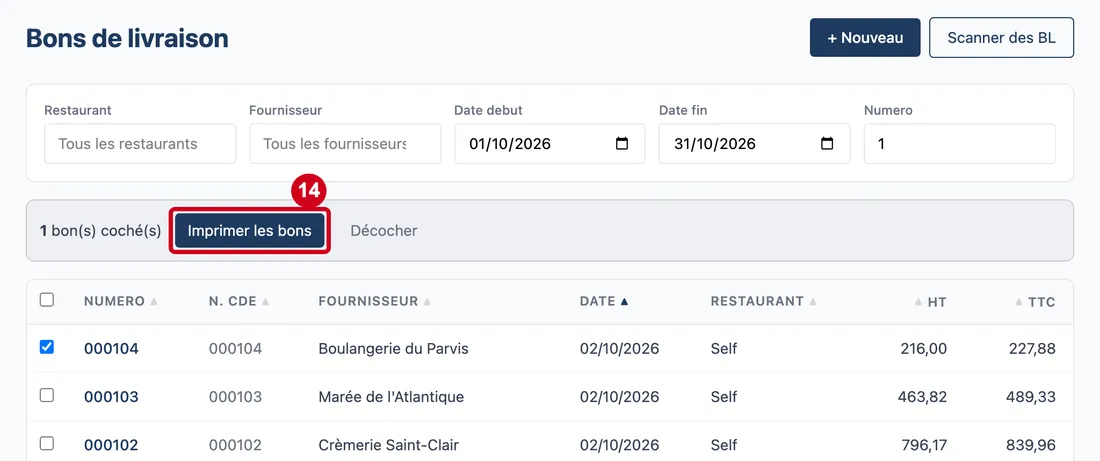
Étape 14 : Imprimer les bons
#Action : Cliquez sur Imprimer les bons.
- À quoi ça sert : Préparer un seul fichier PDF avec les bons cochés, un bon par page. Le fichier s'ouvre dans une fenêtre d'aperçu. Si la préparation échoue, un message rouge s'écrit à droite de la barre.
Le texte du bouton devient « Préparation… » pendant le calcul.
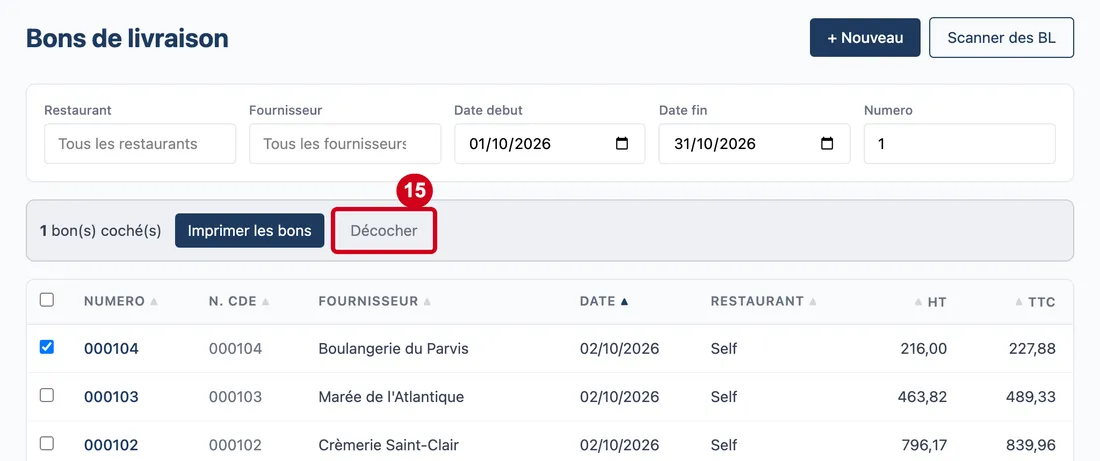
Étape 15 : Décocher
#Action : Cliquez sur Décocher.
- À quoi ça sert : Retirer toutes les coches d'un coup. La barre disparaît.
Parcourir les pages
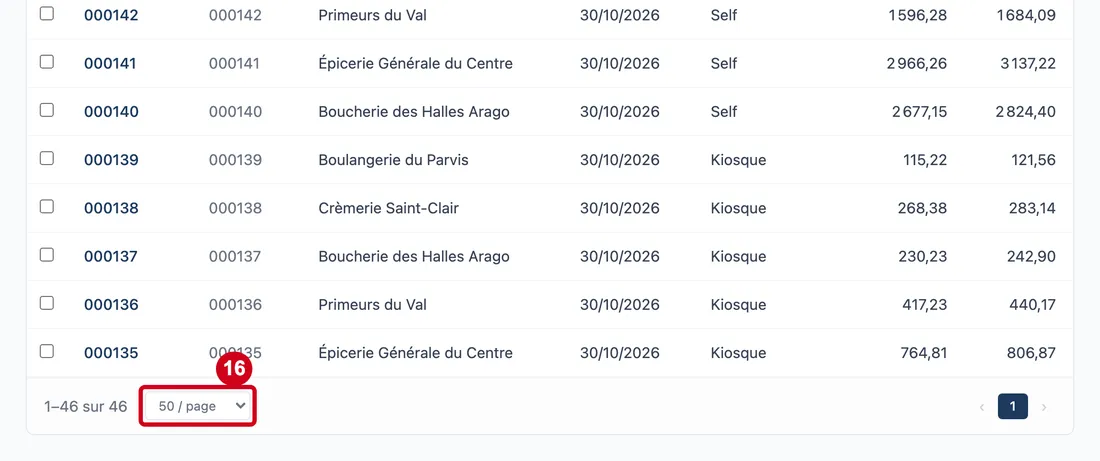
Étape 16 : Lignes par page
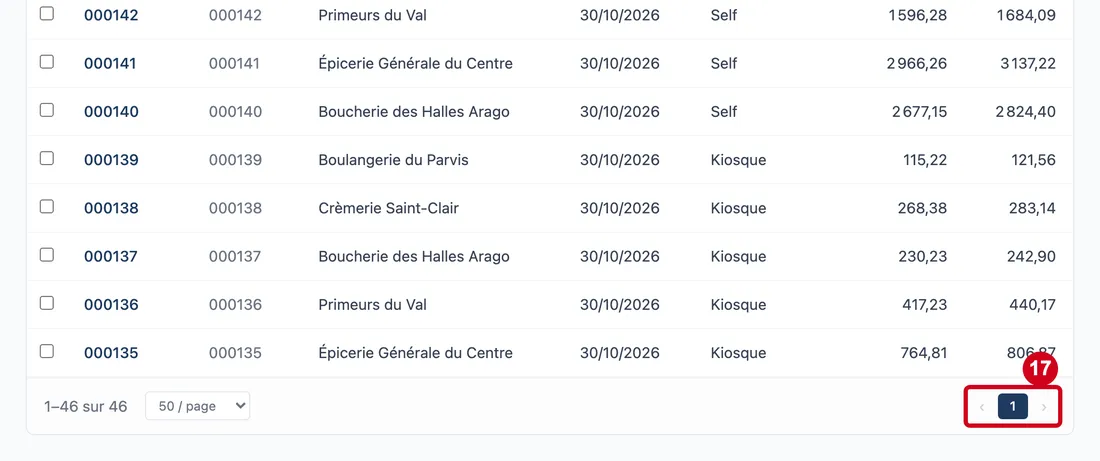
#Action : Tout en bas du tableau, choisissez le nombre de lignes par page.
- À quoi ça sert : Choisir combien de lignes la liste montre par page : 25, 50 ou 100. Le texte à côté donne la place dans la liste, par exemple « 1–50 sur 1063 ».
- Obligatoire : Non. Le choix de départ est 50.
- Exemple : 100
- Si vous vous trompez : Le choix n'est pas gardé quand vous quittez l'écran.
Étape 17 : Pages
#Action : Cliquez sur ‹, sur › ou sur un numéro de page.
- À quoi ça sert : Passer à la page suivante ou précédente de la liste.