Restauration
Comment retrouver et gérer les fiches techniques ?
Consulter la liste des fiches techniques, chercher et filtrer avec les cases de filtre, et utiliser les boutons de la barre d'outils.
Une fiche technique est la recette d'un plat : ses ingrédients, ses quantités et son coût. Cet écran liste toutes les fiches. Vous y cherchez une fiche, vous l'ouvrez, vous en créez une nouvelle, et vous classez ou désactivez plusieurs recettes d'un coup.
Avant de commencer
- Vous devez avoir le droit de consulter les fiches techniques.
- Le bouton + Nouvelle fiche et le bouton ✨ Idées de recettes (IA) demandent le droit d'ajouter. Les cases à cocher et la barre d'actions de masse demandent le droit de modifier les fiches techniques, ou le droit de modifier les ateliers.
- Le bouton ⚙ Ateliers demande un droit sur la page des ateliers. Le choix de l'atelier et les boutons Rattacher et Détacher demandent le droit de modifier les ateliers.
- Sur chaque image, le cadre rouge montre où agir. Le numéro est celui de l'étape.
Ouvrir la liste
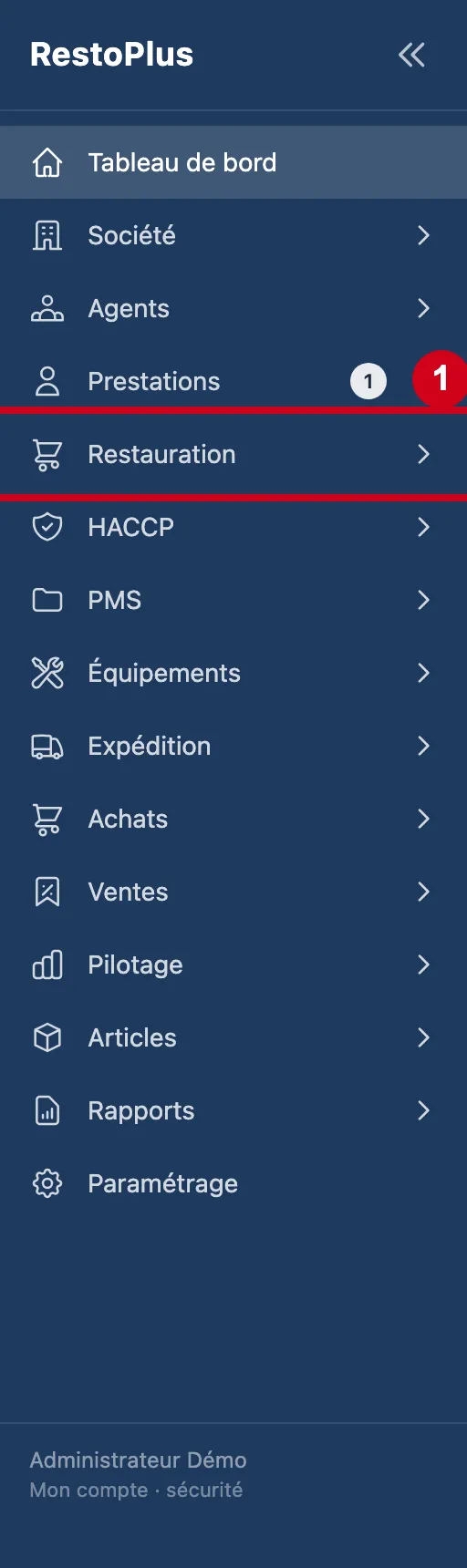
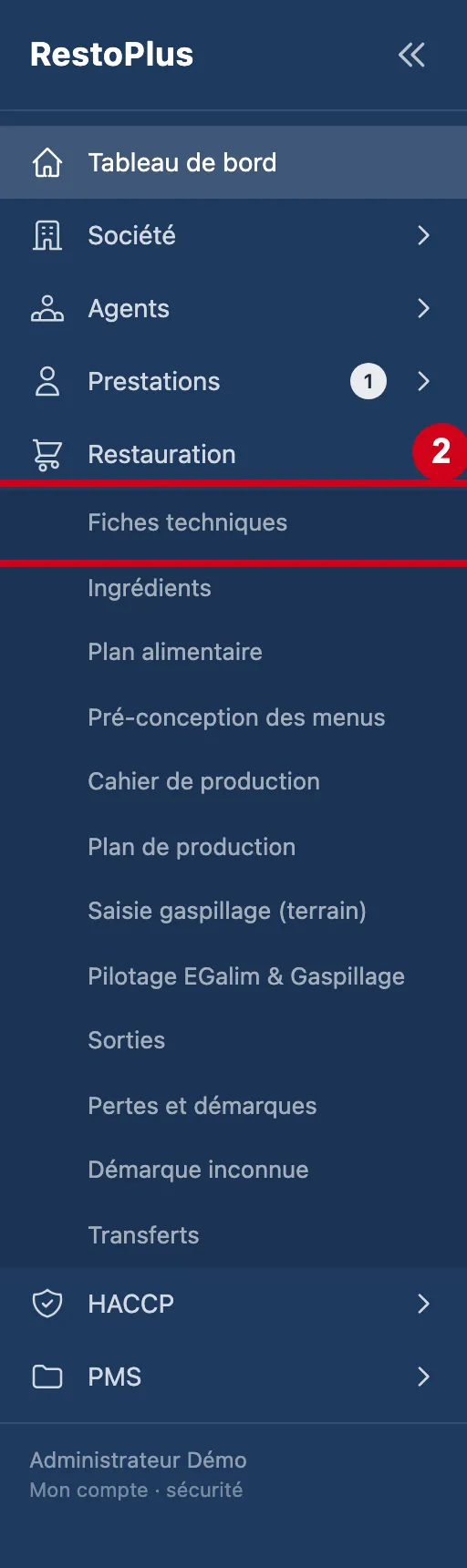
La liste se trouve dans le menu Restauration, sous le nom Fiches techniques.
Étape 1 : Dans le menu de gauche, cliquez sur Restauration
#
Étape 2 : Sous Restauration, cliquez sur Fiches techniques
#
La liste des fiches techniques
Sous le titre, le logiciel écrit le nombre de fiches affichées. Il change quand vous filtrez. Par défaut, les fiches désactivées ne sont pas montrées.
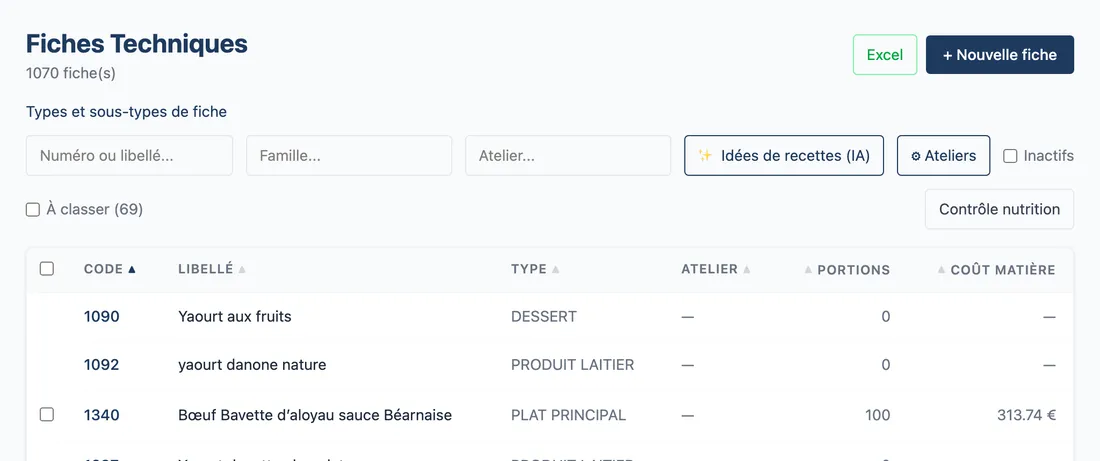
Étape 3 : Regardez l'écran Fiches Techniques
#En haut : le titre, le nombre de fiches, Excel et + Nouvelle fiche. Puis les filtres et le tableau.
Aussi sur cette image : Lignes par page, Excel, Pages.
Excel télécharge un fichier avec les fiches affichées : code, libellé, type, atelier, portions et coût matière. Le fichier suit vos filtres.
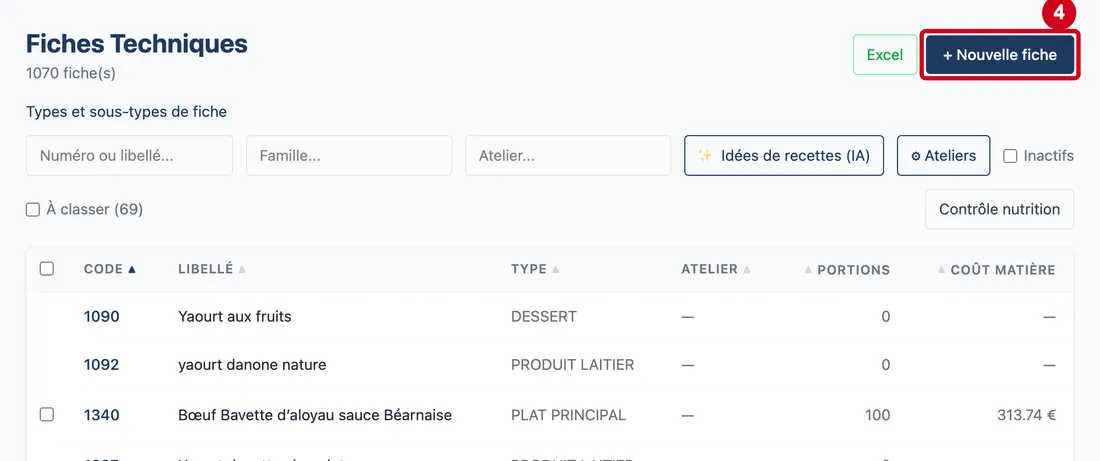
Vue d'ensemble de l'écran pour retrouver et gérer les fiches techniques Étape 4 : + Nouvelle fiche
#Action : Cliquez sur + Nouvelle fiche, en haut à droite.
- À quoi ça sert : Ouvrir une fiche vide pour écrire une nouvelle recette.
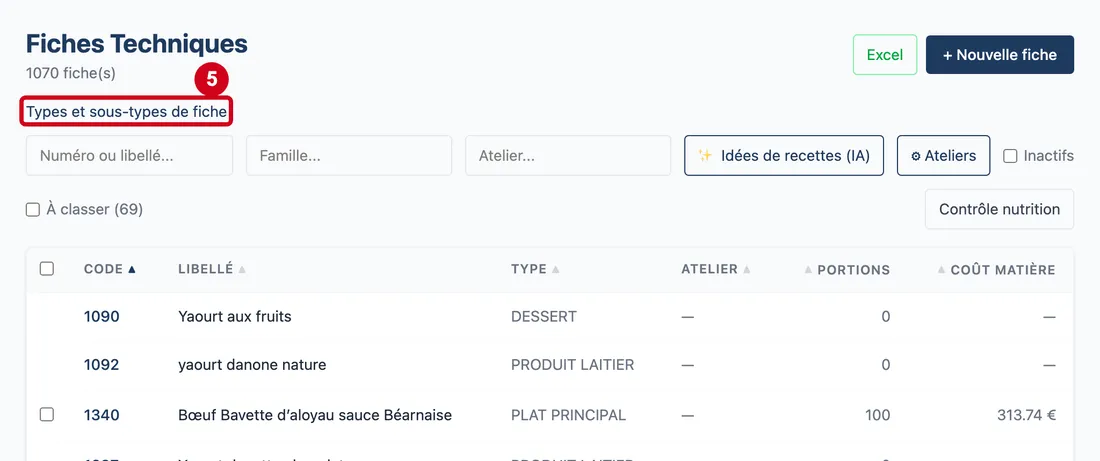
Étape 5 : Cliquez sur le lien Types et sous-types de fiche, sous le titre
#
Chercher et filtrer
Les filtres se cumulent : une fiche doit les respecter tous.
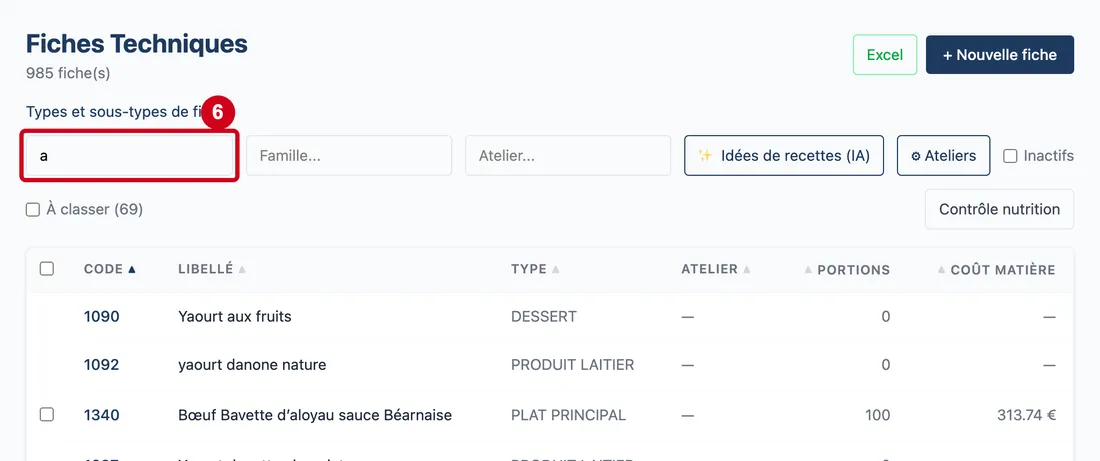
Étape 6 : Recherche (numéro ou libellé)
#Action : Cliquez dans la zone de recherche. Écrivez un morceau du numéro ou du nom.
- À quoi ça sert : Retrouver une fiche. Le logiciel cherche dans le code, le libellé de l'article et le nom de la fiche, sans tenir compte des majuscules.
- Obligatoire : Non.
- Exemple : Béarnaise
- Si vous vous trompez : Rien ne s'affiche : « Aucune fiche technique trouvée ». Effacez la zone pour tout revoir.
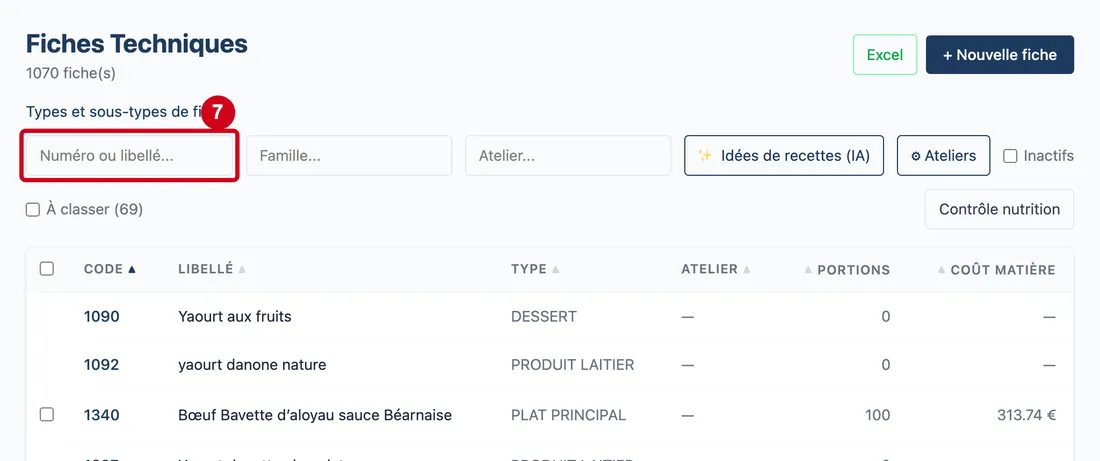
Étape 7 : Effacez la zone de recherche
#La liste complète revient.
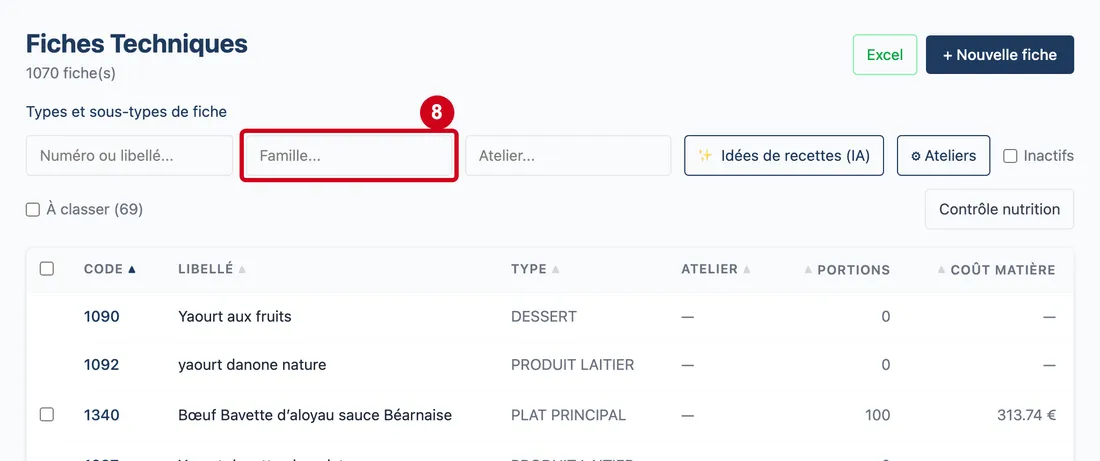
Étape 8 : Filtre Famille
#Action : Cliquez dans Famille.... Tapez le début du nom, puis cliquez sur la famille.
- À quoi ça sert : Ne garder que les recettes d'une famille d'articles.
- Obligatoire : Non.
- Exemple : Une famille de la liste
- Si vous vous trompez : Pour retirer le filtre, effacez la zone.
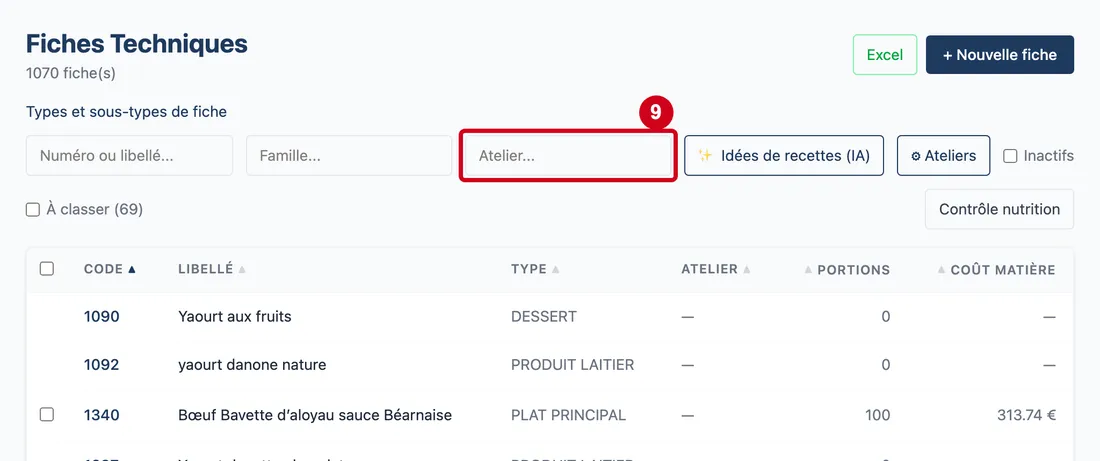
Étape 9 : Filtre Atelier
#Action : Cliquez dans Atelier.... Choisissez un atelier, ou Sans atelier.
- À quoi ça sert : Ne garder que les recettes préparées dans un atelier de production (par exemple la cuisine chaude), ou celles qui n'en ont aucun.
- Obligatoire : Non.
- Exemple : Sans atelier
- Si vous vous trompez : Pour retirer le filtre, effacez la zone.
Les boutons de la barre d'outils
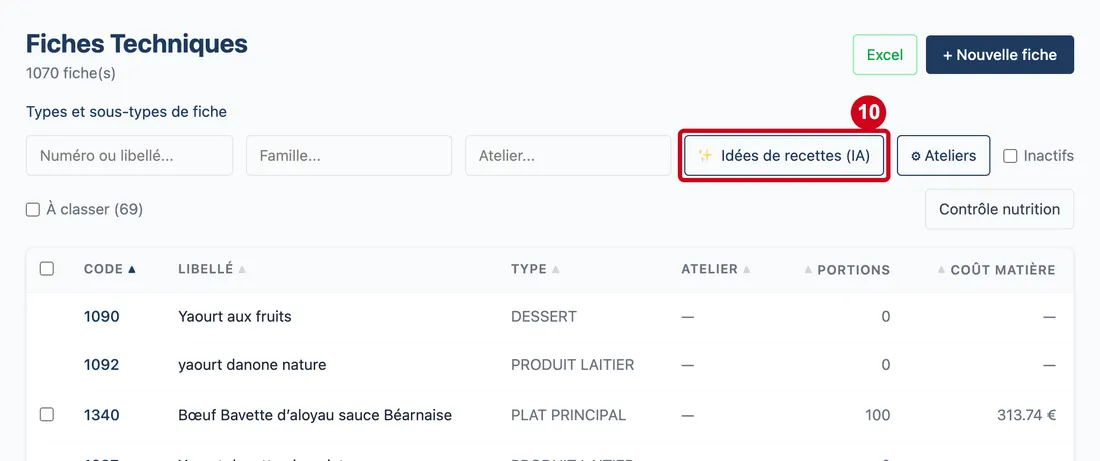
Étape 10 : ✨ Idées de recettes (IA)
#Action : Regardez le bouton ✨ Idées de recettes (IA). Ne cliquez pas ici.
- À quoi ça sert : Demander à l'intelligence artificielle des idées de recettes. Une fenêtre s'ouvre. Chaque demande est un appel payant : n'en faites pas sans raison. Le bouton n'apparaît qu'avec le droit d'ajouter.
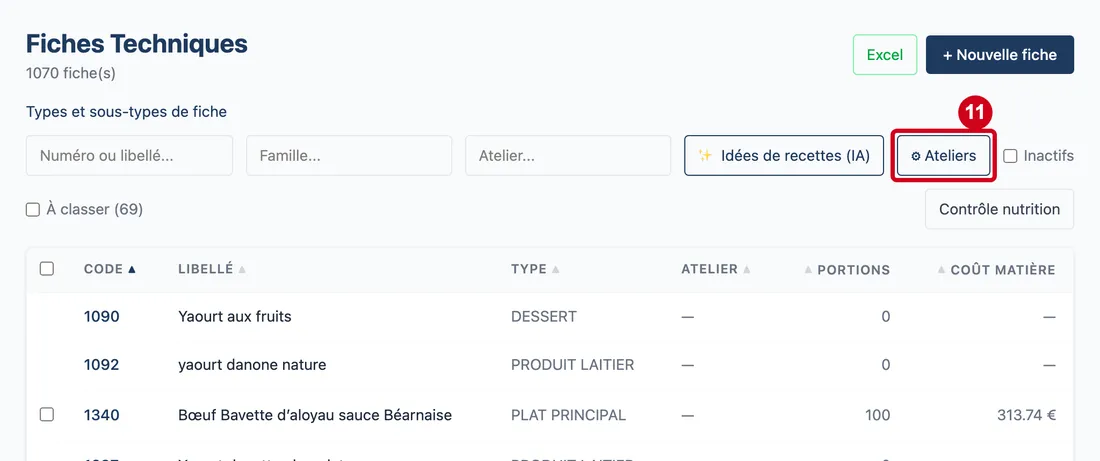
Étape 11 : ⚙ Ateliers
#Action : Regardez le bouton ⚙ Ateliers.
- À quoi ça sert : Ouvrir la fenêtre de gestion des ateliers de production : leur liste, leur création, leur modification. Un atelier est un poste de la cuisine où l'on prépare un groupe de recettes.
Les cases de filtre
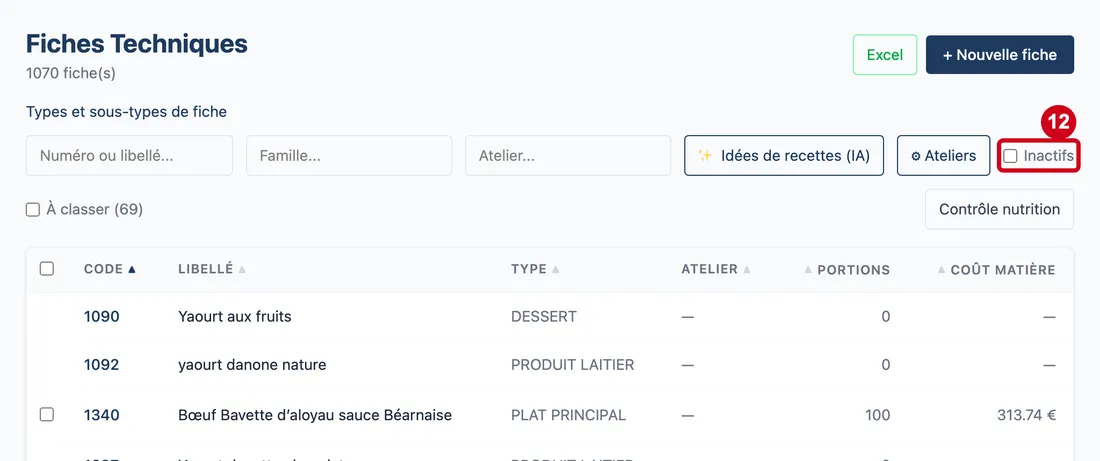
Étape 12 : Inactifs
#Action : Cochez la case Inactifs.
- À quoi ça sert : Montrer aussi les fiches désactivées, que l'on masque d'habitude. On peut la réactiver.
- Obligatoire : Non.
- Exemple : Case cochée
- Si vous vous trompez : Décochez la case pour les masquer de nouveau.
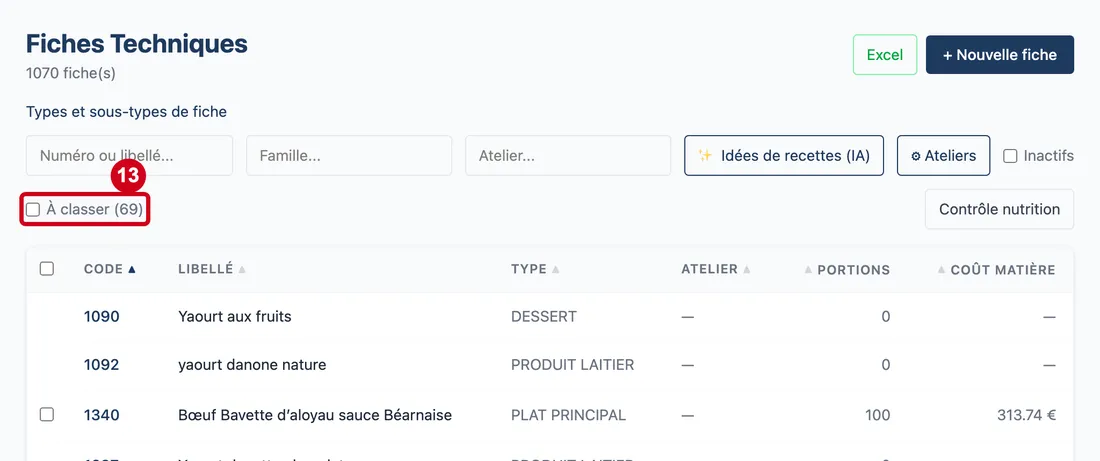
Étape 13 : À classer
#Action : Cochez la case À classer. Le nombre entre parenthèses est le nombre de recettes concernées.
- À quoi ça sert : Ne garder que les recettes sans type ou sans sous-type. Le plan alimentaire se sert du type et du sous-type pour placer la recette dans la bonne case. La case n'apparaît que s'il en reste à classer.
- Obligatoire : Non.
- Exemple : À classer (69)
- Si vous vous trompez : Décochez la case pour revoir toutes les fiches.
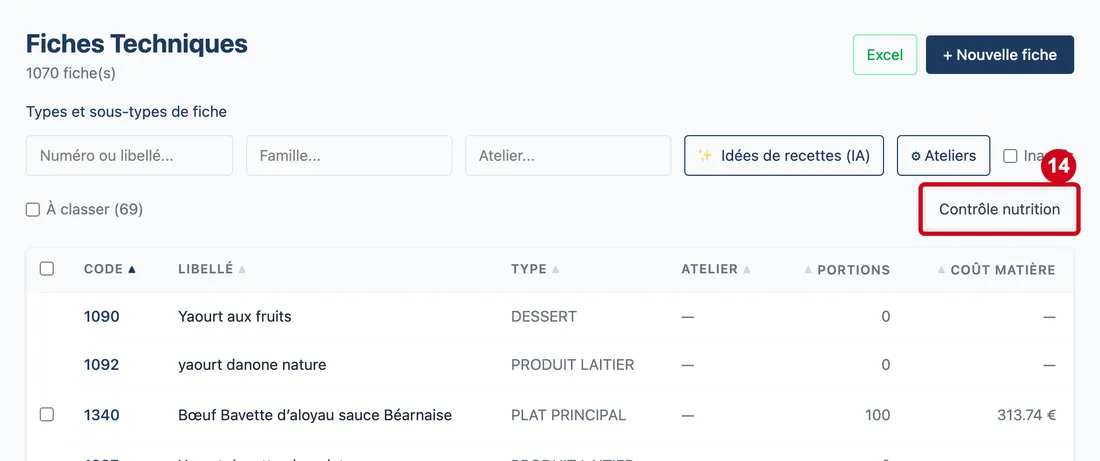
Étape 14 : Contrôle nutrition
#Action : Cliquez sur Contrôle nutrition, à droite.
- À quoi ça sert : Ouvrir un rapport qui liste les recettes actives dont les valeurs nutritionnelles se contredisent. C'est une liste de travail pour le diététicien.
Lire le tableau
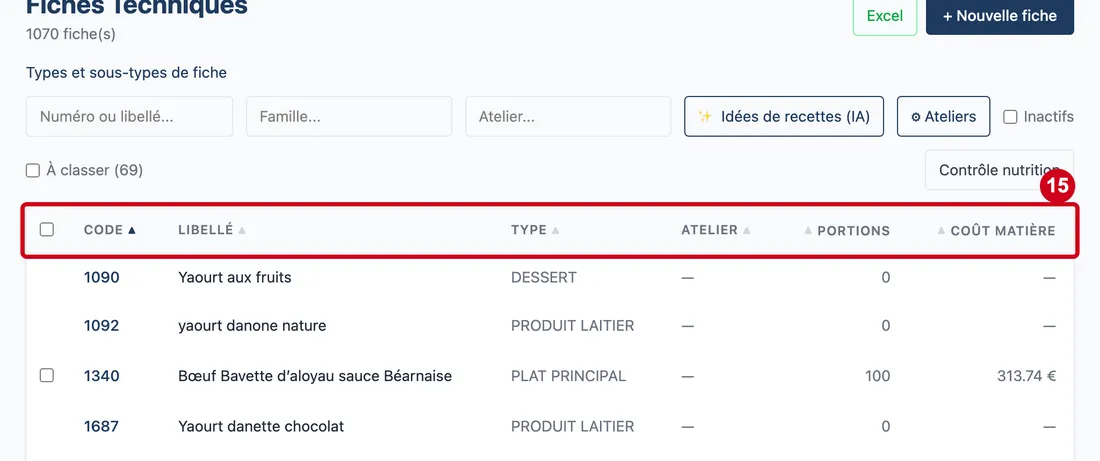
Étape 15 : Cocher les recettes de la page
#Action : Regardez les titres du tableau. Cliquez sur un titre pour trier : un deuxième clic inverse l'ordre. La case tout à gauche coche les recettes de la page.
Aussi sur cette image : Code (colonne), Libellé (colonne), Type (colonne), Atelier (colonne), Portions (colonne), Coût matière (colonne).
- À quoi ça sert : Cocher d'un coup toutes les recettes de la page affichée.
- Obligatoire : Non.
- Exemple : Case cochée
- Si vous vous trompez : Décochez-la pour tout décocher sur la page.
Les colonnes :
- Code (colonne) : le numéro de la fiche. La liste est triée par ce code au départ.
- Libellé (colonne) : le nom de la fiche, ou à défaut le nom de l'article.
- Type (colonne) : le type de fiche, par exemple dessert. Vide si la recette n'est pas classée. Cette colonne est cachée sur un petit écran.
- Atelier (colonne) : l'atelier de production. Un tiret veut dire qu'il n'y en a pas.
- Portions (colonne) : le nombre de portions de la recette. Cachée sur un petit écran.
- Coût matière (colonne) : le prix des ingrédients de la recette, en euros. Un tiret veut dire que le coût n'est pas calculé. Cachée sur un petit écran.
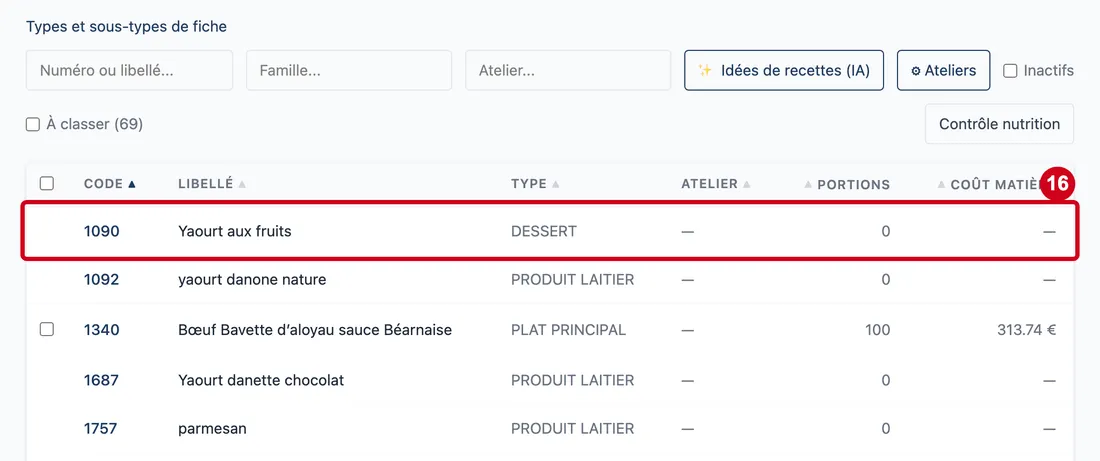
Étape 16 : Cliquez sur une ligne
#
Agir sur plusieurs recettes
Cochez une ou plusieurs recettes : une barre d'actions apparaît au-dessus du tableau. Seules les recettes se cochent. Un menu à mettre au menu sans recette n'a pas de case.
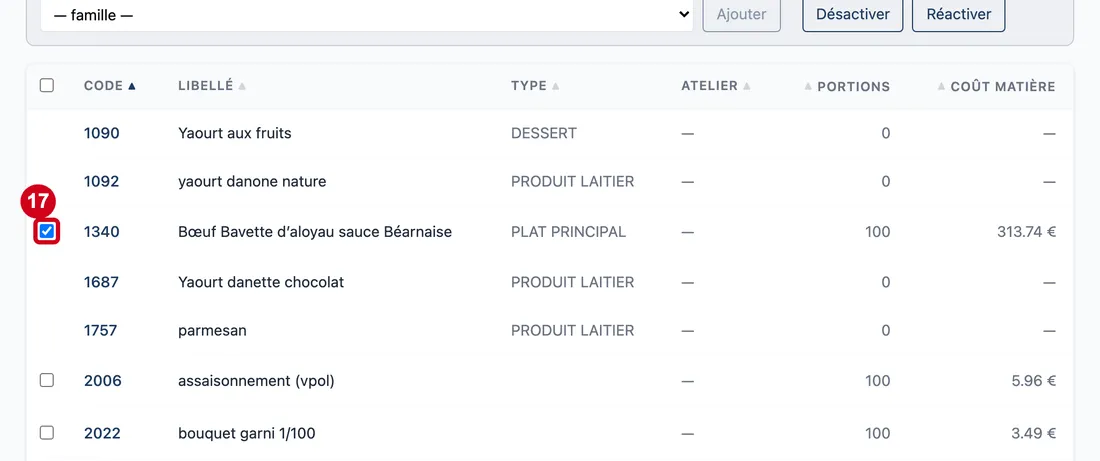
Étape 17 : Cocher une recette
#Action : Cochez la case au début d'une ligne.
- À quoi ça sert : Choisir cette recette pour une action de masse.
- Obligatoire : Non.
- Exemple : Case cochée
- Si vous vous trompez : Cliquer sur la case n'ouvre pas la fiche. Décochez-la pour retirer la recette de la sélection.
Étape 18 : Atelier cible
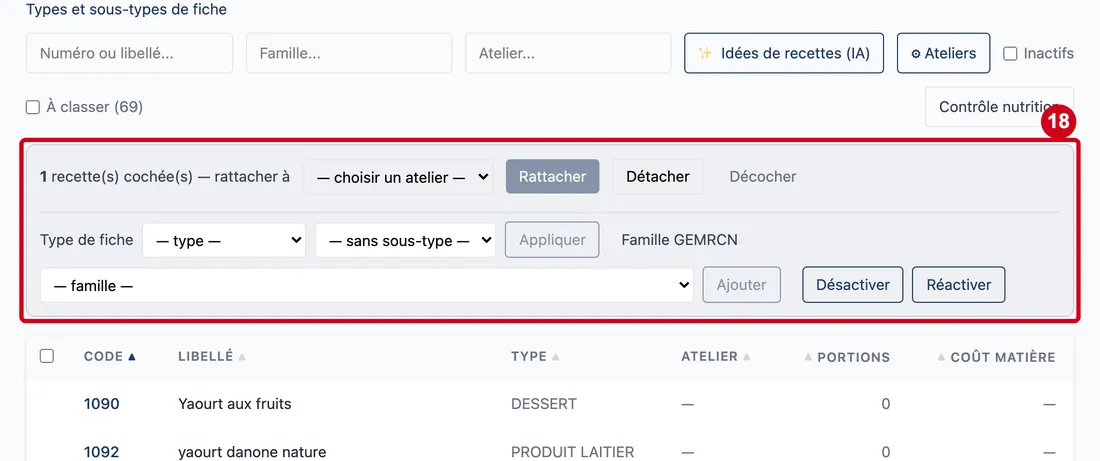
#Action : Regardez la barre qui apparaît. Elle dit : « 1 recette(s) cochée(s) ».
Aussi sur cette image : Type de fiche cible, Sous-type de fiche cible, Famille GEMRCN à ajouter, Rattacher, Détacher, Décocher, Appliquer, Ajouter, Désactiver, Réactiver.
- À quoi ça sert : Choisir un atelier pour les recettes cochées.
- Obligatoire : Oui, pour Rattacher.
- Exemple : Un atelier de la liste
- Si vous vous trompez : Sans choix, Rattacher reste grisé.
Les éléments de la barre :
- Type de fiche cible : le type à donner aux recettes cochées.
- Sous-type de fiche cible : le sous-type. Il se choisit après le type, et seuls les sous-types de ce type sont proposés.
- Famille GEMRCN à ajouter : une famille de la norme de nutrition en restauration collective (GEMRCN) à ajouter aux recettes cochées. Une famille désactivée est refusée.
- Rattacher : met les recettes cochées dans l'atelier choisi. Un message dit combien ont été rattachées.
- Détacher : retire les recettes cochées de leur atelier.
- Décocher : vide la sélection sans rien changer.
- Appliquer : donne le type (et le sous-type) choisi aux recettes cochées. Il faut avoir choisi un type.
- Ajouter : ajoute la famille GEMRCN choisie.
- Désactiver : après confirmation, masque les recettes cochées de la liste. Un article protégé (utilisé en caisse ou en facturation) n'est pas désactivé : le message le nomme.
- Réactiver : remet les recettes cochées parmi les fiches actives.
Après l'action, un message vert ou rouge dit le résultat.