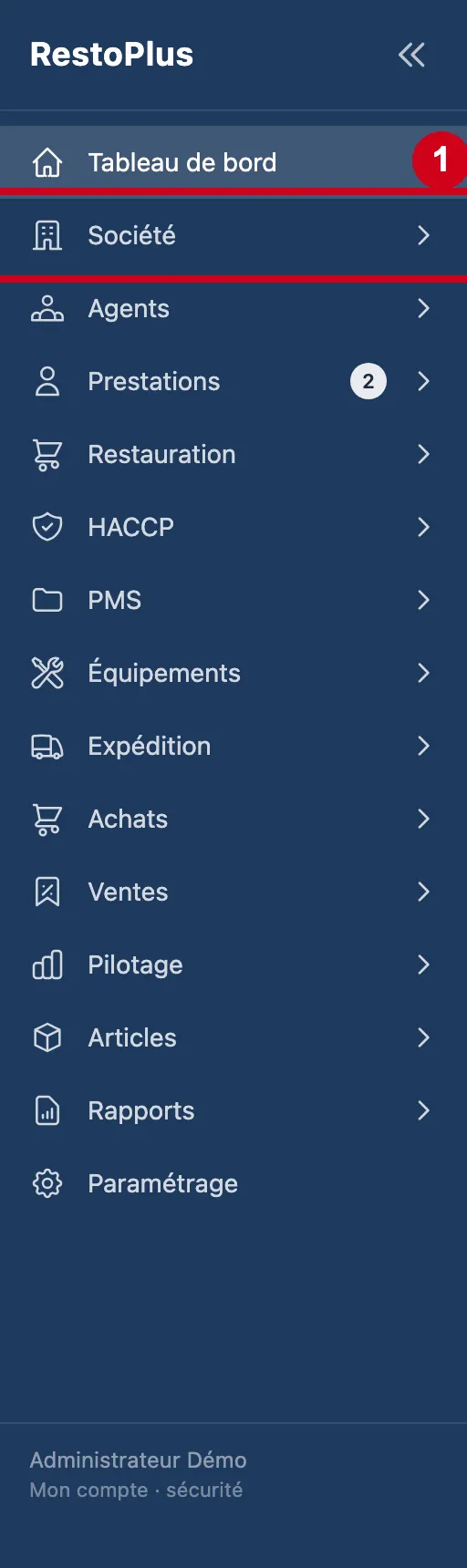
Société
Comment retrouver et ouvrir les factures entreprises ?
Lire le tableau des factures entreprises, en chercher une, l'ouvrir, créer une nouvelle facture ou exporter la liste vers Excel.
La liste des factures entreprises montre les factures envoyées aux sociétés : repas du mois, avoirs, ventes de cartes, redevances. Vous y retrouvez une facture grâce aux filtres, vous voyez ce qui reste à payer, puis vous ouvrez la facture. Vous pouvez aussi en créer une nouvelle.
Avant de commencer
- Vous devez avoir le droit de consulter l'écran Factures du menu Société.
- Le bouton + Nouvelle facture n'apparaît que si vous avez le droit d'ajouter.
- Sur chaque image, le cadre rouge montre où agir. Le numéro est celui de l'étape.
Ouvrir la liste
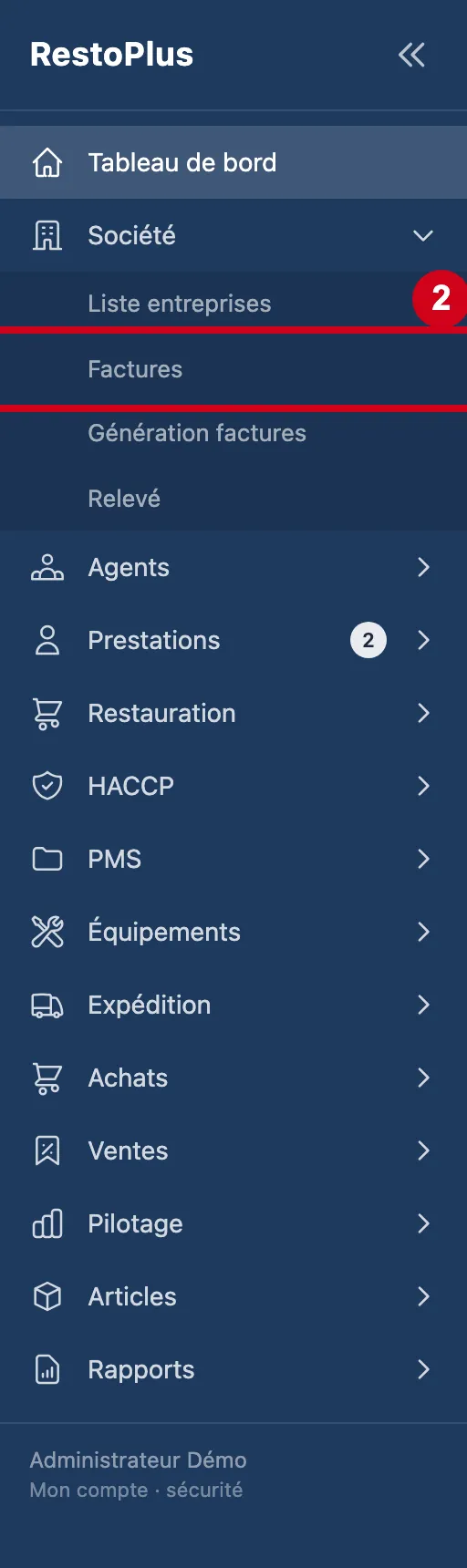
Le tableau des factures
Le tableau montre une facture par ligne, classées par numéro, du plus grand au plus petit.
Étape 3 : Regardez l'écran
#En haut : le titre Factures entreprises et les boutons. Puis les filtres. En dessous : le tableau.
Aussi sur cette image : Lignes par page.
Au départ, le tableau n'a aucun filtre, sauf que les factures annulées sont cachées. Il est classé par numéro, du plus grand au plus petit, et montre 50 factures par page.
Quand aucune facture ne correspond, le tableau écrit « Aucune facture trouvée ».
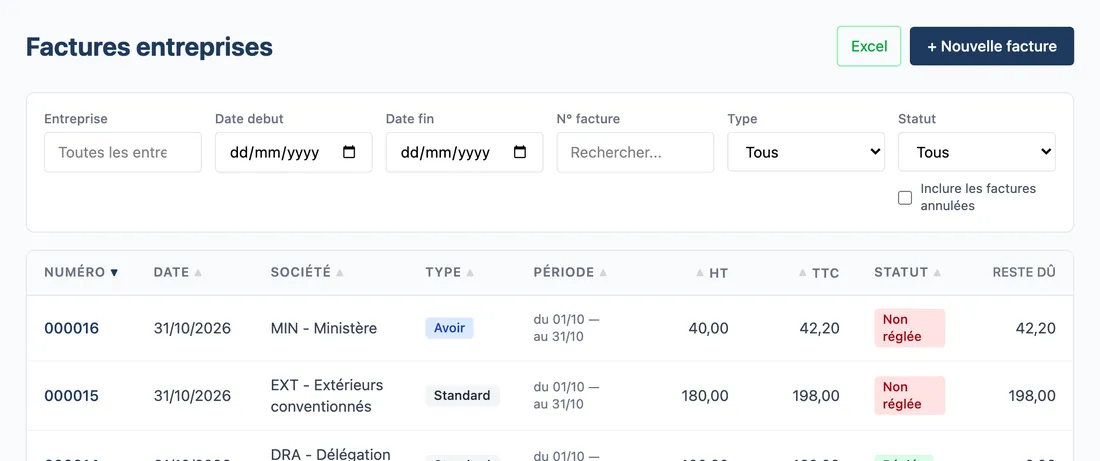
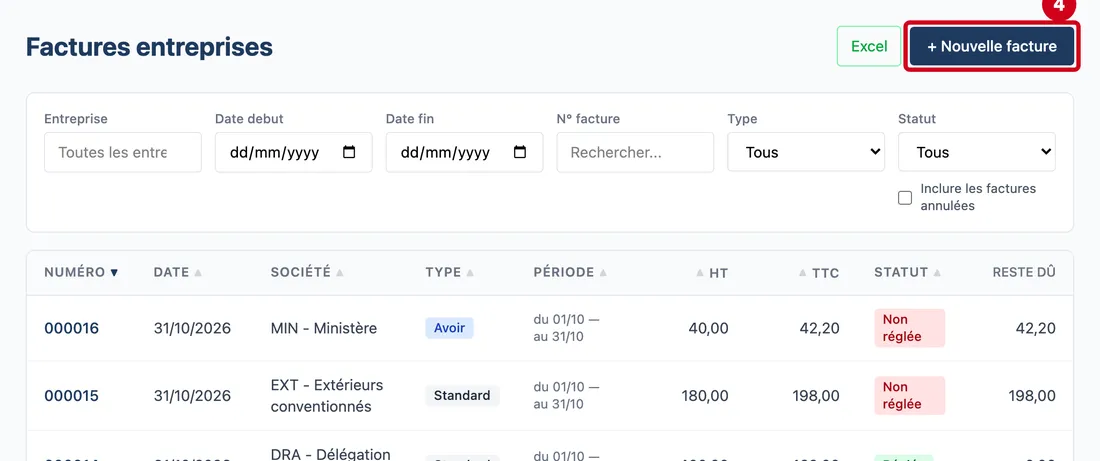
Vue d'ensemble de l'écran pour retrouver et ouvrir les factures entreprises Étape 4 : + Nouvelle facture
#Action : Cliquez sur + Nouvelle facture, en haut à droite.
- À quoi ça sert : Ouvrir une fiche vide pour créer une facture. Le guide « Fiche d'une facture entreprise » décrit cette fiche. Ce bouton n'existe que si vous avez le droit d'ajouter.
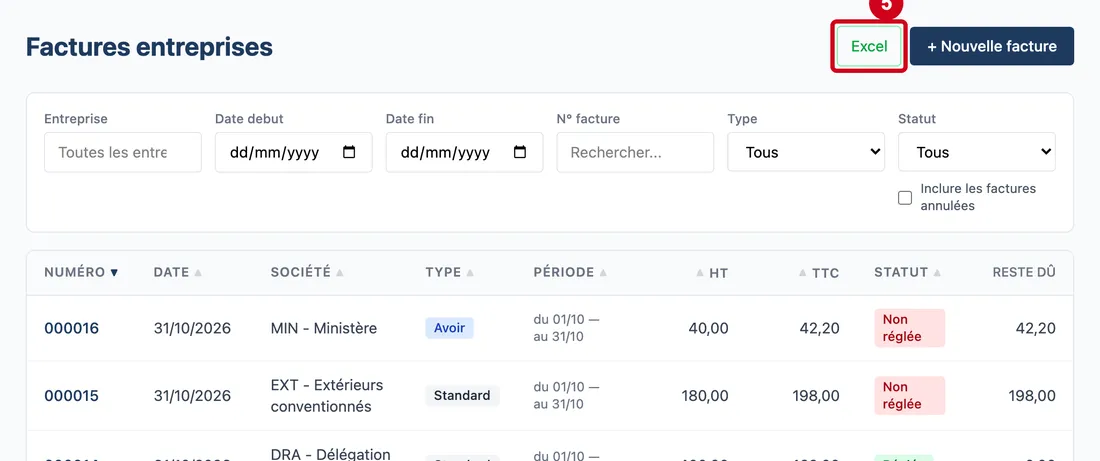
Étape 5 : Excel
#Action : Cliquez sur Excel. Un fichier se télécharge.
- À quoi ça sert : Exporter dans un tableur les factures affichées dans le tableau. Le fichier a les colonnes Numéro, Date, Société, Type, Période du, Période au, HT, TTC, Total réglé, Reste dû et Statut. Il contient les lignes de la page affichée, pas toutes les pages.
Chercher une facture
Cinq filtres et une case se combinent. Le tableau se met à jour dès que vous changez un filtre, et revient à la première page.
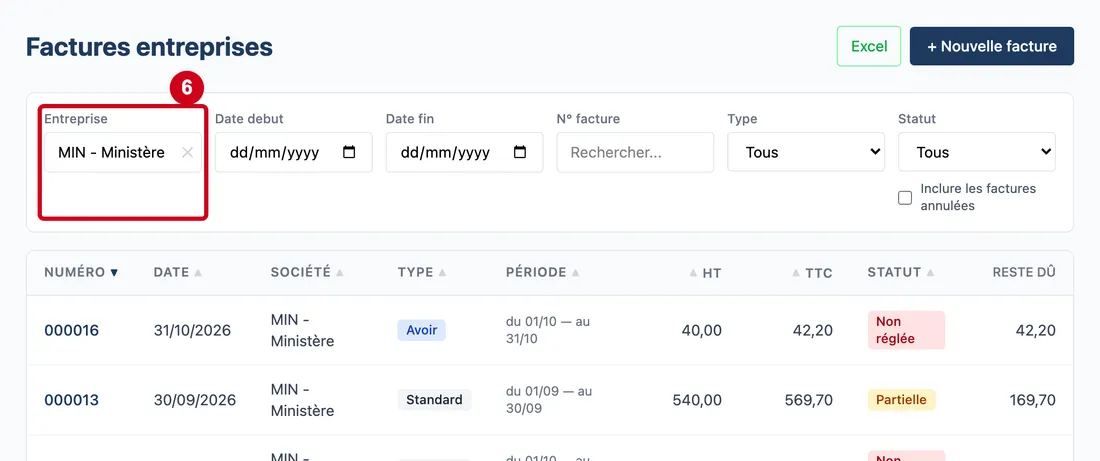
Étape 6 : Entreprise
#Action : Cliquez dans Entreprise et écrivez le début du nom ou du numéro de la société. Choisissez-la dans la liste.
Aussi sur cette image : ✕.
- À quoi ça sert : Ne voir que les factures d'une société. La liste propose toutes les sociétés, y compris celles qui sont désactivées, sous la forme « numéro - nom ».
- Obligatoire : Non. Au départ : « Toutes les entreprises ».
- Exemple : Ministère
- Si vous vous trompez : Pour revenir à toutes les sociétés, cliquez sur la croix ✕ du champ.
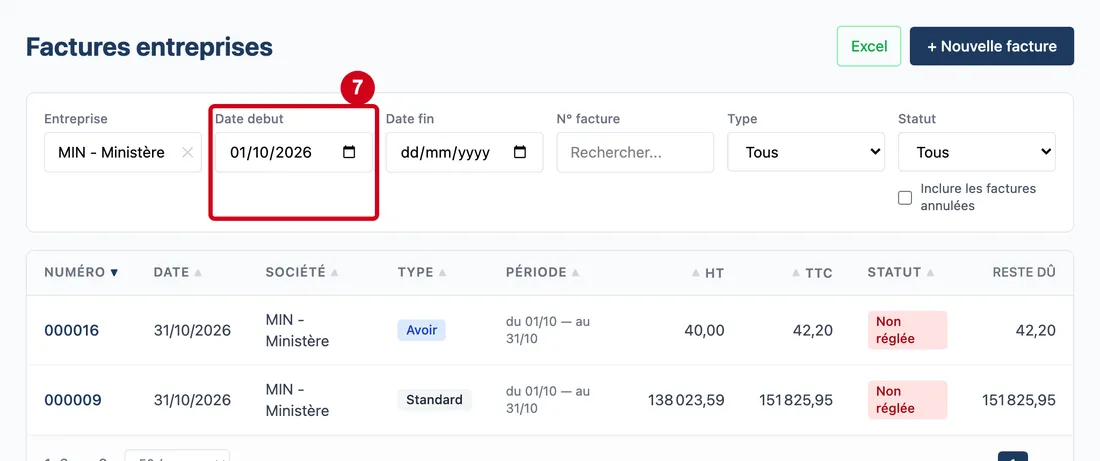
Étape 7 : Date debut
#Action : Cliquez dans Date debut et choisissez une date.
- À quoi ça sert : Ne voir que les factures dont la date de facture est à cette date ou après. Ce n'est pas la période facturée.
- Obligatoire : Non.
- Exemple : 01/10/2026
- Si vous vous trompez : Effacez la date pour retirer le filtre.
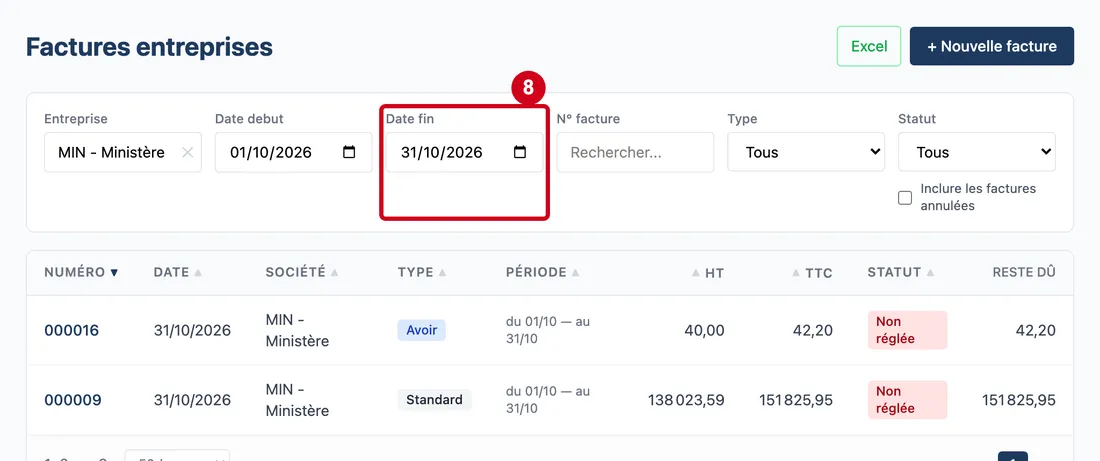
Étape 8 : Date fin
#Action : Cliquez dans Date fin et choisissez une date.
- À quoi ça sert : Ne voir que les factures dont la date de facture est à cette date ou avant.
- Obligatoire : Non.
- Exemple : 31/10/2026
- Si vous vous trompez : Effacez la date pour retirer le filtre.
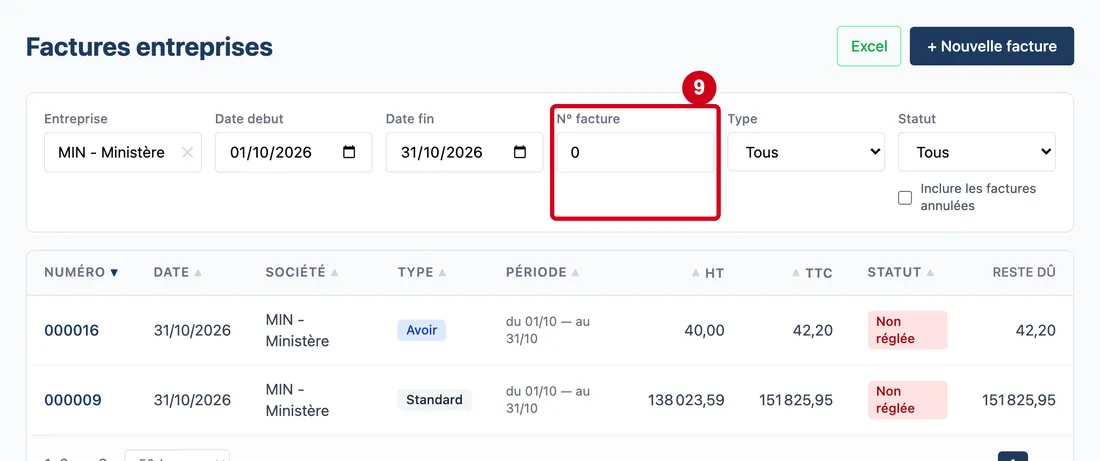
Étape 9 : N° facture
#Action : Cliquez dans N° facture et écrivez une partie du numéro.
- À quoi ça sert : Retrouver une facture par son numéro. Le filtre garde les numéros qui contiennent ce que vous écrivez.
- Obligatoire : Non.
- Exemple : 0013
- Si vous vous trompez : Effacez le texte pour retirer le filtre.
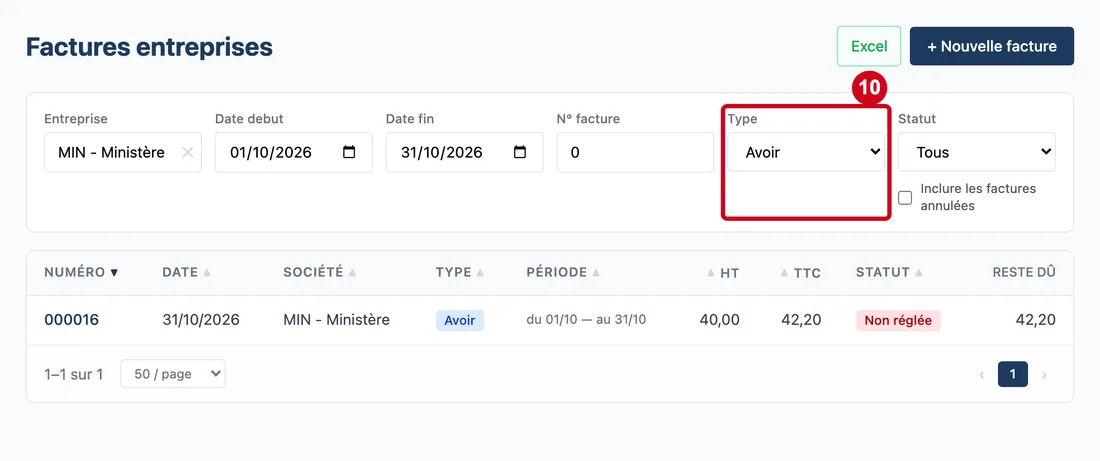
Étape 10 : Type
#Action : Dans Type, choisissez un type de facture.
- À quoi ça sert : Ne voir qu'un type : Standard (repas facturés), Avoir (une facture en moins), Ventes cartes ou Redevance. Tous retire le filtre.
- Obligatoire : Non. Au départ : Tous.
- Exemple : Avoir
- Si vous vous trompez : Choisissez Tous pour retirer le filtre.
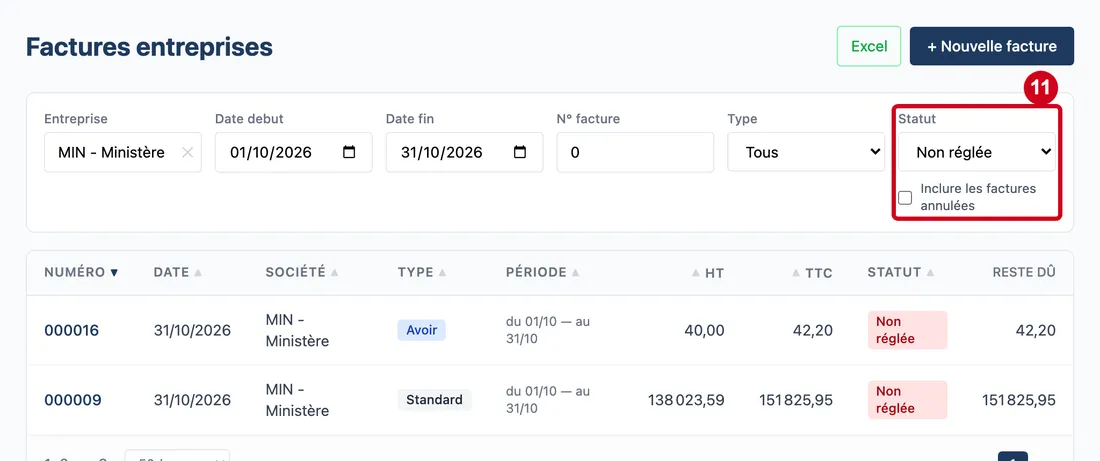
Étape 11 : Statut
#Action : Dans Statut, choisissez l'état du règlement.
Aussi sur cette image : Inclure les factures annulées.
- À quoi ça sert : Ne voir que les factures Non réglée (rien n'est payé), Partielle (une partie est payée) ou Réglée (tout est payé). Tous retire le filtre. Un avoir n'ayant pas de règlement, il apparaît parmi les factures non réglées.
- Obligatoire : Non. Au départ : Tous.
- Exemple : Non réglée
- Si vous vous trompez : Choisissez Tous pour retirer le filtre.
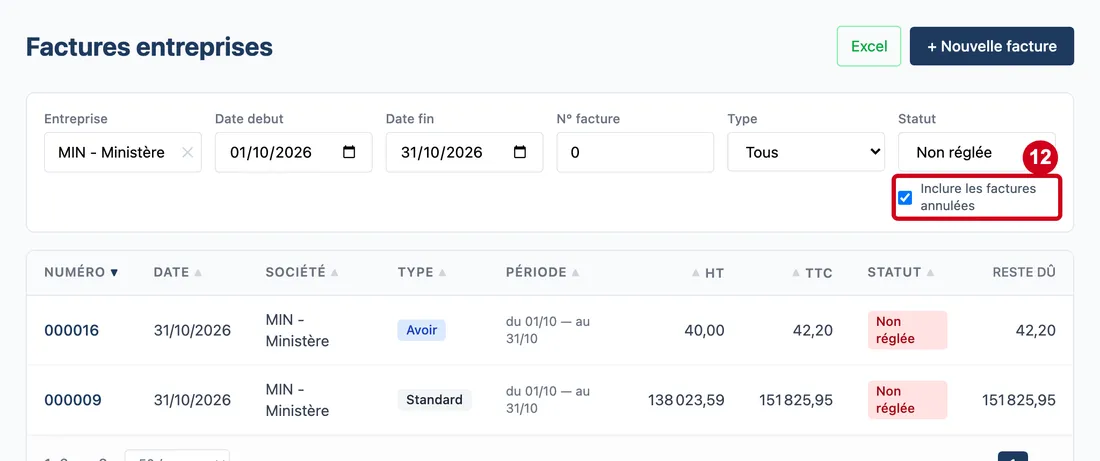
Étape 12 : Inclure les factures annulées
#Action : Cochez Inclure les factures annulées.
- À quoi ça sert : Faire apparaître aussi les factures annulées. Elles portent alors la mention Annulée dans la colonne Statut. Sans cette case, une facture annulée disparaît de la liste.
- Obligatoire : Non. La case est décochée au départ.
- Exemple : Cochée pour retrouver une facture annulée.
- Si vous vous trompez : Décochez la case pour les cacher de nouveau.
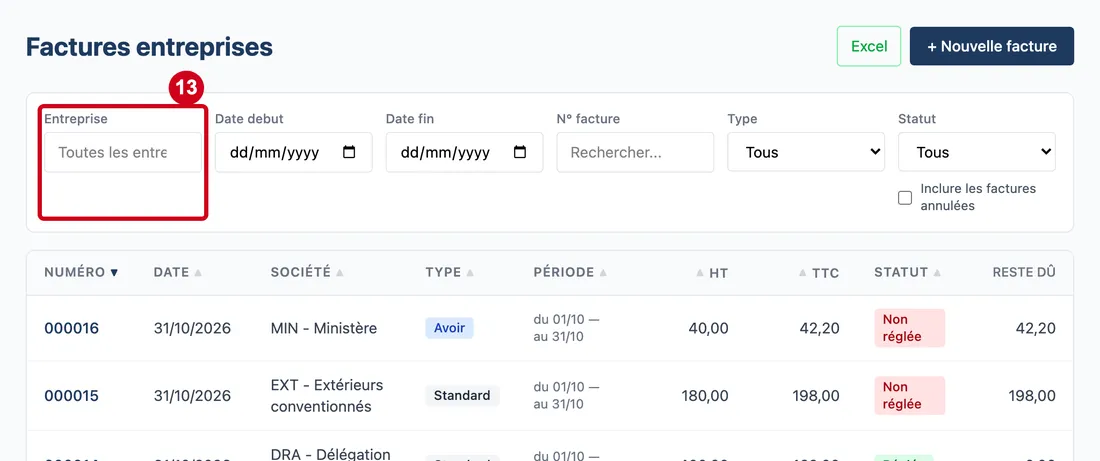
Étape 13 : Pour effacer les filtres, videz chaque champ et remettez les listes sur Tous
#Il n'y a pas de bouton qui efface tout. Recharger la page efface aussi les filtres, sauf les dates quand vous arrivez par « Voir les factures ».
Si vous arrivez ici depuis « Voir les factures » après une génération de factures, les champs Date debut et Date fin sont déjà remplis avec la période générée.
Trier et parcourir
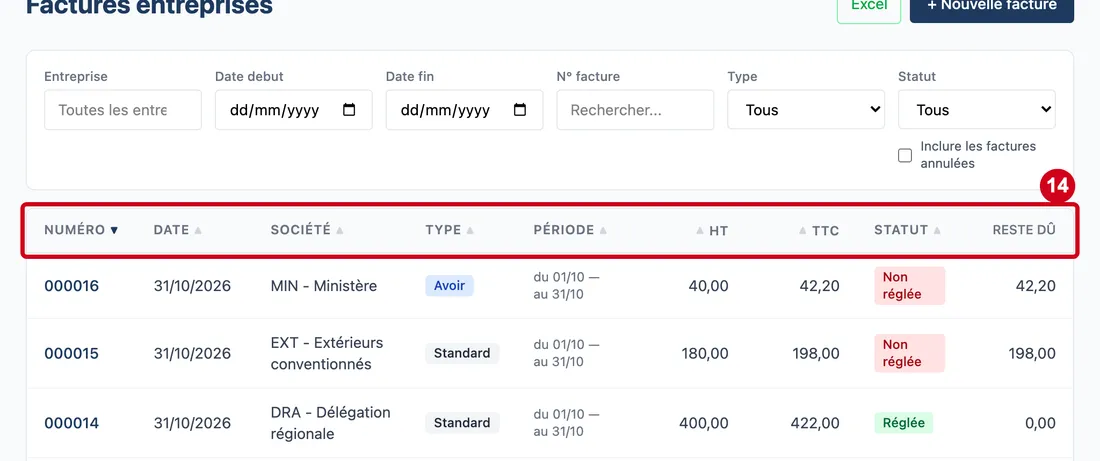
Étape 14 : Numéro (colonne)
#Action : Regardez les colonnes du tableau.
Aussi sur cette image : Date (colonne), Société (colonne), Type (colonne), Période (colonne), HT (colonne), TTC (colonne), Statut (colonne), Reste dû.
-
À quoi ça sert : Lire une facture d'un coup d'œil.
-
Numéro : le numéro de la facture, en bleu. Le tableau est d'abord classé par numéro, du plus grand au plus petit.
- Date : la date de la facture.
- Société : le numéro et le nom de la société facturée.
- Type : une pastille : Standard, Avoir, Ventes cartes ou Redevance.
- Période : la période facturée, sous la forme « du 01/10 — au 31/10 ».
- HT : le montant hors taxes.
- TTC : le montant toutes taxes comprises.
- Statut : Non réglée, Partielle, Réglée ou Annulée.
- Reste dû : ce qui reste à payer : le TTC moins ce qui est déjà réglé.
-
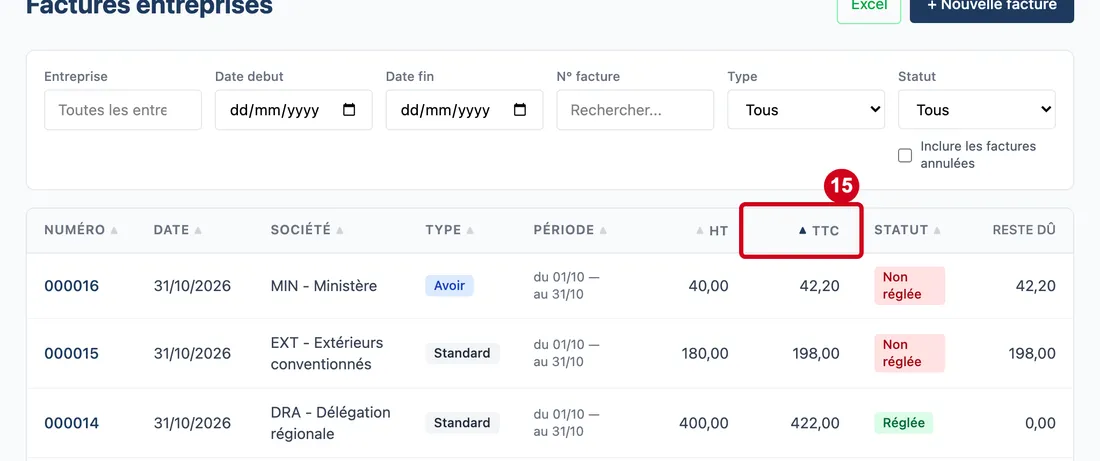
Étape 15 : TTC (colonne)
#Action : Cliquez sur le titre d'une colonne, par exemple TTC. Le tableau se trie. Cliquez encore pour inverser l'ordre.
- À quoi ça sert : Trier les factures affichées. Attention : le tri ne porte que sur les lignes de la page affichée. Pour trier sur tout, réduisez d'abord la liste avec les filtres.
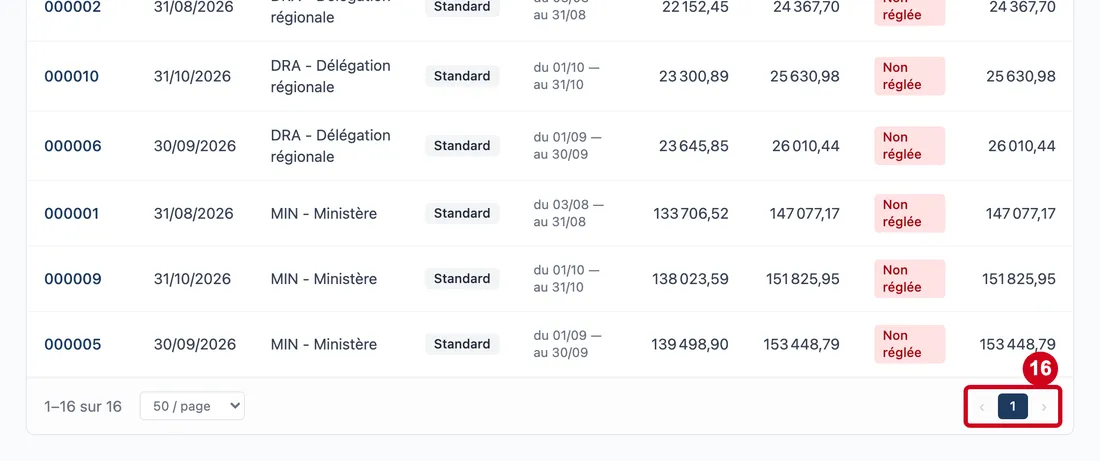
Étape 16 : Pages
#Action : Tout en bas du tableau, choisissez le nombre de lignes par page, puis cliquez sur ‹, sur › ou sur un numéro de page.
- À quoi ça sert : Passer d'une page à l'autre. Le texte à gauche donne la place de la page dans le total, par exemple « 1–4 sur 4 ».
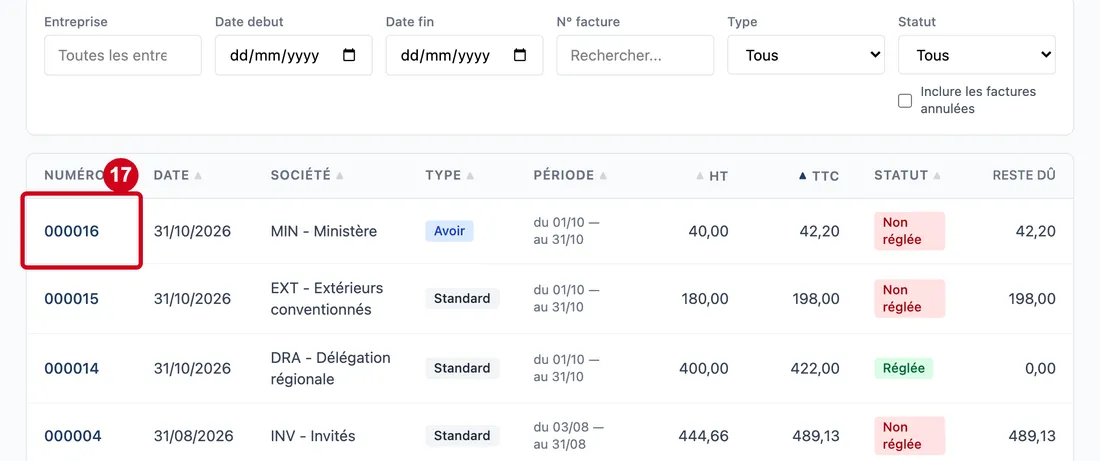
Étape 17 : Cliquez sur une ligne du tableau
#La fiche de la facture s'ouvre. Le guide « Fiche d'une facture entreprise » explique cette fiche.