Compte
Comment gérer son mot de passe et sa sécurité ?
Lire son identité, changer son mot de passe et activer la double authentification pour sécuriser sa propre connexion.
Mon compte regroupe les réglages de votre propre connexion : qui vous êtes pour RestoPlus, le changement de votre mot de passe et la double authentification (un code à 6 chiffres sur votre téléphone, en plus du mot de passe). Chacun n'y agit que sur son propre compte.
Avant de commencer
- Aucun droit particulier : toute personne connectée y accède, et n'y modifie que son propre compte.
- Pour modifier le compte d'un collègue (par exemple lui retirer la double authentification s'il a perdu son téléphone), il faut être administrateur : ce n'est pas cet écran.
- Sur chaque image, le cadre rouge montre où agir. Le numéro est celui de l'étape.
Ouvrir « Mon compte »
Cliquez en bas du menu de gauche sur votre nom, sous lequel est écrit Mon compte · sécurité. Ce lien disparaît quand le menu de gauche est replié : dépliez-le d'abord.
Étape 1 : Regardez l'écran Mon compte
#En haut : le titre et le lien de retour vers le tableau de bord. Dessous, trois blocs : Identité, Mot de passe, Double authentification.
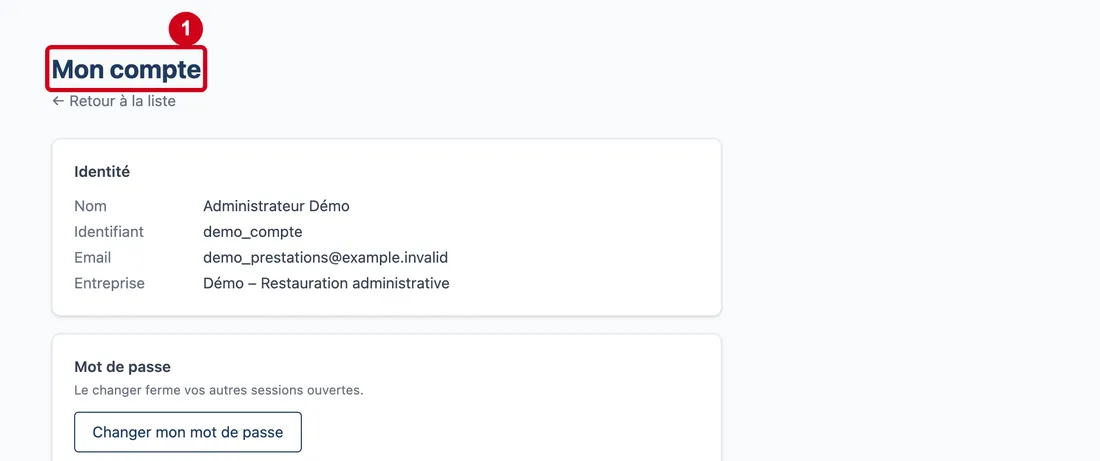
Vue d'ensemble de l'écran pour gérer son mot de passe et sa sécurité
Lire son identité
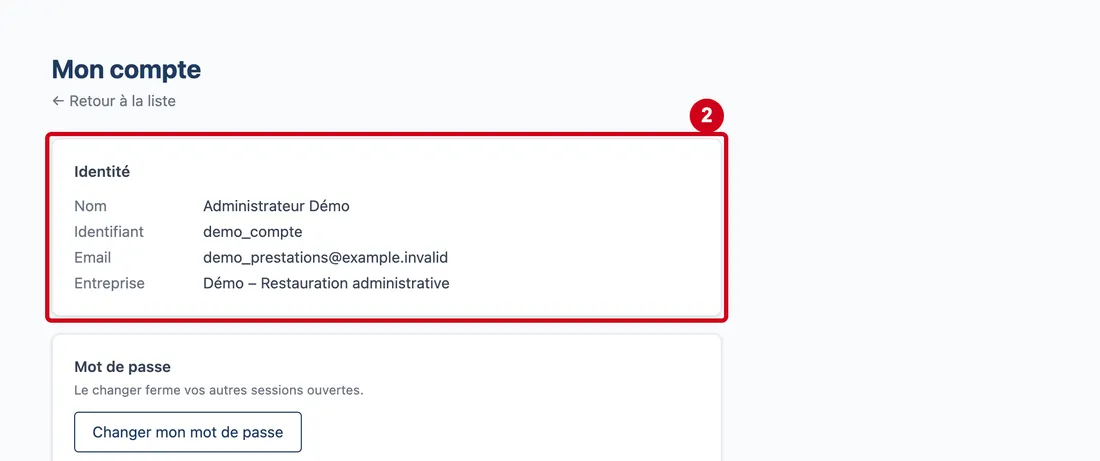
Étape 2 : Regardez le bloc Identité
#Il affiche quatre lignes, en lecture seule : Nom (prénom et nom), Identifiant, Email et Entreprise. Une ligne sans valeur affiche « — ». Pour corriger ces informations, voyez un administrateur : on ne les modifie pas ici.
Le mot de passe
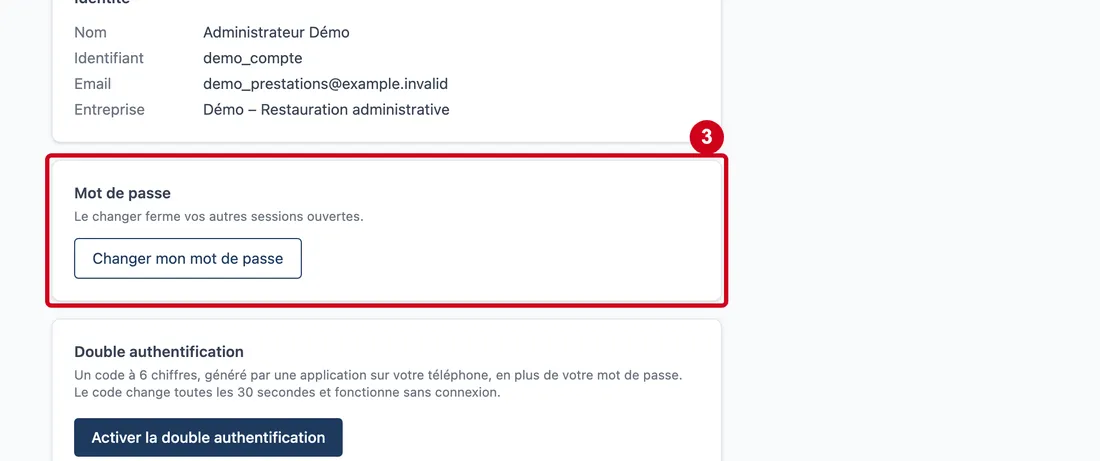
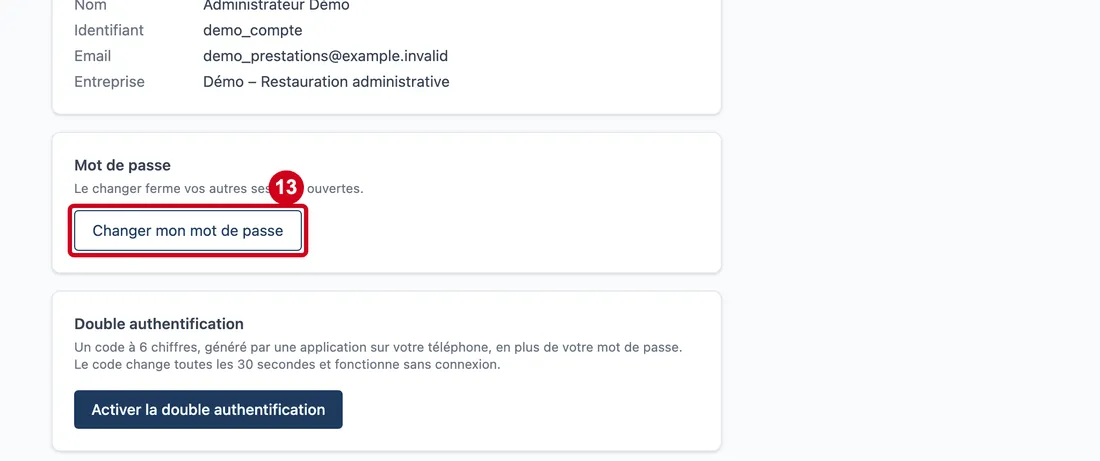
Étape 3 : Changer mon mot de passe
#Action : Regardez le bloc Mot de passe, puis le bouton Changer mon mot de passe.
- À quoi ça sert : Ouvrir l'écran de changement du mot de passe. Le bloc le rappelle : « Le changer ferme vos autres sessions ouvertes. »
La double authentification
Il vous faut une application d'authentification sur votre téléphone (Google Authenticator, Microsoft Authenticator, 1Password, Bitwarden… toutes conviennent).
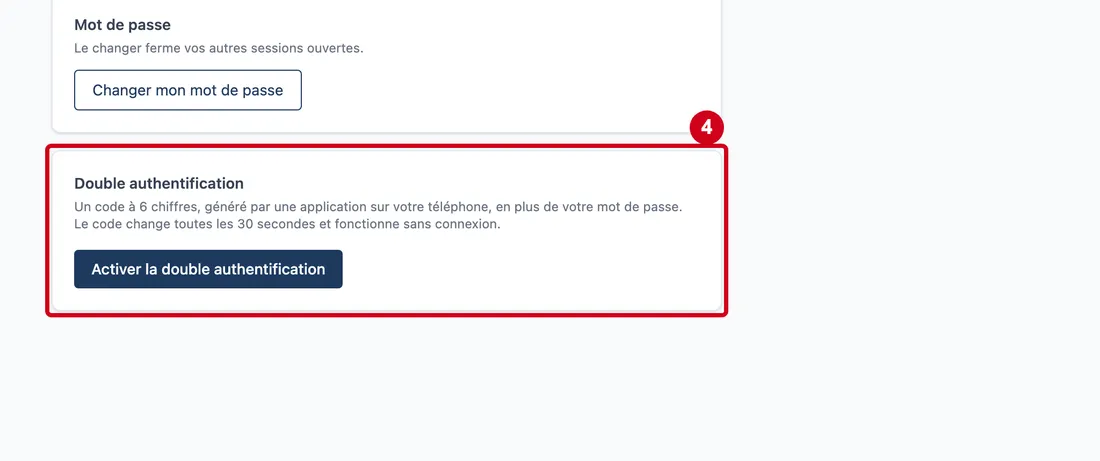
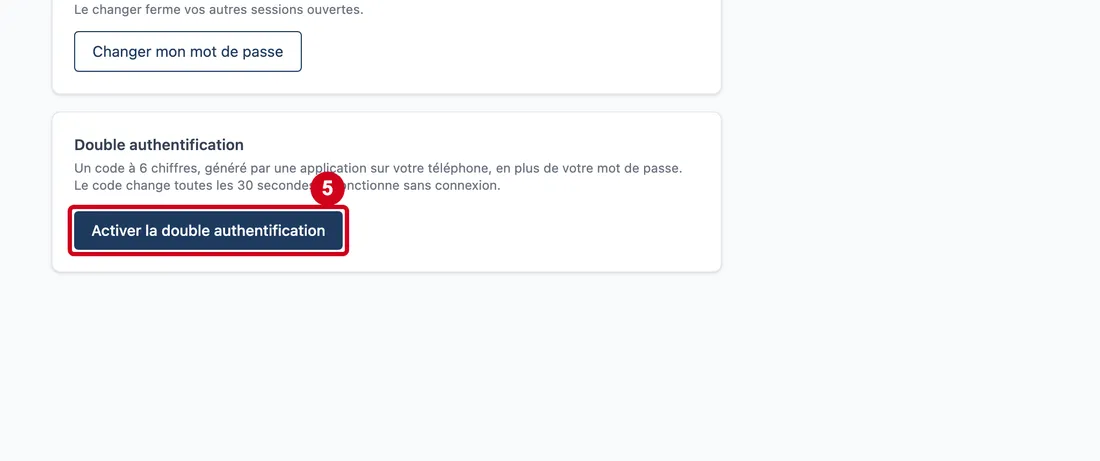
Étape 4 : Activer la double authentification
#Action : Regardez le bloc Double authentification : le bouton Activer la double authentification.
- À quoi ça sert : Protéger le compte par un code à 6 chiffres que votre application change toutes les 30 secondes, et qui fonctionne sans connexion internet.
Étape 5 : Cliquez sur Activer la double authentification
#
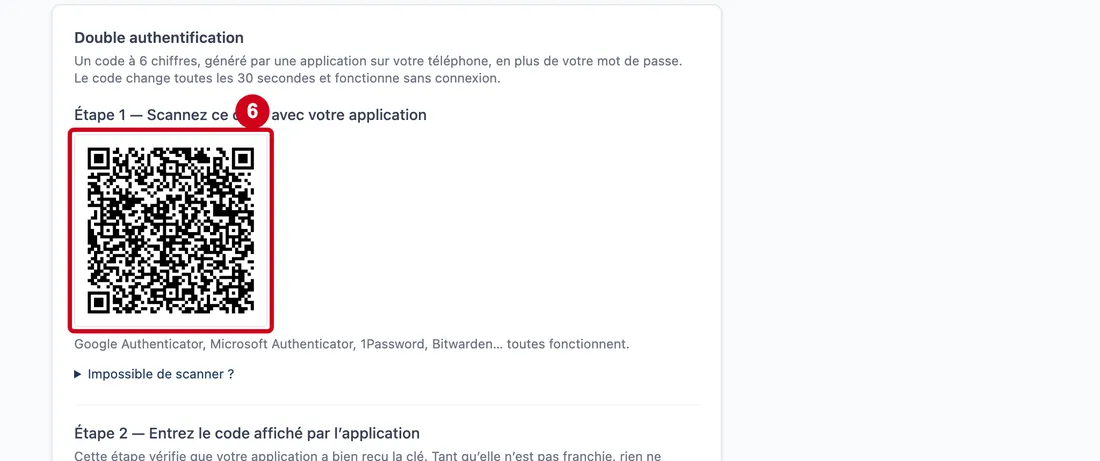
Étape 6 : Regardez Étape 1 — Scannez ce code avec votre application :
#le QR code.
Ouvrez l'application d'authentification sur votre téléphone, choisissez d'ajouter un compte et scannez le QR code. Ce QR code contient une clé secrète : ne le montrez à personne, ne le photographiez pas.
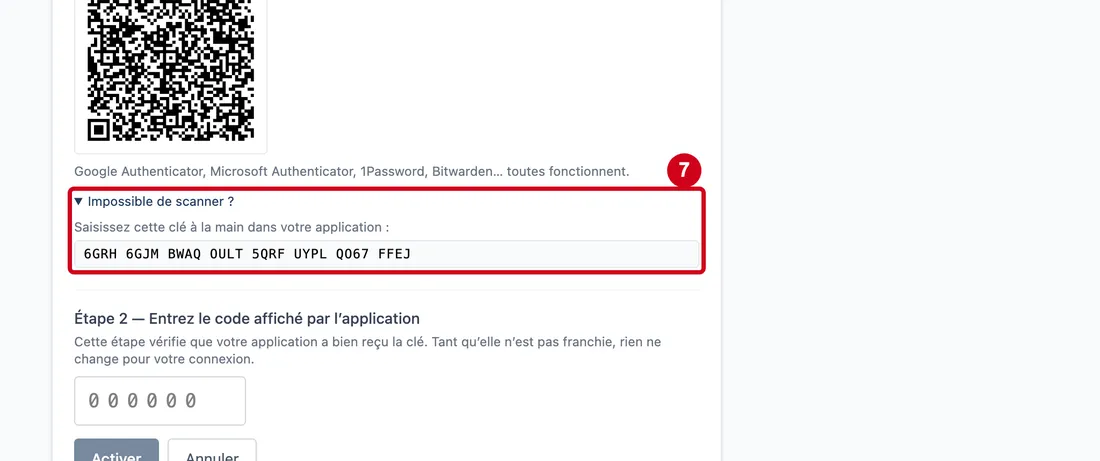
Étape 7 : Cliquez sur Impossible de scanner ? pour voir la clé en toutes lettres
#La clé s'affiche en groupes de 4 caractères, à recopier à la main dans l'application si le scan est impossible (pas de caméra, par exemple). Ne la conservez pas ailleurs.
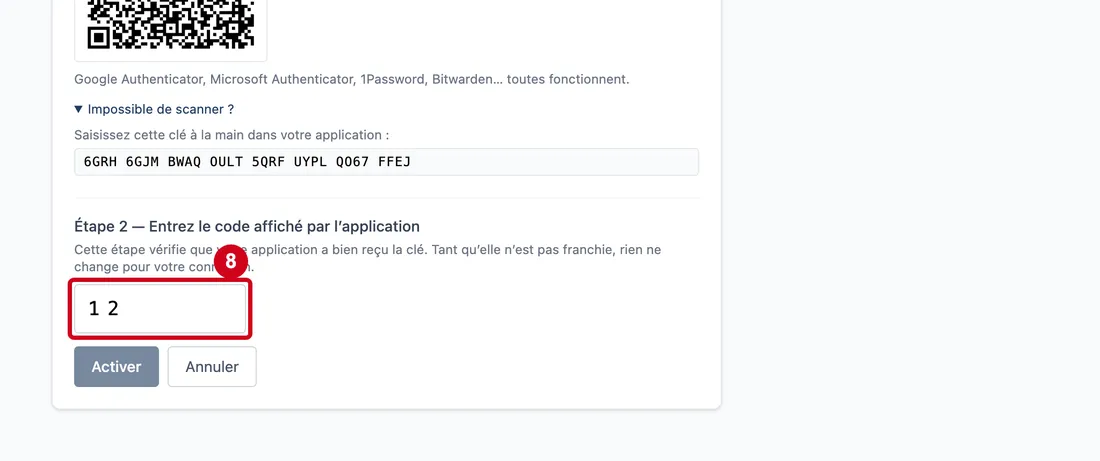
Étape 8 : Code à 6 chiffres
#Action : Regardez Étape 2 — Entrez le code affiché par l’application : écrivez les 6 chiffres dans la case (elle n'a pas de nom écrit, seulement 000000 en gris ; ce guide l'appelle Code à 6 chiffres).
- À quoi ça sert : Prouver que votre application a bien reçu la clé avant de verrouiller le compte derrière elle. Les espaces et les lettres sont ignorés : seuls les chiffres comptent, 6 au plus.
- Obligatoire : Oui, pour activer.
- Exemple : 123456
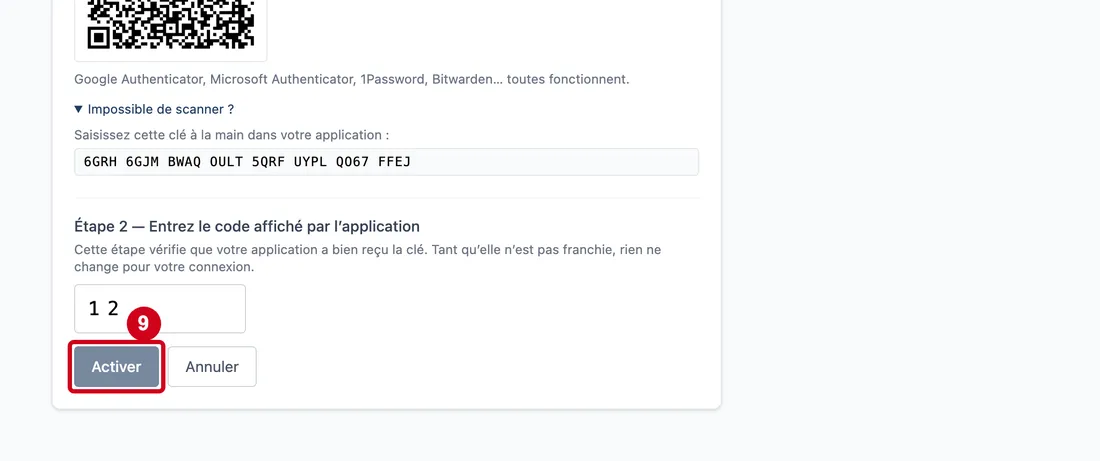
- Si vous vous trompez : Tant que 6 chiffres ne sont pas écrits, le bouton Activer reste grisé.
Étape 9 : Activer
#Action : Regardez le bouton Activer.
- À quoi ça sert : Valider le code et activer la double authentification. Pendant la vérification il dit « Vérification… ». Une fois activée, le bloc affiche « ✓ Activée sur ce compte » et vos prochaines connexions demanderont un code.
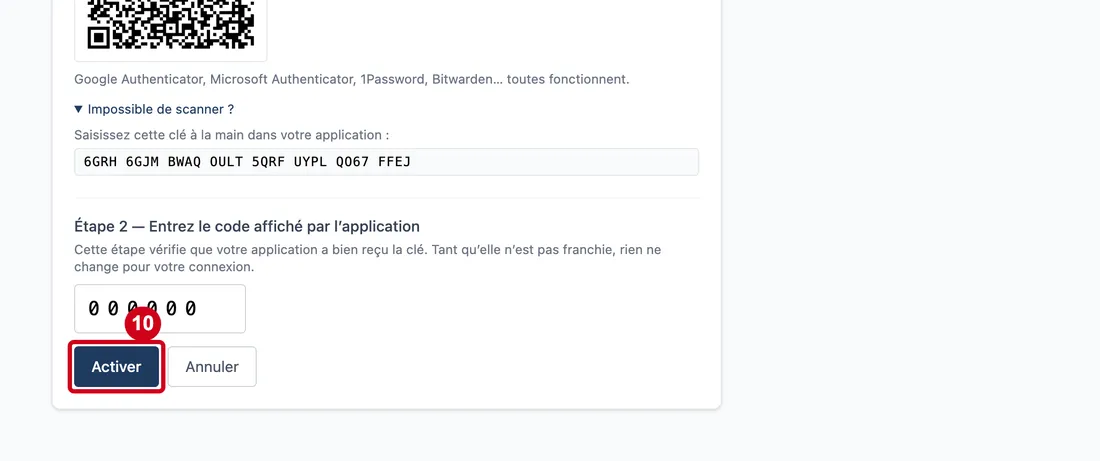
Étape 10 : Écrivez un code faux (ici 000000) puis cliquez sur Activer
#
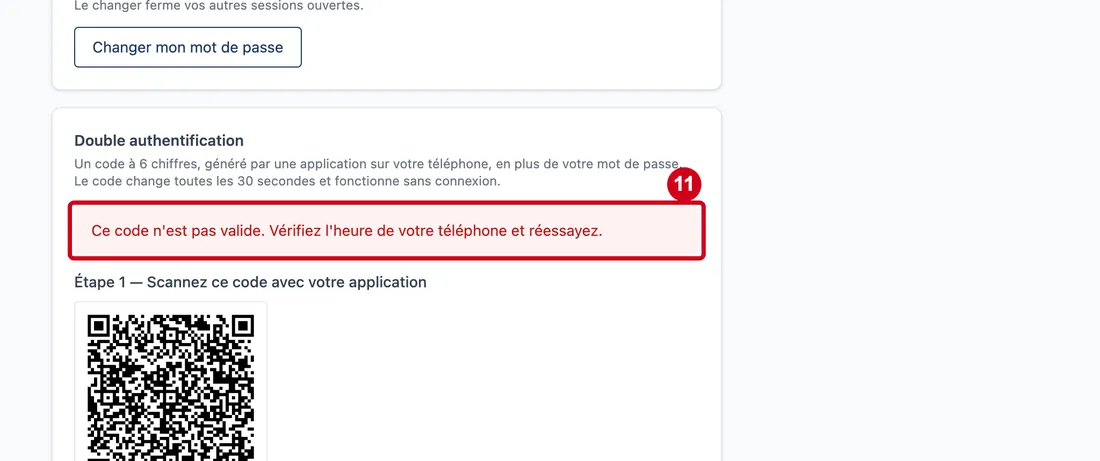
Étape 11 : Lisez le cadre rose
#« Ce code n'est pas valide. Vérifiez l'heure de votre téléphone et réessayez. » Le code dépend de l'heure : si l'horloge du téléphone est décalée, le code est refusé.
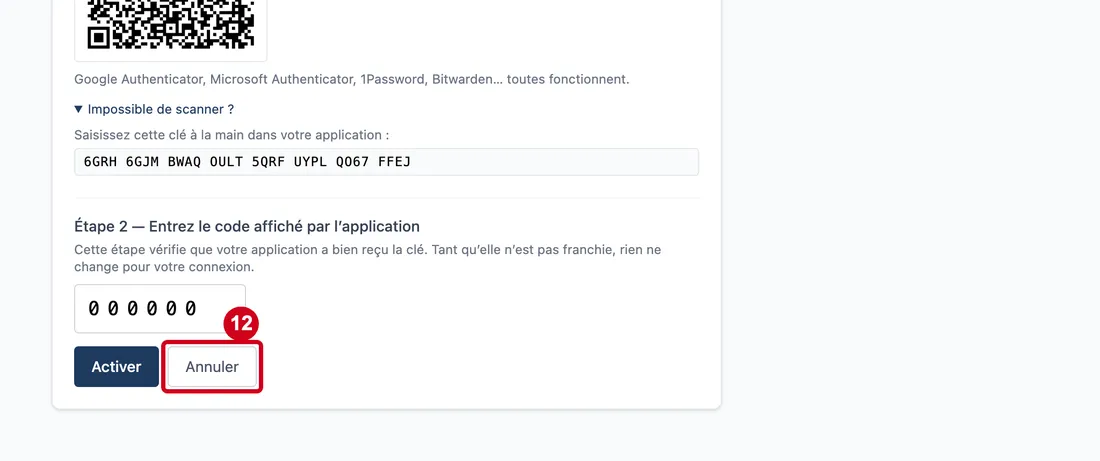
Étape 12 : Annuler
#Action : Cliquez sur Annuler.
- À quoi ça sert : Abandonner l'activation : le QR code disparaît et le bloc revient à son état de départ. Rien n'est changé pour votre connexion.
Désactiver plus tard (non illustré) : quand la double authentification est active, le bloc affiche « ✓ Activée sur ce compte » et un bouton Désactiver. Il demande un code de l'application, puis Confirmer la désactivation (ou Annuler). Un code faux donne « Ce code n'est pas valide. ».
Changer son mot de passe
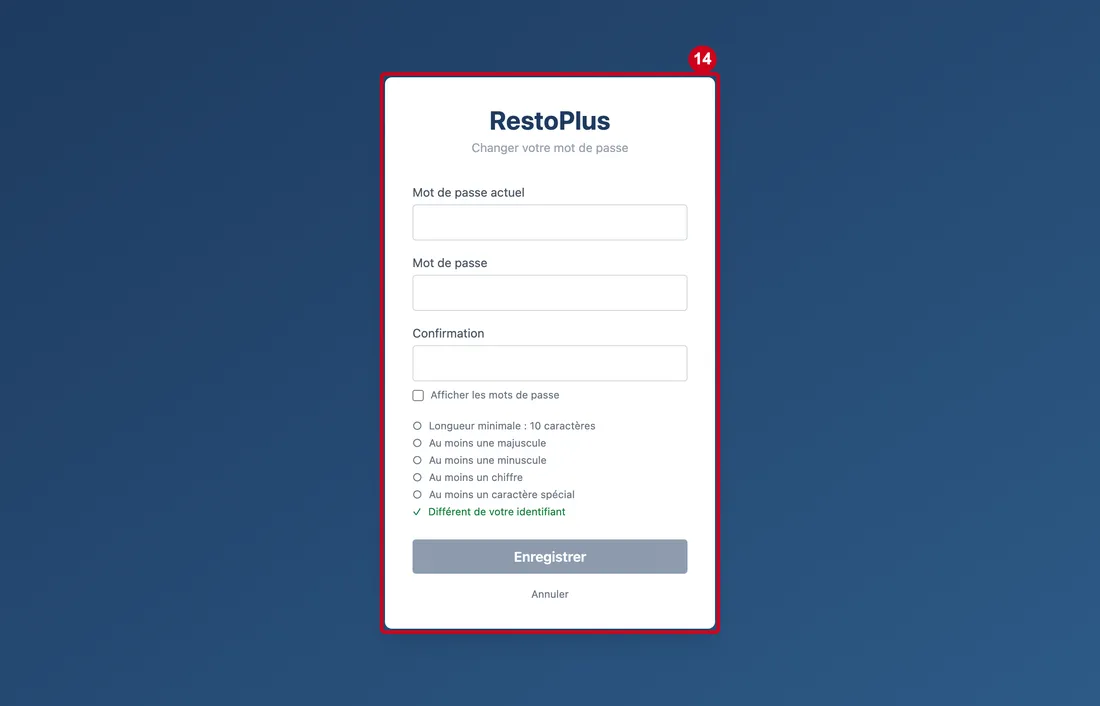
Le bouton de la section « Mot de passe » ouvre l'écran Changer votre mot de passe. Cet écran sert aussi quand l'entreprise impose un changement : dans ce cas il s'ouvre tout seul et rien d'autre n'est accessible tant que le mot de passe n'est pas changé.
Étape 13 : Dans le bloc Mot de passe, cliquez sur Changer mon mot de passe
#
Étape 14 : Mot de passe actuel
#Action : Regardez l'écran Changer votre mot de passe : le champ Mot de passe actuel, puis le formulaire du nouveau mot de passe.
Aussi sur cette image : Mot de passe, Confirmation, Afficher les mots de passe, Enregistrer, Annuler.
- À quoi ça sert : Prouver que c'est bien vous avant de changer.
- Obligatoire : Oui.
- Exemple : (votre mot de passe actuel)
- Si vous vous trompez : Un mot de passe actuel faux est refusé (voir l'étape 20).
Étape 15 : Dans Mot de passe actuel, écrivez le mot de passe que vous utilisez aujourd'hui
#
Étape 16 : Mot de passe
#Action : Dans Mot de passe, écrivez le nouveau mot de passe.
- À quoi ça sert : Choisir le nouveau mot de passe. La liste des règles dessous se coche au fur et à mesure.
- Obligatoire : Oui.
- Exemple : (un nouveau mot de passe)
- Si vous vous trompez : Tant qu'une règle n'est pas cochée, Enregistrer reste grisé.

Étape 17 : Confirmation
#Action : Dans Confirmation, écrivez de nouveau le nouveau mot de passe.
- À quoi ça sert : Éviter une faute de frappe.
- Obligatoire : Oui.
- Exemple : (le même)
- Si vous vous trompez : Si les deux saisies diffèrent : « Les deux saisies diffèrent. » en rouge sous le champ.

Étape 18 : Regardez la liste des règles :
#elles doivent toutes être cochées ✓.
Ce sont les règles de votre entreprise, les mêmes que pour l'activation du compte (voir le guide « Activer son compte et choisir un mot de passe »). Ici, la règle « Différent de votre identifiant » est toujours présente.

Étape 19 : Enregistrer
#Action : Cliquez sur Enregistrer.
- À quoi ça sert : Changer le mot de passe. Vos autres sessions ouvertes (autres ordinateurs, autres navigateurs) sont fermées, la page se recharge et vous arrivez sur le tableau de bord, toujours connecté.

Étape 20 : Lisez le cadre rose (ici avec un mot de passe actuel faux)
#« Le mot de passe actuel est incorrect. » Autres refus possibles : « Le nouveau mot de passe doit être différent de l'actuel. », ou « Mot de passe refusé : » suivi des règles non respectées. Le message sert à corriger puis à réessayer ; rien n'a été changé.

Étape 21 : Cliquez sur Annuler
#