Paramétrage
Comment figer une période de gestion ?
Créer une période de gestion avec ses dates, lire la liste et la clôturer ; une réception ou une facture fournisseur datée dans la période est alors bloquée.
Une période de gestion est une période de temps — souvent un exercice, une année ou un mois — que l'on peut clôturer. Une fois clôturée, plus aucune réception ni facture fournisseur datée dans cette période ne peut être créée, modifiée ni supprimée : les chiffres de la période sont figés. Cet écran crée, modifie, supprime et clôture ces périodes. La clôture est définitive.
Avant de commencer
- Cet écran est réservé aux administrateurs : le super-administrateur et l'administrateur d'entreprise.
- Sur chaque image, le cadre rouge montre où agir. Le numéro est celui de l'étape.
Ouvrir l'écran
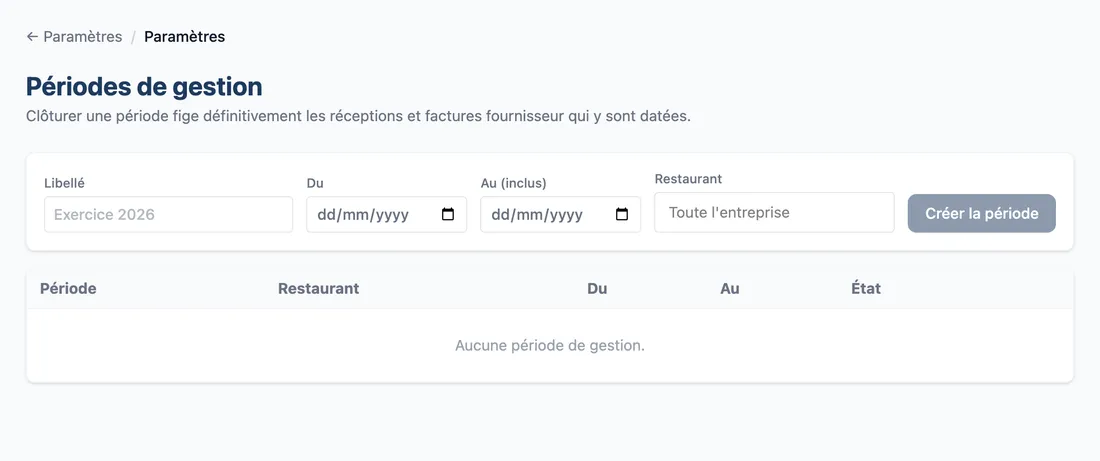
Étape 1 : Dans le menu de gauche, cliquez sur Paramétrage, puis sur la carte Périodes de gestion
#Le titre est Périodes de gestion, avec le sous-titre « Clôturer une période fige définitivement les réceptions et factures fournisseur qui y sont datées. » En haut : le formulaire de saisie. Dessous : la liste des périodes. Les messages (vert pour un succès, rouge pour un refus) s'écrivent entre le titre et le formulaire.
Créer une période
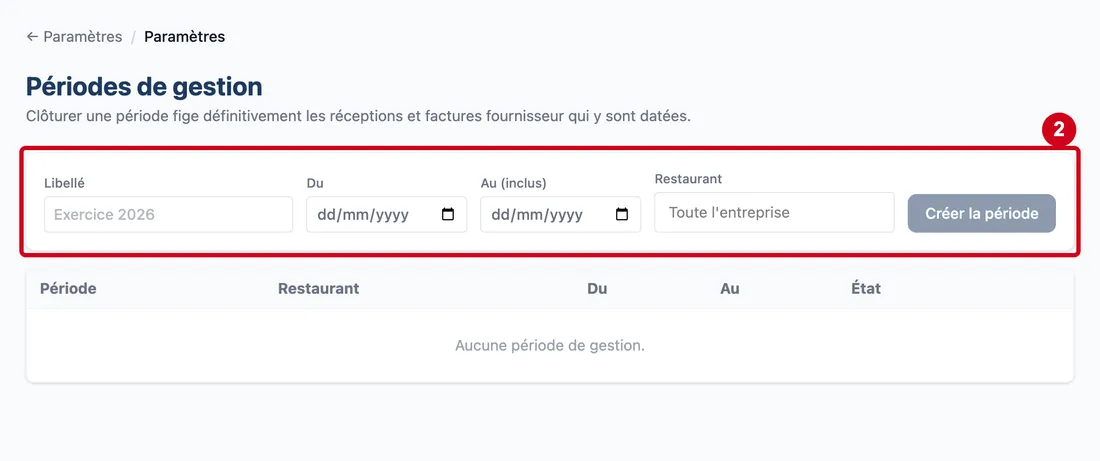
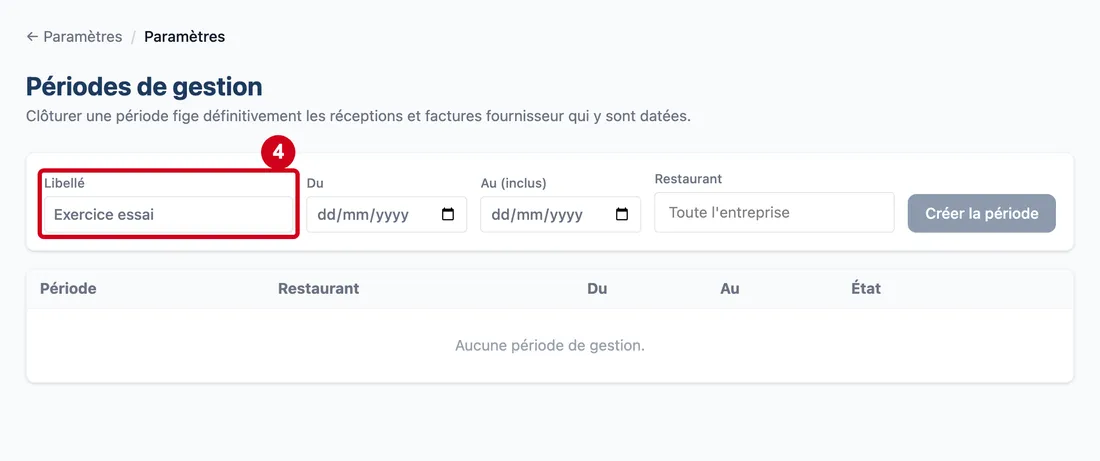
Étape 2 : Libellé
#Action : Regardez le formulaire en haut de l'écran : Libellé, Du, Au (inclus), Restaurant, puis le bouton Créer la période.
Aussi sur cette image : Du, Au (inclus), Restaurant, Créer la période.
- À quoi ça sert : Saisir une nouvelle période.
- Obligatoire : Oui, pour le libellé et les deux dates.
- Exemple : Exercice essai, du 01/01/2025 au 31/12/2025
- Si vous vous trompez : Le bouton reste grisé tant que le libellé et les deux dates ne sont pas écrits.
Vue d'ensemble de l'écran pour figer une période de gestion
Lire la liste
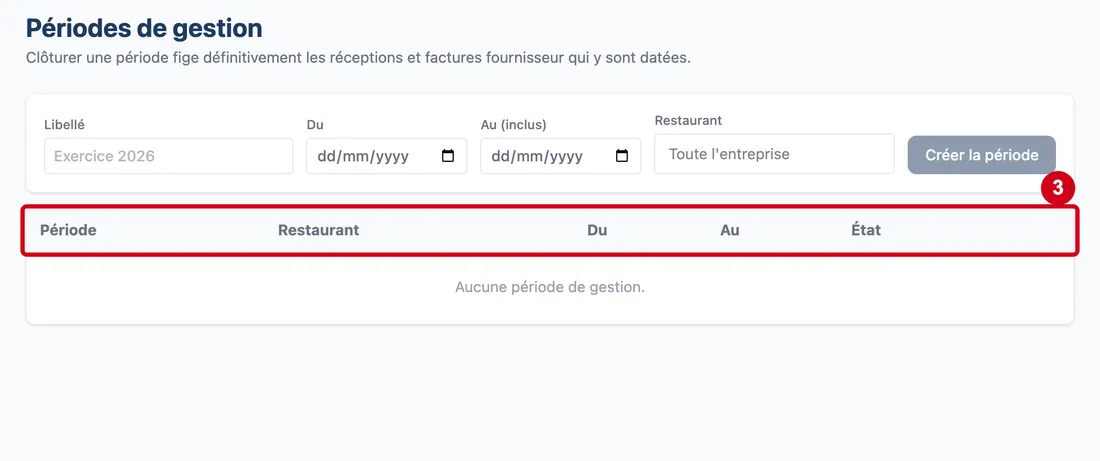
Étape 3 : Période (colonne)
#Action : Regardez l'en-tête de la liste : Période, Restaurant, Du, Au, État.
Aussi sur cette image : Restaurant (colonne), Du (colonne), Au (colonne), État (colonne).
- À quoi ça sert : Savoir ce que montre chaque colonne.
Restaurant dit « Toute l'entreprise » quand la période n'est pas limitée à un restaurant. État dit « Ouverte » ou « Clôturée » ; survolez « Clôturée » pour lire la date et la personne qui a clôturé. La liste est paginée. Sans période : « Aucune période de gestion. »
Étape 4 : Dans Libellé, écrivez le nom de la période
#
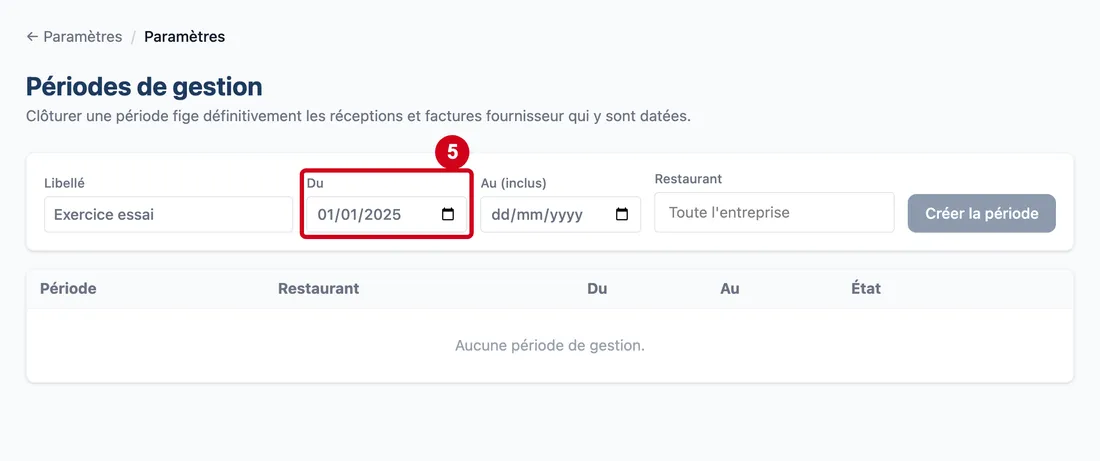
Étape 5 : Du
#Action : Dans Du, choisissez la date de début.
- À quoi ça sert : Dire à partir de quel jour la période court.
- Obligatoire : Oui.
- Exemple : 01/01/2025
- Si vous vous trompez : Obligatoire.
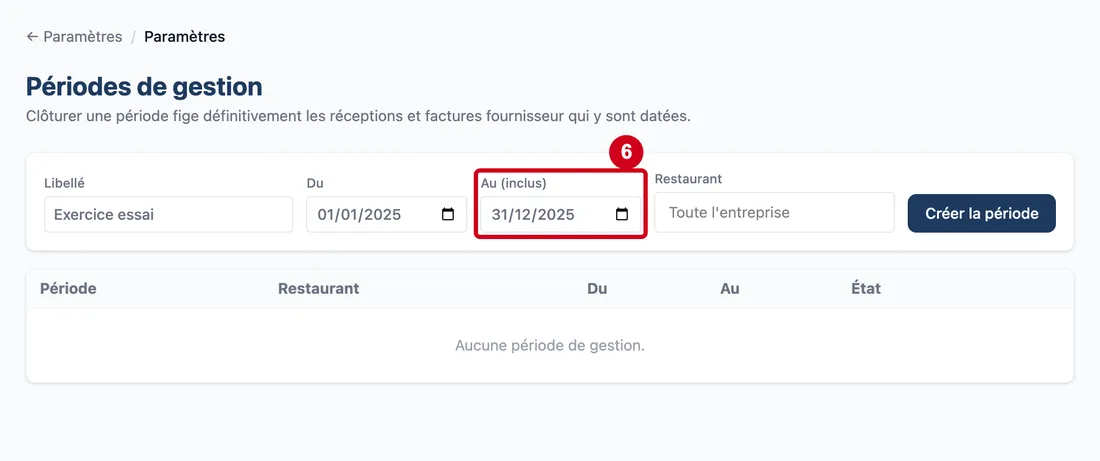
Étape 6 : Au (inclus)
#Action : Dans Au (inclus), choisissez la date de fin.
- À quoi ça sert : Dire quel est le dernier jour de la période. Ce jour est compris.
- Obligatoire : Oui.
- Exemple : 31/12/2025
- Si vous vous trompez : Obligatoire. Elle ne peut pas précéder le début : « La fin de la période précède son début. »
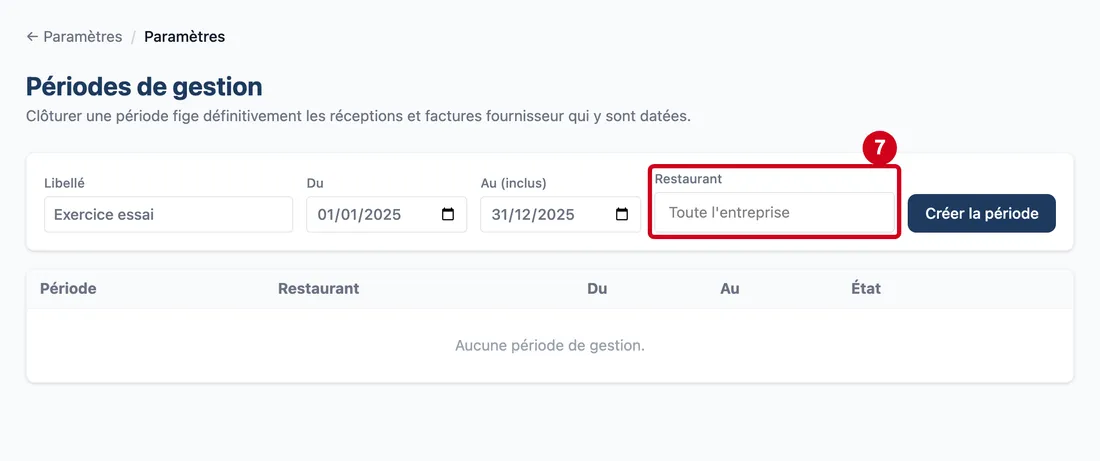
Étape 7 : Restaurant
#Action : Regardez Restaurant. Tapez le nom d'un restaurant pour le choisir, ou laissez le champ vide.
- À quoi ça sert : Limiter la période à un restaurant. Vide : « Toute l'entreprise ».
- Obligatoire : Non.
- Exemple : Un restaurant de la liste
- Si vous vous trompez : Deux périodes de même périmètre (même restaurant, ou toute l'entreprise) ne peuvent pas se chevaucher. Des périmètres différents peuvent se recouvrir : la période d'un restaurant précise celle de l'entreprise.
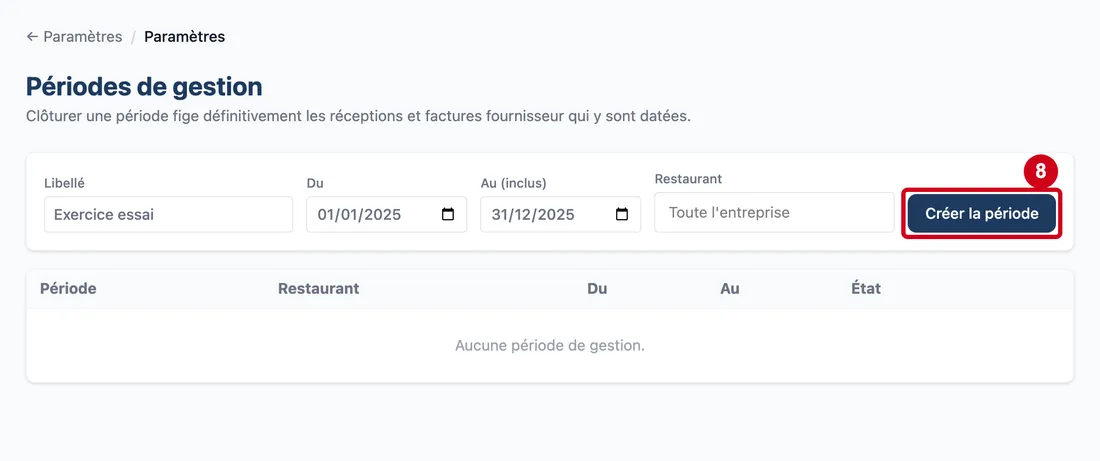
Étape 8 : Créer la période
#Action : Cliquez sur Créer la période.
- À quoi ça sert : Enregistrer la période.
Le formulaire se vide et la liste se met à jour.
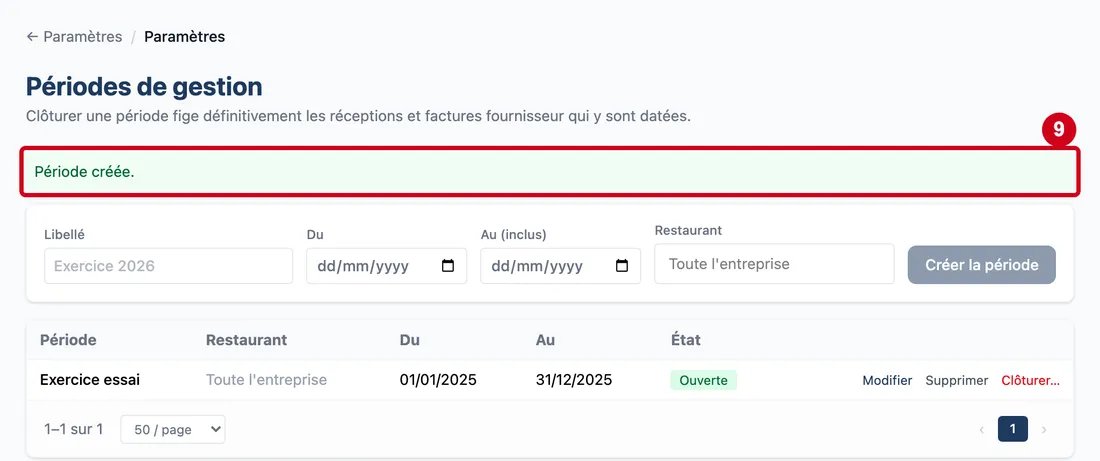
Étape 9 : Lisez le message vert :
#« Période créée. »
Aussi sur cette image : Lignes par page, Pages.
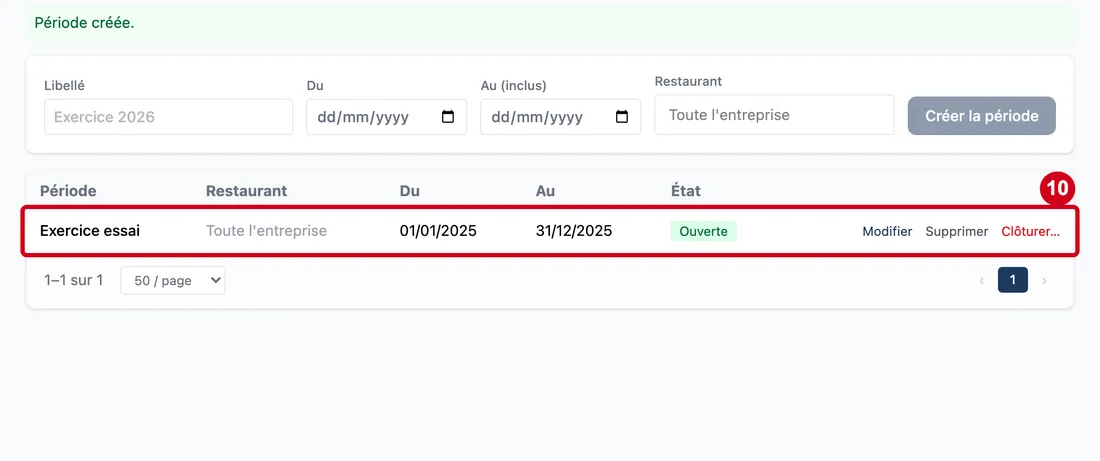
Étape 10 : Modifier
#Action : Regardez la ligne de la période créée.
Aussi sur cette image : Supprimer, Clôturer….
- À quoi ça sert : Voir ses dates et son état, et les actions possibles.
Une période ouverte porte trois actions : Modifier, Supprimer et Clôturer…. Une période clôturée n'en porte plus aucune.
Le chevauchement
Étape 11 : Écrivez une seconde période qui recoupe la première (même périmètre), puis cliquez sur Créer la période
#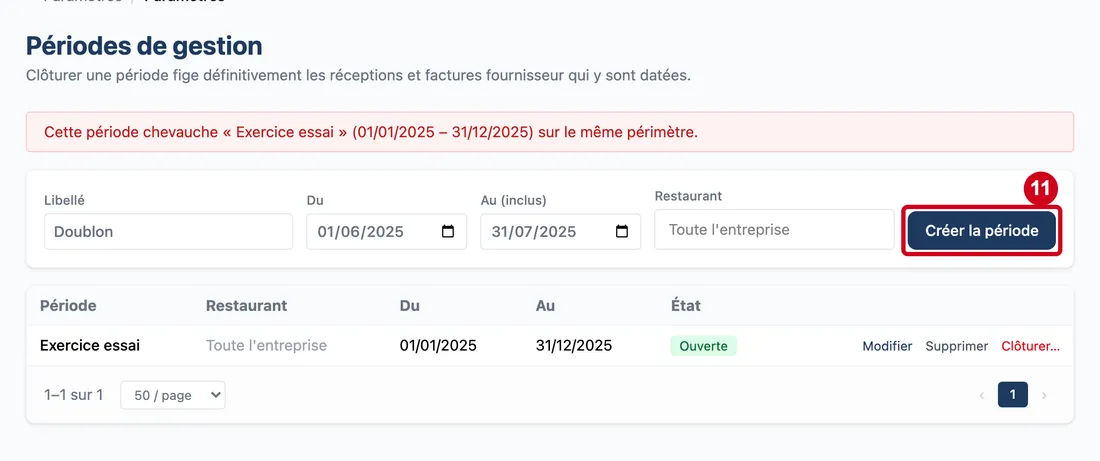
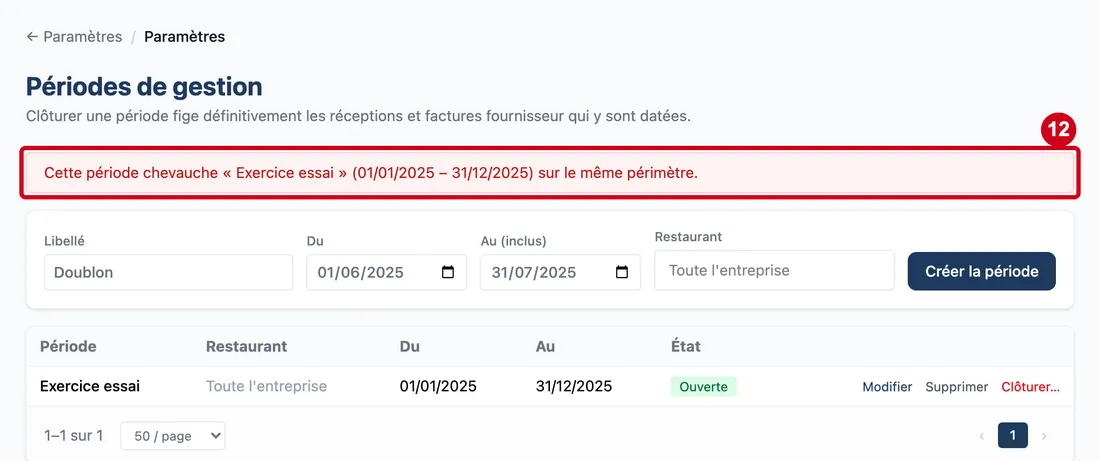
Étape 12 : Lisez le message rouge :
#« Cette période chevauche « … » (… – …) sur le même périmètre. »
Le message nomme la période déjà posée et ses dates. Rien n'est créé : corrigez les dates ou le périmètre.
Modifier une période
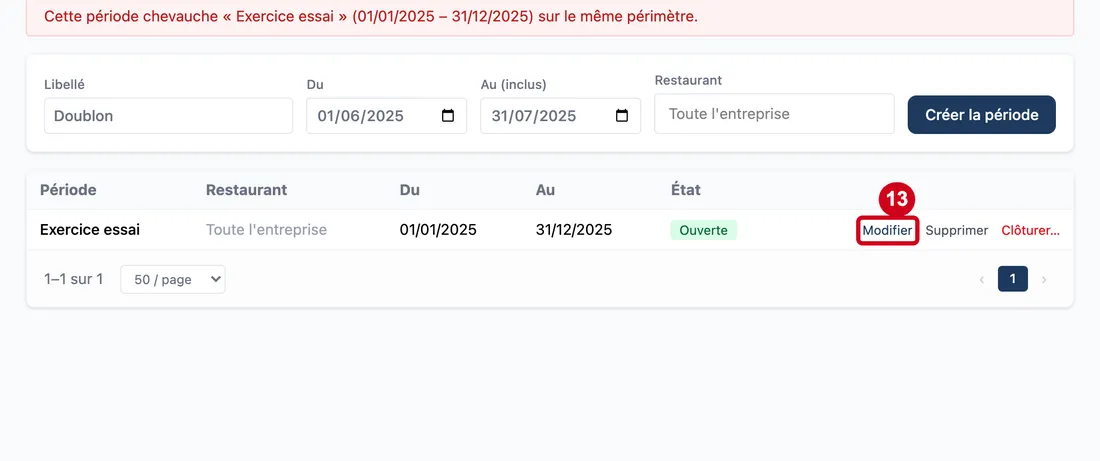
Étape 13 : Cliquez sur Modifier à droite de la ligne
#
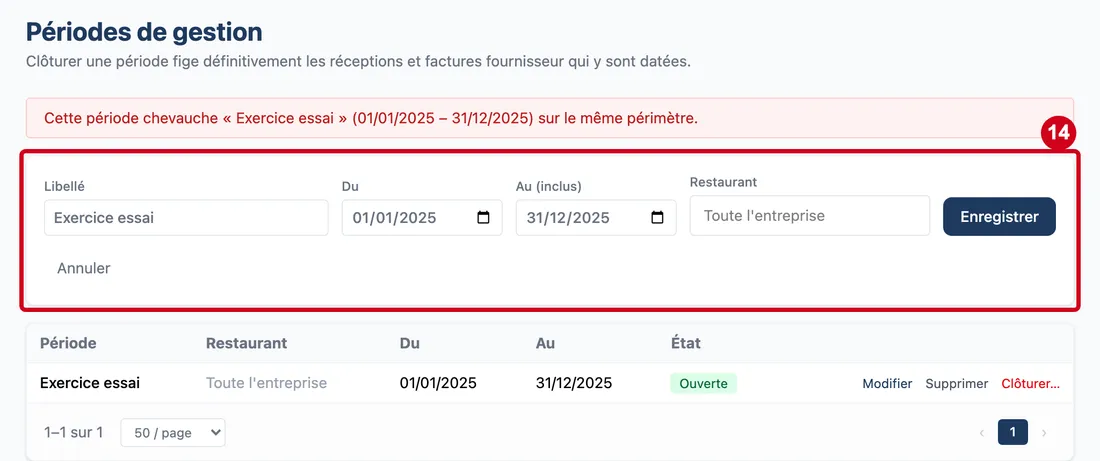
Étape 14 : Regardez le formulaire :
#il contient la période choisie.
Aussi sur cette image : Du, Au (inclus), Restaurant, Enregistrer, Annuler.
Le bouton s'appelle maintenant Enregistrer ; un bouton Annuler apparaît à côté. Après l'enregistrement, le message vert dit « Période modifiée. » Les mêmes règles qu'à la création s'appliquent.
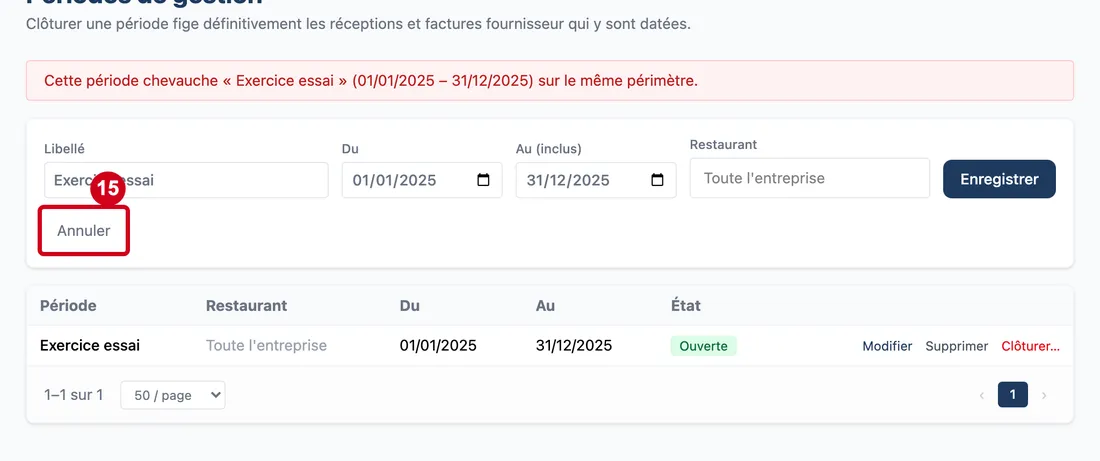
Étape 15 : Annuler
#Action : Cliquez sur Annuler.
- À quoi ça sert : Quitter la modification sans rien changer.
Supprimer une période
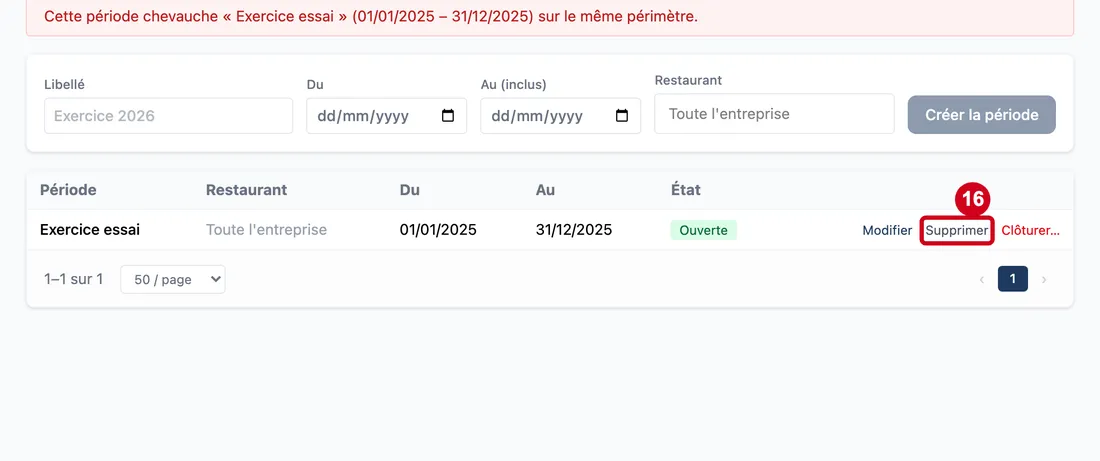
Étape 16 : Supprimer
#Action : Cliquez sur Supprimer à droite de la ligne.
- À quoi ça sert : Effacer une période ouverte.
Une confirmation s'ouvre.
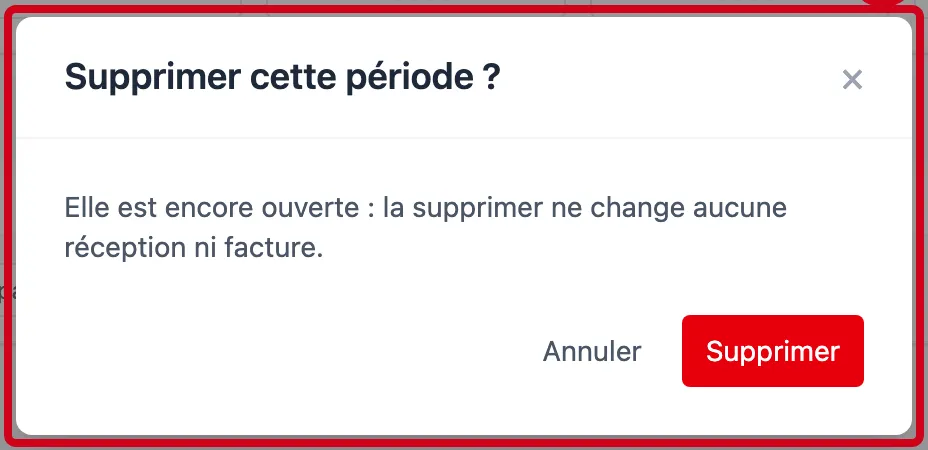
Étape 17 : ×
#Action : Lisez la question « Supprimer cette période ? », puis cliquez sur Annuler pour renoncer (ou Supprimer pour effacer).
Aussi sur cette image : Annuler, Supprimer.
- À quoi ça sert : Éviter une suppression par erreur.
Le texte dit : « Elle est encore ouverte : la supprimer ne change aucune réception ni facture. » Une période clôturée ne se supprime plus.
Clôturer une période
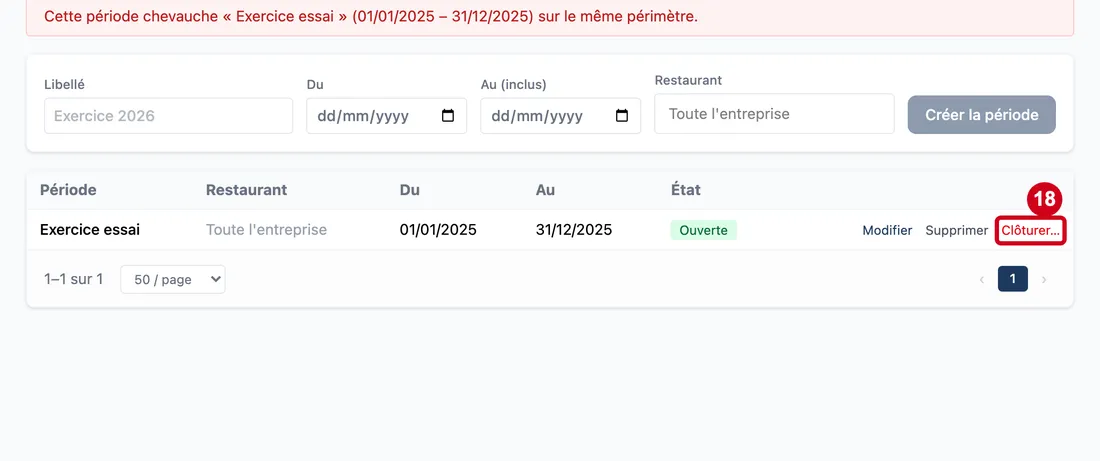
Étape 18 : Clôturer…
#Action : Cliquez sur Clôturer… à droite de la ligne.
- À quoi ça sert : Figer la période.
Une confirmation s'ouvre : rien n'est clôturé avant que vous la validiez.
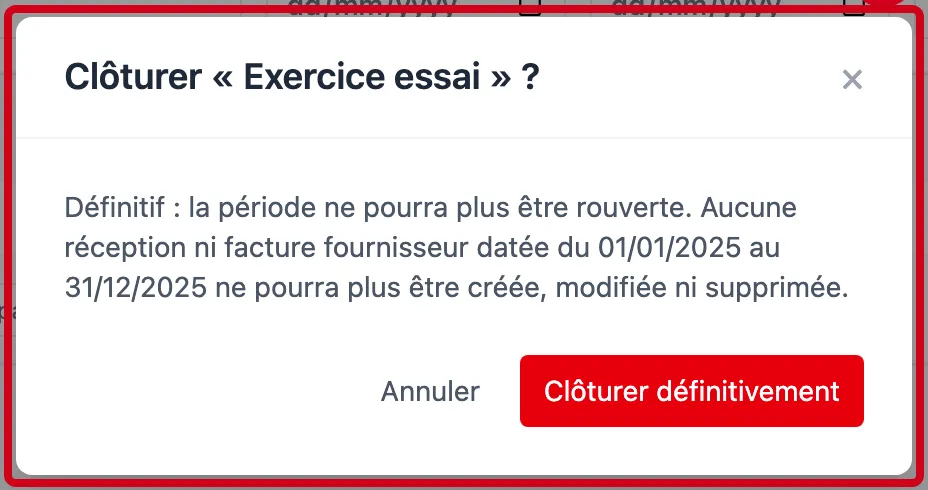
Étape 19 : Lisez la fenêtre, puis cliquez sur Clôturer définitivement pour figer la période, ou sur Annuler
#Aussi sur cette image : Annuler, Clôturer définitivement.
Le titre dit « Clôturer « … » ? » et le texte : « Définitif : la période ne pourra plus être rouverte. Aucune réception ni facture fournisseur datée du … au … ne pourra plus être créée, modifiée ni supprimée. » Le bouton est rouge. Ensuite, le message vert dit « Période clôturée. »
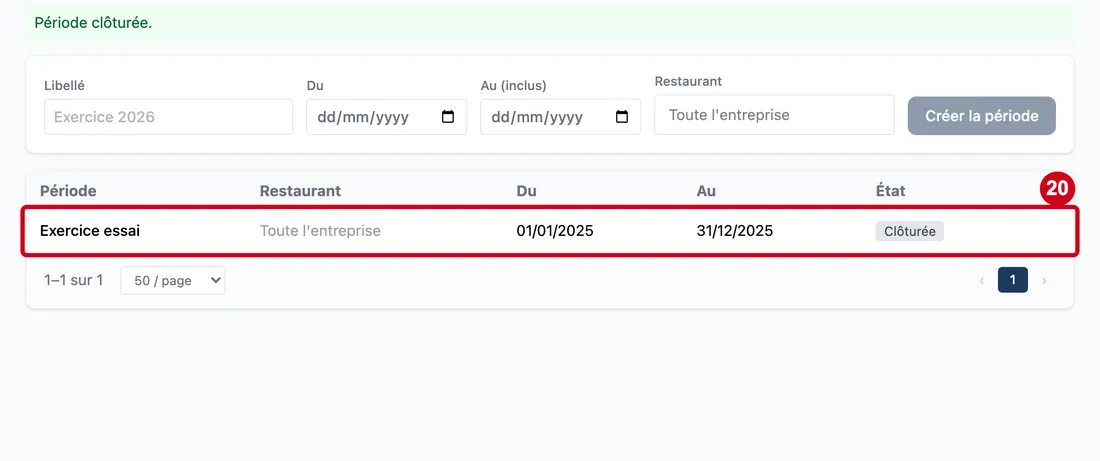
Étape 20 : Regardez la ligne de la période clôturée
#Son état est « Clôturée » et la ligne n'a plus de bouton. Une réception ou une facture fournisseur dont la date tombe dans la période (pour son entreprise, et son restaurant si la période en vise un) est alors refusée à la création, à la modification et à la suppression : « La période de gestion « … » (… – …) est clôturée : … ne peut plus être créée, modifiée ni supprimée. » Les simples suivis de la pièce (export comptable, bon à payer, pointage) restent possibles.