PMS
Comment gérer les retraits et rappels de produits ?
Ouvrir une fiche de retrait ou de rappel, lire ce qui reste à faire et enregistrer les gestes accomplis.
Cet écran tient les fiches de retrait, de rappel et de suspicion de toxi-infection alimentaire collective (TIAC). Il ne dit pas quoi faire : l'application ne décide rien, elle enregistre ce qui a été décidé ailleurs, avec sa date et son auteur. Ce qu'elle apporte de plus utile, c'est de rappeler ce qui n'a pas encore été fait : un rappel sans notification aux services officiels est le manquement le plus facile à commettre, le produit est retiré, tout le monde estime avoir agi, et la déclaration n'est jamais faite. Une fiche se clôt sur une conclusion, enregistrée avec la date de clôture. L'ouverture et les gestes sont signés et chaînés ; la conclusion, elle, n'est pas signée.
Avant de commencer
- Vous devez avoir le droit de consulter l'écran Traçabilité (plats témoins et étiquettes) : les retraits et rappels en dépendent.
- Ouvrir une fiche et enregistrer un geste demandent le droit d'ajouter. Clôturer demande le droit de modifier. Les boutons s'affichent pour tous ; sans le droit, le logiciel refuse.
- Sur chaque image, le cadre rouge montre où agir. Le numéro est celui de l'étape.
Ouvrir l'écran
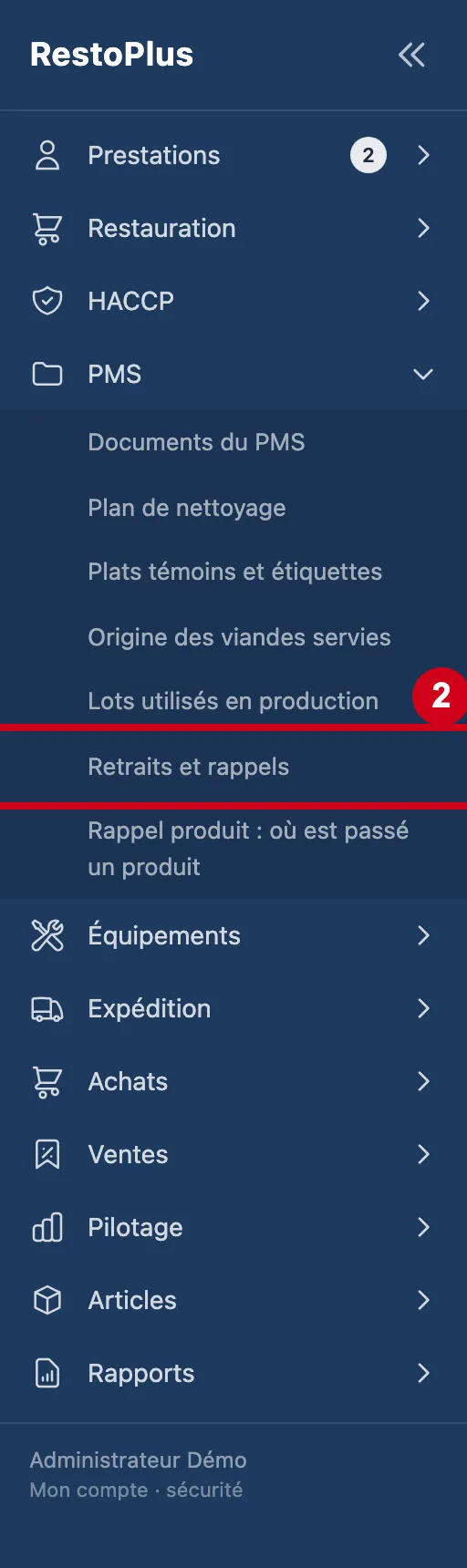
L'écran se trouve dans le menu PMS, sous le nom Retraits et rappels. Son titre est « Retraits, rappels et TIAC ».
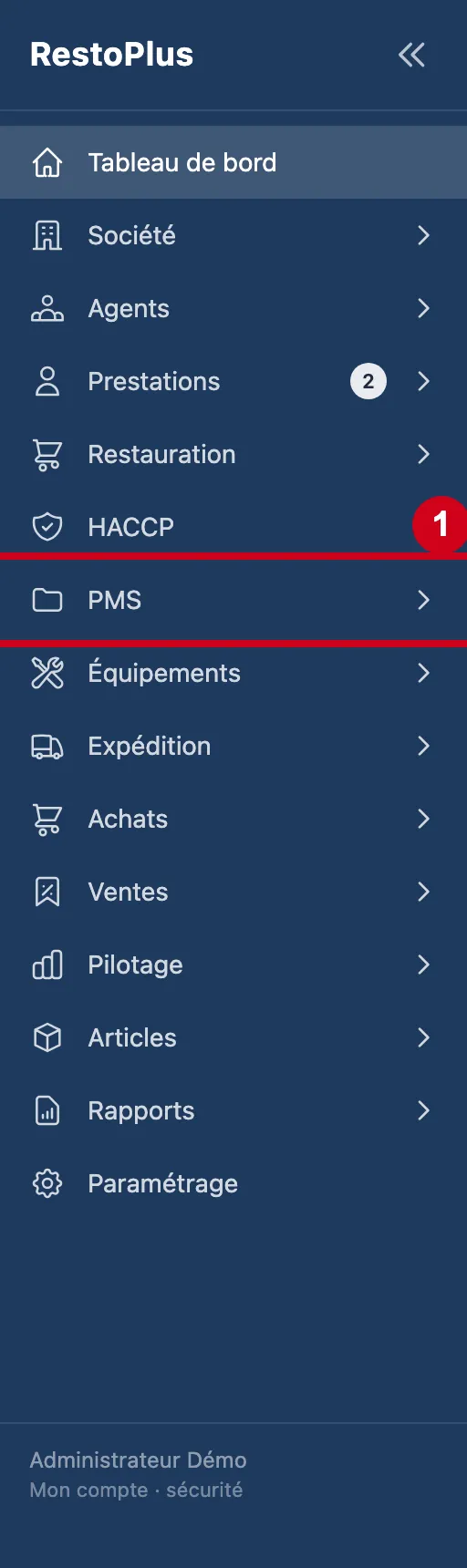
Étape 1 : Dans le menu de gauche, cliquez sur PMS
#
Étape 2 : Sous PMS, cliquez sur Retraits et rappels
#
L'écran
Étape 3 : Regardez l'écran Retraits, rappels et TIAC
#En haut : le titre, le lien de retour et un lien vers le rappel produit. Dessous : l'ouverture d'une fiche, la case des fiches closes, puis les fiches.
Le lien Retour à la traçabilité ramène à l'écran des plats témoins et étiquettes. Le lien Rappel produit ouvre l'écran qui dit où un produit livré est parti. Quand aucune fiche n'est ouverte : « Aucune fiche ouverte. ». Une erreur du logiciel s'affiche en rouge en haut de l'écran.
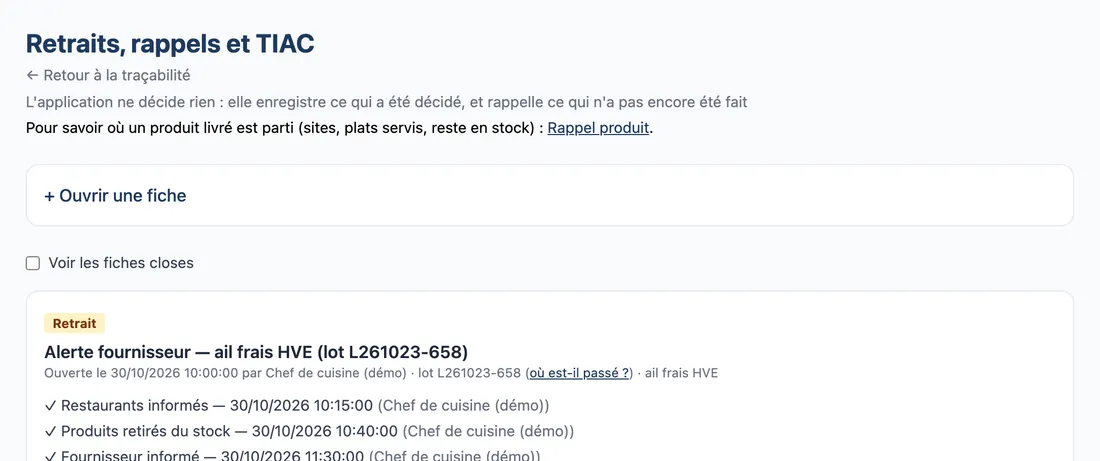
Vue d'ensemble de l'écran pour gérer les retraits et rappels de produits
Ouvrir une fiche
On ouvre la fiche dès qu'on apprend le problème, même sans lot identifié.
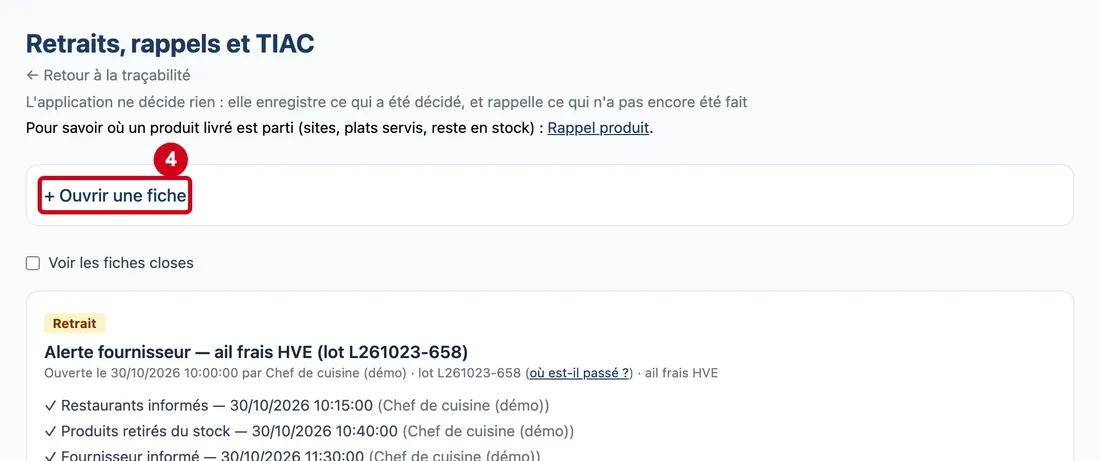
Étape 4 : + Ouvrir une fiche
#Action : Cliquez sur + Ouvrir une fiche.
- À quoi ça sert : Ouvrir le formulaire d'une nouvelle fiche.
Le lien devient − Fermer : un second clic referme le formulaire.
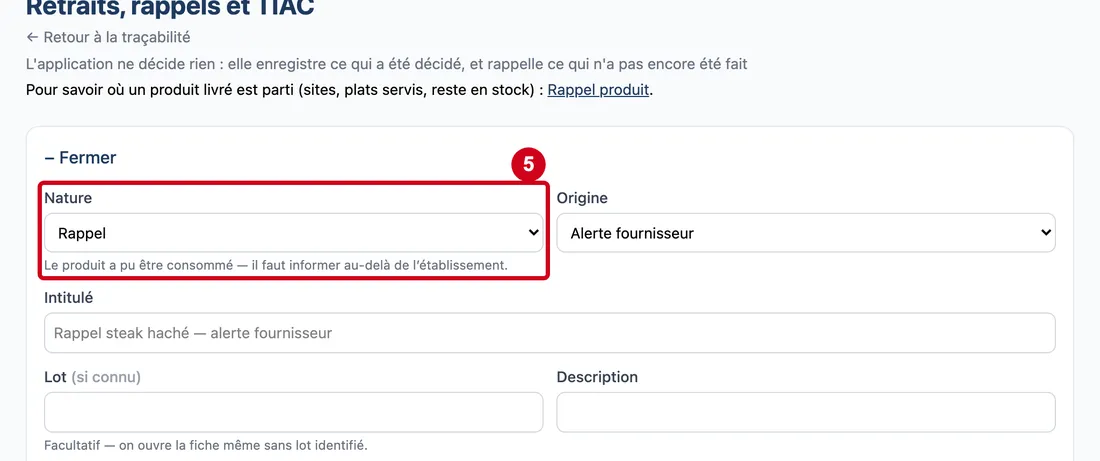
Étape 5 : Nature
#Action : Dans Nature, choisissez le type de fiche.
Aussi sur cette image : − Fermer.
- À quoi ça sert : Dire de quoi il s'agit. Chaque nature appelle des gestes différents, et l'aide s'affiche dessous au moment du choix.
- Obligatoire : Oui, un choix est proposé au départ : Retrait.
- Exemple : Rappel
- Si vous vous trompez : Retrait : le produit n'a pas atteint le consommateur, on le sort du circuit. Rappel : le produit a pu être consommé, il faut informer au-delà de l'établissement. Suspicion de TIAC : plusieurs convives symptomatiques, c'est ici que les plats témoins servent. Ouvrir un « retrait » pour un produit déjà servi est l'erreur à éviter.
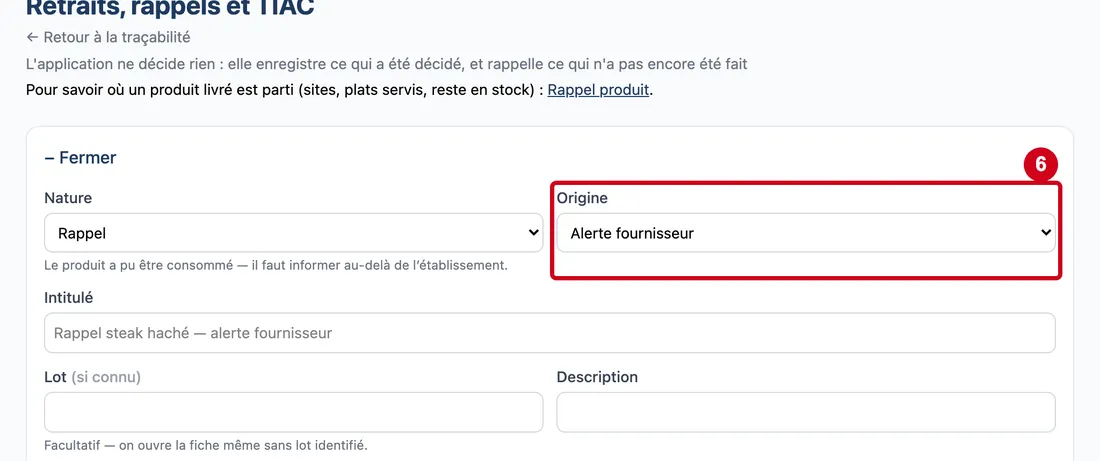
Étape 6 : Origine
#Action : Dans Origine, choisissez d'où vient l'information.
- À quoi ça sert : Garder la trace de ce qui a déclenché la fiche : Alerte fournisseur, Autocontrôle, Plainte de convive, Services officiels ou Autre.
- Obligatoire : Oui, un choix est proposé au départ : Alerte fournisseur.
- Exemple : Alerte fournisseur
- Si vous vous trompez : Vous pouvez la changer tant que la fiche n'est pas ouverte.
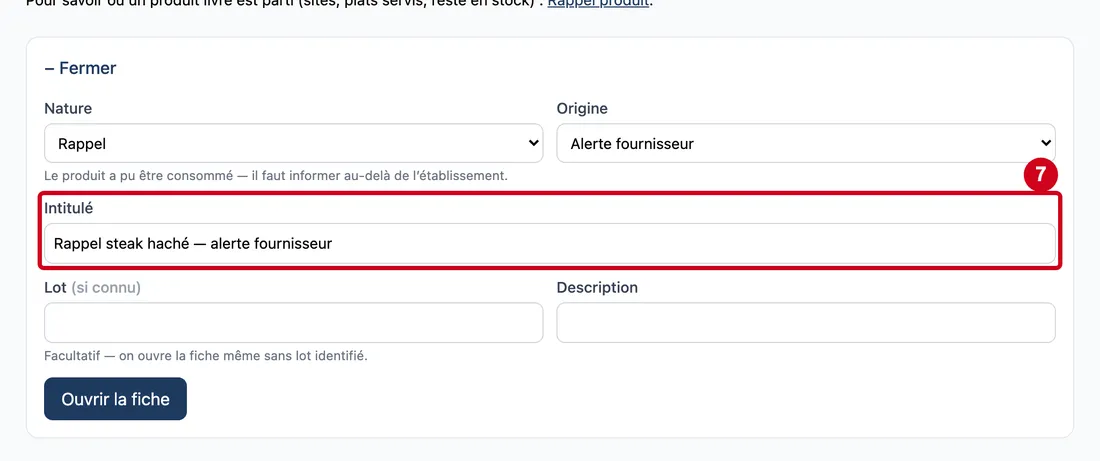
Étape 7 : Intitulé
#Action : Dans Intitulé, écrivez le nom de la fiche.
- À quoi ça sert : Nommer la fiche pour la retrouver dans la liste.
- Obligatoire : Oui.
- Exemple : Rappel steak haché — alerte fournisseur
- Si vous vous trompez : Sans intitulé, l'écran affiche « Nommez la crise. » et rien n'est ouvert.
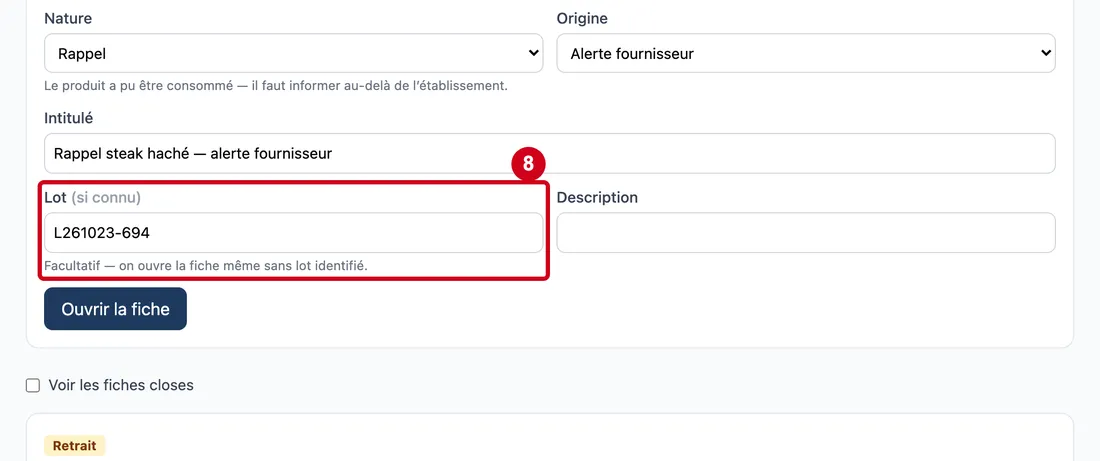
Étape 8 : Lot (si connu)
#Action : Dans Lot (si connu), écrivez le numéro de lot du produit.
- À quoi ça sert : Relier la fiche au lot concerné. Il apparaît ensuite dans la fiche avec un lien « où est-il passé ? » vers le rappel produit.
- Obligatoire : Non.
- Exemple : L261023-694
- Si vous vous trompez : Facultatif : on ouvre la fiche même sans lot identifié. Une plainte de convive ne désigne souvent qu'un repas, et c'est au moment où l'on sait le moins que la fiche sert le plus.
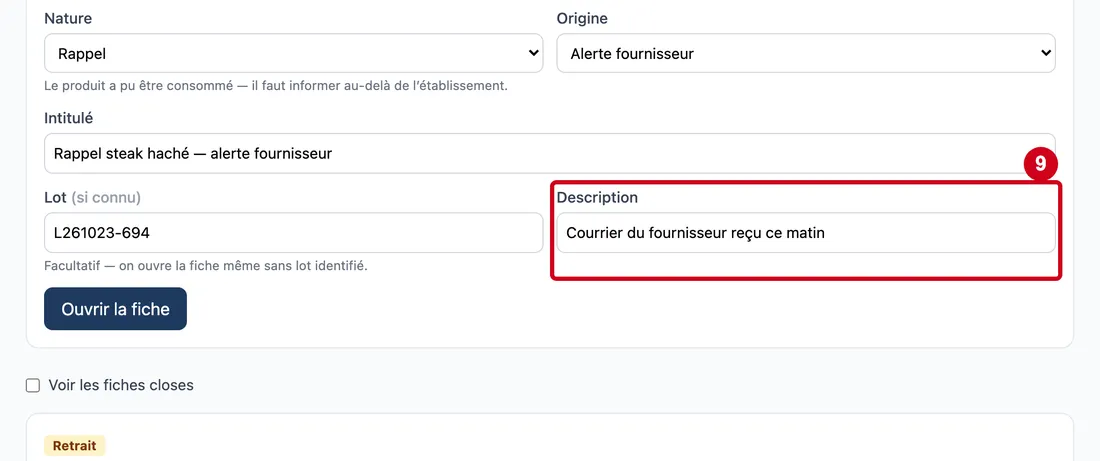
Étape 9 : Description
#Action : Dans Description, écrivez le contexte.
- À quoi ça sert : Noter ce qui a été appris : un courrier, un appel, un symptôme.
- Obligatoire : Non.
- Exemple : Courrier du fournisseur reçu ce matin
- Si vous vous trompez : Vide, rien n'est bloqué.
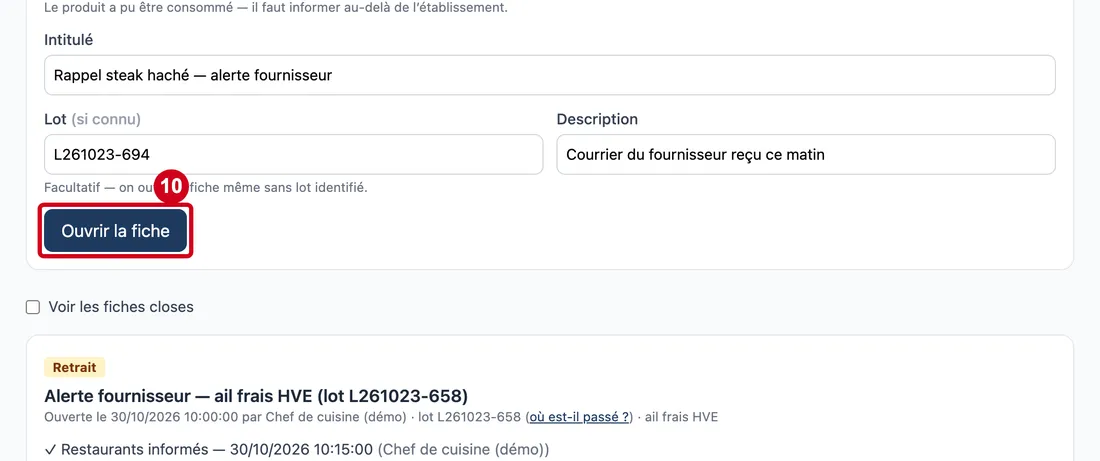
Étape 10 : Ouvrir la fiche
#Action : Cliquez sur Ouvrir la fiche.
- À quoi ça sert : Ouvrir la fiche : elle est signée et chaînée comme le reste du registre, au nom de la personne connectée.
Le formulaire se referme et se vide. L'ouverture est enregistrée dans le journal du serveur, et transmise aux webhooks de l'entreprise quand elle en a configuré.
Lire une fiche et ce qui reste à faire
Étape 11 : Service prévenu
#Action : Regardez la fiche qui vient d'être ouverte, en haut de la liste, et ses gestes : la case grisée « DDPP, ARS… », à côté du geste Services officiels prévenus, sert au service prévenu.
Aussi sur cette image : Produits retirés du stock, Restaurants informés, Services officiels prévenus, Fournisseur informé, Analyses demandées, Plats témoins prélevés, Produits détruits, Clôturer la fiche.
- À quoi ça sert : Lire la nature, l'intitulé, la date d'ouverture avec son auteur, et le lot ; repérer les gestes à enregistrer.
- Obligatoire : Non, sauf pour Services officiels prévenus.
- Exemple : DDPP
- Si vous vous trompez : La nature est une pastille : Retrait en jaune, Rappel en rouge, Suspicion de TIAC en rouge foncé. Les fiches sont classées par date d'ouverture, la plus récente d'abord ; la case « Voir les fiches closes » ajoute les fiches closes. Cette case n'a de sens que pour le geste Services officiels prévenus.
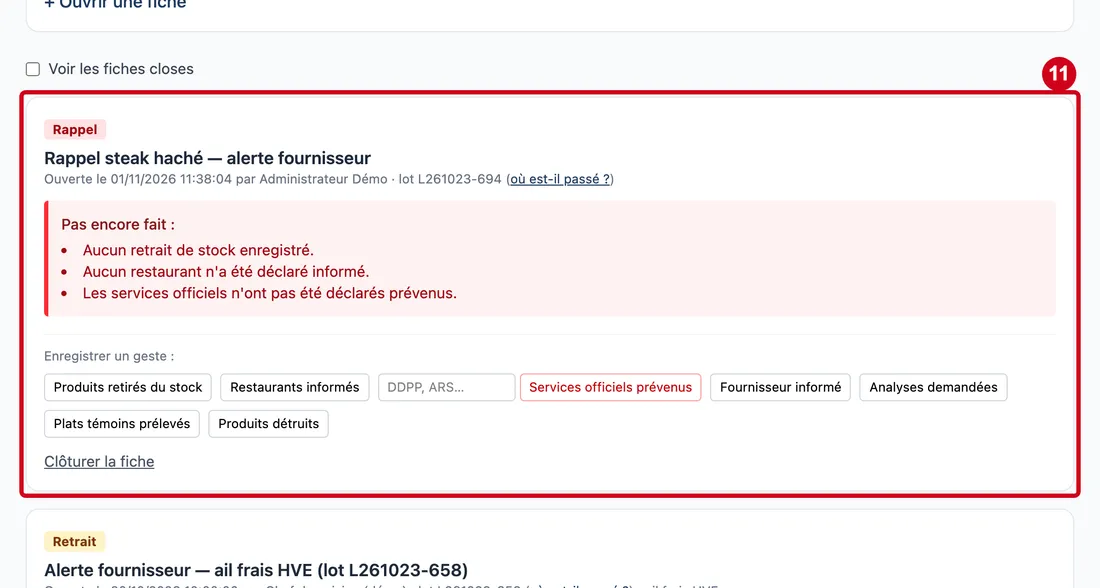
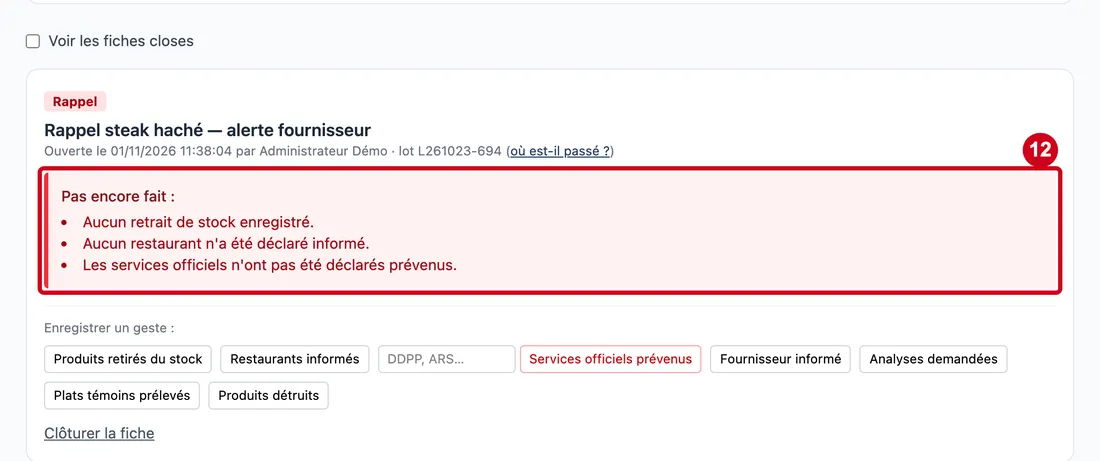
Étape 12 : Regardez l'encadré rouge Pas encore fait :
#Les manques dépendent de la nature. Toujours : « Aucun retrait de stock enregistré. » et « Aucun restaurant n'a été déclaré informé. ». Pour un Rappel ou une Suspicion de TIAC : « Les services officiels n'ont pas été déclarés prévenus. ». Pour une Suspicion de TIAC seulement : « Les plats témoins n'ont pas été déclarés prélevés. ». Un retrait ne demande pas de déclaration : un produit intercepté avant consommation ne se déclare pas. L'encadré disparaît une fois la fiche close.
Enregistrer les gestes
Chaque geste posé se déclare, avec sa date et son auteur.
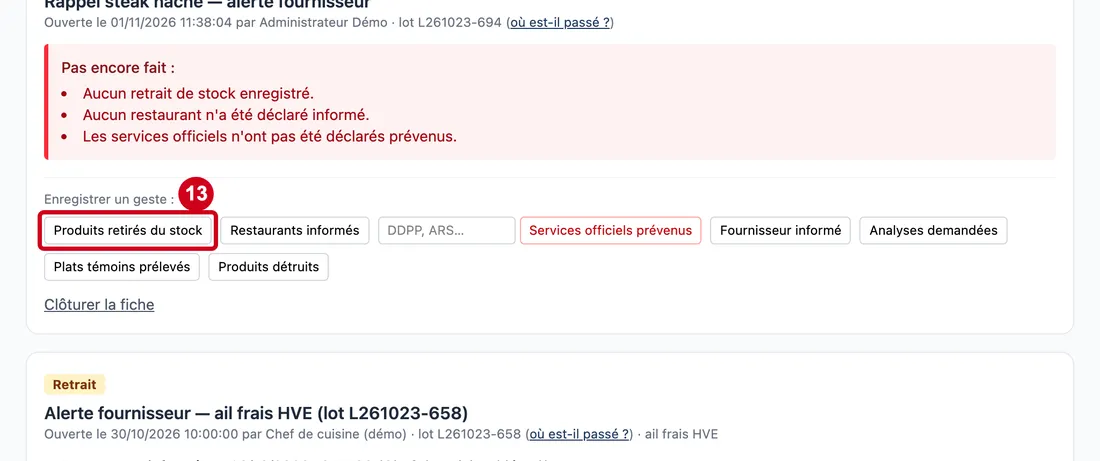
Étape 13 : Produits retirés du stock
#Action : Cliquez sur un geste dans Enregistrer un geste :, par exemple Produits retirés du stock.
- À quoi ça sert : Déclarer qu'un geste a été fait.
Les gestes possibles sont : Produits retirés du stock, Restaurants informés, Services officiels prévenus, Fournisseur informé, Analyses demandées, Plats témoins prélevés et Produits détruits. Un geste déjà déclaré ne se propose plus. Le geste est daté du moment du clic.
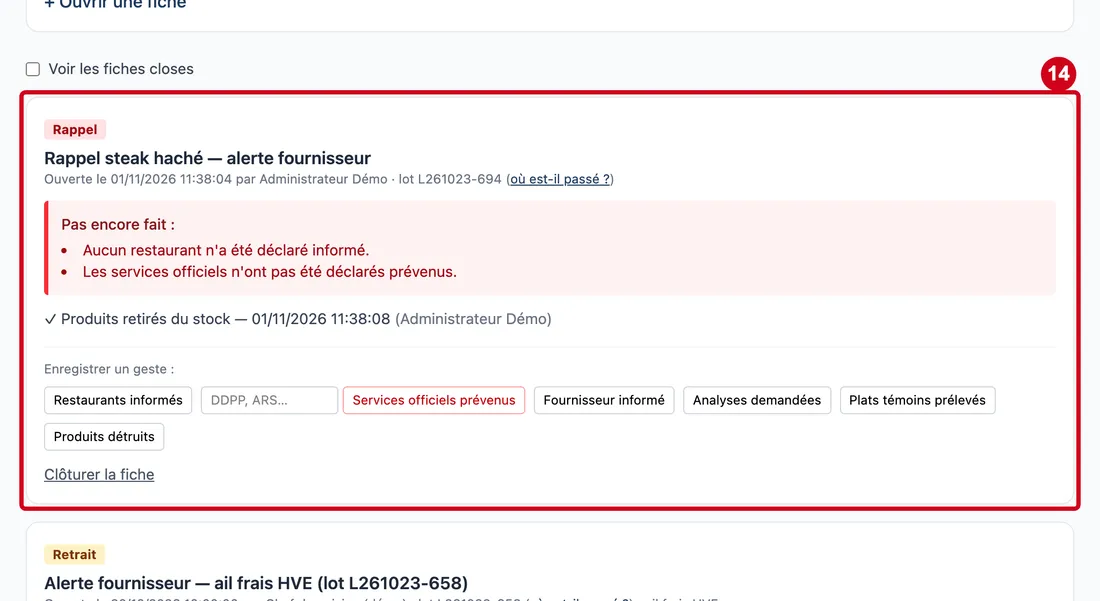
Étape 14 : Regardez la fiche :
#le geste est écrit avec une coche, sa date et son auteur, et le manque correspondant a disparu.
Aussi sur cette image : Restaurants informés, Services officiels prévenus, Fournisseur informé, Analyses demandées, Plats témoins prélevés, Produits détruits, Clôturer la fiche.
Les gestes déclarés restent listés sous l'encadré des manques.
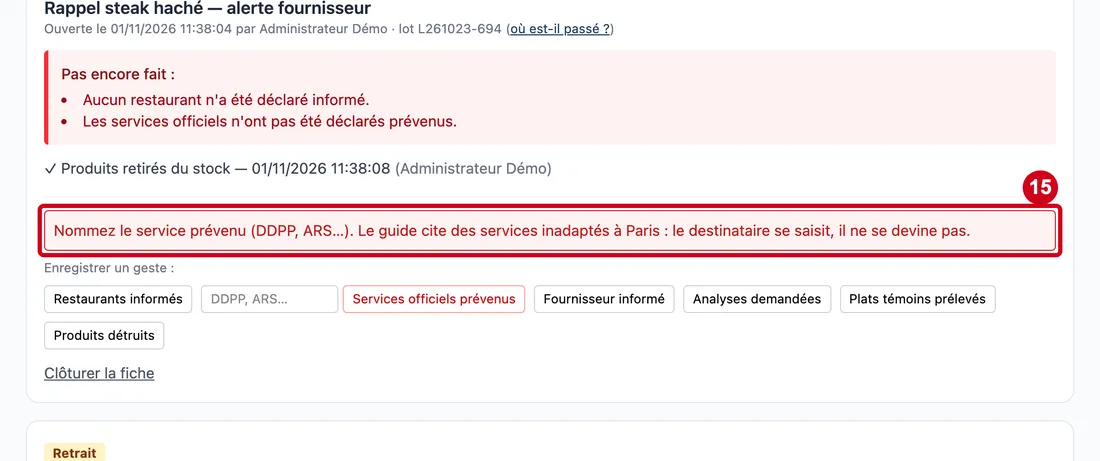
Étape 15 : Cliquez sur Services officiels prévenus sans avoir nommé le service
#Le message s'affiche sur la fiche concernée, juste au-dessus des boutons, et non en haut de l'écran : c'est là que le geste a été tenté. Aucun destinataire n'est proposé par défaut, pour ne pas prévenir le mauvais service.
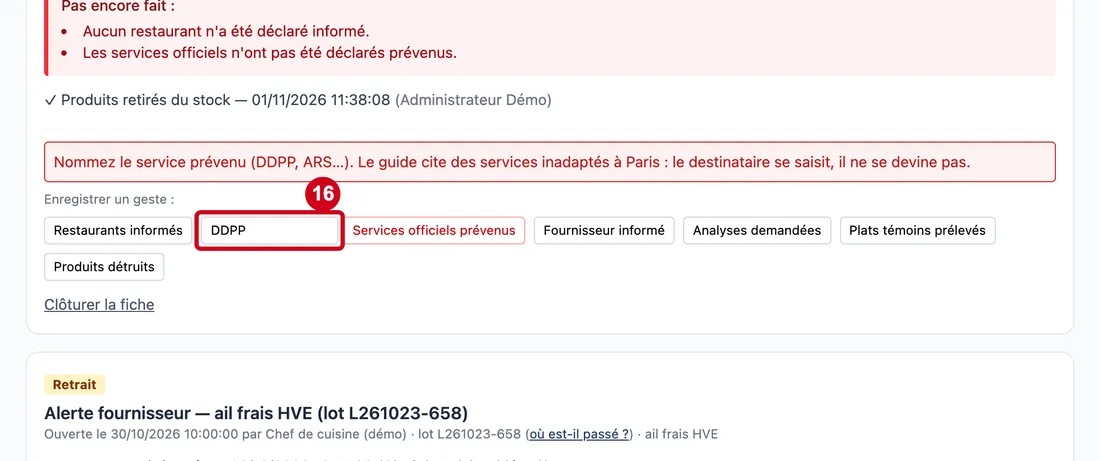
Étape 16 : Dans la case grisée DDPP, ARS…, écrivez le nom du service qui a été prévenu, par exemple DDPP
#
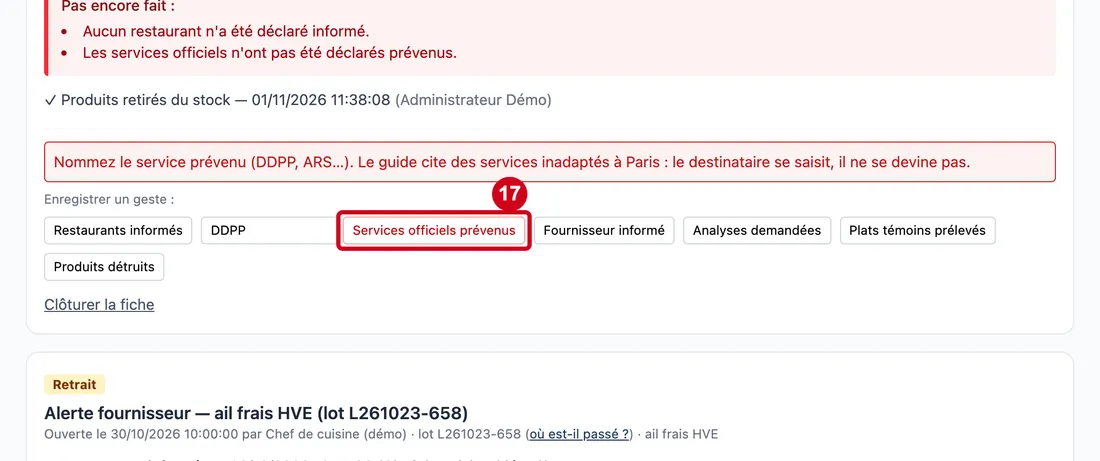
Étape 17 : Services officiels prévenus
#Action : Cliquez sur Services officiels prévenus.
- À quoi ça sert : Déclarer la notification aux services officiels.
Le service apparaît en gras sur la ligne du geste.
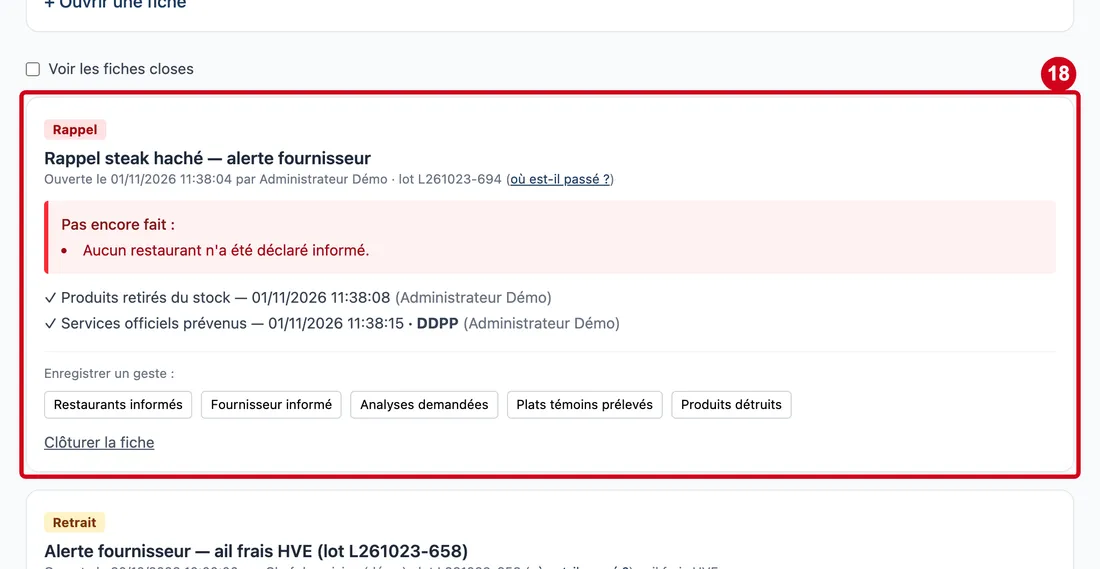
Étape 18 : Restaurants informés
#Action : Regardez la fiche : les gestes déclarés sont listés et il ne reste que ceux à faire.
Aussi sur cette image : Fournisseur informé, Analyses demandées, Plats témoins prélevés, Produits détruits, Clôturer la fiche.
- À quoi ça sert : Voir où en est la fiche.
Clôturer
Une fiche se clôt sur une conclusion.
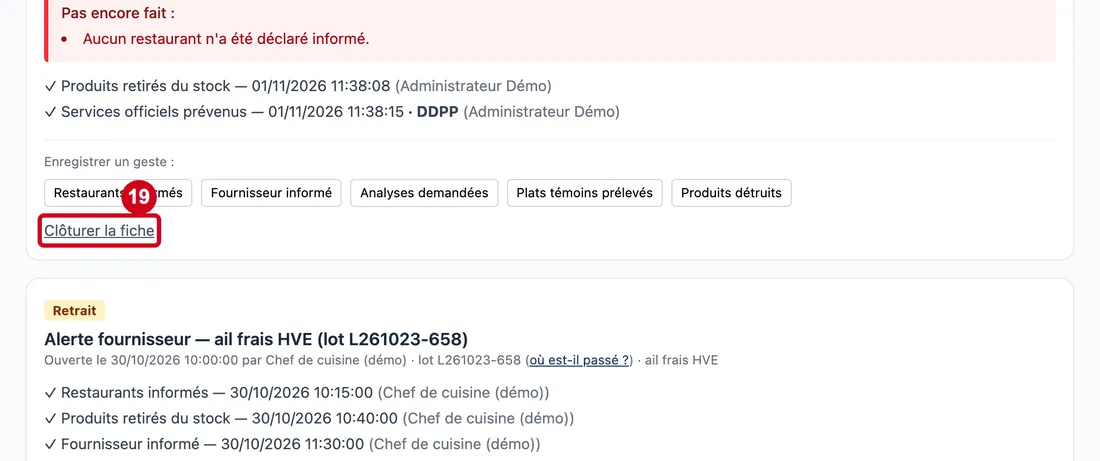
Étape 19 : Clôturer la fiche
#Action : Cliquez sur Clôturer la fiche, sous les gestes.
- À quoi ça sert : Ouvrir la zone de conclusion.
Rien n'oblige à avoir déclaré tous les gestes avant de clôturer : l'encadré des manques sert à ne pas oublier, il ne bloque pas.
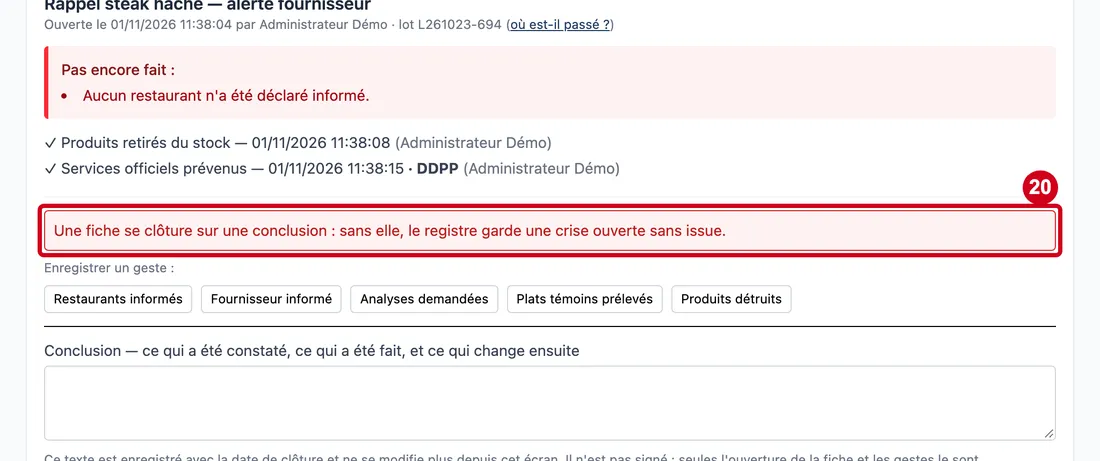
Étape 20 : Cliquez sur Clôturer sans rien écrire
#Aussi sur cette image : Annuler.
Le message s'affiche sur la fiche concernée. Annuler referme la zone de conclusion sans clôturer.
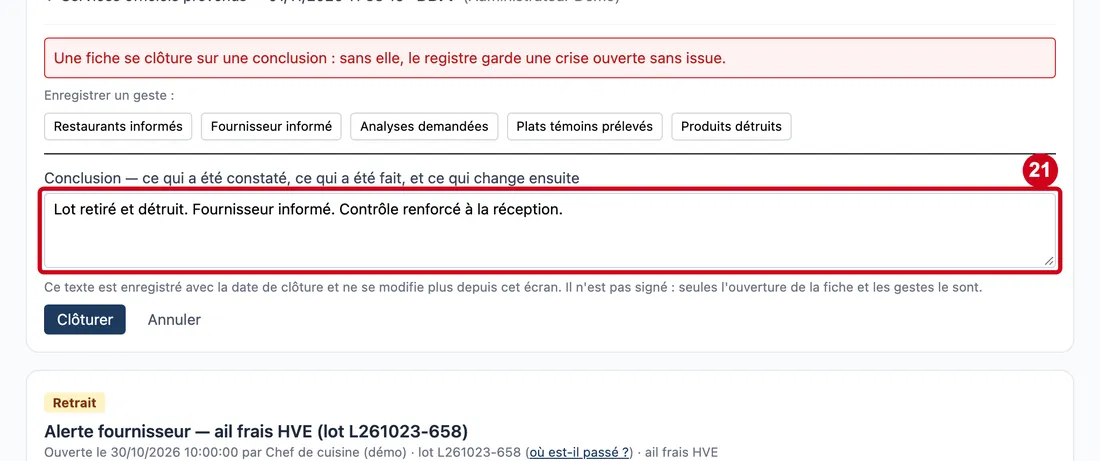
Étape 21 : Conclusion — ce qui a été constaté, ce qui a été fait, et ce qui change ensuite
#Action : Dans Conclusion — ce qui a été constaté, ce qui a été fait, et ce qui change ensuite, écrivez la conclusion.
- À quoi ça sert : Clore la fiche sur un constat. Ce texte est enregistré avec la date de clôture et ne se modifie plus depuis l'écran. Il n'est pas signé : seules l'ouverture de la fiche et les gestes le sont. Un contrôle le lira.
- Obligatoire : Oui.
- Exemple : Lot retiré et détruit. Fournisseur informé. Contrôle renforcé à la réception.
- Si vous vous trompez : Relisez avant de clôturer : la zone fait plusieurs lignes pour cela.
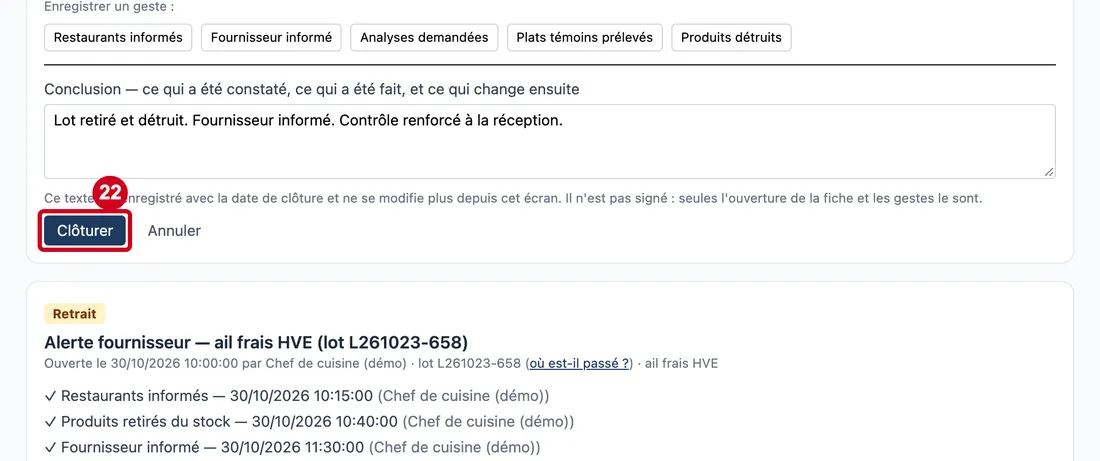
Étape 22 : Clôturer
#Action : Cliquez sur Clôturer.
- À quoi ça sert : Clôturer la fiche.
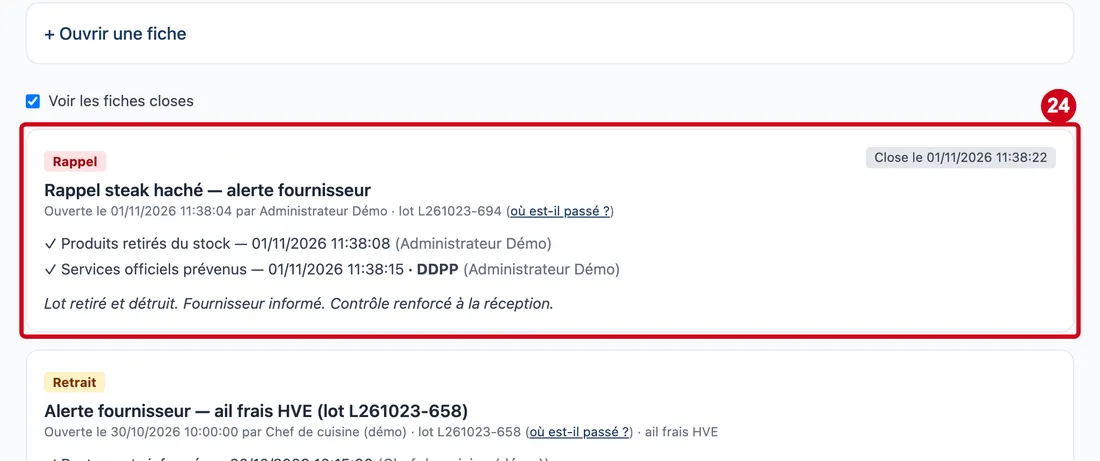
La fiche sort de la liste ; elle reste lisible avec la case « Voir les fiches closes ». Une fiche close n'accepte plus de geste. Si la clôture échoue, l'écran n'affiche pas d'erreur : relancez la page.
Retrouver les fiches closes
Étape 23 : Voir les fiches closes
#Action : Cochez Voir les fiches closes.
- À quoi ça sert : Faire réapparaître les fiches clôturées, mêlées aux fiches ouvertes : toutes sont classées par date d'ouverture, la plus récente d'abord.
- Obligatoire : Non. Elle est décochée au départ.
- Exemple : Cochée
- Si vous vous trompez : Décochez pour ne voir que les fiches ouvertes.
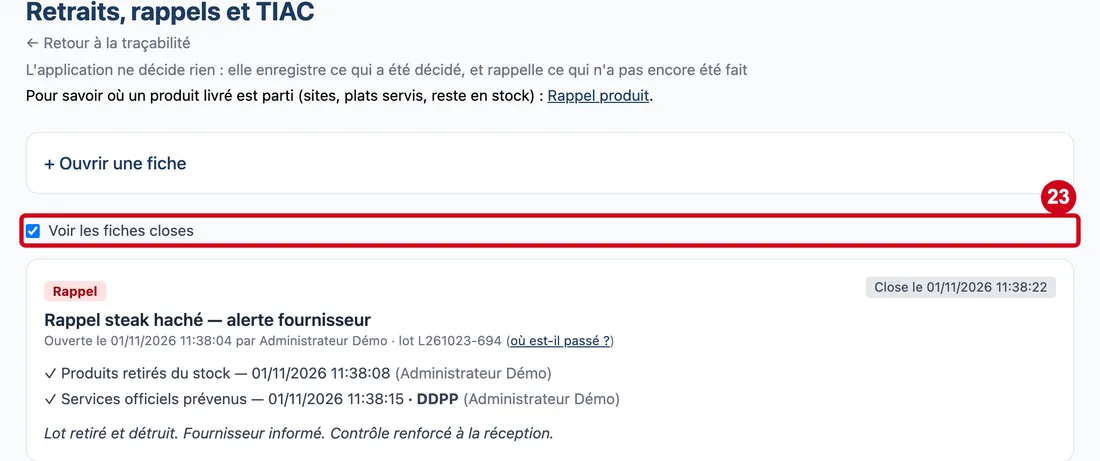
Étape 24 : Regardez la fiche close
#L'encadré des manques n'est plus affiché : il ne concerne que les fiches ouvertes.