PMS
Comment consulter le plan de nettoyage ?
Choisir un restaurant, lire son plan de nettoyage du restaurant, puis l'imprimer pour disposer du plan sur papier.
Cet écran affiche le plan de nettoyage d'un restaurant : quoi nettoyer, où, à quel rythme et comment. Il ne se saisit pas : il se construit à partir des tâches de nettoyage déjà en place dans le restaurant, pour ne pas décrire une cuisine qui n'existe plus. Les produits et modes opératoires détaillés restent des documents déposés dans les documents du PMS. On peut imprimer le plan avec sa grille d'émargement de la semaine, à poser au mur de la plonge.
Avant de commencer
- Vous devez avoir le droit de consulter l'écran Documents du PMS : le plan de nettoyage en dépend.
- Imprimer le plan demande le droit d'imprimer sur cet écran. Sans lui, le bouton est grisé et l'écran dit que l'impression est à demander à un administrateur.
- Sur chaque image, le cadre rouge montre où agir. Le numéro est celui de l'étape.
Ouvrir l'écran
L'écran se trouve dans le menu PMS, sous le nom Plan de nettoyage. Il se rattache aux documents du PMS : le lien de retour y ramène.
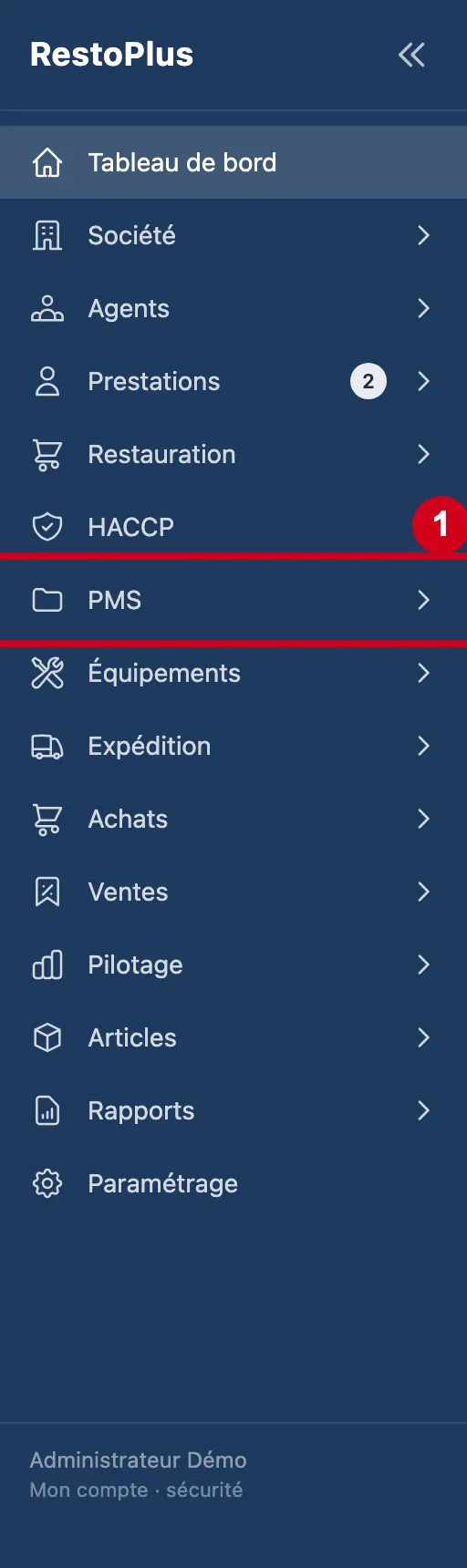
Étape 1 : Dans le menu de gauche, cliquez sur PMS
#
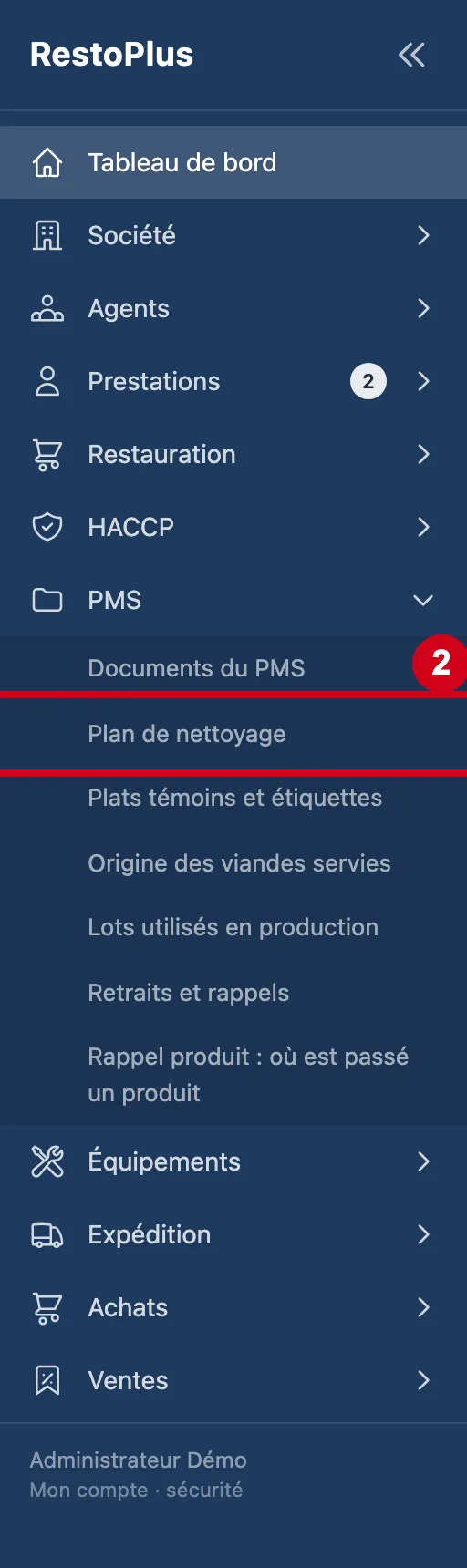
Étape 2 : Sous PMS, cliquez sur Plan de nettoyage
#
Étape 3 : Regardez l'écran Plan de nettoyage
#En haut : le titre et le lien Retour aux documents du PMS. Dessous : le choix du restaurant et le bouton d'impression.
Tant qu'aucun restaurant n'est choisi, l'écran affiche « Choisissez un restaurant. ».
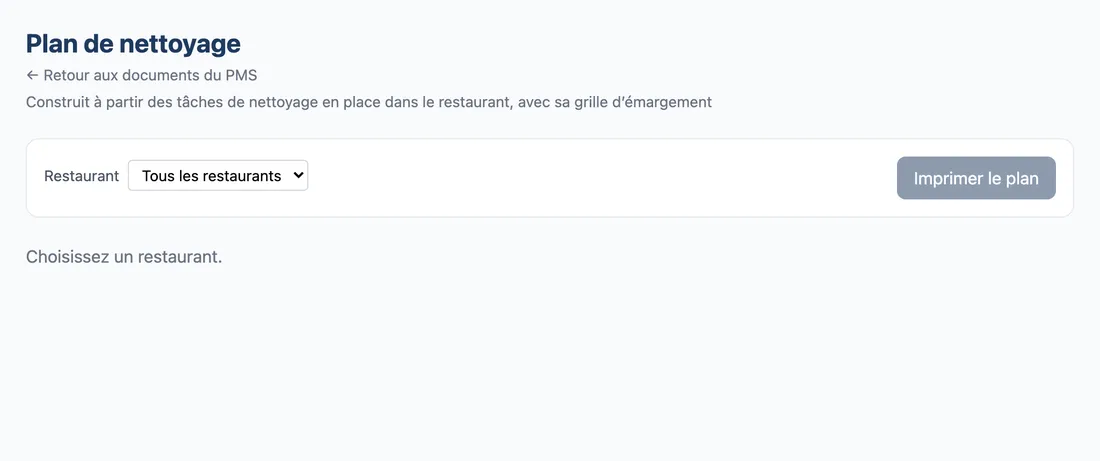
Vue d'ensemble de l'écran pour consulter le plan de nettoyage
Choisir le restaurant
Un plan de nettoyage est celui d'un restaurant.
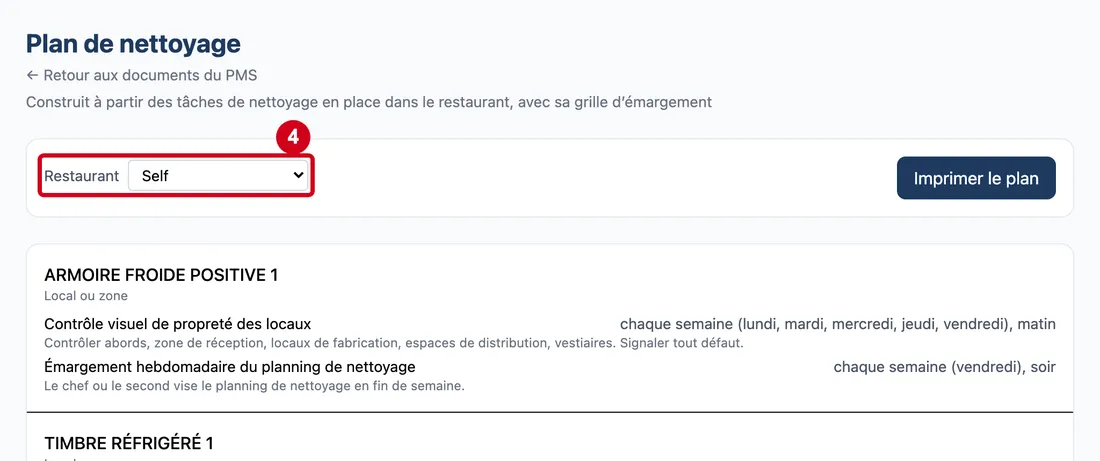
Étape 4 : Restaurant
#Action : Dans Restaurant, choisissez le restaurant.
- À quoi ça sert : Afficher le plan de ce restaurant. Le choix est partagé avec les autres écrans qui proposent ce choix, et il est gardé sur cet appareil.
- Obligatoire : Oui, pour afficher un plan. La liste ne s'affiche que si vous avez accès à plusieurs restaurants.
- Exemple : Self
- Si vous vous trompez : Si le restaurant n'est pas accessible avec votre compte, le plan ne se charge pas : « Impossible de lire le plan de nettoyage de ce restaurant. ».
Lire le plan
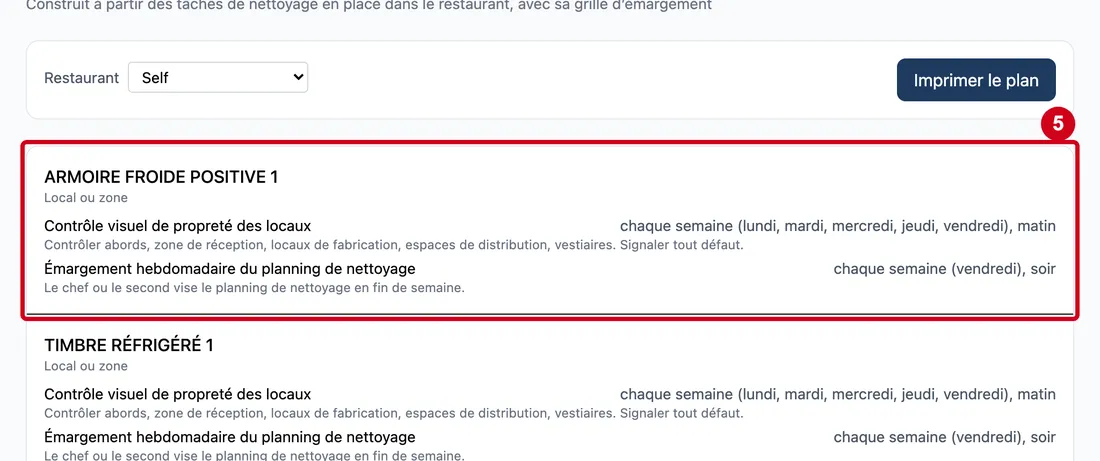
Étape 5 : Regardez le premier bloc :
#une zone ou un équipement du restaurant.
Un bloc est une zone ou un équipement (son critère est écrit en petit : « Local ou zone » ou « Équipement »). Dessous, chaque tâche de nettoyage porte son rythme à droite, par exemple « chaque semaine (lundi, mardi, mercredi, jeudi, vendredi), matin », et sa consigne en petit. Seules les tâches de nettoyage que le profil du plan de maîtrise sanitaire désigne comme telles y figurent. Un rythme « à la demande » veut dire que la tâche n'est pas planifiée. Les tâches retirées du restaurant n'y figurent pas, ni les zones qui n'ont aucune tâche de nettoyage. Quand le restaurant n'a aucune tâche de nettoyage en place, l'écran le dit et renvoie à la mise en route guidée du HACCP, dans Paramétrage.
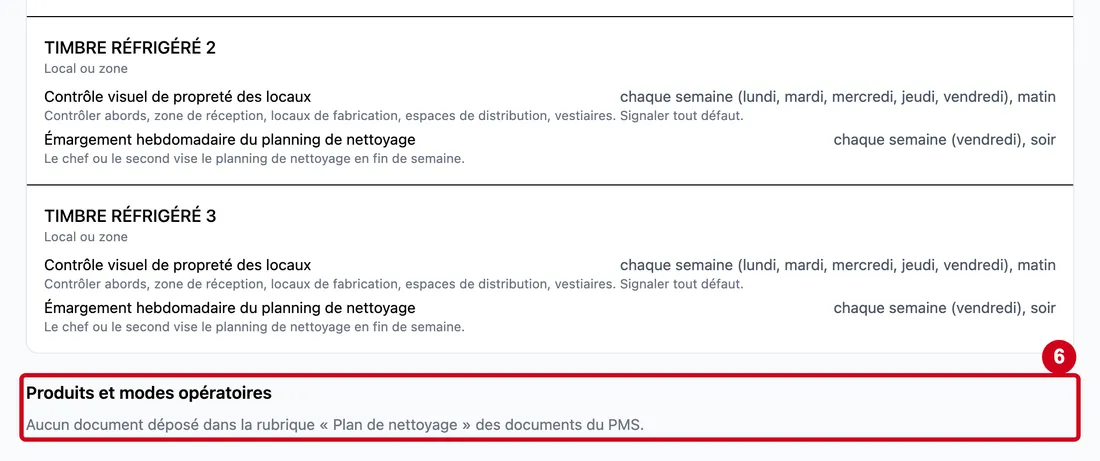
Étape 6 : Regardez le bloc Produits et modes opératoires, en bas
#Chaque nom est un lien qui télécharge le document, avec sa date de dépôt. Un document déposé pour toute l'entreprise ou pour ce restaurant s'affiche ; un document archivé non. Quand il n'y en a aucun : « Aucun document déposé dans la rubrique « Plan de nettoyage » des documents du PMS. ».
Imprimer
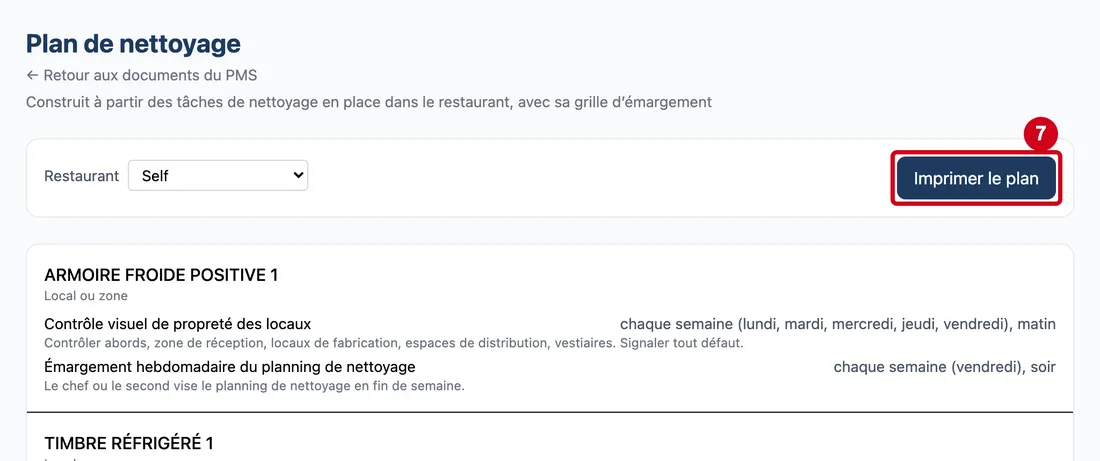
Étape 7 : Imprimer le plan
#Action : Regardez le bouton Imprimer le plan, en haut à droite.
- À quoi ça sert : Télécharger le plan en PDF, avec la grille d'émargement de la semaine.
Le bouton est grisé tant qu'aucun restaurant n'est choisi, que le plan n'est pas chargé, ou que vous n'avez pas le droit d'imprimer. Si le PDF ne peut pas être produit : « Le plan n'a pas pu être produit. ».