Ventes
Comment contrôler l'encaissement avec le relevé ?
Choisir ce qu'on contrôle, importer le relevé bancaire et lire la synthèse de la période.
Le contrôle d'encaissement compare, jour par jour et caisse par caisse, ce que le logiciel a enregistré et ce que les caissiers ont compté à la clôture. Il remplace le fichier Excel mensuel du siège. Un relevé bancaire importé permet de comparer aussi avec la banque. Le contrôleur ne revoit ainsi que les anomalies : les jours où un écart existe.
Avant de commencer
- Vous devez avoir le droit de consulter l'écran Contrôle encaissement.
- L'import du relevé bancaire (Aperçu et Importer) demande le droit de modifier. Les boutons s'affichent pour tous ; sans ce droit, le logiciel refuse et un message d'échec s'affiche à côté des boutons.
- L'écran ne modifie ni les ventes ni les clôtures.
- Sur chaque image, le cadre rouge montre où agir. Le numéro est celui de l'étape.
Ouvrir l'écran
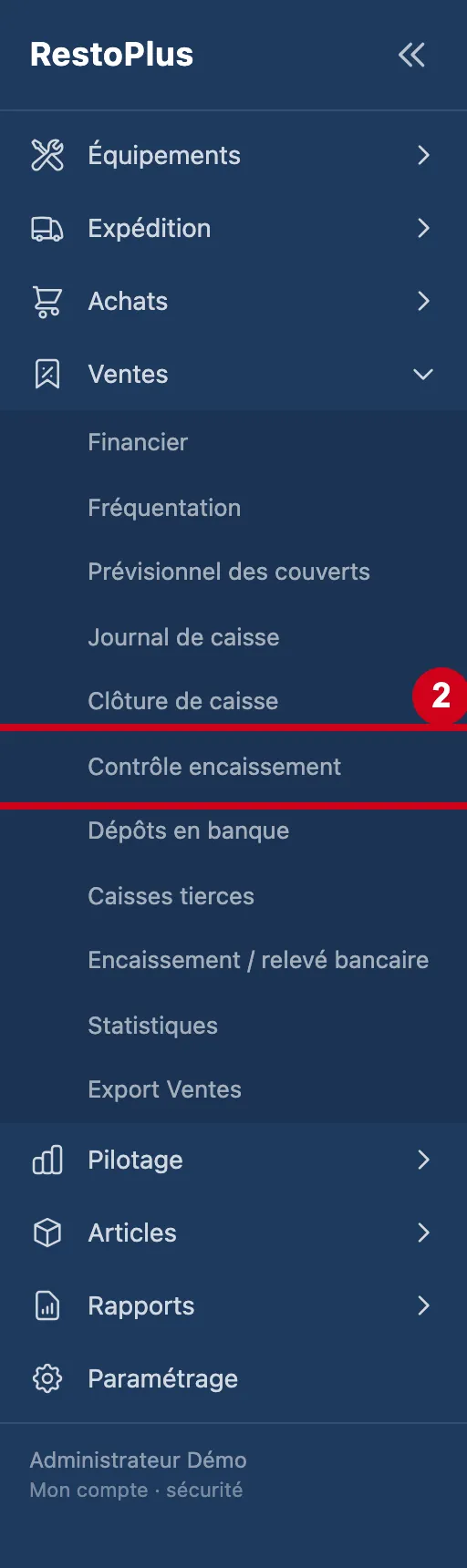
L'écran se trouve dans le menu Ventes, sous le nom Contrôle encaissement.
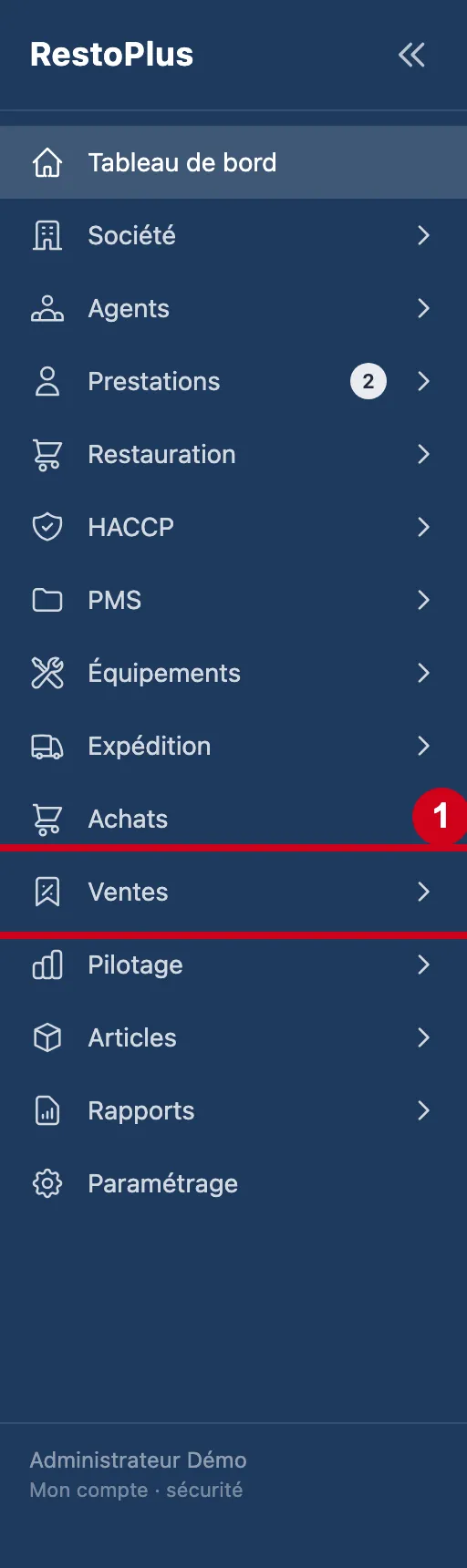
Étape 1 : Dans le menu de gauche, cliquez sur Ventes
#
Étape 2 : Sous Ventes, cliquez sur Contrôle encaissement
#
L'écran
Étape 3 : Regardez l'écran Contrôle encaissement
#En haut : les filtres. Dessous : l'import du relevé bancaire, la synthèse de la période, puis un bloc par caisse.
Au départ, la période va du premier du mois à aujourd'hui, tous restaurants de votre périmètre, et seuls les jours avec écart sont listés. Si le chargement échoue, un encadré rouge donne le message du serveur ou « Erreur de chargement du contrôle. ».
Vue d'ensemble de l'écran pour contrôler l'encaissement avec le relevé
Choisir ce qu'on contrôle
Les filtres s'appliquent tout de suite, sans bouton de validation.
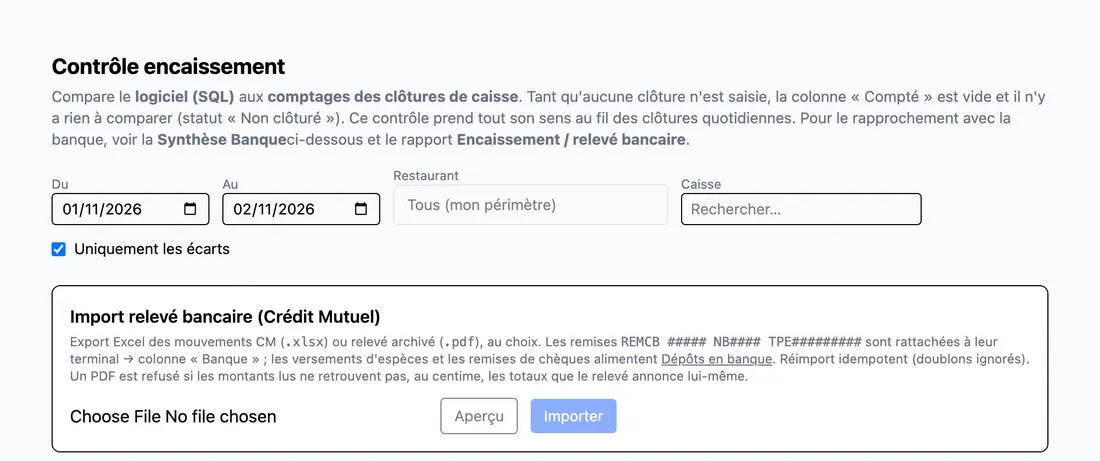
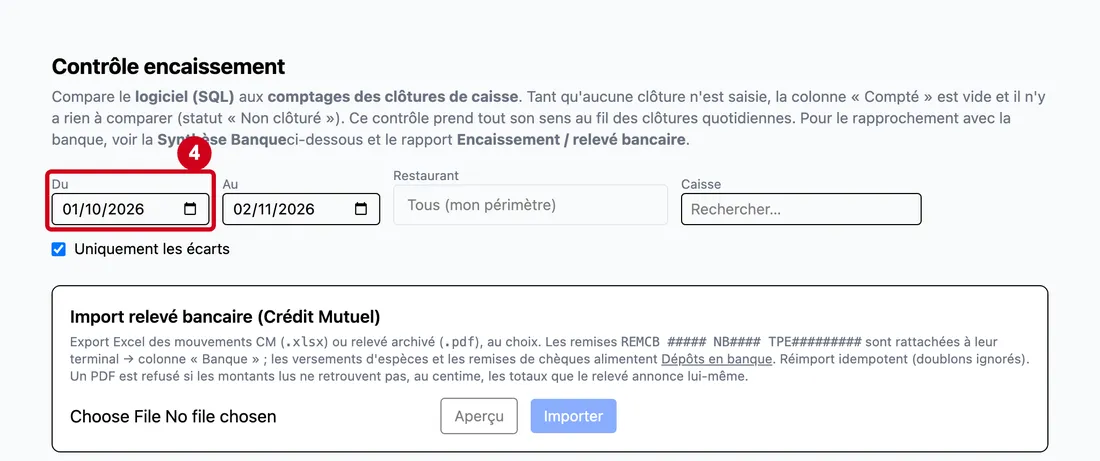
Étape 4 : Du
#Action : Dans Du, choisissez le premier jour de la période.
- À quoi ça sert : Début de la période contrôlée (comprise).
- Obligatoire : Oui.
- Exemple : 01/10/2026
- Si vous vous trompez : Si la période est refusée par le serveur, un encadré rouge l'explique.
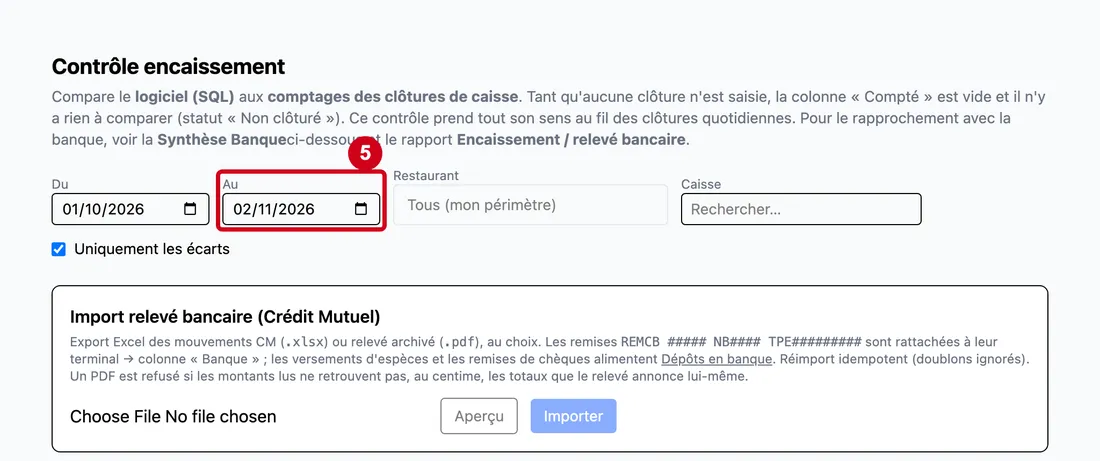
Étape 5 : Au
#Action : Dans Au, choisissez le dernier jour de la période.
- À quoi ça sert : Fin de la période contrôlée (comprise).
- Obligatoire : Oui.
- Exemple : 02/11/2026
- Si vous vous trompez : Corrigez la date : l'écran se met à jour.
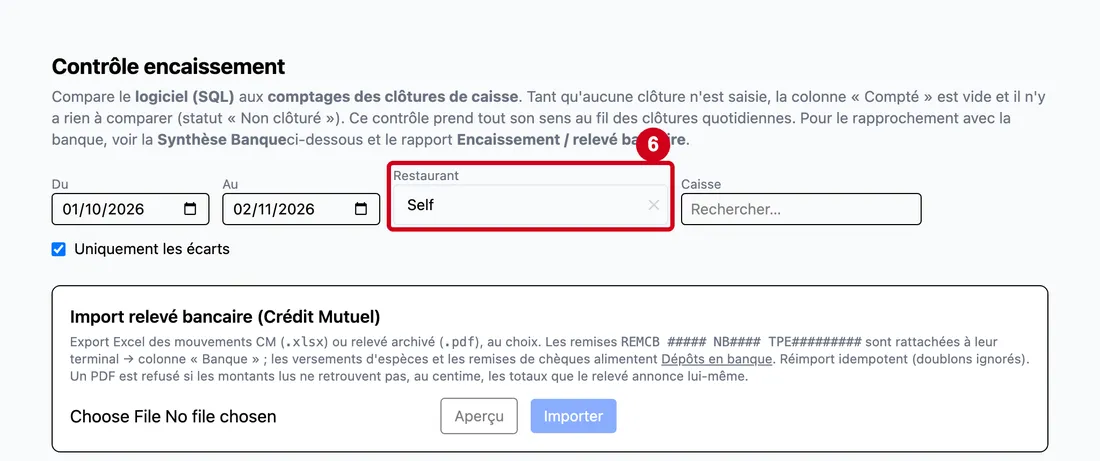
Étape 6 : Restaurant
#Action : Dans Restaurant, tapez le début du nom puis choisissez dans la liste.
Aussi sur cette image : ✕.
- À quoi ça sert : Ne contrôler que les caisses d'un restaurant.
- Obligatoire : Non.
- Exemple : Self
- Si vous vous trompez : La croix ✕ efface le choix. Sans choix, l'écran affiche « Tous (mon périmètre) » : les restaurants que votre compte peut lire. Attention : les versements d'espèces et de chèques de la banque ne portent pas de restaurant, ils ne sont comparés que sans restaurant choisi.
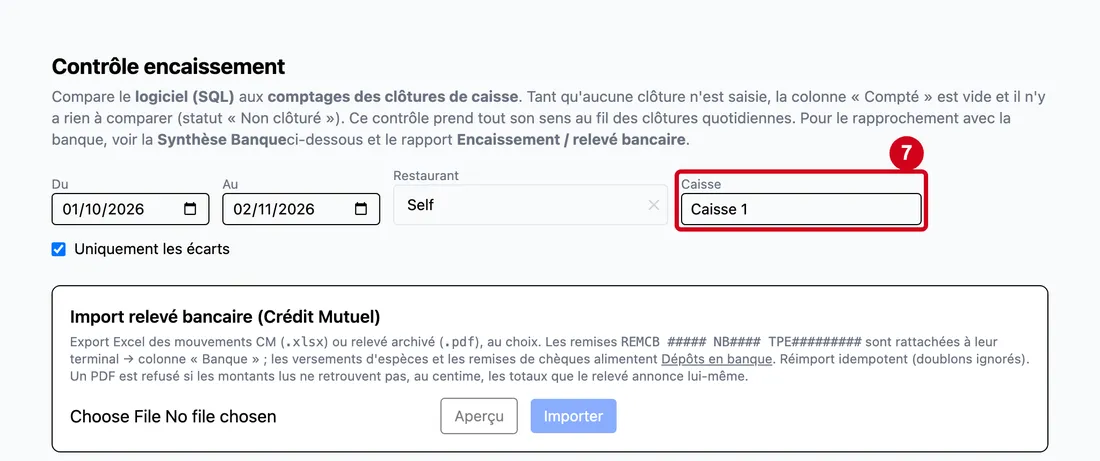
Étape 7 : Caisse
#Action : Dans Caisse, tapez un mot.
- À quoi ça sert : Retrouver un bloc de caisse parmi ceux affichés. La recherche porte sur le nom du restaurant, le point de vente (écrit « PV … ») et le numéro de caisse (écrit « Caisse … »).
- Obligatoire : Non.
- Exemple : Caisse 1
- Si vous vous trompez : Ce champ ne relance pas le calcul : il ne fait que masquer des blocs. Effacez le texte pour tout revoir.
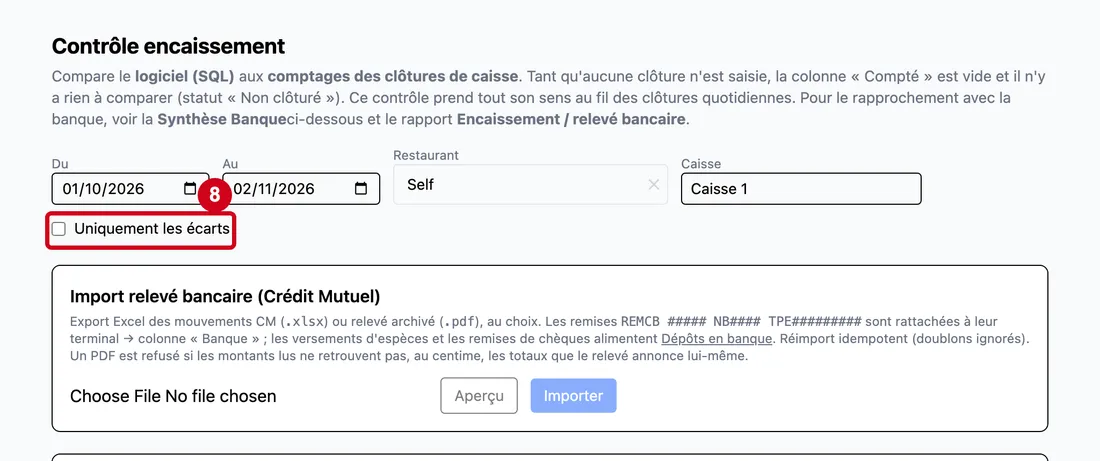
Étape 8 : Uniquement les écarts
#Action : Décochez Uniquement les écarts pour voir tous les jours.
- À quoi ça sert : Ne lister que les jours où un écart existe. La case est cochée au départ.
- Obligatoire : Non. Elle est cochée au départ.
- Exemple : Décochée
- Si vous vous trompez : Un jour sans clôture n'a pas d'écart, sauf sur une caisse dont les cartes sont rapprochées d'un relevé bancaire importé : il n'apparaît alors que si la case est décochée, ou si la banque diverge du logiciel. S'il n'y a aucun écart, le bloc dit « Aucun écart sur ce mois ».
Importer le relevé bancaire
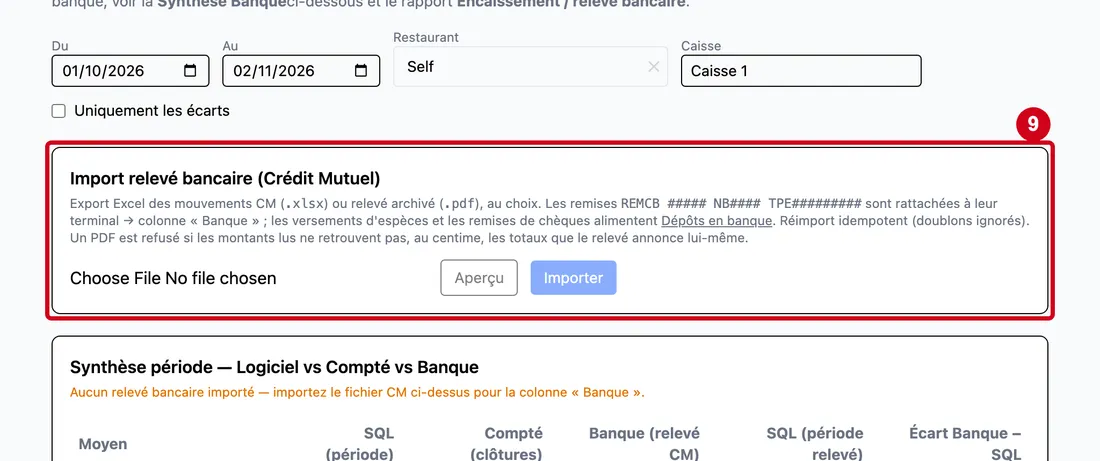
Étape 9 : Fichier du relevé
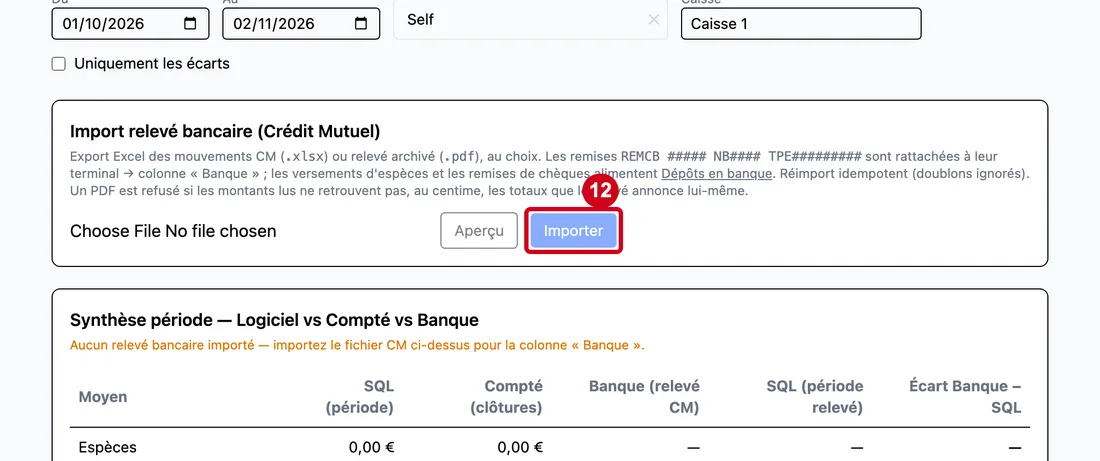
#Action : Dans le cadre Import relevé bancaire (Crédit Mutuel), cliquez sur le champ de fichier et choisissez le relevé.
Aussi sur cette image : Aperçu, Importer.
- À quoi ça sert : Joindre le relevé de la banque : un export Excel (.xlsx) ou un relevé archivé (.pdf).
- Obligatoire : Oui, pour importer.
- Exemple : releve-octobre.xlsx
- Si vous vous trompez : Seuls les .xlsx et .pdf sont proposés. Un PDF est refusé si les montants lus ne retrouvent pas, au centime, les totaux que le relevé annonce lui-même.
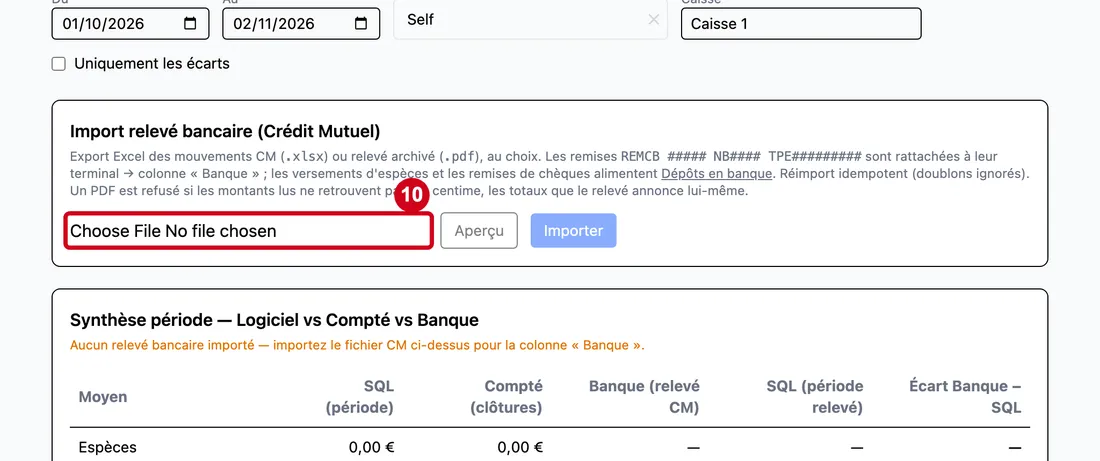
Étape 10 : Lisez le texte du cadre d'import
#Les remises de carte (références « REMCB … ») sont rattachées à leur terminal : elles alimentent la colonne Banque. Les versements d'espèces et les remises de chèques alimentent l'écran Dépôts en banque (lien dans le texte). Importer deux fois le même relevé est sans risque : les doublons sont ignorés.
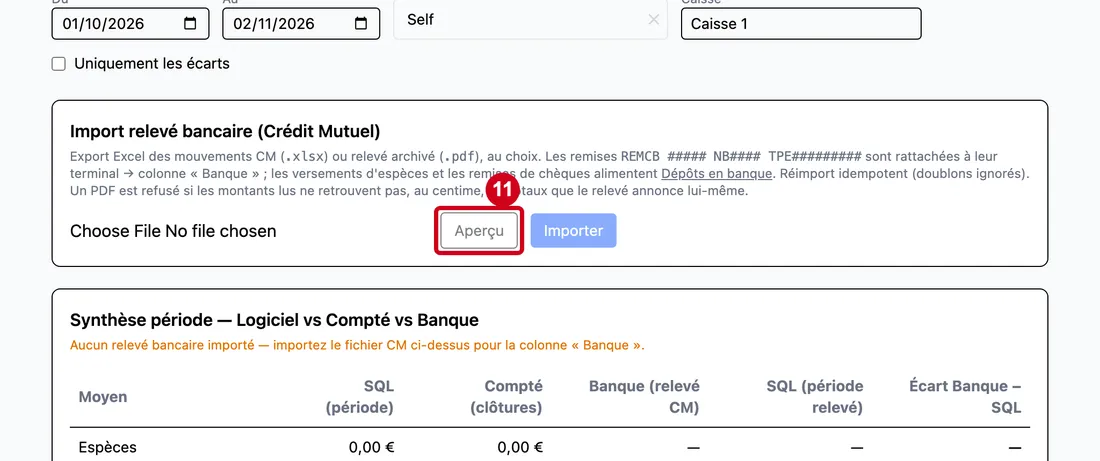
Étape 11 : Aperçu
#Action : Cliquez sur Aperçu.
- À quoi ça sert : Voir ce que le fichier contient avant de l'importer, sans rien enregistrer.
Le bouton est grisé tant qu'aucun fichier n'est choisi. L'aperçu donne le nombre d'opérations lues, les nouvelles, les doublons et la période couverte, puis un tableau Date, TPE, Réf, Nb, Montant. En cas d'échec : « Échec de la lecture du fichier. » ou le message du serveur. Cette partie n'est pas illustrée : la démonstration ne contient aucun relevé bancaire.
Étape 12 : Importer
#Action : Cliquez sur Importer.
- À quoi ça sert : Enregistrer les opérations du relevé.
Le message « Import OK : … ligne(s) ajoutée(s), … doublon(s) ignoré(s) (sur … opération(s) de caisse lue(s)). » s'affiche, le fichier est oublié et l'écran se recalcule. En cas d'échec : « Échec de l'import. » ou le message du serveur.
Lire la synthèse de la période
Étape 13 : Moyen
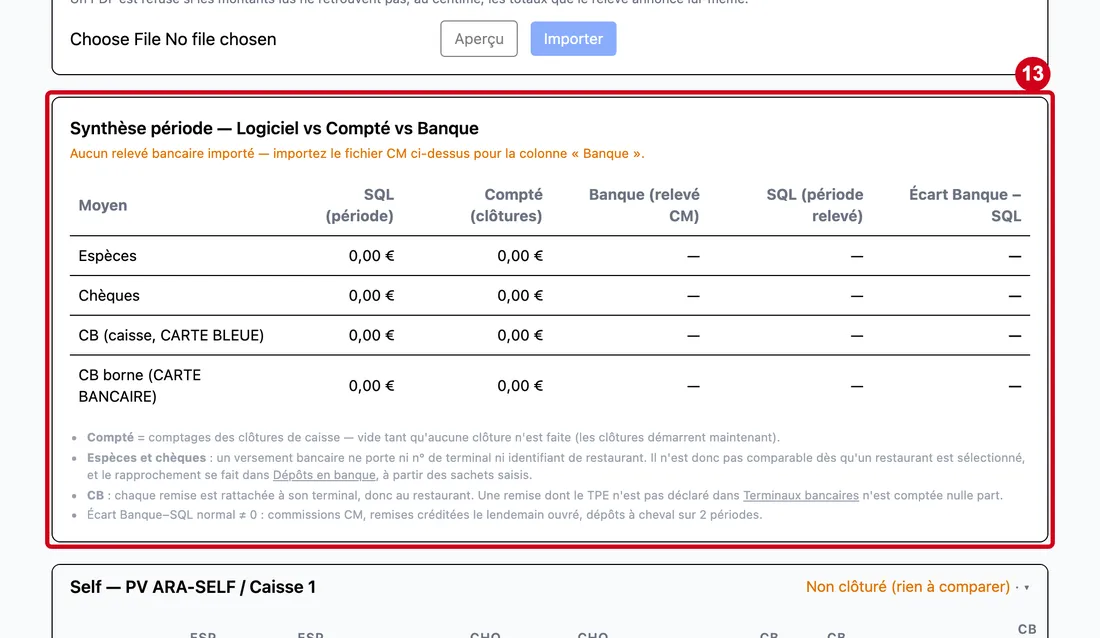
#Action : Regardez le tableau Synthèse période — Logiciel vs Compté vs Banque.
Aussi sur cette image : SQL (période), Compté (clôtures), Banque (relevé CM), SQL (période relevé), Écart Banque − SQL.
- À quoi ça sert : Comparer, pour toute la période, quatre moyens de règlement : espèces, chèques, CB caisse, CB borne.
SQL (période) : ce que le logiciel a enregistré. Compté (clôtures) : ce que les caissiers ont compté. Banque (relevé CM) : ce que la banque a reçu. SQL (période relevé) : le logiciel sur la seule fenêtre de dates couverte par le relevé importé. Écart Banque − SQL : la banque moins cette dernière colonne. Sans relevé importé, un message orange le dit et les colonnes de la banque affichent « — ». Les notes sous le tableau rappellent qu'un écart est normal avec les commissions de la banque, les remises créditées le lendemain ouvré et les dépôts à cheval sur deux périodes.
Lire une caisse, jour par jour
Étape 14 : En-tête de la caisse
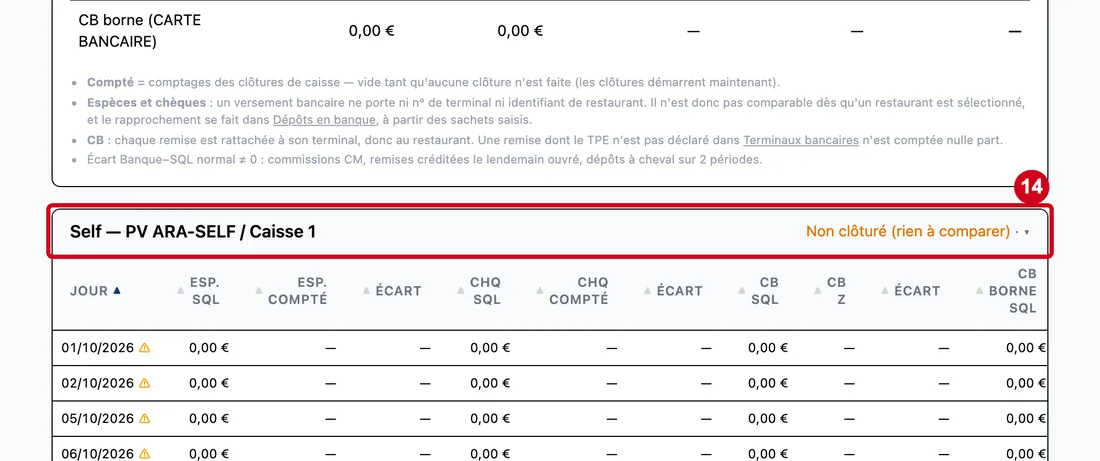
#Action : Regardez l'en-tête du bloc d'une caisse, puis cliquez dessus.
- À quoi ça sert : Replier ou déplier le détail d'une caisse.
L'en-tête donne le restaurant, le point de vente et la caisse. À droite : « … jour(s) avec écart » en rouge, « Non clôturé (rien à comparer) » en orange tant qu'aucun jour n'est clôturé, ou « Conforme (… clôture(s)) » en vert. Le détail est déplié au départ.
Étape 15 : Jour (colonne)
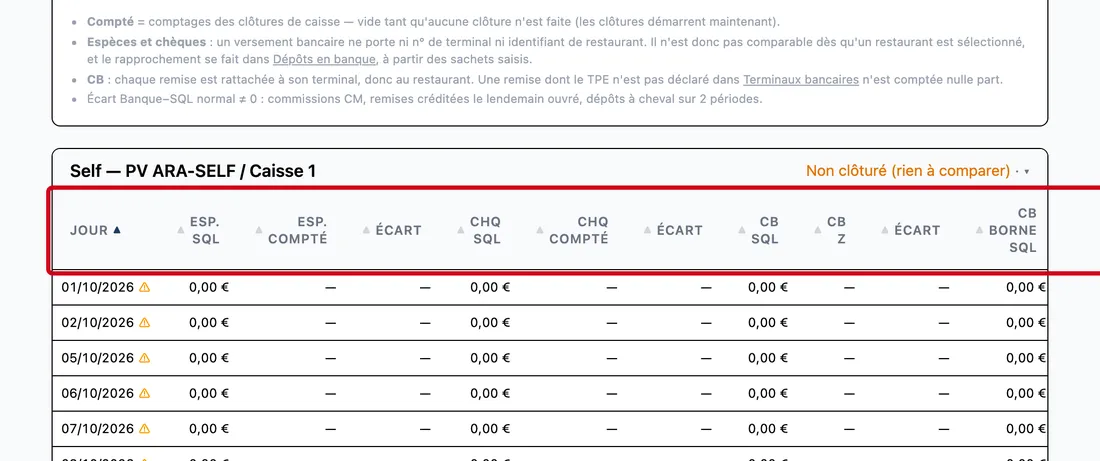
#Action : Regardez les titres du tableau : Jour, puis pour chaque moyen le montant du logiciel, le montant compté et l'écart.
Aussi sur cette image : Esp. SQL (colonne), Esp. compté (colonne), Écart (colonne), Chq SQL (colonne), Chq compté (colonne), CB SQL (colonne), CB Z (colonne), CB borne SQL (colonne), CB borne Z (colonne).
- À quoi ça sert : Lire la correspondance entre colonnes : espèces, chèques, CB caisse, CB borne.
Esp. SQL et Esp. compté pour les espèces, Chq SQL et Chq compté pour les chèques, CB SQL et CB Z pour la carte de caisse (le Z du terminal), CB borne SQL et CB borne Z pour la borne, chacun suivi de son Écart. Un clic sur un titre trie le tableau. Il est large : faites-le défiler vers la droite.
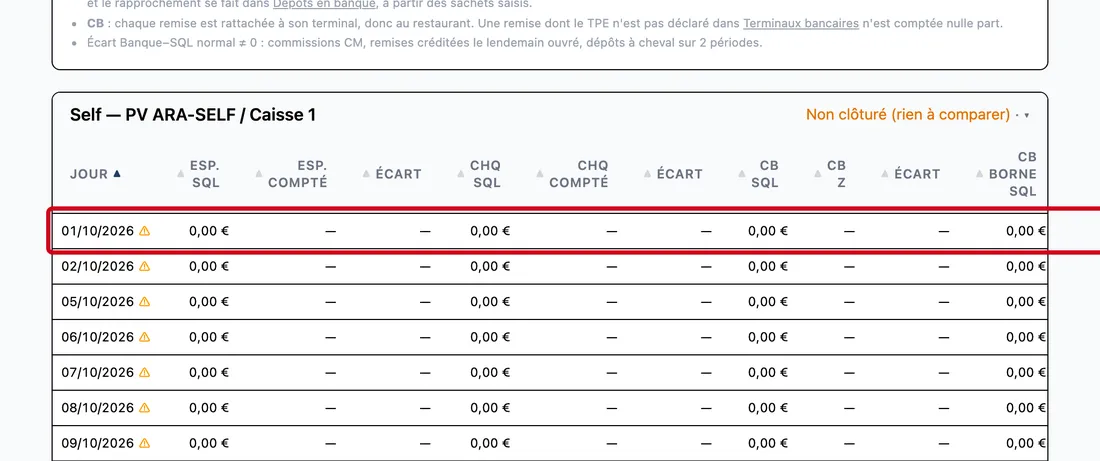
Étape 16 : Regardez une ligne :
#un jour.
Le signe ⚠ à côté de la date signale un jour sans clôture : le compté et l'écart affichent alors « — ». Un écart de plus de 2 € s'affiche en rouge gras, un écart plus petit en orange. Un brouillon de clôture enregistré, même incomplet, compte déjà comme « compté » ici.
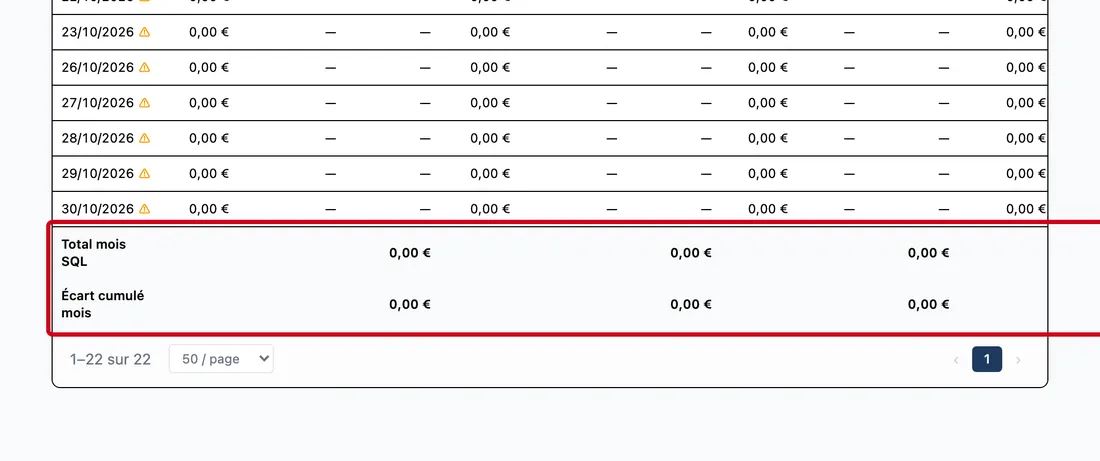
Étape 17 : Regardez les deux lignes du pied :
#Total mois SQL et Écart cumulé mois.
Malgré le mot « mois », ces totaux portent sur toute la période choisie, pas seulement sur la page affichée.
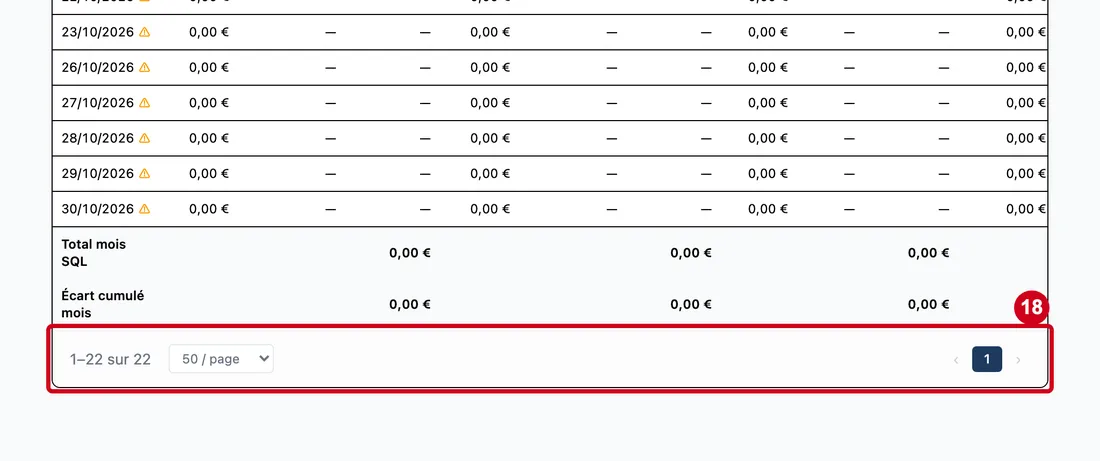
Étape 18 : Lignes par page
#Action : Au pied du tableau, utilisez Lignes par page et Pages.
Aussi sur cette image : Pages.
- À quoi ça sert : Parcourir les jours quand la période est longue.
- Obligatoire : Non. Le choix de départ est 50.
- Exemple : 100
- Si vous vous trompez : Le choix n'est pas gardé quand vous quittez l'écran.
Une ligne par jour, paginée ; le nombre de lignes par page se règle dans la liste.