Achats
Comment créer une commande ?
Créer une commande fournisseur : choisir le fournisseur, le restaurant et la date de livraison, saisir les lignes et vérifier les totaux.
Une commande fournisseur demande à un fournisseur de livrer des produits à un restaurant, à une date. Dans ce guide, nous créons une commande de produits frais.
Avant de commencer
- Vous devez avoir le droit d'ajouter des commandes.
- Sont obligatoires : la Date commande, le Fournisseur et le Restaurant. Le reste aide à suivre la commande.
- Le numéro de la commande est donné par le logiciel, à l'enregistrement.
- Sur chaque image, le cadre rouge montre où agir. Le numéro est celui de l'étape.
Ouvrir la fiche
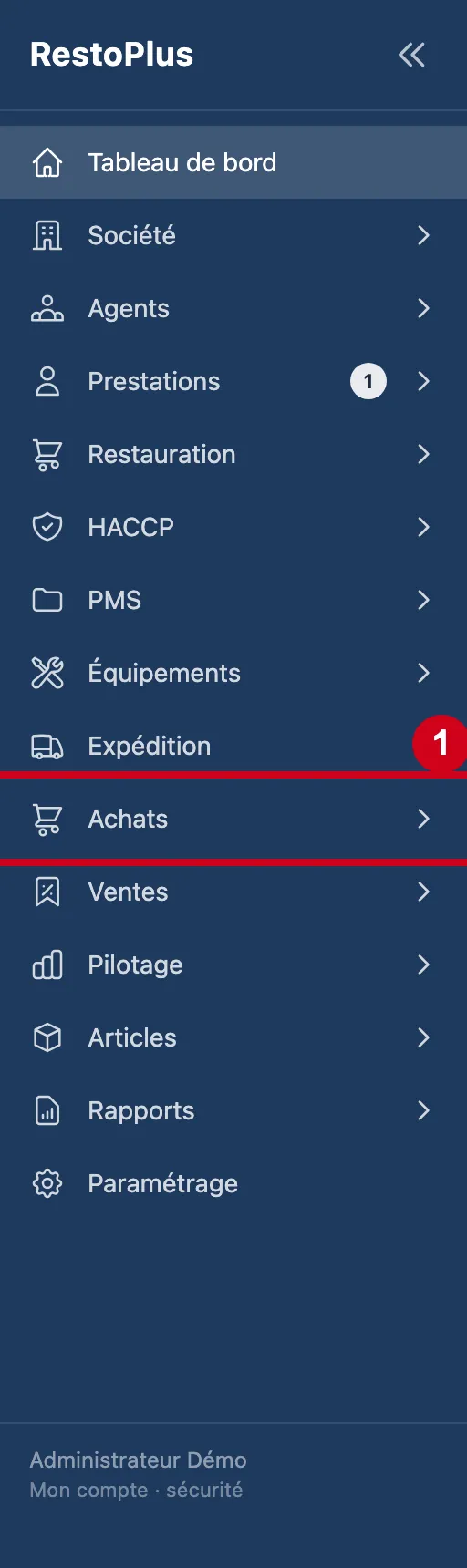
Étape 1 : Dans le menu de gauche, cliquez sur Achats
#
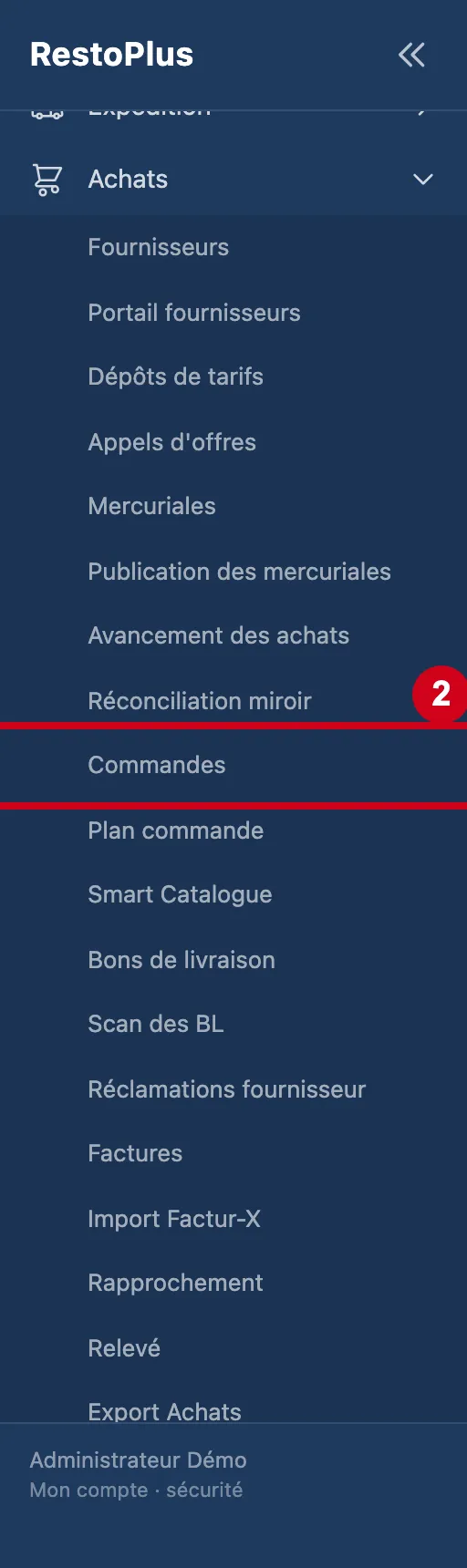
Étape 2 : Sous Achats, cliquez sur Commandes
#
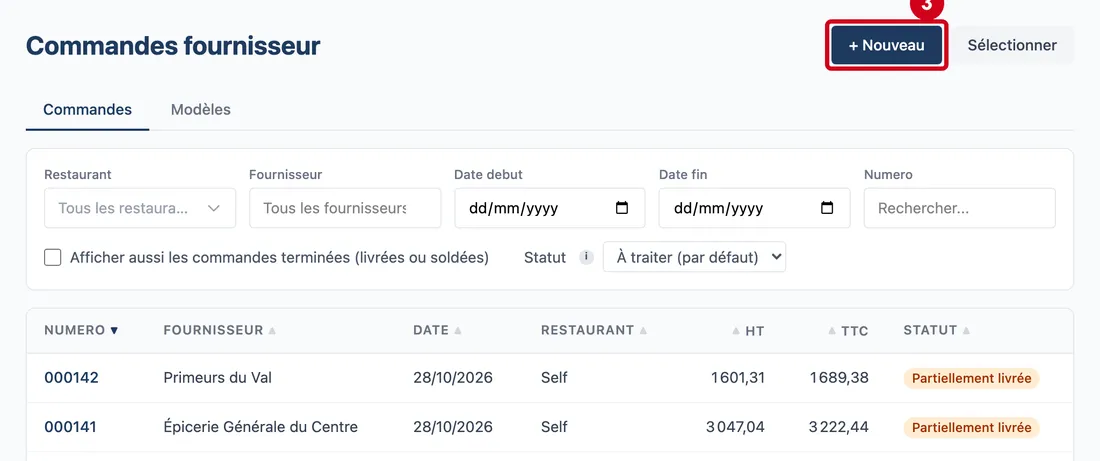
Étape 3 : Cliquez sur + Nouveau, en haut à droite
#La fiche d'une nouvelle commande s'ouvre.
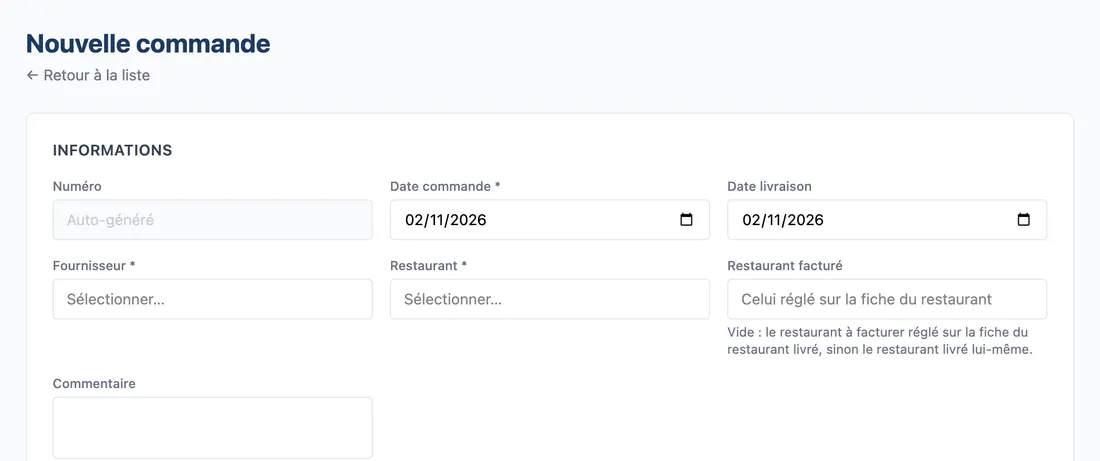
Vue d'ensemble de l'écran pour passer une commande à un fournisseur Étape 4 : Regardez la fiche vide
#Elle a trois blocs : Informations, Lignes de commande, Totaux.
Informations
Ce bloc dit qui commande, chez qui, pour quelle date.
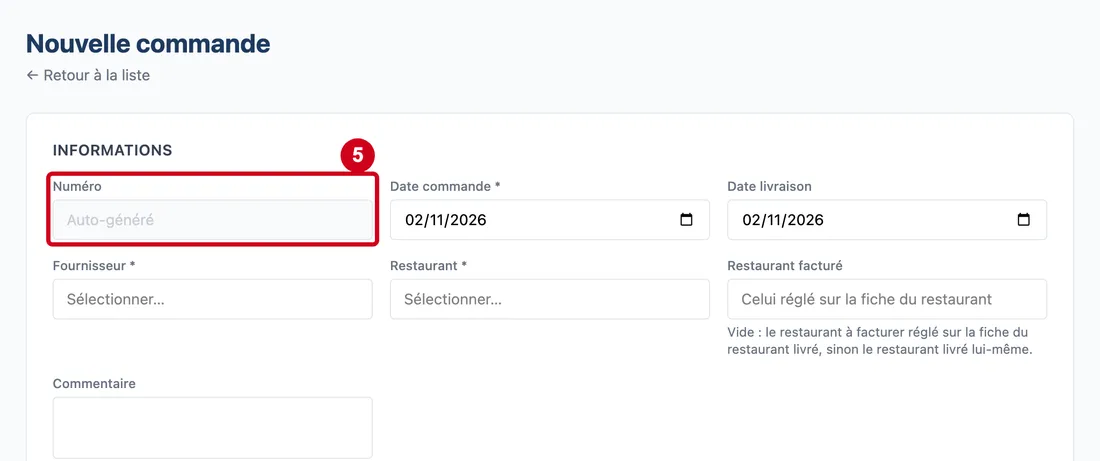
Étape 5 : Numéro
#Action : Regardez le champ Numéro. Vous ne pouvez pas l'écrire.
- À quoi ça sert : Identifier la commande. Le logiciel le donne à l'enregistrement.
- Obligatoire : Non. Ce champ est grisé, avec le texte « Auto-généré ».
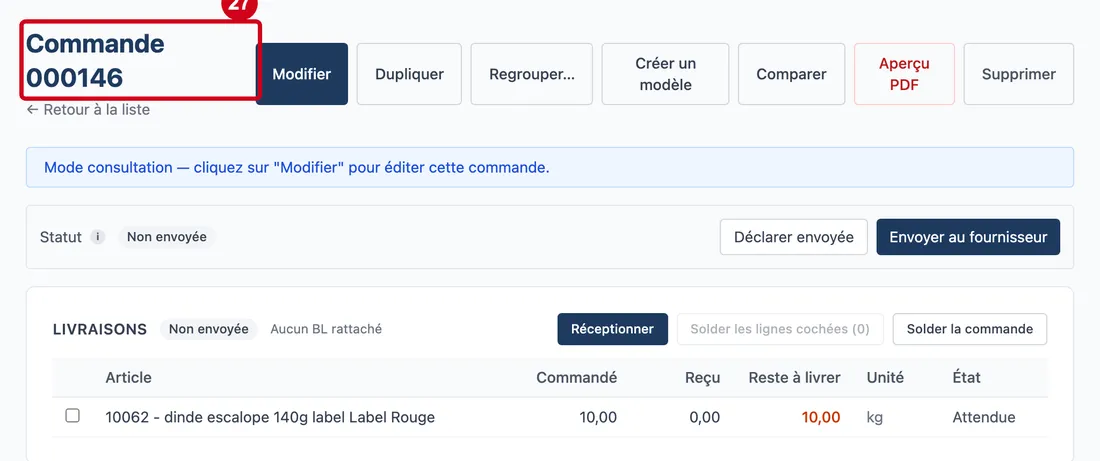
- Exemple : 000146
- Si vous vous trompez : Vous ne pouvez pas le modifier.
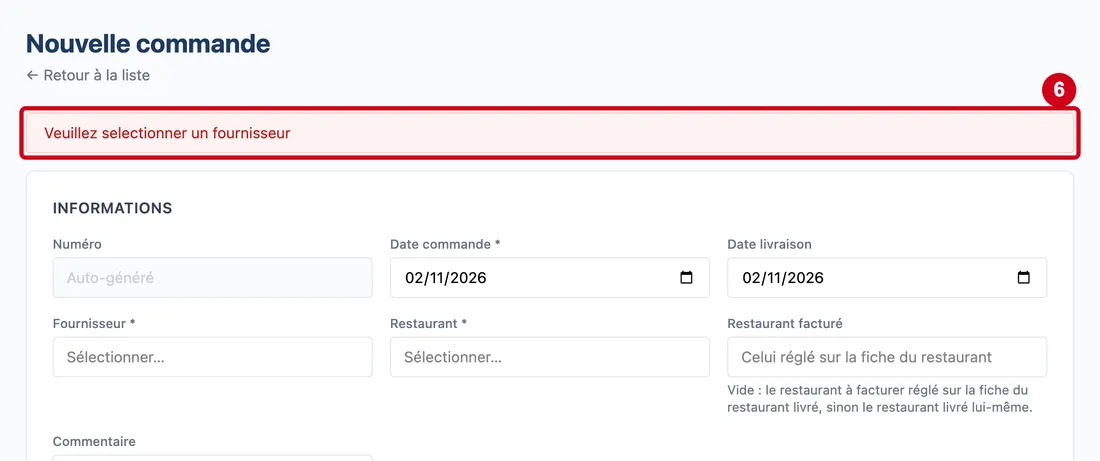
Étape 6 : Si vous cliquez sur Créer la commande trop tôt, un message rouge s'affiche en haut de la page
#Ici, le fournisseur manque.
Trois messages existent : « Veuillez selectionner un fournisseur », « Veuillez selectionner un restaurant » et « Veuillez saisir une date ».
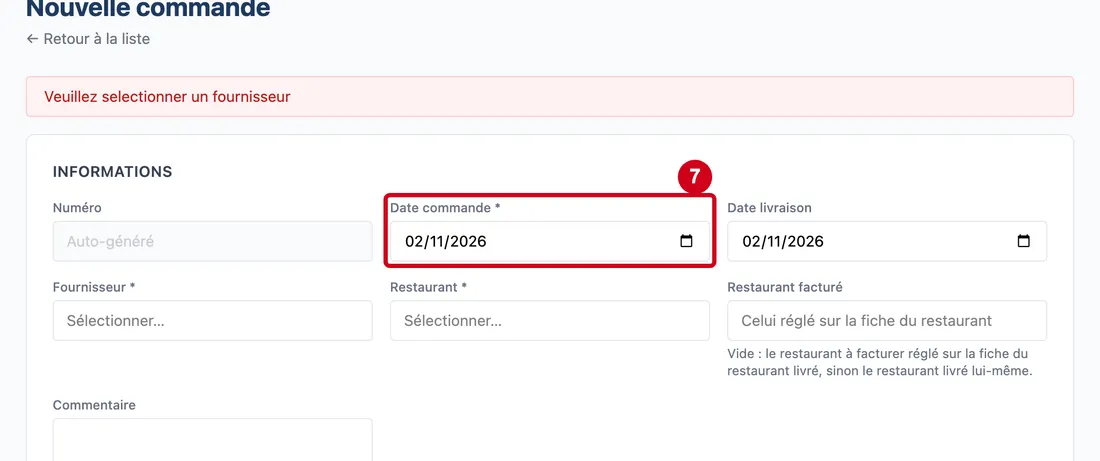
Étape 7 : Date commande *
#Action : Cliquez dans Date commande *. Choisissez la date.
- À quoi ça sert : Donner la date de la commande. Elle est remplie avec la date du jour.
- Obligatoire : Oui.
- Exemple : 02/11/2026
- Si vous vous trompez : Sans date, la commande est refusée : « Veuillez saisir une date ».
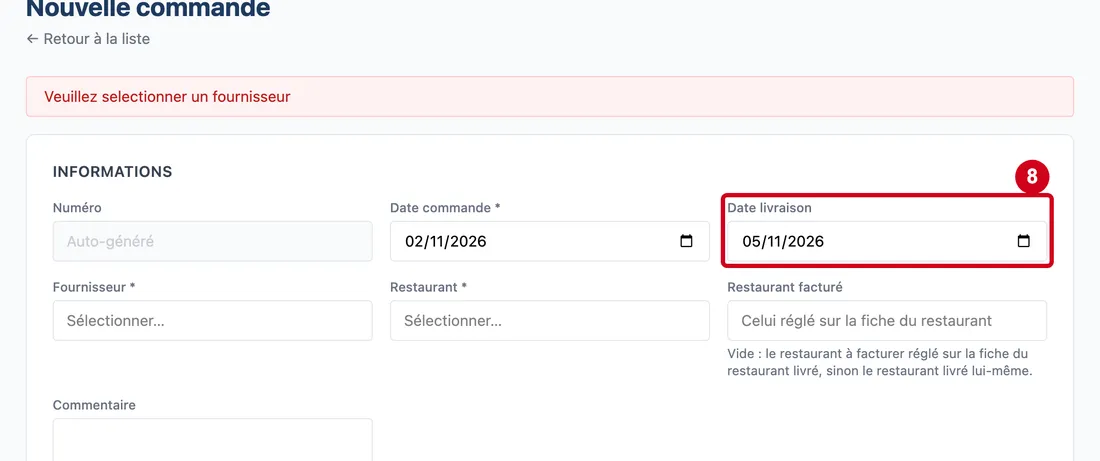
Étape 8 : Date livraison
#Action : Cliquez dans Date livraison. Choisissez la date.
- À quoi ça sert : Dire quand vous voulez être livré. Le logiciel cherche le prix de chaque produit à cette date, dans la mercuriale du fournisseur. Elle est remplie avec la date du jour.
- Obligatoire : Non.
- Exemple : 05/11/2026
- Si vous vous trompez : Le fournisseur livre certains jours seulement, et il demande un délai de réservation : une date trop proche est signalée dans la commande enregistrée.
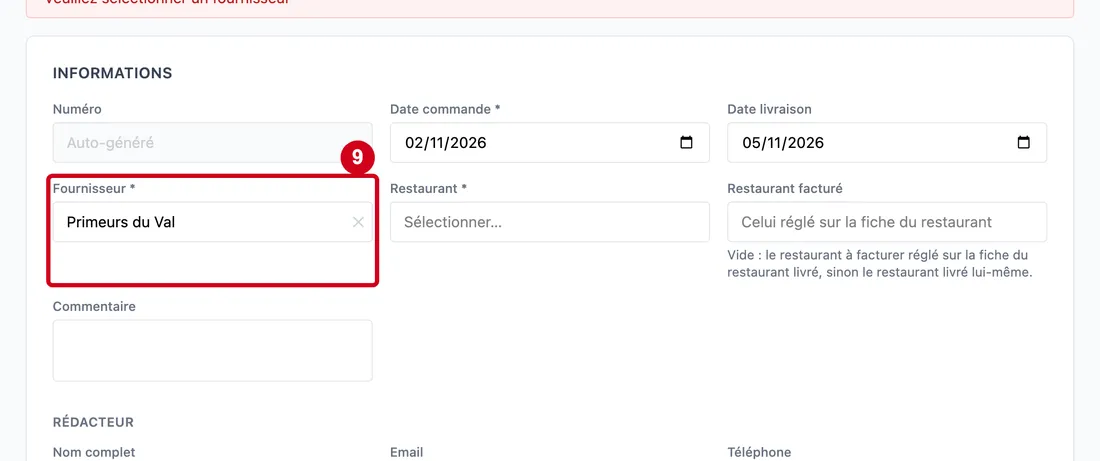
Étape 9 : Fournisseur *
#Action : Cliquez dans Fournisseur *. Tapez le début du nom. Choisissez une ligne.
Aussi sur cette image : Vider le champ (✕).
- À quoi ça sert : Dire chez qui vous commandez. Le choix décide des produits proposés et de leurs prix.
- Obligatoire : Oui.
- Exemple : Primeurs du Val
- Si vous vous trompez : Sans fournisseur, la commande est refusée : « Veuillez selectionner un fournisseur ». Cliquez sur ✕ pour vider le champ.
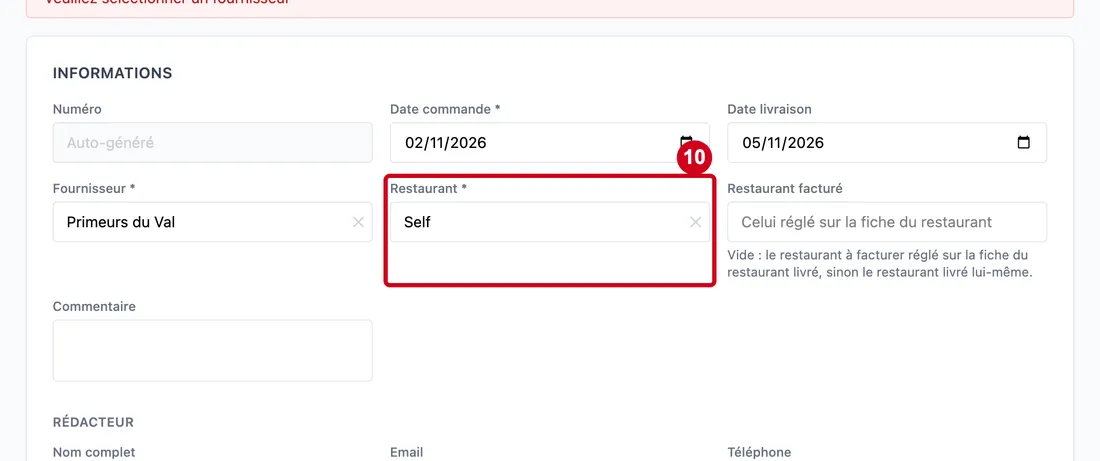
Étape 10 : Restaurant *
#Action : Cliquez dans Restaurant *. Tapez le début du nom. Choisissez une ligne.
Aussi sur cette image : Vider le champ (✕).
- À quoi ça sert : Dire quel restaurant sera livré. Le stock arrive dans ce restaurant.
- Obligatoire : Oui.
- Exemple : Self
- Si vous vous trompez : Sans restaurant, la commande est refusée : « Veuillez selectionner un restaurant ».
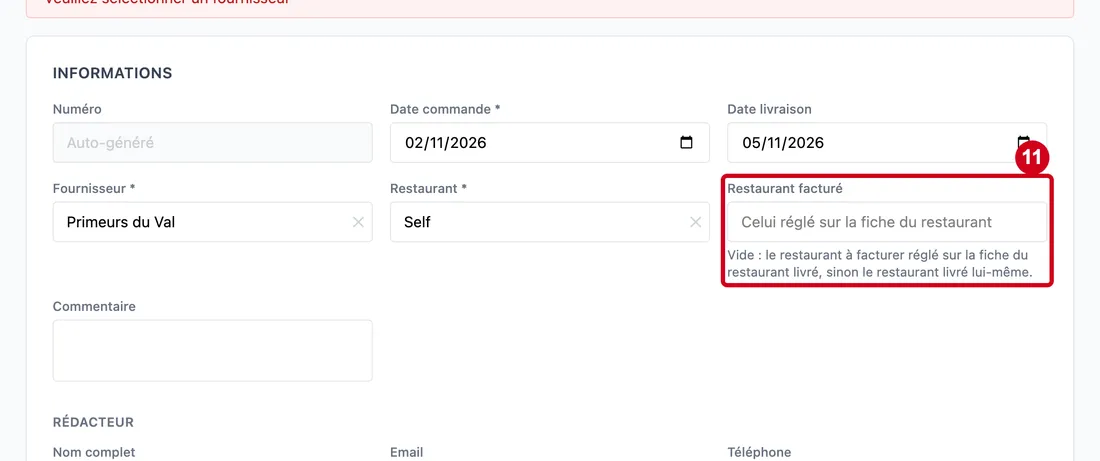
Étape 11 : Restaurant facturé
#Action : Laissez Restaurant facturé vide, sauf si la facture doit aller à un autre site.
- À quoi ça sert : Dire quel autre site reçoit la facture, par exemple le siège ou la cuisine centrale. Le stock reste au restaurant livré.
- Obligatoire : Non.
- Exemple : Le siège
- Si vous vous trompez : Vide, la facture va au restaurant désigné sur la fiche du restaurant livré. S'il n'y en a pas, elle va au restaurant livré.
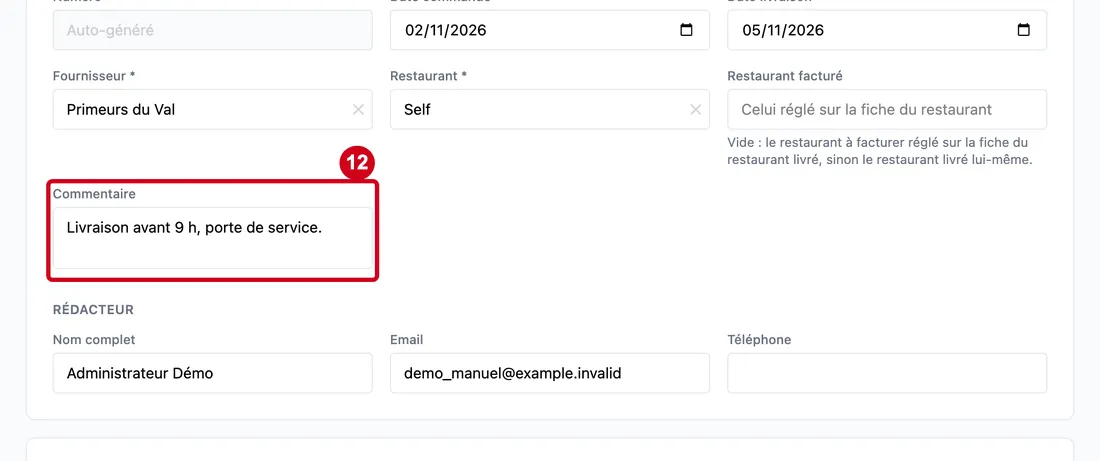
Étape 12 : Commentaire
#Action : Cliquez dans Commentaire. Écrivez une consigne.
- À quoi ça sert : Donner une consigne pour cette commande.
- Obligatoire : Non.
- Exemple : Livraison avant 9 h, porte de service.
- Si vous vous trompez : Le champ peut rester vide.
Rédacteur
Le rédacteur est la personne qui passe la commande. Ses coordonnées figurent sur le bon de commande.
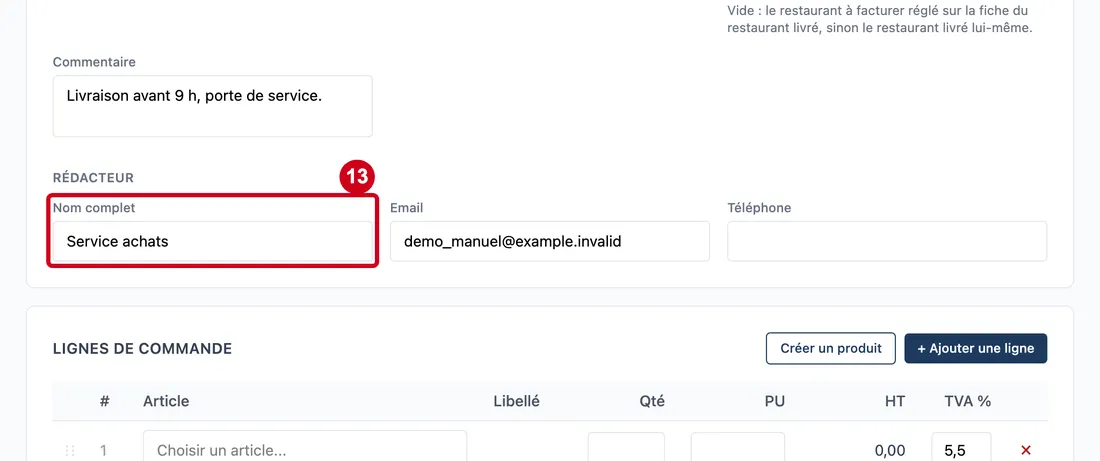
Étape 13 : Nom complet
#Action : Cliquez dans Nom complet. Écrivez un nom ou un service.
- À quoi ça sert : Dire qui passe la commande.
- Obligatoire : Non.
- Exemple : Service achats
- Si vous vous trompez : Le champ peut rester vide.
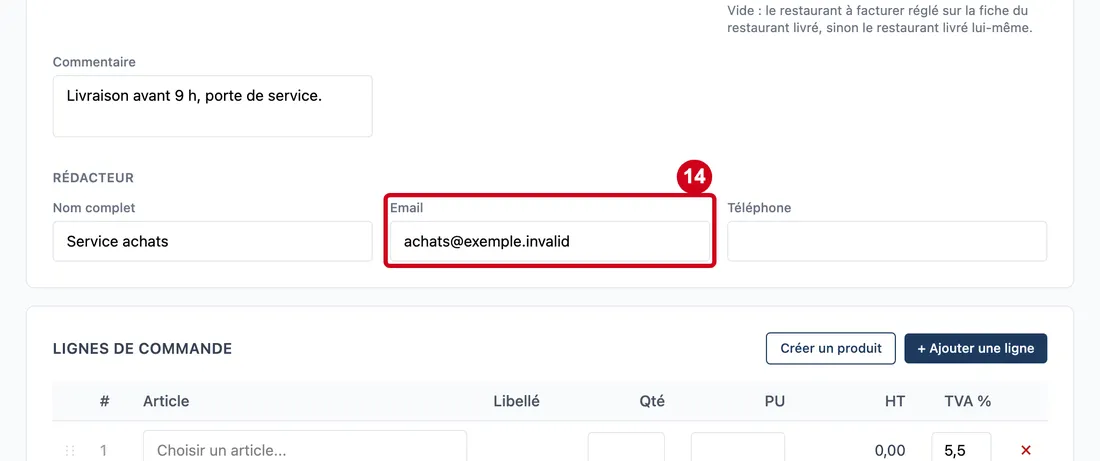
Étape 14 : Email
#Action : Cliquez dans Email. Écrivez l'adresse.
- À quoi ça sert : Donner l'adresse où le fournisseur peut répondre.
- Obligatoire : Non.
- Exemple : achats@exemple.invalid
- Si vous vous trompez : Le champ peut rester vide.
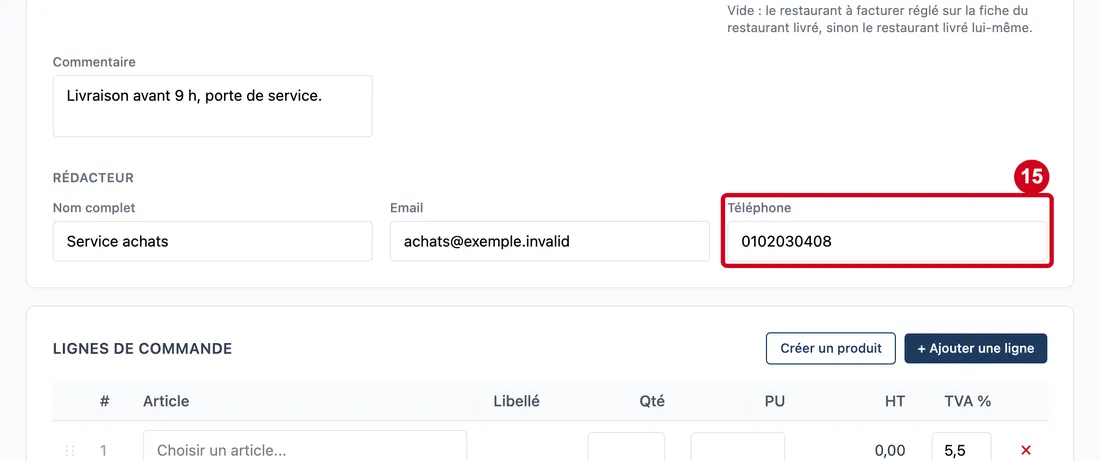
Étape 15 : Téléphone
#Action : Cliquez dans Téléphone. Écrivez le numéro.
- À quoi ça sert : Donner le numéro où le fournisseur peut appeler.
- Obligatoire : Non.
- Exemple : 0102030408
- Si vous vous trompez : Le champ peut rester vide.
Lignes de commande
Chaque ligne est un produit commandé, avec sa quantité et son prix.
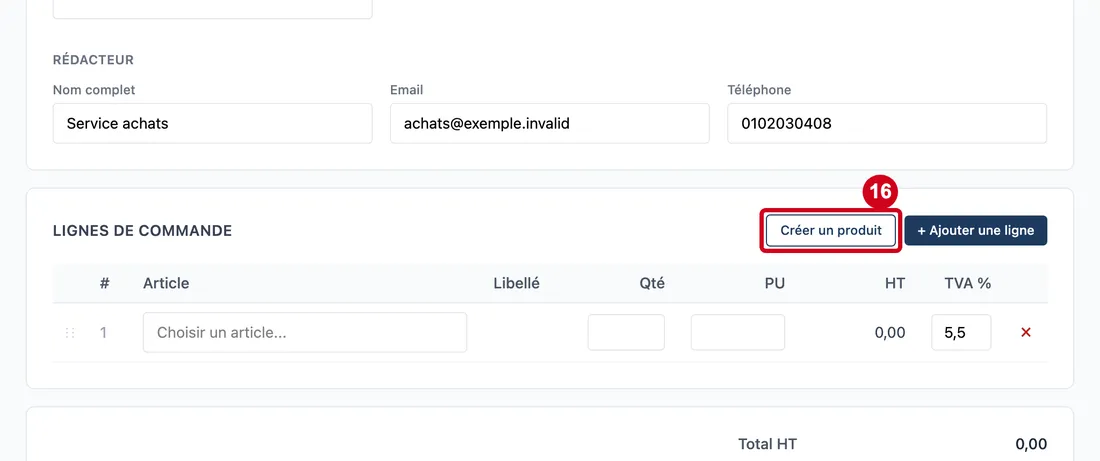
Étape 16 : Créer un produit
#Action : Regardez le bouton Créer un produit, au-dessus du tableau des lignes.
- À quoi ça sert : Créer un produit qui manque chez ce fournisseur, sans quitter la commande. Il demande le droit de créer des articles. Il reste grisé tant que le fournisseur n'est pas choisi.
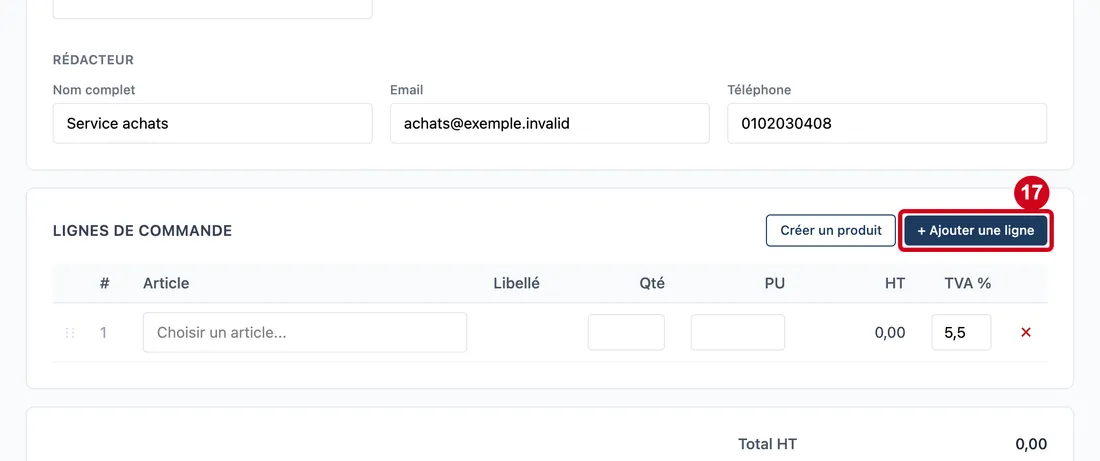
Étape 17 : + Ajouter une ligne
#Action : Cliquez sur + Ajouter une ligne.
- À quoi ça sert : Ajouter une ligne vide à la fin du tableau.
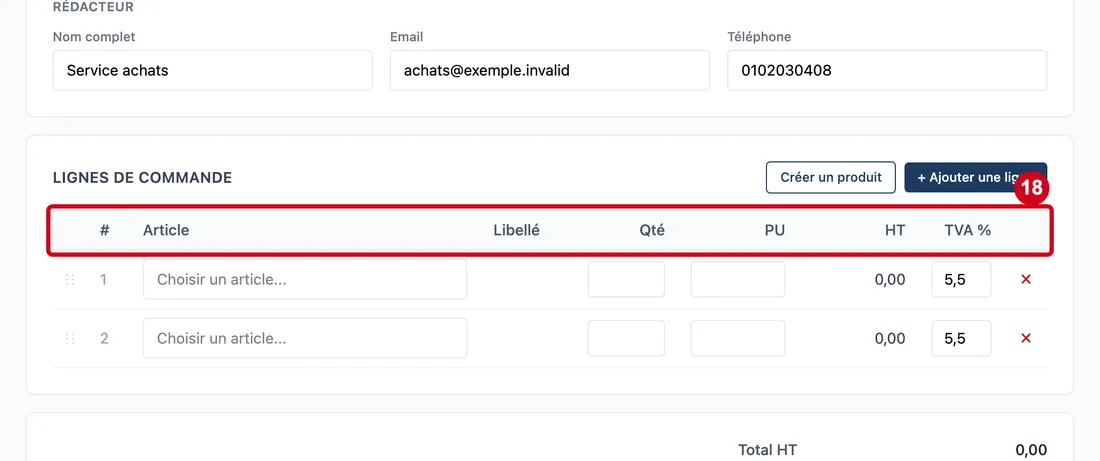
Étape 18 : # (colonne)
#Action : Regardez les titres du tableau des lignes.
Aussi sur cette image : Article (colonne), Libellé (colonne), Qté (colonne), PU (colonne), HT (colonne), TVA % (colonne).
- À quoi ça sert : Lire les lignes. # est le numéro de la ligne.
Les autres colonnes :
- Article (colonne) : le produit commandé, avec son code.
- Libellé (colonne) : le nom du produit. Il se remplit seul.
- Qté (colonne) : la quantité commandée, dans l'unité d'achat du produit.
- PU (colonne) : le prix unitaire, c'est-à-dire le prix d'une unité.
- HT (colonne) : le montant de la ligne hors taxes. Le logiciel le calcule : quantité multipliée par le prix.
- TVA % (colonne) : le taux de TVA de la ligne.
La petite poignée au début de chaque ligne sert à changer l'ordre des lignes : glissez-la vers le haut ou vers le bas.
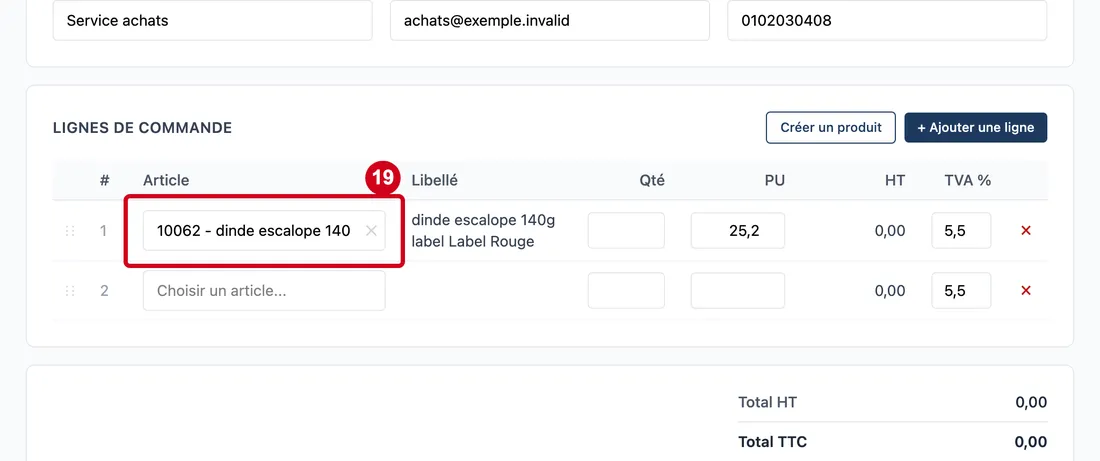
Étape 19 : Article (ligne)
#Action : Cliquez dans Article (ligne). Tapez le début du nom ou du code. Choisissez une ligne.
Aussi sur cette image : Vider le champ (✕).
- À quoi ça sert : Choisir le produit de la ligne. Le logiciel remplit le libellé, le prix et la TVA : le prix vient de la mercuriale du fournisseur, à la date de livraison.
- Obligatoire : Oui, pour chaque ligne gardée.
- Exemple : 10062 - dinde escalope 140g label Rouge
- Si vous vous trompez : Sans prix connu, la ligne reste à saisir, et la commande est enregistrée avec un message d'avertissement. Une ligne sans article est ignorée à l'enregistrement. Cliquez sur ✕ pour vider le champ.
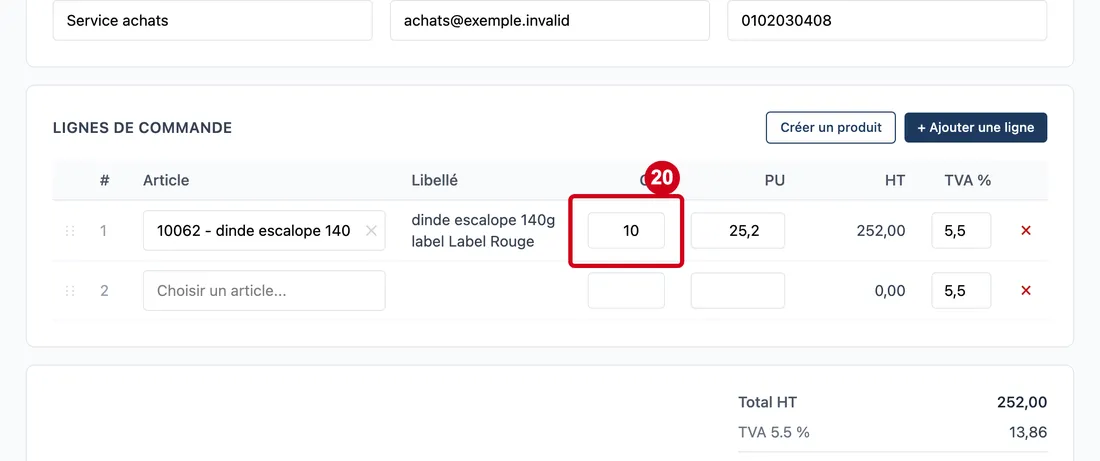
Étape 20 : Qté (ligne)
#Action : Cliquez dans Qté (ligne). Écrivez la quantité.
- À quoi ça sert : Dire combien vous commandez, dans l'unité d'achat du produit.
- Obligatoire : Oui, pour que la ligne compte.
- Exemple : 10
- Si vous vous trompez : Une quantité vide compte pour zéro.
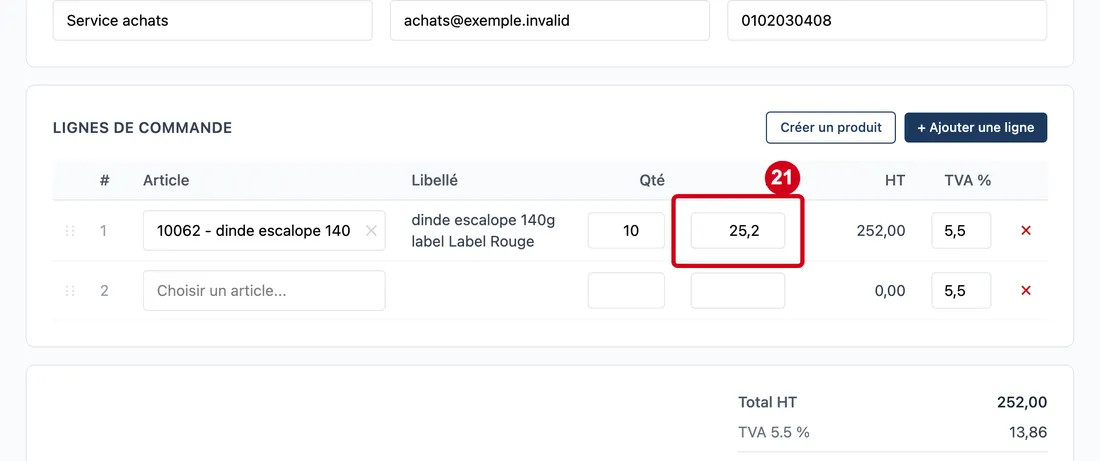
Étape 21 : PU (ligne)
#Action : Regardez PU (ligne). Corrigez-le si besoin.
- À quoi ça sert : Donner le prix d'une unité, hors taxes. Il se remplit seul quand la mercuriale du fournisseur a un prix.
- Obligatoire : Non.
- Exemple : 25,20
- Si vous vous trompez : Vous pouvez le changer. Le montant HT de la ligne suit tout de suite.
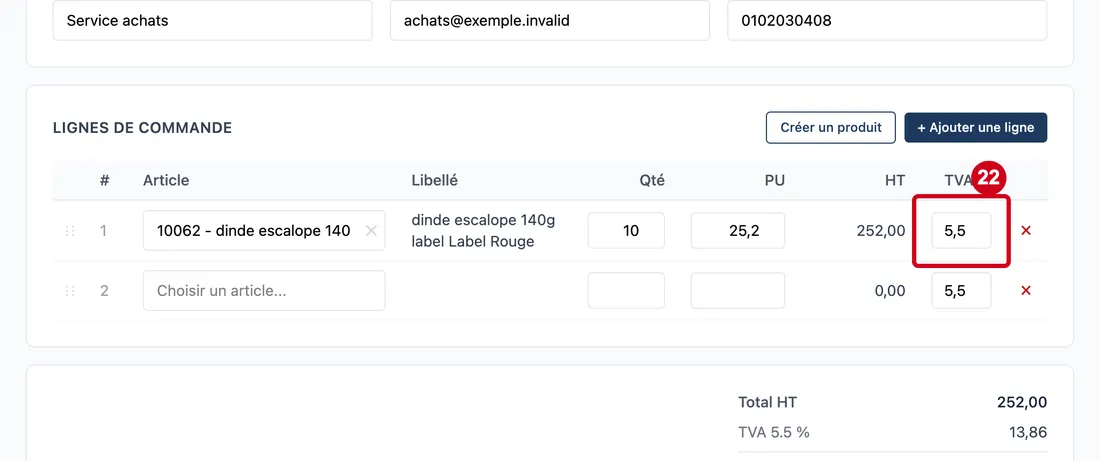
Étape 22 : TVA % (ligne)
#Action : Regardez TVA % (ligne). Corrigez-la si besoin.
- À quoi ça sert : Donner le taux de TVA de la ligne. Il se remplit seul avec le prix.
- Obligatoire : Non.
- Exemple : 5,5
- Si vous vous trompez : Vous pouvez le changer. Les totaux suivent.
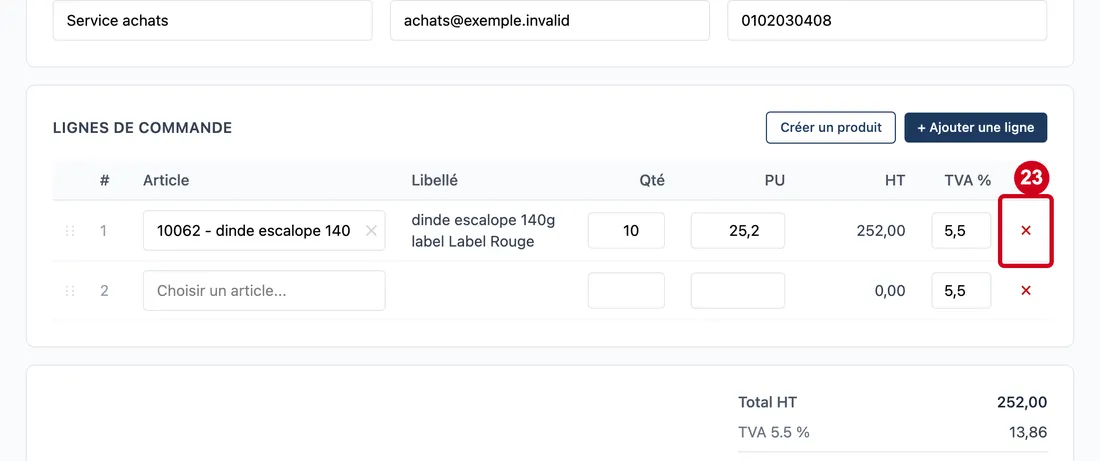
Étape 23 : ×
#Action : Pour retirer une ligne, cliquez sur ×, au bout de la ligne. Ici, ne cliquez pas.
- À quoi ça sert : Supprimer la ligne de la commande.
Totaux
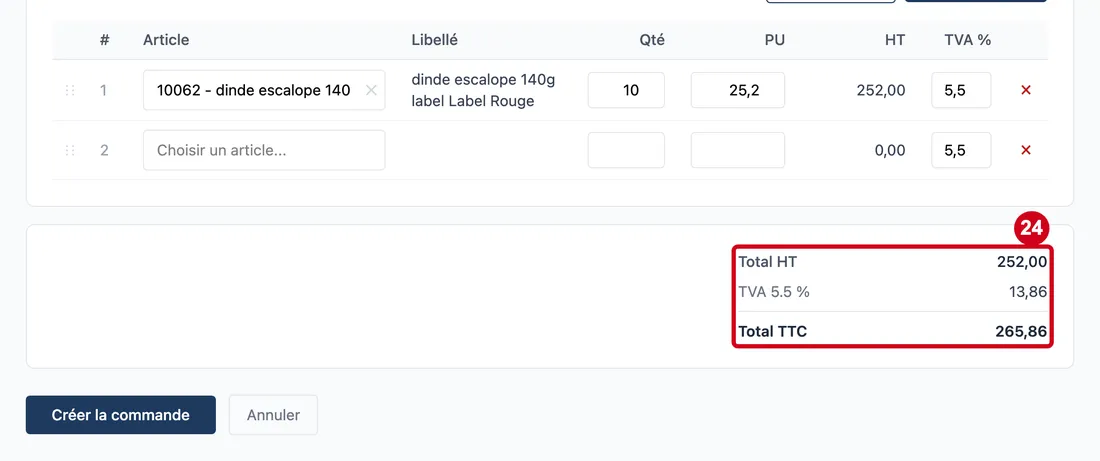
Étape 24 : Regardez le panneau en bas de la page
#
Enregistrer
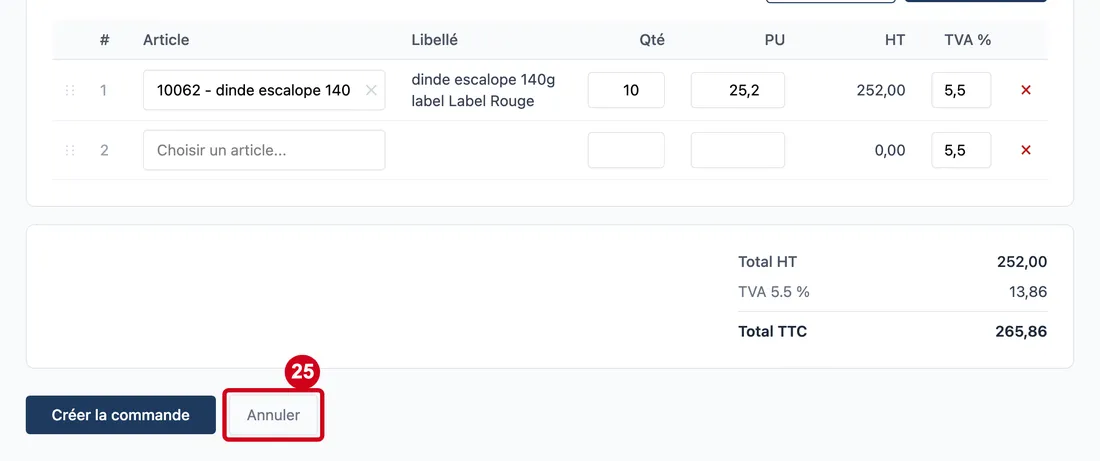
Étape 25 : Annuler
#Action : Pour tout abandonner, cliquez sur Annuler. Vous revenez à la liste sans rien enregistrer. Ici, ne cliquez pas.
- À quoi ça sert : Quitter la fiche sans enregistrer.
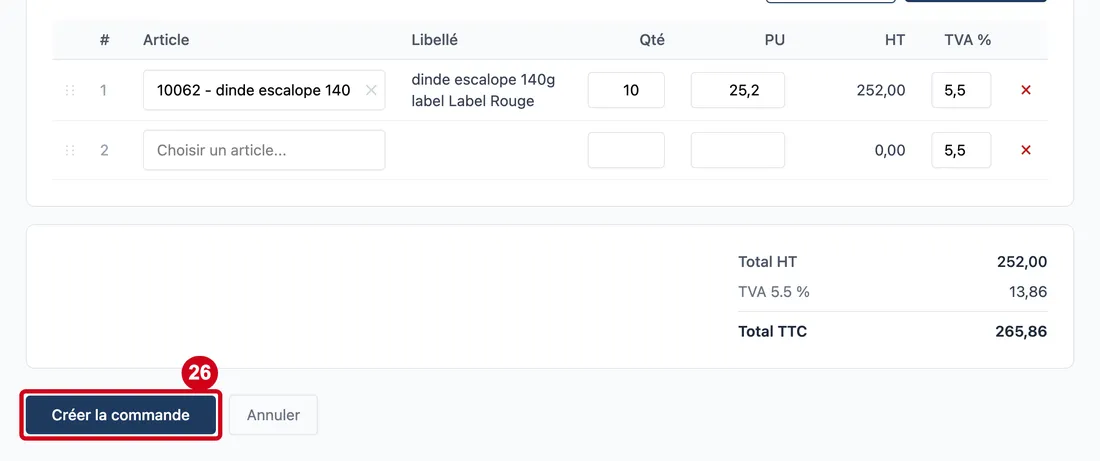
Étape 26 : Créer la commande
#Action : Cliquez sur Créer la commande. La commande s'ouvre en consultation.
- À quoi ça sert : Enregistrer la commande. Le logiciel lui donne un numéro. Le bouton affiche « Enregistrement... » le temps de l'envoi.
Si un prix ne vient d'aucun tarif de la mercuriale, la commande est quand même enregistrée. Un bandeau jaune « Commande enregistrée — à vérifier » liste alors les points à contrôler.
Étape 27 : Regardez le titre :
#il porte maintenant le numéro de la commande. La suite est décrite dans le guide « Suivre et modifier une commande ».