Pilotage
Comment calculer le prix de revient alimentaire ?
Choisir une période, lancer le calcul et lire le prix de revient alimentaire du restaurant sur cette période.
Cet écran calcule ce que les denrées consommées ont coûté pour chaque repas servi. Il part des mouvements de stock : ce qu'il y avait au début, ce qui est entré, ce qui est sorti ou perdu, ce qui reste à la fin. La différence est la consommation. Divisée par le nombre de prestations, elle donne le coût consommé par prestation. À côté, l'écran garde le « Food cost » habituel, calculé sur les factures de denrées : même périmètre, mais une autre méthode. On peut ainsi comparer les deux chiffres.
Avant de commencer
- Vous devez avoir le droit de consulter l'écran Prix de revient alimentaire.
- Le bouton Feuille de consommation (Excel) demande le droit d'imprimer ; il s'affiche pour tous dès qu'un calcul est fait, et sans le droit le téléchargement est refusé. La case Compter les prestations annexes à part est un réglage de l'entreprise : seul un administrateur de l'entreprise peut la changer, les autres la voient grisée.
- Sur chaque image, le cadre rouge montre où agir. Le numéro est celui de l'étape.
Ouvrir l'écran
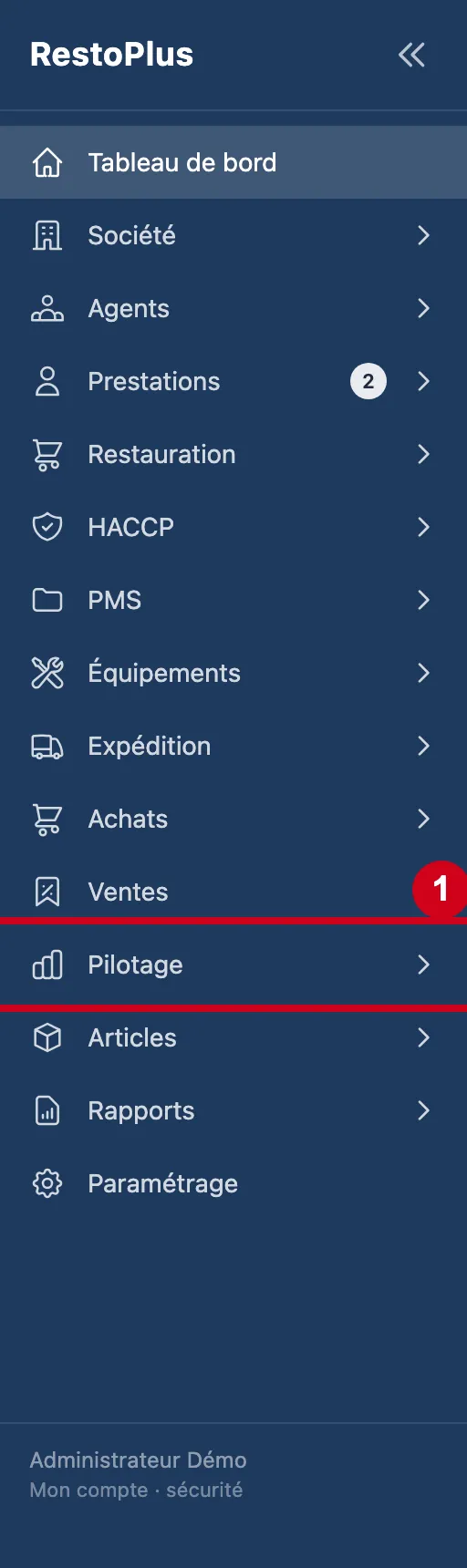
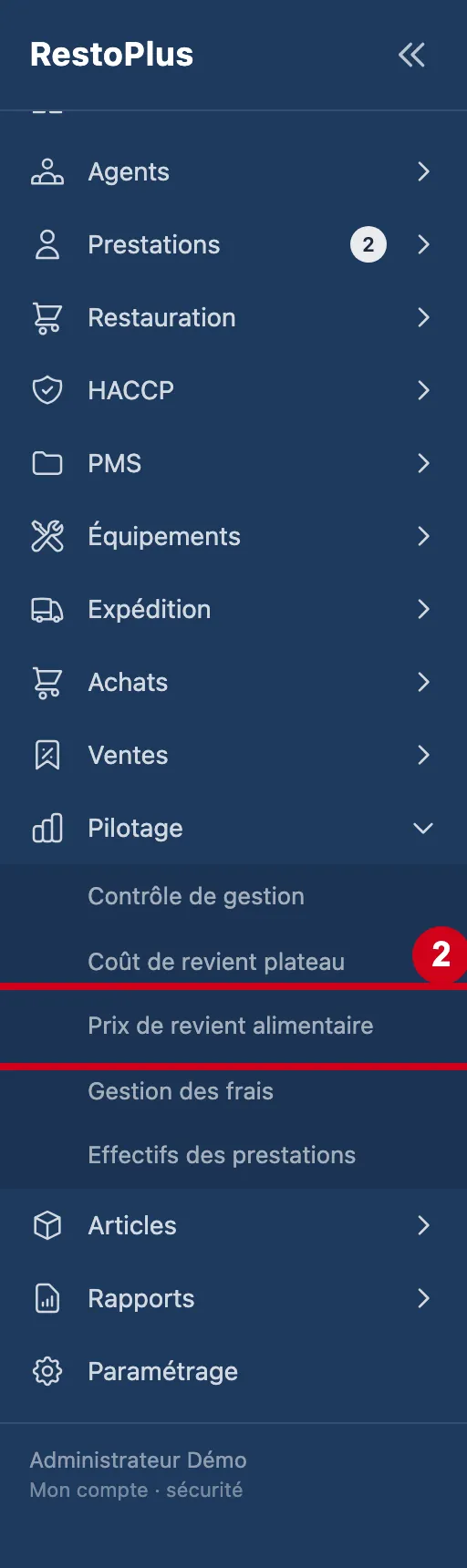
L'écran se trouve dans le menu Pilotage, sous le nom Prix de revient alimentaire.
Étape 1 : Dans le menu de gauche, cliquez sur Pilotage
#
Étape 2 : Sous Pilotage, cliquez sur Prix de revient alimentaire
#
L'écran
Étape 3 : Regardez l'écran
#En haut : le titre. Dessous : la barre des choix (restaurant, période, bouton Calculer).
Tant que vous n'avez pas calculé, l'écran écrit « Choisissez une période puis « Calculer ». ».
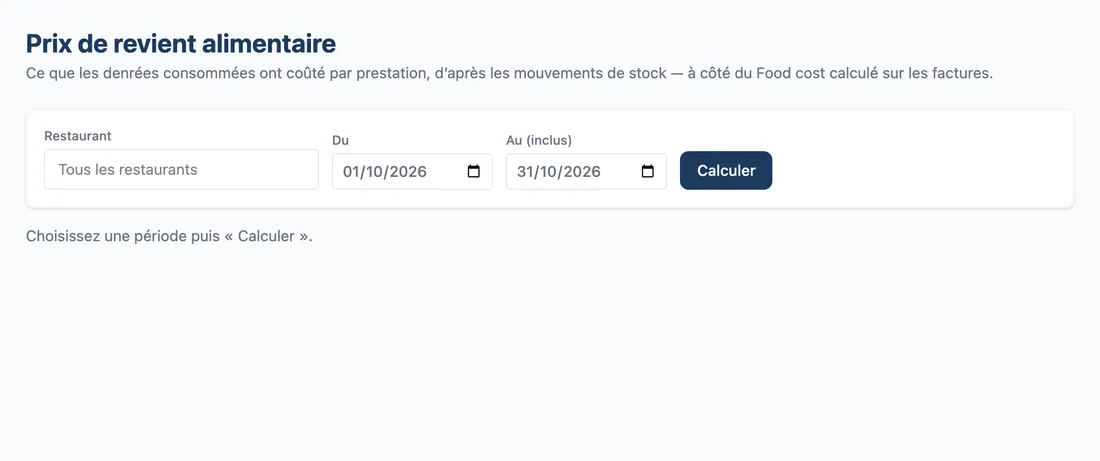
Vue d'ensemble de l'écran pour calculer le prix de revient alimentaire
Choisir la période et lancer le calcul
Rien ne se calcule tant que vous n'avez pas cliqué sur Calculer.
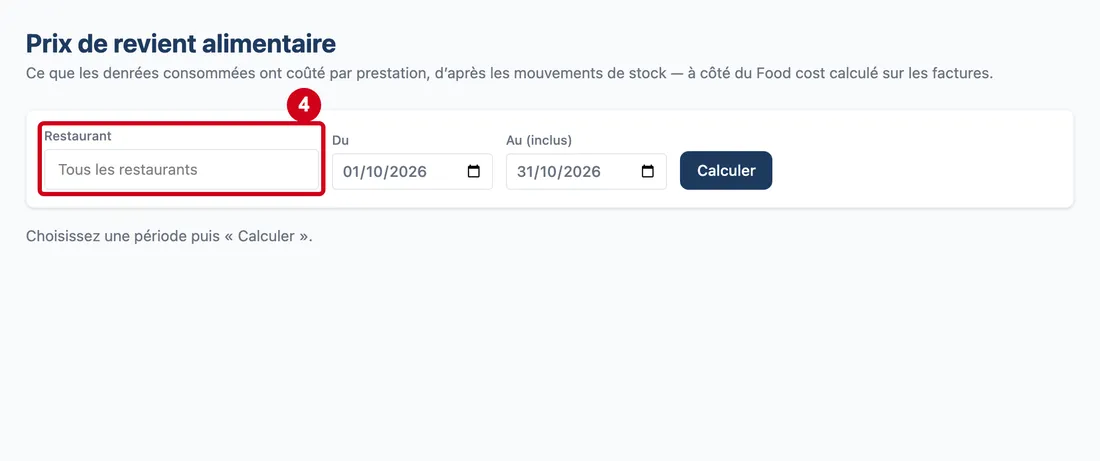
Étape 4 : Restaurant
#Action : Dans Restaurant, laissez « Tous les restaurants » ou choisissez un restaurant.
- À quoi ça sert : Calculer pour un seul restaurant, ou pour tous ceux que vous avez le droit de voir.
- Obligatoire : Non.
- Exemple : Self
- Si vous vous trompez : Pour revenir à tous les restaurants, effacez le choix avec la croix ✕.
Étape 5 : Du
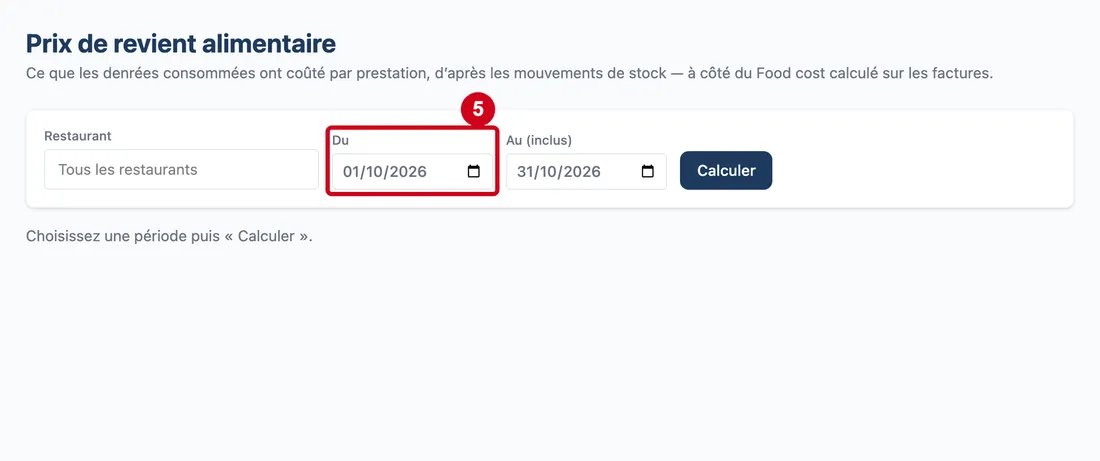
#Action : Dans Du, choisissez le premier jour de la période.
- À quoi ça sert : Fixer le début du calcul.
- Obligatoire : Oui. Le mois précédent est proposé.
- Exemple : 01/10/2026
- Si vous vous trompez : Le mois précédent est proposé au départ. Sans date de début, Calculer reste grisé.
Étape 6 : Au (inclus)
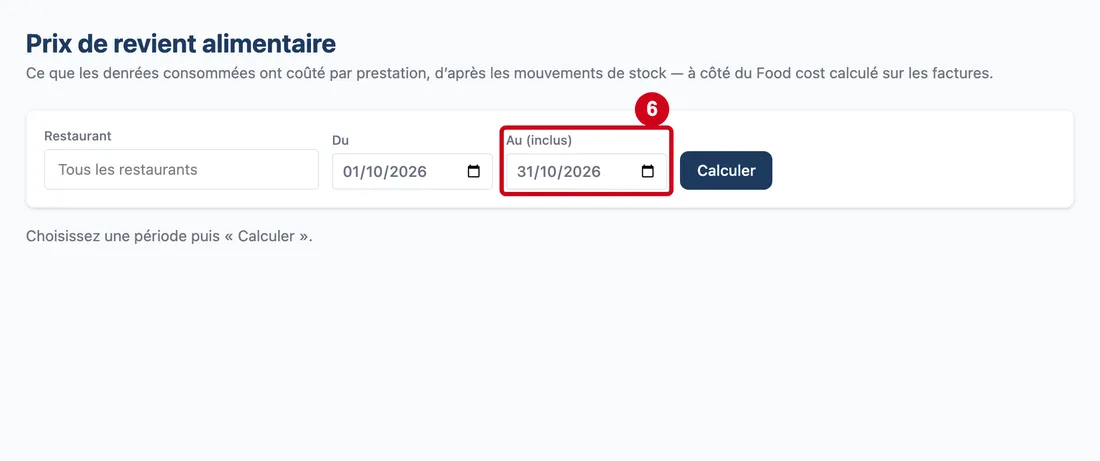
#Action : Dans Au (inclus), choisissez le dernier jour de la période, ce jour compris.
- À quoi ça sert : Fixer la fin du calcul.
- Obligatoire : Oui. Le mois précédent est proposé.
- Exemple : 31/10/2026
- Si vous vous trompez : Une fin avant le début est refusée : « La fin de la période précède son début. ». Le calendrier ne propose pas de date avant le début.
Étape 7 : Calculer
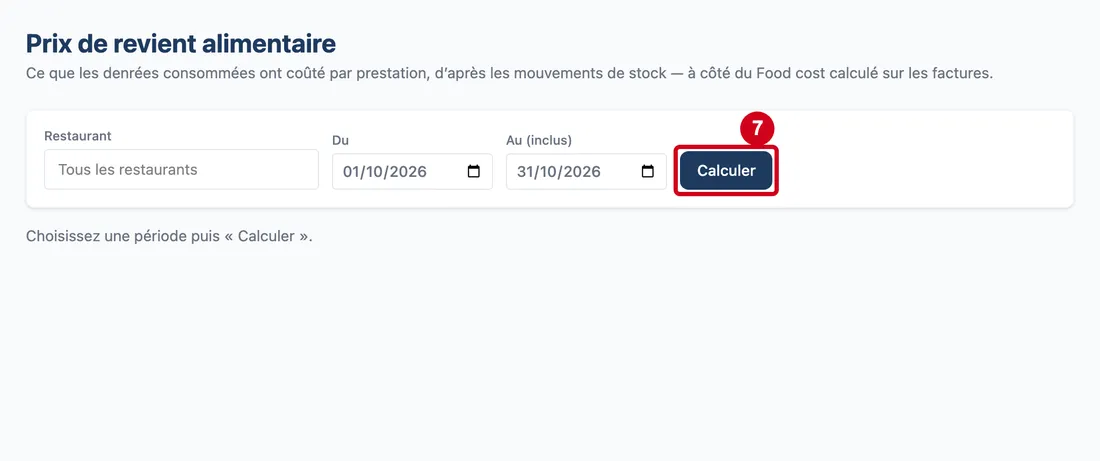
#Action : Cliquez sur Calculer.
- À quoi ça sert : Lancer le calcul pour la période et le restaurant choisis.
Le bouton est grisé pendant le calcul. Le tableau s'affiche, avec une phrase qui rappelle la période et le mode (HT ou TTC). Si des restaurants n'ont rien consommé, rien acheté et aucune prestation sur la période, l'écran dit combien ne sont pas listés ; le total, lui, les compte.
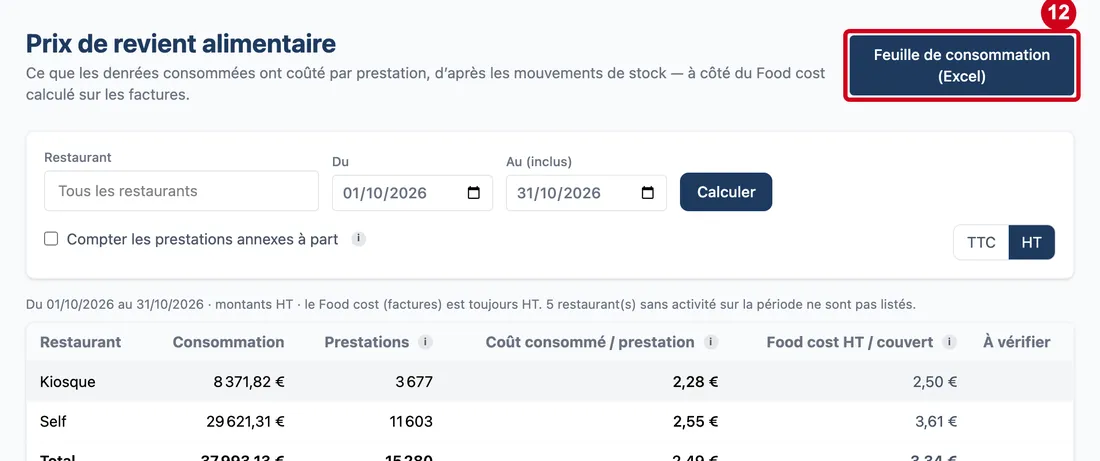
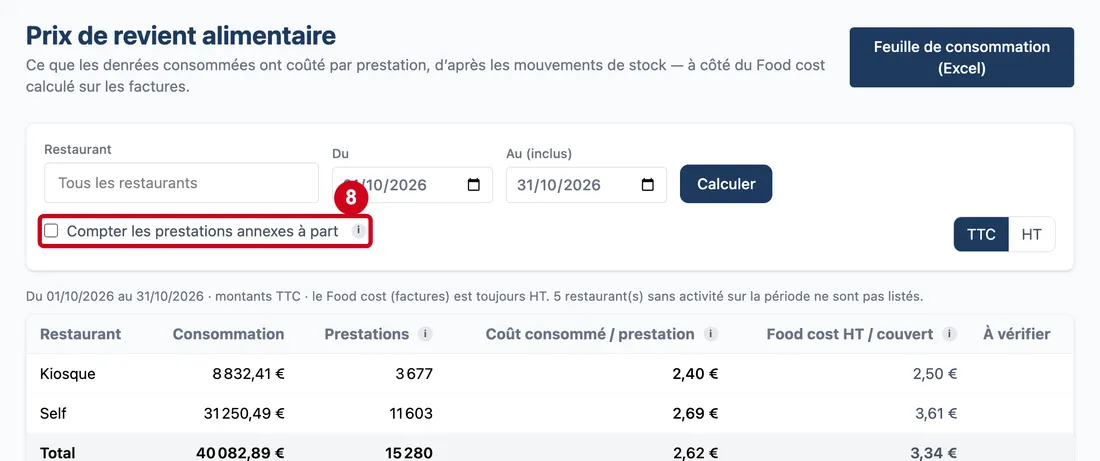
Étape 8 : Compter les prestations annexes à part
#Action : Regardez la case Compter les prestations annexes à part.
- À quoi ça sert : Dire comment compter les cocktails et réceptions. Décochée : ils sont comptés avec les repas. Cochée : leurs couverts et leurs sorties de stock « Prestation annexe » sortent ensemble des repas, et, quand il y a des couverts annexes ou des sorties « Prestation annexe », l'écran ajoute deux colonnes sur les annexes.
- Obligatoire : Non.
- Exemple : Décochée
- Si vous vous trompez : C'est le même réglage que sur l'écran Coût de revient du plateau : on ne peut pas avoir deux coûts différents. Seul un administrateur de l'entreprise peut la cocher. À cocher quand la cuisine saisit les sorties « Prestation annexe ».
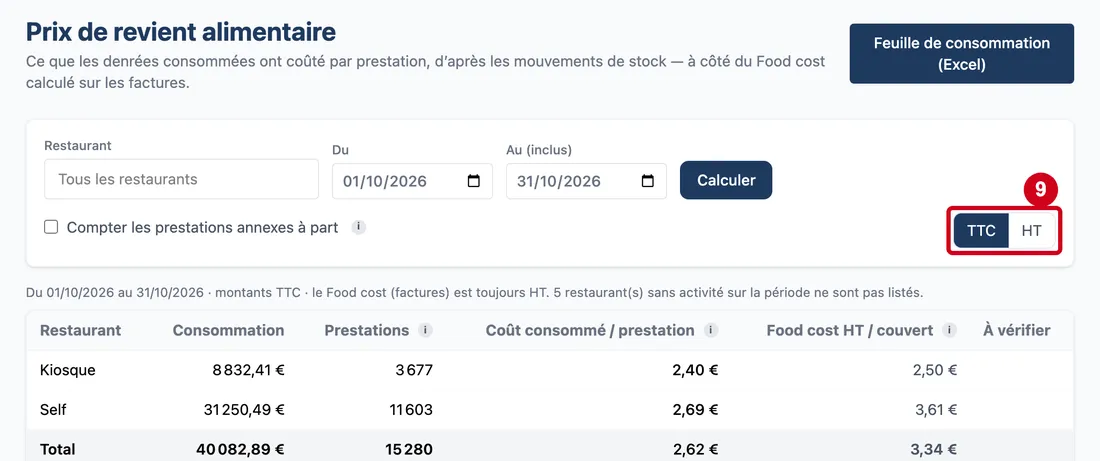
Étape 9 : TTC
#Action : Regardez les boutons TTC et HT, à droite de la barre.
Aussi sur cette image : HT.
- À quoi ça sert : Choisir si les montants s'affichent toutes taxes comprises ou hors taxes.
Le réglage de l'entreprise décide de ce qui s'affiche d'abord. Le « Food cost » des factures reste toujours hors taxes, quel que soit votre choix. En TTC, un produit sans TVA d'achat compte pour son prix hors taxes ; la colonne À vérifier le signale.
Lire le résultat
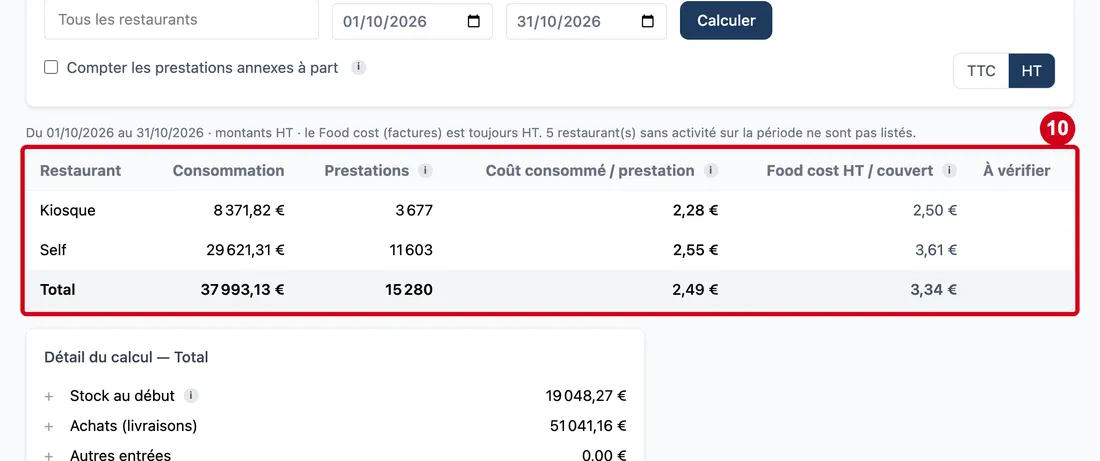
Étape 10 : Regardez le tableau :
#une ligne par restaurant, et une ligne Total quand il y a plusieurs restaurants.
Aussi sur cette image : Consommation (colonne), Prestations (colonne), Coût consommé / prestation (colonne), Food cost HT / couvert (colonne), À vérifier (colonne).
Colonnes : Consommation (ce qui est sorti du stock pour les repas), Prestations (repas encaissés, sans le personnel, plus les prestations déclarées hors caisse), Coût consommé / prestation (consommation ÷ prestations) et Food cost HT / couvert (factures de denrées ÷ couverts). Une info-bulle i explique chacune des trois dernières. La colonne À vérifier signale ce qui peut fausser le chiffre : aucune prestation, prestations hors caisse, produits sans prix, produits sans TVA d'achat. Quand une facture de frais ou une dépense touche la période, deux colonnes s'ajoutent : Frais HT et Prix de revient complet HT / prestation ((consommation HT + frais) ÷ prestations). Elles viennent de l'écran Gestion des frais. Un clic sur une ligne en affiche le détail.
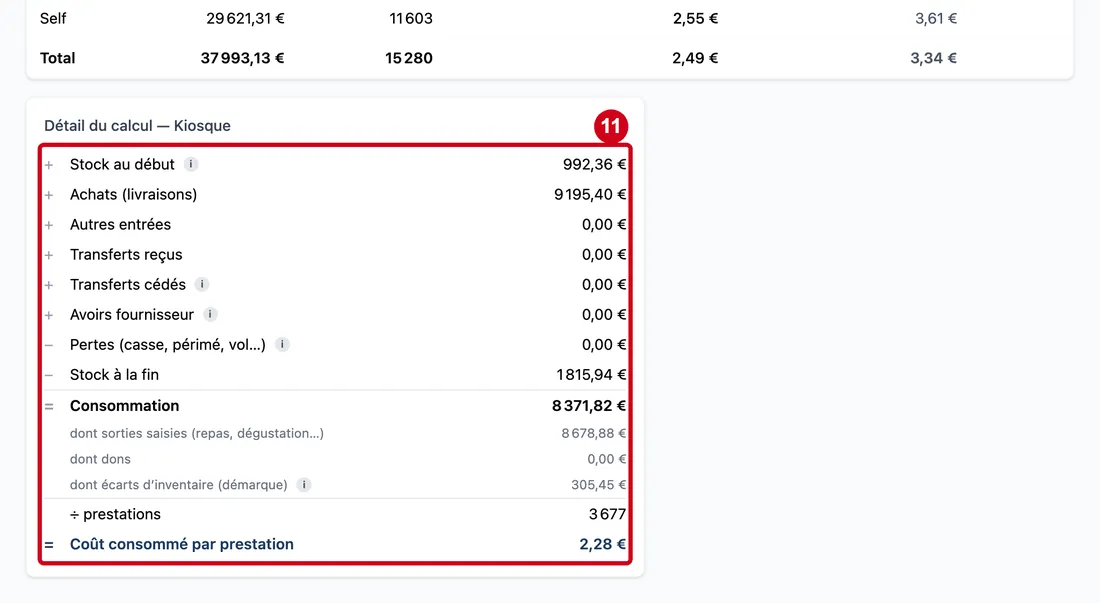
Étape 11 : Regardez le Détail du calcul sous le tableau
#Cliquez sur une ligne du tableau pour changer de restaurant.
Le détail suit la formule : stock au début, plus les achats, plus les autres entrées, plus ou moins les transferts, moins les avoirs, moins les pertes, moins le stock à la fin, égale la consommation. Dessous, trois lignes « dont » en gris donnent des informations déjà comprises dans la consommation : sorties saisies, dons et écarts d'inventaire (démarque). Puis la division par les prestations, et le coût consommé par prestation. Quand des annexes existent, un second calcul donne le coût par couvert annexe.
Étape 12 : Feuille de consommation (Excel)
#Action : Cliquez sur Feuille de consommation (Excel), en haut à droite.
- À quoi ça sert : Télécharger le tableau dans un tableur.
Le bouton n'apparaît qu'après un calcul. Le fichier porte le nom donné par le logiciel.