Paramétrage PMS
Comment régler les seuils de conformité ?
Comprendre d'où vient chaque verdict de conformité, choisir un critère puis créer ou modifier la grille de seuils qui s'applique.
Un relevé n'est « conforme » que si une grille de seuils le dit. Une grille regroupe des bornes : à partir de quelle valeur un relevé est refusé, et quelle valeur est attendue. Sans grille qui la juge, une tâche donne des relevés « non évalués », ce qui n'est pas « conforme » et ne prouve rien lors d'un contrôle. Une grille porte sur un critère et une unité. Une borne vise un équipement précis, ou, sans équipement, tous ceux qui n'ont pas de borne à eux : c'est la borne par défaut. Modifier une borne ne réécrit pas le passé : chaque relevé garde le verdict qu'il avait au moment du geste.
Avant de commencer
- Vous devez avoir le droit de consulter l'écran Seuils de conformité (HACCP — paramétrage du PMS).
- Créer une grille et ajouter une borne demandent le droit d'ajouter. Renommer, désactiver, réactiver et modifier une borne demandent le droit de modifier. Retirer une borne demande le droit de supprimer. Les boutons s'affichent pour tous ; sans le droit, le logiciel refuse et un message rouge s'affiche en haut de l'écran.
- Le rattachement d'une grille à une tâche se fait depuis l'onglet Seuils de la fiche de la tâche (guide « Administration des tâches »).
- L'écran s'ouvre depuis la page des paramètres, section « HACCP — paramétrage du plan de maîtrise sanitaire (PMS) », carte Seuils (limites critiques).
- Sur chaque image, le cadre rouge montre où agir. Le numéro est celui de l'étape.
Ouvrir l'écran
Ouvrez la page des paramètres, section HACCP — paramétrage du PMS, puis la carte Seuils (limites critiques).
Étape 1 : Ouvrez l'écran Seuils de conformité
#De haut en bas : le bloc « D'où vient chaque verdict » (s'il y a lieu), le choix du Critère, le bloc des seuils proposés (s'il en reste), Nouvelle grille, puis les grilles du critère.
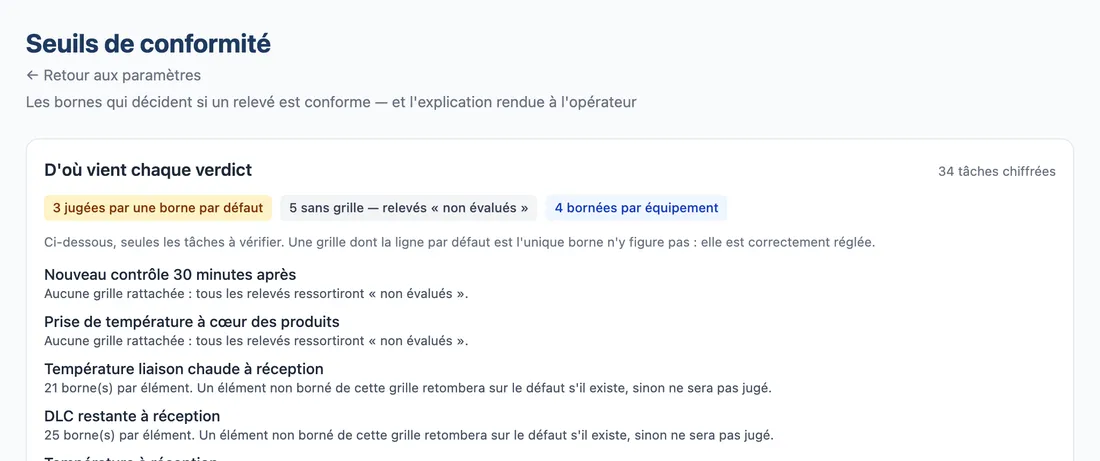
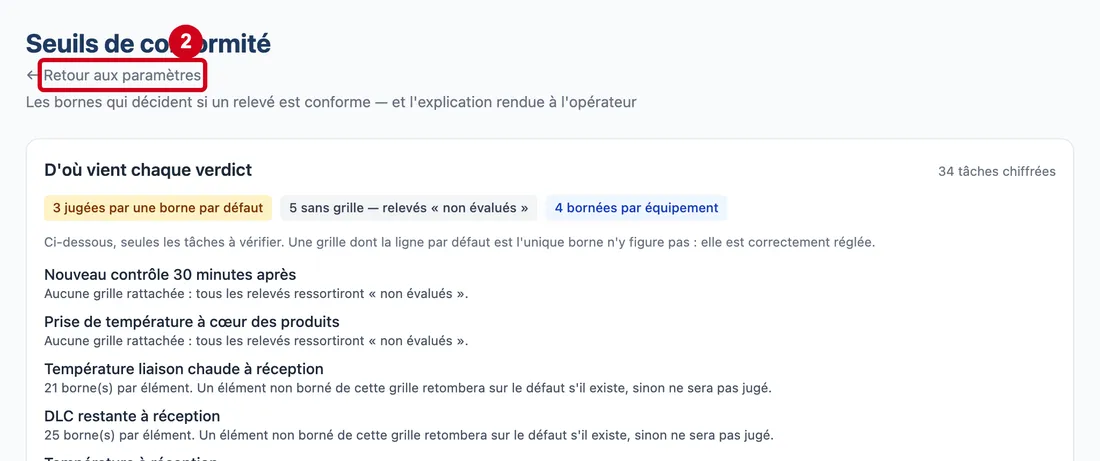
Vue d'ensemble de l'écran pour régler les seuils de conformité Étape 2 : Regardez le lien Retour aux paramètres, sous le titre
#
Lire d'où vient chaque verdict
Ce bloc n'apparaît que s'il y a quelque chose à signaler.
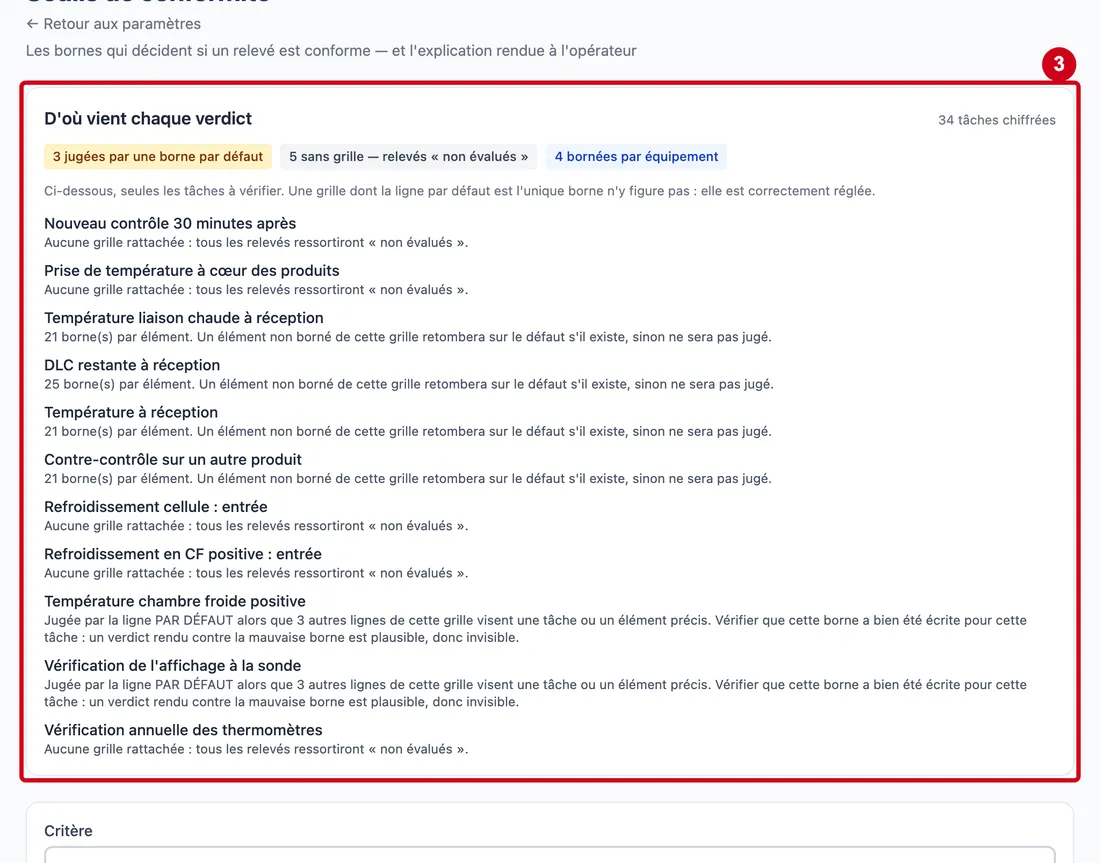
Étape 3 : Lisez le bloc D'où vient chaque verdict
#Le bloc n'apparaît que si au moins une tâche est jugée par une borne par défaut ou n'a aucune grille. En haut à droite : « N tâches chiffrées ». Des pastilles comptent : jugée(s) par une borne par défaut (orange), sans grille — relevés « non évalués » (gris), bornée(s) par équipement (bleu). Dessous, la liste des tâches à vérifier, chacune avec son avertissement (et l'étiquette rouge CCP pour un point critique). Une grille dont la borne par défaut est l'unique borne n'y figure pas : elle est correctement réglée. Si le diagnostic est indisponible, le bloc est simplement absent.
Choisir le critère
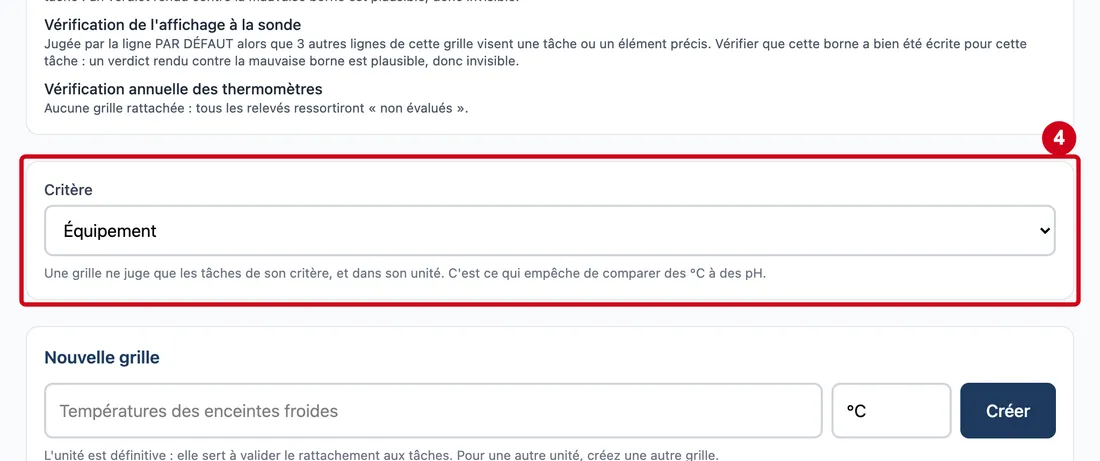
Étape 4 : Critère
#Action : Dans Critère, choisissez le critère.
- À quoi ça sert : Voir et créer les grilles d'un critère : une grille ne juge que les tâches de son critère, et dans son unité, ce qui empêche de comparer des °C à des pH.
- Obligatoire : Oui.
- Exemple : Équipement
- Si vous vous trompez : Le premier critère est choisi au départ. Changer de critère replie la grille ouverte. S'il n'y a aucune grille pour le critère : « Aucune grille pour « … ». Tant qu'aucune grille ne juge une tâche, ses relevés ressortent « non évaluée »… »
Créer une grille
Une nouvelle grille porte sur le critère choisi en haut.
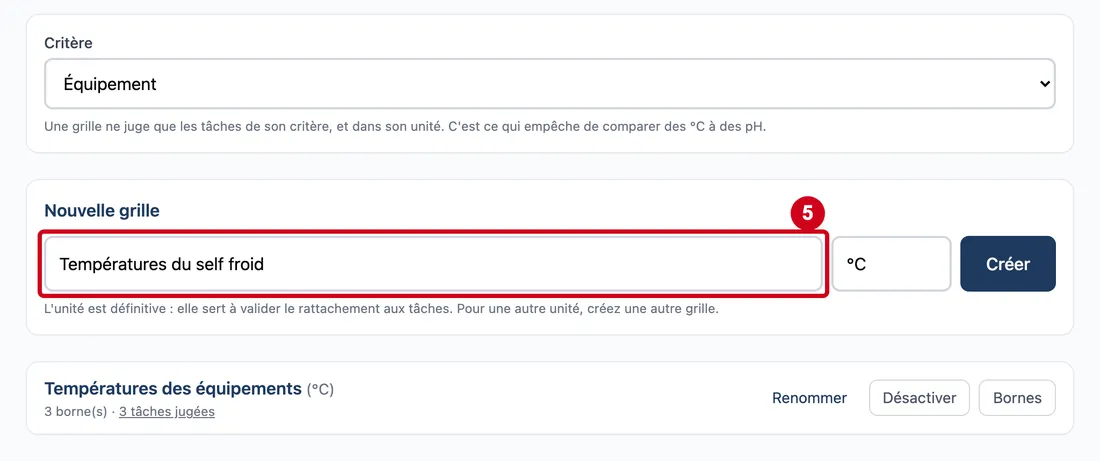
Étape 5 : Case « Températures des enceintes froides »
#Action : Dans la case qui affiche Températures des enceintes froides en grisé, écrivez le nom de la grille.
- À quoi ça sert : Donner à la grille un nom que l'équipe reconnaît.
- Obligatoire : Oui.
- Exemple : Températures du self froid
- Si vous vous trompez : Si le nom est vide, le bouton Créer ne fait rien et aucun message n'apparaît. La touche Entrée fait la même chose que le bouton.
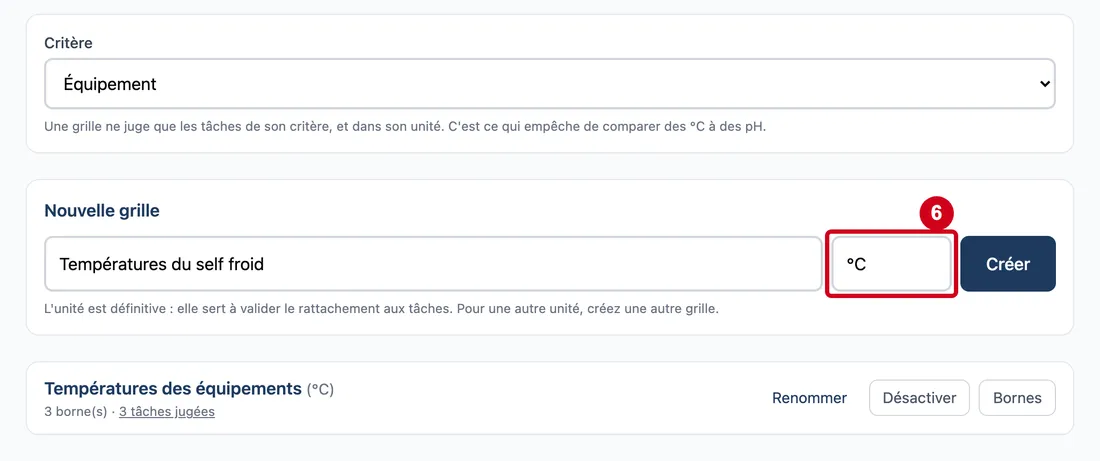
Étape 6 : Case « °C » (unité)
#Action : Dans la case qui affiche °C (déjà remplie), vérifiez l'unité.
- À quoi ça sert : Dire en quelle unité se mesure la grille.
- Obligatoire : Oui.
- Exemple : °C
- Si vous vous trompez : L'unité est définitive : elle sert à valider le rattachement aux tâches. Pour une autre unité, créez une autre grille. Sans unité, le bouton ne fait rien ; côté serveur : « L'unité du seuil est obligatoire : c'est elle qui garantit qu'on ne compare pas des °C à des pH. »
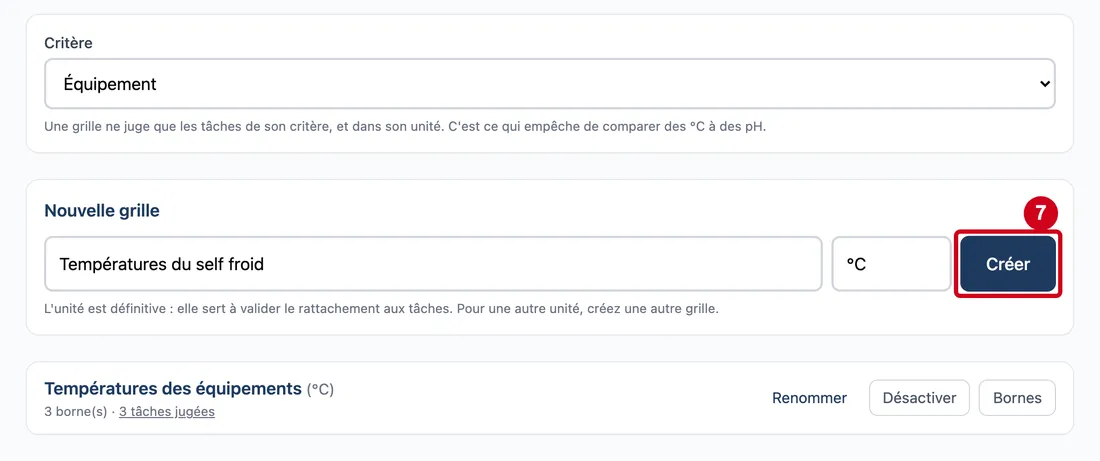
Étape 7 : Créer
#Action : Cliquez sur Créer.
- À quoi ça sert : Créer la grille.
La grille apparaît dans la liste du critère, sans borne : elle ne juge encore rien. Le nom se vide. Une erreur s'affiche en rouge en haut de l'écran.
Lire une grille
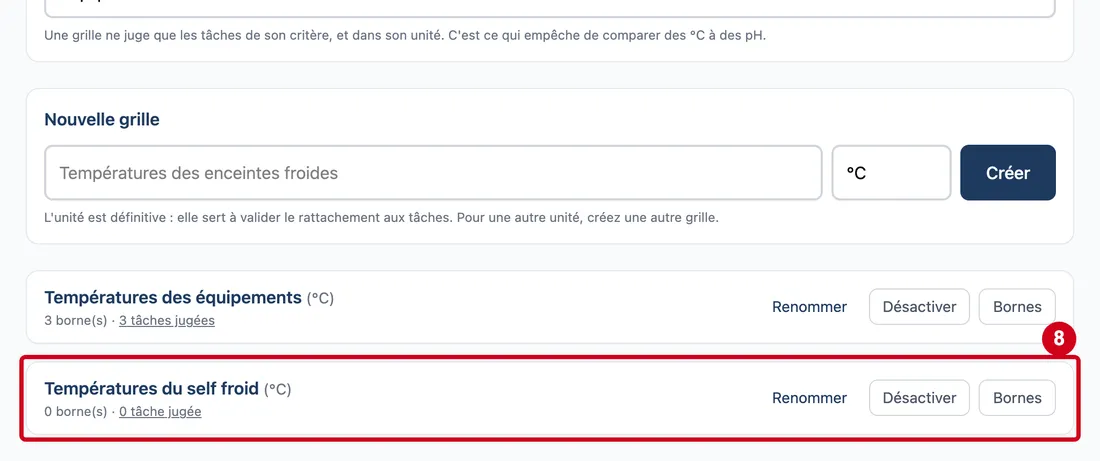
Étape 8 : Bouton « N tâche(s) jugée(s) »
#Action : Regardez la grille créée.
Aussi sur cette image : Renommer, Désactiver, Bornes.
- À quoi ça sert : Lire son nom, son unité, ses bornes et les tâches qu'elle juge, et agir.
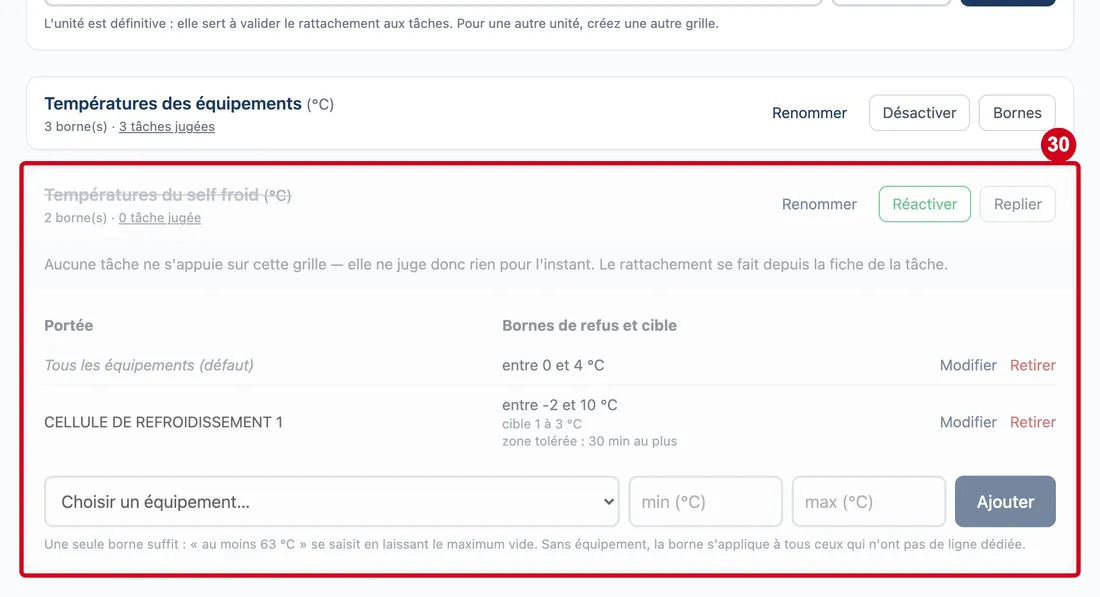
Le titre donne le nom et l'unité. Dessous : « N borne(s) · N tâche(s) jugée(s) » (la seconde partie est un bouton). À droite : Renommer, Désactiver (ou Réactiver) et Bornes (ou Replier). Une grille désactivée est barrée et pâle.
Régler les bornes d'une grille
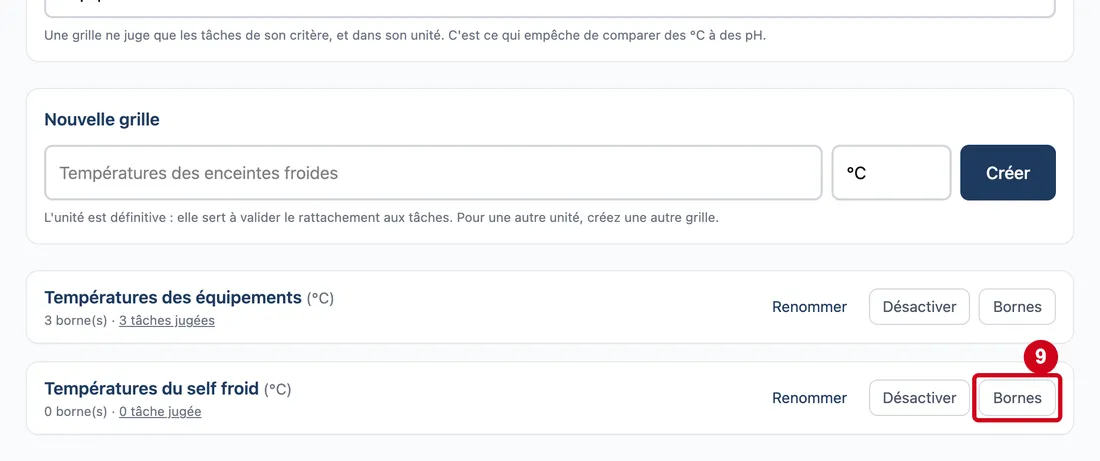
Étape 9 : Bornes
#Action : Cliquez sur Bornes.
- À quoi ça sert : Ouvrir la liste des bornes de la grille.
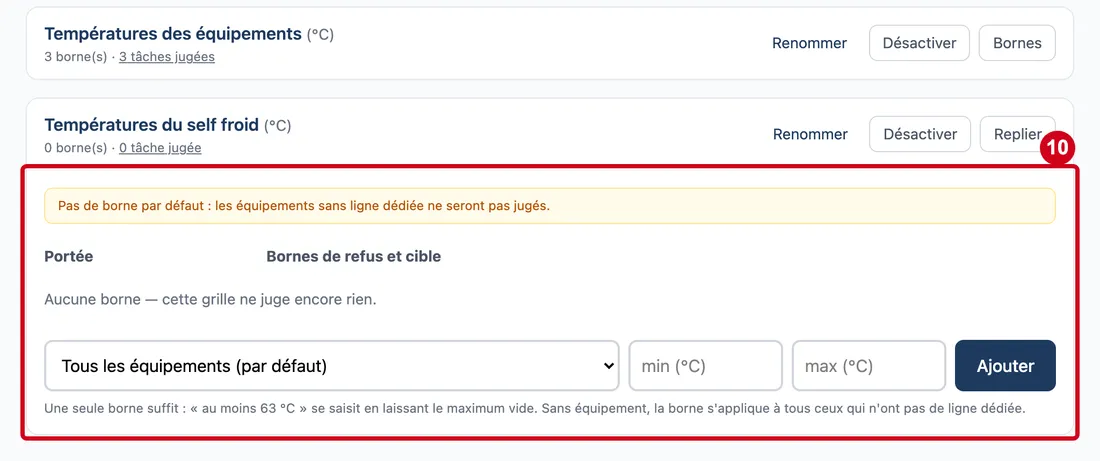
Sans borne par défaut, un encadré orange avertit : « Pas de borne par défaut : les équipements sans ligne dédiée ne seront pas jugés. » Une grille vide dit : « Aucune borne — cette grille ne juge encore rien. »
Étape 10 : Liste « Choisir un équipement… »
#Action : Regardez la liste Choisir un équipement… et les deux cases à côté.
Aussi sur cette image : Case « min (°C) », Case « max (°C) », Ajouter, Portée, Bornes de refus et cible.
- À quoi ça sert : Dire à quoi s'applique la borne que vous ajoutez : à un équipement précis, ou à tous.
- Obligatoire : Non.
- Exemple : Tous les équipements (par défaut)
- Si vous vous trompez : Tant que la grille n'a pas de borne par défaut, le premier choix est Tous les équipements (par défaut) ; ensuite il devient Choisir un équipement…. Seuls les équipements du critère, en service et sans borne dans cette grille sont proposés. Une borne propre à un équipement l'emporte sur la borne par défaut.
Étape 11 : Case « min (°C) »
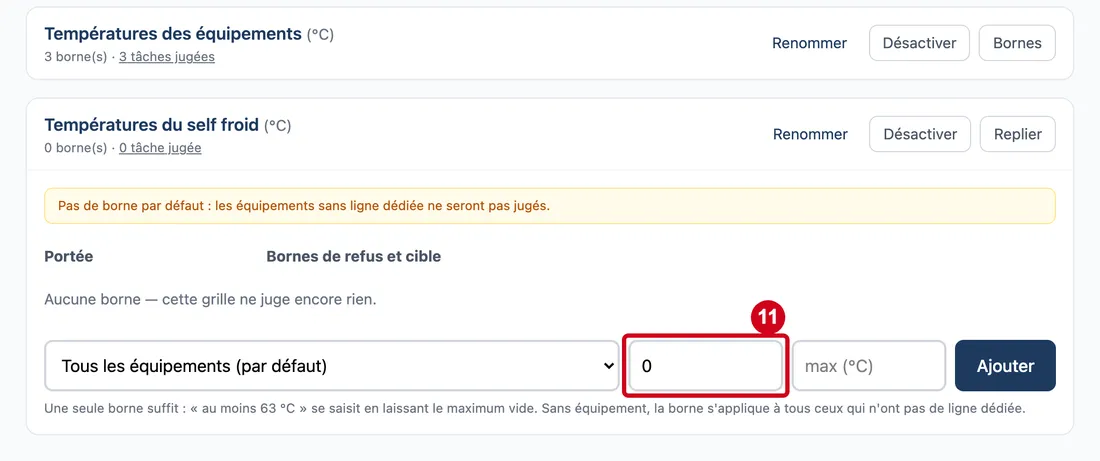
#Action : Dans la case qui affiche min (°C) en grisé, écrivez la valeur minimale.
- À quoi ça sert : Dire en dessous de quelle valeur le relevé est refusé.
- Obligatoire : Non, mais il faut au moins un minimum ou un maximum.
- Exemple : 0
- Si vous vous trompez : Une seule borne suffit : « au moins 63 °C » se saisit en laissant le maximum vide. La virgule est acceptée. Le logiciel refuse une ligne sans aucune borne : « Une ligne de seuil doit porter au moins une borne, minimum ou maximum. »
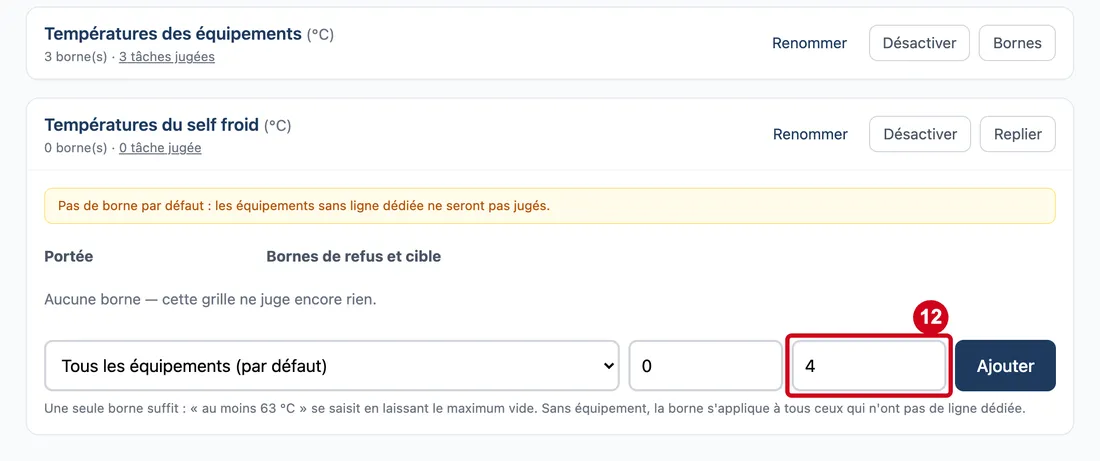
Étape 12 : Case « max (°C) »
#Action : Dans la case qui affiche max (°C) en grisé, écrivez la valeur maximale.
- À quoi ça sert : Dire au-dessus de quelle valeur le relevé est refusé.
- Obligatoire : Non, mais il faut au moins un minimum ou un maximum.
- Exemple : 4
- Si vous vous trompez : Un minimum supérieur au maximum est refusé : « Le minimum du seuil dépasse son maximum : aucune valeur ne pourrait être conforme. »
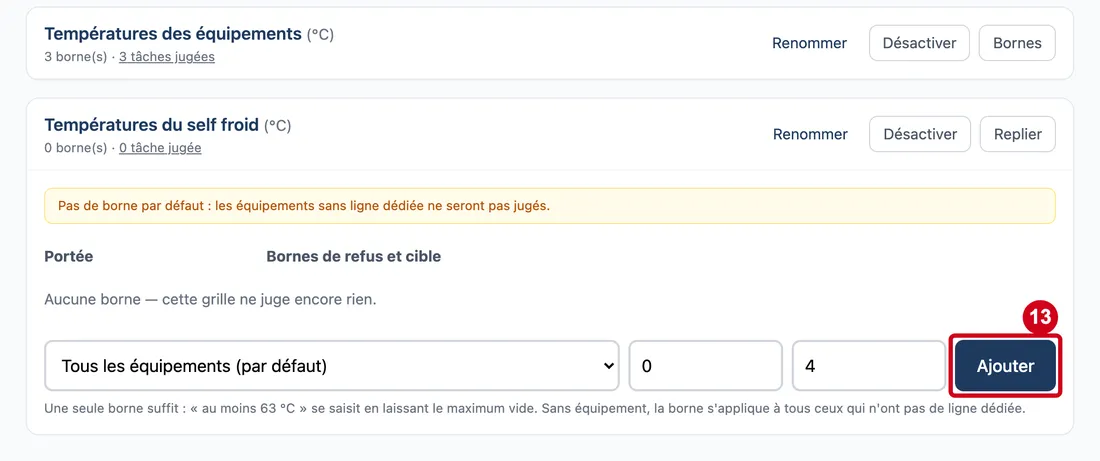
Étape 13 : Ajouter
#Action : Cliquez sur Ajouter.
- À quoi ça sert : Ajouter la borne.
La borne apparaît dans la liste ; les cases se vident. Une seule borne par défaut par grille (« Ce seuil a déjà une ligne par défaut. ») et une seule borne par équipement (« Une borne existe déjà pour « … » dans ce seuil. »).
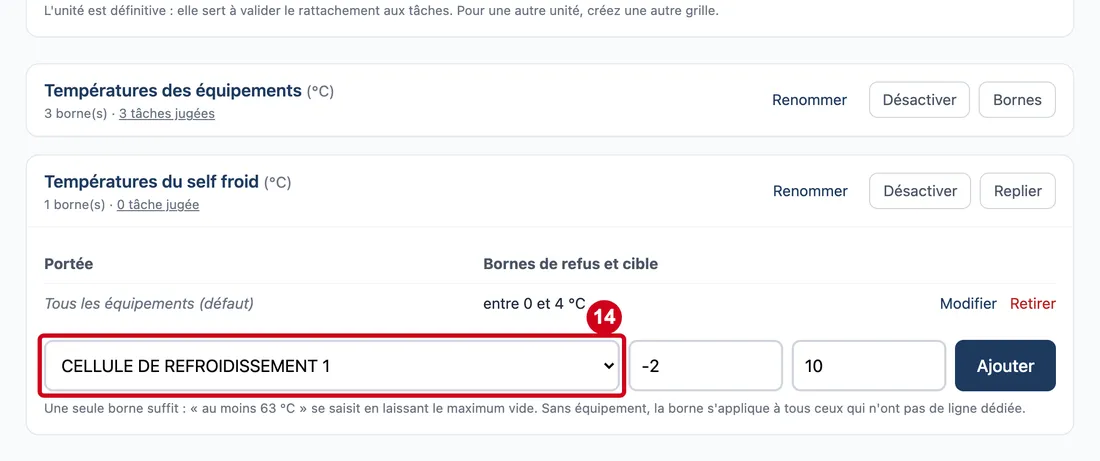
Étape 14 : Dans la liste des équipements, choisissez un équipement, puis écrivez ses bornes
#
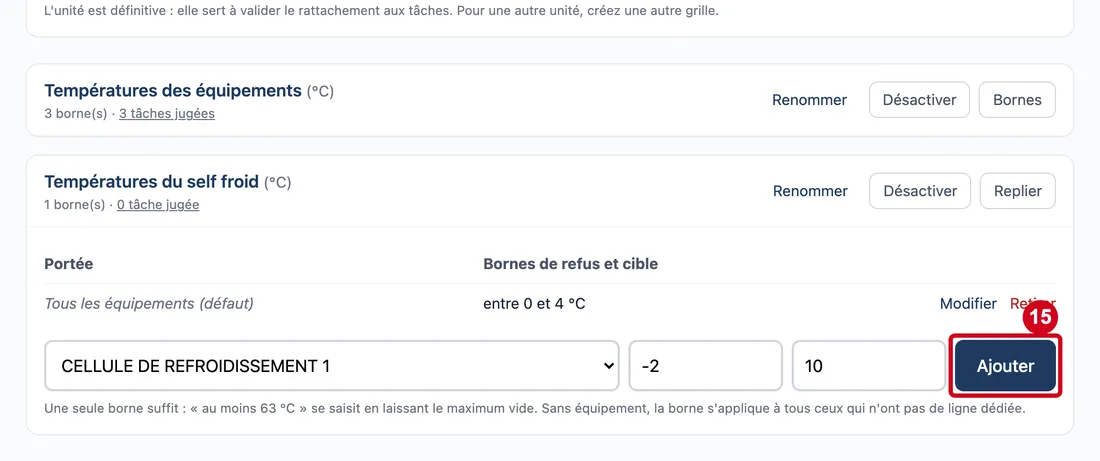
Étape 15 : Cliquez sur Ajouter
#La borne s'ajoute à la liste, sous la borne par défaut.
Modifier une borne
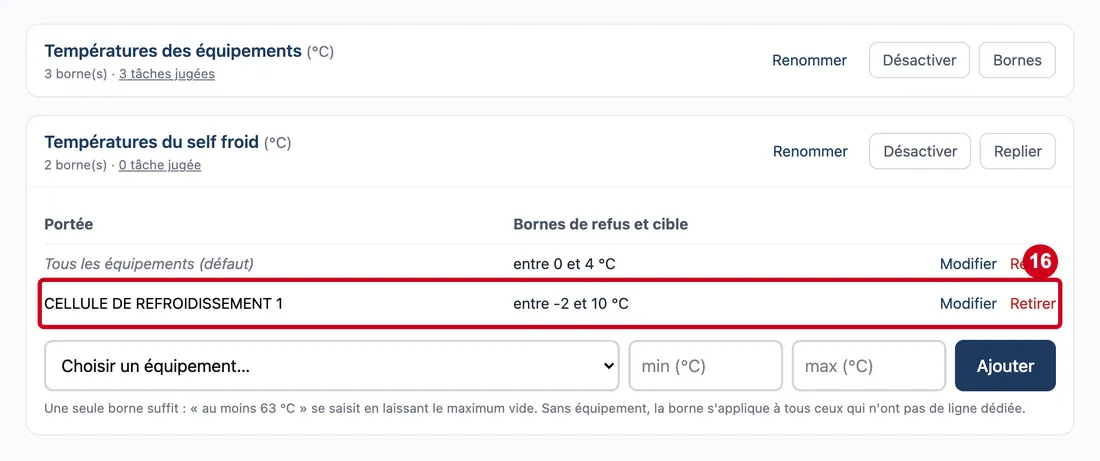
Étape 16 : Modifier
#Action : Regardez la ligne de la borne ajoutée.
Aussi sur cette image : Retirer.
- À quoi ça sert : Lire la borne.
La colonne Portée donne l'équipement (ou « Tous les équipements (défaut) »). La colonne des bornes dit « entre … et … », « au moins … » ou « au plus … », puis, en petit, la cible et la zone tolérée quand elles sont réglées. À droite : Modifier et Retirer.
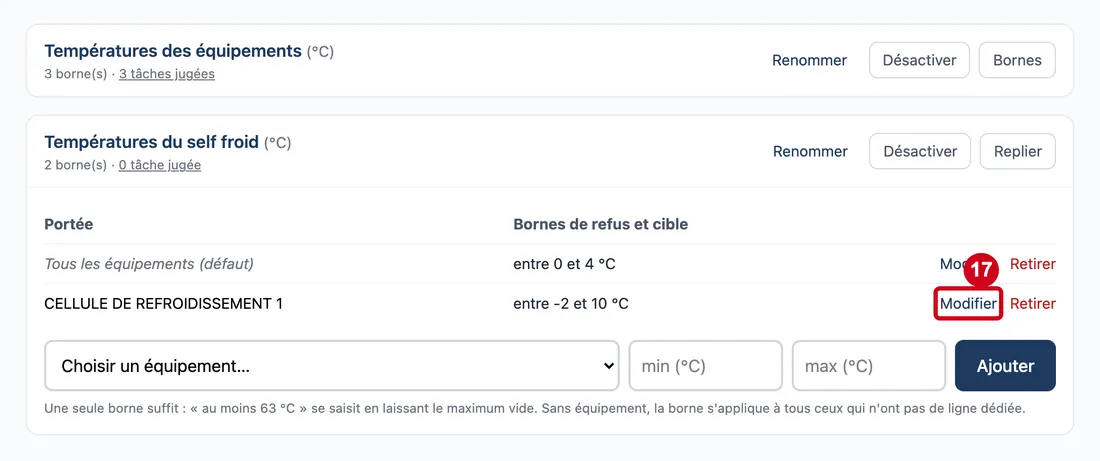
Étape 17 : Cliquez sur Modifier, à droite de la ligne
#La ligne devient un petit formulaire : « refus hors de » (min, max), « cible » (min, max) et « durée tolérée ».
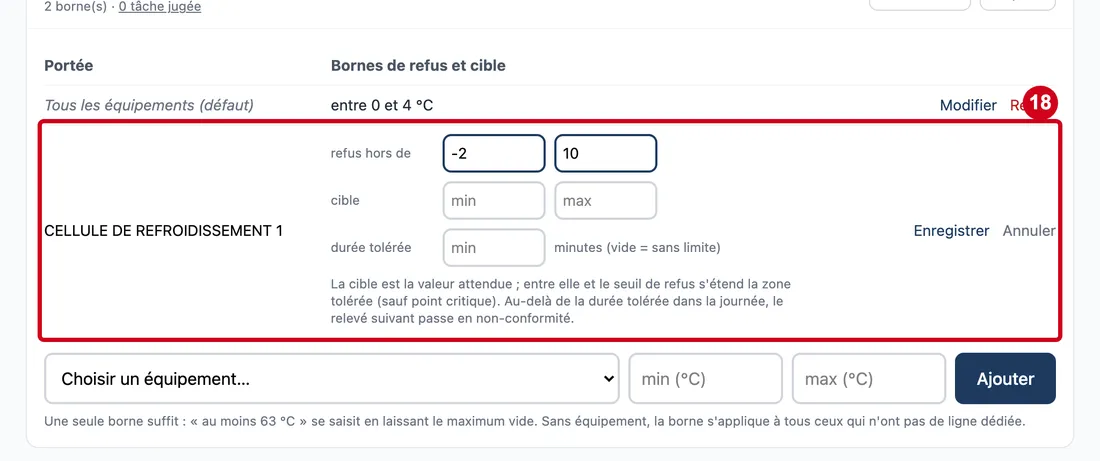
Étape 18 : Bornes de la ligne en cours de modification
#Action : Regardez le formulaire de la ligne.
Aussi sur cette image : Durée tolérée en minutes, Enregistrer, Annuler.
- À quoi ça sert : Comprendre les trois réglages.
- Obligatoire : Non.
- Exemple : refus hors de -2 et 10
- Si vous vous trompez : Rien n'est enregistré tant que vous ne cliquez pas sur Enregistrer.
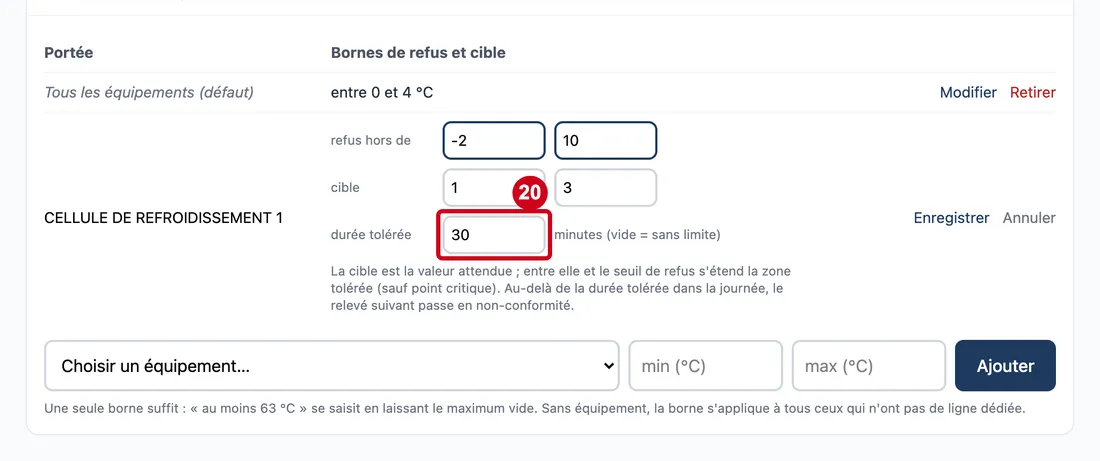
La cible est la valeur attendue ; entre elle et le seuil de refus s'étend la zone tolérée (sauf point critique). Au-delà de la durée tolérée dans la journée, le relevé suivant passe en non-conformité.
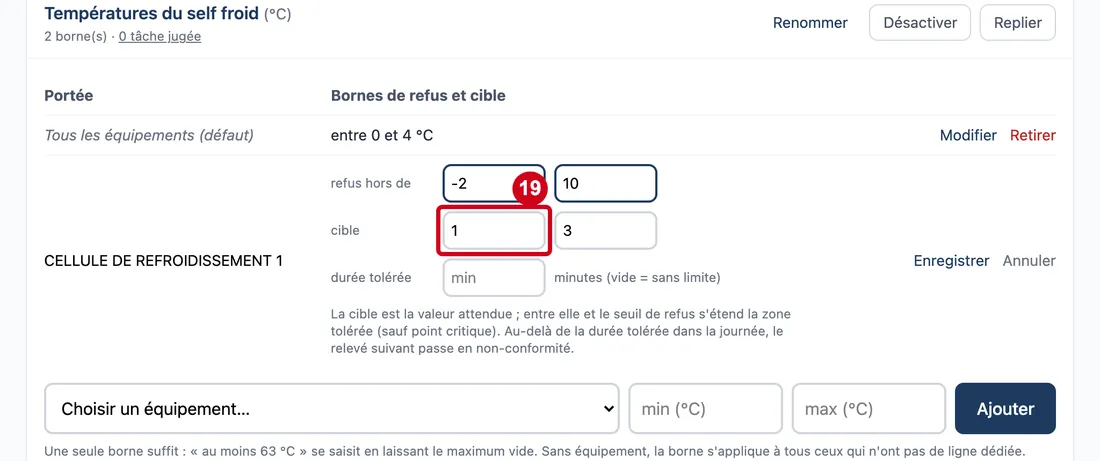
Étape 19 : Dans cible, écrivez la valeur attendue minimale et maximale
#
Étape 20 : Durée tolérée en minutes
#Action : Dans la case min placée à droite de « durée tolérée », écrivez un nombre de minutes entières (« minutes (vide = sans limite) » est écrit à sa droite).
- À quoi ça sert : Fixer combien de temps, dans la journée, une valeur dans la zone tolérée est acceptée avant que le relevé suivant passe en non-conformité.
- Obligatoire : Non.
- Exemple : 30
- Si vous vous trompez : Vide, il n'y a pas de limite. Un texte ou un nombre à virgule est refusé sur place : « La durée tolérée se donne en minutes entières (vide = sans limite). ». Le logiciel refuse aussi zéro ou moins : « La durée tolérée se donne en minutes, au-delà de zéro (vide = aucune limite). »
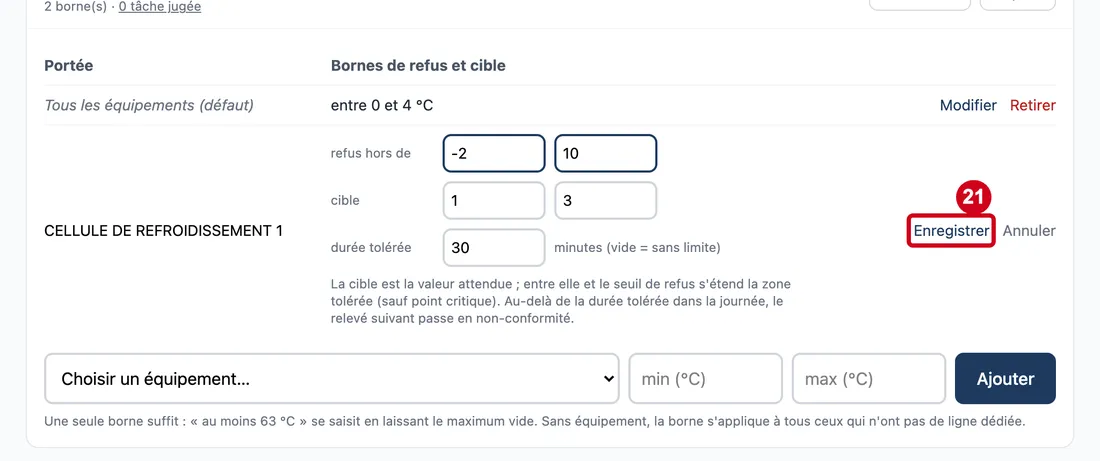
Étape 21 : Enregistrer
#Action : Cliquez sur Enregistrer.
- À quoi ça sert : Garder la borne modifiée.
La ligne reprend son aspect de lecture, avec la cible et « zone tolérée : 30 min au plus ». Annuler remet les valeurs d'avant. Une erreur s'affiche en rouge en haut de l'écran.
Retirer une borne
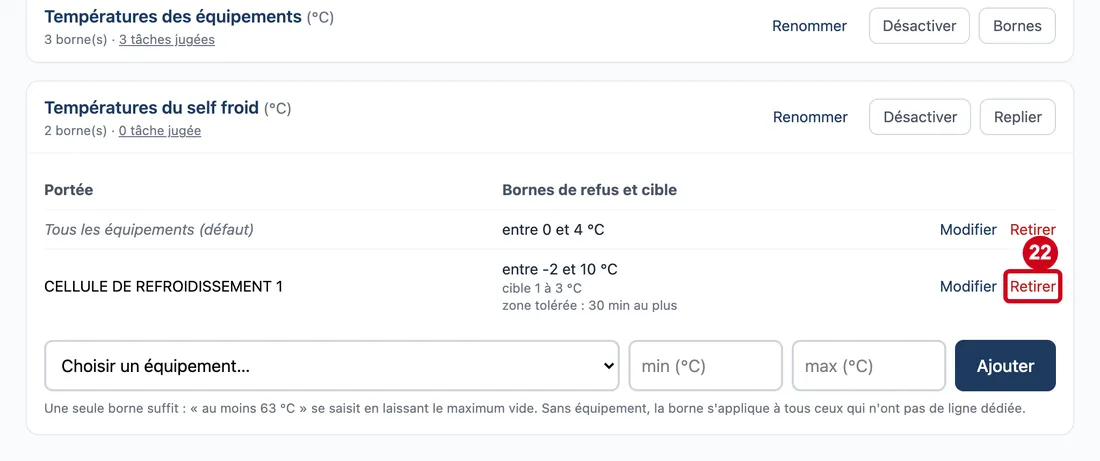
Étape 22 : Retirer
#Action : Cliquez sur Retirer, à droite de la ligne.
- À quoi ça sert : Retirer une borne.
Une fenêtre de confirmation s'ouvre.
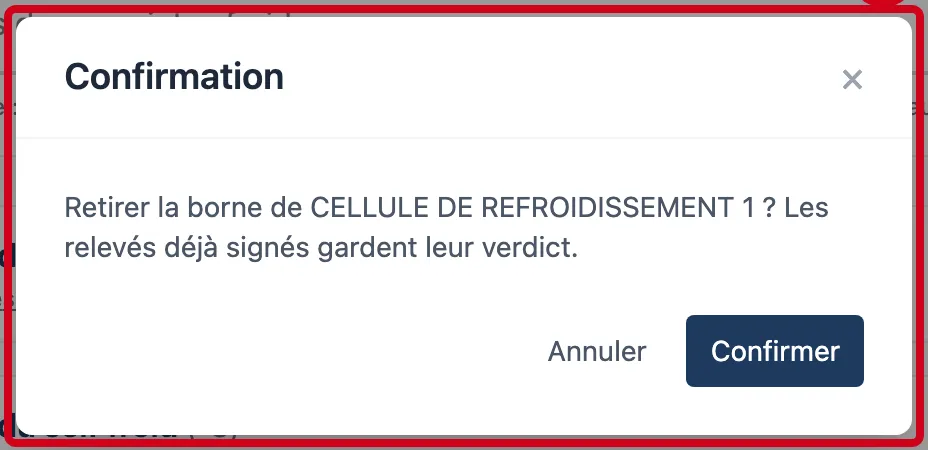
Étape 23 : ×
#Action : Dans la fenêtre de confirmation, lisez la question puis cliquez sur Annuler ou Confirmer.
Aussi sur cette image : Annuler, Confirmer.
- À quoi ça sert : Confirmer ou renoncer au retrait.
Le texte dit : « Retirer la borne de … ? Les relevés déjà signés gardent leur verdict. » Annuler ou la croix × referment la fenêtre sans rien retirer.
Voir les tâches qu'une grille juge
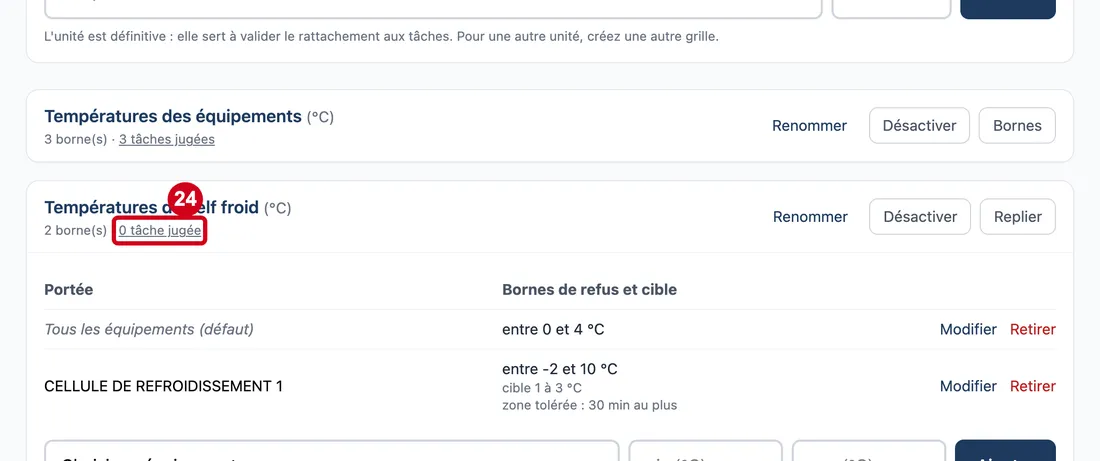
Étape 24 : Cliquez sur N tâche(s) jugée(s), sous le titre de la grille
#Un second clic referme la liste.
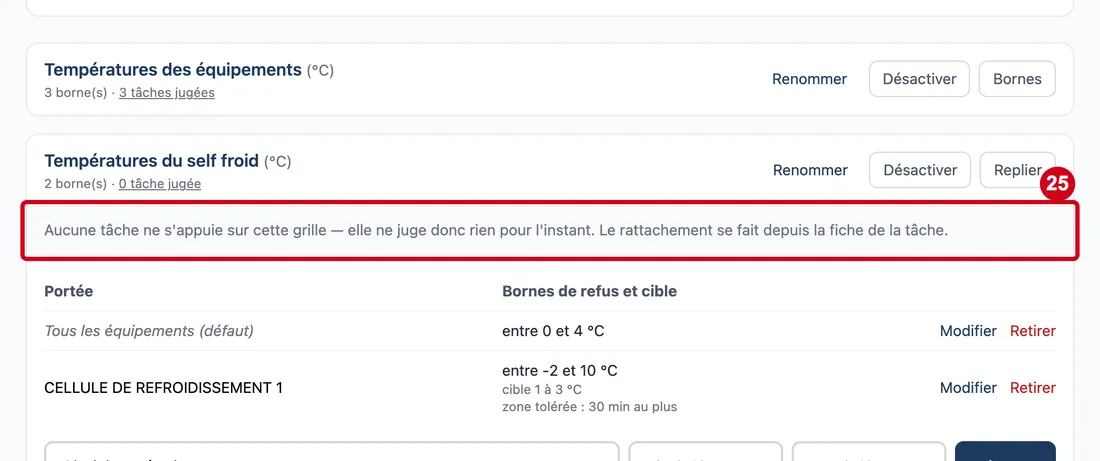
Étape 25 : Lisez la liste qui s'est ouverte sous le titre
#La liste donne chaque tâche avec son unité. Sans tâche, elle dit : « Aucune tâche ne s'appuie sur cette grille — elle ne juge donc rien pour l'instant. Le rattachement se fait depuis la fiche de la tâche. »
Renommer, désactiver et réactiver une grille
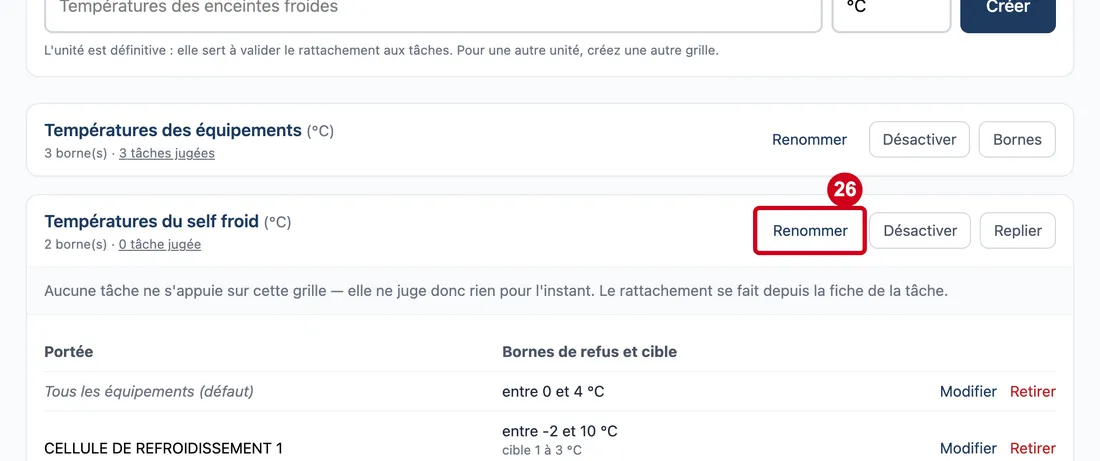
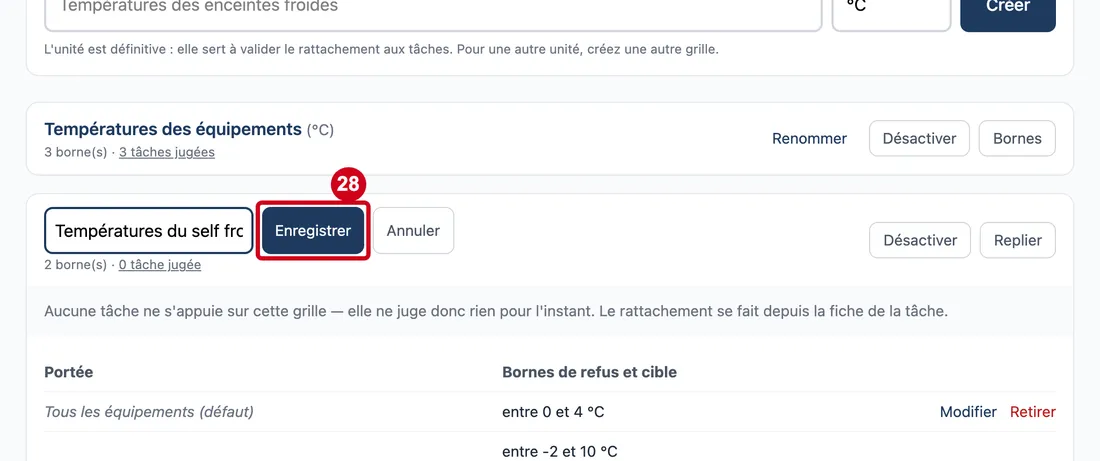
Étape 26 : Renommer
#Action : Cliquez sur Renommer, à droite du titre.
- À quoi ça sert : Changer le nom de la grille.
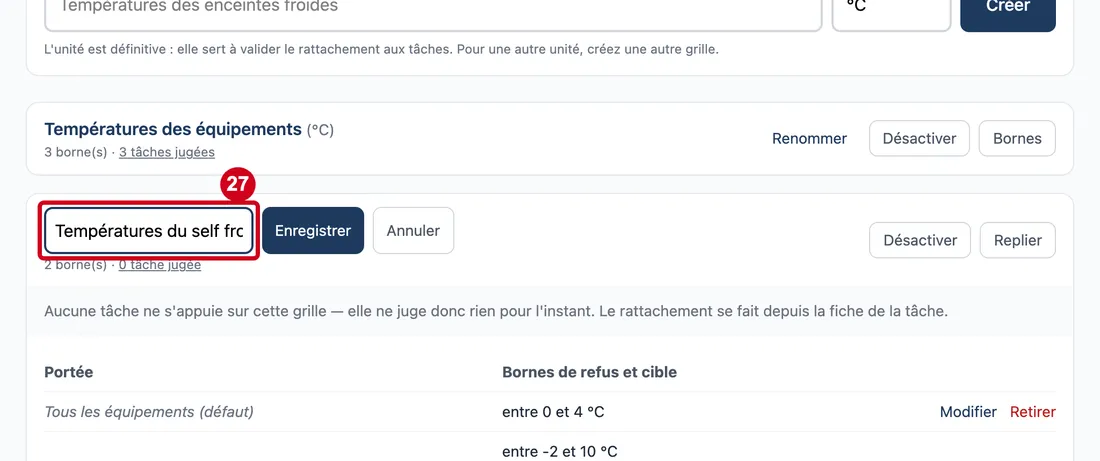
Le titre est remplacé par une case de saisie avec Enregistrer et Annuler (Entrée enregistre, Échap annule). L'unité ne se change pas.
Étape 27 : Case du nouveau nom (sans titre)
#Action : Dans la case qui s'est ouverte à la place du titre (elle reprend le nom actuel), écrivez le nouveau nom.
- À quoi ça sert : Donner le nom corrigé.
- Obligatoire : Oui.
- Exemple : Températures du self froid
- Si vous vous trompez : Un nom vide est ignoré sans message à l'écran ; le logiciel le refuserait aussi : « Le libellé du seuil est obligatoire. ».
Étape 28 : Cliquez sur Enregistrer, à côté de la case
#
Étape 29 : Désactiver
#Action : Cliquez sur Désactiver, à droite du titre.
- À quoi ça sert : Arrêter de faire juger les tâches par cette grille, sans la supprimer.
Si des tâches s'appuient sur la grille, une fenêtre de confirmation dit combien et ce qui change : « … tâche(s) s'appuient dessus : leurs relevés ressortiront « non évaluée » tant qu'aucune autre grille ne les juge. » Sans tâche, la grille est désactivée tout de suite. Une grille désactivée est barrée ; Réactiver la remet en service, sans confirmation.
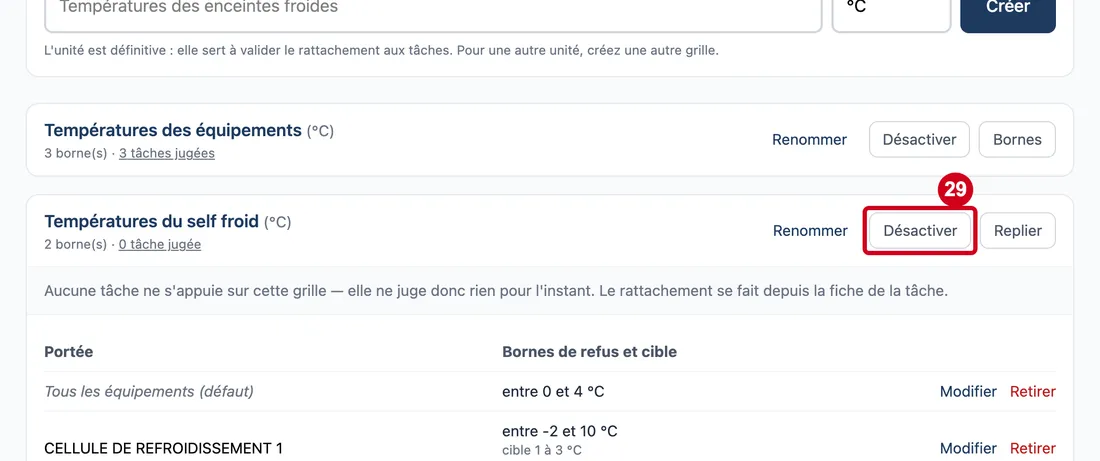
Étape 30 : Regardez la grille désactivée
#Aussi sur cette image : Case « min (°C) », Case « max (°C) », Bouton « N tâche(s) jugée(s) », Renommer, Réactiver, Replier, Modifier, Retirer, Ajouter, Portée, Bornes de refus et cible.