Ventes
Comment connecter une caisse tierce ?
Créer un connecteur de caisse tierce, l'enregistrer et traduire les codes de la caisse.
Cet écran sert à brancher RestoPlus sur un logiciel de caisse d'un autre éditeur. On décrit une fois la forme du fichier de tickets de cet éditeur (séparateur, colonnes, dates) et la traduction de ses codes (articles, restaurants, modes de règlement, convives) : c'est un « connecteur ». Les tickets importés passent ensuite par la même ingestion que la Caisse NG et apparaissent dans tous les rapports. Un ticket douteux est refusé avec son motif, jamais deviné ; il se réimporte après correction, et ceux déjà passés sont écartés.
Avant de commencer
- Vous devez avoir le droit de consulter l'écran Caisses tierces.
- Créer ou modifier un connecteur et enregistrer une correspondance demandent le droit de modifier. Retirer une correspondance demande le droit de supprimer. Importer des tickets (Simuler comme Importer) demande le droit d'ajouter. L'export du référentiel demande le droit d'imprimer.
- Les boutons s'affichent pour tous ; sans le droit, le logiciel refuse et un message d'échec s'affiche (sauf pour Retirer, qui ne dit rien).
- Un connecteur se crée depuis le compte d'une entreprise : un compte qui n'est rattaché à aucune entreprise reçoit « Un connecteur se crée depuis le compte d'une entreprise. ».
- Sur chaque image, le cadre rouge montre où agir. Le numéro est celui de l'étape.
Ouvrir l'écran
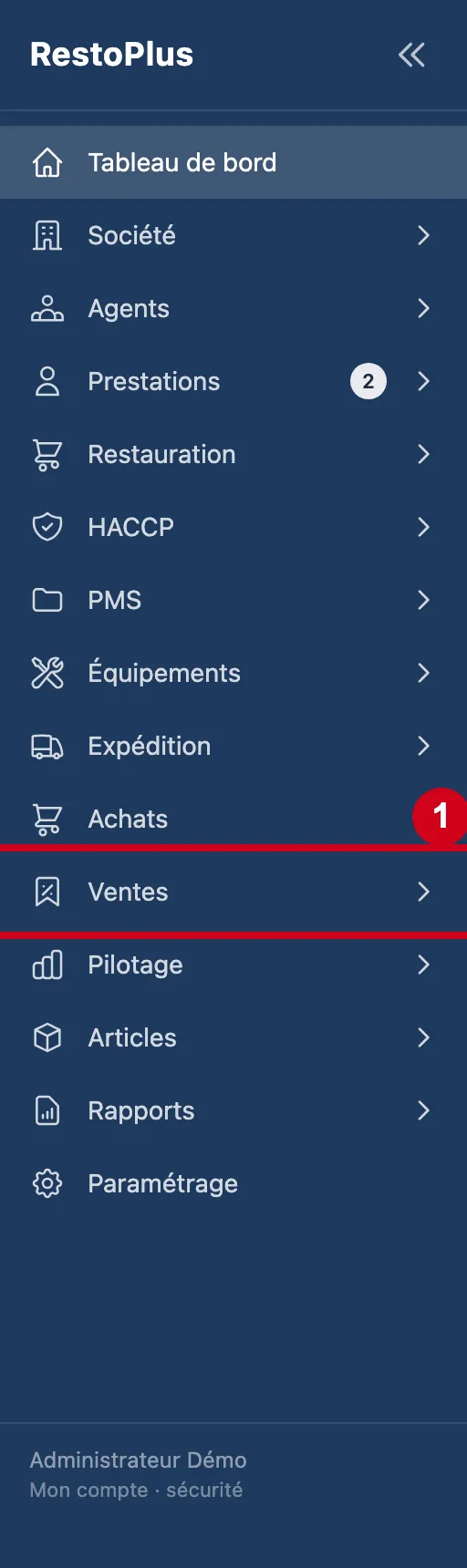
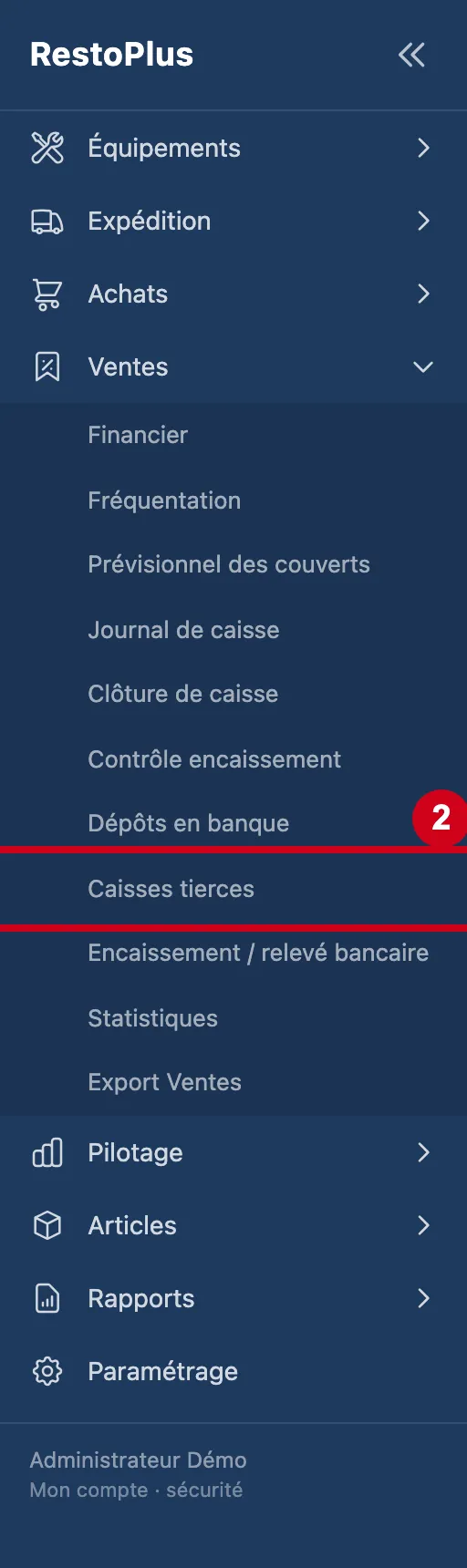
L'écran se trouve dans le menu Ventes, sous le nom Caisses tierces.
Étape 1 : Dans le menu de gauche, cliquez sur Ventes
#
Étape 2 : Sous Ventes, cliquez sur Caisses tierces
#
L'écran
Étape 3 : Regardez l'écran Caisses tierces
#À gauche : la liste des connecteurs. À droite : le détail du connecteur choisi.
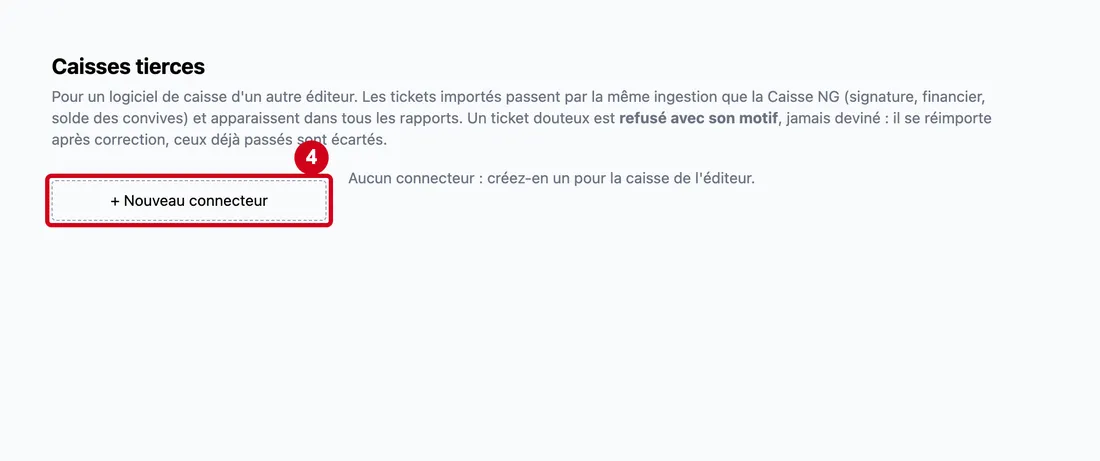
Tant qu'aucun connecteur n'existe, l'écran dit « Aucun connecteur : créez-en un pour la caisse de l'éditeur. ». S'il en existe, le premier est ouvert. Dans la liste, chaque connecteur donne son nom, son éditeur (« Éditeur non précisé » s'il est vide) et la date de son dernier échange ; « (désactivé) » signale un connecteur désactivé.
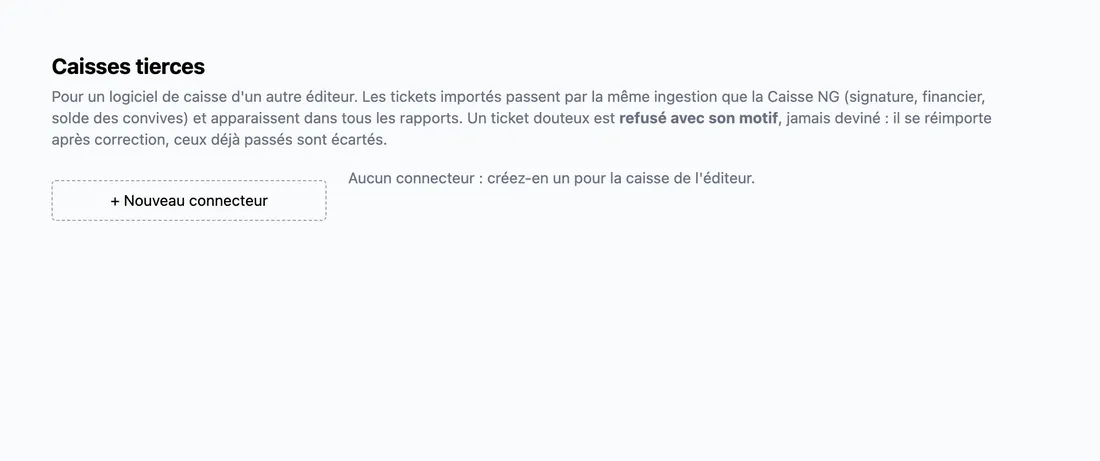
Vue d'ensemble de l'écran pour connecter une caisse tierce
Créer un connecteur
Le premier onglet, Format du fichier, décrit la forme du fichier que produit la caisse de l'éditeur.
Étape 4 : Cliquez sur + Nouveau connecteur
#
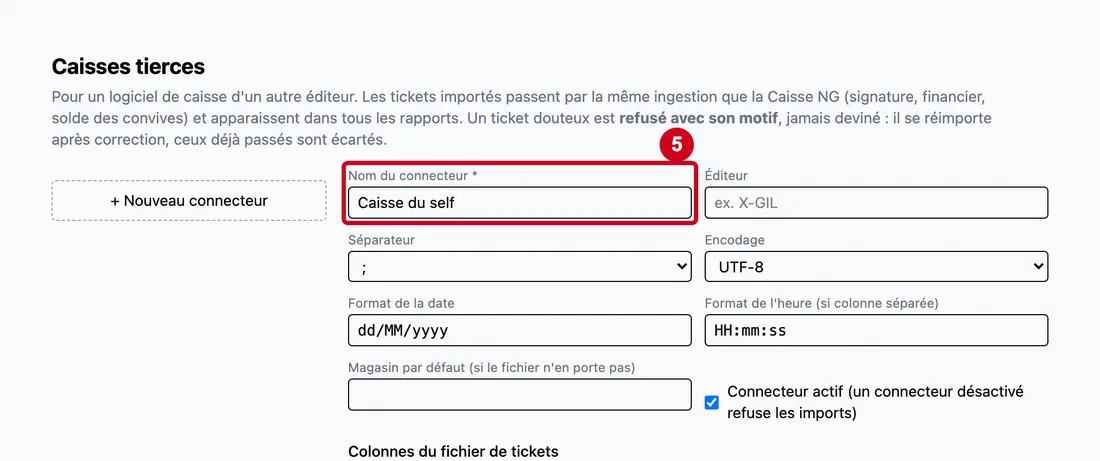
Étape 5 : Nom du connecteur *
#Action : Dans Nom du connecteur *, écrivez un nom.
- À quoi ça sert : Reconnaître ce connecteur dans la liste.
- Obligatoire : Oui.
- Exemple : Caisse du self
- Si vous vous trompez : Sans nom, Enregistrer reste grisé. Au-delà de 100 caractères : « Nom du connecteur : 100 caractères au plus. ».
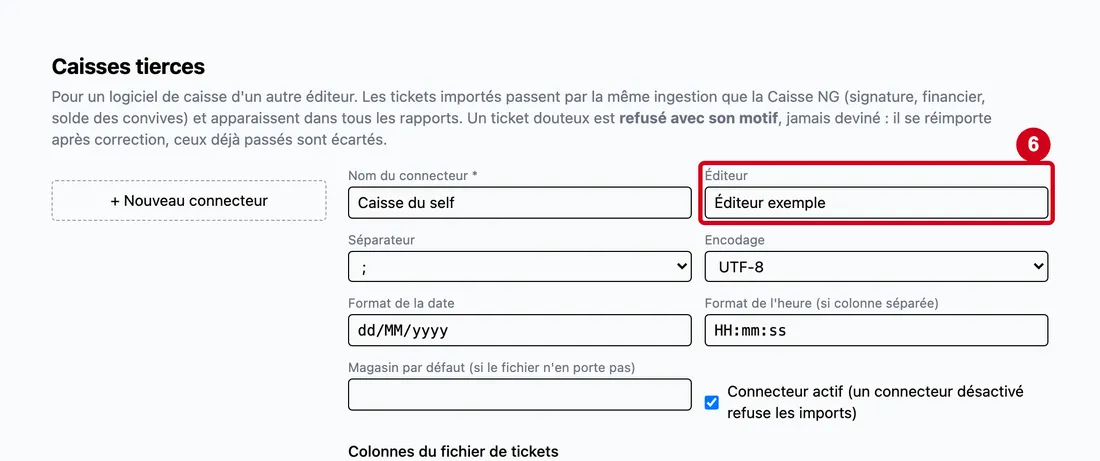
Étape 6 : Éditeur
#Action : Dans Éditeur, écrivez le nom de l'éditeur du logiciel de caisse.
- À quoi ça sert : Retrouver à quel logiciel de caisse correspond ce connecteur.
- Obligatoire : Non.
- Exemple : Éditeur exemple
- Si vous vous trompez : 100 caractères au plus.
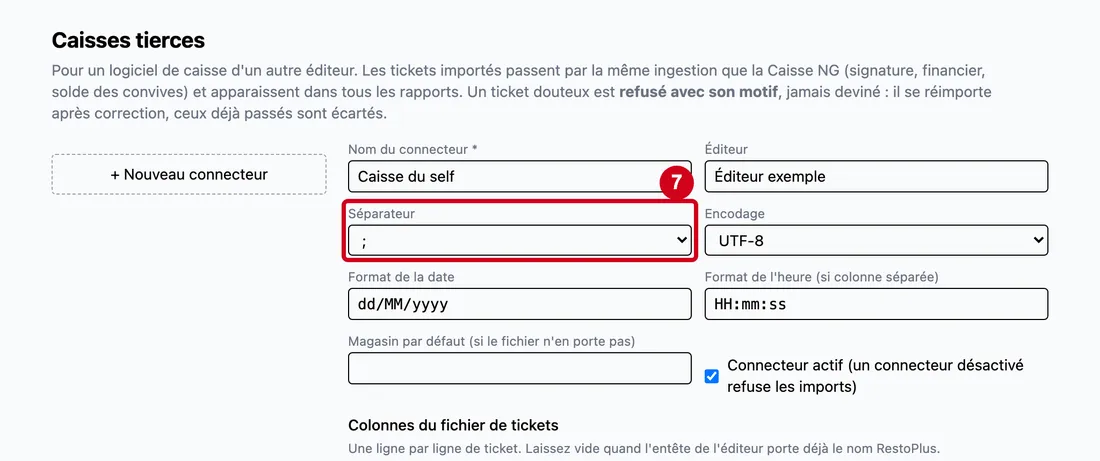
Étape 7 : Séparateur
#Action : Dans Séparateur, choisissez le caractère qui sépare les colonnes du fichier.
- À quoi ça sert : Dire au logiciel comment découper chaque ligne du fichier. Le point-virgule est proposé au départ.
- Obligatoire : Oui.
- Exemple : ;
- Si vous vous trompez : Un séparateur qui ne correspond pas au fichier fait refuser les lignes à l'import : simulez pour le vérifier. Le choix se limite à ; , | et la tabulation.
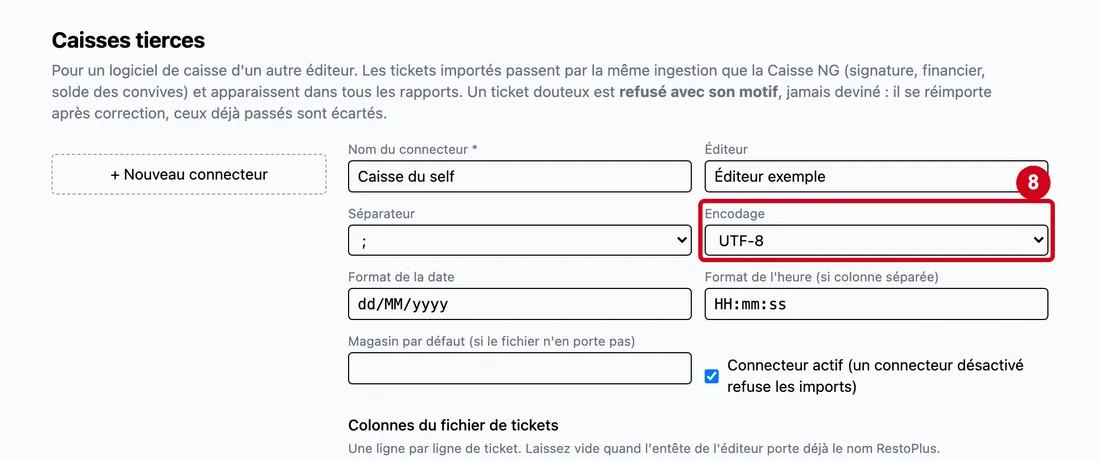
Étape 8 : Encodage
#Action : Dans Encodage, choisissez le codage du fichier.
- À quoi ça sert : Relire correctement les accents. UTF-8 est proposé au départ ; ANSI (windows-1252) est l'autre choix.
- Obligatoire : Oui.
- Exemple : UTF-8
- Si vous vous trompez : Si les accents sortent déformés après simulation, changez d'encodage.
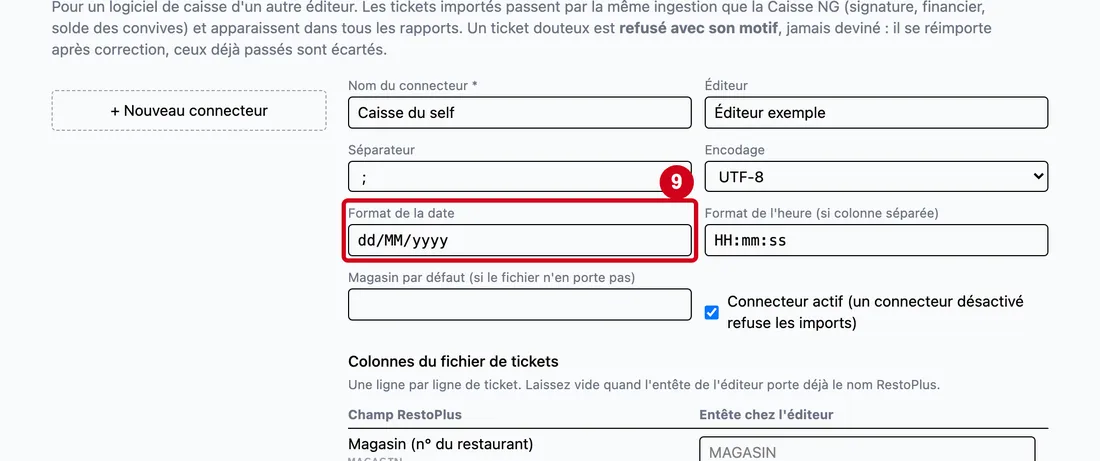
Étape 9 : Format de la date
#Action : Dans Format de la date, écrivez la forme des dates du fichier.
- À quoi ça sert : Dire comment la date est écrite dans le fichier. Le format dd/MM/yyyy est proposé au départ.
- Obligatoire : Oui.
- Exemple : dd/MM/yyyy
- Si vous vous trompez : Un format que le logiciel ne sait pas relire est refusé : « Format de date illisible (exemples : dd/MM/yyyy, yyyy-MM-dd HH:mm:ss). ».
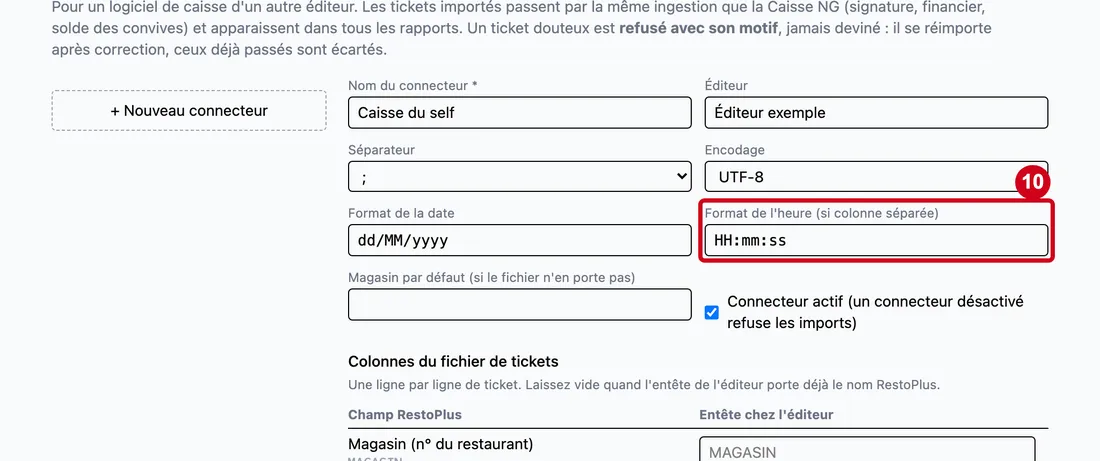
Étape 10 : Format de l'heure (si colonne séparée)
#Action : Dans Format de l'heure (si colonne séparée), écrivez la forme de l'heure.
- À quoi ça sert : Relire l'heure quand le fichier la donne dans une colonne à part. Le format HH:mm:ss est proposé au départ.
- Obligatoire : Non.
- Exemple : HH:mm:ss
- Si vous vous trompez : Un format illisible est refusé : « Format d'heure illisible (exemples : HH:mm:ss, HHmm). ». Videz le champ si la date contient déjà l'heure.
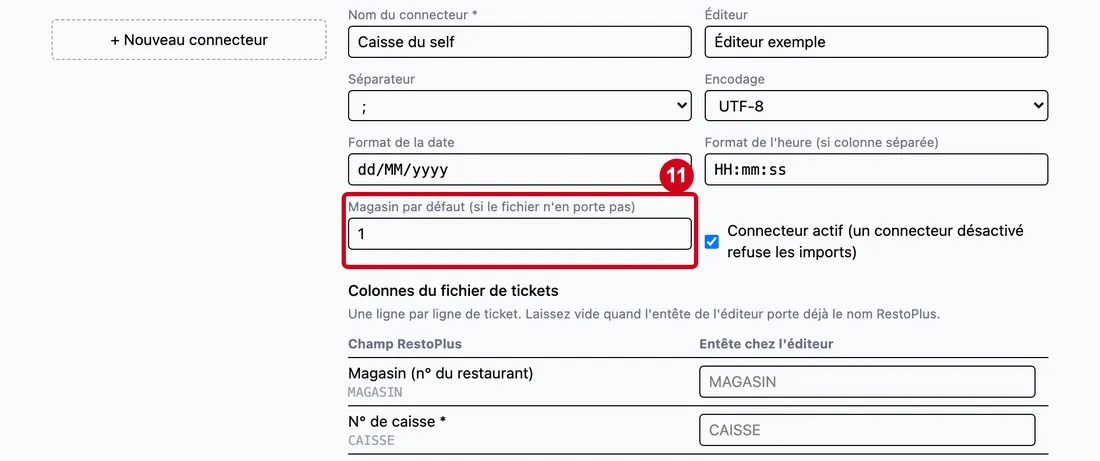
Étape 11 : Magasin par défaut (si le fichier n'en porte pas)
#Action : Dans Magasin par défaut (si le fichier n'en porte pas), écrivez le numéro du restaurant.
- À quoi ça sert : Rattacher les tickets à un restaurant quand le fichier de l'éditeur ne dit pas de quel restaurant ils viennent.
- Obligatoire : Non.
- Exemple : 1
- Si vous vous trompez : 10 caractères au plus.
Étape 12 : Connecteur actif (un connecteur désactivé refuse les imports)
#Action : Laissez coché Connecteur actif (un connecteur désactivé refuse les imports), ou décochez-le.
- À quoi ça sert : Autoriser ou interdire l'import avec ce connecteur.
- Obligatoire : Non. Elle est cochée au départ.
- Exemple : Cochée
- Si vous vous trompez : Décochez pour mettre un connecteur de côté sans le supprimer ; sur l'onglet d'import, un message orange rappelle alors qu'il faut le réactiver.
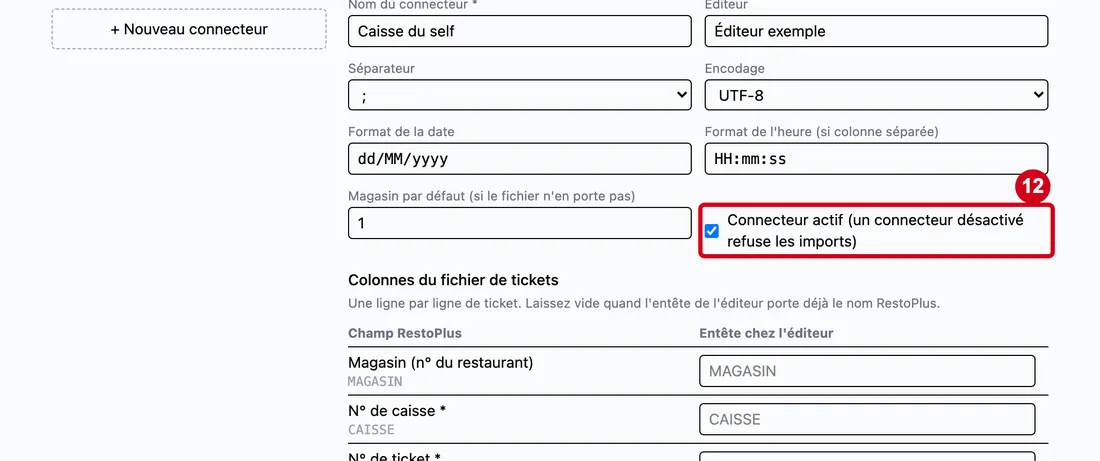
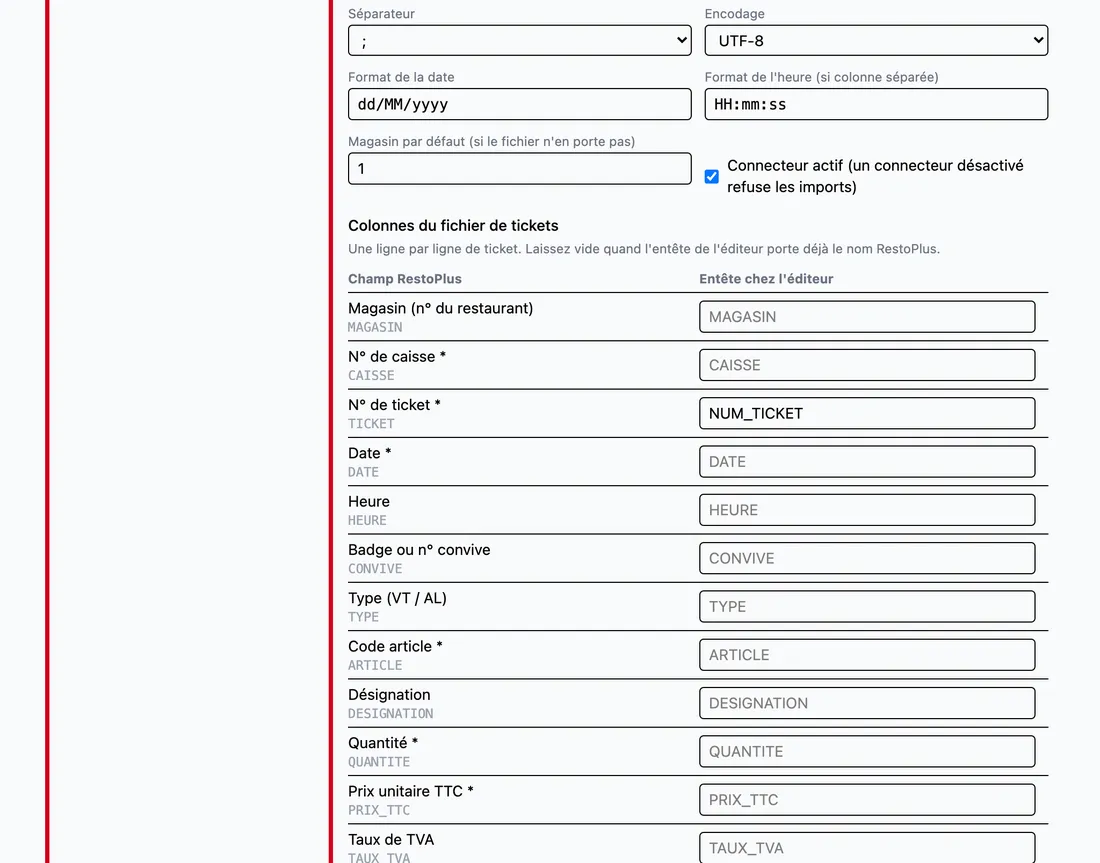
Étape 13 : Entête chez l'éditeur (ligne)
#Action : Dans le tableau Colonnes du fichier de tickets, écrivez dans Entête chez l'éditeur le nom que l'éditeur donne à chaque colonne.
Aussi sur cette image : Champ RestoPlus, Entête chez l'éditeur.
- À quoi ça sert : Dire quelle colonne du fichier de l'éditeur correspond à chaque information de RestoPlus.
- Obligatoire : Non. Laissez vide quand l'entête de l'éditeur porte déjà le nom RestoPlus.
- Exemple : NUM_TICKET (pour le ticket)
- Si vous vous trompez : Videz le champ pour revenir au nom RestoPlus.
Une ligne par information : magasin, caisse, ticket, date, heure, convive, type (vente ou alimentation), code article, désignation, quantité, prix unitaire TTC, taux de TVA, mode de règlement, numéro du ticket annulé. Les informations marquées d'une étoile sont obligatoires. Le nom RestoPlus est rappelé sous chaque libellé, en petit. Une ligne de fichier correspond à une ligne de ticket.
Enregistrer
Étape 14 : Enregistrer
#Action : Cliquez sur Enregistrer.
- À quoi ça sert : Créer le connecteur avec ces réglages.
Le bouton est grisé tant que le nom est vide. Les erreurs de réglage s'affichent en rouge au-dessus du bouton.
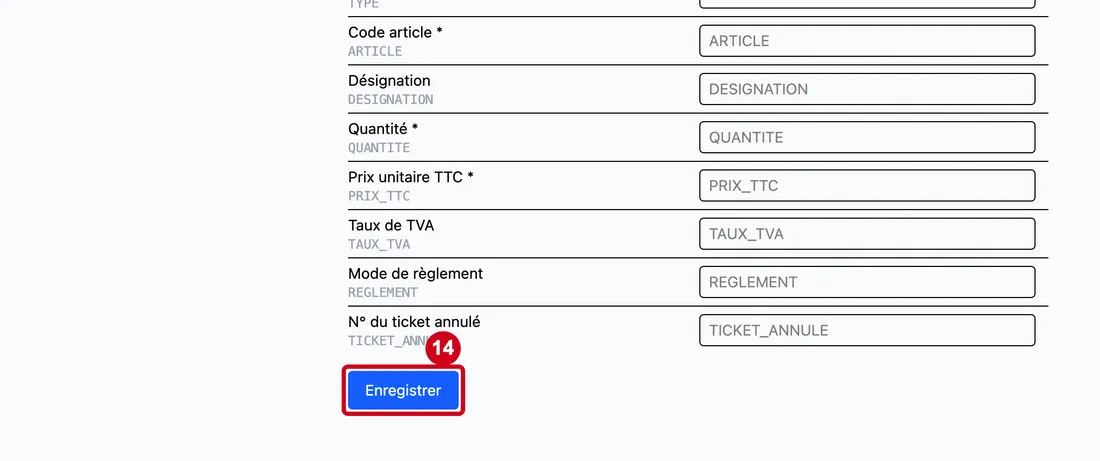
Étape 15 : Regardez le message bleu en haut de l'écran
#Le message « Connecteur « … » créé. » s'affiche ; le connecteur est choisi dans la liste. Plus tard, pour une modification, le message est « Réglages enregistrés. ».
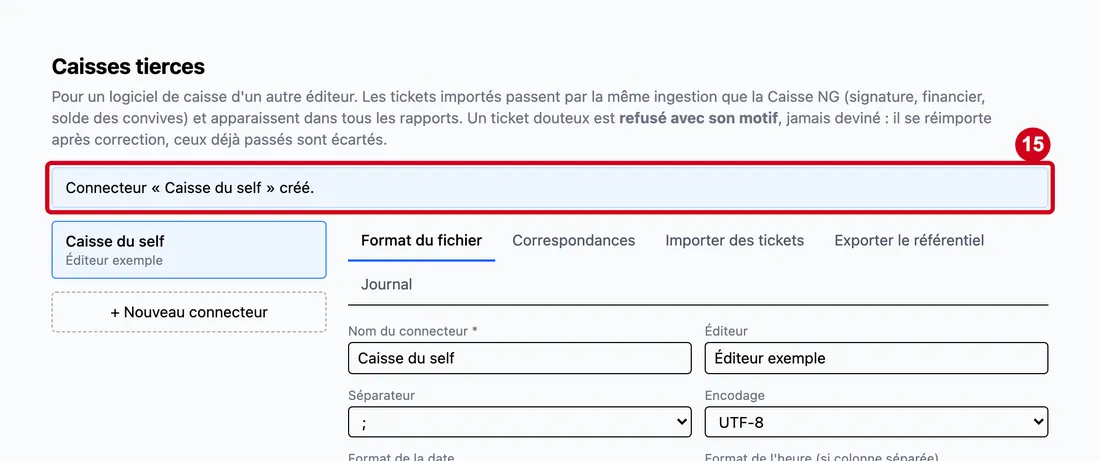
Étape 16 : Regardez la liste des connecteurs, à gauche
#Un clic sur un connecteur l'ouvre.
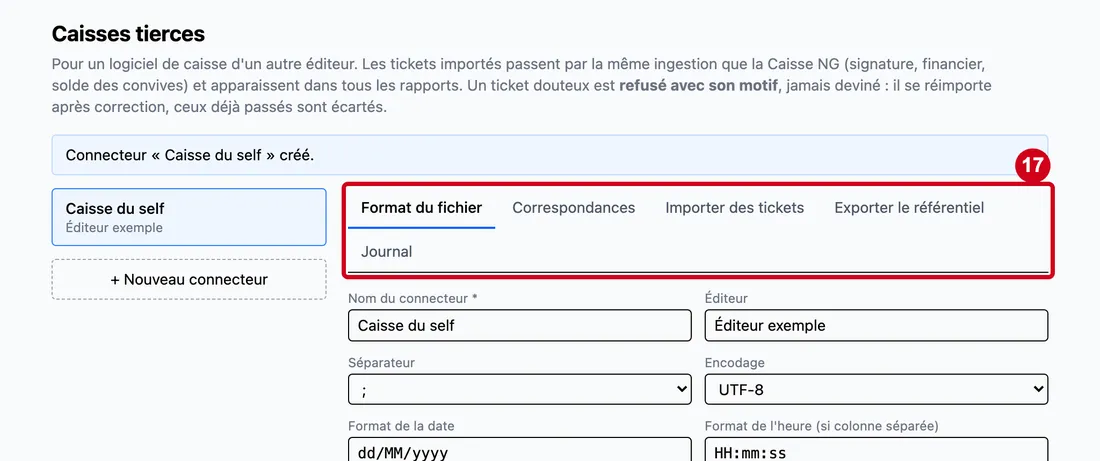
Étape 17 : Regardez les cinq onglets au-dessus du détail
#Format du fichier, Correspondances, Importer des tickets, Exporter le référentiel, Journal. Ils apparaissent dès qu'un connecteur est choisi.
Traduire les codes de la caisse
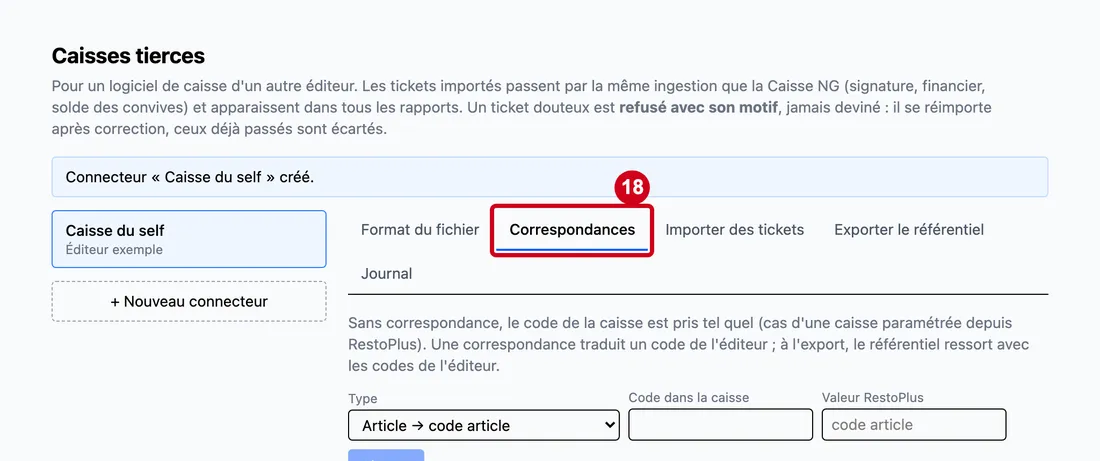
Sans correspondance, le code de la caisse est pris tel quel. C'est le cas d'une caisse paramétrée depuis RestoPlus.
Étape 18 : Cliquez sur l'onglet Correspondances
#Aussi sur cette image : Filtre des correspondances.
Sous la zone de saisie, la liste des correspondances existantes, avec une case de filtre, un tri sur les colonnes et une pagination. S'il n'y en a pas : « Aucune correspondance. ». La case grisée « Filtrer… » (Filtre des correspondances) restreint la liste.
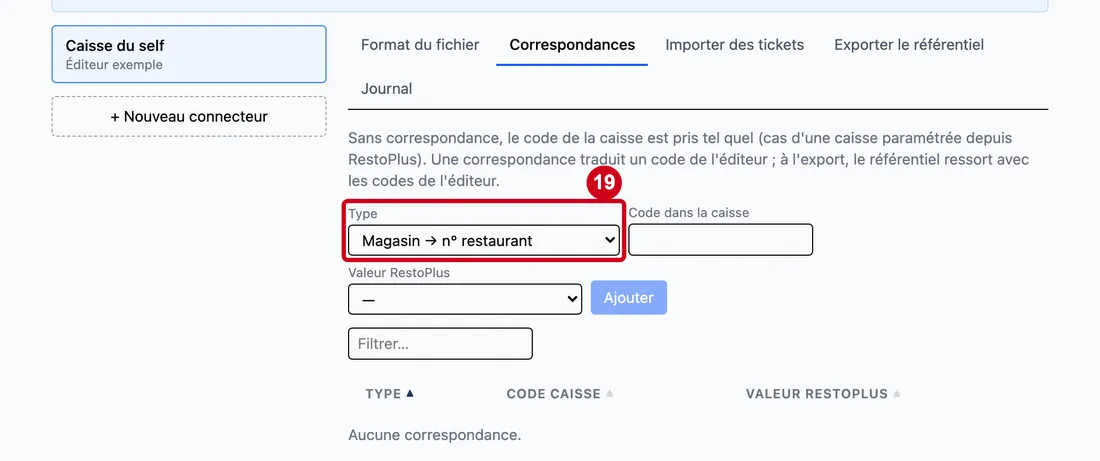
Étape 19 : Type
#Action : Dans Type, choisissez ce qu'on traduit.
- À quoi ça sert : Dire si on traduit un article, un restaurant, un mode de règlement ou un convive.
- Obligatoire : Oui.
- Exemple : Magasin → n° restaurant
- Si vous vous trompez : Changer de type vide la valeur déjà choisie.
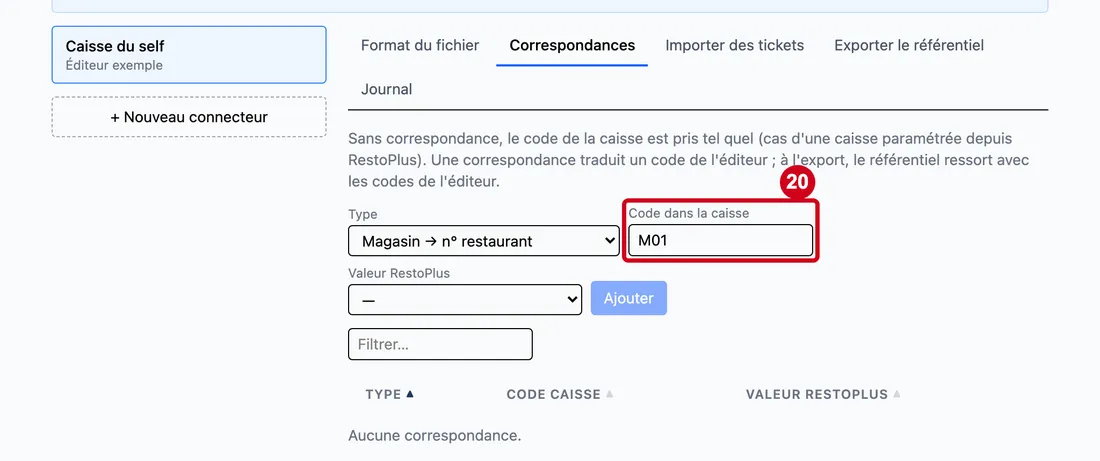
Étape 20 : Code dans la caisse
#Action : Dans Code dans la caisse, écrivez le code tel que la caisse de l'éditeur l'écrit.
- À quoi ça sert : Donner le code à traduire.
- Obligatoire : Oui.
- Exemple : M01
- Si vous vous trompez : Sans code, Ajouter reste grisé. 50 caractères au plus.
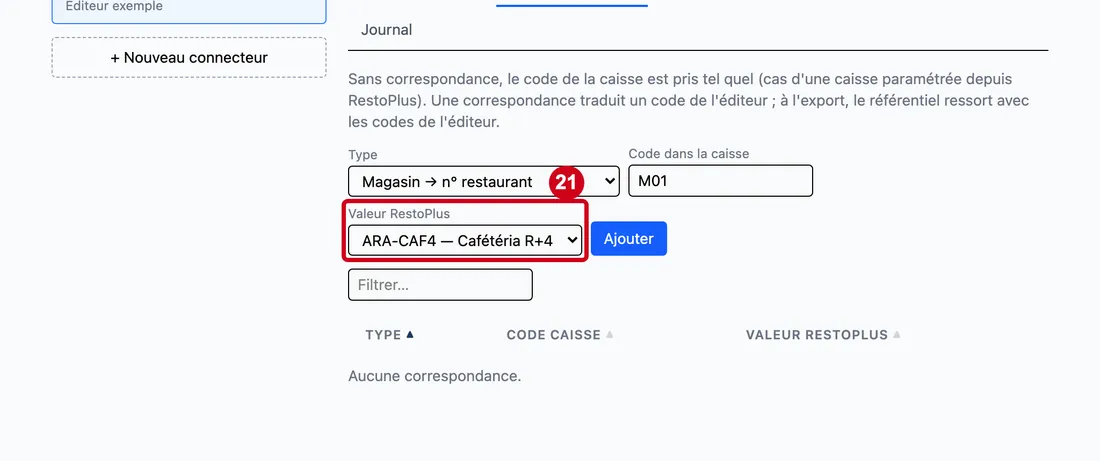
Étape 21 : Valeur RestoPlus
#Action : Dans Valeur RestoPlus, choisissez ou écrivez la valeur correspondante.
- À quoi ça sert : Dire par quoi remplacer le code de la caisse.
- Obligatoire : Oui.
- Exemple : le n° du restaurant (type Magasin)
- Si vous vous trompez : Pour Magasin, une liste propose « numéro — nom » des restaurants ; pour Règlement, une liste des modes de règlement acceptés ; pour Article, écrivez le code article ; pour Convive, le numéro de convive. Une valeur inconnue est refusée : « Aucun article de code « … ». », « Aucun restaurant n° « … ». », « Aucun convive n° « … ». » ou « Aucun mode de règlement « … ». ».
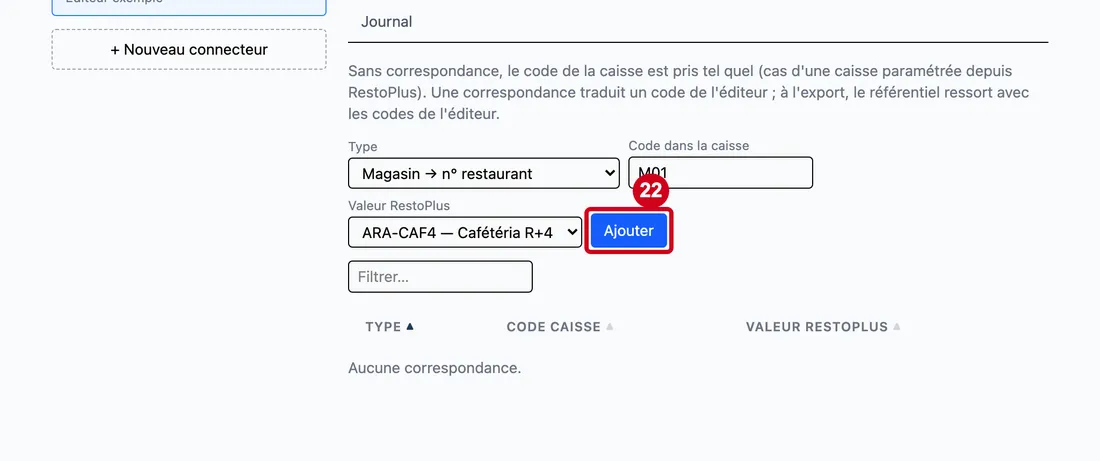
Étape 22 : Ajouter
#Action : Cliquez sur Ajouter.
- À quoi ça sert : Enregistrer la correspondance.
Le bouton est grisé tant que le code et la valeur ne sont pas remplis. Enregistrer deux fois le même code pour le même type remplace la valeur précédente : il n'y a jamais de doublon. Les erreurs s'affichent en rouge sous la zone de saisie.
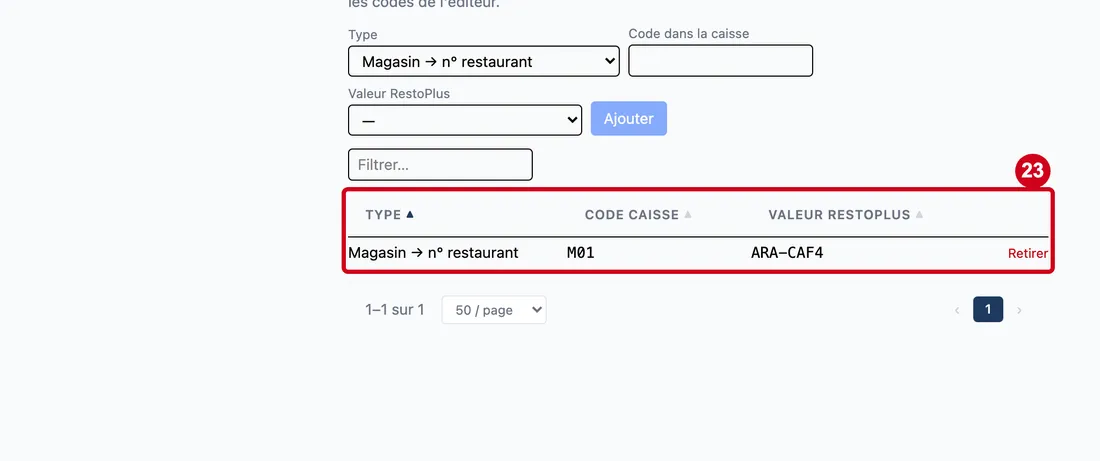
Étape 23 : Retirer
#Action : Regardez le tableau des correspondances, et son bouton Retirer à droite de chaque ligne.
Aussi sur cette image : Type (colonne), Code caisse (colonne), Valeur RestoPlus (colonne).
- À quoi ça sert : Vérifier les traductions et retirer une correspondance devenue fausse.
Colonnes : Type (écrit « Magasin → n° restaurant », « Article → code article »…), Code caisse, Valeur RestoPlus. Retirer supprime la ligne tout de suite, sans confirmation.
Importer des tickets
L'import se simule d'abord : rien n'est écrit tant qu'on n'a pas vérifié le résultat.
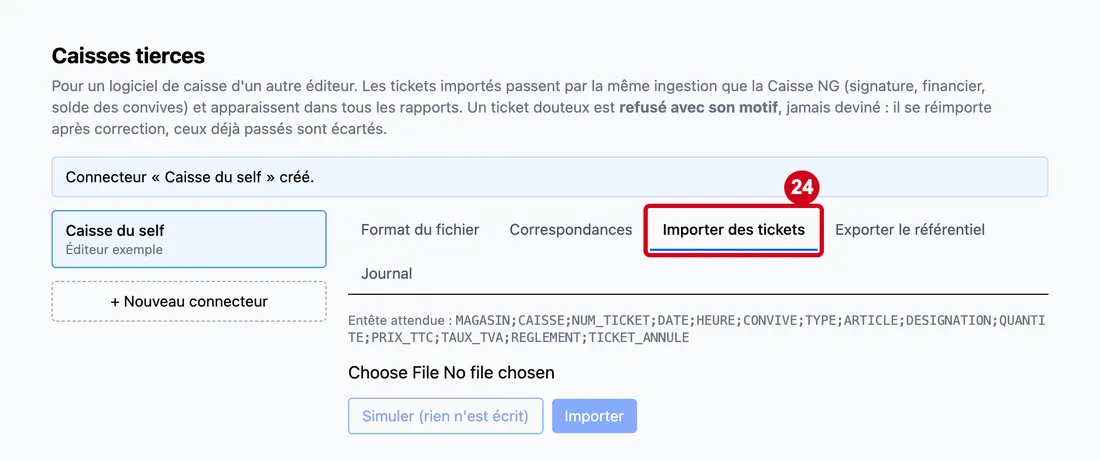
Étape 24 : Cliquez sur l'onglet Importer des tickets
#Les fichiers acceptés ont l'extension .csv ou .txt.
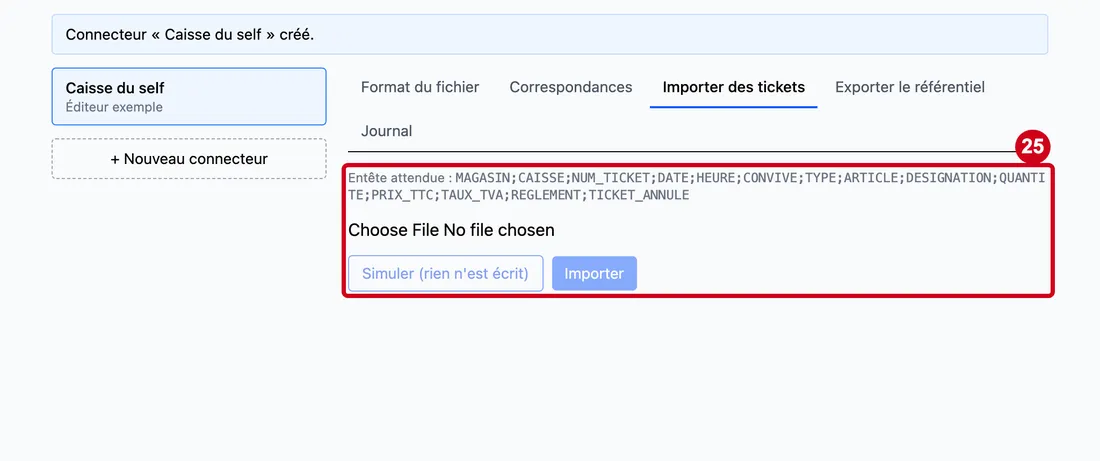
Étape 25 : Fichier de tickets
#Action : Lisez l'Entête attendue et choisissez le fichier dans Fichier de tickets.
Aussi sur cette image : Simuler (rien n'est écrit), Importer.
- À quoi ça sert : Savoir quelle première ligne le fichier doit porter, puis choisir le fichier à lire.
- Obligatoire : Oui.
- Exemple : tickets-exemple.csv
- Si vous vous trompez : Choisissez un autre fichier : le résultat précédent s'efface.
L'entête attendue est construite à partir des noms de colonnes de l'onglet Format du fichier (les entêtes de l'éditeur, ou à défaut les noms RestoPlus), séparés par le séparateur choisi (une tabulation s'écrit « ⇥ »). Un connecteur désactivé affiche en orange « Connecteur désactivé : réactivez-le pour importer. ». Les boutons Simuler (rien n'est écrit) et Importer ne s'activent qu'une fois le fichier choisi.
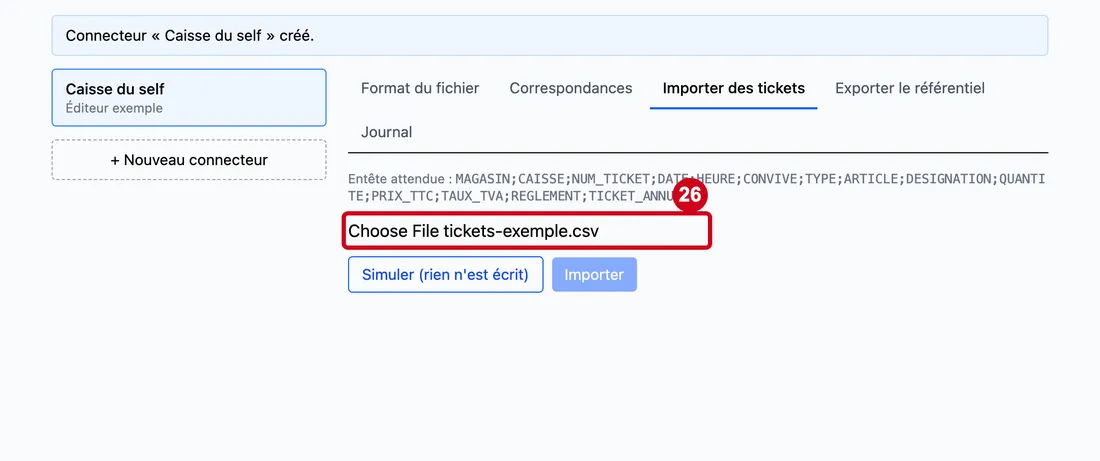
Étape 26 : Regardez le fichier choisi à côté de Fichier de tickets
#
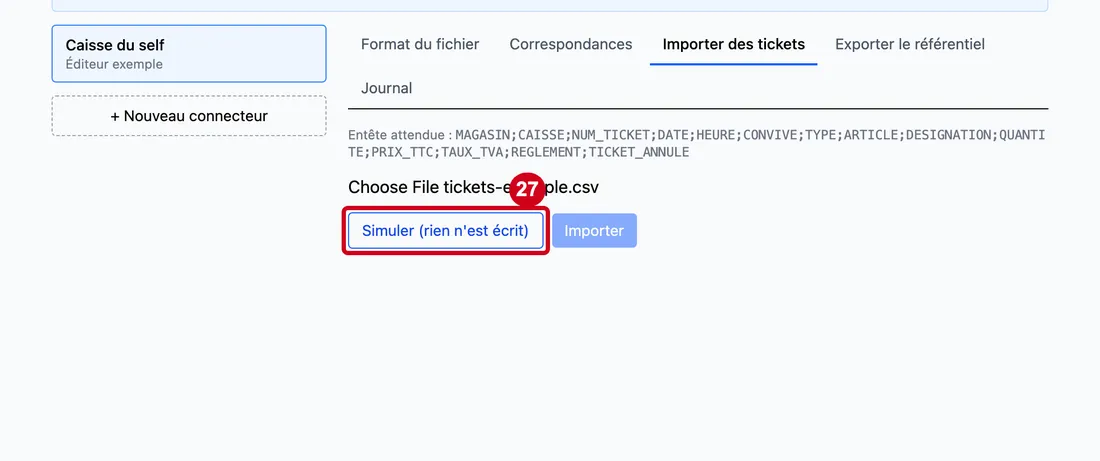
Étape 27 : Simuler (rien n'est écrit)
#Action : Cliquez sur Simuler (rien n'est écrit).
- À quoi ça sert : Faire contrôler tout le fichier sans écrire aucun ticket.
La simulation est quand même tracée dans le journal des échanges. Un échec s'affiche en rouge, avec « Aucun fichier reçu. » ou « L'import a échoué. » ou le message du serveur.
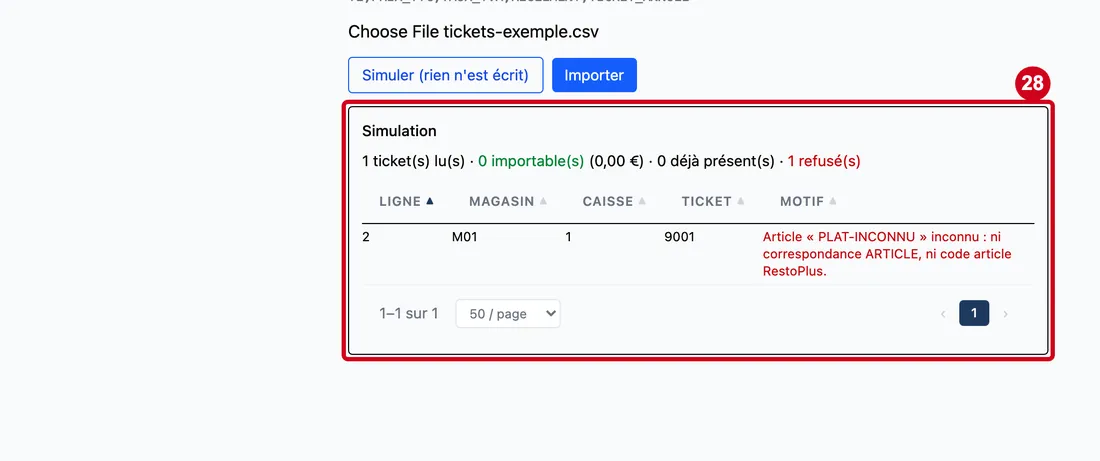
Étape 28 : Lignes par page
#Action : Regardez le résultat de la simulation.
Aussi sur cette image : Pages, Ligne (colonne), Magasin (colonne), Caisse (colonne), Ticket (colonne), Motif (colonne).
- À quoi ça sert : Savoir ce qui passerait et ce qui serait refusé.
- Obligatoire : Non. Le choix de départ est 50.
- Exemple : 100
- Si vous vous trompez : Le choix n'est pas gardé quand vous quittez l'écran.
Le résumé donne le nombre de tickets lus, importables (avec leur montant), déjà présents, et refusés. En dessous, le tableau des refus donne la Ligne du fichier, le magasin, la caisse, le ticket et le Motif. Dans l'exemple, l'article du fichier n'a aucune correspondance : « Article « PLAT-INCONNU » inconnu : ni correspondance ARTICLE, ni code article RestoPlus. ». On corrige alors la correspondance (onglet Correspondances) et on simule de nouveau. Le tableau est paginé, 50 lignes par page au départ : la liste « … / page » (Lignes par page) règle le nombre de lignes, les flèches et les numéros (Pages) changent de page ; un clic sur un titre trie.
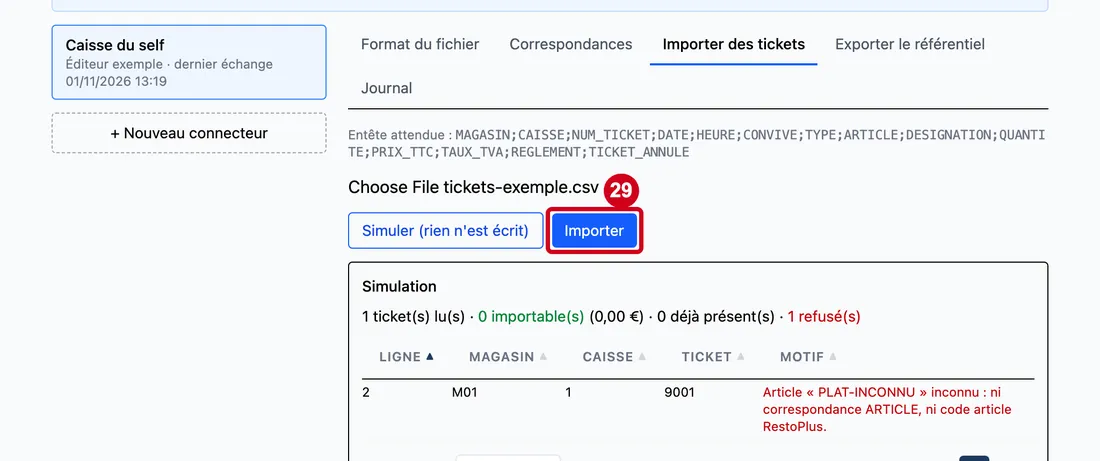
Étape 29 : Importer
#Action : Cliquez sur Importer.
- À quoi ça sert : Enregistrer pour de bon les tickets importables.
Le bouton n'est actif qu'après une simulation réussie du même fichier. Il reste cliquable même quand la simulation n'a trouvé aucun ticket importable. Les tickets déjà importés sont écartés (« déjà présents »). Cet import n'est pas joué dans la démonstration : les tickets entrent dans les rapports, comme ceux de la Caisse NG.
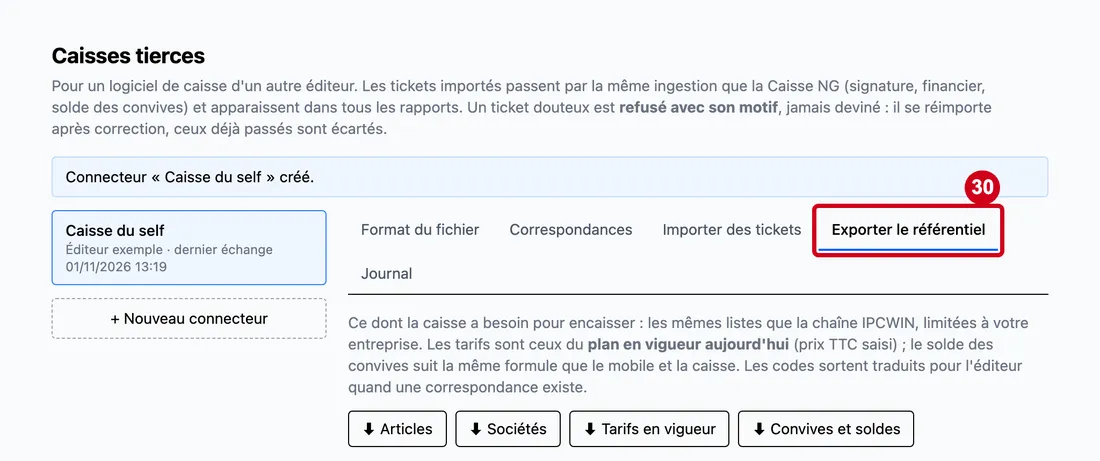
Exporter le référentiel pour la caisse
Étape 30 : Cliquez sur l'onglet Exporter le référentiel
#Ce sont les mêmes listes que la chaîne des caisses historiques, limitées à votre entreprise.
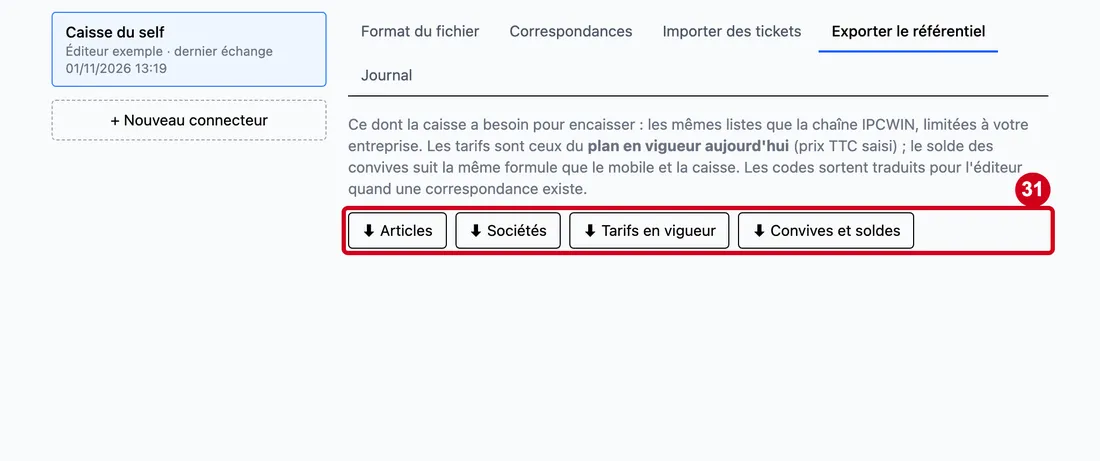
Étape 31 : ⬇ Articles
#Action : Cliquez sur l'une des listes : ⬇ Articles, ⬇ Sociétés, ⬇ Tarifs en vigueur, ⬇ Convives et soldes.
Aussi sur cette image : ⬇ Sociétés, ⬇ Tarifs en vigueur, ⬇ Convives et soldes.
- À quoi ça sert : Télécharger la liste correspondante.
Les tarifs sont ceux du plan en vigueur aujourd'hui (prix TTC saisi). Le solde des convives suit la même formule que le mobile et la caisse. Les codes sortent traduits pour l'éditeur quand une correspondance existe. Pendant un téléchargement, les quatre boutons sont grisés ; un échec affiche un message en haut de l'écran. Aucun téléchargement n'est joué dans la démonstration.
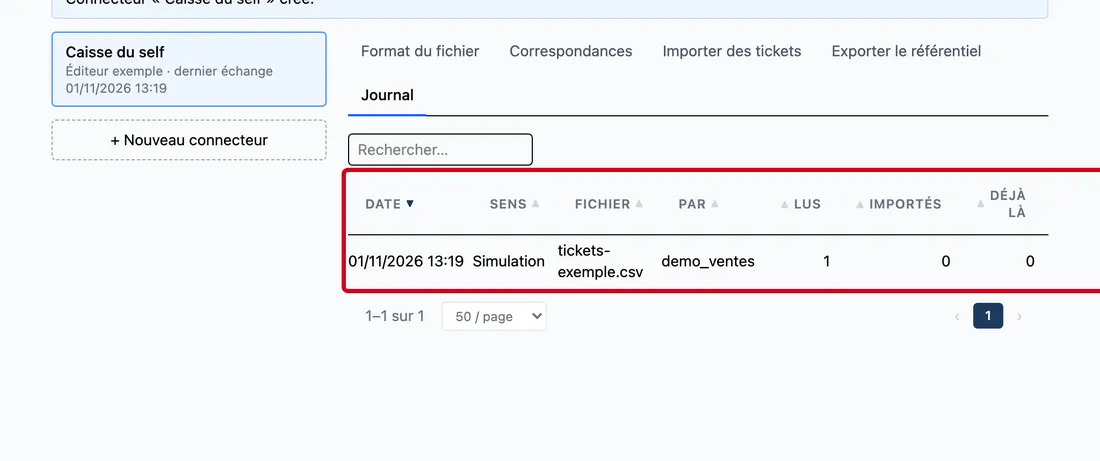
Le journal des échanges
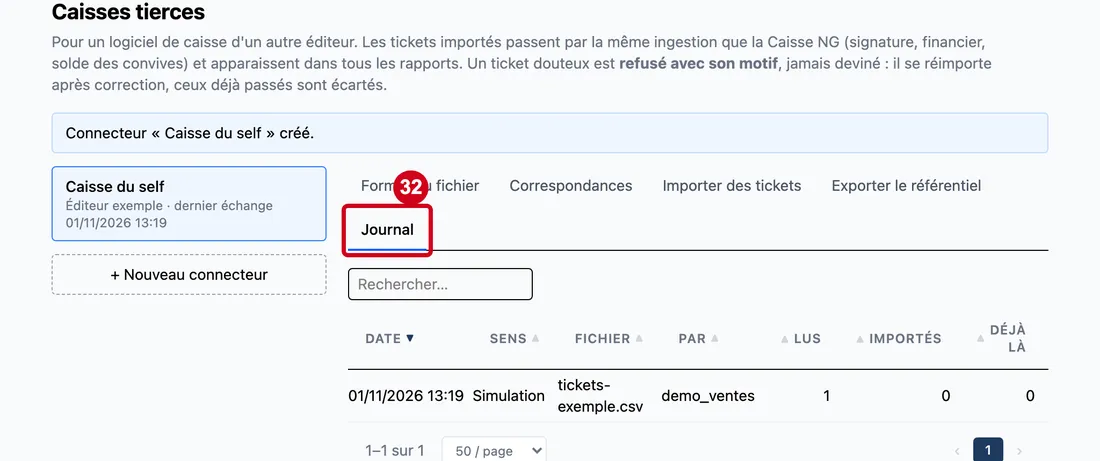
Étape 32 : Cliquez sur l'onglet Journal
#Aussi sur cette image : Recherche.
S'il n'y a rien : « Aucun échange pour l'instant. ». La case grisée « Rechercher… » (Recherche) porte sur le sens, le fichier, la personne et la date.
Étape 33 : Pages
#Action : Regardez le tableau du journal.
Aussi sur cette image : Date (colonne), Sens (colonne), Fichier (colonne), Par (colonne), Lus (colonne), Importés (colonne), Déjà là (colonne), Refusés (colonne), Montant (colonne).
- À quoi ça sert : Savoir qui a fait quoi, et combien de tickets sont passés.
Colonnes : Date, Sens (Simulation, Import ou Export), Fichier, Par, Lus, Importés, Déjà là, Refusés et Montant. Pour un export, les colonnes de comptage restent vides et Lus s'écrit « … lignes ». Un clic sur le nombre de refusés déplie le détail des refus. Le tableau est trié du plus récent au plus ancien ; il est paginé : Pages change de page.