Prestations
Comment relever et exporter les factures clients ?
Ouvrir le relevé des factures clients, le filtrer et le chercher, lire le tableau et l'exporter.
Le relevé des factures clients dresse la liste de vos factures de prestations sur une période, avec leurs montants : hors taxes, TVA, toutes taxes comprises, perçu et restant dû. Il sert à suivre ce que les clients doivent encore payer. Vous pouvez l'exporter en PDF ou en Excel.
Avant de commencer
- Vous devez avoir le droit de consulter l'écran Relevé (menu Prestations).
- L'ouverture d'une facture depuis le relevé demande le droit de consulter les factures de prestations.
- Sur chaque image, le cadre rouge montre où agir. Le numéro est celui de l'étape.
Ouvrir le relevé
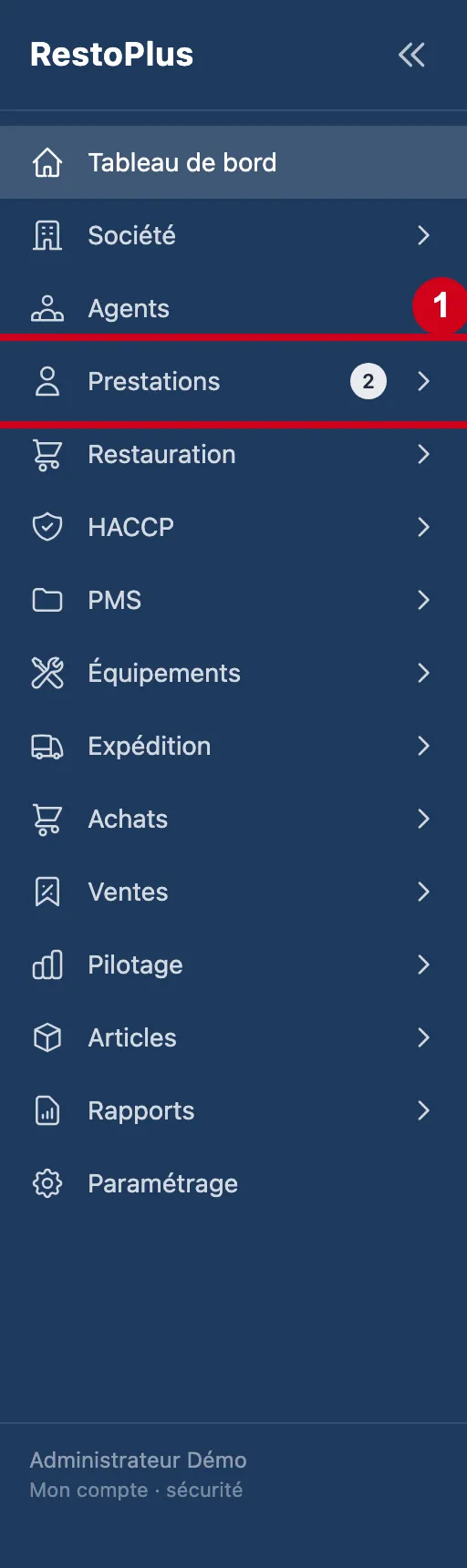
Étape 1 : Dans le menu de gauche, cliquez sur Prestations
#
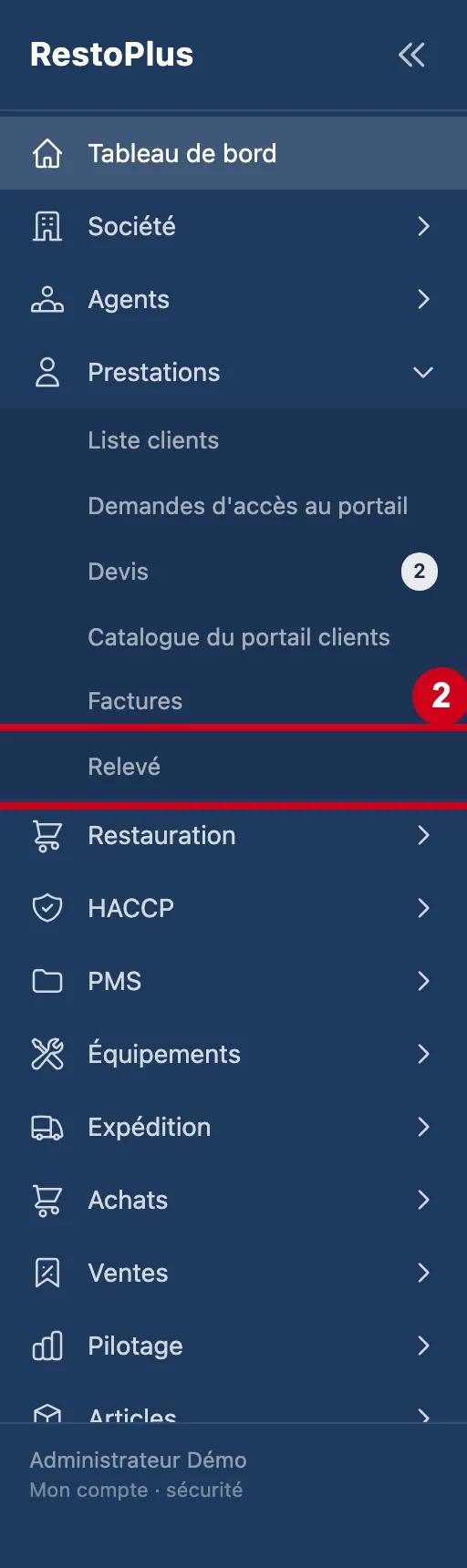
Étape 2 : Sous Prestations, cliquez sur Relevé
#
Le titre et le tableau
Le sous-titre donne le nombre de factures, le total toutes taxes comprises et le total restant dû de toutes les factures trouvées par les filtres.
Étape 3 : Regardez l'écran
#En haut : le titre Relevé factures clients, son sous-titre et les boutons d'export. Puis les filtres. En dessous : le tableau.
Aussi sur cette image : Lignes par page, N° (colonne), Date (colonne), Client (colonne), Prestation (colonne), HT (colonne), TVA (colonne), Perçu (colonne), Statut (colonne).
Les colonnes du tableau :
- N° : le numéro de la facture.
- Date : la date de la facture.
- Client : le nom du client.
- Prestation : la date de la prestation.
- HT : le montant hors taxes.
- TVA : le montant de TVA de la facture.
- TTC : le montant toutes taxes comprises.
- Perçu : le montant déjà encaissé.
- Restant : ce que le client doit encore payer, c'est-à-dire le TTC moins le perçu. Il est écrit en rouge quand il reste quelque chose à payer.
- Statut : l'étape de la facture : Brouillon, Validée, Exportée ou Annulée.
Au départ, le tableau est trié par date, de la plus récente à la plus ancienne. Sur un écran étroit, il se lit en le faisant défiler vers la droite.
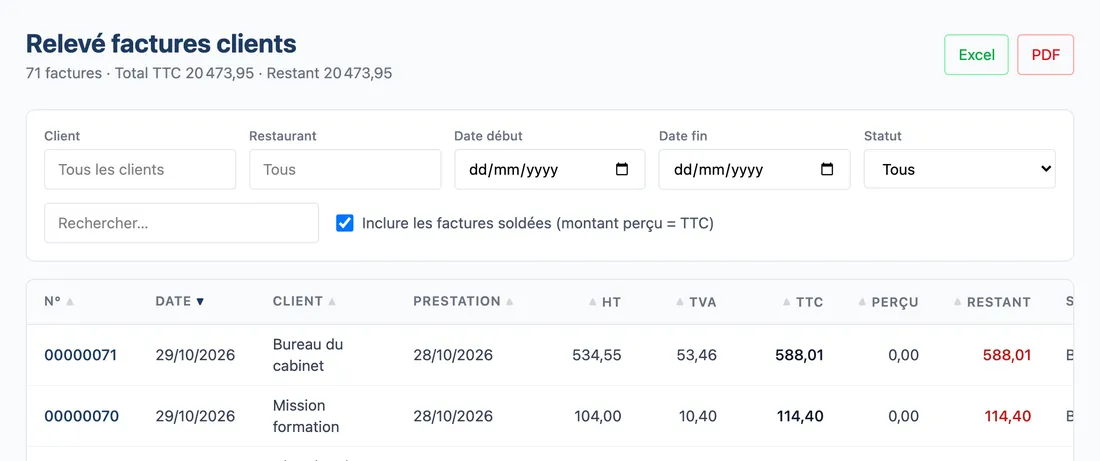
Vue d'ensemble de l'écran pour relever et exporter les factures clients
Exporter
Les deux boutons n'apparaissent que s'il y a au moins une facture. Ils reprennent les filtres choisis à l'écran, sauf la zone de recherche.
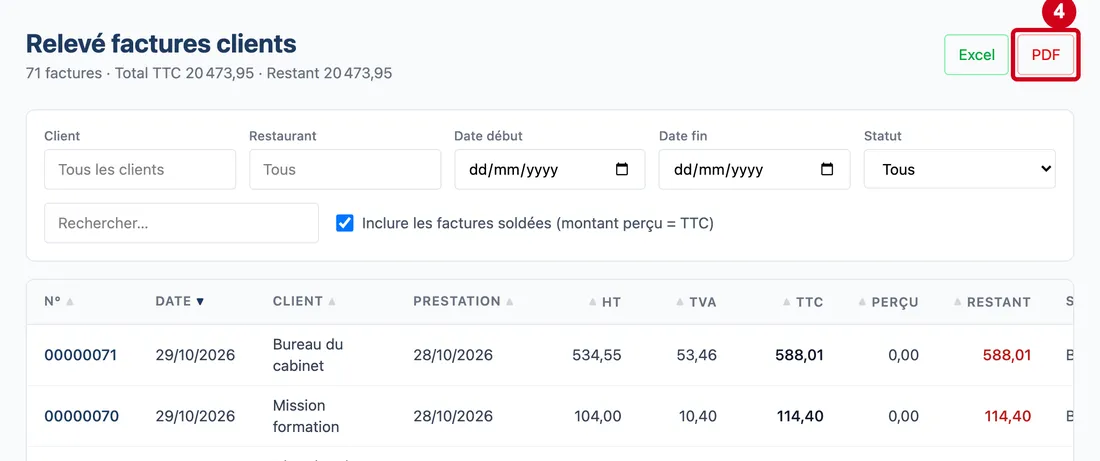
Étape 4 : PDF
#Action : Cliquez sur PDF, en haut à droite.
- À quoi ça sert : Ouvrir le relevé en PDF dans un nouvel onglet, avec les filtres choisis. Le bouton n'apparaît que s'il y a au moins une facture dans le tableau.
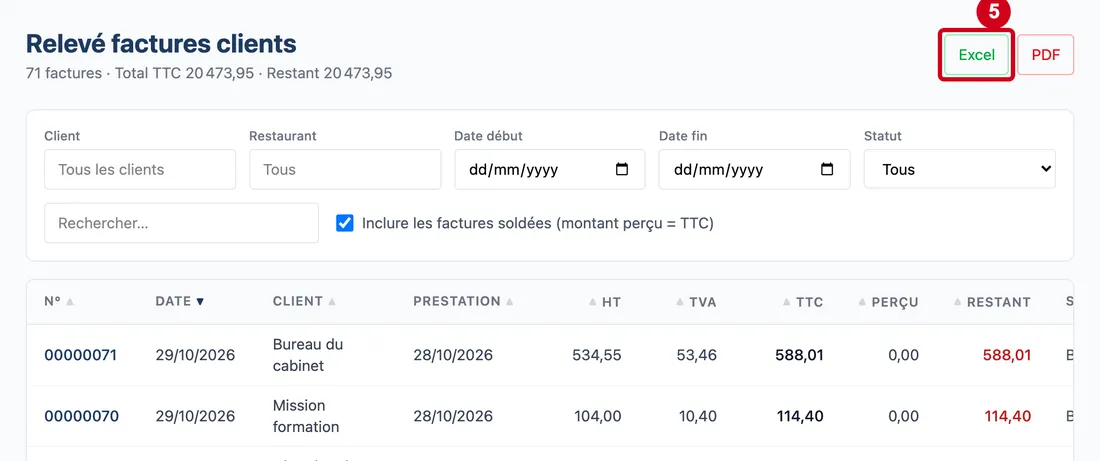
Étape 5 : Excel
#Action : Cliquez sur Excel.
- À quoi ça sert : Télécharger le relevé dans un tableur, sous le nom « releve-clients.xlsx », avec les filtres choisis. Si le téléchargement échoue, une fenêtre écrit « Erreur lors de l'export Excel ».
Filtrer et chercher
Les filtres se cumulent. Chaque changement relance le calcul.
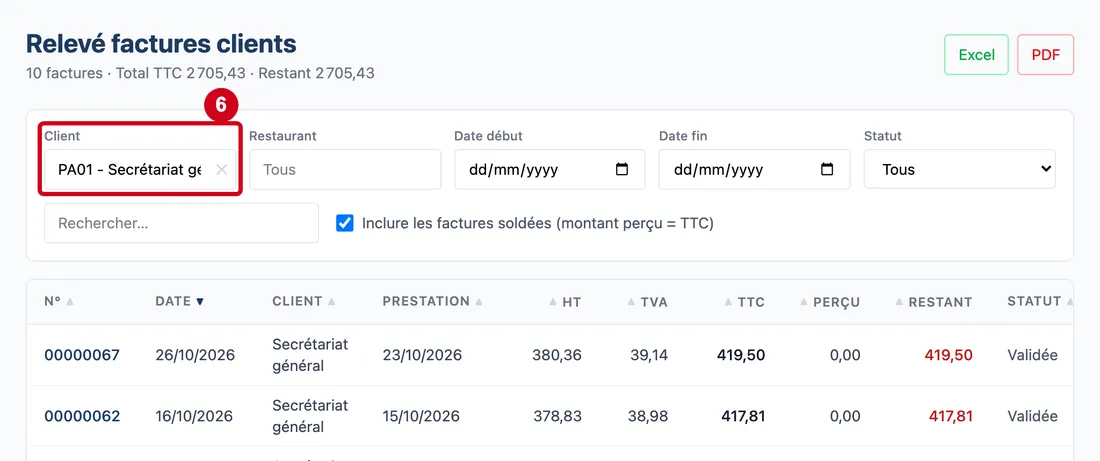
Étape 6 : Client
#Action : Cliquez dans Client. Choisissez un client dans la liste.
Aussi sur cette image : ✕.
- À quoi ça sert : Ne voir que les factures d'un client. Sans choix, le champ affiche « Tous les clients ».
- Obligatoire : Non.
- Exemple : Secrétariat général
- Si vous vous trompez : Pour revenir à tous les clients, videz le champ avec la croix ✕.
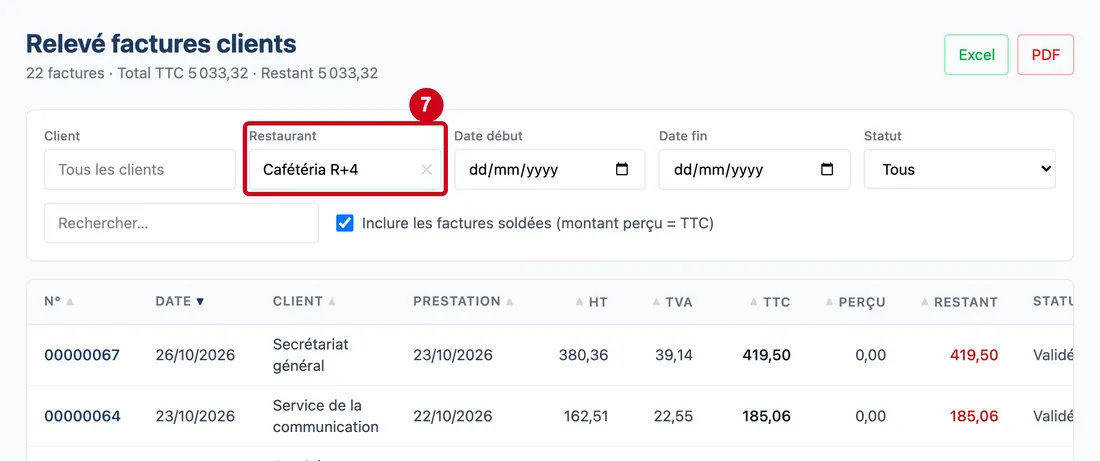
Étape 7 : Restaurant
#Action : Cliquez dans Restaurant. Choisissez un restaurant dans la liste.
Aussi sur cette image : ✕.
- À quoi ça sert : Ne voir que les factures d'un restaurant. Sans choix, le champ affiche « Tous ».
- Obligatoire : Non.
- Exemple : Self
- Si vous vous trompez : Pour revenir à tous les restaurants, videz le champ avec la croix ✕.
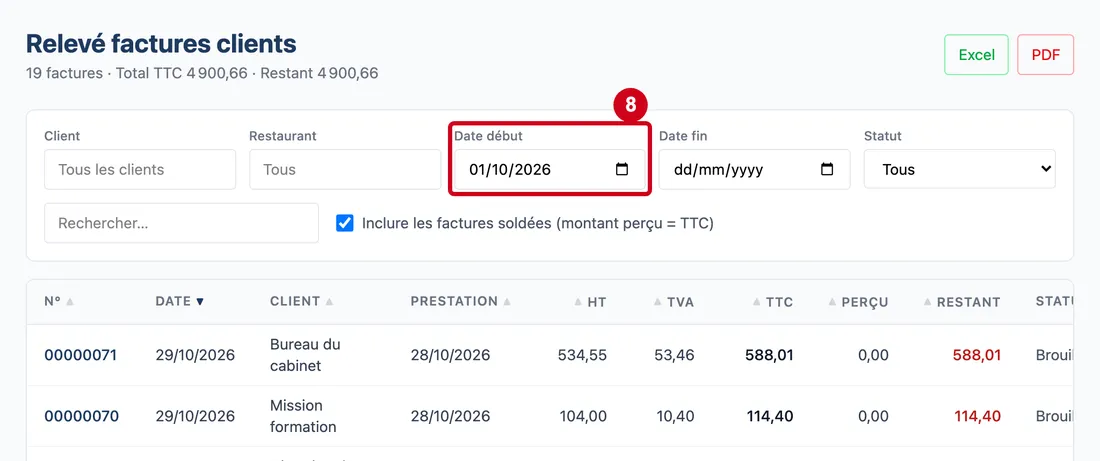
Étape 8 : Date début
#Action : Dans Date début, choisissez une date.
- À quoi ça sert : Ne voir que les factures écrites à partir de cette date. Le filtre porte sur la date de la facture, pas sur la date de la prestation.
- Obligatoire : Non.
- Exemple : 01/10/2026
- Si vous vous trompez : Effacez la date pour retirer le filtre.
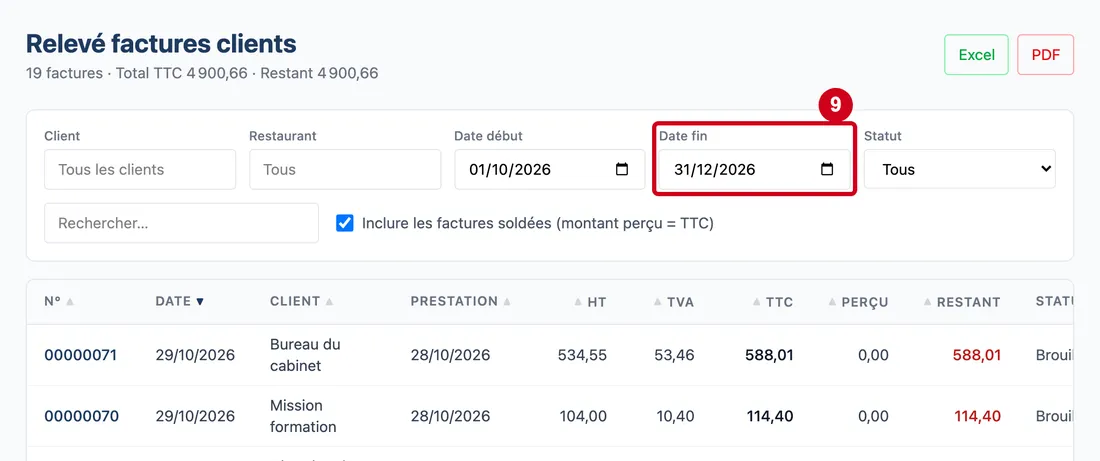
Étape 9 : Date fin
#Action : Dans Date fin, choisissez une date.
- À quoi ça sert : Ne voir que les factures écrites jusqu'à cette date, incluse.
- Obligatoire : Non.
- Exemple : 31/12/2026
- Si vous vous trompez : Effacez la date pour retirer le filtre.
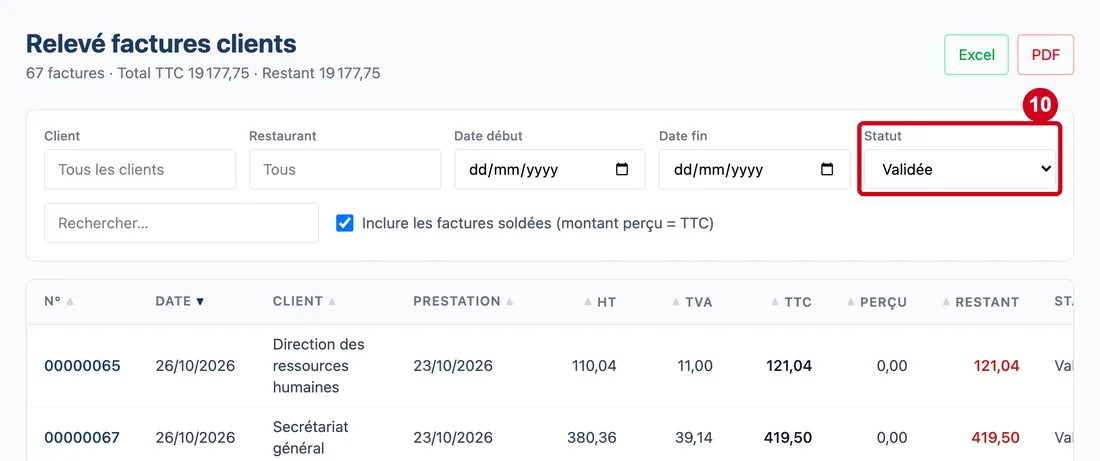
Étape 10 : Statut
#Action : Choisissez un statut dans Statut.
- À quoi ça sert : Ne voir que les factures d'un statut : Brouillon, Validée, Exportée ou Annulée.
- Obligatoire : Non.
- Exemple : Validée
- Si vous vous trompez : Choisissez Tous pour revenir à tous les statuts.
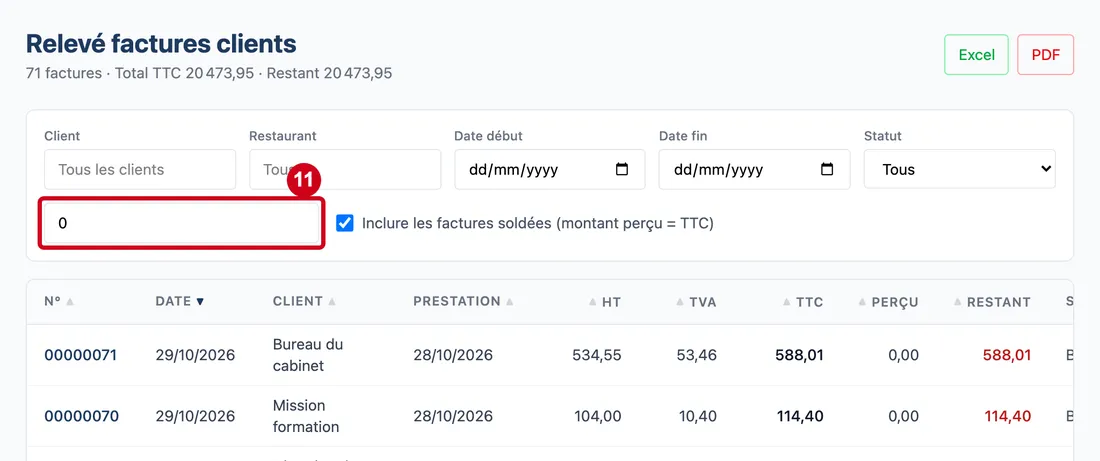
Étape 11 : Recherche
#Action : Cliquez dans la zone de Recherche, sous les filtres. Elle n'a pas de titre : elle affiche « Rechercher… ». Écrivez une partie du mot.
- À quoi ça sert : Retrouver une facture parmi celles déjà affichées. La recherche porte sur le numéro, le nom du client, le statut et les deux dates. Quand elle filtre, la ligne Totaux du bas additionne seulement les factures qui restent. Le sous-titre du haut, lui, ne change pas. La recherche n'est pas reprise par les exports.
- Obligatoire : Non.
- Exemple : 0000007
- Si vous vous trompez : Sans résultat, le tableau écrit « Aucune facture pour ces critères ».
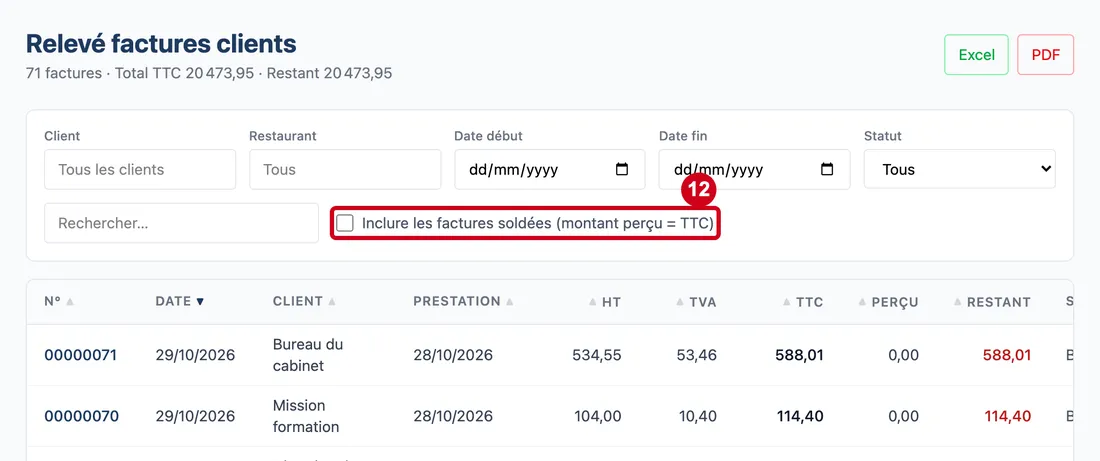
Étape 12 : Inclure les factures soldées (montant perçu = TTC)
#Action : Décochez Inclure les factures soldées (montant perçu = TTC).
- À quoi ça sert : Cacher les factures entièrement payées pour ne voir que celles où il reste quelque chose à payer. La case est cochée au départ : le relevé montre alors toutes les factures, soldées ou non.
- Obligatoire : Non. La case est cochée au départ.
- Exemple : Décochée, pour ne voir que les factures à encaisser.
- Si vous vous trompez : Recochez la case pour revoir toutes les factures.
Lire le tableau
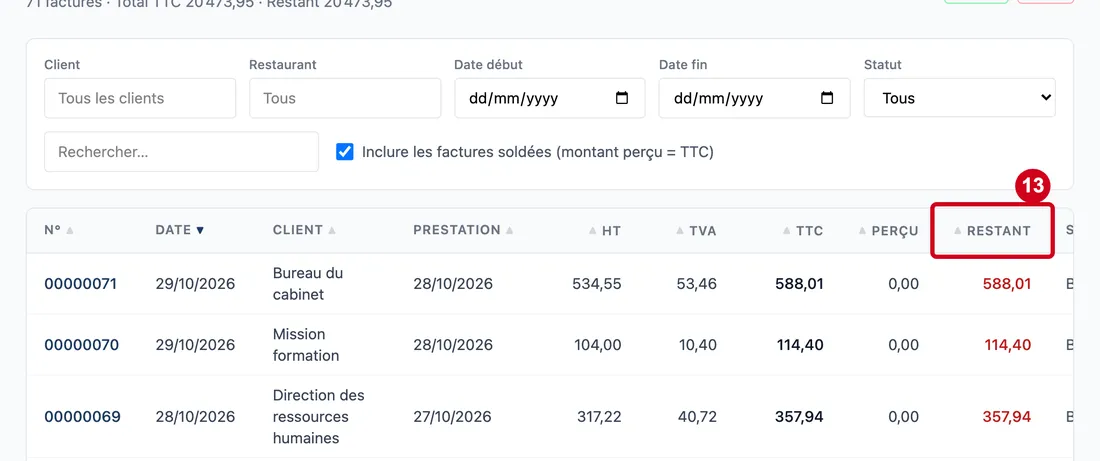
Étape 13 : Restant (colonne)
#Action : Regardez la colonne Restant.
- À quoi ça sert : Montrer ce que chaque client doit encore payer : le montant TTC moins le montant perçu. Un montant en rouge reste à encaisser.
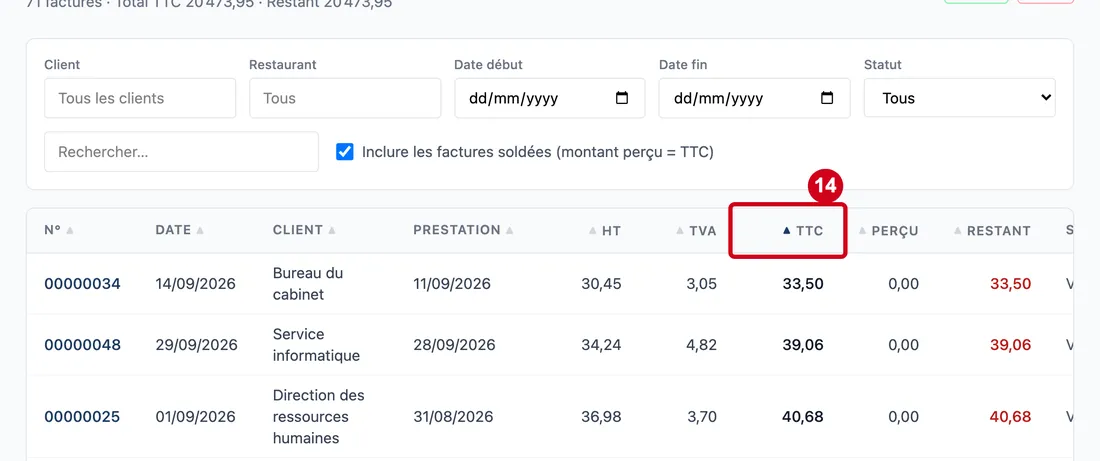
Étape 14 : TTC (colonne)
#Action : Cliquez sur le titre de la colonne TTC. Le tableau se trie par montant. Cliquez encore pour inverser l'ordre.
- À quoi ça sert : Trier le tableau. Chaque titre de colonne se clique de la même façon. Un petit triangle montre la colonne triée.
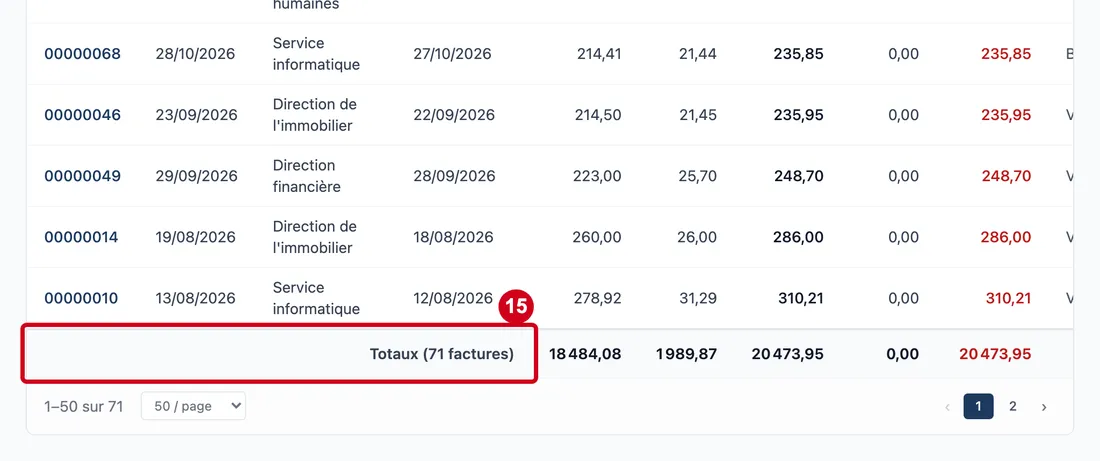
Étape 15 : Regardez la dernière ligne du tableau, Totaux
#Quand le résultat dépasse 2 000 lignes, un message orange l'annonce : « Résultat tronqué à 2 000 lignes. Restreignez la période ou ajoutez un filtre. » Les totaux ne portent alors que sur ces 2 000 factures.
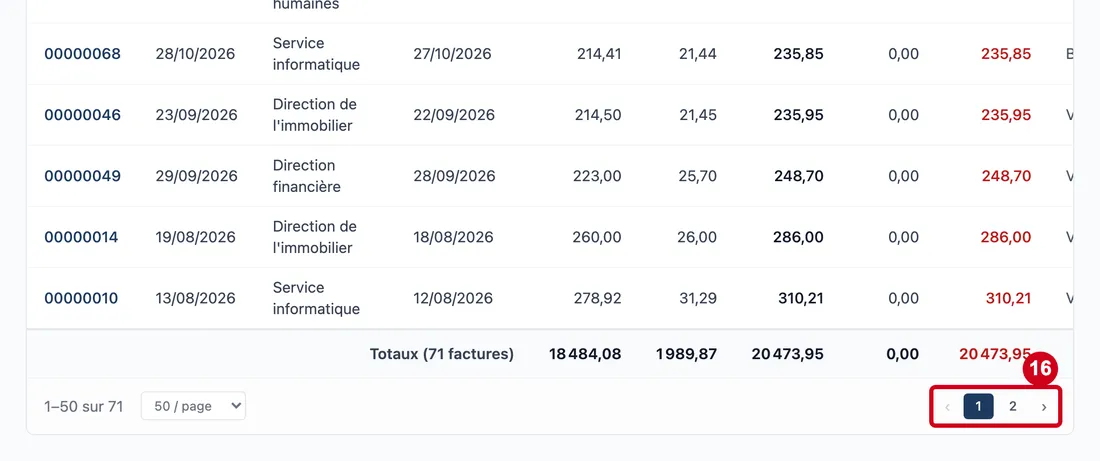
Étape 16 : Pages
#Action : Tout en bas du tableau, regardez la liste déroulante des lignes par page (« 50 / page » au départ), puis cliquez sur ‹, sur › ou sur un numéro de page.
- À quoi ça sert : Passer à la page suivante ou précédente de la liste.
Ouvrir une facture
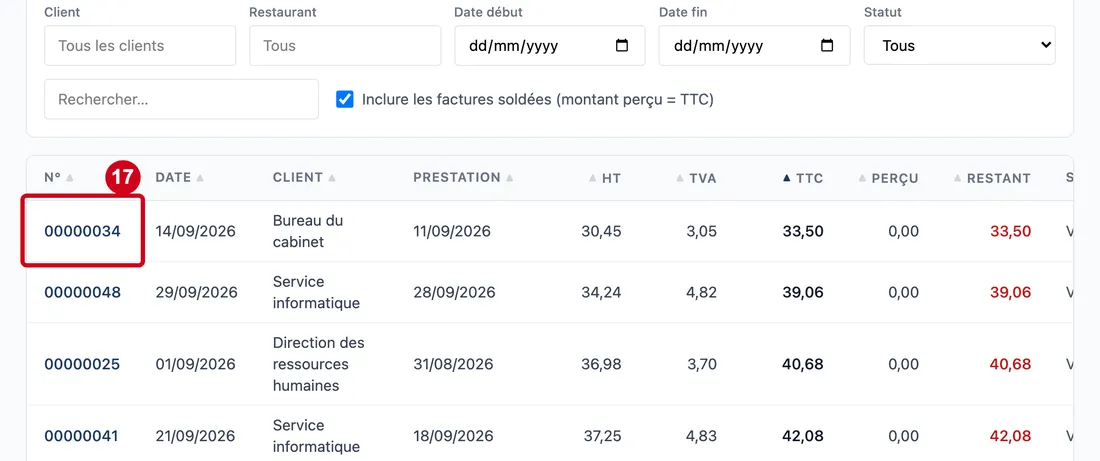
Étape 17 : Cliquez sur une ligne du tableau
#La facture s'ouvre en consultation. Le guide « Créer et suivre une facture » explique cette fiche.