HACCP
Comment faire les relevés HACCP du jour ?
Lister les relevés attendus du plan de maîtrise sanitaire (températures, propreté), les signer avec un badge ou un code et déclencher les actions correctives.
Cet écran est celui que la brigade ouvre en arrivant. Il répond à une seule question : qu'est-ce qu'il me reste à faire aujourd'hui ? Il liste les relevés attendus du plan de maîtrise sanitaire (températures, contrôles de propreté…), un par tâche et par endroit à contrôler. On touche une ligne, on relève, on signe avec son badge ou son code : le relevé entre au registre et ne se modifie plus. Quand un relevé sort des limites, l'écran propose les gestes à refaire (les actions correctives).
Avant de commencer
- Vous devez avoir le droit de consulter l'écran Tâches du jour.
- Pour enregistrer un relevé, il faut en plus le droit d'ajouter sur l'écran de saisie du plan de maîtrise sanitaire. Le verdict affiché avant validation demande le droit de le consulter.
- Le bandeau « tâches planifiées à préciser » et la liste du bouton Autre relevé demandent le droit de consulter l'écran des tâches (dans Paramétrage). Sans lui, ils restent vides.
- Signer demande un badge ou un code opérateur. La personne doit être active et autorisée à signer des relevés.
- Sur chaque image, le cadre rouge montre où agir. Le numéro est celui de l'étape.
Ouvrir l'écran
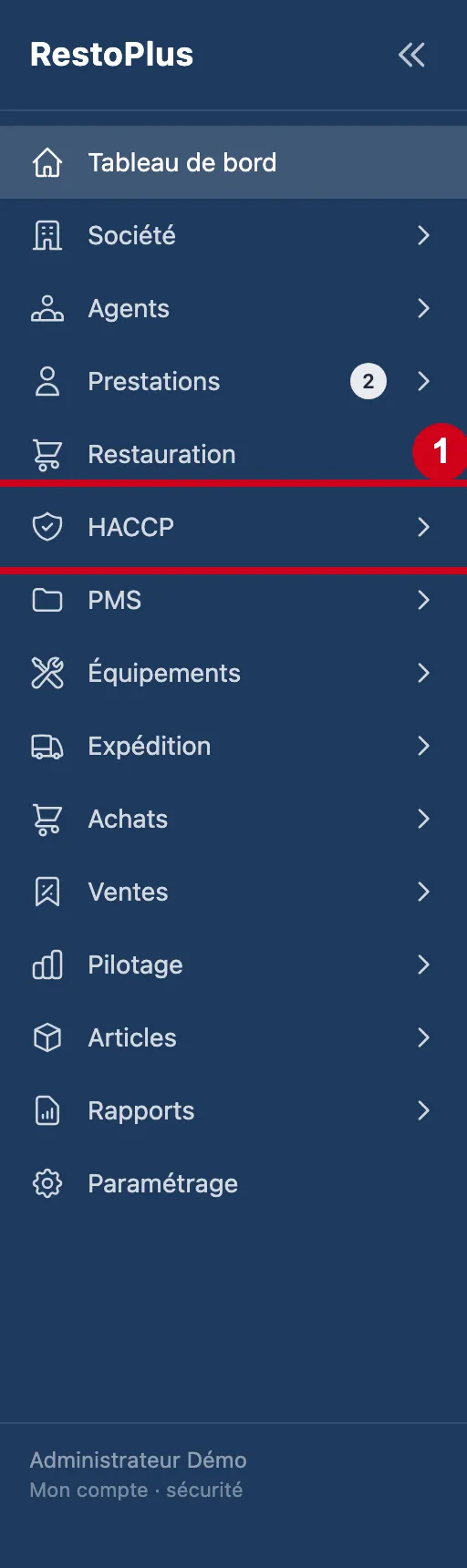
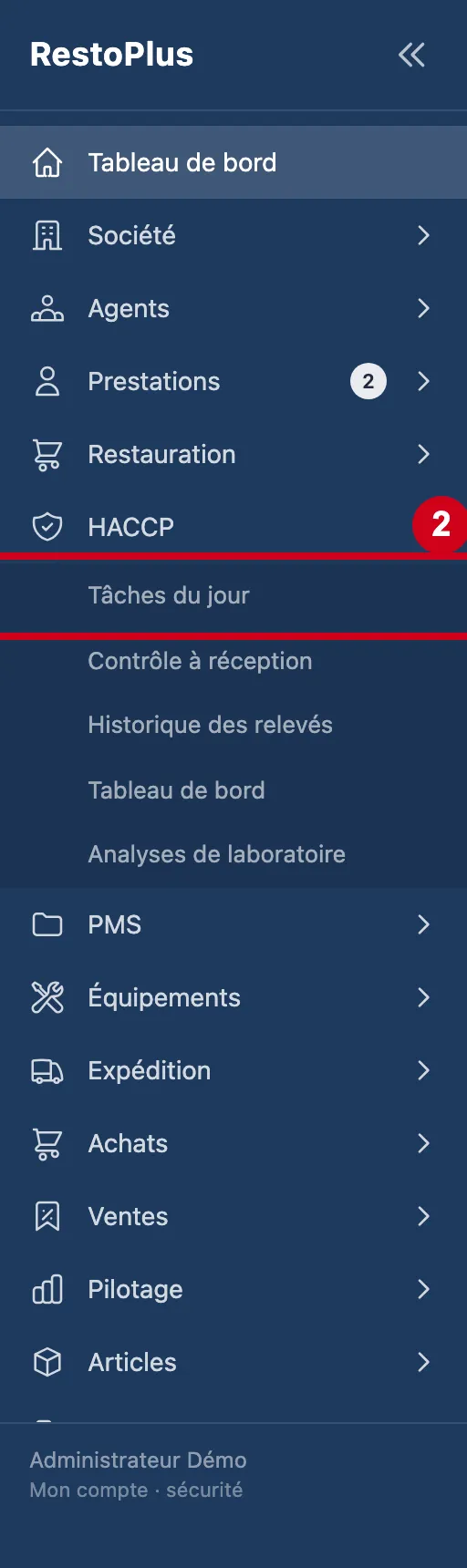
L'écran se trouve dans le menu HACCP, sous le nom Tâches du jour. Le menu HACCP sert au quotidien ; le réglage de la méthode se trouve dans Paramétrage.
Étape 1 : Dans le menu de gauche, cliquez sur HACCP
#
Étape 2 : Sous HACCP, cliquez sur Tâches du jour
#
Étape 3 : Regardez l'écran Tâches du jour
#En haut : le titre, le bouton Autre relevé, le choix du restaurant et la date. Dessous : le compteur, puis la liste des relevés attendus.
Au-dessus de la liste, un bandeau orange peut dire qu'une ou plusieurs tâches planifiées s'appliquent « à tous les éléments de leur critère ». Cela veut dire qu'on ne leur a pas dit quels endroits contrôler : elles se déploient sur tous. Chaque nom est un lien vers l'écran des tâches, pour corriger. Le bandeau reste affiché tant que le réglage n'est pas fait. Une carte En cours peut aussi apparaître : elle liste les refroidissements ou remises en température commencés et pas encore clos, avec le temps écoulé, l'heure limite et un bouton Clôturer (elle devient rouge quand l'échéance est dépassée). Un bandeau gris ou orange en haut signale que l'appareil est hors ligne, ou que des relevés attendent d'être envoyés : ils sont gardés sur l'appareil et ne sont signés qu'une fois transmis. Aucun de ces trois blocs ne s'affiche dans la démonstration du jour de ce guide, sauf le premier.
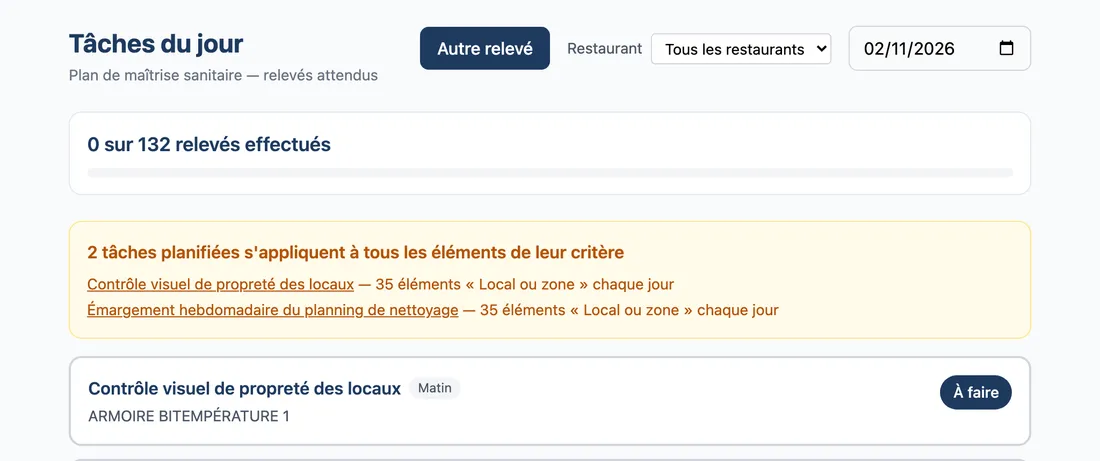
Vue d'ensemble de l'écran pour faire les relevés HACCP du jour
Choisir le restaurant et le jour
Un relevé est rattaché à un restaurant. Choisissez le vôtre avant de relever.
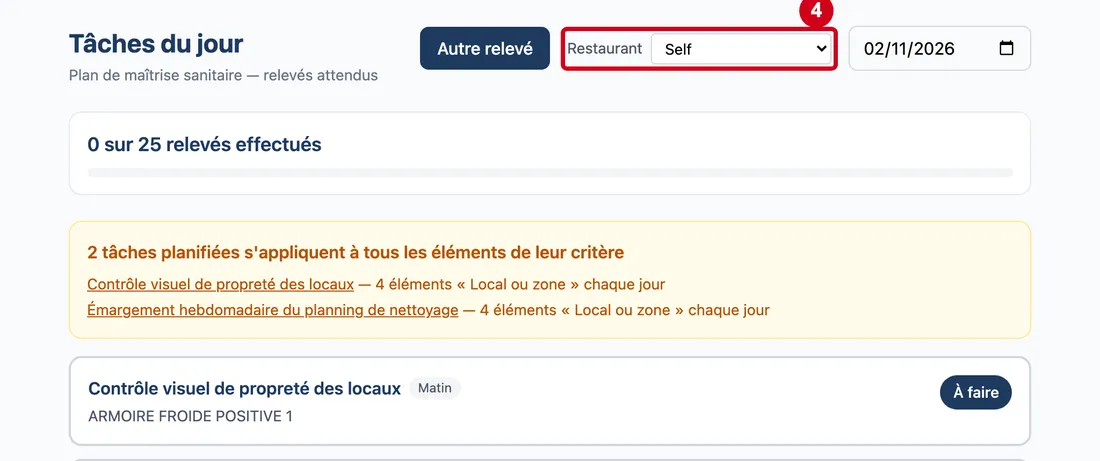
Étape 4 : Restaurant
#Action : Dans Restaurant, choisissez le vôtre.
- À quoi ça sert : Dire sur quel restaurant vous relevez. La liste des tâches se réduit à celles de ce restaurant.
- Obligatoire : Oui pour valider un relevé. Tant que « Tous les restaurants » est choisi, la liste mélange les tâches de tous les restaurants et la validation est refusée. La liste de choix ne s'affiche que si vous avez accès à plusieurs restaurants.
- Exemple : Self
- Si vous vous trompez : Si vous validez un relevé sans avoir choisi de restaurant, le logiciel le refuse et affiche : « Choisissez d’abord le restaurant, en haut de l’écran : un relevé est rattaché à un établissement. » Choisissez-le, puis recommencez.
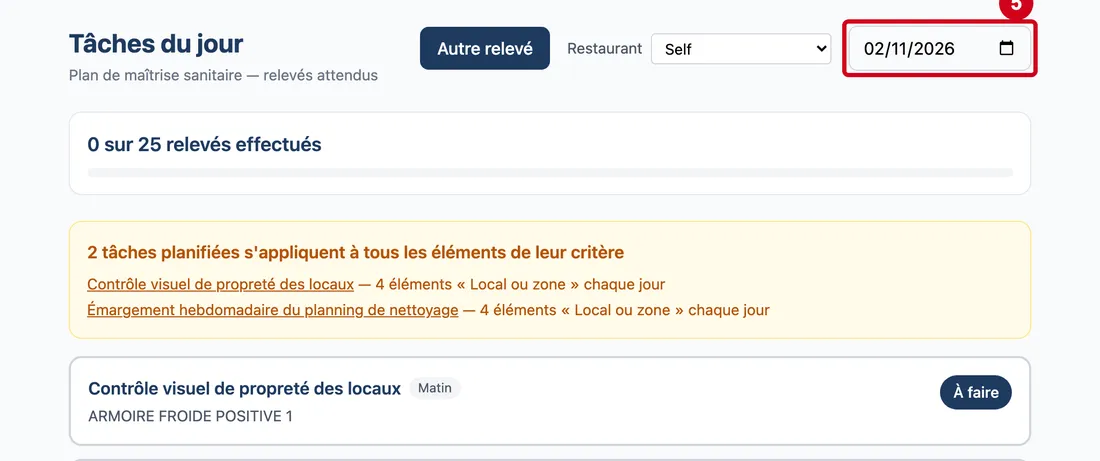
Étape 5 : Date
#Action : Dans Date, choisissez le jour à afficher.
- À quoi ça sert : Voir les relevés attendus d'un autre jour. Le jour même est proposé.
- Obligatoire : Non.
- Exemple : 02/11/2026
- Si vous vous trompez : Vous ne pouvez pas dater un relevé : il porte toujours le moment où vous validez, même si vous avez affiché un autre jour.
Voir où en est la journée
Le compteur et la liste disent ce qui est fait et ce qui reste.
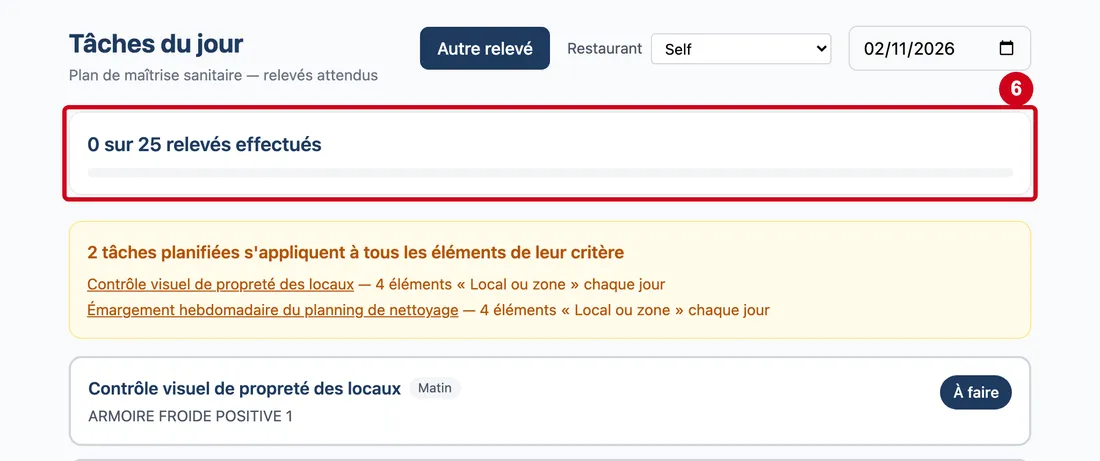
Étape 6 : Regardez le compteur sous l'en-tête
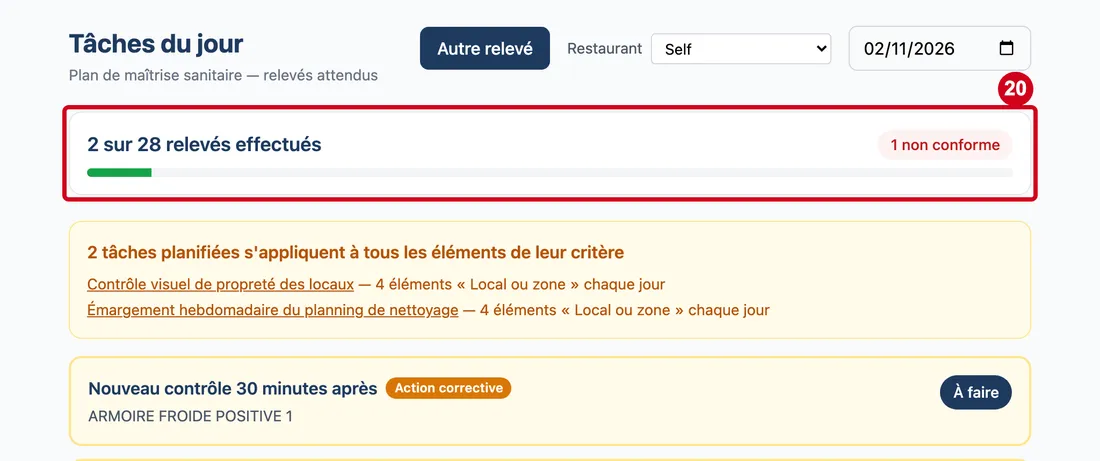
#La barre verte se remplit au fil de la journée. S'il y a des relevés non conformes, une pastille rouge « N non conformes » s'affiche à droite. Si rien n'est attendu ce jour-là, le compteur n'apparaît pas : l'écran affiche « Aucune tâche planifiée ce jour » et rappelle qu'une tâche doit avoir un rythme pour apparaître.
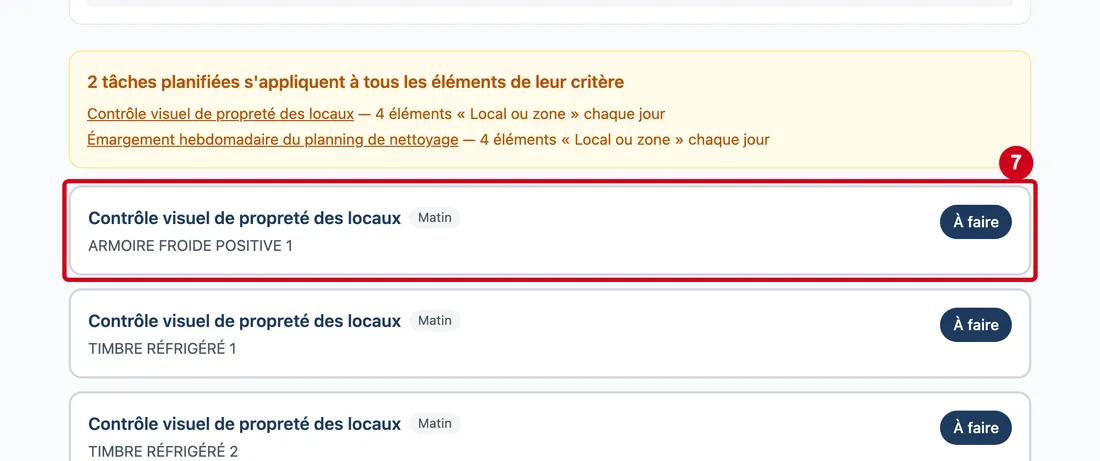
Étape 7 : À faire
#Action : Regardez la liste des relevés attendus.
- À quoi ça sert : Voir ce qui reste à faire.
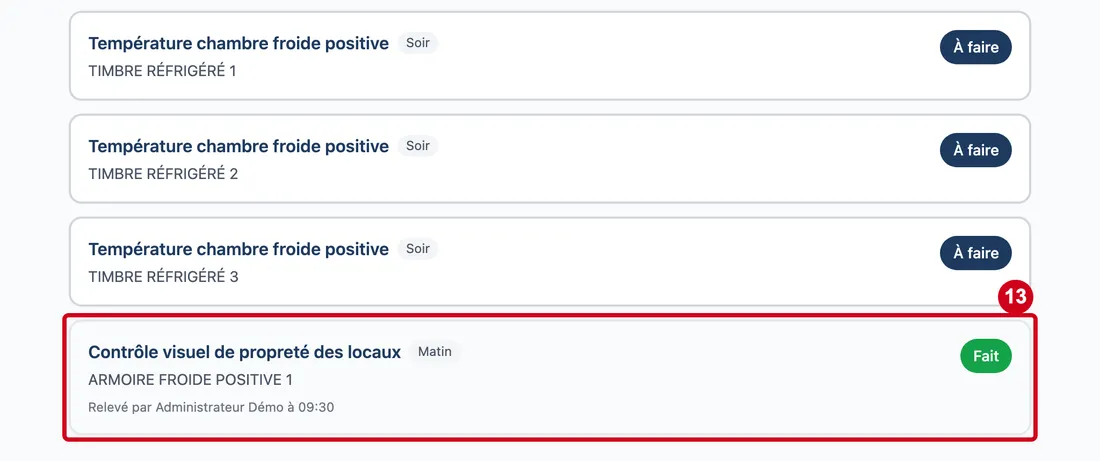
Chaque ligne donne le nom de la tâche, le moment si elle en a un (Matin, Midi ou Soir), l'endroit ou l'objet à contrôler en dessous, et l'état à droite : À faire, Fait, Toléré ou Non conforme. Une ligne faite ne se touche plus : elle indique qui a relevé et à quelle heure. Une ligne À faire s'ouvre d'un toucher.
Faire un relevé simple (fait / non fait)
On ouvre la ligne, on répond, on signe.
Étape 8 : Touchez une ligne À faire, par exemple « Contrôle visuel de propreté des locaux »
#Une fenêtre s'ouvre avec le nom de la tâche, l'endroit à contrôler et, dans un cadre bleu, la consigne de la tâche si elle en a une. La zone de réponse dépend du type de tâche : une valeur chiffrée (avec son unité), deux gros boutons Fait et Non fait, une liste de choix, ou une zone d'observation libre.
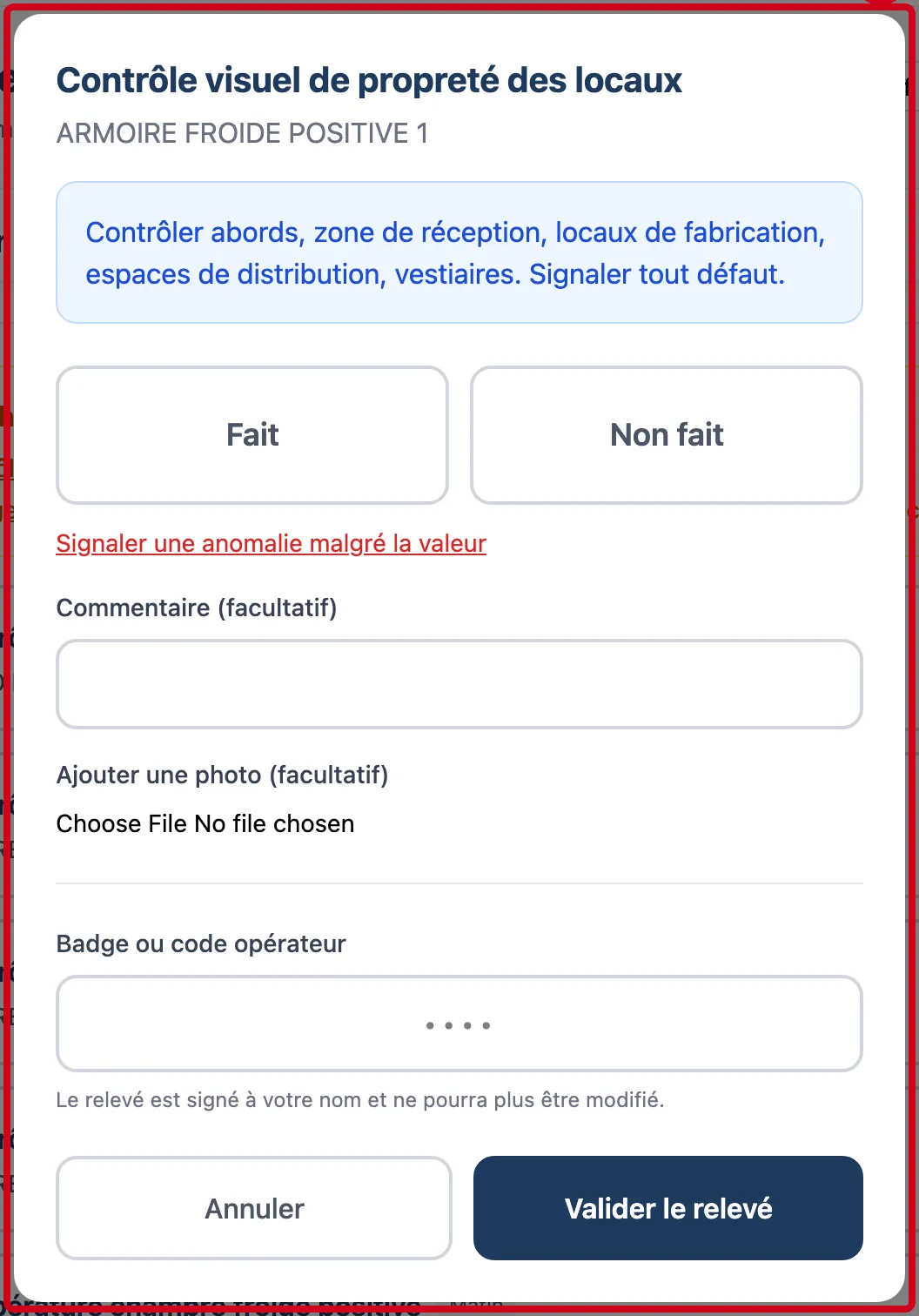
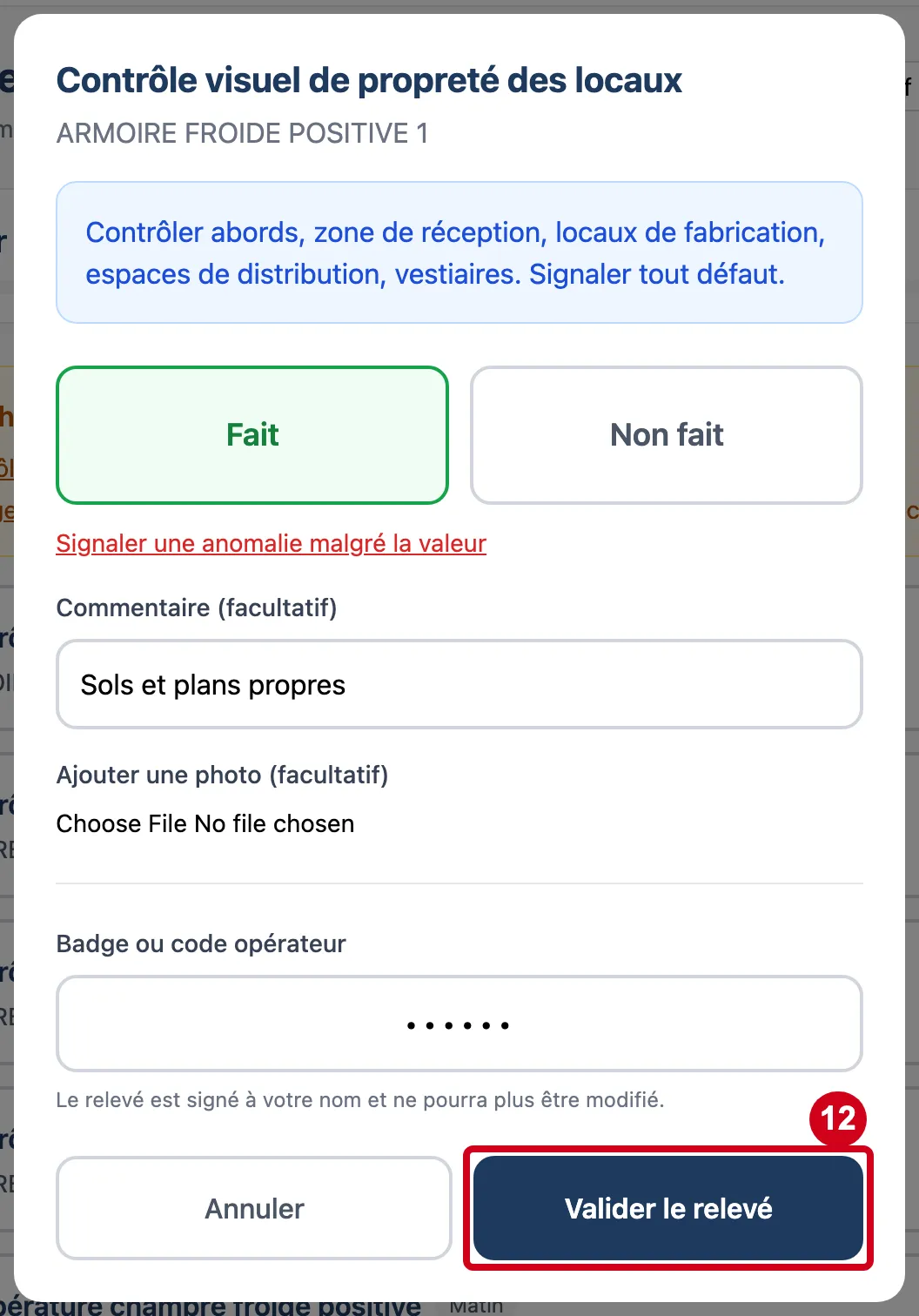
Étape 9 : Fait
#Action : Touchez Fait.
Aussi sur cette image : Ajouter une photo (facultatif), Non fait, Signaler une anomalie malgré la valeur.
- À quoi ça sert : Répondre que le geste a été fait. Le relevé sera conforme.
Non fait déclare le geste non réalisé : le relevé est alors non conforme, avec le motif « Geste déclaré non fait par l'opérateur. ». Signaler une anomalie malgré la valeur déclare une non-conformité que la réponse ne montre pas : un champ de motif s'ouvre, et il devient obligatoire (« Un relevé non conforme doit être motivé : indiquez ce qui a été constaté. »). Ajouter une photo (facultatif) joint une photo de preuve au relevé. Elle est envoyée après le relevé : si l'envoi échoue, le relevé est déjà enregistré, l'écran le dit et propose Réessayer la photo. Hors ligne, le relevé est gardé mais pas la photo.
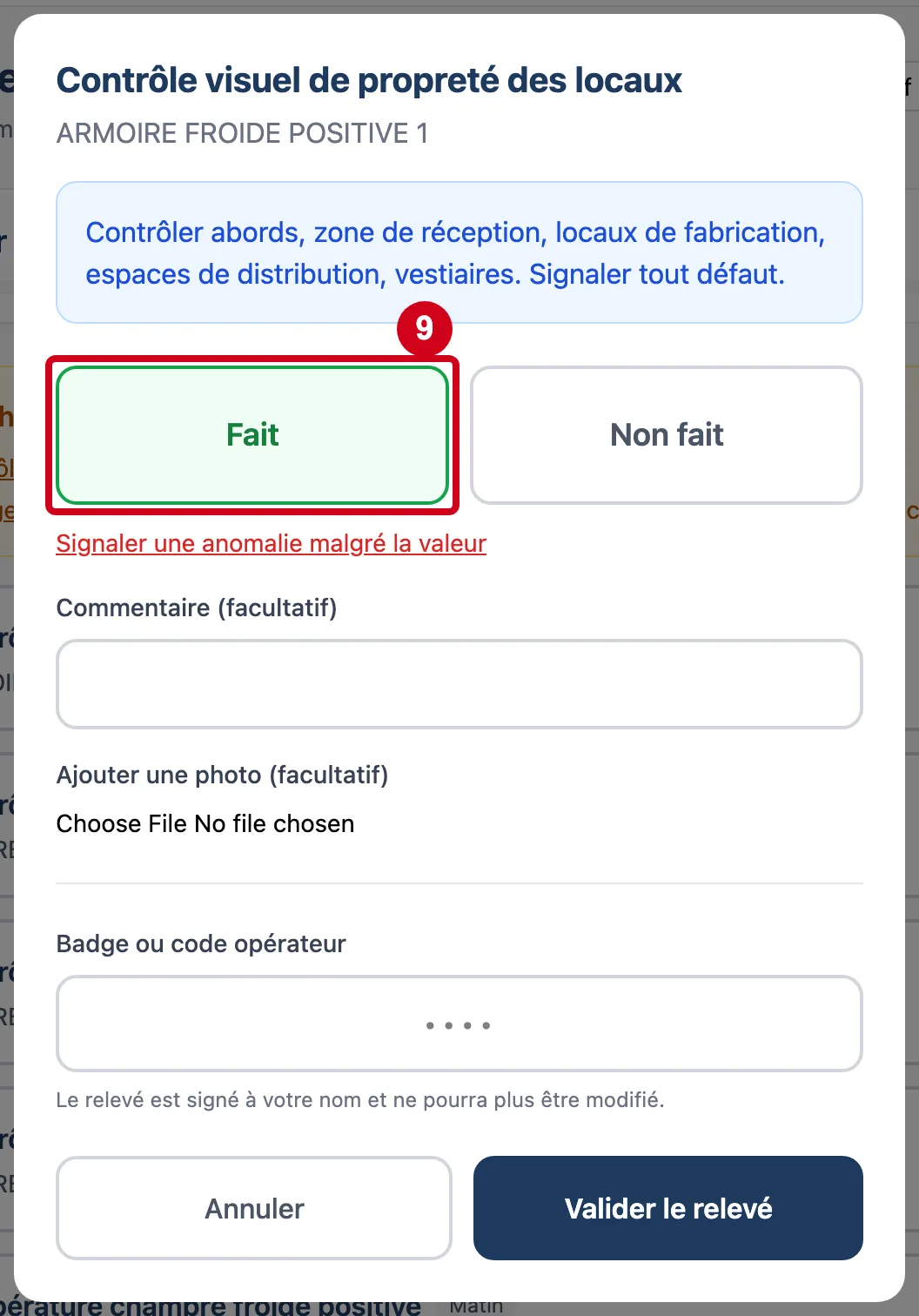
Étape 10 : Commentaire (facultatif)
#Action : Dans Commentaire (facultatif), écrivez une remarque.
- À quoi ça sert : Noter ce qui aide à comprendre le relevé.
- Obligatoire : Non.
- Exemple : Sols et plans propres
- Si vous vous trompez : Vide, rien n'est bloqué.
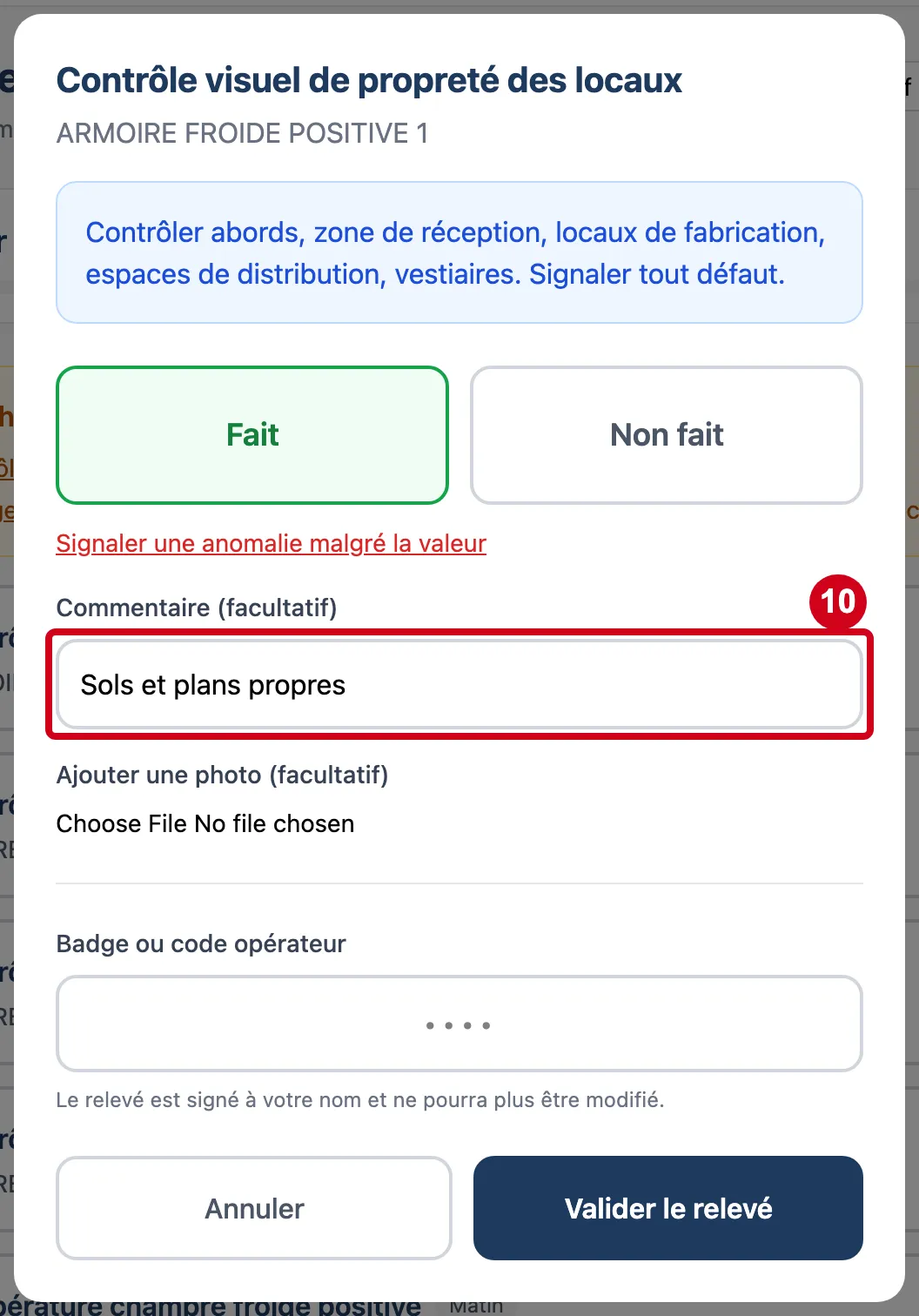
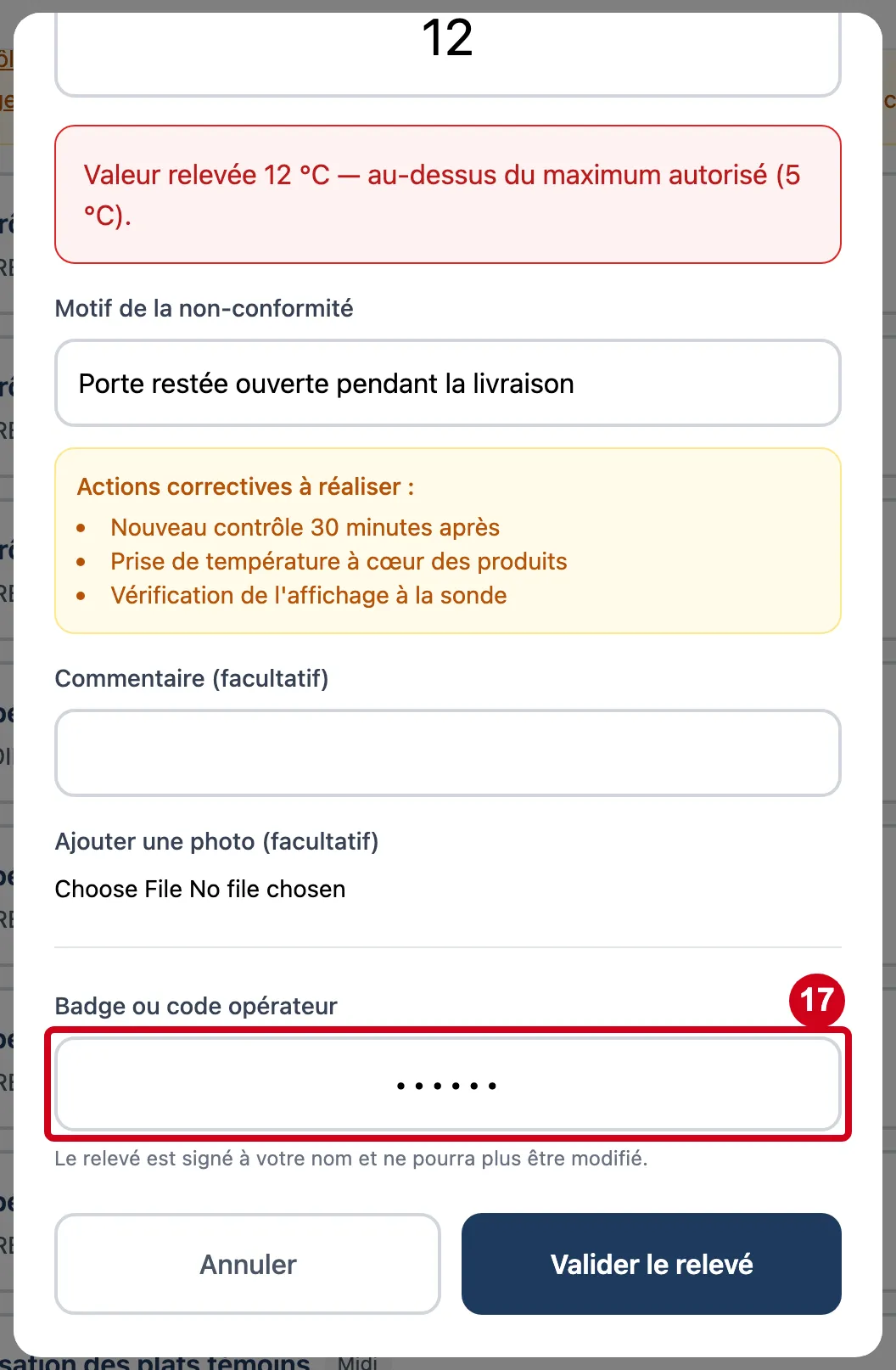
Étape 11 : Badge ou code opérateur
#Action : Dans Badge ou code opérateur, présentez votre badge ou tapez votre code.
- À quoi ça sert : Signer le relevé. Le relevé est signé à votre nom ; sans cette signature il n'a aucune valeur au registre.
- Obligatoire : Oui.
- Exemple : Un code à chiffres
- Si vous vous trompez : Si le code est inconnu ou le compte désactivé, le logiciel affiche « Badge ou code opérateur non reconnu, ou compte désactivé. Vérifiez la saisie, et que l'identifiant est bien rattaché à une personne en activité. ». Si la personne n'est pas autorisée à signer, il le dit aussi et indique de cocher « Signe les relevés » sur sa fiche opérateur. Champ vide : « Présentez votre badge ou saisissez votre code opérateur. »
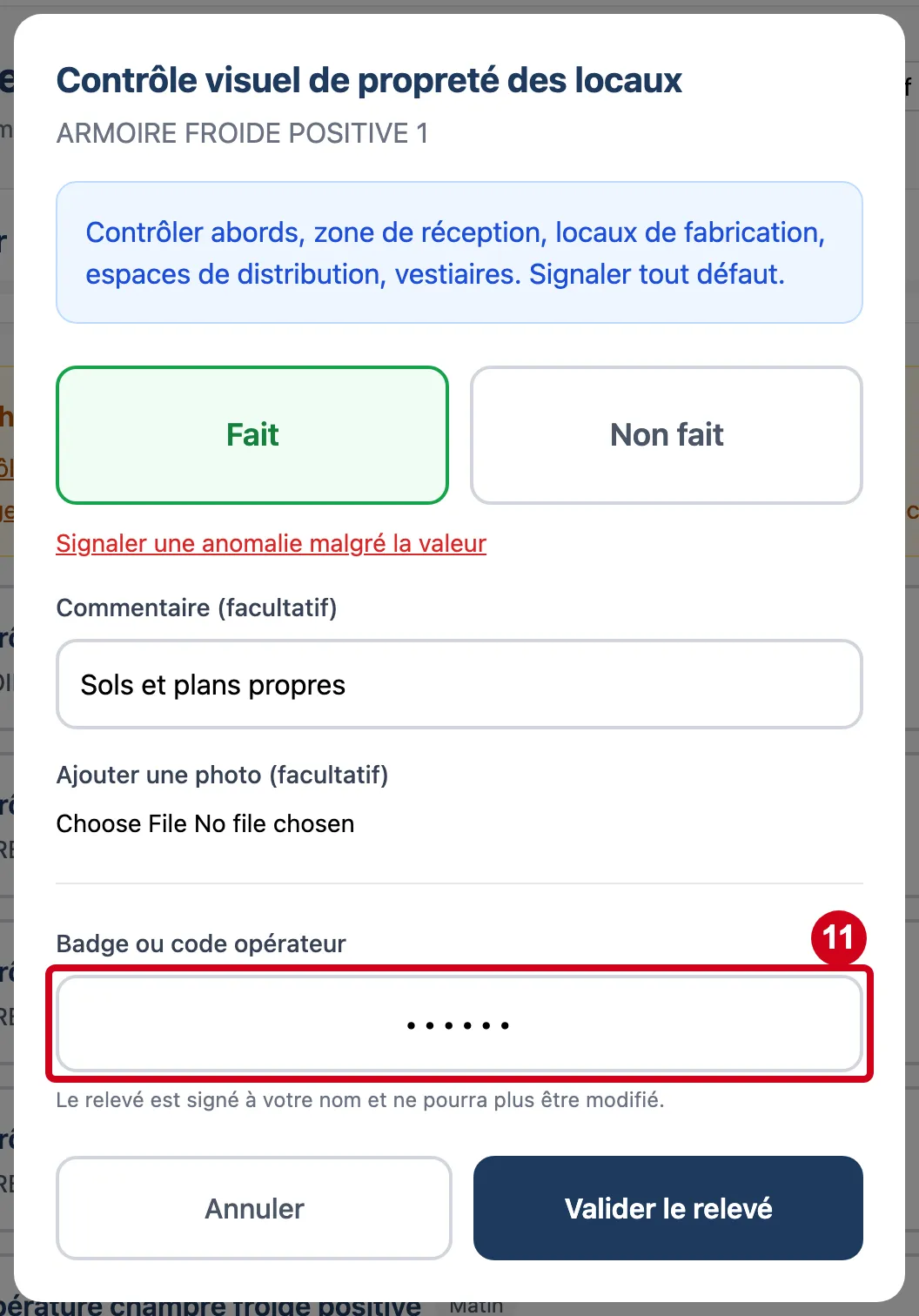
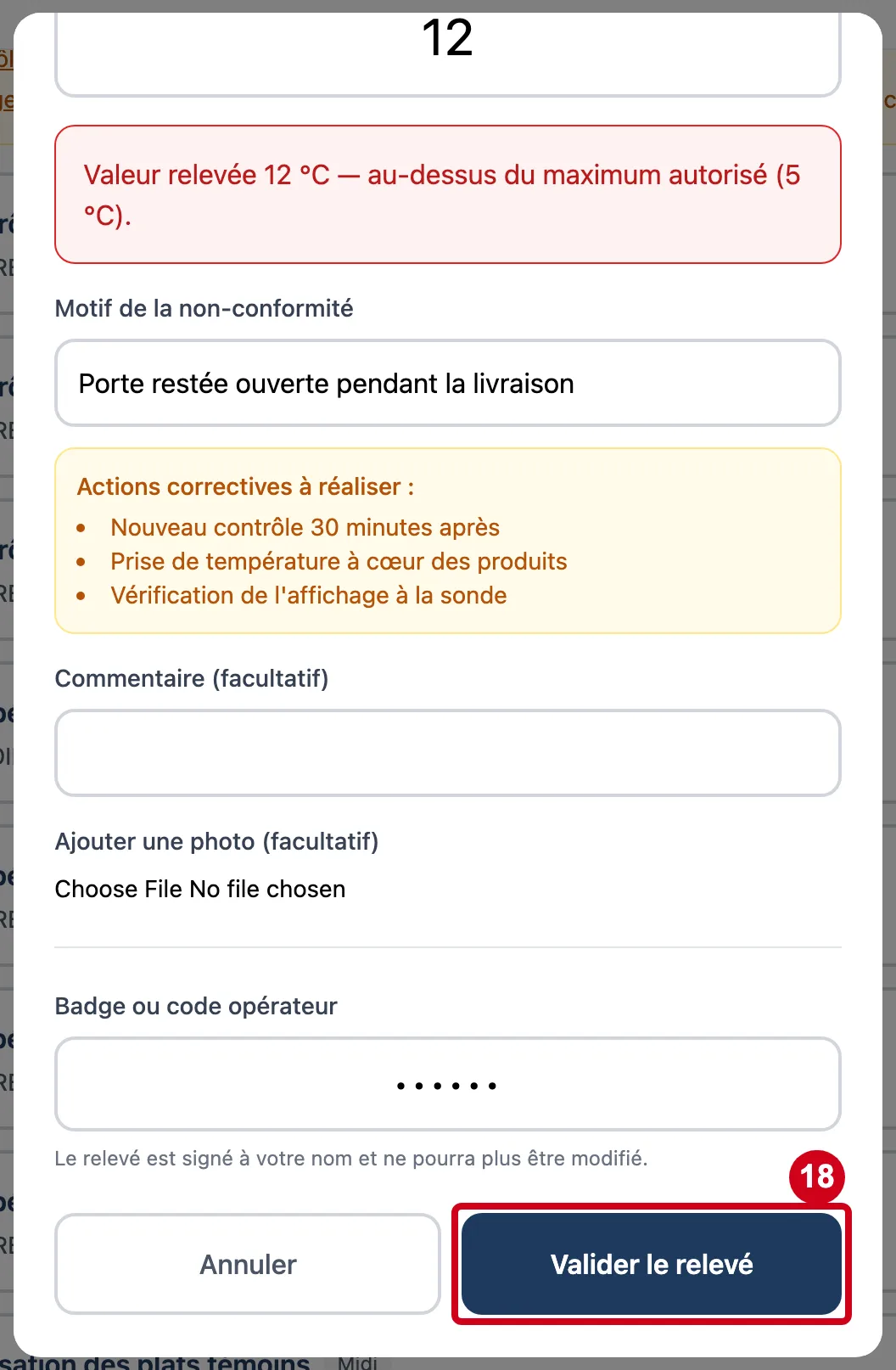
Étape 12 : Valider le relevé
#Action : Touchez Valider le relevé.
- À quoi ça sert : Enregistrer le relevé au registre, signé. Il ne pourra plus être modifié.
Pendant l'envoi, le bouton s'appelle Enregistrement…. La touche Entrée valide aussi. Annuler ferme la fenêtre sans rien enregistrer. Si le réseau est coupé, le relevé est mis en file sur l'appareil et envoyé au retour du réseau. Une erreur du logiciel s'affiche en rouge dans la fenêtre. Certaines équipes n'ont à taper leur code qu'une fois : si l'entreprise a activé la mémoire du code, la fenêtre affiche « Signé par … » à la place du champ, avec un lien changer.
Étape 13 : Regardez la ligne qui vient d'être relevée
#
Faire un relevé chiffré
Pour une température, l'écran juge la valeur avant que vous validiez.
Étape 14 : Touchez une ligne chiffrée, par exemple « Température chambre froide positive »
#La fenêtre est la même, avec une zone de saisie de la valeur.
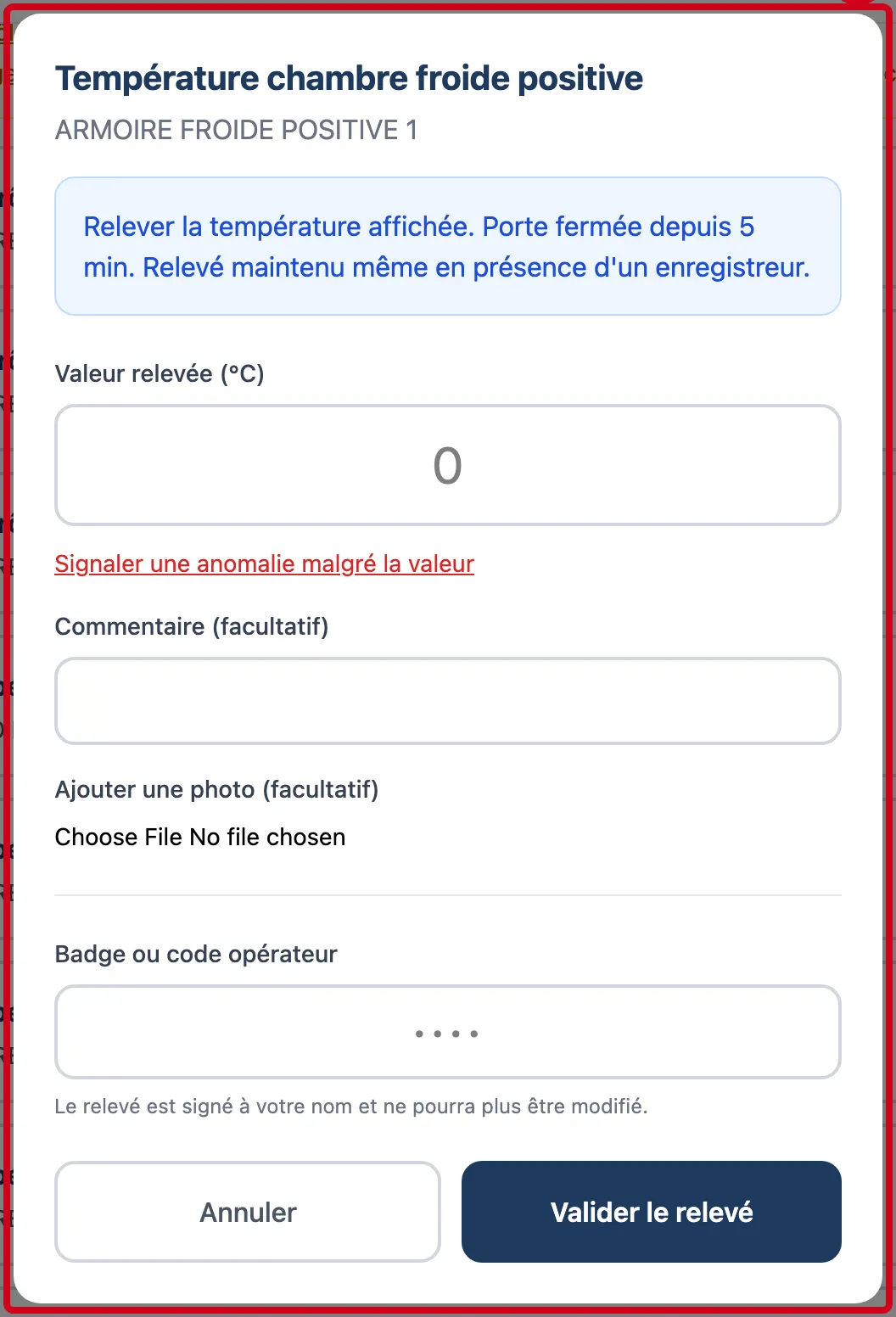
Étape 15 : Valeur relevée (°C)
#Action : Dans Valeur relevée (°C), tapez la température lue.
- À quoi ça sert : Donner la mesure. L'unité vient de la tâche. Le logiciel juge la valeur tout de suite, sans rien enregistrer, et affiche le verdict dessous.
- Obligatoire : Oui.
- Exemple : 12
- Si vous vous trompez : Vous pouvez corriger la valeur tant que vous n'avez pas validé : le verdict se met à jour.
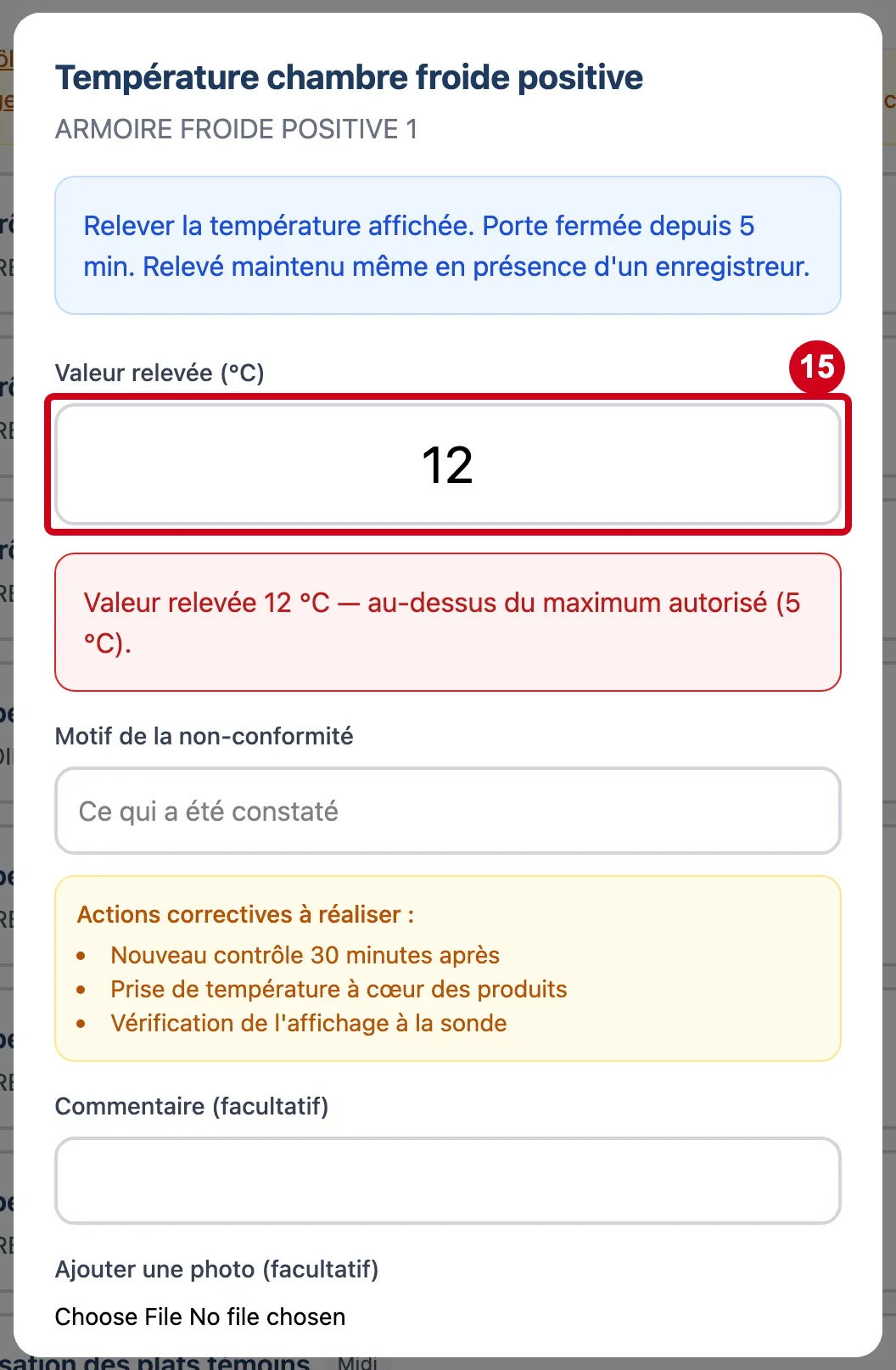
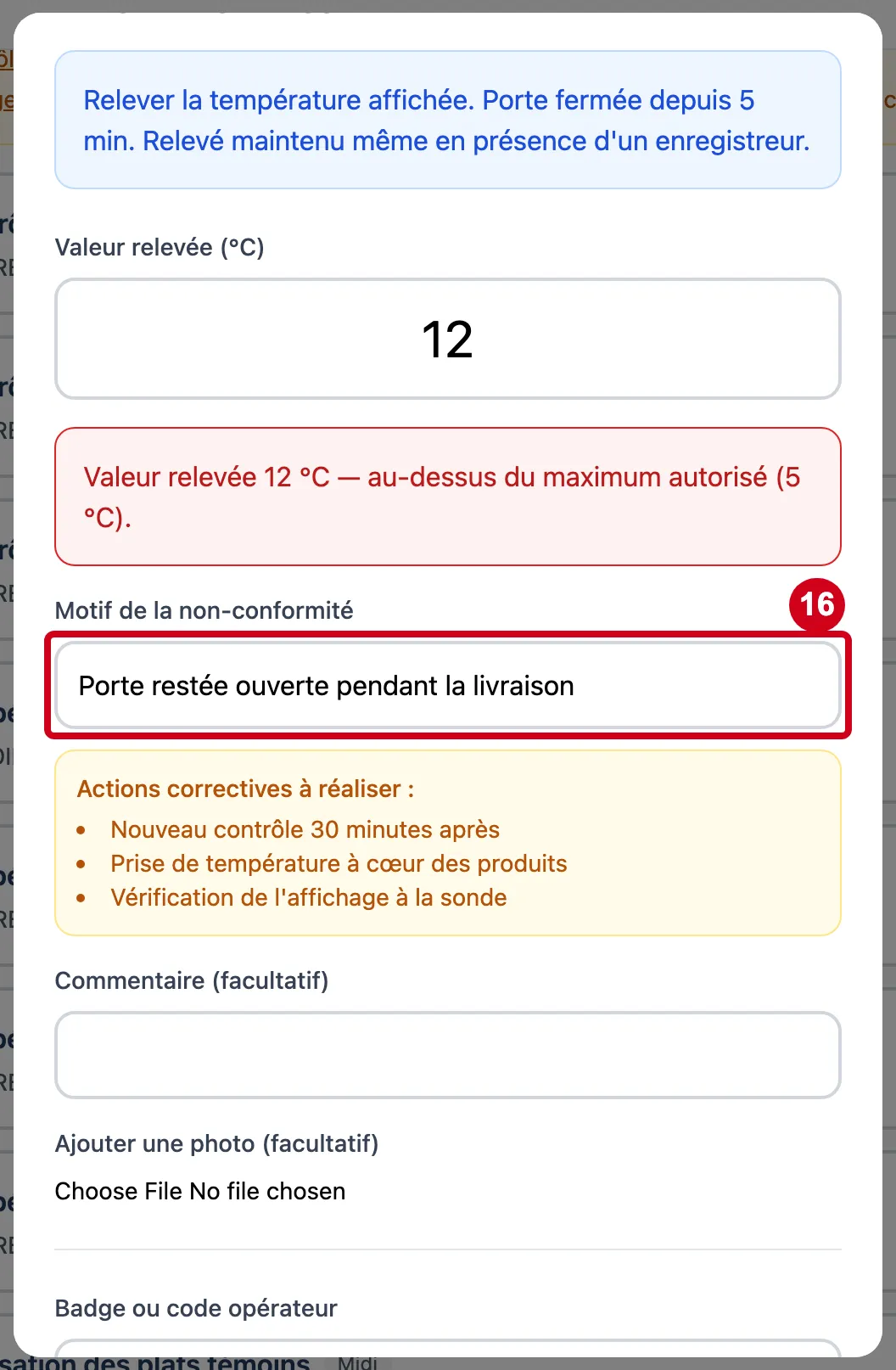
Étape 16 : Motif de la non-conformité
#Action : Dans Motif de la non-conformité, écrivez ce que vous avez constaté.
- À quoi ça sert : Dire pourquoi la valeur est hors limite. Le logiciel garde votre texte à la suite de l'explication du seuil (« Valeur relevée 12 °C — au-dessus du maximum autorisé (5 °C). Constat : … »).
- Obligatoire : Non.
- Exemple : Porte restée ouverte pendant la livraison
- Si vous vous trompez : Le champ apparaît dès que le verdict est non conforme. Vous pouvez le laisser vide : le registre garde alors seulement l'explication du seuil.
Étape 17 : Tapez votre code dans Badge ou code opérateur
#
Étape 18 : Touchez Valider le relevé
#Le verdict affiché avant la validation peut être de trois sortes : vert « Conforme aux seuils. » ; ambre pour un écart toléré (le relevé sera enregistré comme toléré, et s'il se répète ou dure, il deviendra non conforme) ; rouge pour une non-conformité. Sous le verdict, le cadre jaune Actions correctives à réaliser liste les gestes à refaire. Sur un écart toléré, c'est le verdict ambre qui liste, sous « À faire maintenant », les actions légères. Si aucun seuil ne s'applique à la tâche, aucun verdict ne s'affiche.
Après un relevé non conforme
Le compteur change, et les gestes à refaire apparaissent dans la liste.
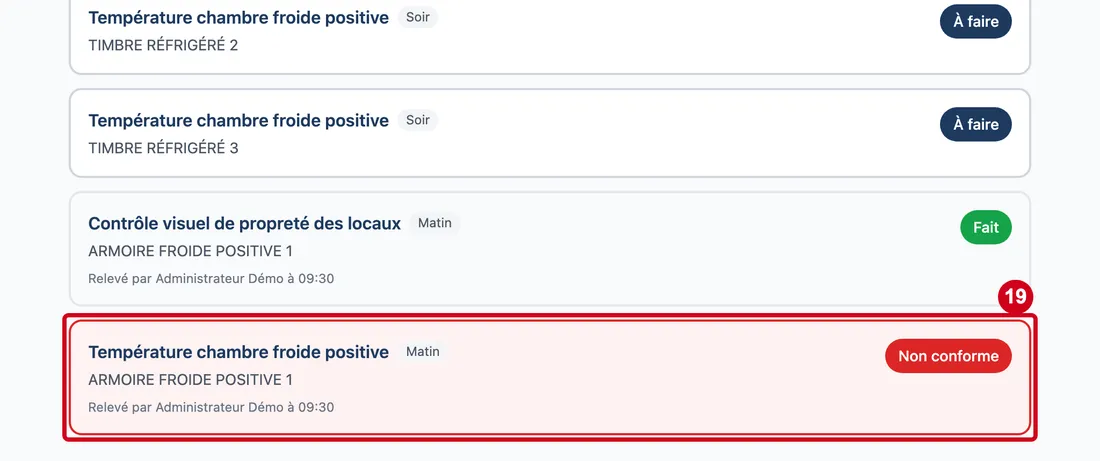
Étape 19 : Non conforme
#Action : Regardez la ligne relevée : elle est maintenant rouge et affiche Non conforme.
- À quoi ça sert : Voir que le relevé est enregistré comme non conforme et qui l'a fait.
Étape 20 : Regardez le compteur
#
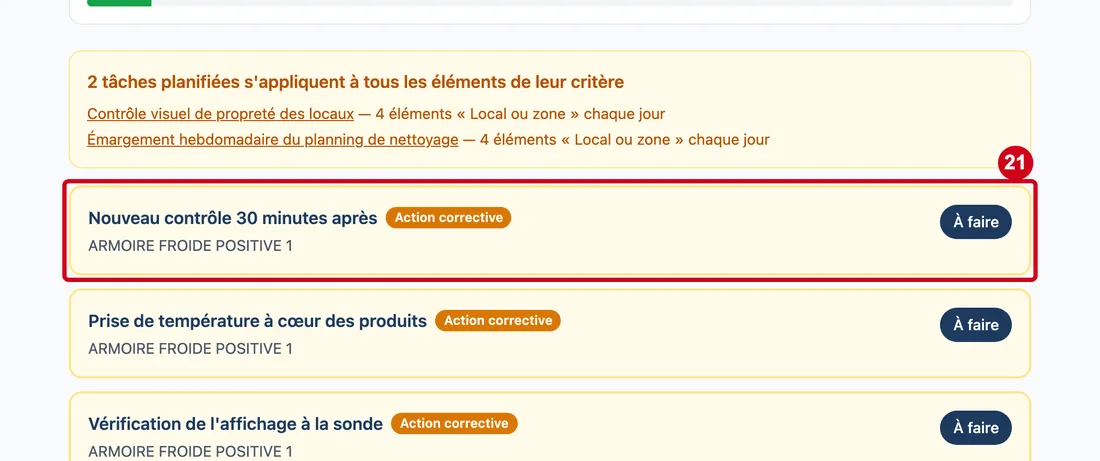
Étape 21 : Regardez les lignes orange marquées Action corrective, en haut de la liste
#Ces lignes ne viennent pas du planning : elles sont appelées par un relevé non conforme du jour ; pour un relevé toléré, ce sont ses actions légères. Elles restent À faire tant que le geste n'a pas été refait après le constat : un geste fait avant ne couvre pas une nouvelle dérive. On les touche comme les autres lignes. Si une action est désactivée depuis, ou ne s'applique pas à l'endroit concerné, elle n'est pas proposée.
Autre relevé : hors planning
Pour un geste qui n'est pas au planning du jour : nuisibles, mise au rebut, refroidissement…
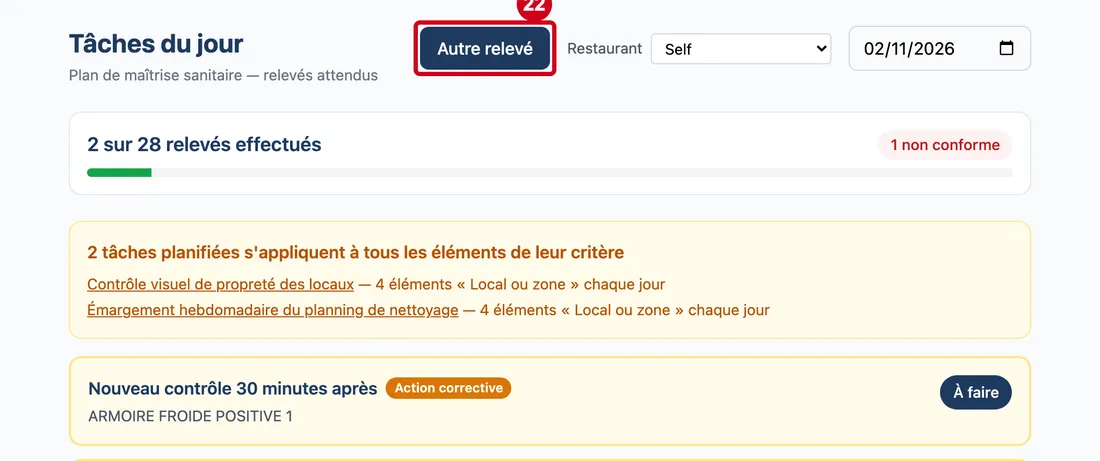
Étape 22 : Autre relevé
#Action : Touchez Autre relevé, en haut de l'écran.
- À quoi ça sert : Saisir un relevé qui n'est pas au planning du jour.
Une tâche sans planification n'apparaît pas dans la liste du jour : on la saisit ici, comme une réponse à une situation (nuisibles, mise au rebut, refroidissement).
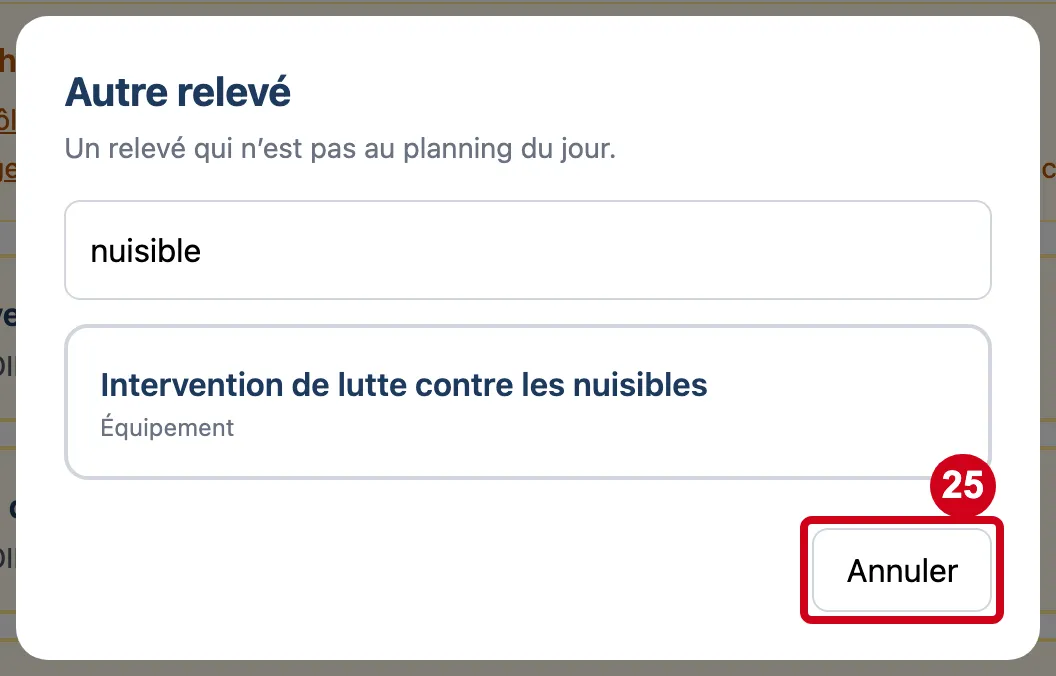
Étape 23 : Rechercher une tâche
#Action : Dans Rechercher une tâche, tapez un morceau du nom, puis touchez la tâche voulue.
Aussi sur cette image : Action corrective, Production et plats, Réception marchandise, Local ou zone, Équipement, Annuler.
- À quoi ça sert : Retrouver une tâche parmi toutes celles du restaurant.
- Obligatoire : Non.
- Exemple : nuisible
- Si vous vous trompez : Si rien ne correspond, l'écran affiche « Aucune tâche ne correspond à la recherche. ». Effacez la recherche pour revoir toute la liste.
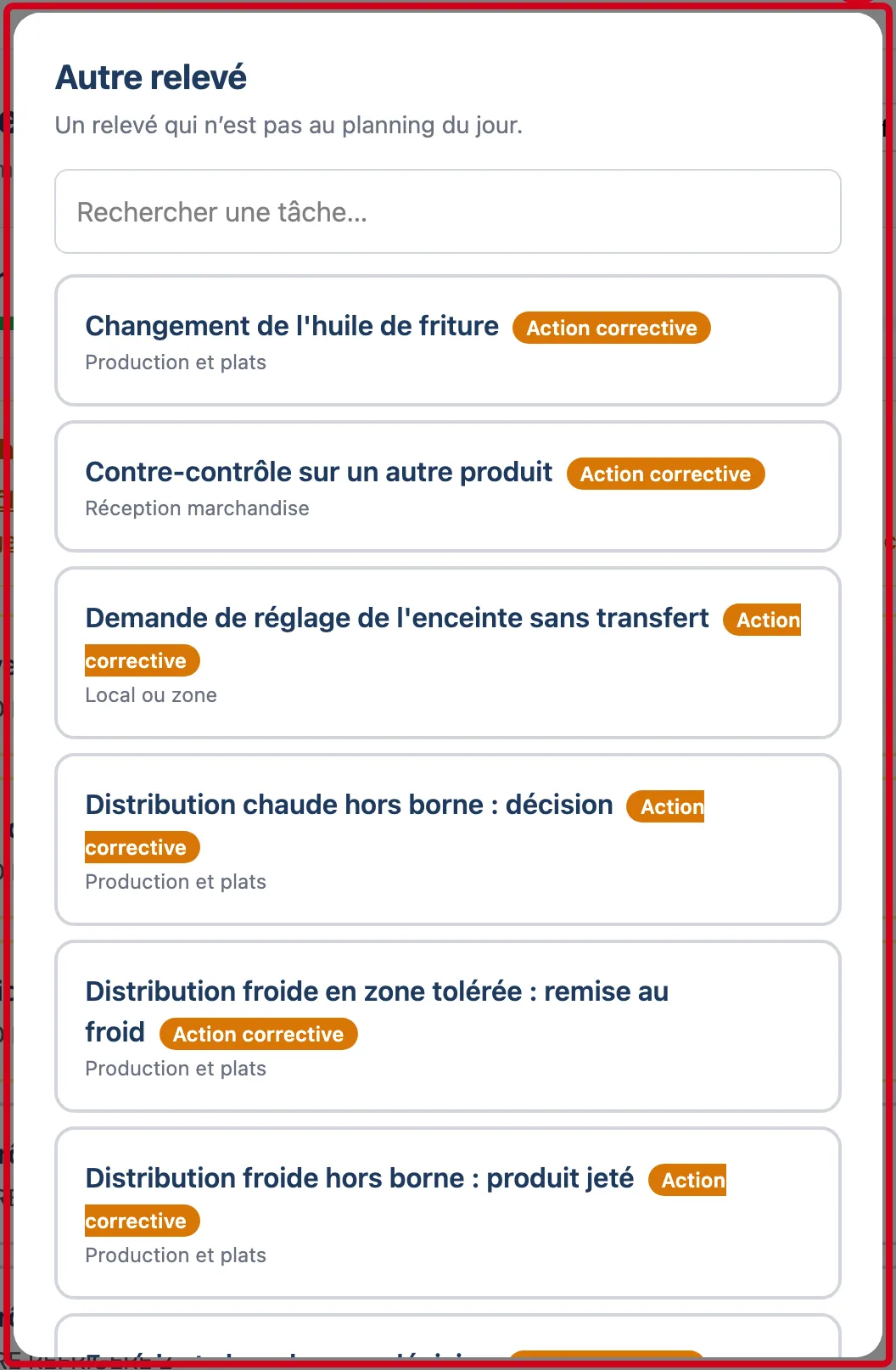
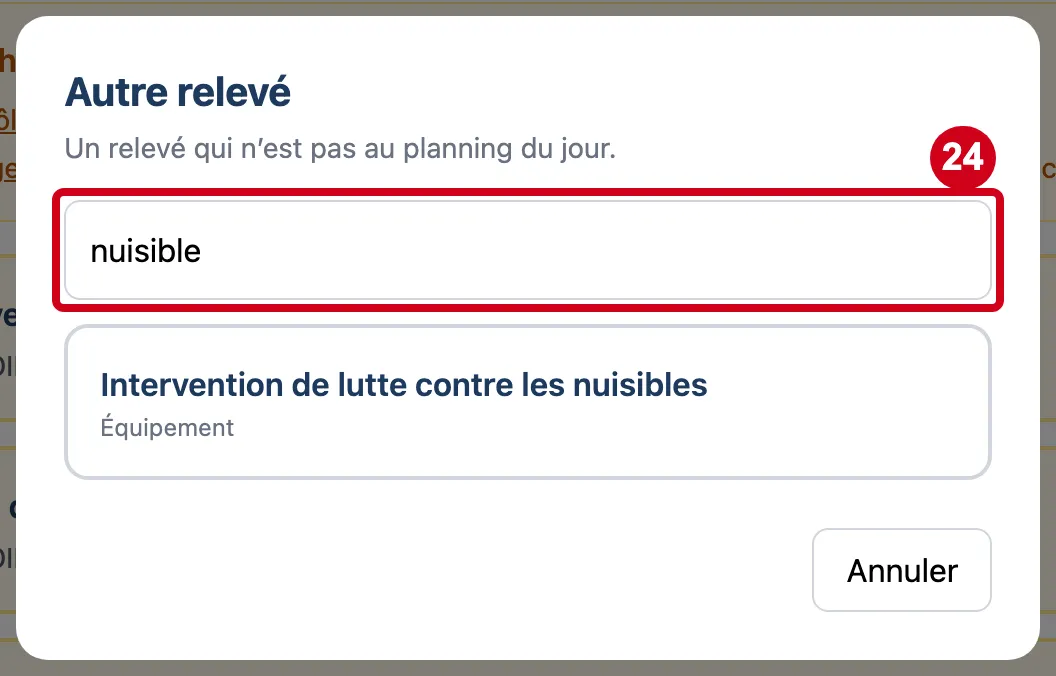
Étape 24 : Tapez le début du nom de la tâche dans la recherche
#La liste se réduit aux tâches dont le nom contient votre texte (les majuscules n'ont pas d'importance, mais les accents comptent). Les actions correctives sont en tête, puis les autres par ordre alphabétique. Chaque ligne donne le critère de la tâche en petit. Quand vous touchez une tâche, l'écran demande « Sur quoi porte le relevé ? » : touchez l'endroit ou l'objet, et la fenêtre de saisie s'ouvre comme pour une ligne du jour. ← Autre tâche revient à la liste. Si la tâche n'a aucun élément actif, l'écran affiche « Aucun élément actif pour cette tâche. ».
Étape 25 : Annuler
#Action : Touchez Annuler.
- À quoi ça sert : Fermer la fenêtre sans saisir de relevé.