Expédition
Comment calculer les contenants à expédier ?
Définir les types de contenant et les règles de conditionnement, puis essayer le calcul pour savoir quels contenants utiliser à l'expédition.
Le smart packaging dit dans quels contenants partent les repas expédiés : bac gastro, barquette, caisse isotherme. Vous créez d'abord les types de contenant. Vous écrivez ensuite des règles : pour quels plats et quels satellites, et combien de portions chaque contenant accepte. Le logiciel calcule alors le nombre de contenants sur les bons de livraison et les étiquettes. Rien n'est stocké : le colisage se recalcule à chaque fois.
Avant de commencer
- Vous devez avoir le droit de consulter l'écran Smart packaging.
- Ajouter un type de contenant et créer une règle demande le droit d'ajouter. Désactiver ou réactiver un type, et modifier une règle, demandent le droit de modifier. Supprimer un type ou une règle demande le droit de supprimer.
- Sans le droit, les champs et les boutons correspondants ne s'affichent pas ; sans le droit de modifier, une règle s'ouvre en lecture seule.
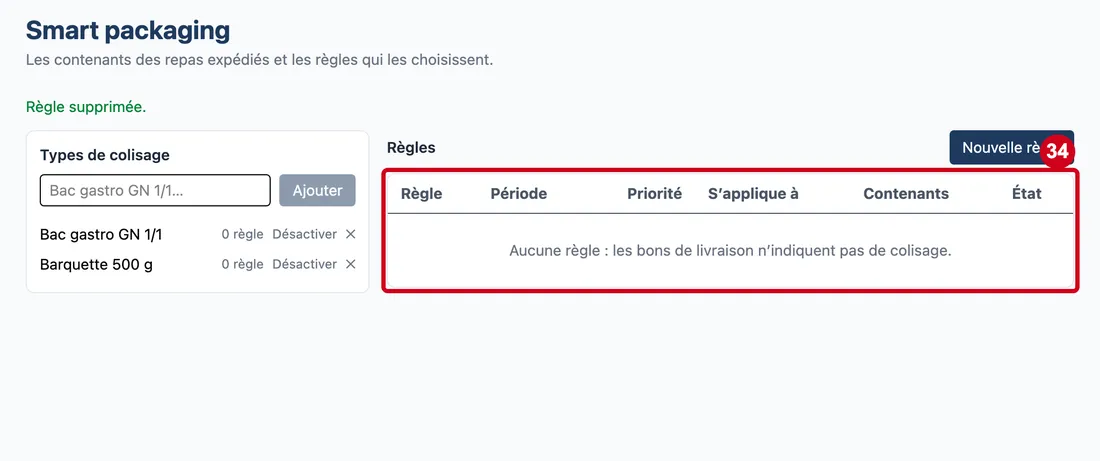
- Sur chaque image, le cadre rouge montre où agir. Le numéro est celui de l'étape.
Ouvrir l'écran
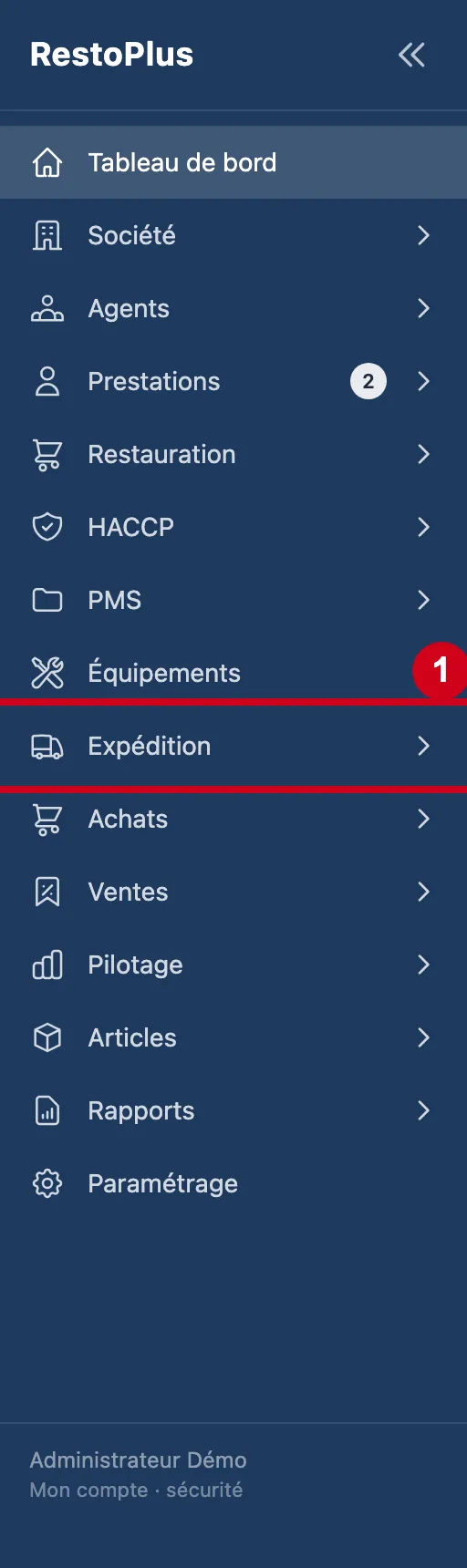
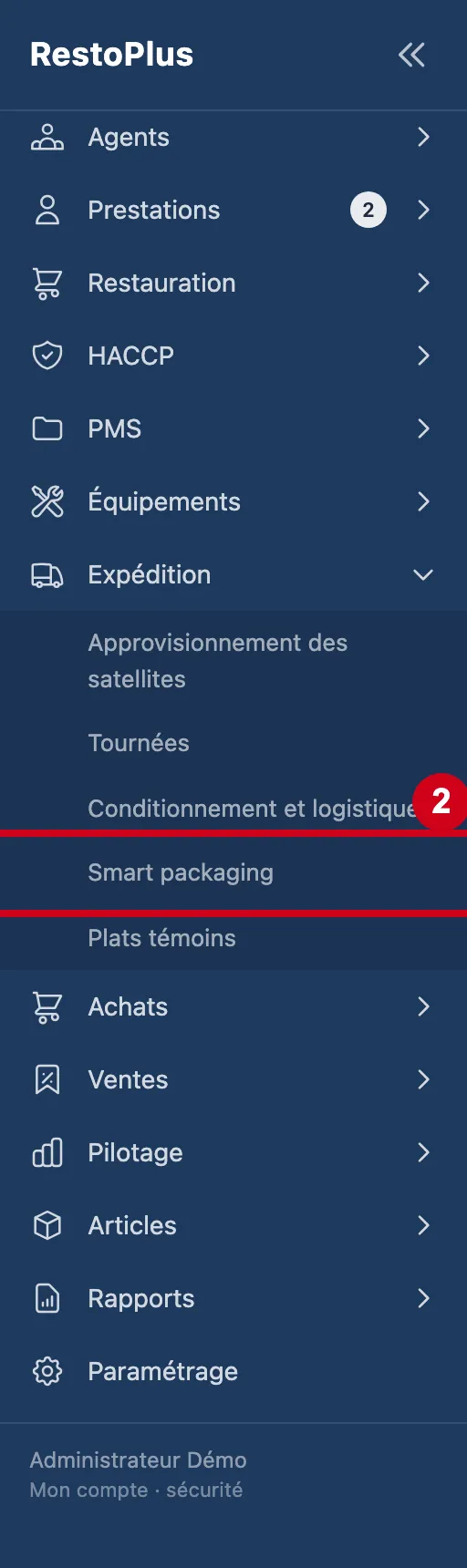
L'écran se trouve dans le menu Expédition, sous le nom Smart packaging.
Étape 1 : Dans le menu de gauche, cliquez sur Expédition
#
Étape 2 : Sous Expédition, cliquez sur Smart packaging
#
L'écran
Étape 3 : Regardez l'écran Smart packaging
#À gauche : les types de colisage. À droite : les règles, puis le formulaire d'une règle quand vous en ouvrez une.
Un message vert (par exemple « Règle enregistrée. ») ou une erreur rouge s'affiche en haut de l'écran après chaque geste. Sans règle, le tableau dit : « Aucune règle : les bons de livraison n'indiquent pas de colisage. »
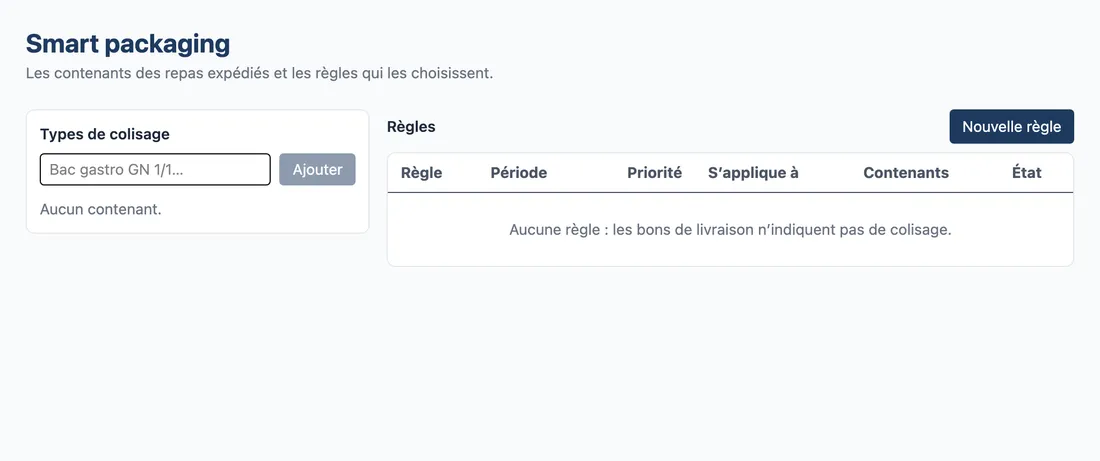
Vue d'ensemble de l'écran pour calculer les contenants à expédier
Les types de contenant
Un type de contenant est un nom : « Bac gastro GN 1/1 », « Barquette 500 g ».
Étape 4 : Nouveau type de colisage
#Action : Dans Nouveau type de colisage, écrivez le nom du contenant.
- À quoi ça sert : Créer un contenant que les règles pourront utiliser.
- Obligatoire : Oui.
- Exemple : Bac gastro GN 1/1
- Si vous vous trompez : Un nom vide ne peut pas être ajouté (le bouton Ajouter reste grisé). Au-delà de 100 caractères : « Le libellé dépasse 100 caractères. ». Deux types ne peuvent pas porter le même nom : « Un type de colisage « … » existe déjà. ».
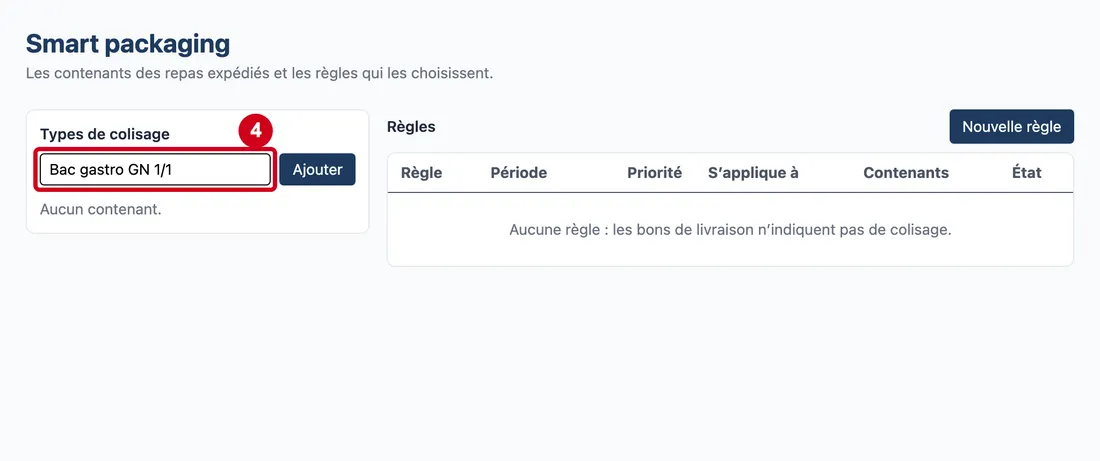
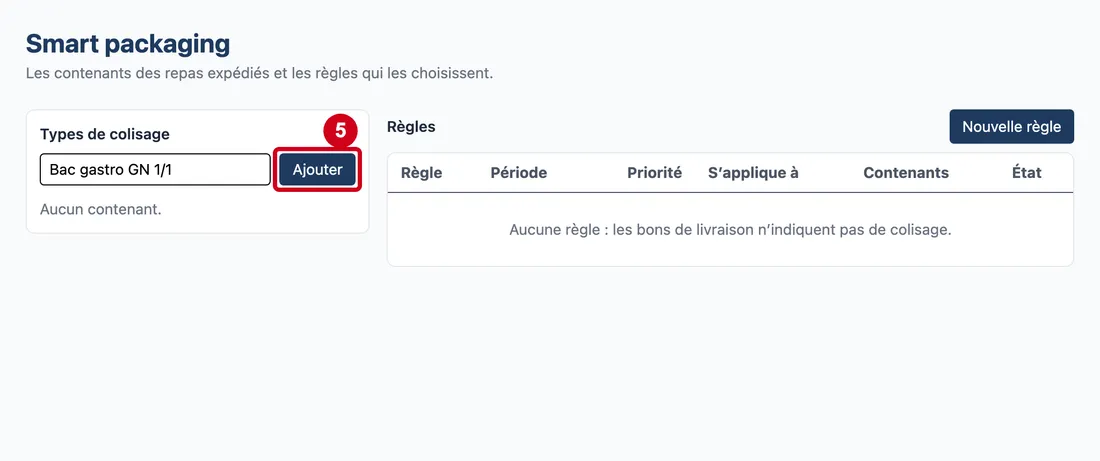
Étape 5 : Ajouter
#Action : Cliquez sur Ajouter, sous Types de colisage.
- À quoi ça sert : Créer le type.
Le message « Type ajouté. » s'affiche et le nom est vidé. Ajoutez de la même façon Barquette 500 g et Caisse isotherme pour la suite.
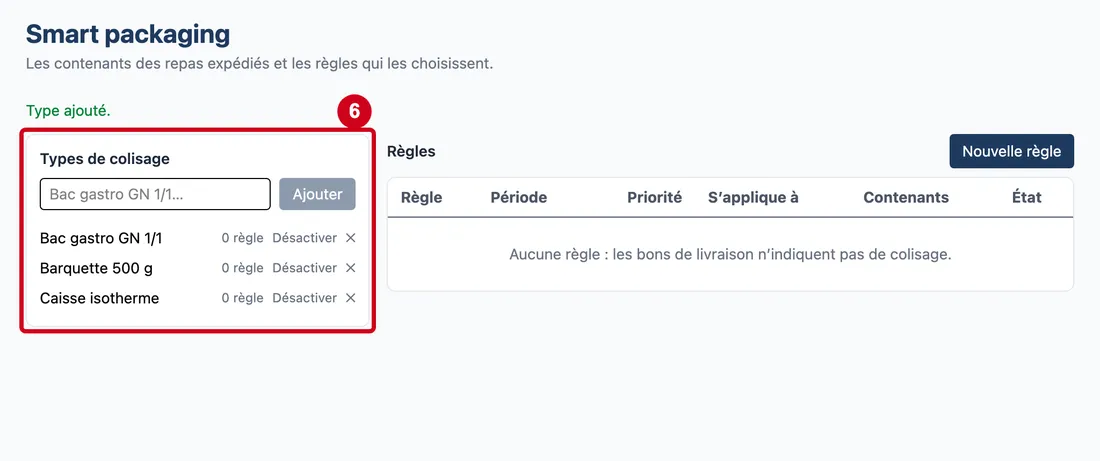
Étape 6 : Regardez la liste des types
#Aussi sur cette image : Ajouter, Désactiver, ✕.
Chaque ligne donne le nom, le nombre de règles qui l'utilisent (0 règle, 1 règle…) et le bouton Désactiver. Le bouton ✕ n'apparaît que pour un type utilisé par aucune règle.
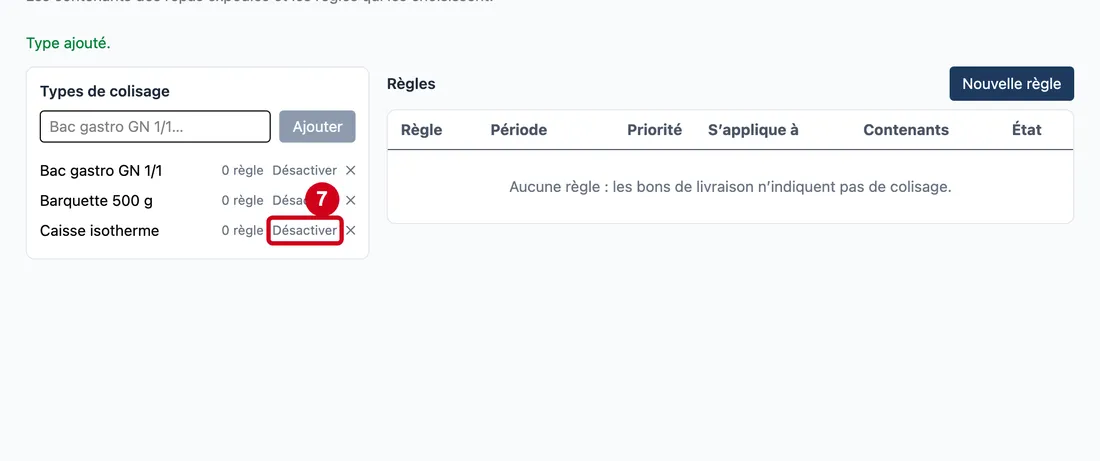
Étape 7 : Désactiver
#Action : Sur la ligne Caisse isotherme, cliquez sur Désactiver.
- À quoi ça sert : Mettre un type de côté sans le supprimer.
Le message « Type désactivé. » s'affiche. Un type désactivé n'est plus proposé dans les règles et n'est plus utilisé pour le calcul du colisage : une règle qui le contient continue d'exister, mais ce contenant est ignoré.
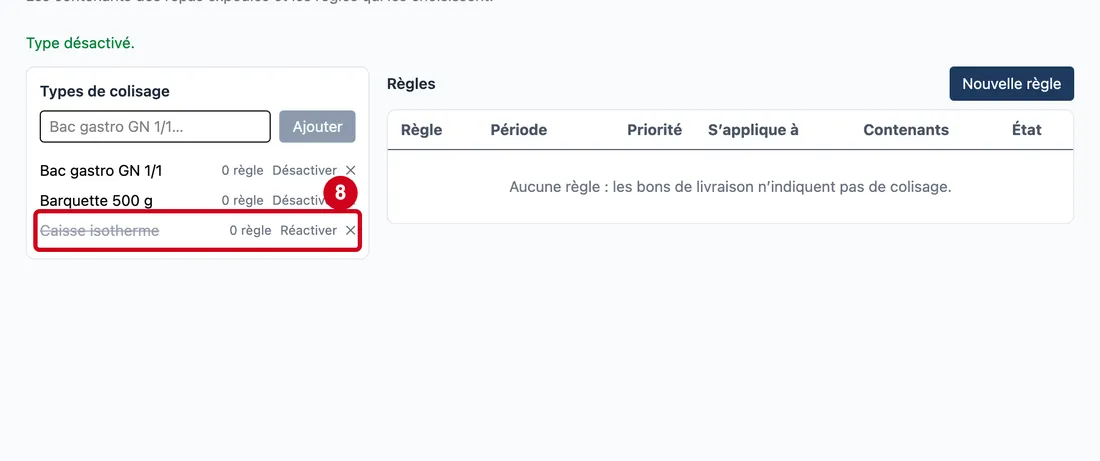
Étape 8 : Réactiver
#Action : Regardez la ligne Caisse isotherme : le nom est barré et le bouton est devenu Réactiver.
Aussi sur cette image : ✕.
- À quoi ça sert : Remettre le type en service.
Un clic sur Réactiver annule la désactivation (« Type réactivé. »).
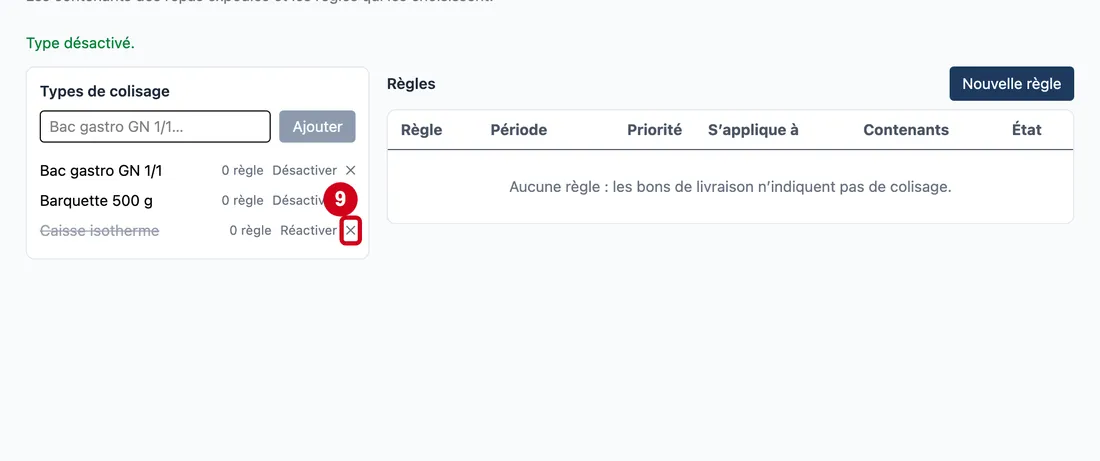
Étape 9 : ✕
#Action : Sur la ligne Caisse isotherme, cliquez sur ✕.
- À quoi ça sert : Supprimer un type dont aucune règle ne se sert.
Aucune confirmation n'est demandée. Le message « Type supprimé. » s'affiche. Un type utilisé par une règle ne se supprime pas : le bouton ✕ n'apparaît pas pour lui, désactivez-le plutôt.
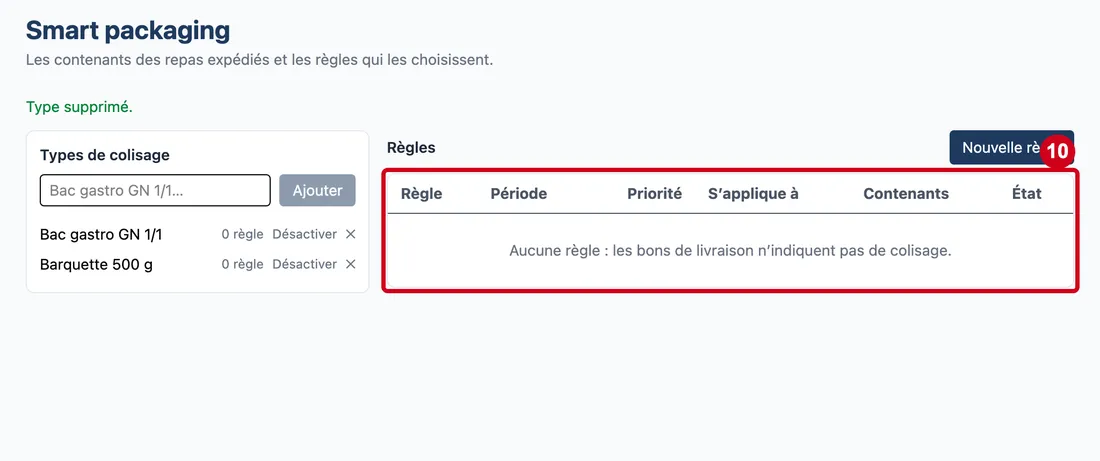
Étape 10 : Règle (colonne)
#Action : Regardez le tableau des règles, à droite.
Aussi sur cette image : Période (colonne), Priorité (colonne), S’applique à (colonne), Contenants (colonne), État (colonne).
- À quoi ça sert : Retrouver les règles. Chaque ligne donne le nom, la période, la priorité, les plats et satellites visés, les contenants et l'état.
Les règles sont rangées de la priorité la plus grande à la plus petite, puis par nom.
Écrire une règle
Une règle choisit les contenants des plats qui remplissent tous ses critères.
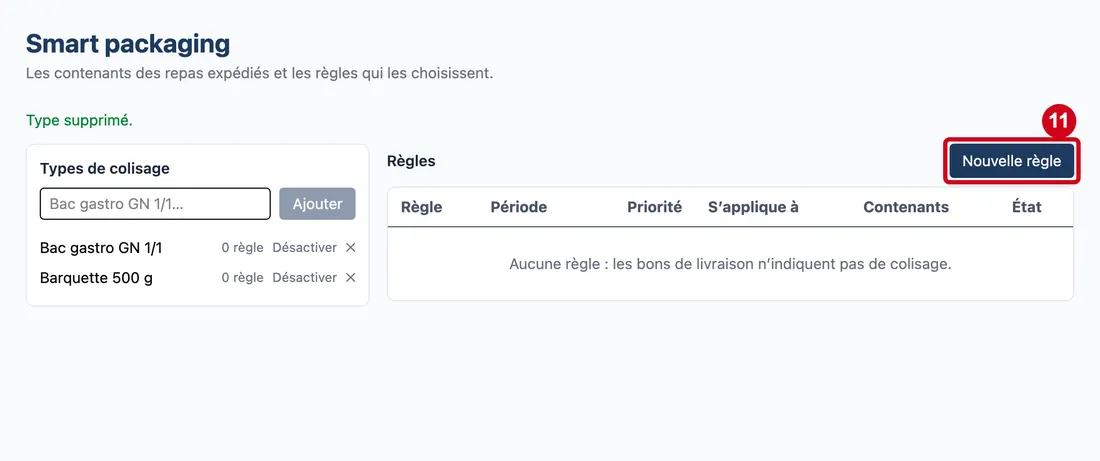
Étape 11 : Nouvelle règle
#Action : Cliquez sur Nouvelle règle.
- À quoi ça sert : Ouvrir le formulaire d'une règle vide.
Le formulaire s'ouvre sous le tableau, titré « Nouvelle règle ».
Étape 12 : Nom
#Action : Dans Nom, écrivez le nom de la règle.
Aussi sur cette image : Satellites concernés (vide = tous).
- À quoi ça sert : Retrouver la règle dans le tableau.
- Obligatoire : Oui.
- Exemple : Plats chauds du midi
- Si vous vous trompez : Sans nom : « Le nom de la règle est obligatoire. ». Au-delà de 100 caractères : « Le nom dépasse 100 caractères. ».
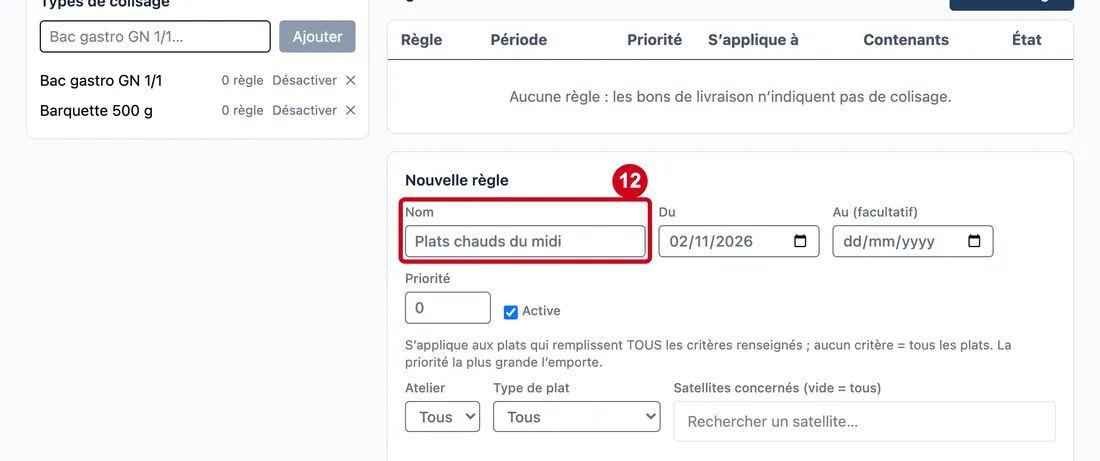
Étape 13 : Du
#Action : Regardez Du.
- À quoi ça sert : Donner le premier jour où la règle s'applique. La date du jour est proposée.
- Obligatoire : Non.
- Exemple : 02/11/2026
- Si vous vous trompez : Une règle ne s'applique pas avant cette date. Gardez toujours une date : ne videz pas la zone.
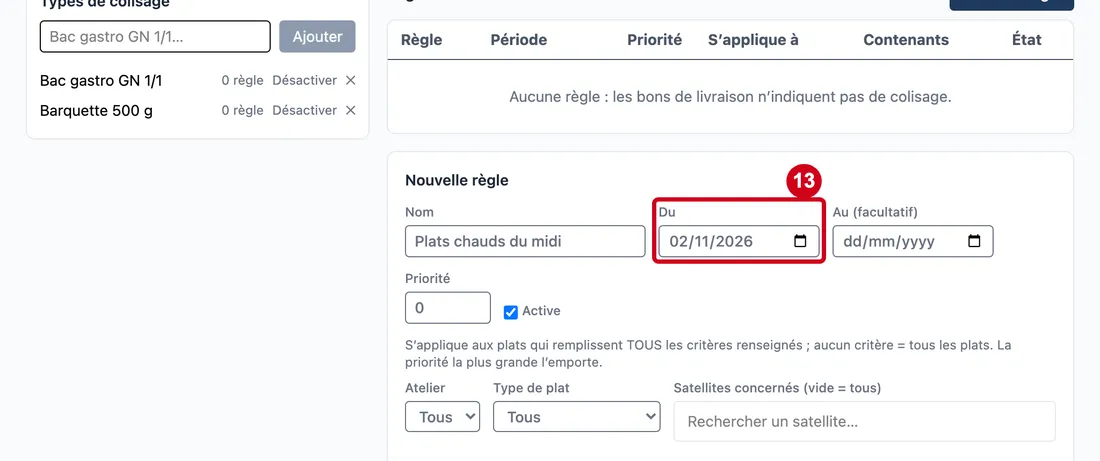
Étape 14 : Au (facultatif)
#Action : Dans Au (facultatif), choisissez le dernier jour d'application.
- À quoi ça sert : Arrêter la règle à une date. Vide, elle n'a pas de fin.
- Obligatoire : Non.
- Exemple : 18/12/2026
- Si vous vous trompez : Une date de fin avant la date de début est refusée : « La date de fin précède la date de début. ».
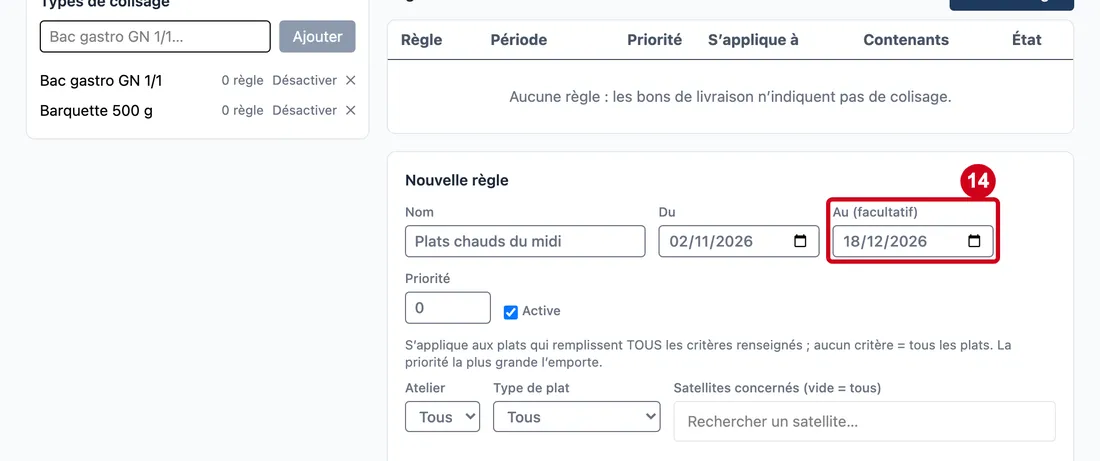
Étape 15 : Priorité
#Action : Dans Priorité, écrivez un nombre.
- À quoi ça sert : Départager deux règles qui visent le même plat : la plus grande priorité l'emporte.
- Obligatoire : Non.
- Exemple : 10
- Si vous vous trompez : Vide ou illisible, la priorité vaut 0. À priorité égale, la règle qui a le plus de critères l'emporte, puis la plus ancienne.
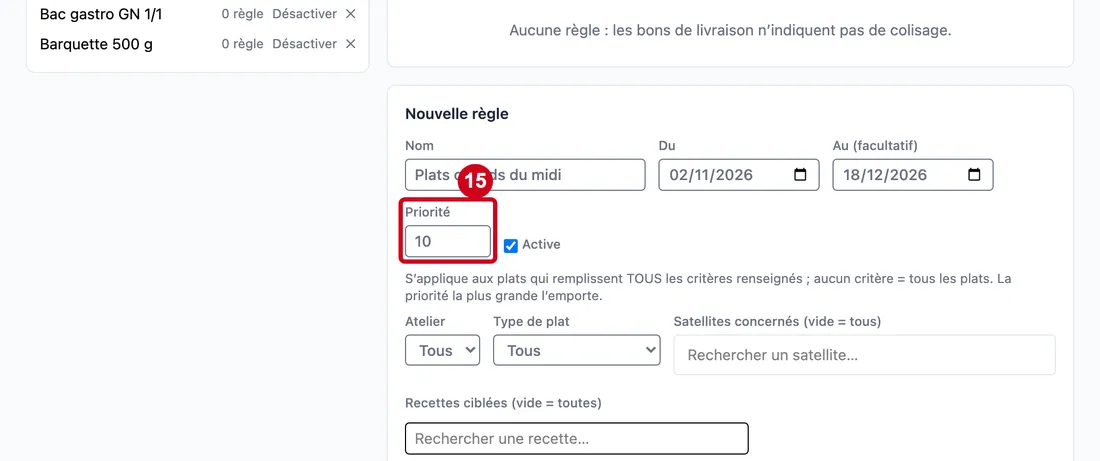
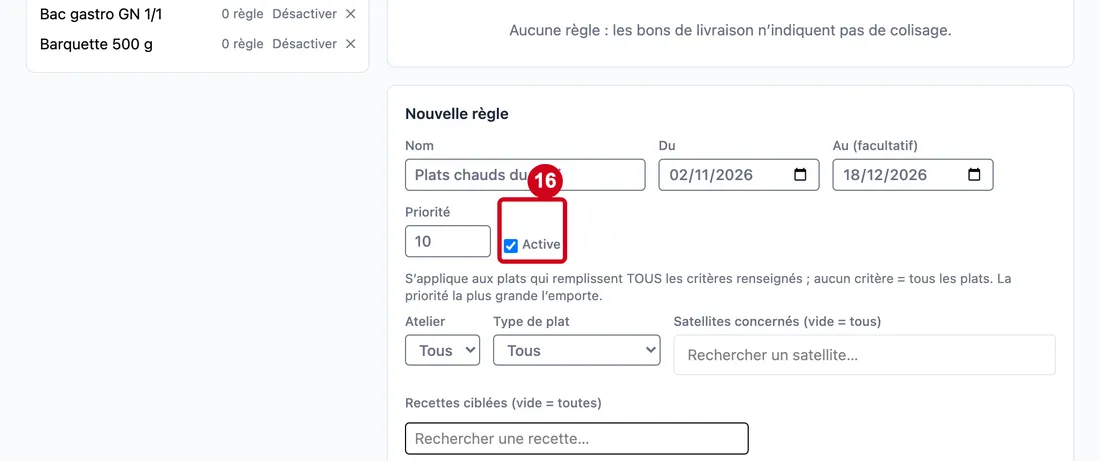
Étape 16 : Active
#Action : Regardez la case Active.
- À quoi ça sert : Suspendre une règle sans la perdre : décochée, elle n'est plus utilisée.
- Obligatoire : Non.
- Exemple : Cochée
- Si vous vous trompez : Elle est cochée à la création.
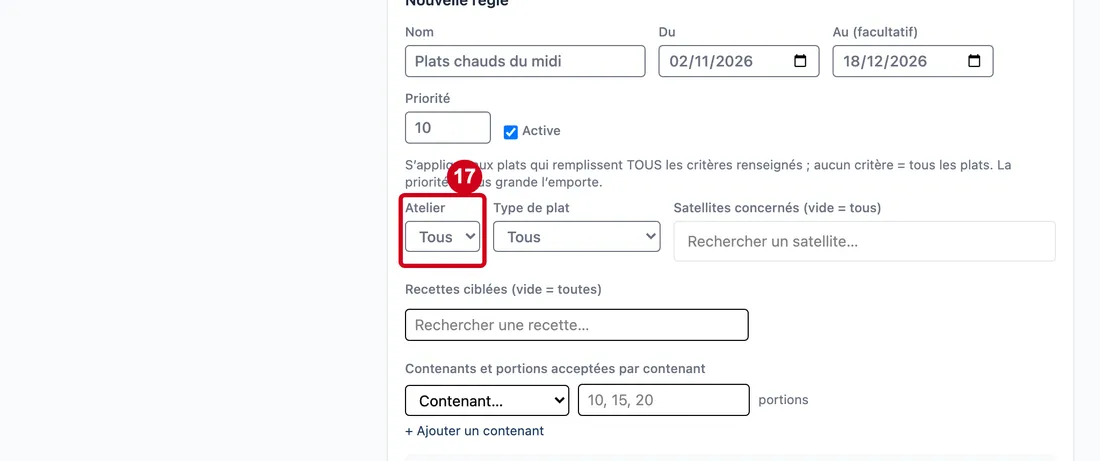
Étape 17 : Atelier
#Action : Regardez Atelier.
- À quoi ça sert : Limiter la règle aux plats d'un atelier de production. Tous : aucun filtre.
- Obligatoire : Non.
- Exemple : Tous
- Si vous vous trompez : La liste montre les ateliers de production actifs de l'entreprise. Sur la démonstration, aucun atelier n'est défini : seul Tous est proposé.
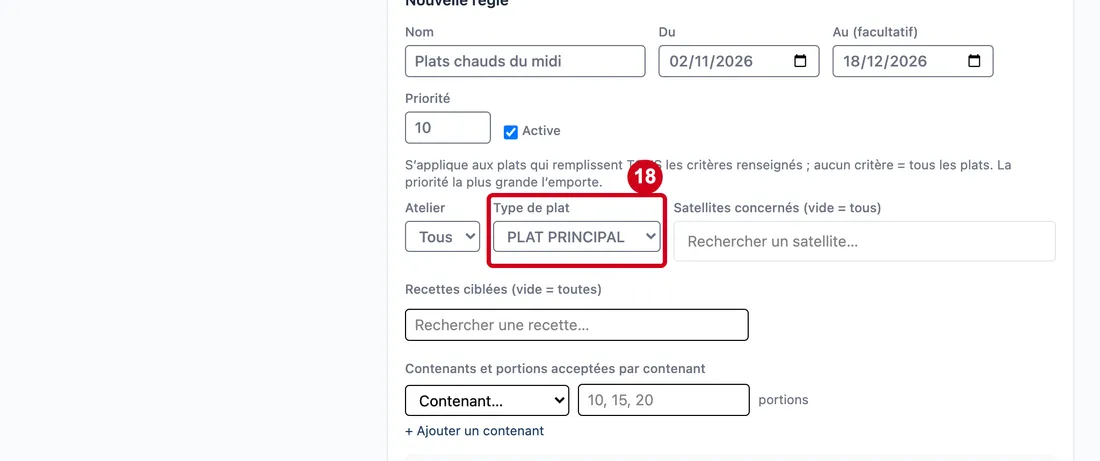
Étape 18 : Type de plat
#Action : Dans Type de plat, choisissez un type.
- À quoi ça sert : Limiter la règle aux plats d'un type (entrée, plat principal, dessert…). Tous : aucun filtre.
- Obligatoire : Non.
- Exemple : PLAT PRINCIPAL
- Si vous vous trompez : Choisissez Tous pour retirer le filtre.
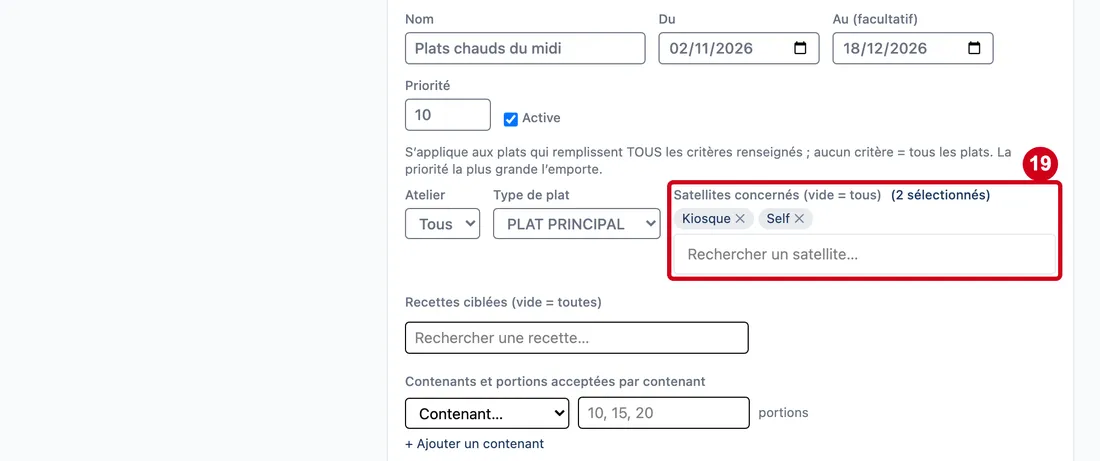
Étape 19 : Satellites concernés (vide = tous)(2 sélectionnés)
#Action : Dans Satellites concernés (vide = tous), tapez le nom d'un restaurant puis choisissez-le. Recommencez pour chaque restaurant.
Aussi sur cette image : ✕.
- À quoi ça sert : Limiter la règle à certains restaurants. Vide, elle vaut pour tous.
- Obligatoire : Non.
- Exemple : Self, Kiosque
- Si vous vous trompez : La croix ✕ d'une pastille retire le choix. La liste propose tous les restaurants actifs de l'entreprise que vous pouvez voir.
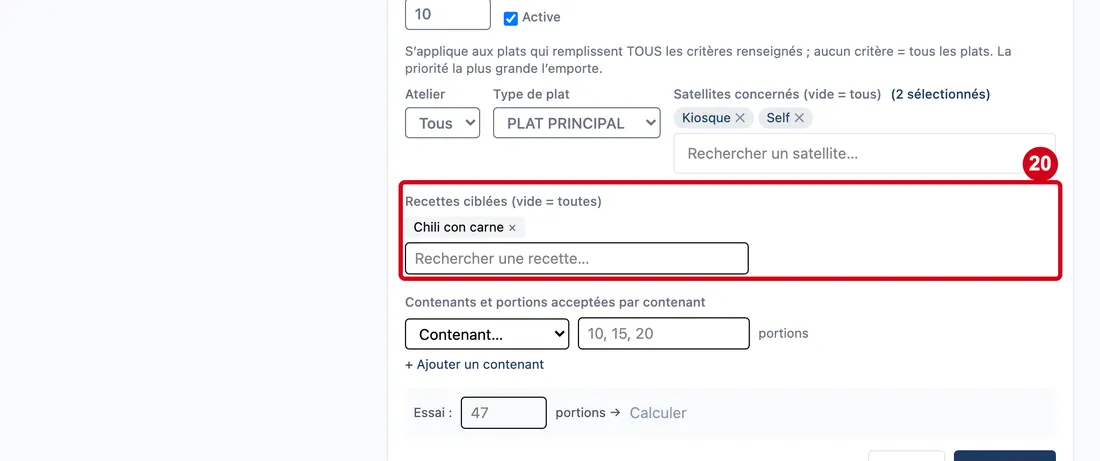
Étape 20 : Rechercher une recette
#Action : Dans la zone Recettes ciblées (vide = toutes), tapez au moins deux lettres, puis cliquez sur la recette.
Aussi sur cette image : ×.
- À quoi ça sert : Limiter la règle à des recettes précises. Aucune recette : toutes les recettes.
- Obligatoire : Non.
- Exemple : Chili
- Si vous vous trompez : La croix × d'une recette choisie la retire. Seules les fiches techniques actives sont proposées.
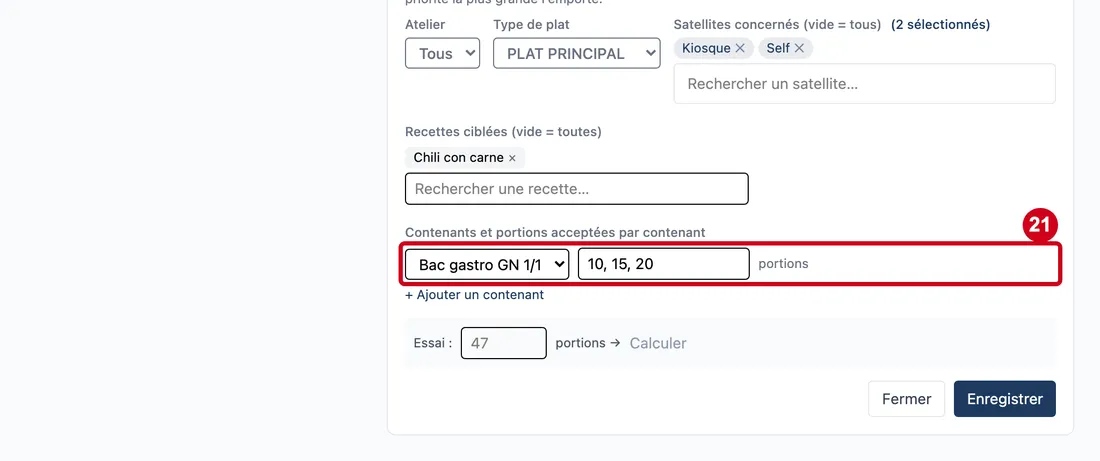
Étape 21 : Contenant
#Action : Dans Contenants et portions acceptées par contenant, choisissez un type dans la liste Contenant…, puis écrivez dans la case Portions acceptées (« 10, 15, 20 ») les remplissages possibles.
Aussi sur cette image : Portions acceptées.
- À quoi ça sert : Dire combien de portions entrent dans ce contenant. Un contenant peut accepter plusieurs remplissages.
- Obligatoire : Oui.
- Exemple : Bac gastro GN 1/1 ; 10, 15, 20
- Si vous vous trompez : Séparez les nombres par des virgules. Un nombre qui n'est pas entier est refusé : « Quantités de portions : des nombres entiers séparés par des virgules. ». Une règle sans contenant est refusée : « Indiquez au moins un contenant et sa quantité de portions. »
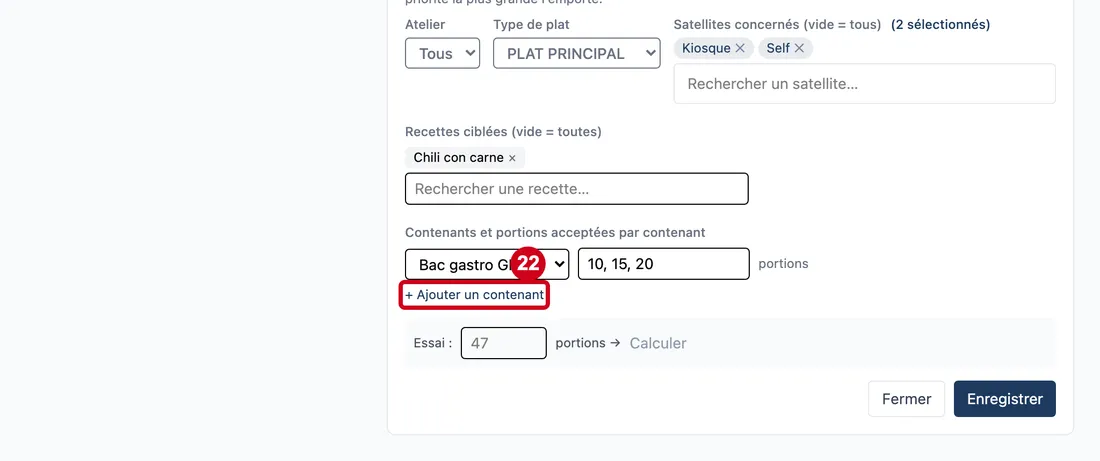
Étape 22 : + Ajouter un contenant
#Action : Cliquez sur + Ajouter un contenant.
- À quoi ça sert : Ajouter une ligne pour un second type de contenant.
La croix ✕ au bout d'une ligne la retire ; elle n'apparaît que s'il y a plus d'une ligne.
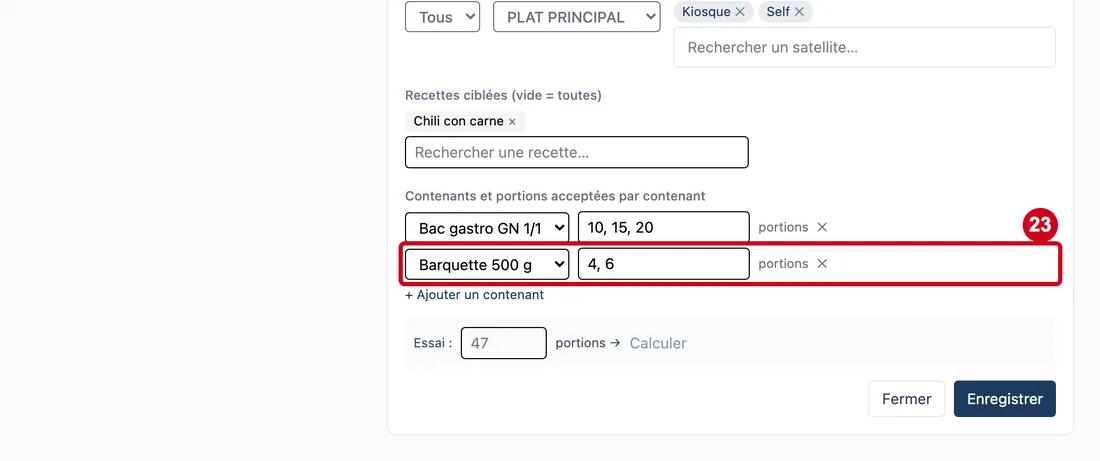
Étape 23 : Regardez les deux lignes :
#Bac gastro GN 1/1 accepte 10, 15 ou 20 portions, Barquette 500 g accepte 4 ou 6 portions.
Aussi sur cette image : Portions acceptées, ✕.
Essayer le calcul
L'essai calcule sans rien enregistrer.
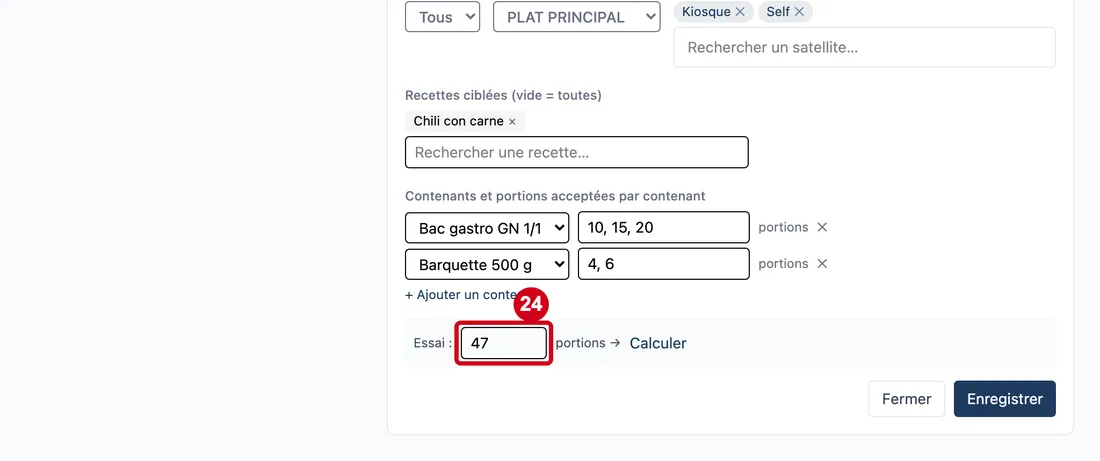
Étape 24 : Portions à essayer
#Action : Dans Essai, écrivez un nombre de portions dans la case Portions à essayer.
- À quoi ça sert : Voir le colisage que la règle donnerait, sans l'enregistrer.
- Obligatoire : Non.
- Exemple : 47
- Si vous vous trompez : Le bouton Calculer reste grisé tant que la case est vide.
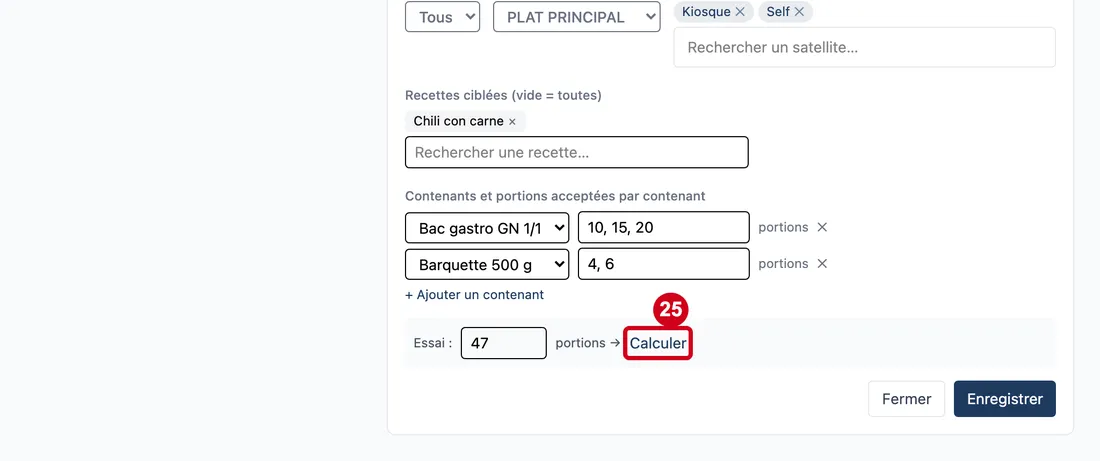
Étape 25 : Calculer
#Action : Cliquez sur Calculer.
- À quoi ça sert : Lancer le calcul.
Le logiciel cherche le moins de contenants possible dont les remplissages font exactement le nombre de portions. S'il n'y arrive pas, il ajoute un dernier contenant entamé : le plus petit qui suffit, marqué « entamé ».
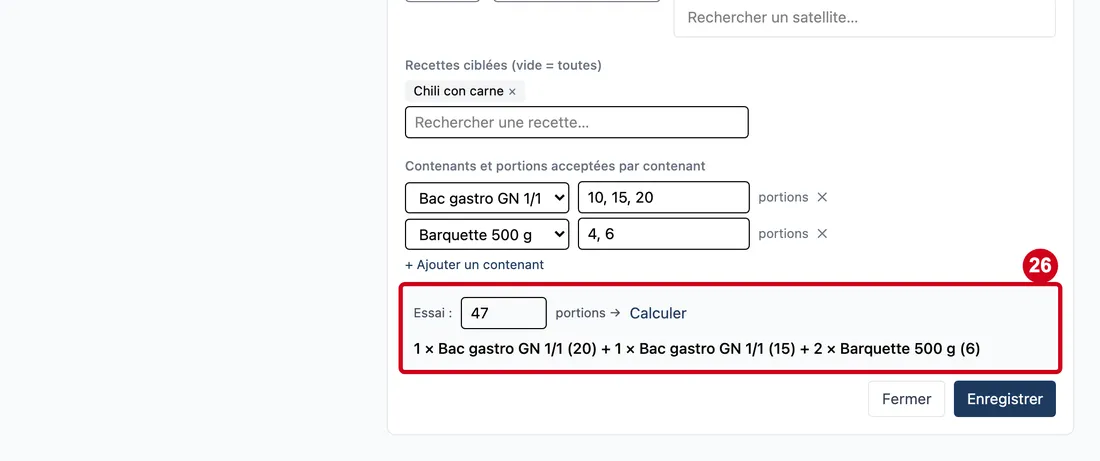
Étape 26 : Lisez le résultat à droite de Calculer
#Aussi sur cette image : Calculer.
Pour 47 portions avec ces réglages : 1 bac de 20, 1 bac de 15 et 2 barquettes de 6. Sans contenant renseigné, le résultat dit « Aucun contenant : renseignez un contenant et ses quantités. »
Enregistrer, rouvrir, supprimer
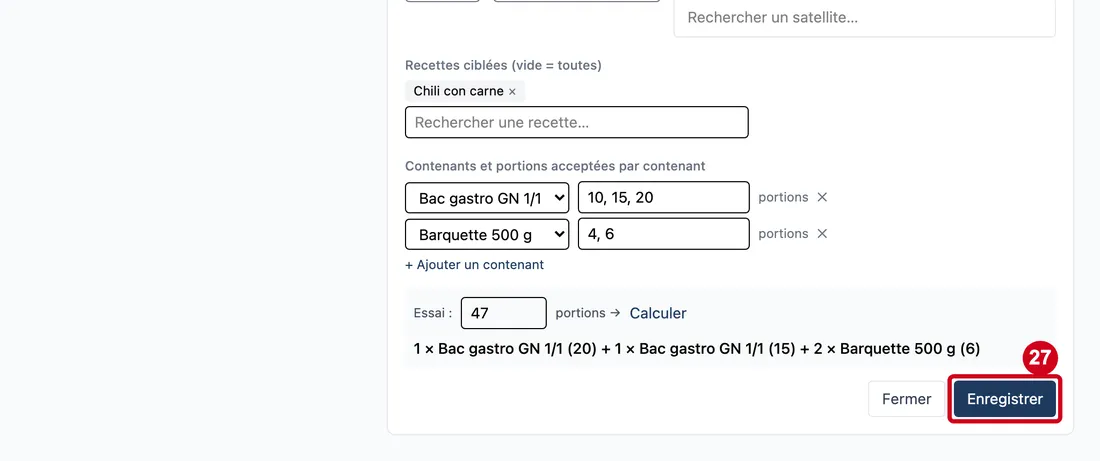
Étape 27 : Enregistrer
#Action : Cliquez sur Enregistrer.
- À quoi ça sert : Créer la règle.
Le formulaire se ferme et le message « Règle enregistrée. » s'affiche. Une règle ne s'applique à un bon de livraison que si elle est active et que la date de livraison est comprise entre son début et sa fin.
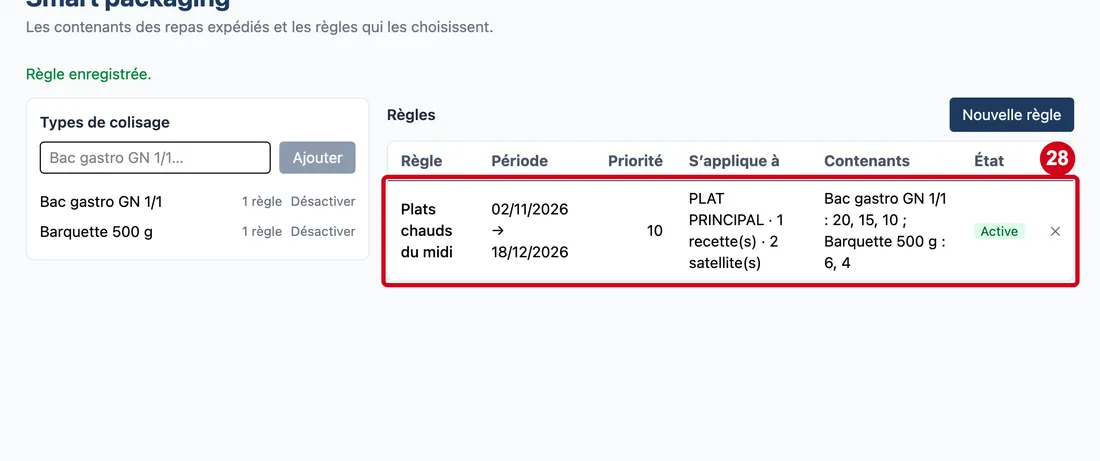
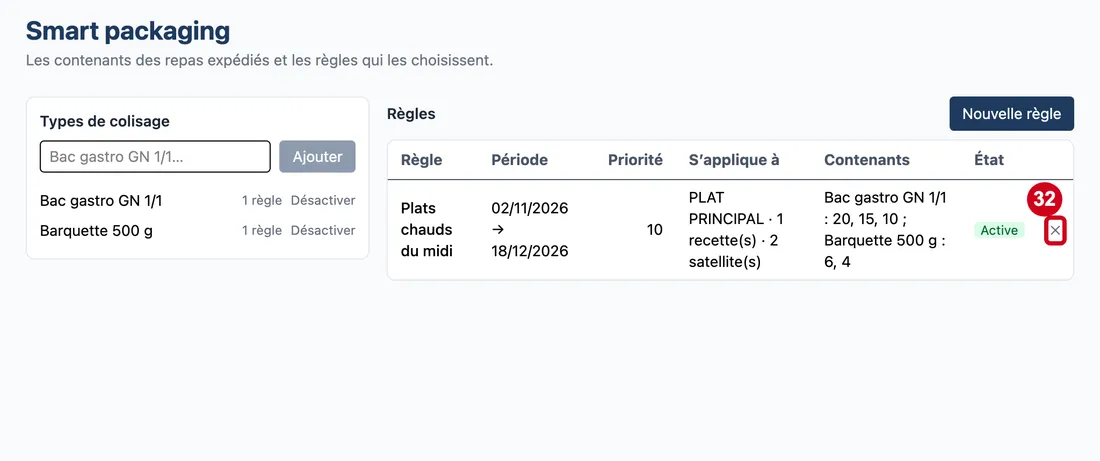
Étape 28 : Regardez la ligne de la règle dans le tableau
#S'applique à liste les critères (type de plat, nombre de recettes, nombre de satellites) ; sans critère : « Tous les plats ». Contenants liste les remplissages de chaque type. La période dit « → sans fin » quand il n'y a pas de date de fin.
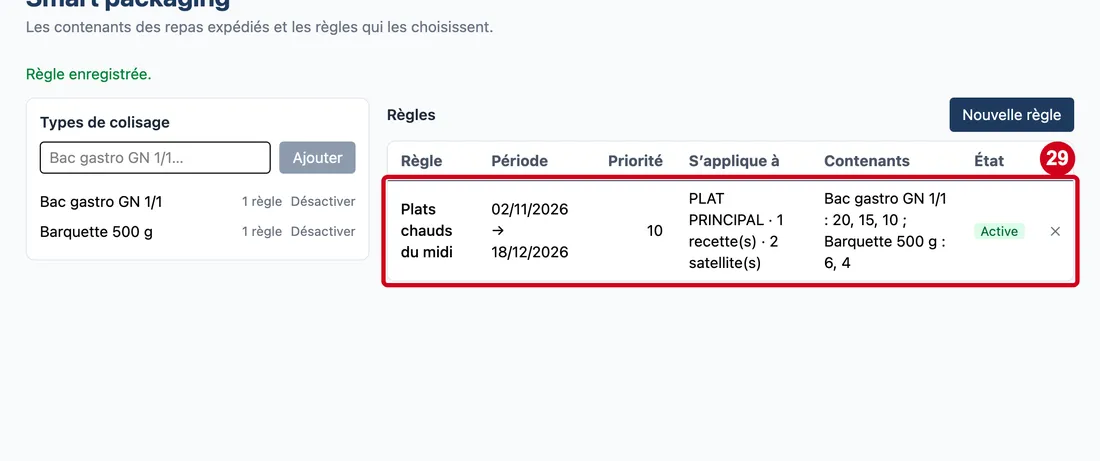
Étape 29 : Cliquez sur la ligne de la règle
#Le formulaire se remplit avec les réglages de la règle.
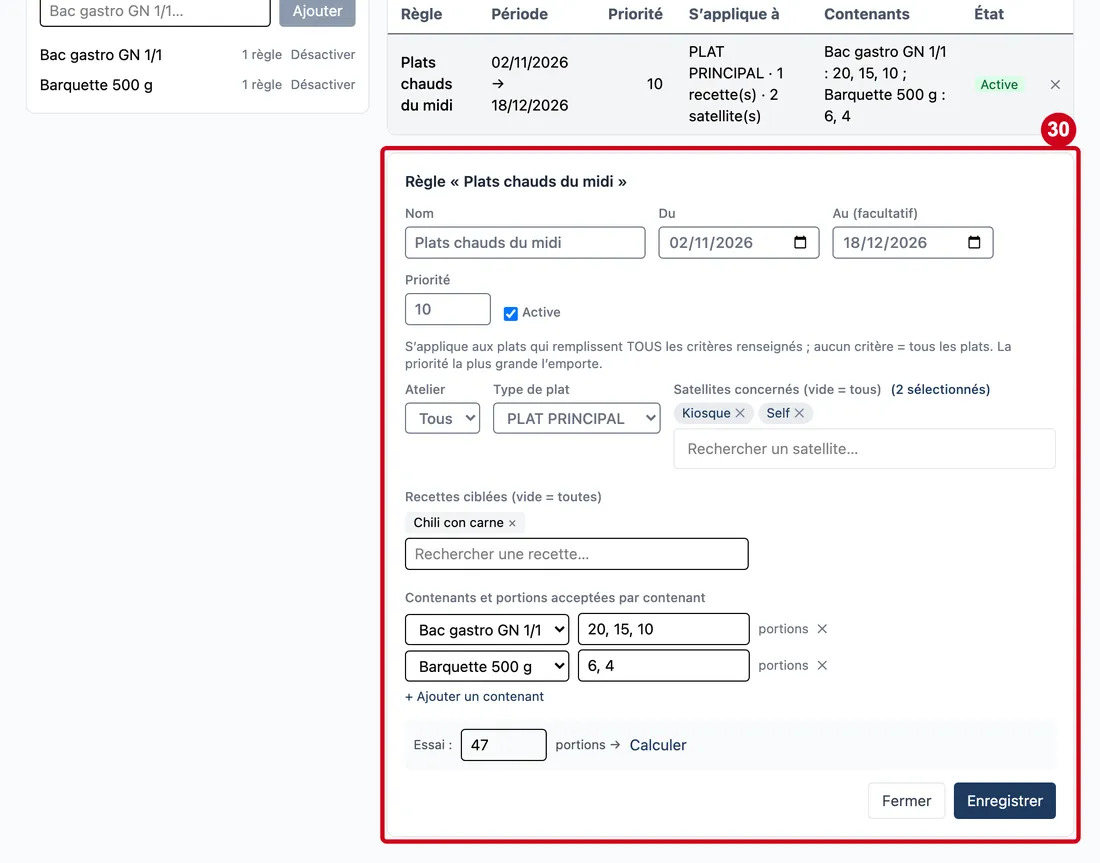
Étape 30 : Regardez le formulaire de la règle ouverte
#Aussi sur cette image : Du, Au (facultatif), Priorité, Active, Atelier, Type de plat, Satellites concernés (vide = tous)(2 sélectionnés), Rechercher une recette, Contenant, Portions acceptées, Portions à essayer, ✕, ×, + Ajouter un contenant, Calculer, Fermer, Enregistrer.
Il porte le titre « Règle « Plats chauds du midi » ». Modifier puis Enregistrer remplace tout le contenu de la règle (contenants, recettes et satellites compris).
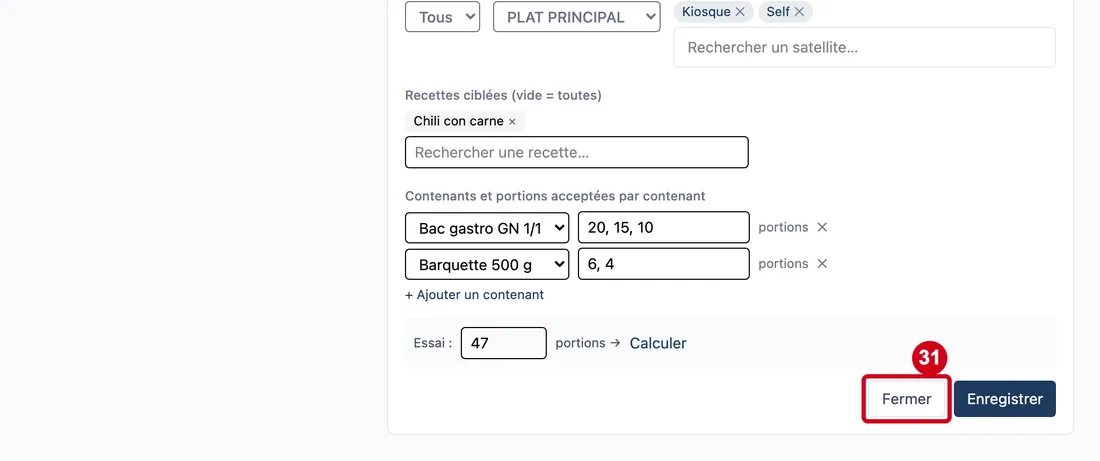
Étape 31 : Fermer
#Action : Cliquez sur Fermer.
- À quoi ça sert : Fermer le formulaire sans enregistrer.
Rien n'est modifié.
Étape 32 : Cliquez sur ✕ à droite de la règle, dans le tableau
#Une fenêtre demande de confirmer.
Étape 33 : ×
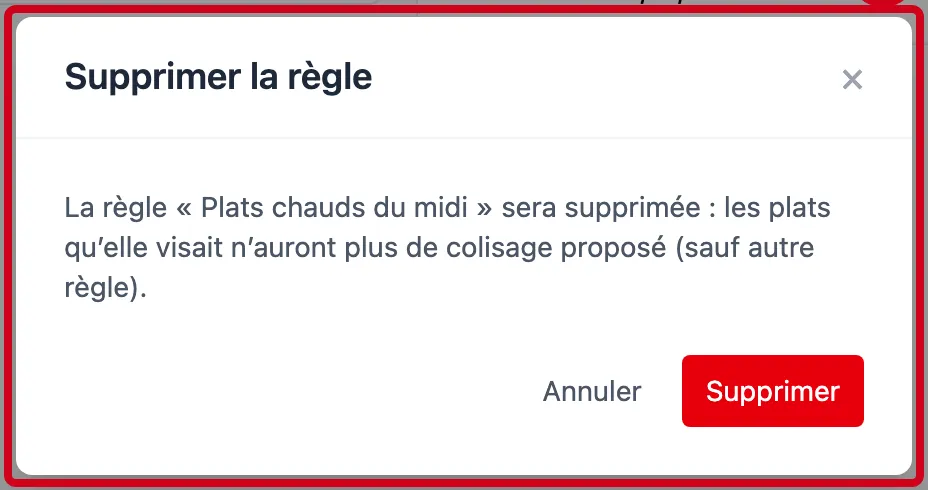
#Action : Dans la fenêtre, cliquez sur Supprimer.
Aussi sur cette image : Annuler, Supprimer.
- À quoi ça sert : Confirmer.
La fenêtre rappelle que les plats visés n'auront plus de colisage proposé, sauf autre règle. Le message « Règle supprimée. » s'affiche. Annuler referme la fenêtre.
Étape 34 : Regardez le tableau :
#la règle n'y est plus.
Aussi sur cette image : Période (colonne), Priorité (colonne), S’applique à (colonne), Contenants (colonne), État (colonne).