Paramétrage PMS
Comment contrôler les plans par des règles ?
Lire, écrire, suspendre (case « active ») ou supprimer les règles de particularités avec lesquelles les plans alimentaires sont contrôlés pour chaque restaurant.
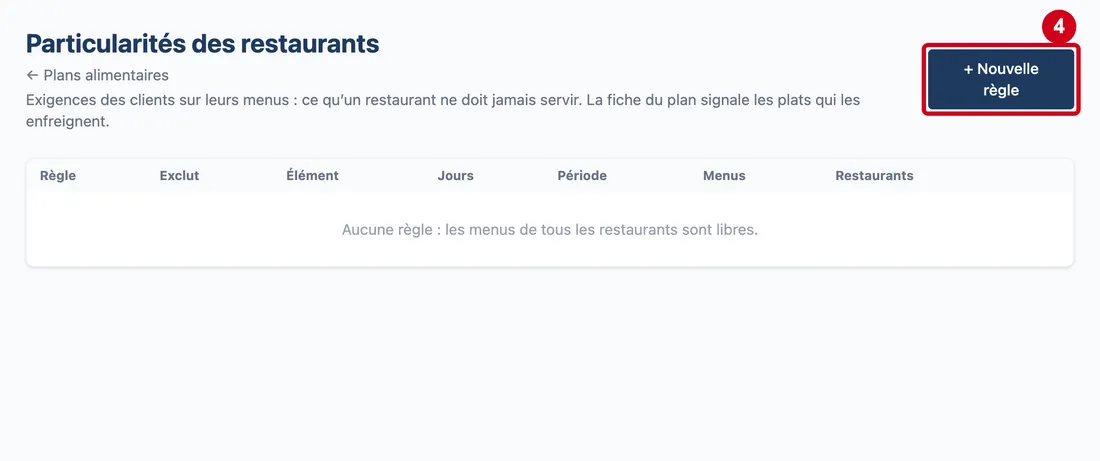
Un client peut exiger des choses sur ses menus : « jamais de melon en entrée à la crèche », « aucun poisson pour ce restaurant ». Cet écran écrit ces exigences sous forme de règles. Une règle exclut une recette, un produit (même en sous-recette), une famille de produits ou un allergène ; elle peut être limitée à un élément du repas, à certains jours, à une période, à certains restaurants et à certains menus. Sans restaurant choisi, la règle vaut pour tous. La fiche du plan alimentaire signale les plats qui enfreignent une règle.
Avant de commencer
- Vous devez avoir le droit de consulter l'écran Particularités des restaurants.
- Le bouton + Nouvelle règle demande le droit d'ajouter, Modifier demande le droit de modifier, Supprimer demande le droit de supprimer. Ces boutons ne s'affichent que si vous avez le droit.
- L'écran s'ouvre depuis la page des paramètres, carte Particularités des restaurants.
- Sur chaque image, le cadre rouge montre où agir. Le numéro est celui de l'étape.
Ouvrir l'écran
Ouvrez la page des paramètres, puis la carte Particularités des restaurants.
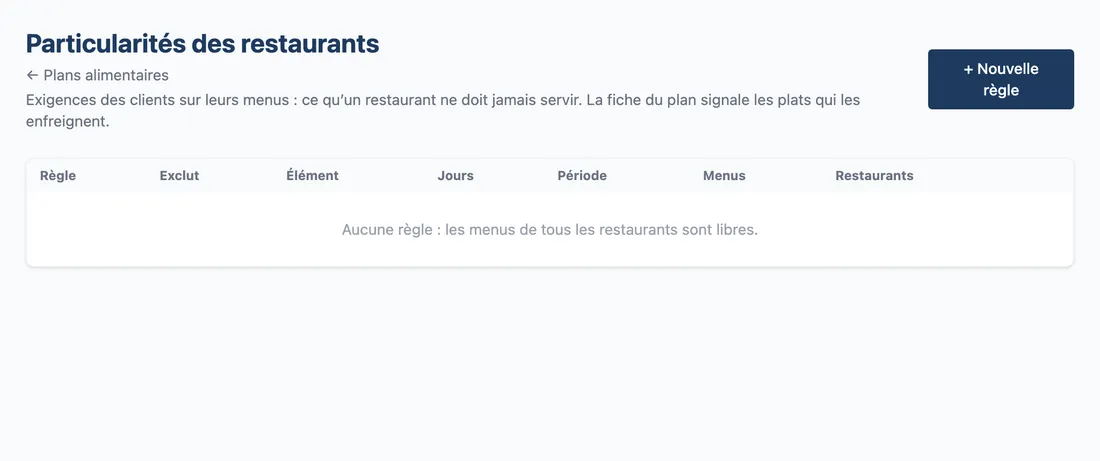
Étape 1 : Ouvrez l'écran Particularités des restaurants
#En haut à droite : le bouton + Nouvelle règle (s'il est proposé). Dessous : le tableau des règles.
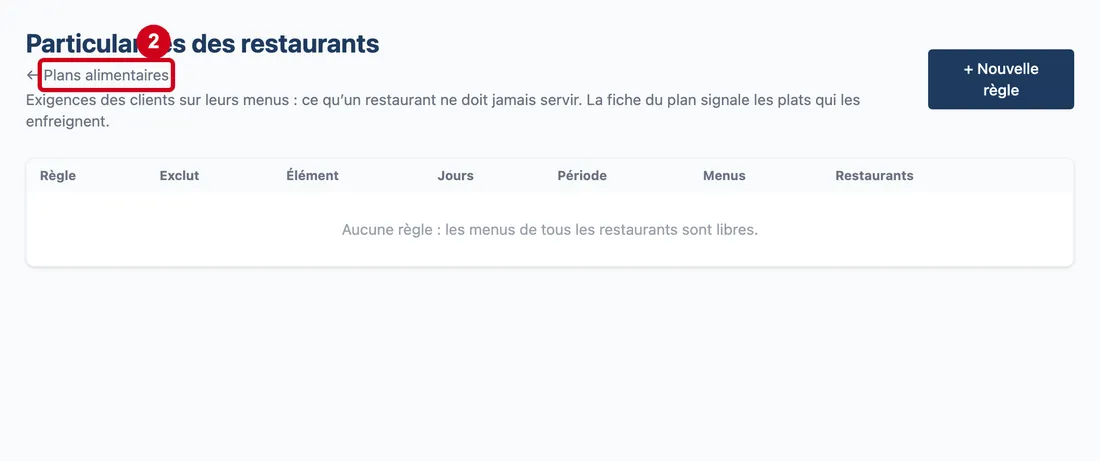
Vue d'ensemble pour contrôler les plans par des règles Étape 2 : Regardez le lien Plans alimentaires, sous le titre
#
Lire la liste des règles
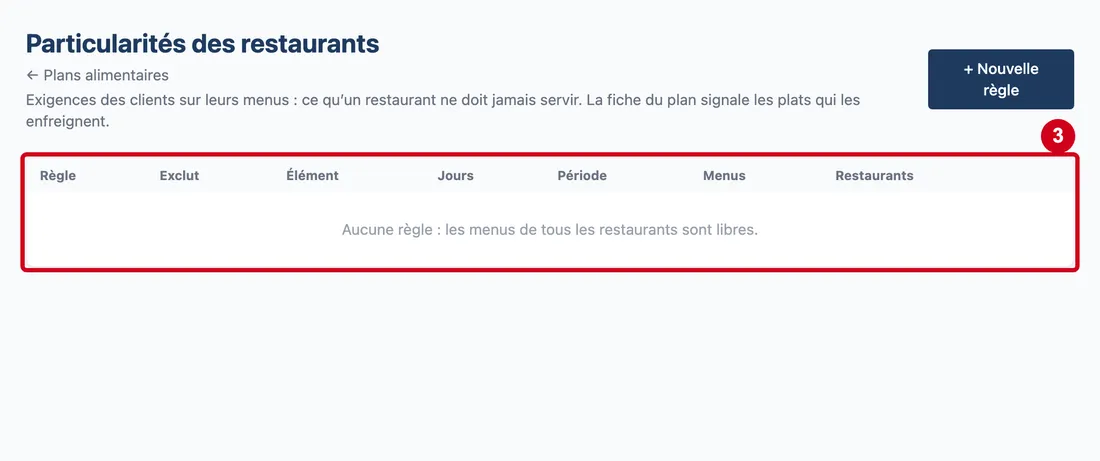
Étape 3 : Règle
#Action : Regardez le tableau des règles.
Aussi sur cette image : Exclut, Élément, Jours, Période, Menus, Restaurants.
- À quoi ça sert : Lire chaque règle.
Colonnes : Règle (son nom ; « (inactive) » et texte grisé quand elle est suspendue), Exclut (« Un allergène : Poissons »), Élément (« tout le repas » ou l'élément choisi), Jours (« tous » ou les jours), Période (« toujours », « du … au … », « à partir du … » ou « jusqu’au … », suivi de « jours fériés seulement » ou « sauf jours fériés »), Menus (« tous » ou les profils visés) et Restaurants (« tous les restaurants » ou leurs noms). Sans règle : « Aucune règle : les menus de tous les restaurants sont libres. »
Écrire une règle
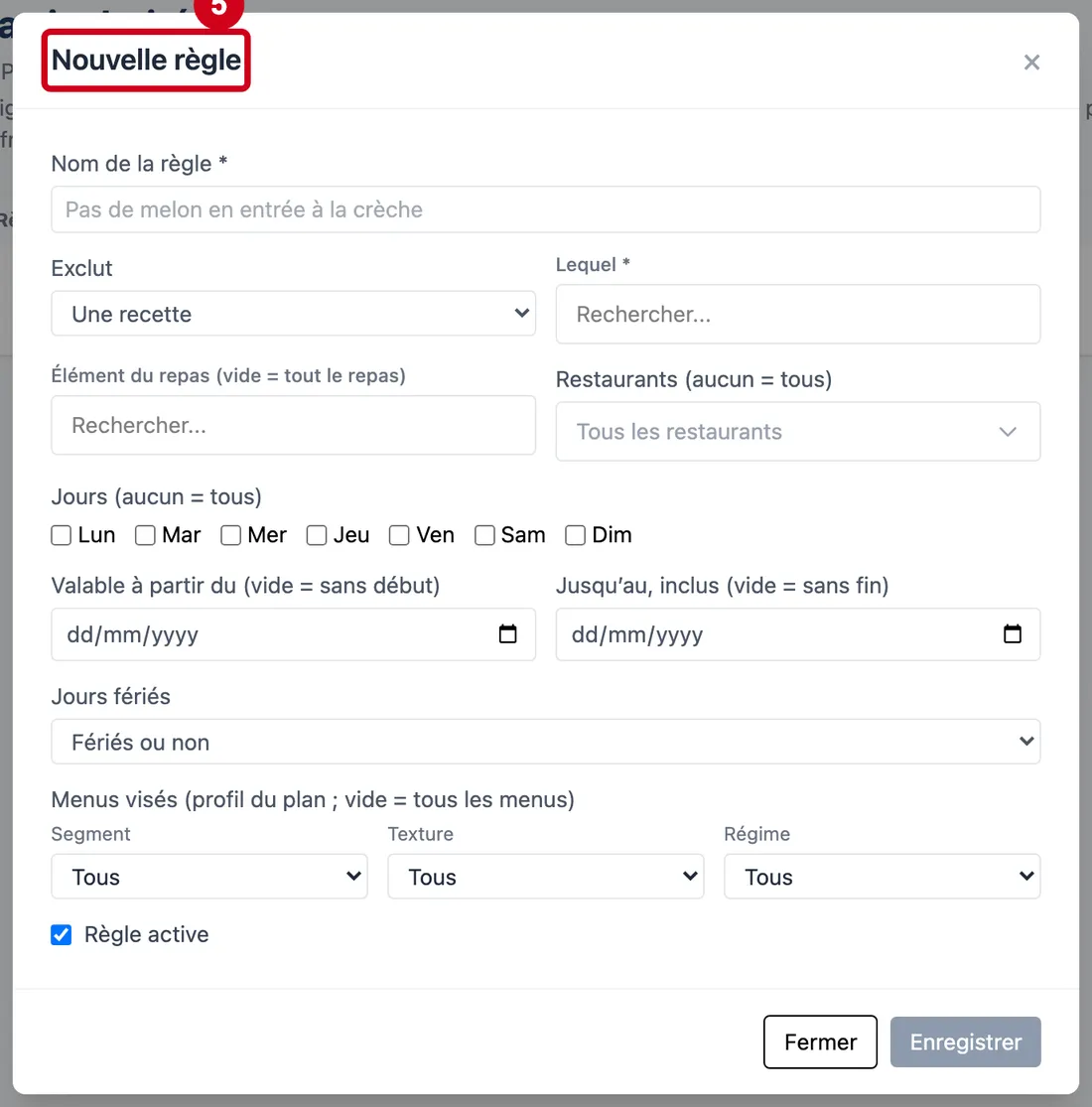
Une règle s'écrit dans une fenêtre.
Étape 4 : + Nouvelle règle
#Action : Cliquez sur + Nouvelle règle.
- À quoi ça sert : Ouvrir la fenêtre d'écriture d'une règle.
Une règle existante s'ouvre de la même façon avec Modifier.
Étape 5 : Regardez la fenêtre Nouvelle règle
#Aussi sur cette image : Élément du repas (vide = tout le repas), Jusqu’au, inclus (vide = sans fin), Tous les restaurants, Fermer.
La fenêtre a un titre, des champs (voir les étapes suivantes) et, en bas, Fermer et Enregistrer.
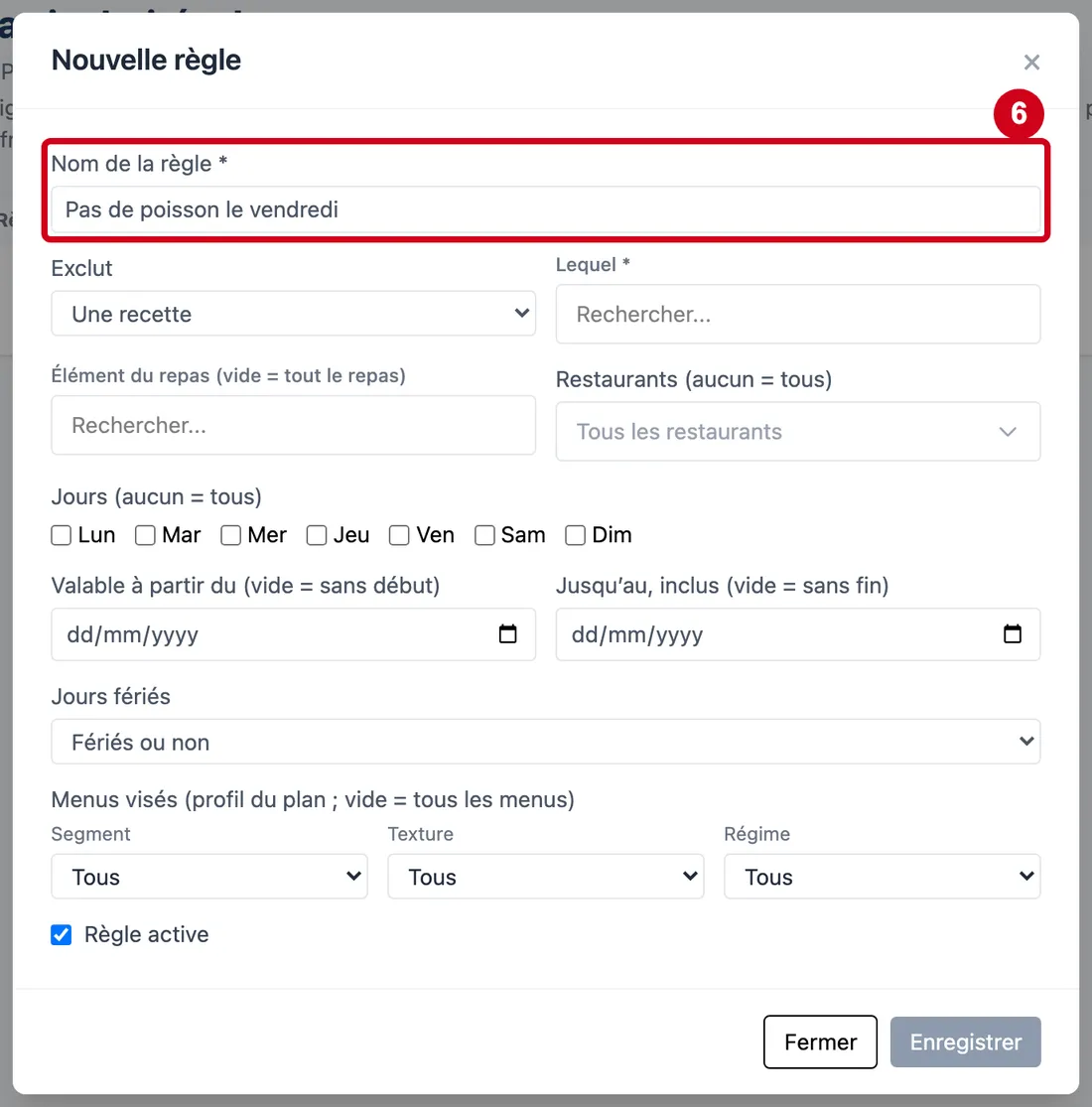
Étape 6 : Nom de la règle *
#Action : Dans Nom de la règle *, écrivez le nom de la règle.
- À quoi ça sert : Donner à la règle un nom que l'équipe comprend.
- Obligatoire : Oui.
- Exemple : Pas de poisson le vendredi
- Si vous vous trompez : Le nom fait au plus 150 caractères. Enregistrer reste grisé tant que le nom est vide.
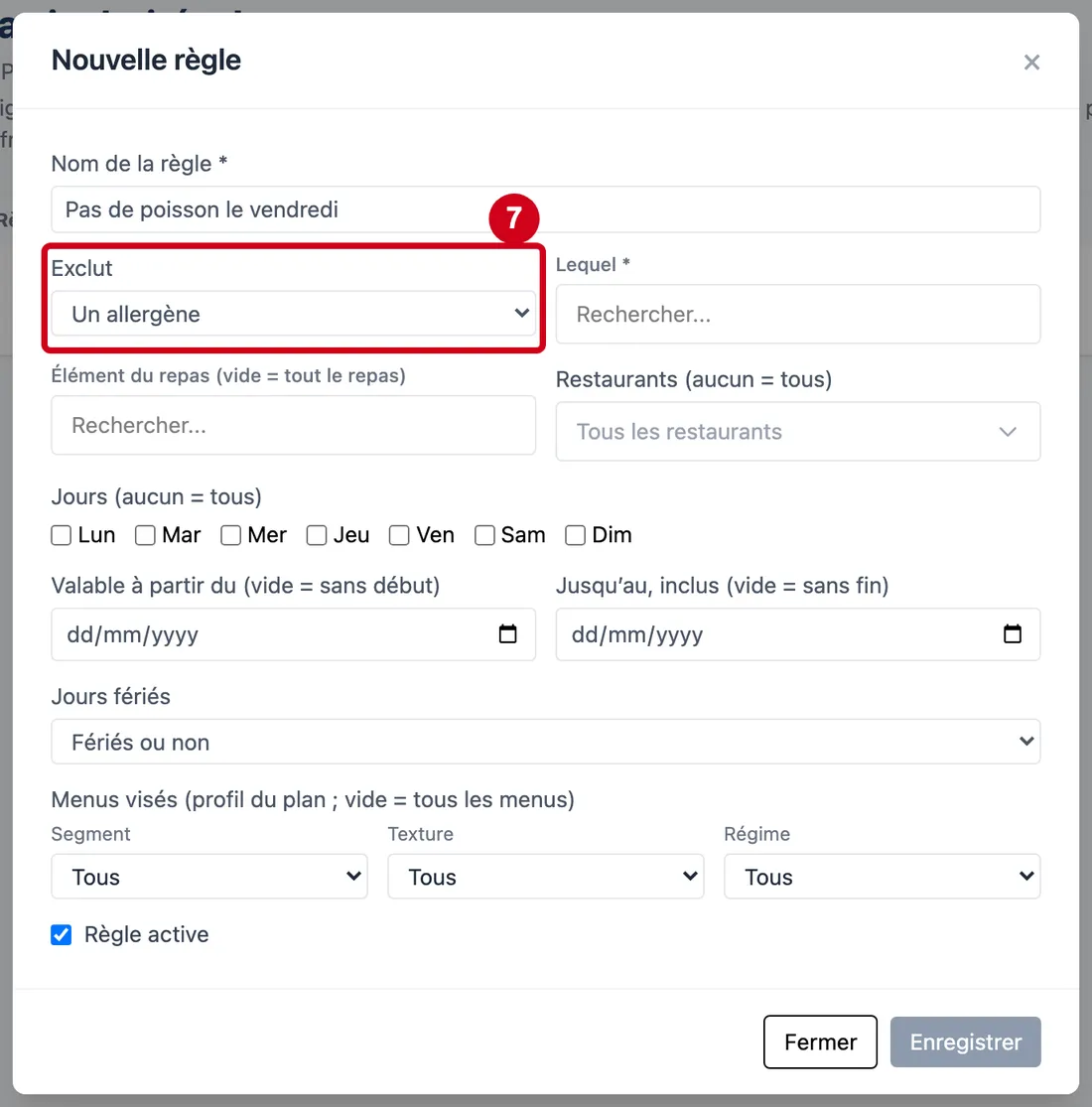
Étape 7 : Exclut
#Action : Dans Exclut, choisissez ce que la règle exclut.
- À quoi ça sert : Dire si la règle vise une recette, un produit, une famille ou un allergène.
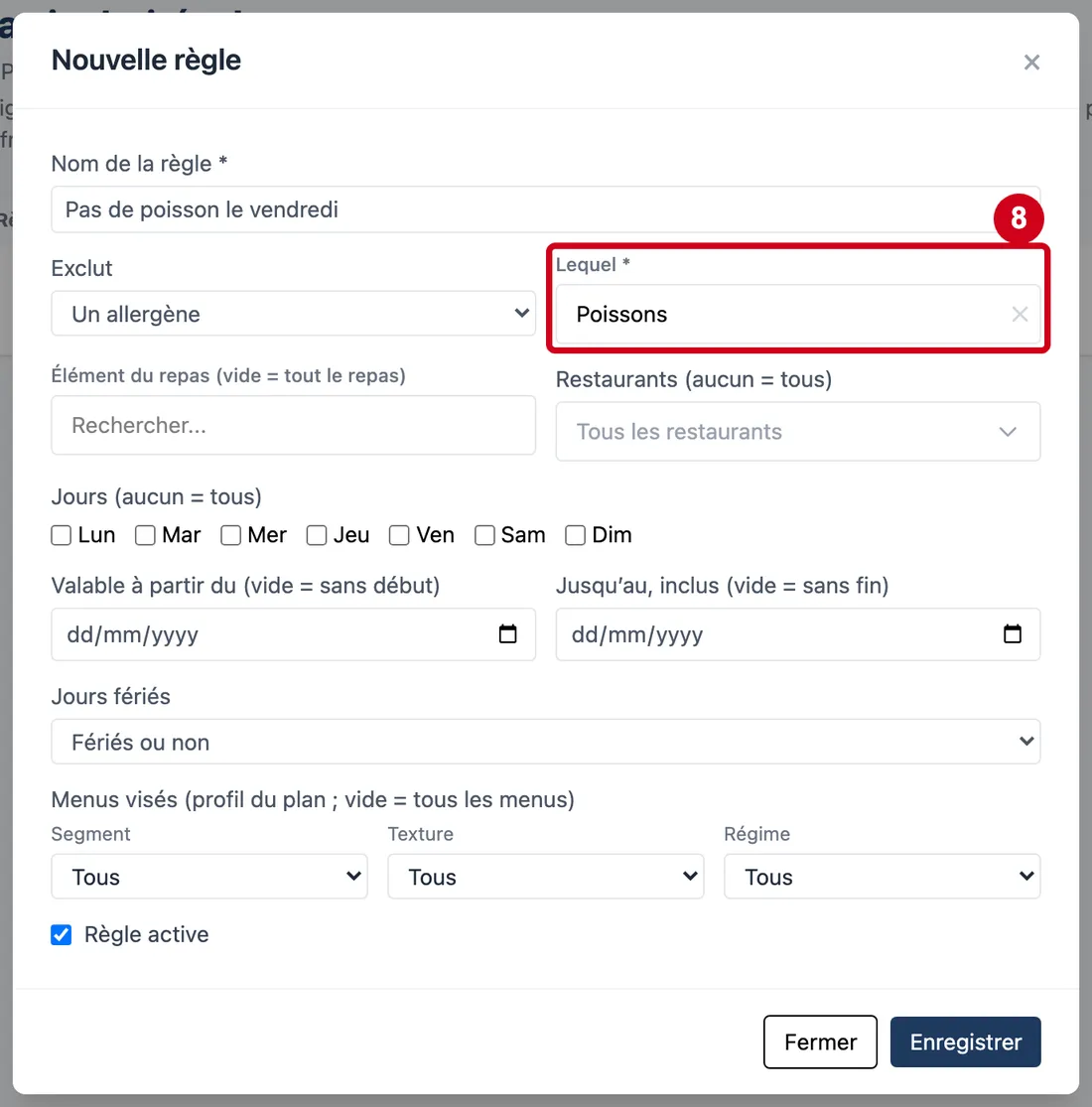
Étape 8 : Lequel *
#Action : Dans Lequel *, tapez puis choisissez ce qui est exclu.
Aussi sur cette image : ✕.
- À quoi ça sert : Désigner la recette, le produit, la famille ou l'allergène exclu.
- Obligatoire : Oui.
- Exemple : Poissons
- Si vous vous trompez : La liste dépend du choix de Exclut. Enregistrer reste grisé tant que rien n'est choisi. La croix ✕ vide le choix. Juste dessous, Élément du repas (vide = tout le repas) limite la règle à un élément du repas (entrée, plat, dessert…, la liste des types de fiche) et Restaurants (aucun = tous) à un ou plusieurs restaurants.
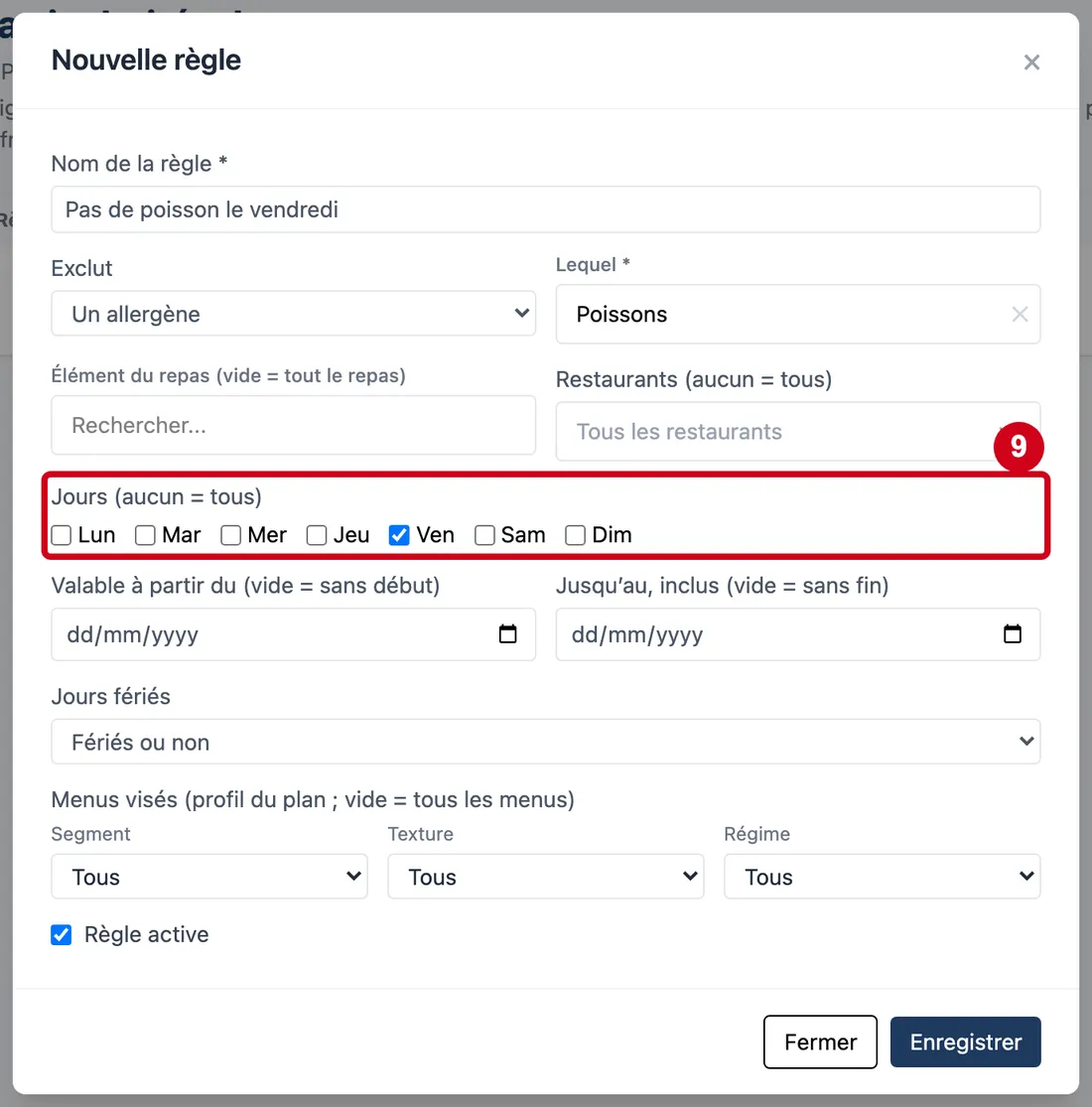
Étape 9 : Lun
#Action : Dans Jours (aucun = tous), cochez les jours voulus.
Aussi sur cette image : Mar, Mer, Jeu, Ven, Sam, Dim.
- À quoi ça sert : Limiter la règle à certains jours de la semaine.
- Obligatoire : Non.
- Exemple : Ven
- Si vous vous trompez : Aucun jour coché veut dire tous les jours.
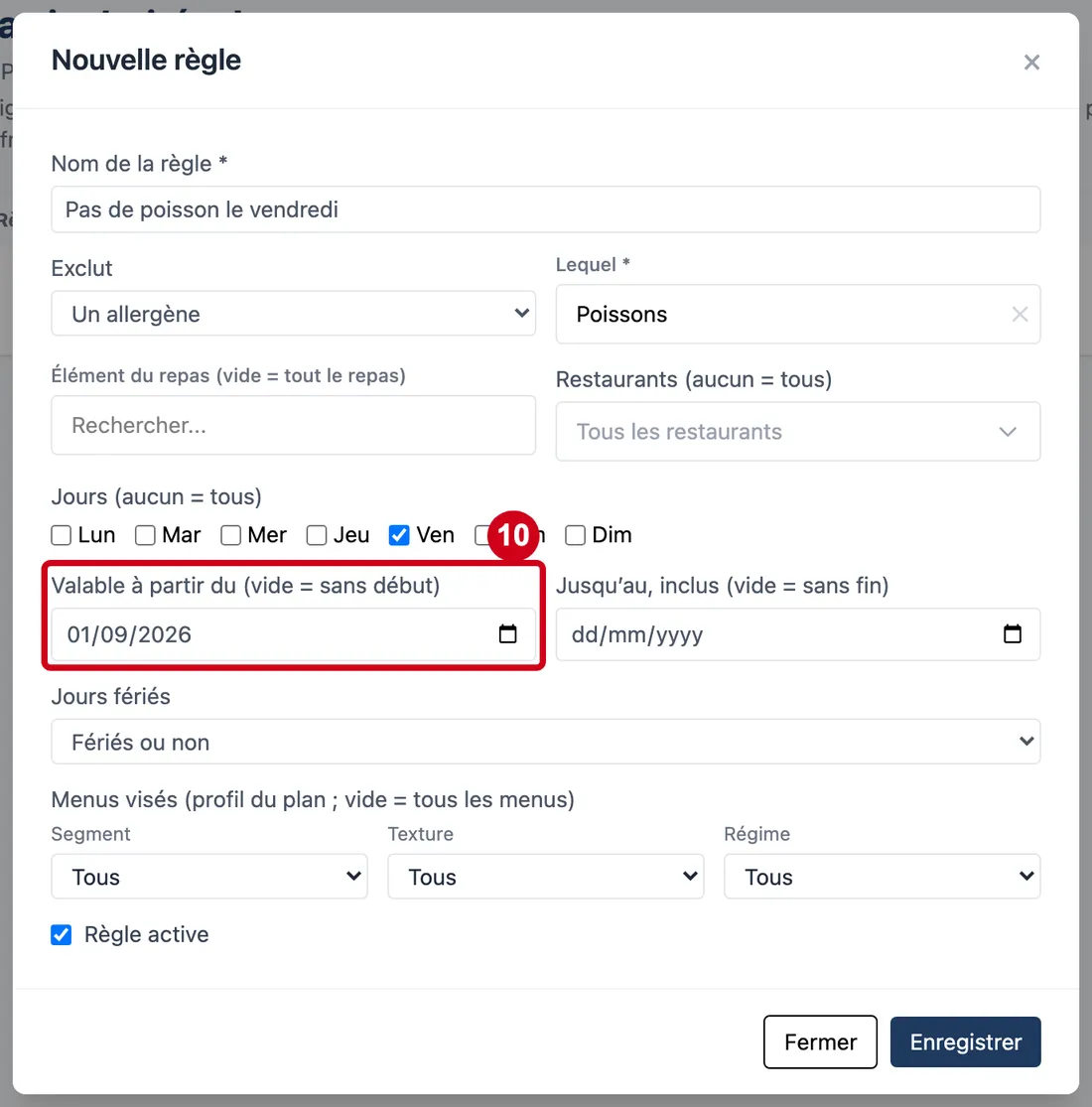
Étape 10 : Valable à partir du (vide = sans début)
#Action : Dans Valable à partir du (vide = sans début), choisissez la date de début ; dans Jusqu’au, inclus (vide = sans fin), la date de fin.
- À quoi ça sert : Limiter la règle à une période.
- Obligatoire : Non.
- Exemple : 01/09/2026
- Si vous vous trompez : Les bornes sont incluses. Une fin avant le début est refusée : « La fin de la période précède son début. ». Vides, la règle vaut toujours.
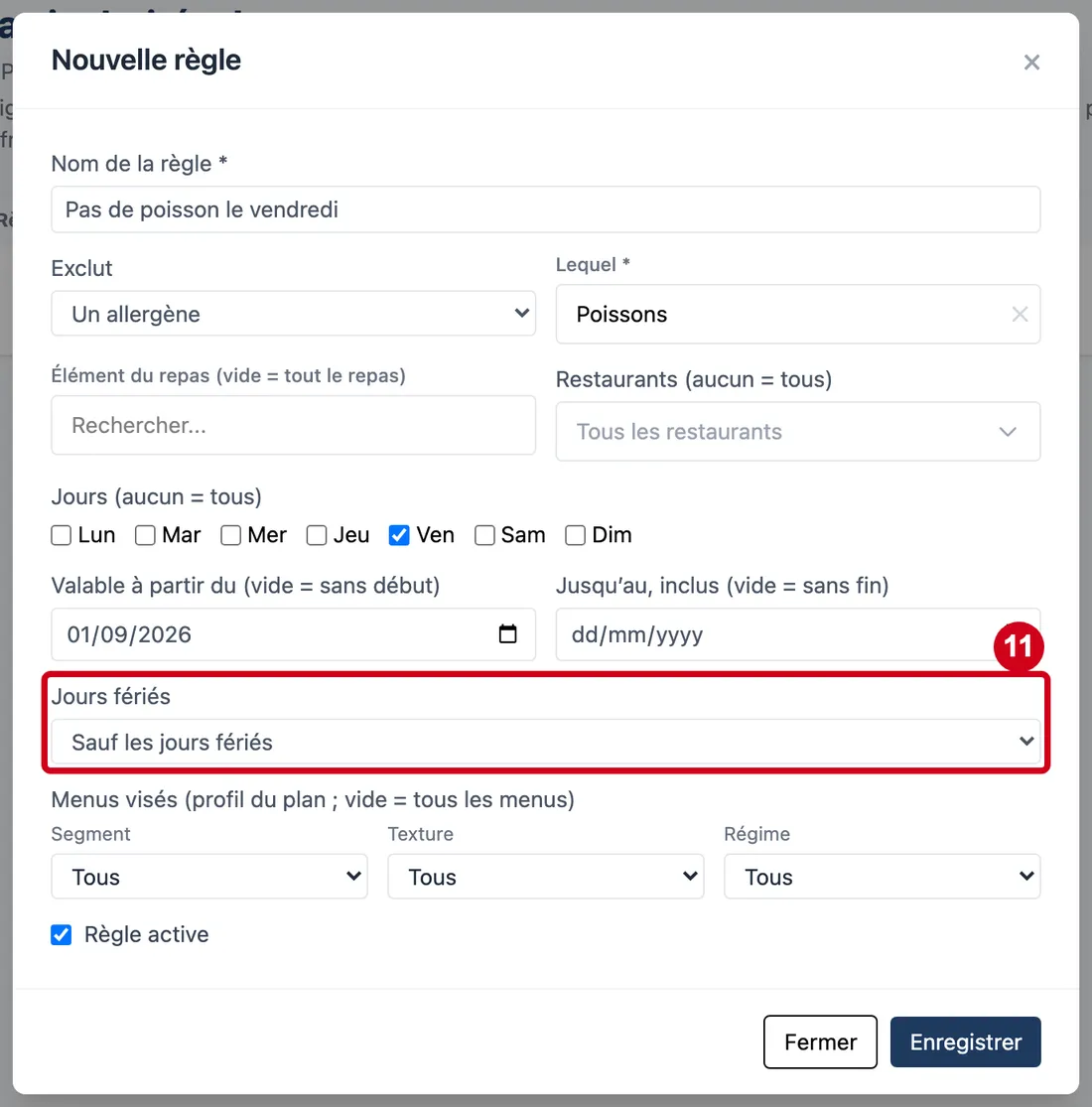
Étape 11 : Jours fériés
#Action : Dans Jours fériés, choisissez le choix voulu.
- À quoi ça sert : Dire si la règle vaut les jours fériés ou non.
- Obligatoire : Non.
- Exemple : Sauf les jours fériés
- Si vous vous trompez : Les choix sont Fériés ou non (au départ), Seulement les jours fériés et Sauf les jours fériés.
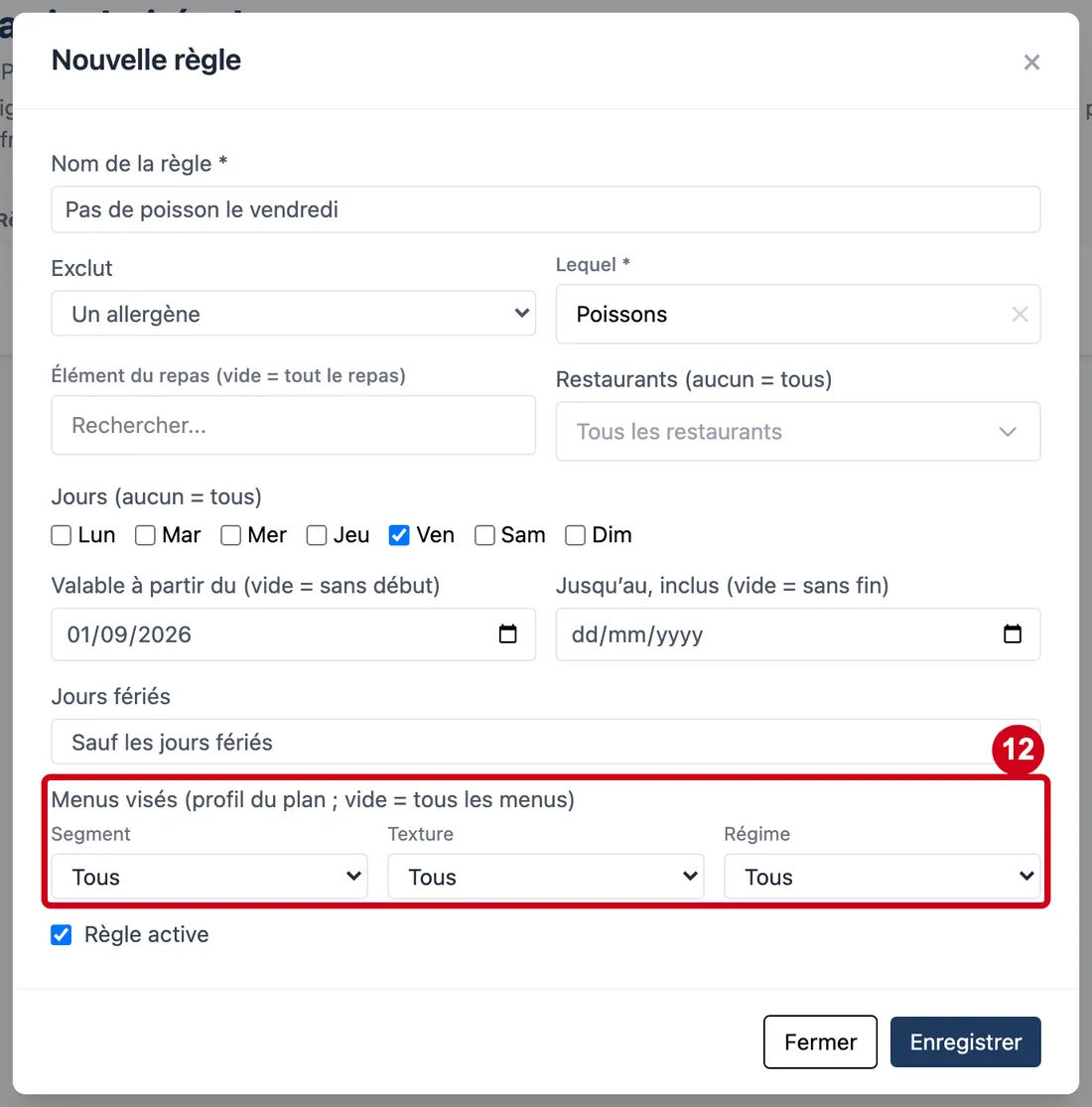
Étape 12 : Segment
#Action : Dans Menus visés, regardez les trois listes Segment, Texture et Régime.
Aussi sur cette image : Texture, Régime.
- À quoi ça sert : Limiter la règle à un menu particulier : celui dont le plan porte ce profil.
- Obligatoire : Non.
- Exemple : Segment : Tous
- Si vous vous trompez : Chaque liste commence par Tous : sans choix, la règle vaut pour tous les menus. Les choix viennent de l'écran Déclinaisons de recettes. Un critère désactivé qu'une règle porte encore s'affiche « (critère désactivé) ».
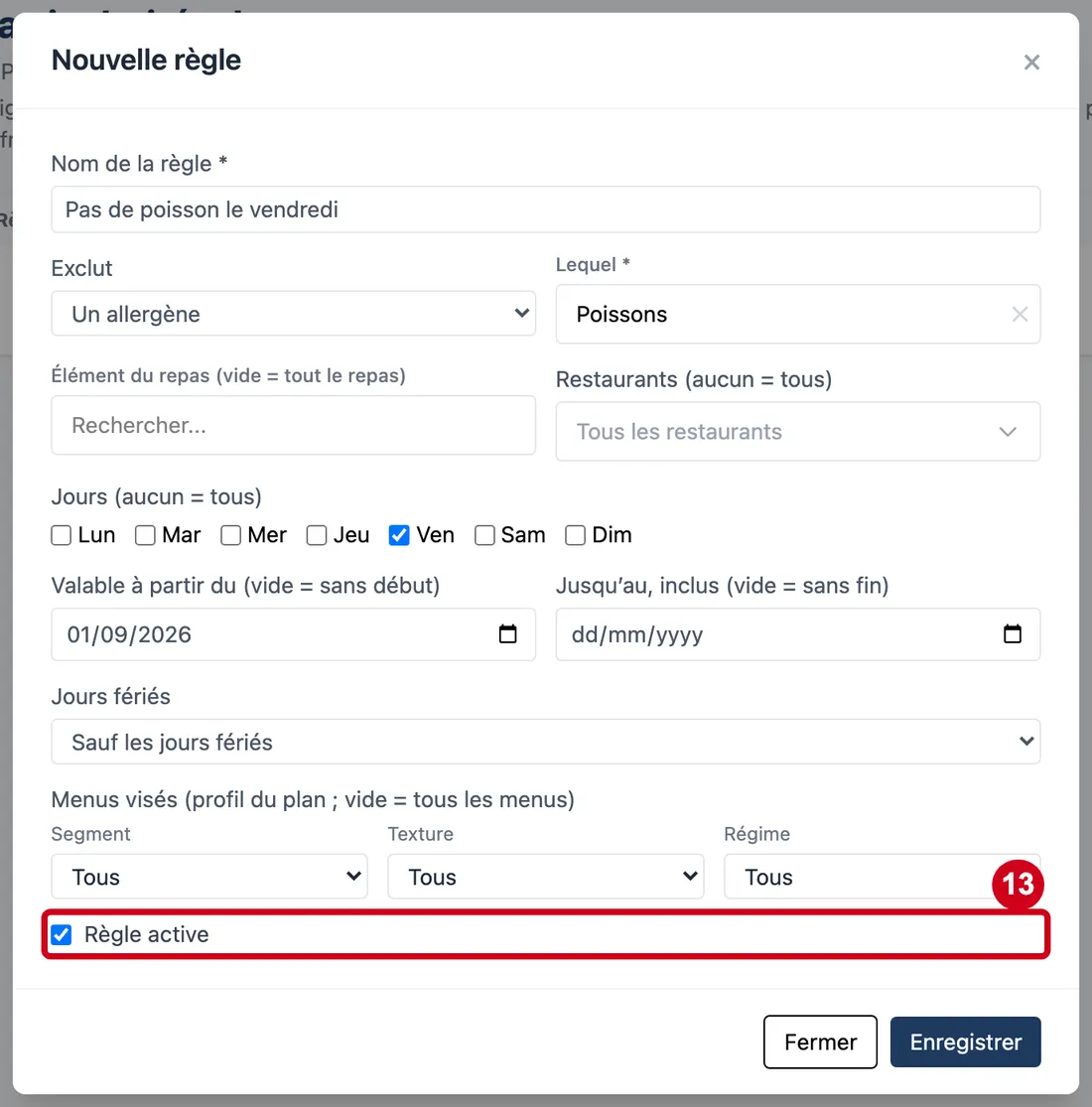
Étape 13 : Règle active
#Action : Regardez la case Règle active.
- À quoi ça sert : Suspendre la règle sans la perdre : décochée, les plans ne sont plus contrôlés contre elle.
- Obligatoire : Non.
- Exemple : Cochée
- Si vous vous trompez : Elle est cochée au départ.
Enregistrer et relire la règle
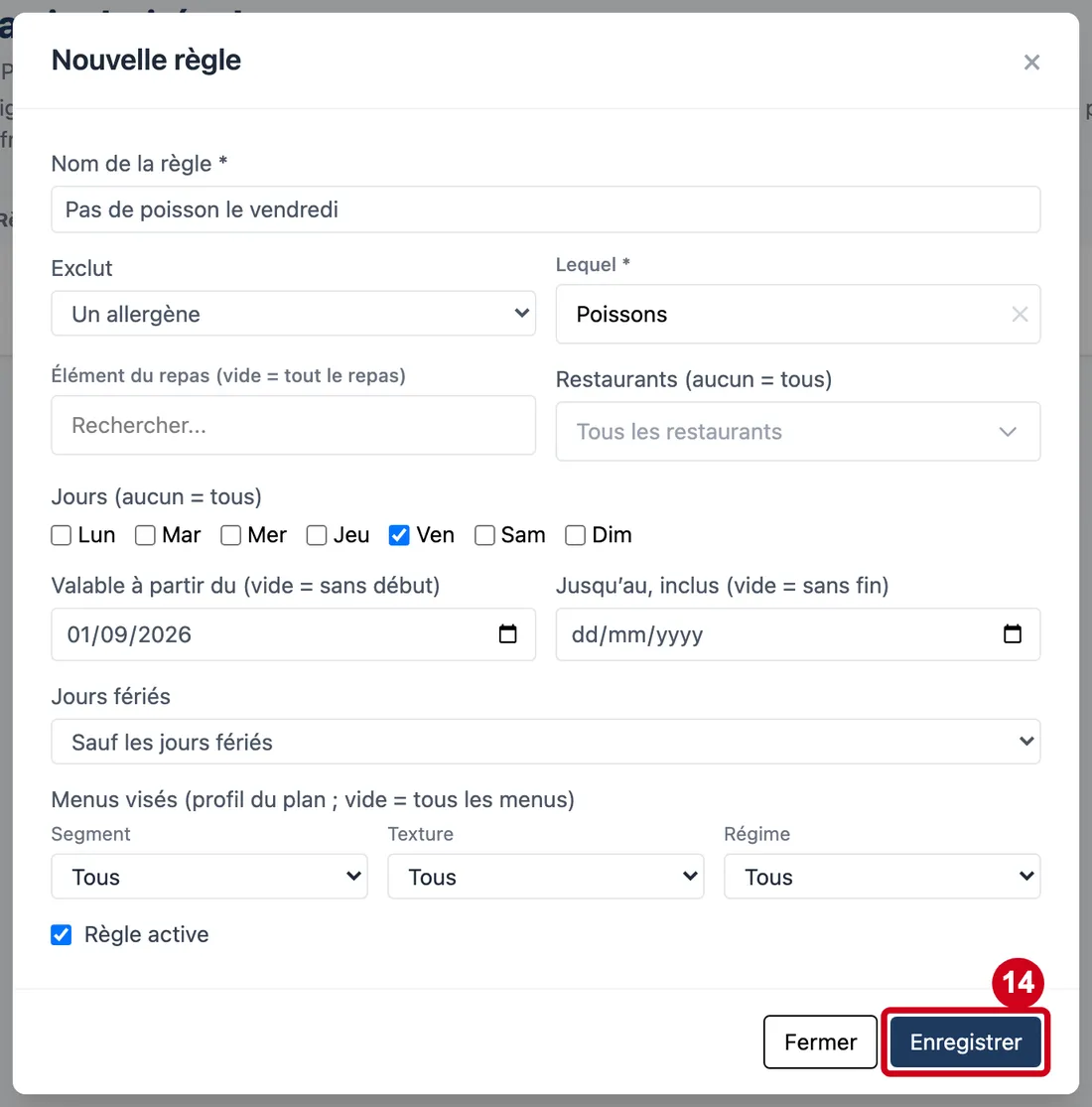
Étape 14 : Enregistrer
#Action : Cliquez sur Enregistrer.
- À quoi ça sert : Enregistrer la règle.
La fenêtre se ferme et la règle apparaît dans le tableau. Une erreur s'affiche en rouge en bas de la fenêtre, à gauche des boutons ; le logiciel refuse par exemple un restaurant ou une cible introuvable. Le champ Restaurants (aucun = tous) laisse tous les restaurants quand rien n'est choisi.
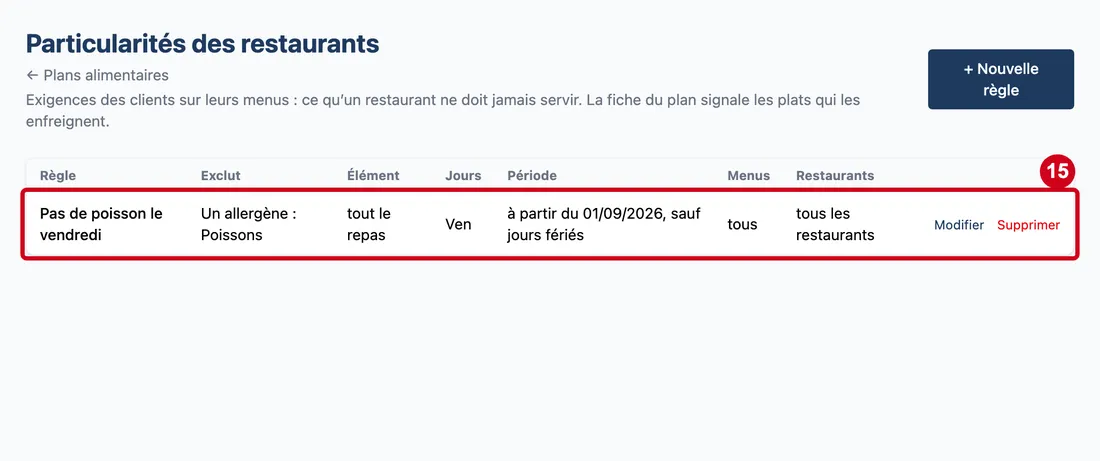
Étape 15 : Modifier
#Action : Regardez la ligne de la règle enregistrée.
Aussi sur cette image : Supprimer.
- À quoi ça sert : Relire la règle écrite en clair.
Modifier une règle
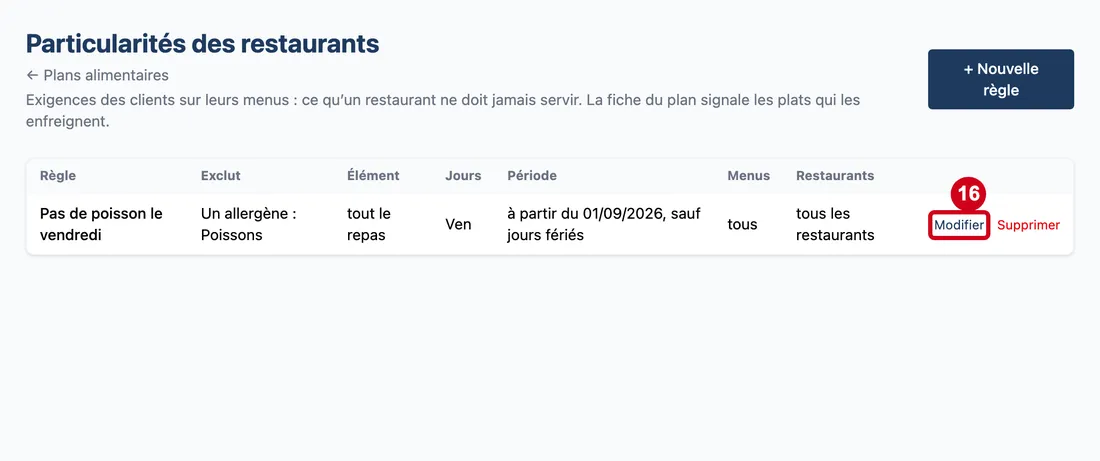
Étape 16 : Cliquez sur Modifier, à droite de la ligne
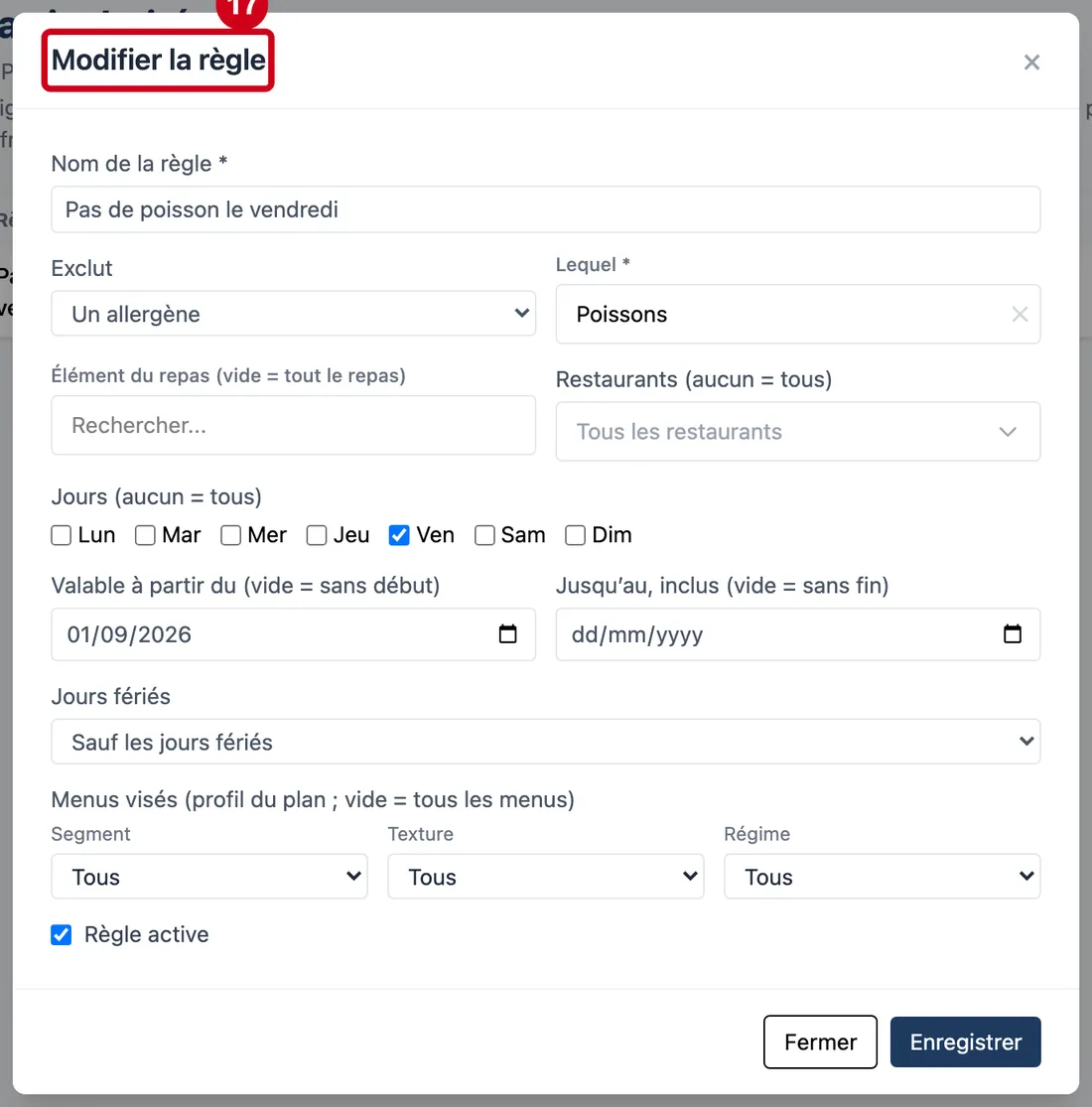
#La fenêtre s'ouvre avec les valeurs de la règle et pour titre Modifier la règle.
Étape 17 : Regardez la fenêtre Modifier la règle, puis cliquez sur Fermer
#
Supprimer une règle
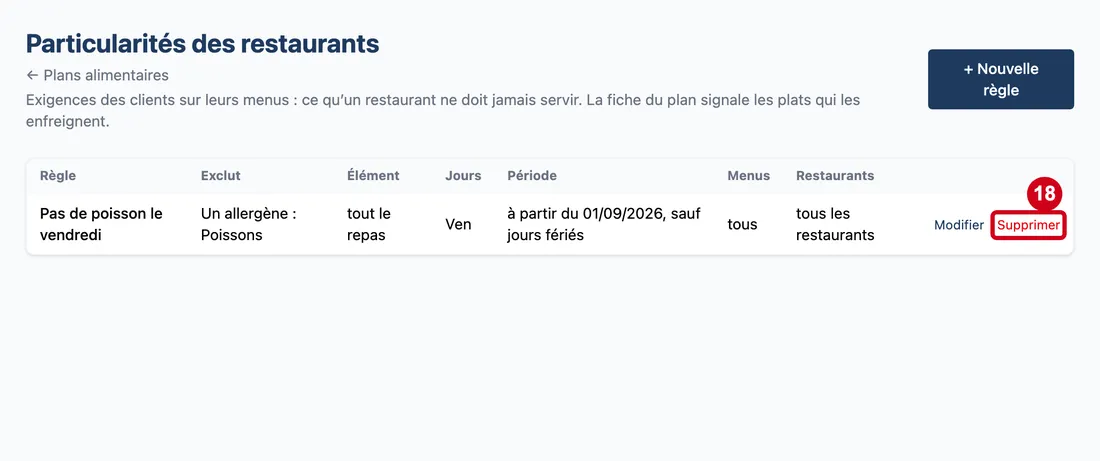
Étape 18 : Supprimer
#Action : Cliquez sur Supprimer, à droite de la ligne.
- À quoi ça sert : Supprimer une règle.
Une fenêtre de confirmation s'ouvre.
Étape 19 : ×
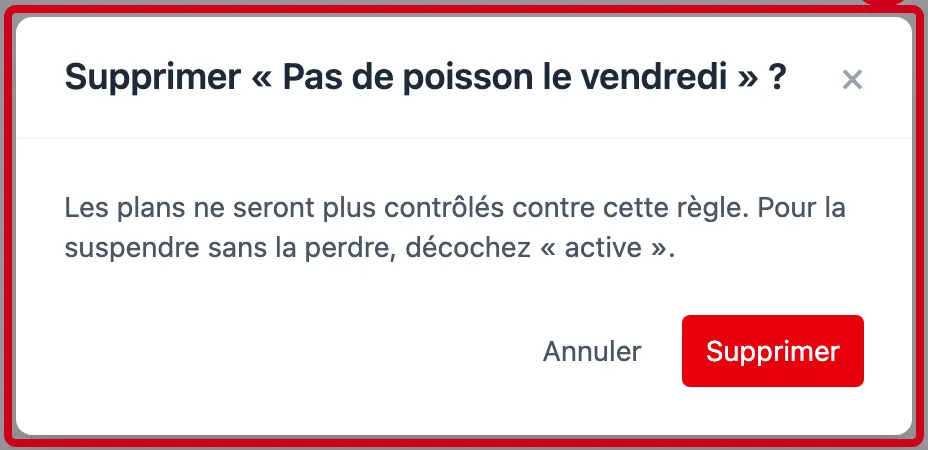
#Action : Dans la fenêtre « Supprimer « … » ? », lisez la question puis cliquez sur Supprimer.
Aussi sur cette image : Annuler, Supprimer.
- À quoi ça sert : Confirmer la suppression.
Le texte dit : « Les plans ne seront plus contrôlés contre cette règle. Pour la suspendre sans la perdre, décochez « active ». » Annuler ou la croix × referment la fenêtre. Une erreur s'affiche en rouge au-dessus du tableau.