Paramétrage comptable
Comment régler prix plateau, subventions et TVA ?
Gérer en trois onglets les prix plateau, les subventions et la TVA, avec leur portée (globale ou propre à une société) et leur date d'effet, saisis toutes taxes comprises.
Les prix de vente des repas se calculent à partir de quelques valeurs communes à toutes vos sociétés : le prix du plateau, la subvention administrative (PIM), la subvention d'équipement et les taux de TVA. Chaque valeur a une date d'effet : elle vaut à partir de ce jour, jusqu'à la valeur suivante. Une valeur peut être globale (toutes les sociétés en héritent) ou réservée à une société, qui prend alors le pas sur la valeur globale. Modifier une valeur change donc le calcul pour toutes les sociétés concernées, sans toucher à leurs plans tarifaires. Attention : les textes de cet écran s'affichent sans accents (« Portee », « societes ») ; ce guide les cite tels qu'ils apparaissent.
Avant de commencer
- Les actions de cet écran sont réservées aux administrateurs (administrateur d'entreprise ou administrateur général) : il n'y a pas de droit par action, un administrateur voit tous les boutons et peut tout faire. L'écran s'ouvre depuis le menu Paramétrage.
- Ces valeurs sont partagées avec l'ancienne version du logiciel, qui les lit aussi : un changement y est visible tout de suite.
- Sur chaque image, le cadre rouge montre où agir. Le numéro est celui de l'étape.
Ouvrir l'écran et choisir un onglet
Depuis le menu Paramétrage, la page Paramètres a une section Tarification de cinq cartes. Quatre ouvrent cet écran, chacune sur son onglet : Prix plateau, Subvention PIM, Subvention équipement et TVA tarifs sociétés. La cinquième, Types de ligne tarifaire, ouvre un autre écran.
Étape 1 : Regardez l'écran Parametres tarifaires
#En haut : le titre. Dessous : les quatre onglets, puis la liste de l'onglet choisi.
L'écran s'ouvre sur l'onglet Subvention admin (PIM). Pour ouvrir directement un autre onglet, l'adresse accepte
?tab=plateau,?tab=subadmin,?tab=subequipou?tab=tva.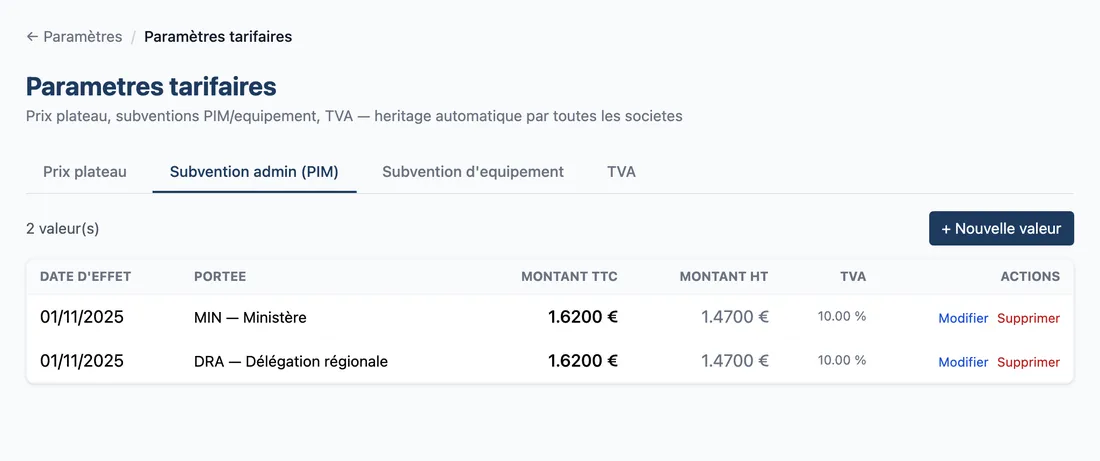
Vue d'ensemble pour régler prix plateau, subventions et TVA Étape 2 : Prix plateau
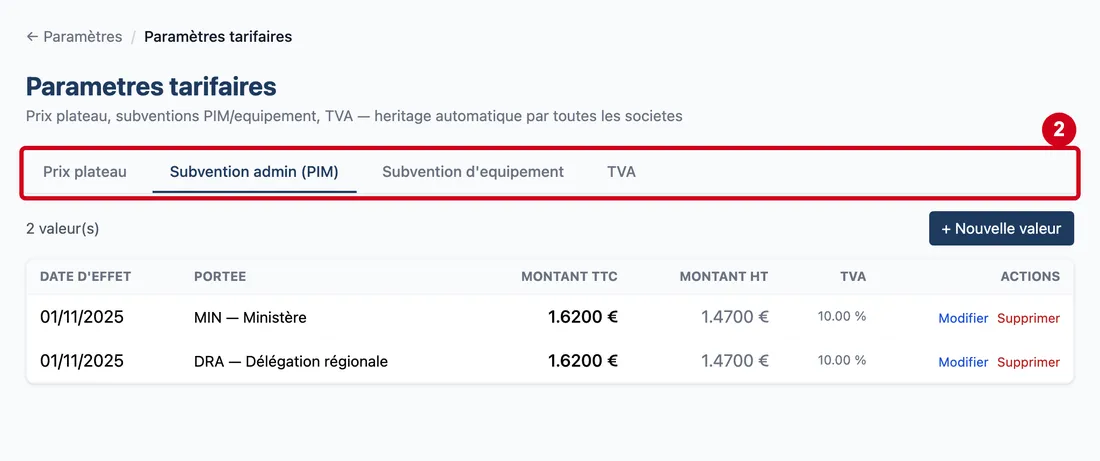
#Action : Regardez les quatre onglets : Prix plateau, Subvention admin (PIM), Subvention d'equipement et TVA. Cliquez sur celui que vous voulez.
Aussi sur cette image : Subvention admin (PIM), Subvention d'equipement, TVA.
- À quoi ça sert : Choisir la famille de valeurs à consulter ou à modifier.
Un onglet TVA et un onglet Prix plateau n'ont pas les mêmes colonnes que les deux onglets de subvention : voir plus bas.
Étape 3 : Modifier
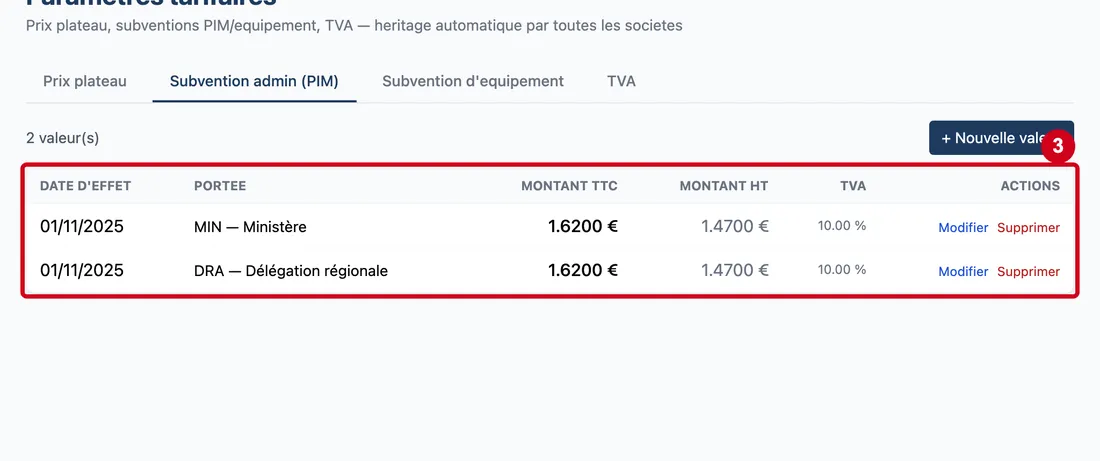
#Action : Regardez la liste de l'onglet Subvention admin (PIM). Au-dessus, le texte donne le nombre de lignes : « 2 valeur(s) » par exemple.
Aussi sur cette image : Supprimer, Date d'effet (colonne), Portee, Montant TTC, Montant HT, TVA, Actions.
- À quoi ça sert : Lire les valeurs en vigueur et à venir.
Les colonnes :
- Date d'effet : le jour à partir duquel la valeur s'applique.
- Portee : Global (en bleu) quand la valeur vaut pour toutes les sociétés, sinon le numéro et le nom de la société concernée.
- Montant TTC : le montant de la subvention, taxes comprises, avec quatre décimales.
- Montant HT : le même montant hors taxes.
- TVA : le taux utilisé pour passer de l'un à l'autre. La mention « (auto) » dit que ce taux n'a pas été choisi à la main : le logiciel prend la TVA en vigueur à la date d'effet.
- Actions : Modifier et Supprimer.
La liste range les valeurs de la plus récente à la plus ancienne ; à date égale, la valeur globale passe avant celles des sociétés. Quand il n'y a rien, l'écran écrit « Aucune valeur definie ».
Ajouter une subvention
Les deux onglets de subvention se remplissent de la même façon. Ce guide les montre sur Subvention admin (PIM).
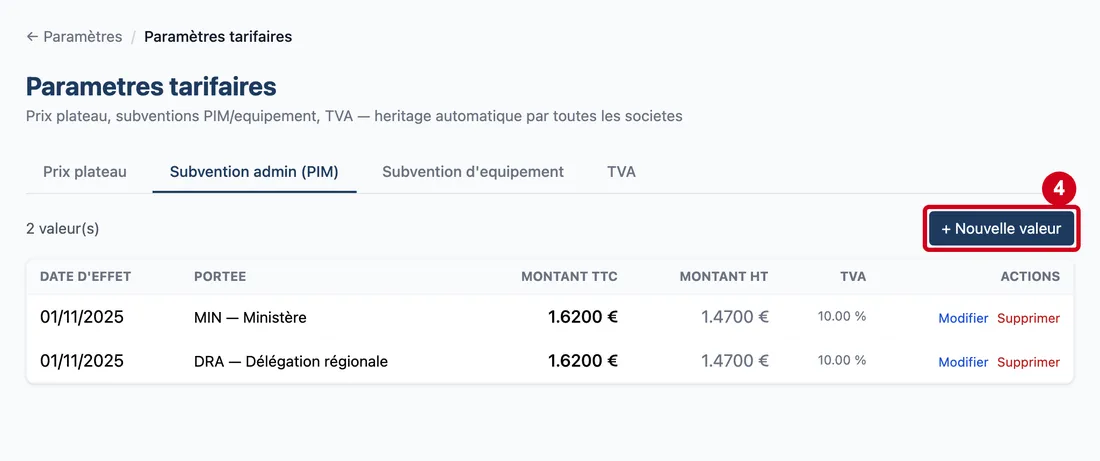
Étape 4 : + Nouvelle valeur
#Action : Cliquez sur + Nouvelle valeur, au-dessus de la liste, à droite.
- À quoi ça sert : Ouvrir la fenêtre de création d'une valeur.
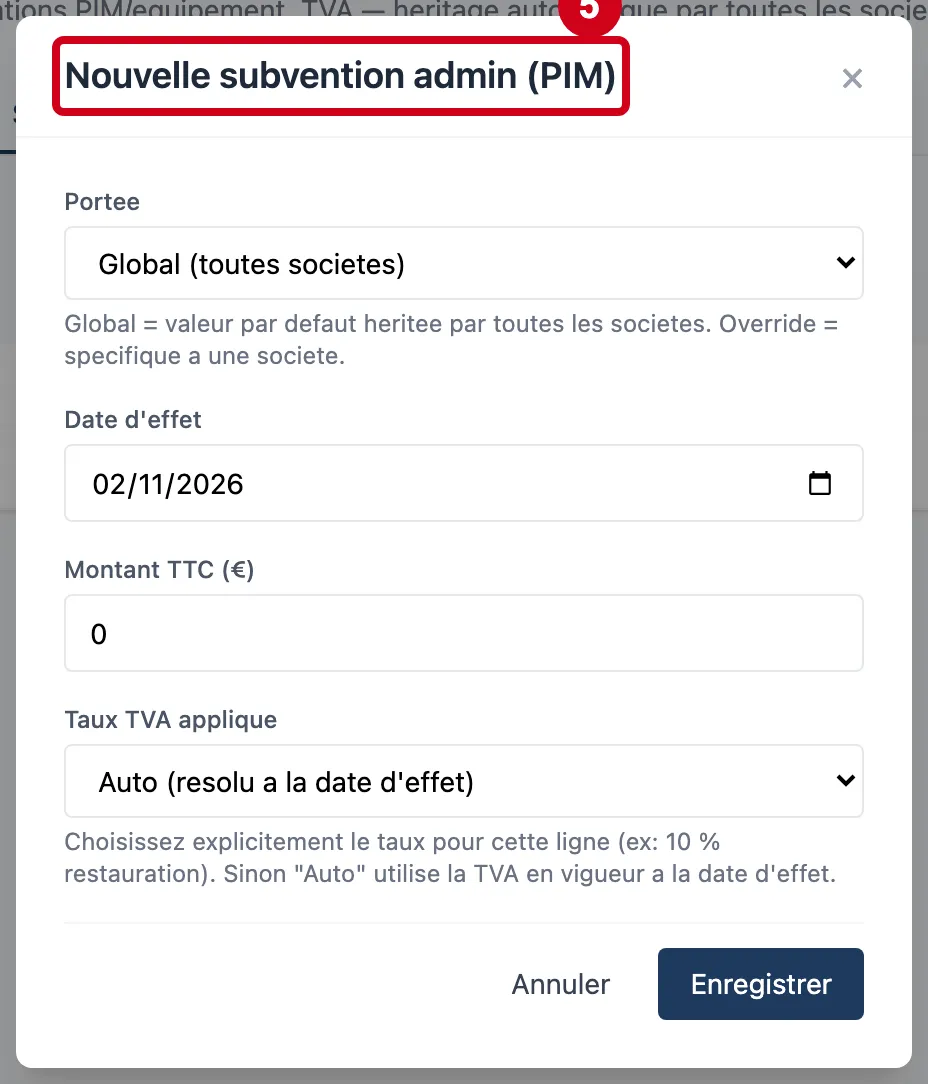
Étape 5 : Regardez la fenêtre Nouvelle subvention admin (PIM)
#Elle a quatre champs puis les boutons Annuler et Enregistrer.
Aussi sur cette image : ×.
On peut la déplacer par sa barre de titre. Elle se ferme avec Annuler, avec la croix ou avec la touche Échap.
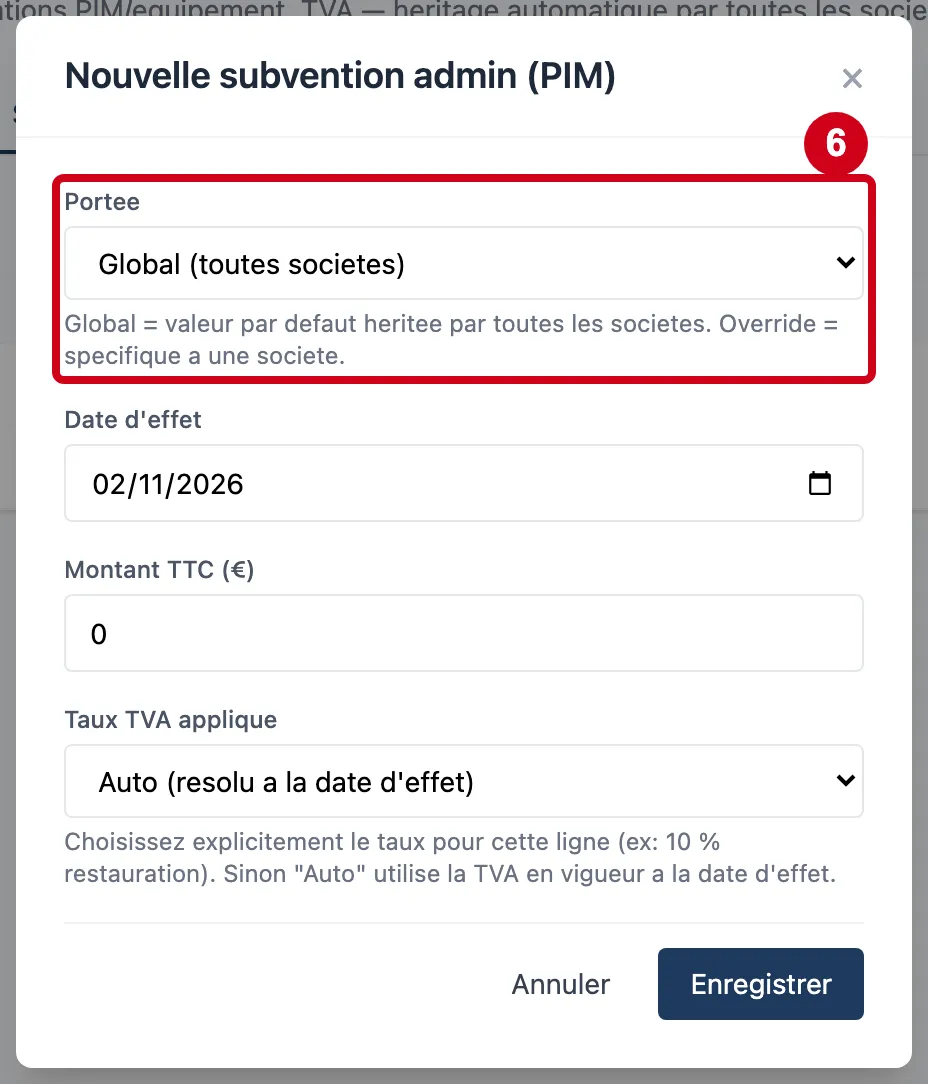
Étape 6 : PorteeGlobal = valeur par defaut heritee par toutes les societes. Override = specifique a une societe.
#Action : Dans Portee, choisissez à qui la valeur s'applique.
- À quoi ça sert : Dire si la valeur est globale ou propre à une société. Le texte d'aide le rappelle : global = valeur par défaut héritée par toutes les sociétés ; « override » = propre à une société.
- Obligatoire : Non.
- Exemple : Global (toutes societes)
- Si vous vous trompez : Le choix de départ est Global (toutes societes). La liste ne propose que les sociétés actives, plus celle de la ligne que vous modifiez si elle ne l'est plus.
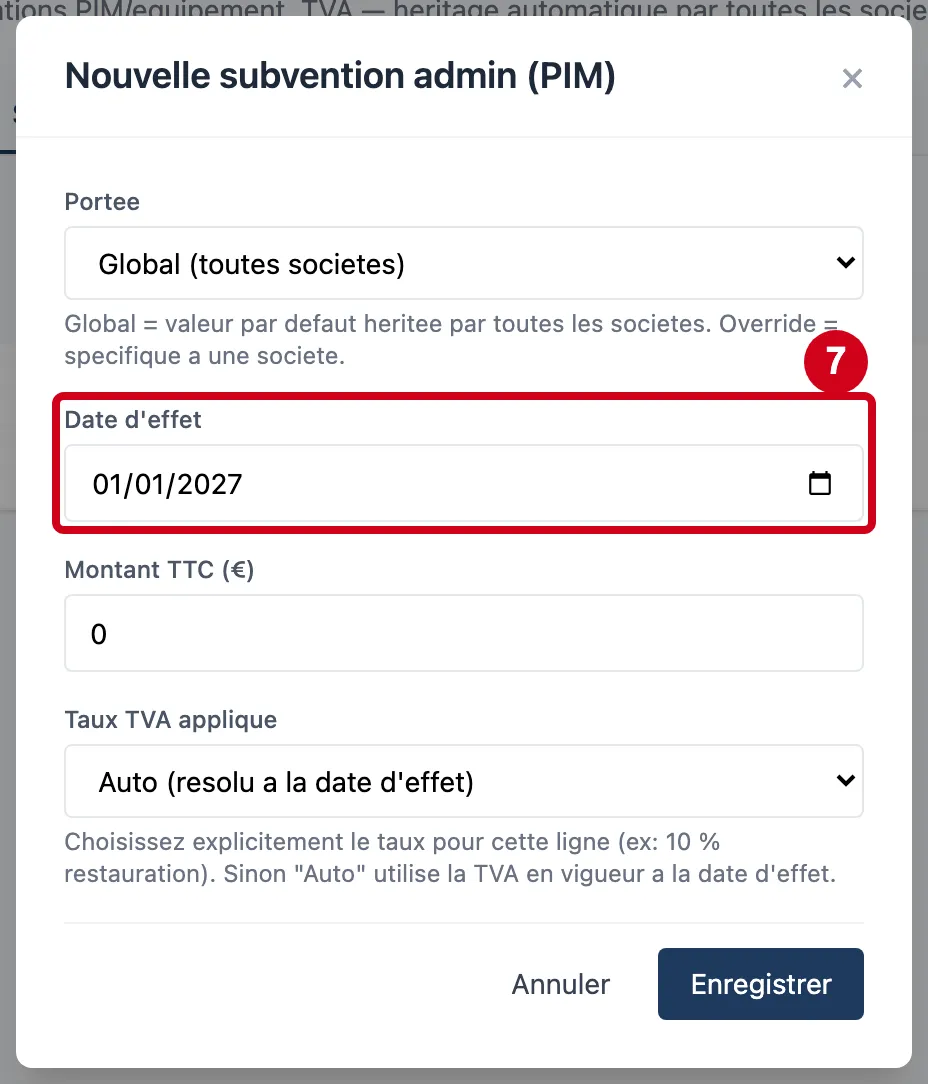
Étape 7 : Date d'effet
#Action : Dans Date d'effet, choisissez le jour à partir duquel la valeur s'applique.
- À quoi ça sert : Faire démarrer la valeur à une date précise. Les calculs d'une date donnée prennent la dernière valeur dont la date est antérieure ou égale.
- Obligatoire : Oui.
- Exemple : 01/01/2027
- Si vous vous trompez : Au départ, le champ contient la date du jour. Sans date, l'écran affiche « Erreur lors de la sauvegarde » (le serveur ne reconnaît pas une date vide). Deux valeurs de même portée et de même date ne peuvent pas coexister : « Une ligne Subv. admin existe deja pour le global a la date 2027-01-01 » (pour une société, le message cite le numéro interne de la société).
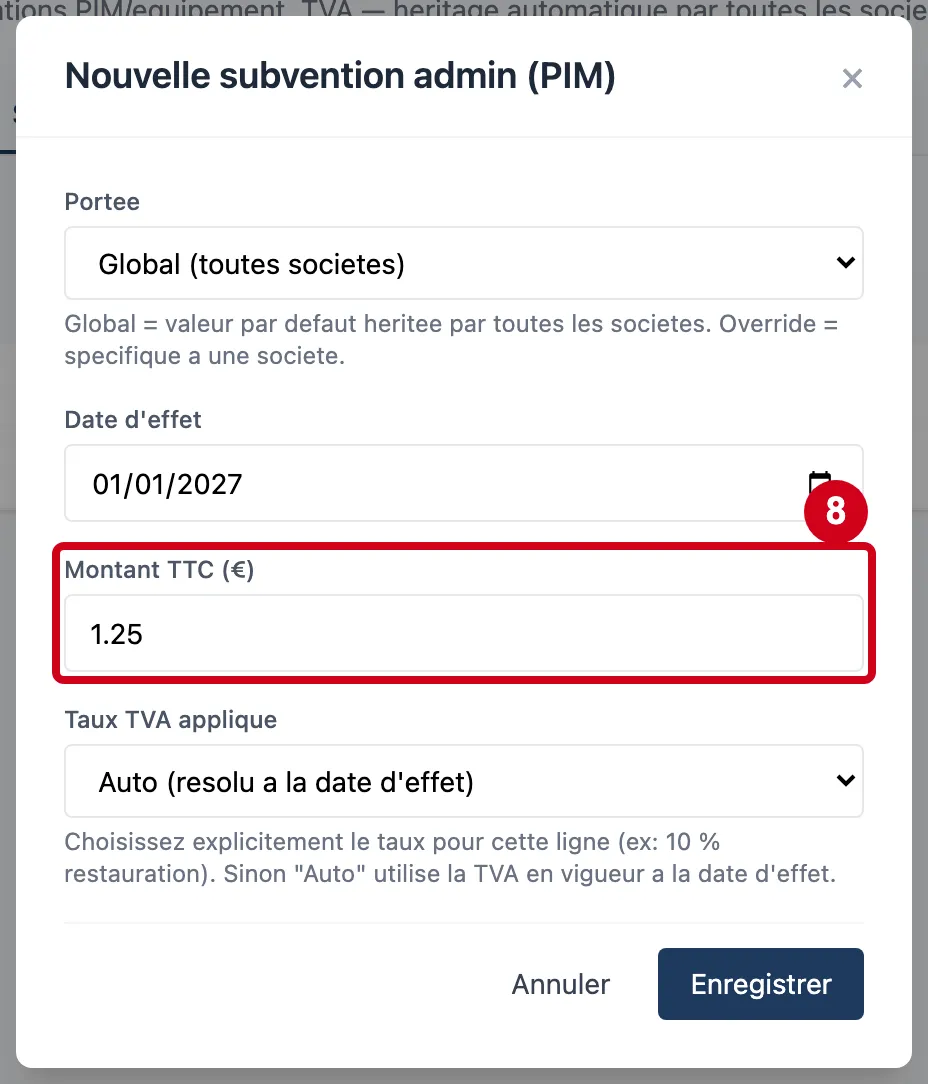
Étape 8 : Montant TTC (€)
#Action : Dans Montant TTC (€), écrivez le montant.
- À quoi ça sert : Donner le montant de la subvention, taxes comprises. Le logiciel en déduit le montant hors taxes avec le taux choisi plus bas, et enregistre ce montant hors taxes.
- Obligatoire : Oui.
- Exemple : 1.25
- Si vous vous trompez : Au départ, le champ contient 0. Un montant négatif est refusé : « Le montant doit etre positif ou zero ». Un champ vidé compte pour 0.
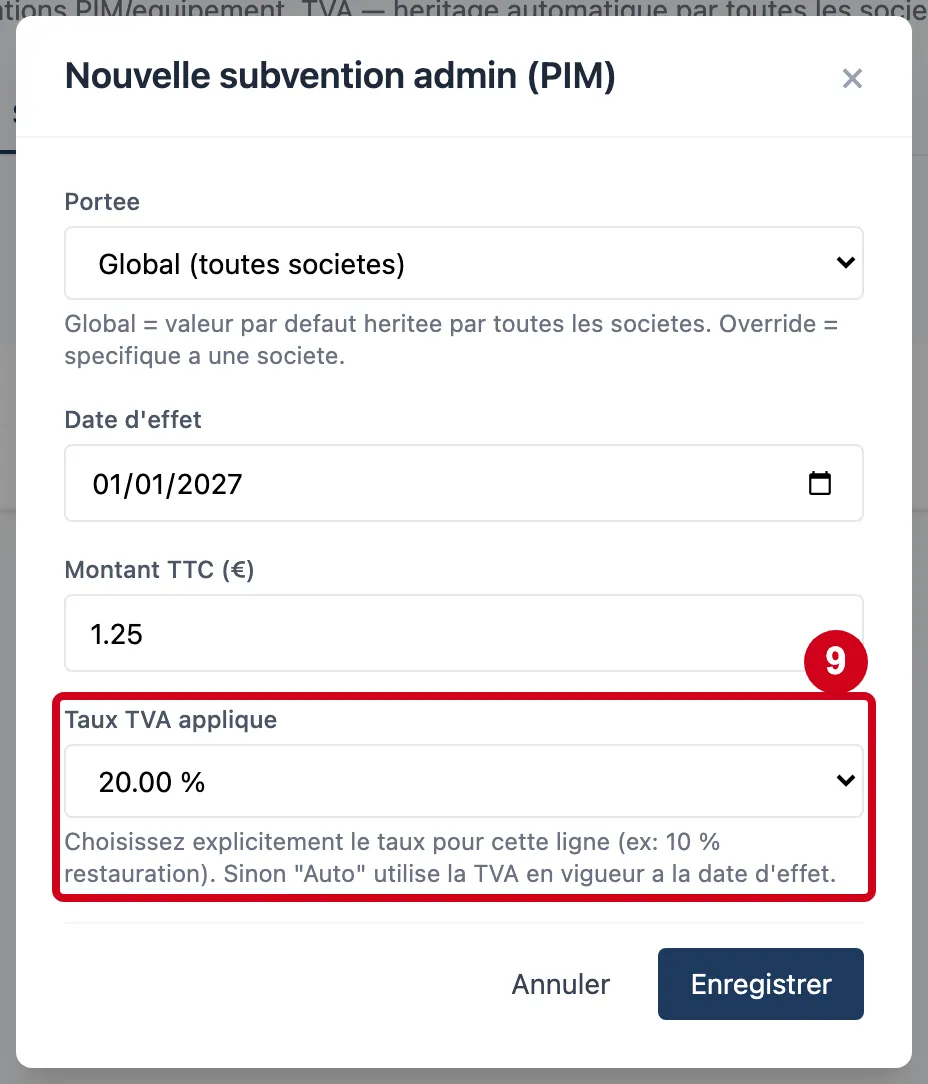
Étape 9 : Taux TVA appliqueChoisissez explicitement le taux pour cette ligne (ex: 10 % restauration). Sinon "Auto" utilise la TVA en vigueur a la date d'effet.
#Action : Dans Taux TVA applique, choisissez un taux, ou laissez Auto.
- À quoi ça sert : Fixer le taux de TVA de cette ligne. Avec Auto, le logiciel prend la TVA en vigueur à la date d'effet pour cette portée. La liste propose les taux de l'entreprise, du plus élevé au plus faible, avec leur compte comptable quand il existe.
- Obligatoire : Non.
- Exemple : 20.00 %
- Si vous vous trompez : Un taux choisi à la main est enregistré avec la ligne, et la liste n'affiche plus « (auto) ».
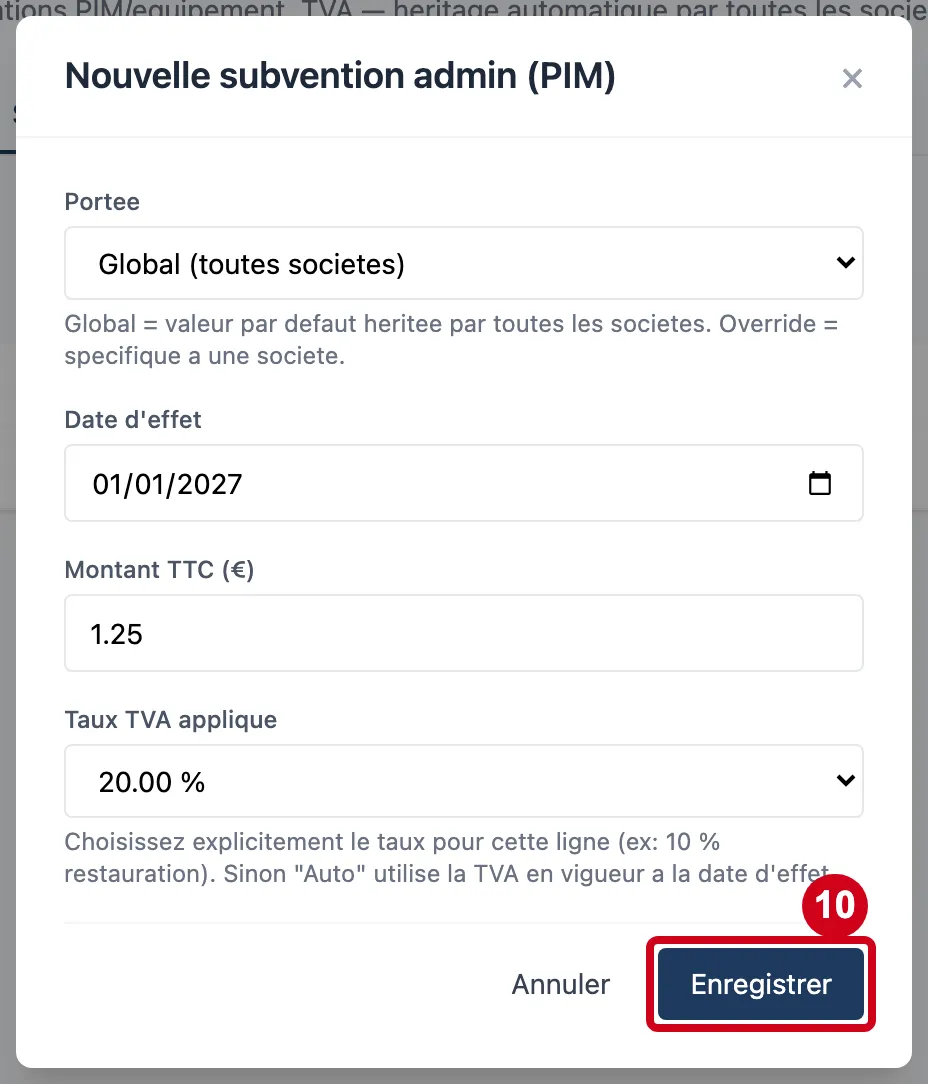
Étape 10 : Enregistrer
#Action : Cliquez sur Enregistrer.
- À quoi ça sert : Créer la valeur. Pendant l'envoi, le bouton s'appelle « Enregistrement... ». La fenêtre se ferme et la liste se met à jour. Une erreur s'affiche en rouge dans la fenêtre, qui reste ouverte.
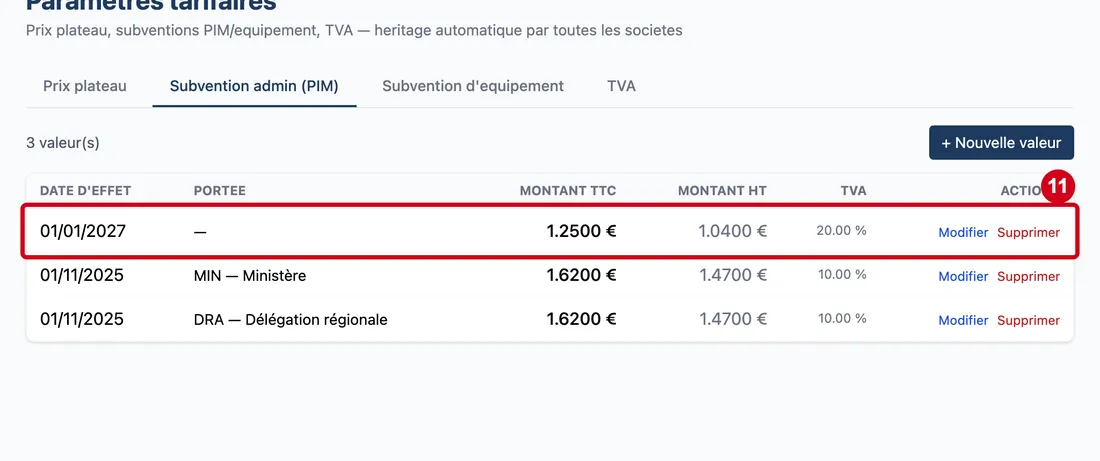
Étape 11 : Regardez la nouvelle ligne dans la liste
#Aussi sur cette image : Supprimer.
Modifier ou supprimer une valeur
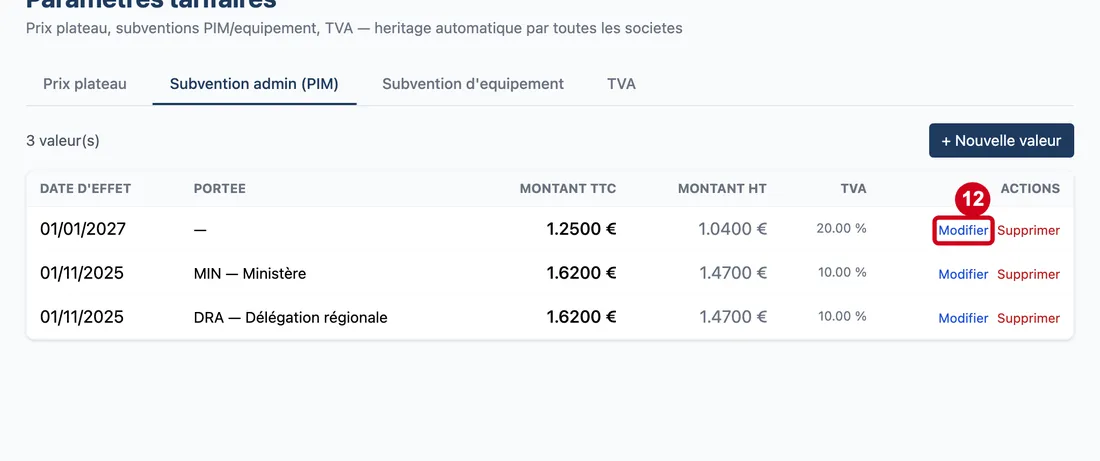
Étape 12 : Cliquez sur Modifier, à droite de la ligne
#
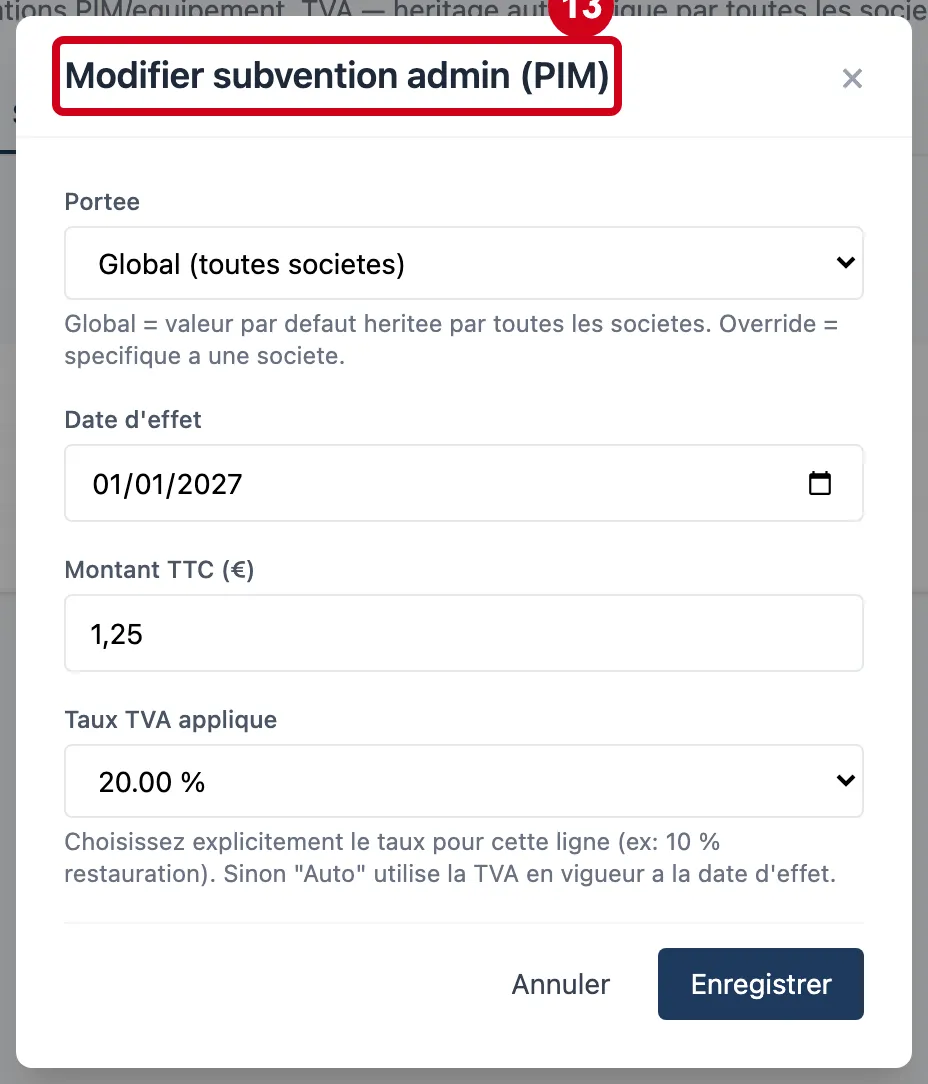
Étape 13 : Regardez la fenêtre Modifier subvention admin (PIM)
#
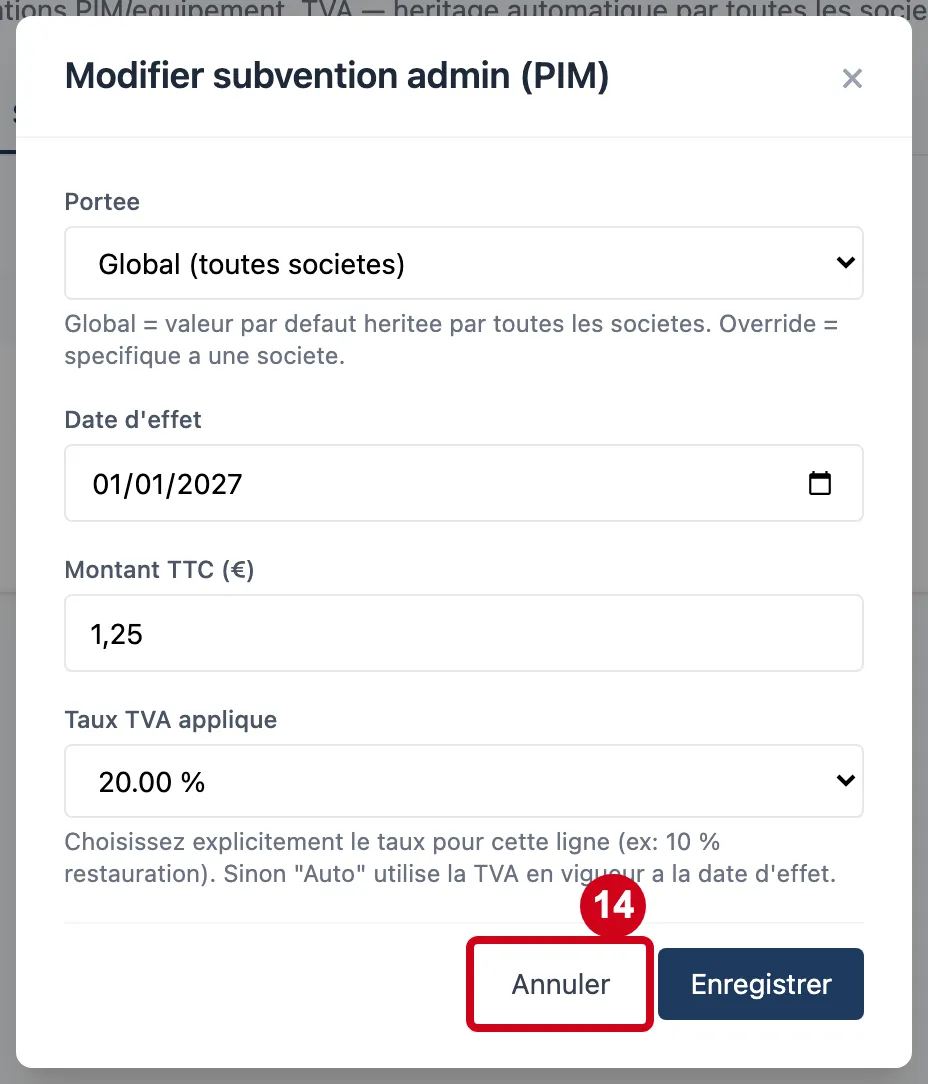
Étape 14 : Annuler
#Action : Cliquez sur Annuler.
- À quoi ça sert : Fermer la fenêtre sans rien changer.
Étape 15 : Supprimer
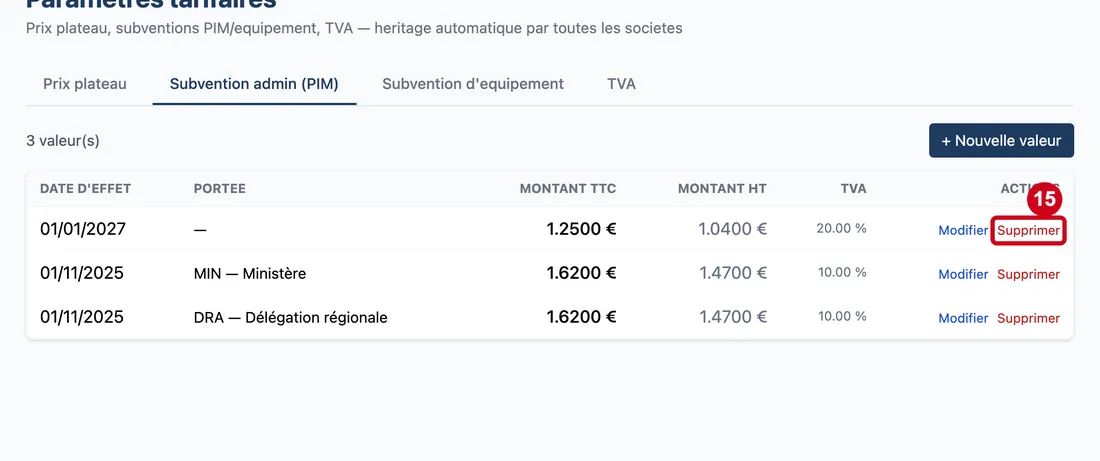
#Action : Cliquez sur Supprimer, à droite de la ligne.
- À quoi ça sert : Retirer la valeur. Une fenêtre demande « Supprimer cette ligne ? » : Confirmer supprime, Annuler garde la ligne.
La suppression est immédiate et définitive, sans motif demandé. Supprimer la valeur la plus récente fait redevenir valable la précédente.
Étape 16 : Confirmer
#Action : Cliquez sur Confirmer pour supprimer la ligne (ici, la ligne d'essai). Annuler referme la question sans rien supprimer.
- À quoi ça sert : Valider la suppression.
Si le serveur refuse, aucun message n'apparaît : la ligne reste simplement dans la liste.
Subvention d'équipement
Étape 17 : Subvention d'equipement
#Action : Cliquez sur l'onglet Subvention d'equipement.
- À quoi ça sert : Voir les subventions d'équipement.
L'onglet fonctionne comme Subvention admin (PIM) : mêmes colonnes, mêmes champs, même fenêtre (son titre est « Nouvelle subvention d'equipement »).
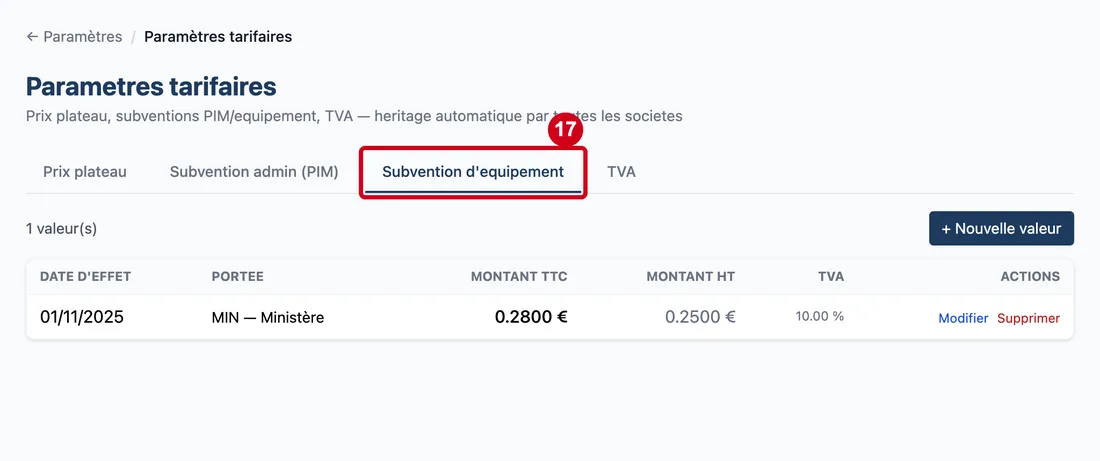
Étape 18 : Regardez la liste de l'onglet
#Aussi sur cette image : Supprimer, Date d'effet (colonne), Portee, Montant TTC, Montant HT, TVA, Actions.
Les colonnes sont celles de l'onglet Subvention admin (PIM) : Date d'effet, Portee, Montant TTC, Montant HT, TVA et Actions. Quand il n'y a rien, l'écran écrit « Aucune valeur definie ».
TVA
Étape 19 : TVA
#Action : Cliquez sur l'onglet TVA.
- À quoi ça sert : Voir les taux de TVA datés.
Ces taux servent à convertir les prix hors taxes en prix toutes taxes comprises, pour une date et une société données.
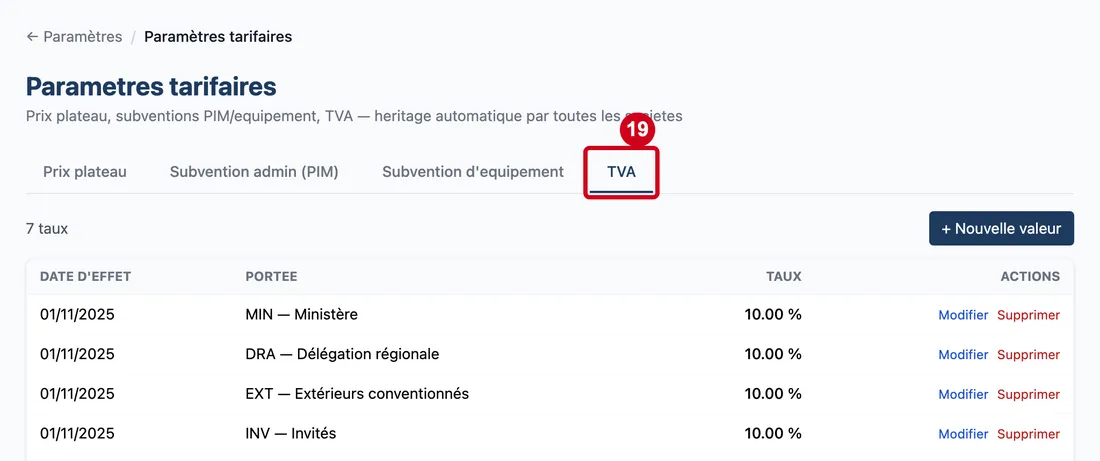
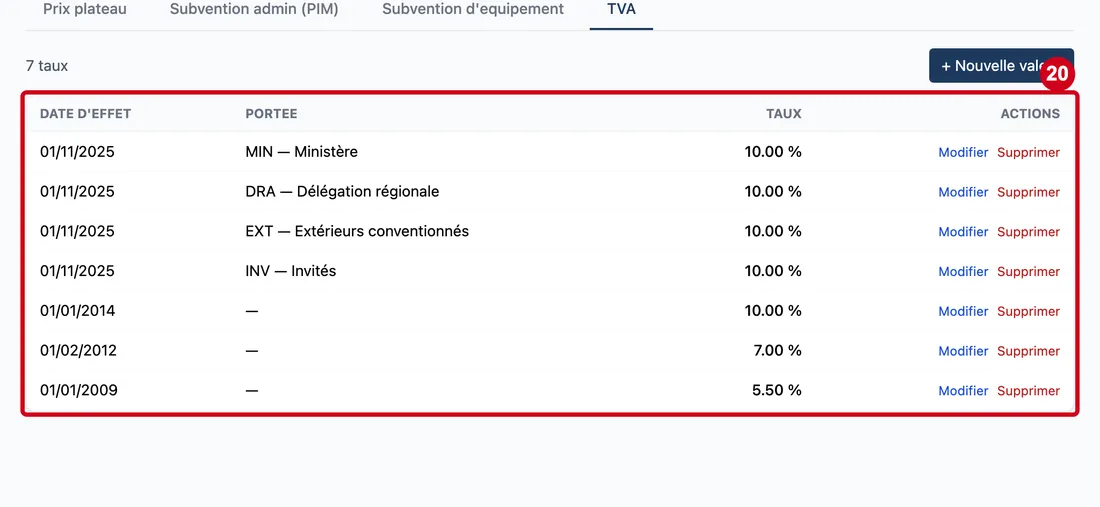
Étape 20 : Regardez la liste de l'onglet
#Au-dessus, le texte donne le nombre de lignes : « 3 taux » par exemple.
Aussi sur cette image : Supprimer, Date d'effet (colonne), Portee, Taux, Actions.
Les colonnes :
- Date d'effet : le jour à partir duquel le taux s'applique.
- Portee : Global ou la société concernée.
- Taux : le pourcentage, avec deux décimales.
- Actions : Modifier et Supprimer (la question de confirmation est alors « Supprimer ce taux ? »).
Quand il n'y a rien, l'écran écrit « Aucun taux defini ».
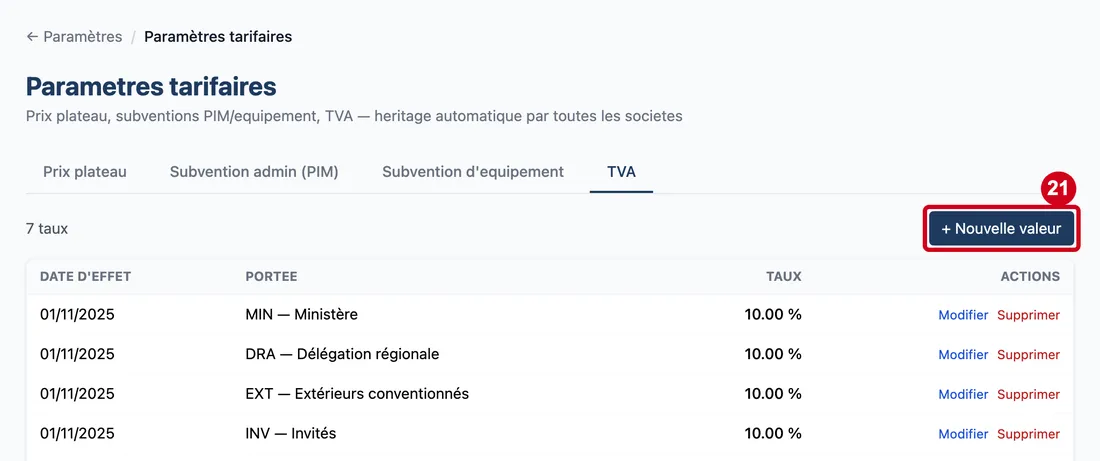
Étape 21 : Cliquez sur + Nouvelle valeur
#Elle a trois champs : Portee, Date d'effet et Taux TVA (%). Dans la liste de Portee, toutes les sociétés sont proposées, y compris les inactives.
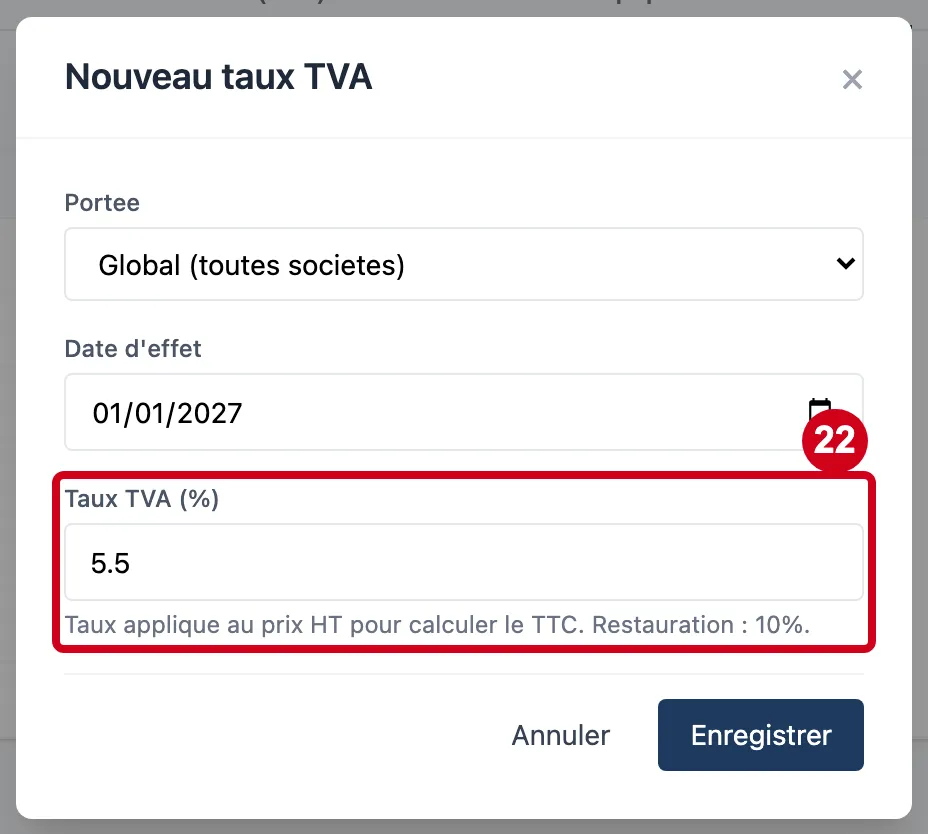
Étape 22 : Taux TVA (%)Taux applique au prix HT pour calculer le TTC. Restauration : 10%.
#Action : Dans Taux TVA (%), écrivez le pourcentage. Vérifiez aussi Date d'effet.
- À quoi ça sert : Donner le taux de TVA applicable à partir de la date d'effet. Ce taux sert à calculer le prix toutes taxes comprises à partir du prix hors taxes ; pour la restauration, l'aide cite 10 %.
- Obligatoire : Oui.
- Exemple : 5.5
- Si vous vous trompez : Au départ, le champ contient 10. Un taux hors de 0 à 100 est refusé : « Le taux TVA doit etre compris entre 0 et 100 ». Un champ vidé compte pour 0. Une date déjà prise pour la même portée est refusée : « Une ligne TVA existe deja pour le global a la date … ».
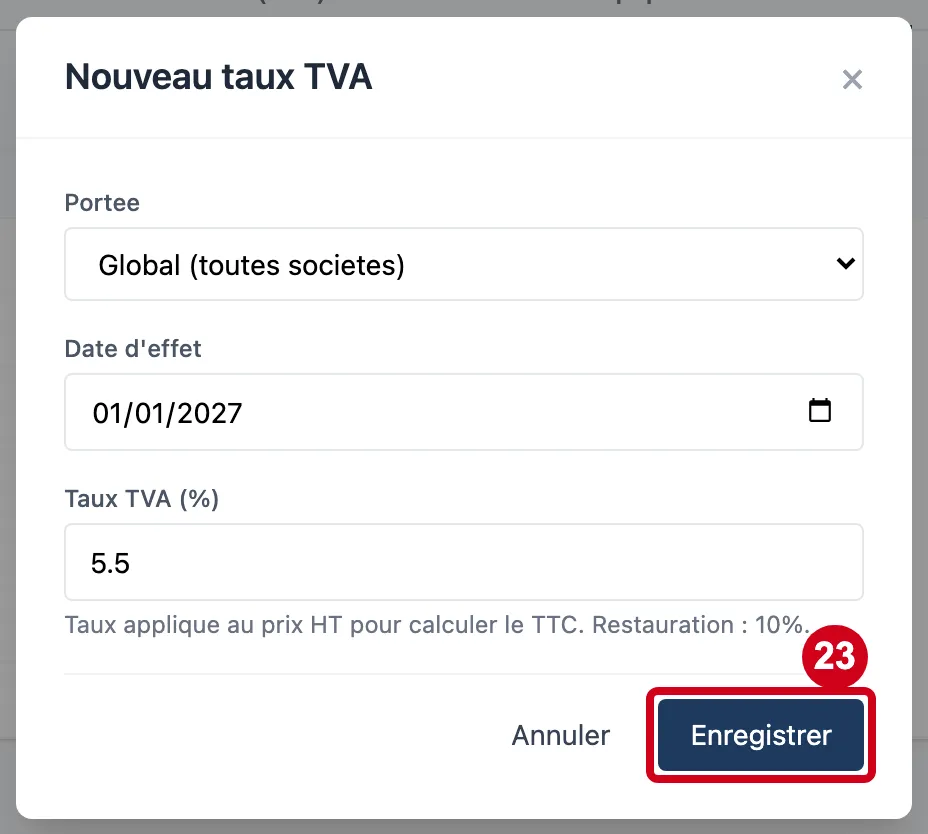
Étape 23 : Cliquez sur Enregistrer
#
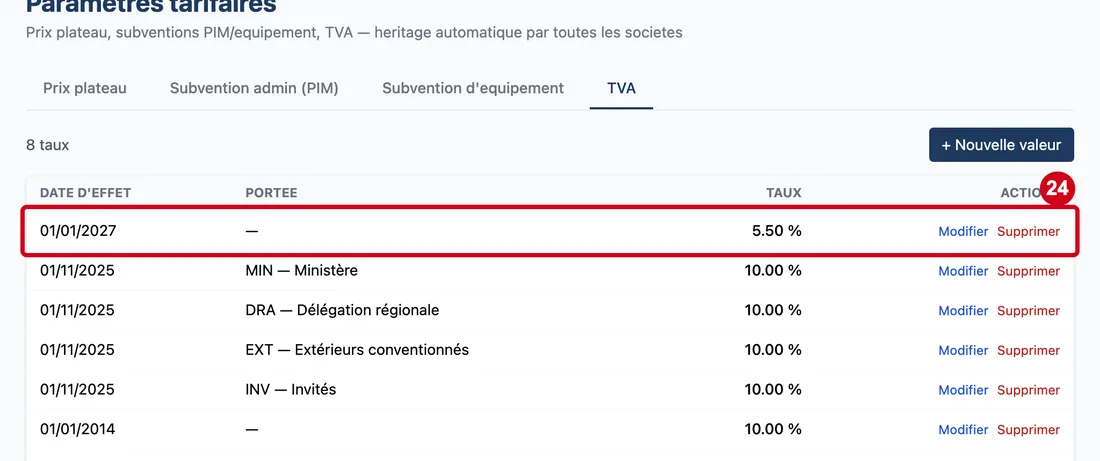
Étape 24 : Regardez la ligne du nouveau taux
#Aussi sur cette image : Supprimer.
Une nouvelle date d'effet dans le futur ne change rien tant qu'elle n'est pas arrivée.
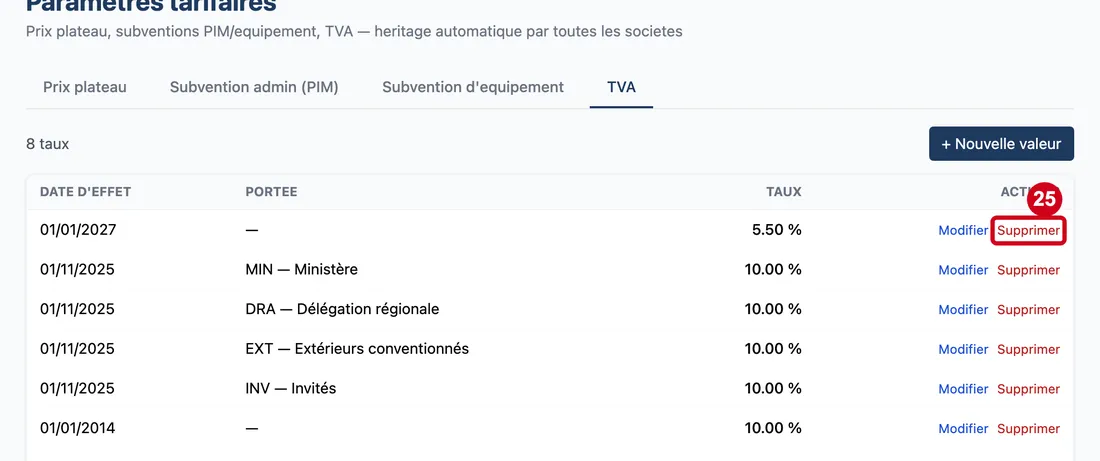
Étape 25 : Cliquez sur Supprimer, puis sur Confirmer
#La question est « Supprimer ce taux ? ».
Prix plateau
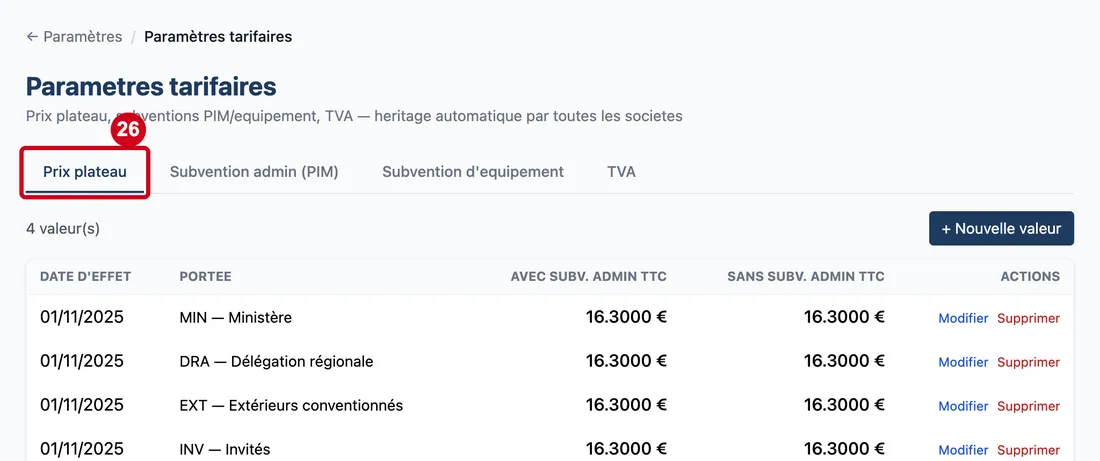
Étape 26 : Cliquez sur l'onglet Prix plateau
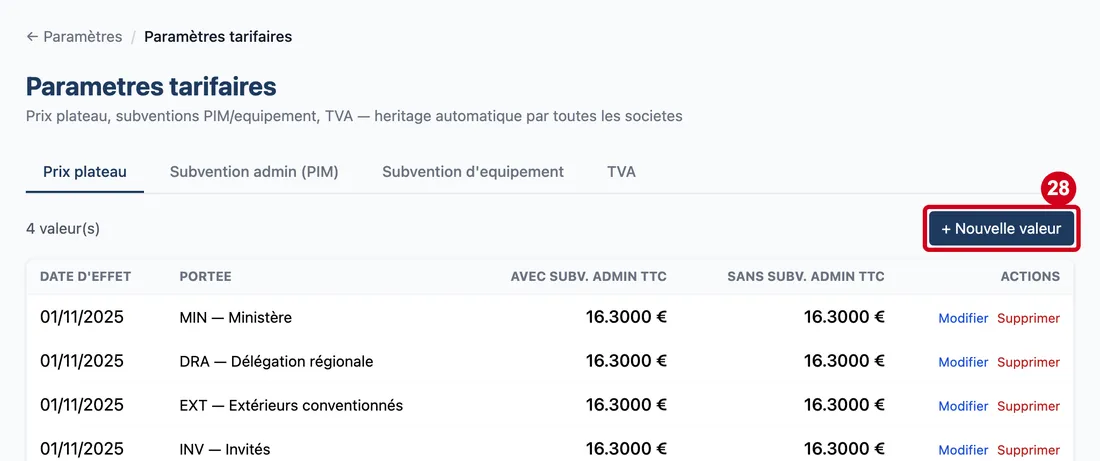
#Le prix plateau est le prix de référence du plateau repas. Il dépend de la société et de la date d'effet.
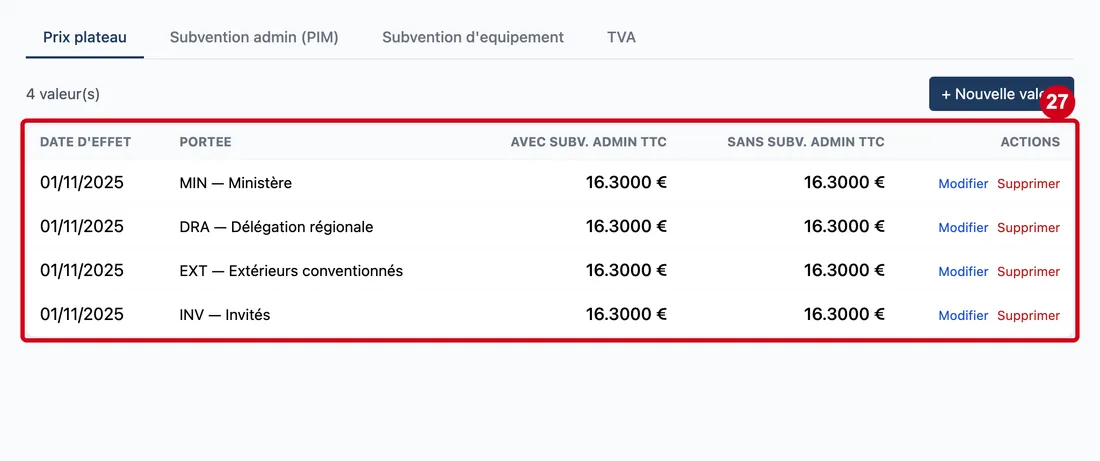
Étape 27 : Regardez la liste de l'onglet
#Aussi sur cette image : Supprimer, Date d'effet (colonne), Portee, Avec subv. admin TTC, Sans subv. admin TTC, Actions.
Les colonnes :
- Date d'effet : le jour à partir duquel le prix s'applique.
- Portee : Global ou la société concernée.
- Avec subv. admin TTC : le prix pour les tranches dont le tarif coche la subvention administrative (PIM).
- Sans subv. admin TTC : le prix pour les tranches sans subvention administrative. Un prix absent s'affiche « — ».
- Actions : Modifier et Supprimer.
Les prix s'affichent avec quatre décimales. Quand il n'y a rien, l'écran écrit « Aucun prix plateau defini ».
Étape 28 : Cliquez sur + Nouvelle valeur
#
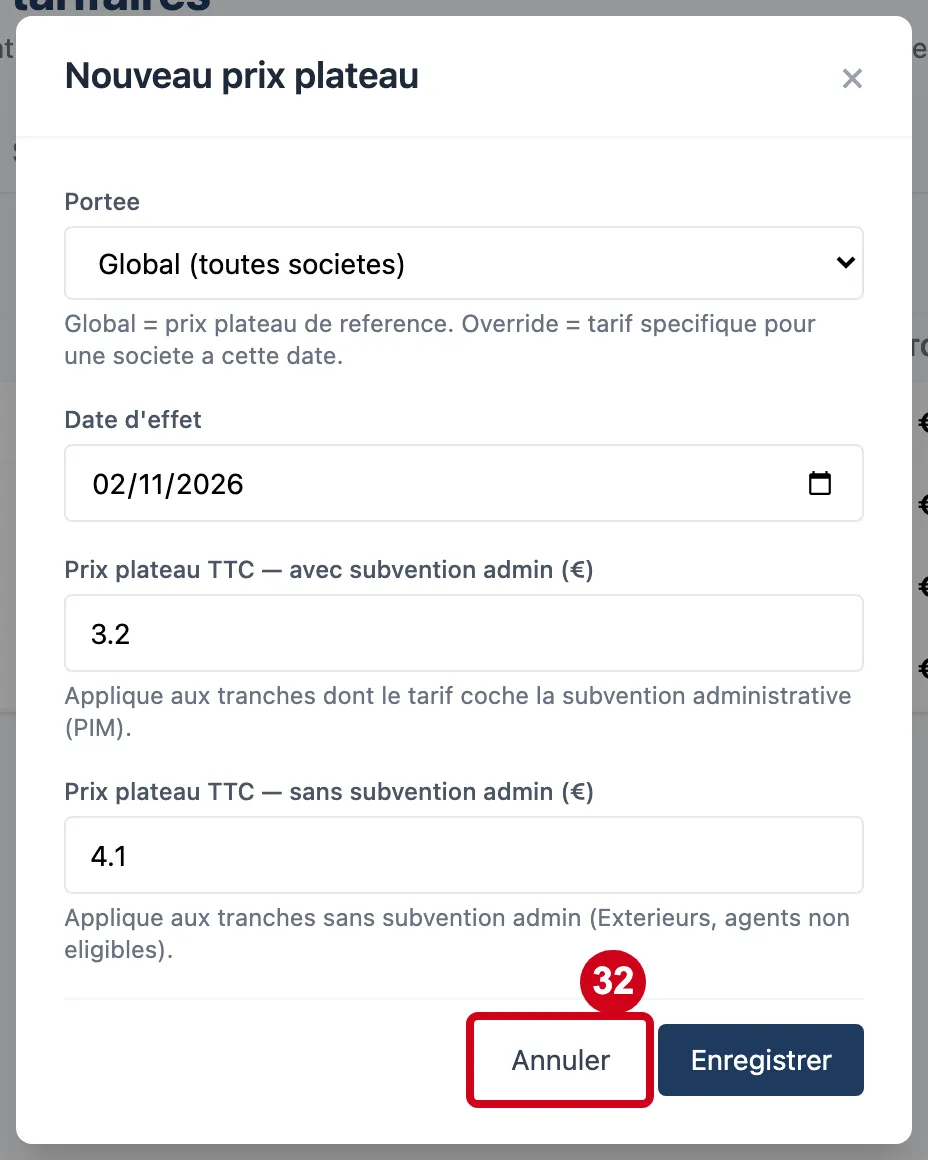
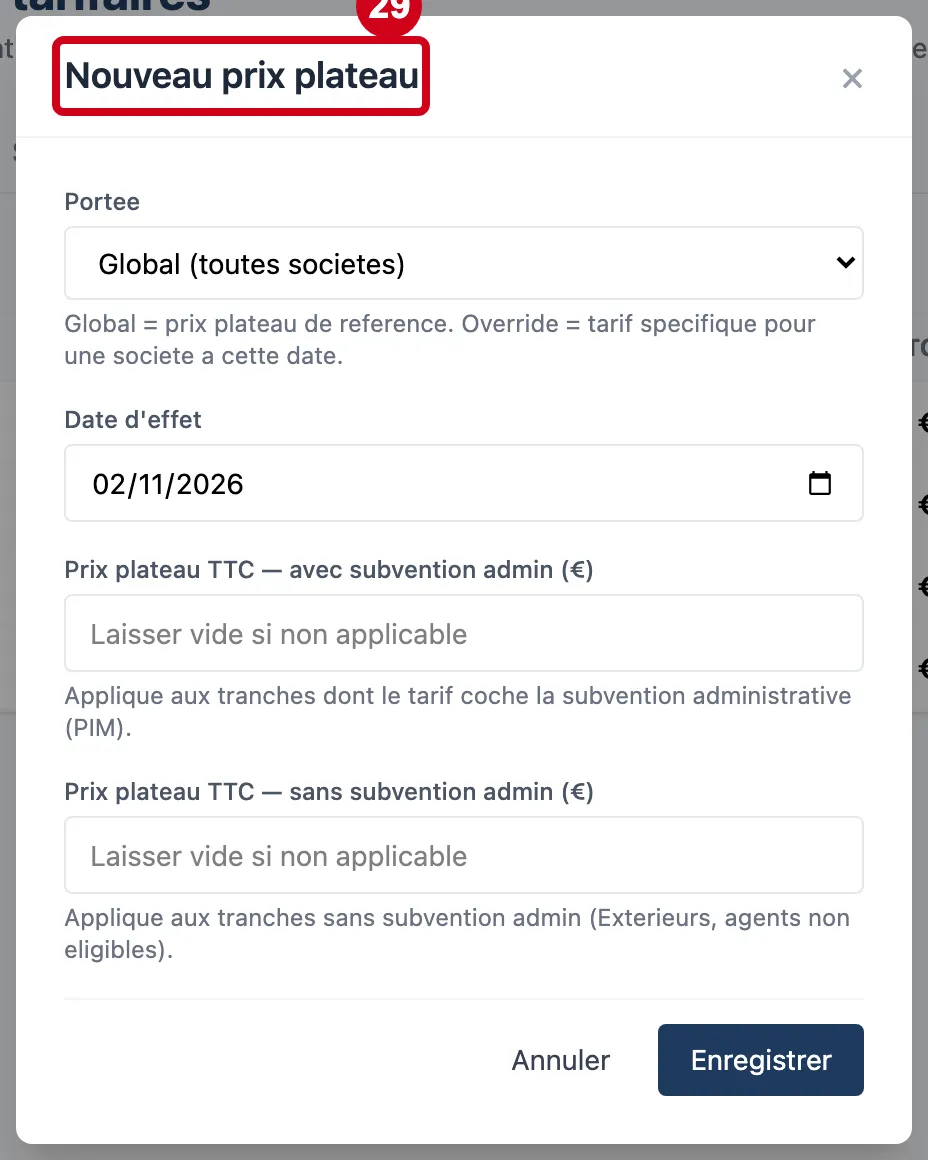
Étape 29 : Regardez la fenêtre :
#Portee, Date d'effet et deux prix.
Aussi sur cette image : PorteeGlobal = prix plateau de reference. Override = tarif specifique pour une societe a cette date..
Les champs Portee et Date d'effet sont les mêmes que dans l'onglet Subvention admin (PIM). Le texte d'aide de Portee dit : global = prix plateau de référence ; « override » = tarif propre à une société à cette date.
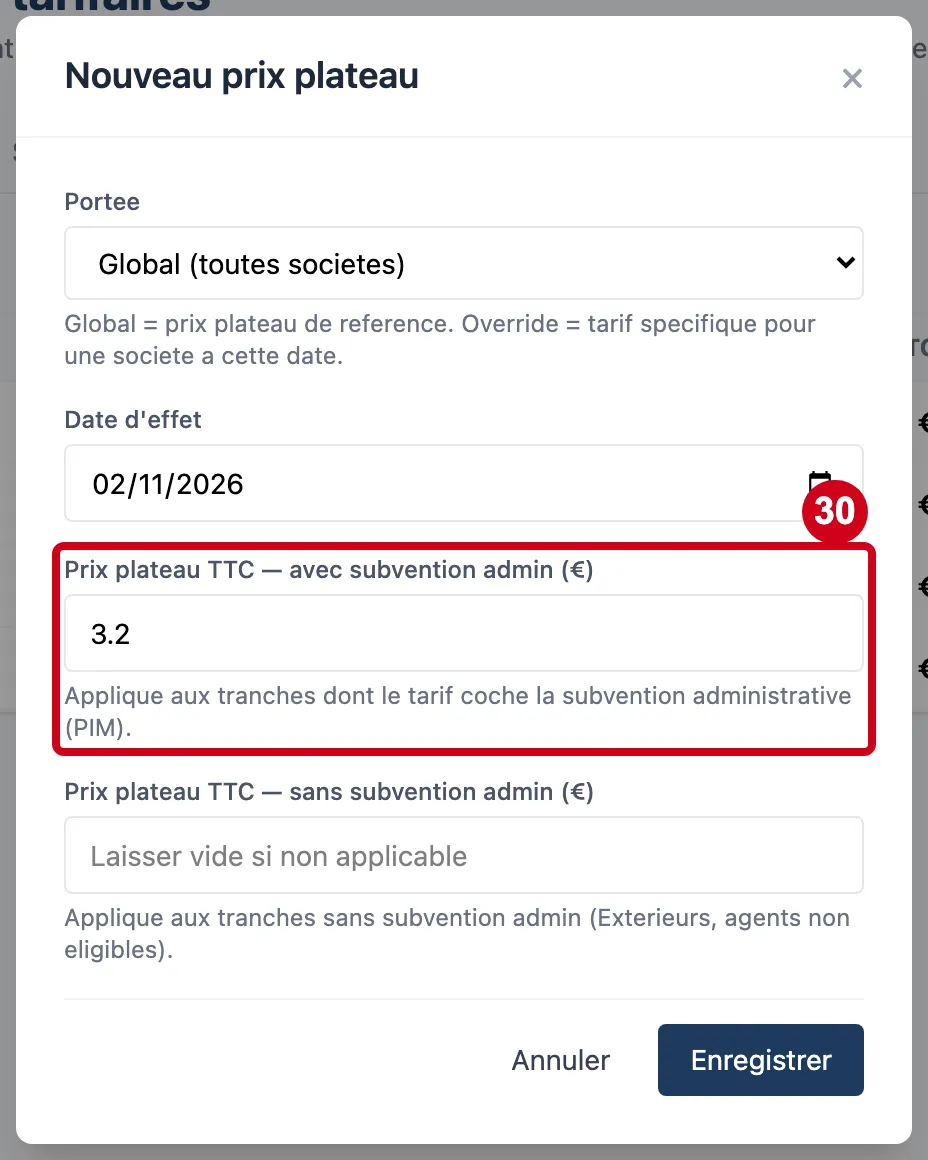
Étape 30 : Prix plateau TTC — avec subvention admin (€)Applique aux tranches dont le tarif coche la subvention administrative (PIM).
#Action : Dans Prix plateau TTC — avec subvention admin (€), écrivez le prix.
- À quoi ça sert : Donner le prix du plateau pour les tranches dont le tarif coche la subvention administrative (PIM).
- Obligatoire : Non, mais au moins un des deux prix est obligatoire.
- Exemple : 3.2
- Si vous vous trompez : Le champ propose « Laisser vide si non applicable ». Un prix négatif est refusé : « Le prix avec subvention admin doit etre positif ou zero ».
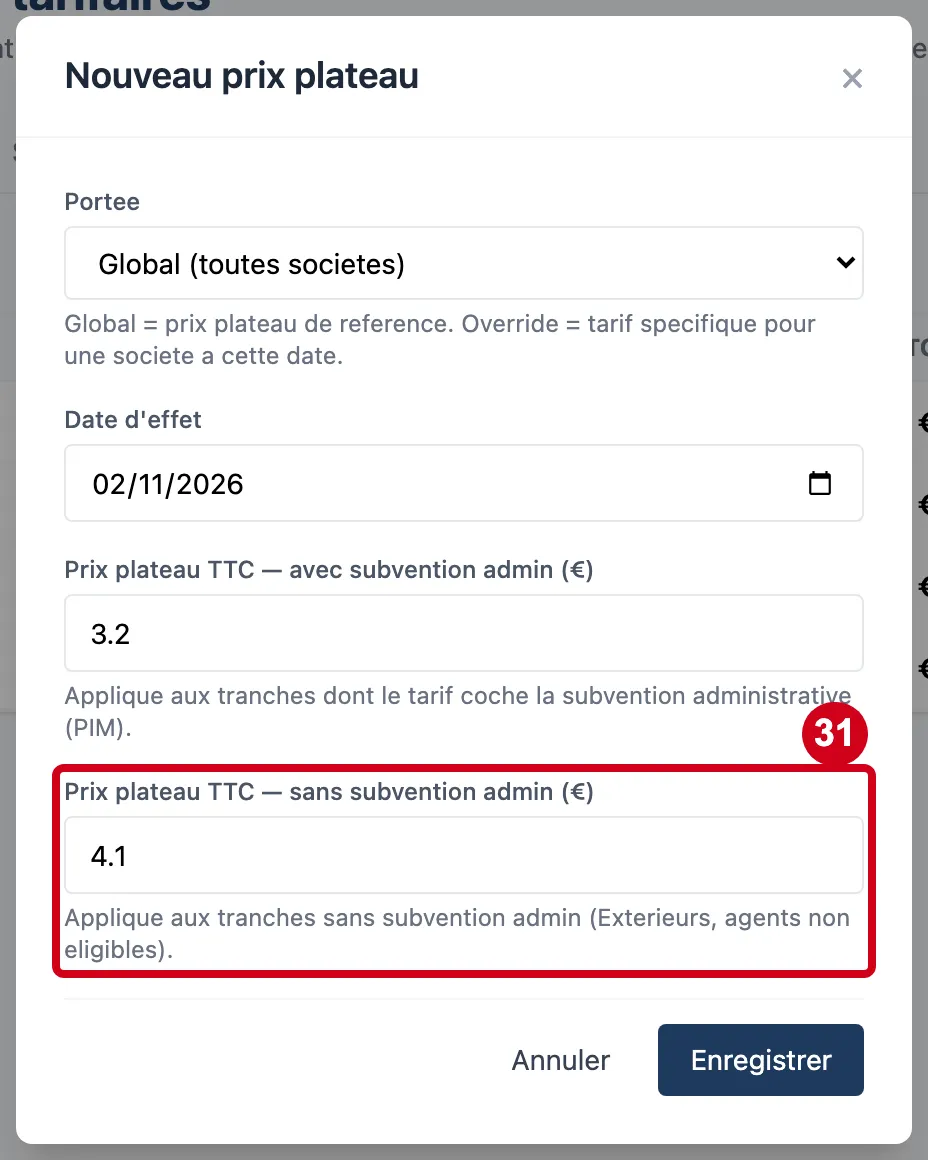
Étape 31 : Prix plateau TTC — sans subvention admin (€)Applique aux tranches sans subvention admin (Exterieurs, agents non eligibles).
#Action : Dans Prix plateau TTC — sans subvention admin (€), écrivez le prix.
- À quoi ça sert : Donner le prix du plateau pour les tranches sans subvention administrative (extérieurs, agents non éligibles).
- Obligatoire : Non, mais au moins un des deux prix est obligatoire.
- Exemple : 4.1
- Si vous vous trompez : Si les deux prix sont vides, le serveur refuse : « Au moins un des deux prix (avec ou sans subvention admin) doit etre saisi ». Un prix négatif est refusé : « Le prix sans subvention admin doit etre positif ou zero ».
Étape 32 : Cliquez sur Annuler pour fermer la fenêtre sans créer de prix
#Le prix saisi toutes taxes comprises est enregistré hors taxes, avec le taux de TVA en vigueur à la date d'effet pour cette portée ; l'écran le recalcule à l'affichage.