Pilotage
Comment saisir les effectifs des prestations ?
Créer, modifier, désactiver ou supprimer des prestations, puis saisir les effectifs d'un mois pour chacune.
Cet écran sert à déclarer les repas que la caisse ne compte pas : repas livrés, buffets, cocktails, réceptions. Vous créez d'abord la liste de ces prestations, puis vous notez, pour un restaurant et un mois, combien il y en a eu chaque jour. Ces chiffres entrent dans le calcul du prix de revient alimentaire (écran Prix de revient alimentaire). Sans eux, ce prix serait faussé, car on diviserait les denrées par trop peu de repas.
Avant de commencer
- Vous devez avoir le droit de consulter l'écran Effectifs des prestations.
- Le formulaire de création n'apparaît qu'avec le droit d'ajouter. Le bouton Modifier, la case Désactivée et l'enregistrement des effectifs demandent le droit de modifier ; sans lui, les cases de la grille sont grisées. Le bouton Supprimer demande le droit de supprimer. Sans le droit, le bouton n'est pas affiché.
- Sur chaque image, le cadre rouge montre où agir. Le numéro est celui de l'étape.
Ouvrir l'écran
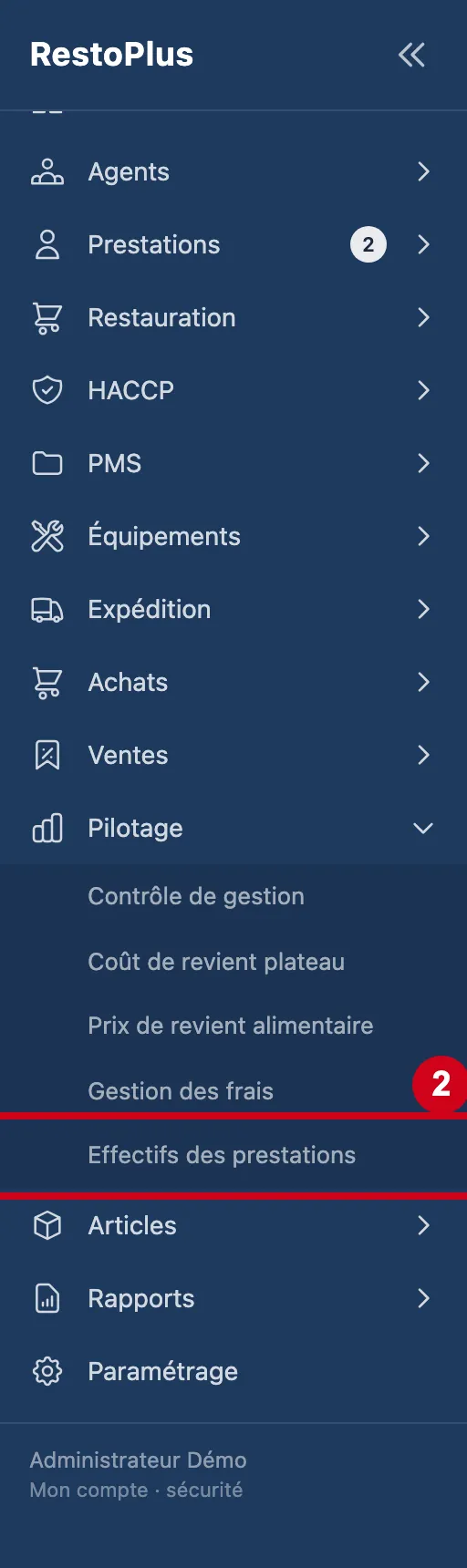
L'écran se trouve dans le menu Pilotage, sous le nom Effectifs des prestations.
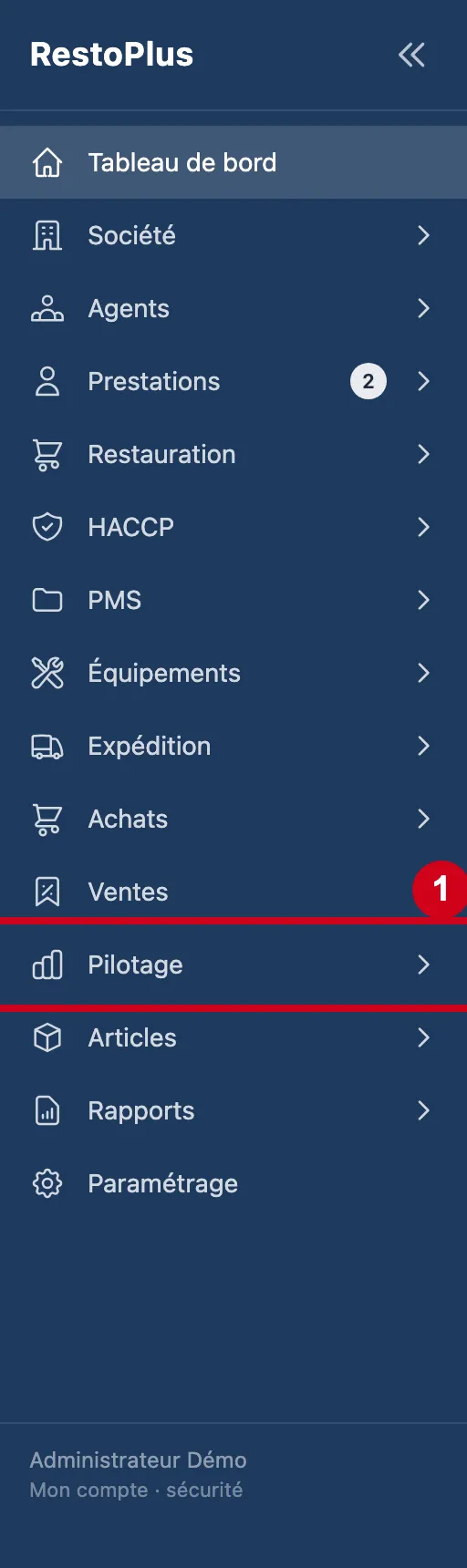
Étape 1 : Dans le menu de gauche, cliquez sur Pilotage
#
Étape 2 : Sous Pilotage, cliquez sur Effectifs des prestations
#
L'écran
Étape 3 : Regardez l'écran
#En haut : le titre. Dessous : la liste des Prestations avec son formulaire, puis le choix du restaurant et du mois avec la grille des effectifs.
Aussi sur cette image : Prestation, Prix de revient.
Le tableau des prestations donne le nom, le type de vente, le prix de revient et le prix de vente, tous deux hors taxes. Quand aucune prestation n'existe, l'écran écrit « Aucune prestation hors caisse. ». Un message vert (« Prestation créée. », « Effectifs enregistrés. »…) confirme chaque action ; une erreur s'affiche en rouge.
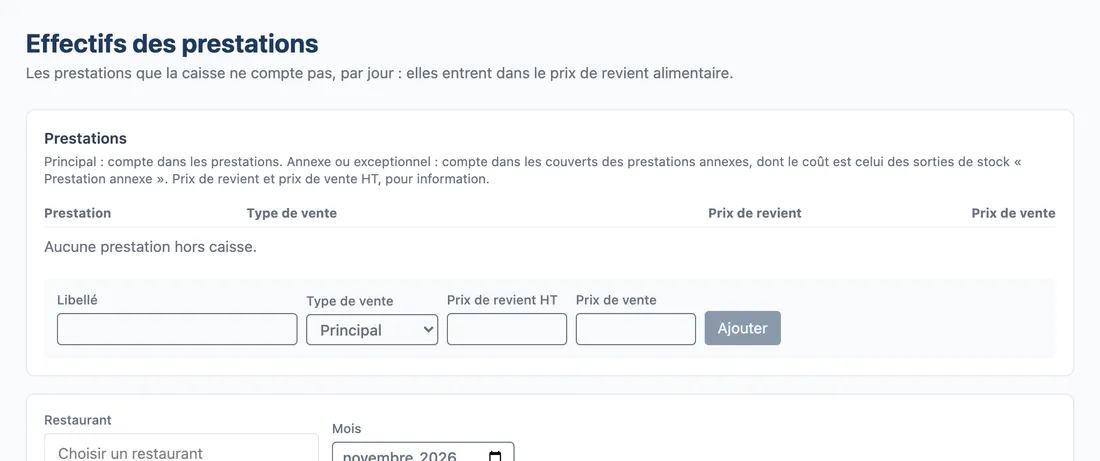
Vue d'ensemble de l'écran pour saisir les effectifs des prestations
Créer une prestation
Une prestation est un type de repas hors caisse, par exemple « Plateaux livrés ». Le formulaire se trouve sous la liste.
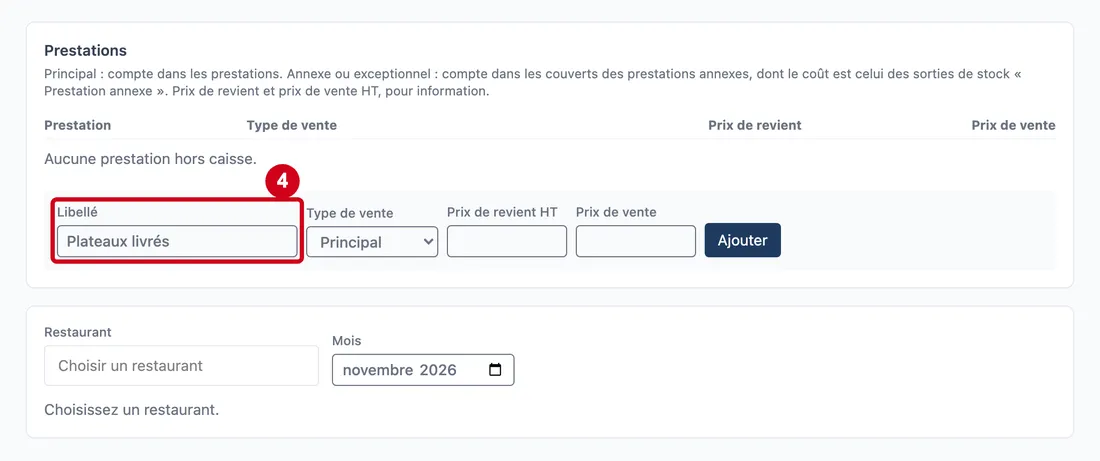
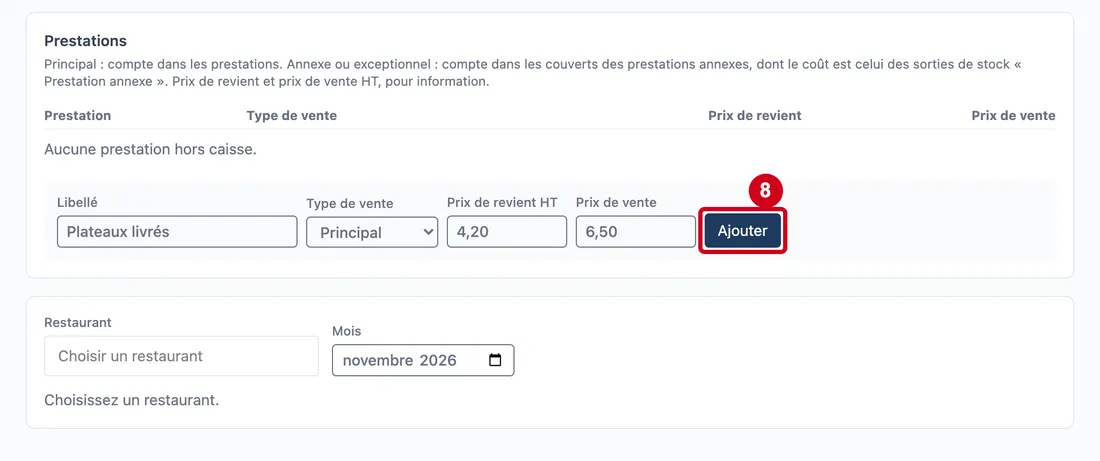
Étape 4 : Libellé
#Action : Dans Libellé, écrivez le nom de la prestation.
- À quoi ça sert : Donner à la prestation un nom qu'on reconnaît dans la grille.
- Obligatoire : Oui.
- Exemple : Plateaux livrés
- Si vous vous trompez : Sans libellé, le bouton Ajouter reste grisé. Au-delà de 100 caractères : « Le libellé dépasse 100 caractères. ». Un nom déjà pris est refusé : « Une prestation « Plateaux livrés » existe déjà. ».
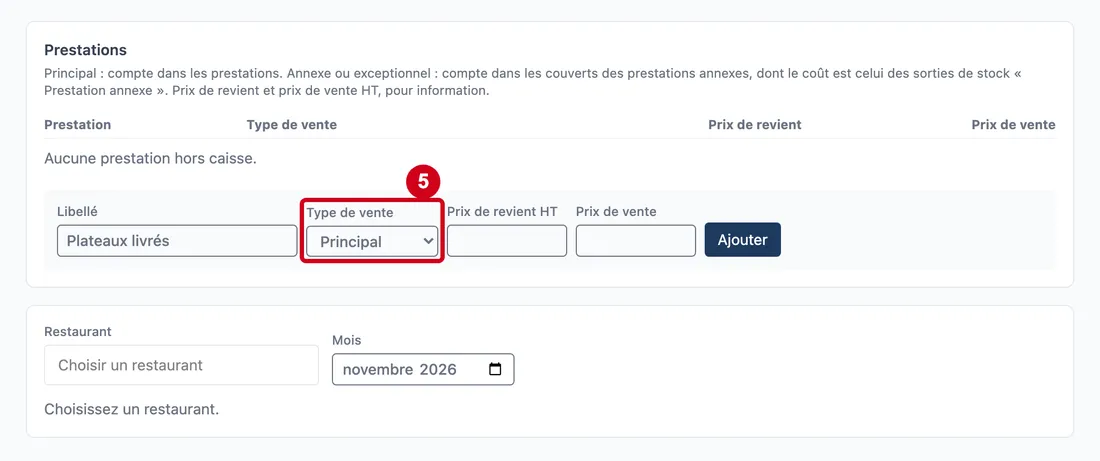
Étape 5 : Type de vente
#Action : Dans Type de vente, choisissez Principal, Annexe ou Exceptionnel.
- À quoi ça sert : Dire comment la prestation compte. Principal : elle s'ajoute aux repas servis. Annexe ou Exceptionnel : quand la case Compter les prestations annexes à part (écran Prix de revient alimentaire) est cochée, elle compte dans les couverts des prestations annexes, à part des repas, et son coût est celui des sorties de stock « Prestation annexe », pas un prix saisi ici ; sinon elle compte avec les repas.
- Obligatoire : Oui. Principal est proposé au départ.
- Exemple : Annexe pour un cocktail d'accueil
- Si vous vous trompez : Changer le type plus tard modifie aussi les prix de revient des mois passés : rien n'est figé. L'écran le rappelle après l'enregistrement.
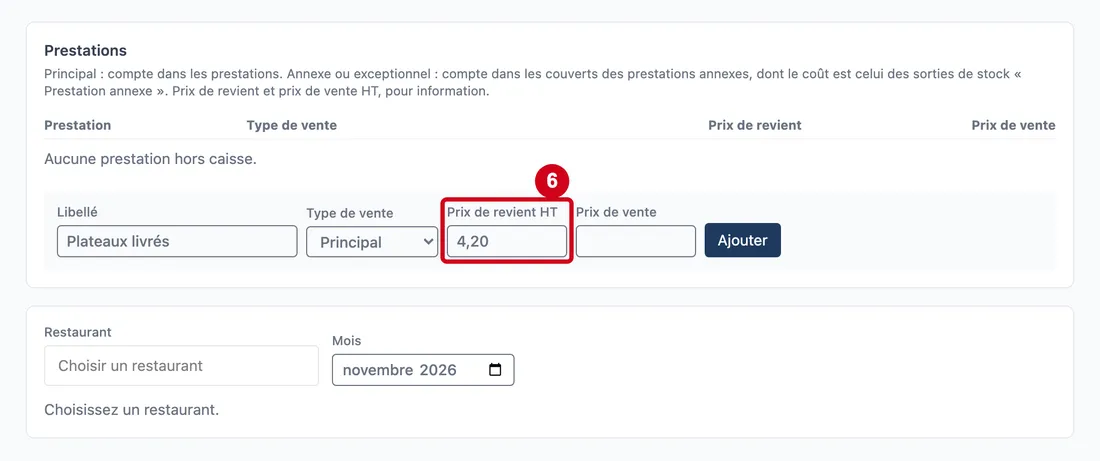
Étape 6 : Prix de revient HT
#Action : Dans Prix de revient HT, écrivez le prix de revient d'une prestation, hors taxes.
- À quoi ça sert : Garder une information de gestion. Ce prix est indicatif : il ne sert pas à calculer le prix de revient alimentaire.
- Obligatoire : Non.
- Exemple : 4,20
- Si vous vous trompez : La virgule est acceptée. Un prix négatif est refusé : « Le prix de revient et le prix de vente ne peuvent pas être négatifs. ». Vide, la liste affiche « — ».
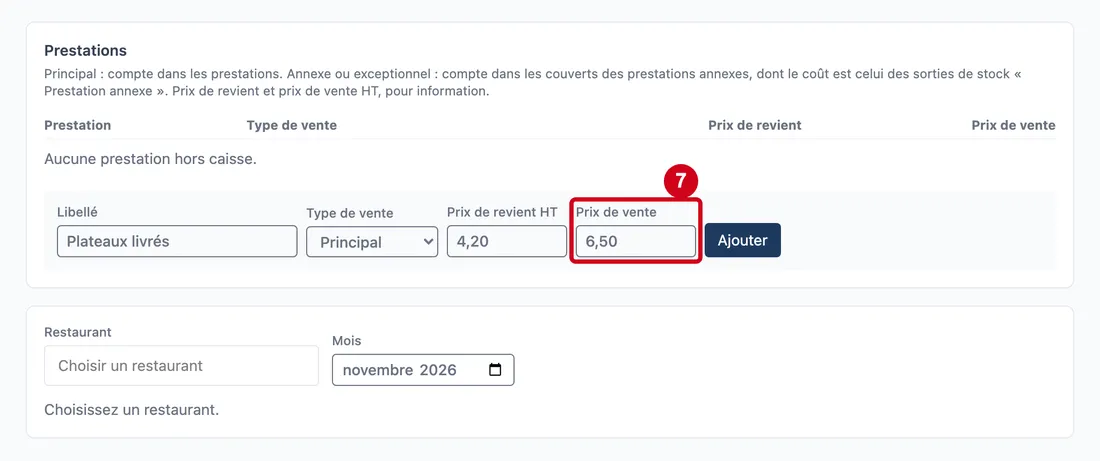
Étape 7 : Prix de vente
#Action : Dans Prix de vente, écrivez le prix de vente d'une prestation.
- À quoi ça sert : Garder une information de gestion, pour comparaison. Il est indicatif lui aussi.
- Obligatoire : Non.
- Exemple : 6,50
- Si vous vous trompez : Mêmes règles que le prix de revient. Vide, la liste affiche « — ».
Étape 8 : Ajouter
#Action : Cliquez sur Ajouter.
- À quoi ça sert : Créer la prestation.
La prestation apparaît dans la liste, qui est classée par ordre alphabétique, les prestations désactivées en dernier. Le formulaire se vide.
Modifier, désactiver ou supprimer une prestation
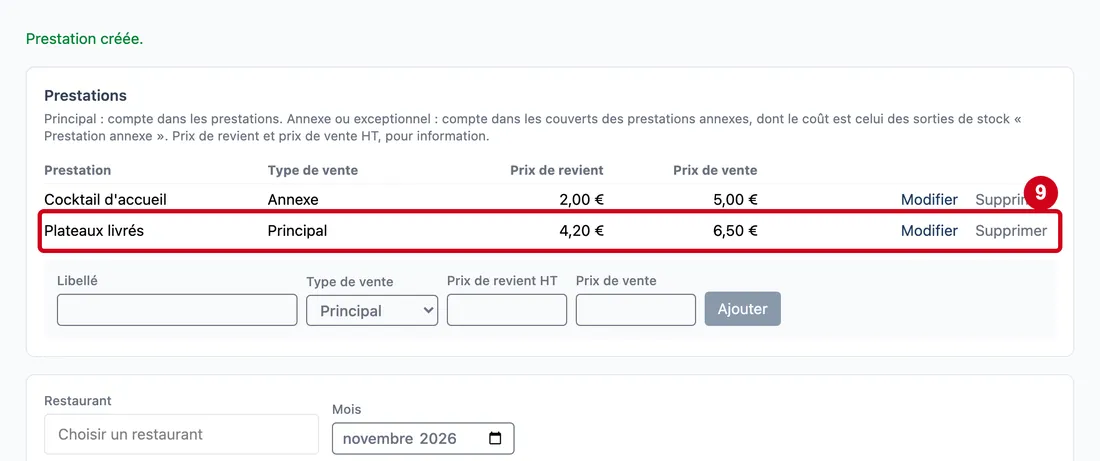
Étape 9 : Modifier
#Action : Regardez la ligne d'une prestation. À droite : Modifier et Supprimer.
Aussi sur cette image : Supprimer.
- À quoi ça sert : Corriger une prestation, ou la retirer.
Supprimer n'apparaît que si aucun effectif n'a jamais été saisi pour cette prestation. Sinon, désactivez-la : ses effectifs passés restent comptés dans les prix de revient anciens. Une prestation désactivée s'écrit en gris avec « (désactivée) ».
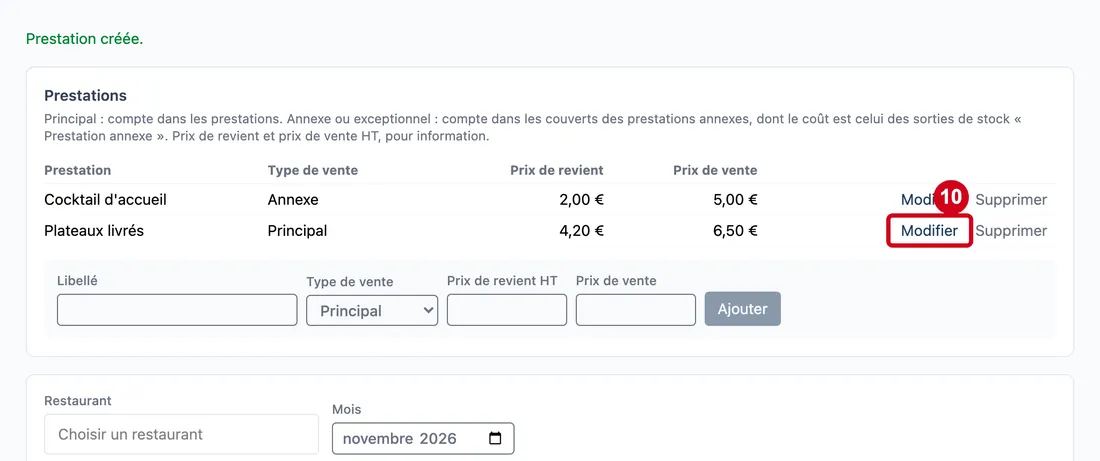
Étape 10 : Cliquez sur Modifier :
#le formulaire reprend les valeurs de la prestation.
Le bouton Ajouter devient Enregistrer et un bouton Annuler apparaît. Annuler vide le formulaire sans rien changer.
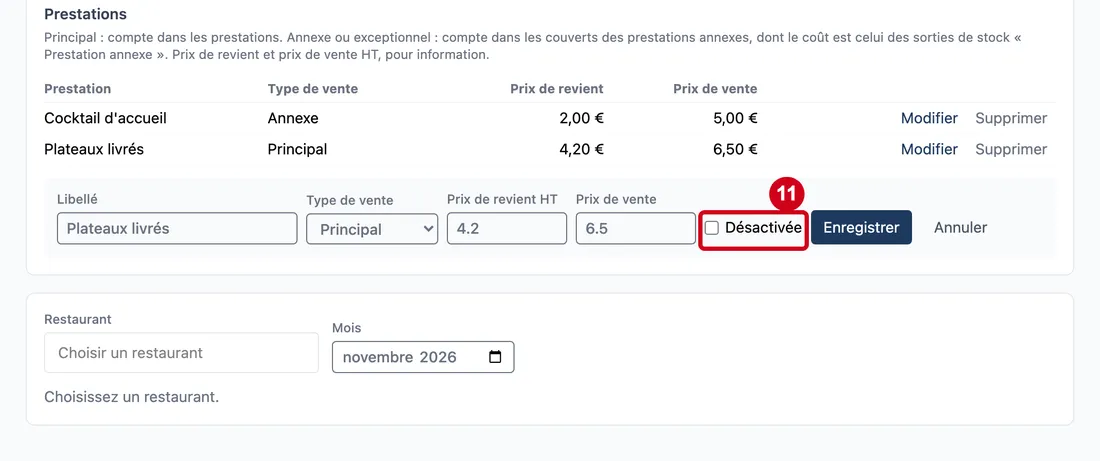
Étape 11 : Désactivée
#Action : Cochez Désactivée pour mettre la prestation de côté.
- À quoi ça sert : Retirer une prestation de la grille sans effacer son histoire. Elle ne s'affiche plus dans la grille d'un mois, sauf si elle y a déjà des effectifs.
- Obligatoire : Non.
- Exemple : Cochée
- Si vous vous trompez : Décochez la case et enregistrez pour la remettre en service. La case n'existe que lors d'une modification.
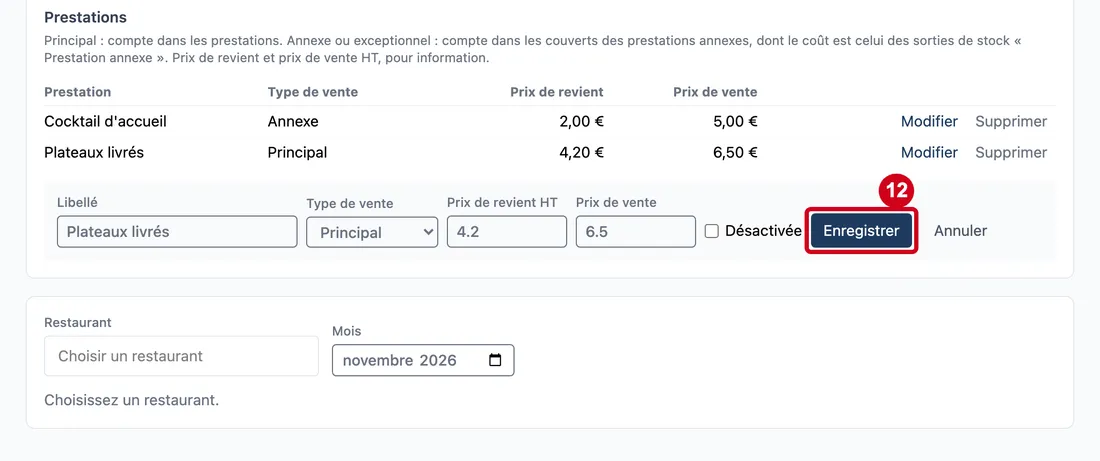
Étape 12 : Enregistrer
#Action : Cliquez sur Enregistrer.
- À quoi ça sert : Garder les changements de la prestation.
Le message « Prestation enregistrée : les prix de revient se recalculent avec ces valeurs. » s'affiche. Dans les faits, seul le type de vente joue sur les prix de revient des mois passés : les deux prix saisis ici restent informatifs.
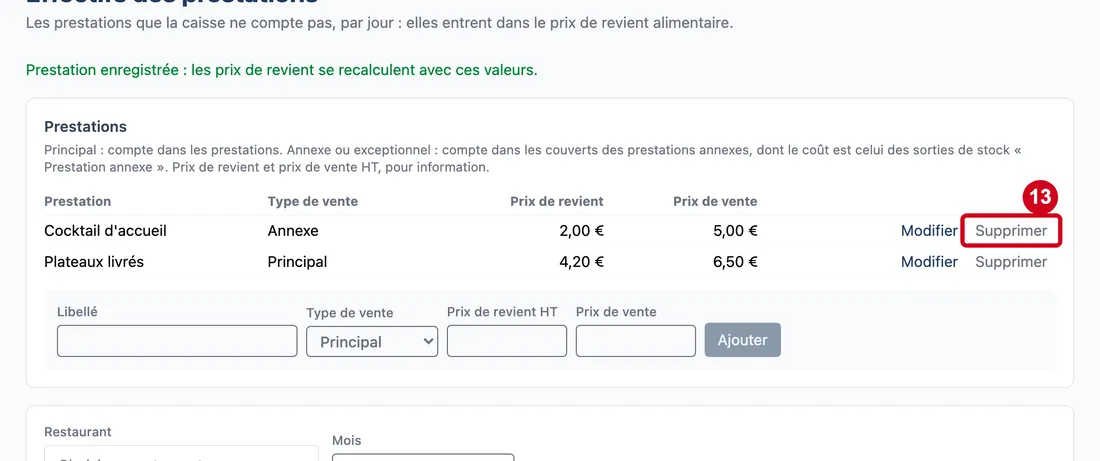
Étape 13 : Supprimer
#Action : Cliquez sur Supprimer sur la ligne d'une prestation sans effectif.
- À quoi ça sert : Effacer une prestation créée par erreur.
Une fenêtre demande confirmation.
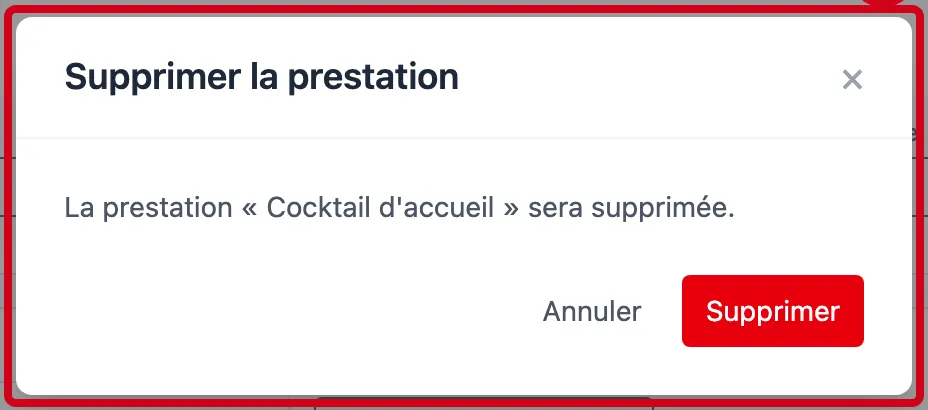
Étape 14 : ×
#Action : Lisez la fenêtre Supprimer la prestation, puis cliquez sur Supprimer.
Aussi sur cette image : Annuler, Supprimer.
- À quoi ça sert : Confirmer l'effacement.
Le message précise « La prestation « … » sera supprimée. ». Annuler ou la croix × referment la fenêtre sans rien effacer. Si des effectifs existent malgré tout, le logiciel refuse et conseille de désactiver la prestation.
Saisir les effectifs d'un mois
Cette partie est en bas de l'écran. Elle donne une case par prestation et par jour.
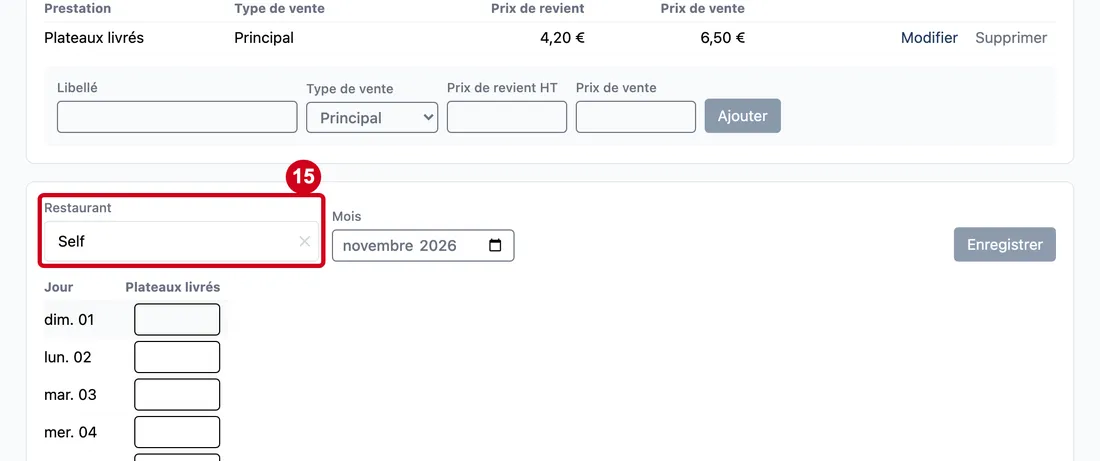
Étape 15 : (sans libellé : Choisir un restaurant)
#Action : Dans Restaurant, tapez quelques lettres puis choisissez un restaurant dans la liste.
Aussi sur cette image : ✕.
- À quoi ça sert : Dire pour quel restaurant vous saisissez les effectifs.
- Obligatoire : Oui.
- Exemple : Self
- Si vous vous trompez : Tant qu'aucun restaurant n'est choisi, l'écran écrit « Choisissez un restaurant. ». La croix ✕ efface le choix. Si vous n'avez qu'un seul restaurant, il est choisi tout seul. Un restaurant hors de votre périmètre est refusé : « Ce restaurant est hors de votre périmètre. ».
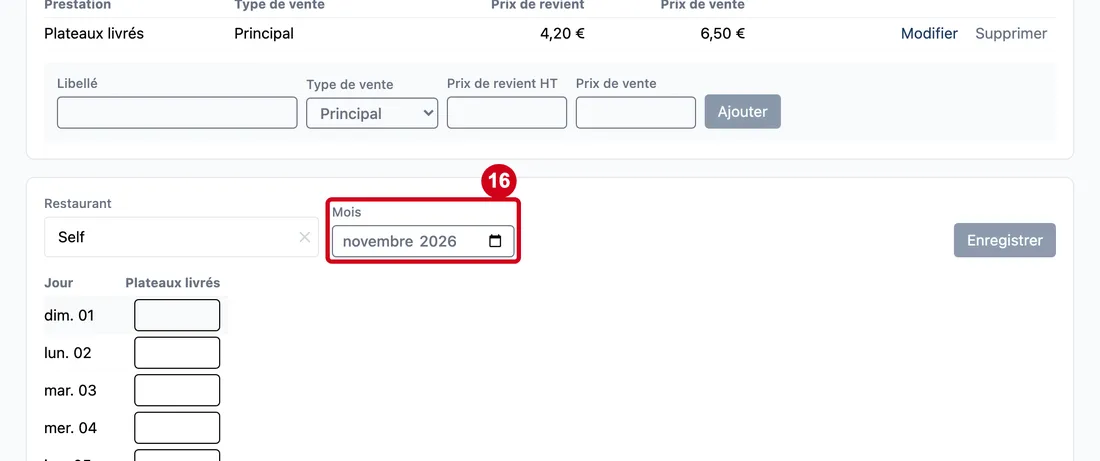
Étape 16 : Mois
#Action : Dans Mois, choisissez le mois à saisir.
- À quoi ça sert : Afficher la grille de ce mois, un jour par ligne.
- Obligatoire : Oui. Le mois courant est proposé.
- Exemple : novembre 2026
- Si vous vous trompez : Le mois courant est proposé au départ.
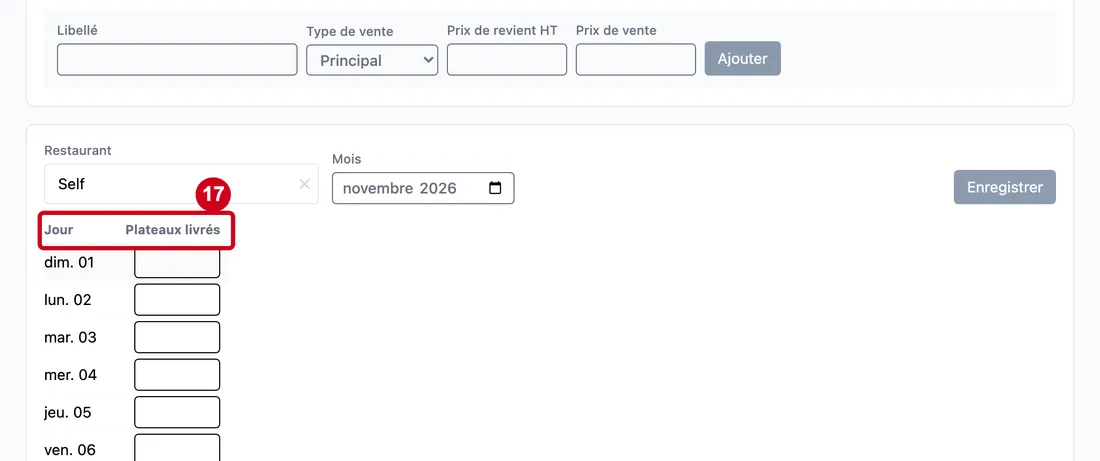
Étape 17 : Jour
#Action : Regardez l'en-tête de la grille : la colonne Jour, puis une colonne par prestation active.
Aussi sur cette image : Plateaux livrés.
- À quoi ça sert : Savoir quelle case correspond à quelle prestation et à quel jour.
Les samedis et dimanches sont sur fond gris, mais restent saisissables. Si aucune prestation n'existe, l'écran écrit « Créez d’abord une prestation ci-dessus. ».
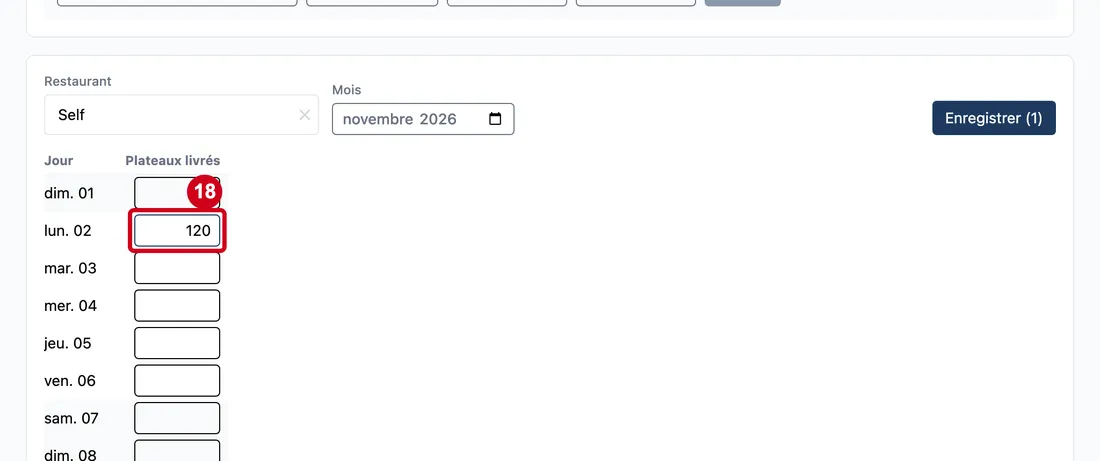
Étape 18 : Effectif du jour (case de la grille)
#Action : Dans la case d'un jour, sous la prestation voulue, écrivez le nombre de repas.
- À quoi ça sert : Déclarer combien de repas de cette prestation ont été servis ce jour-là.
- Obligatoire : Non.
- Exemple : 120
- Si vous vous trompez : Un nombre entier, zéro ou plus. Un texte ou un nombre à virgule est refusé : « Un effectif est un nombre entier positif. ». Vider une case efface l'effectif déjà enregistré. Un jour passé se corrige. Les cases sont grisées sans le droit de modifier.
Étape 19 : Saisissez de la même façon l'effectif d'un autre jour
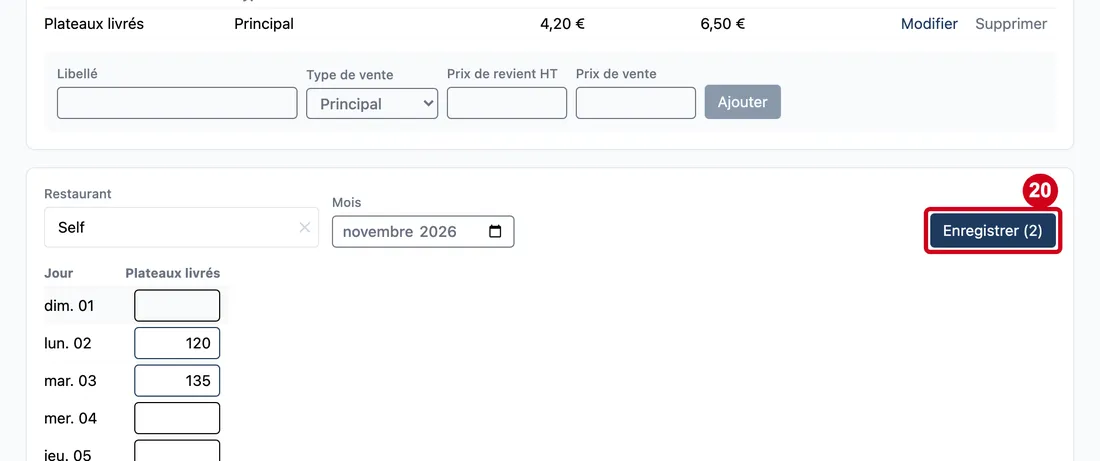
#Une case changée prend un contour de la couleur de l'application, et le compteur du bouton Enregistrer monte.
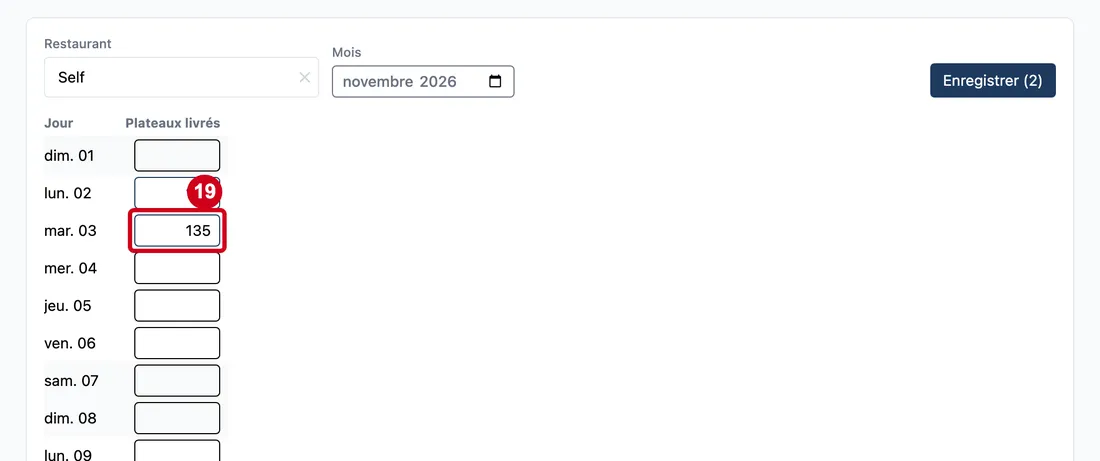
Étape 20 : Enregistrer les effectifs
#Action : Cliquez sur Enregistrer (2) : le nombre entre parenthèses est celui des cases changées.
- À quoi ça sert : Garder toutes les cases changées d'un coup.
Le bouton reste grisé tant qu'aucune case n'a changé ; il n'est affiché qu'avec le droit de modifier. Le message « Effectifs enregistrés. » confirme. Le logiciel garde le nom de la personne et la date de chaque saisie.
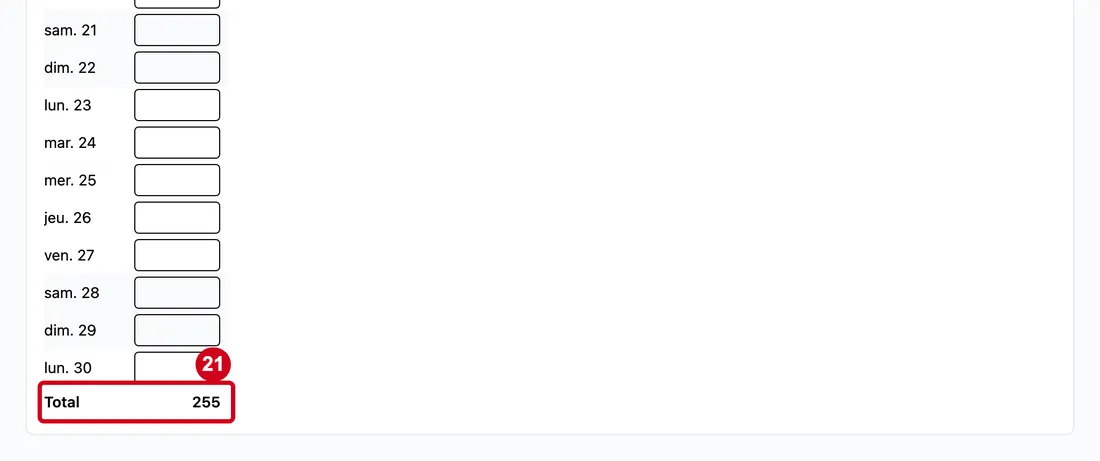
Étape 21 : Regardez la dernière ligne, Total
#Le total additionne les cases à l'écran, y compris celles pas encore enregistrées.