Achats
Comment corriger les prix d'une mercuriale ?
Corriger un prix, ajouter ou retirer un produit, modifier plusieurs prix d'un coup et exporter ou importer les prix d'une mercuriale.
Ce guide montre comment changer les prix d'un fournisseur : corriger un prix, ajouter un produit à une mercuriale, modifier plusieurs prix d'un coup, retirer un produit, régler le conditionnement d'un produit chez un fournisseur, et copier ou fusionner des mercuriales. Chaque changement de prix est tracé : le logiciel exige toujours un motif.
Avant de commencer
- Vous devez avoir le droit de consulter les mercuriales. Les boutons de ce guide s'affichent pour tous ceux qui peuvent consulter : c'est le logiciel qui refuse au clic si le droit manque.
- Corriger un prix, ajouter un produit et la saisie en lot demandent le droit d'ajouter. La fiche « Produit fournisseur » demande le droit de modifier. Retirer demande le droit de supprimer.
- Sur chaque image, le cadre rouge montre où agir. Le numéro est celui de l'étape.
Corriger un prix depuis la liste
Depuis la liste des mercuriales, vous désignez vous-même l'article et le fournisseur.
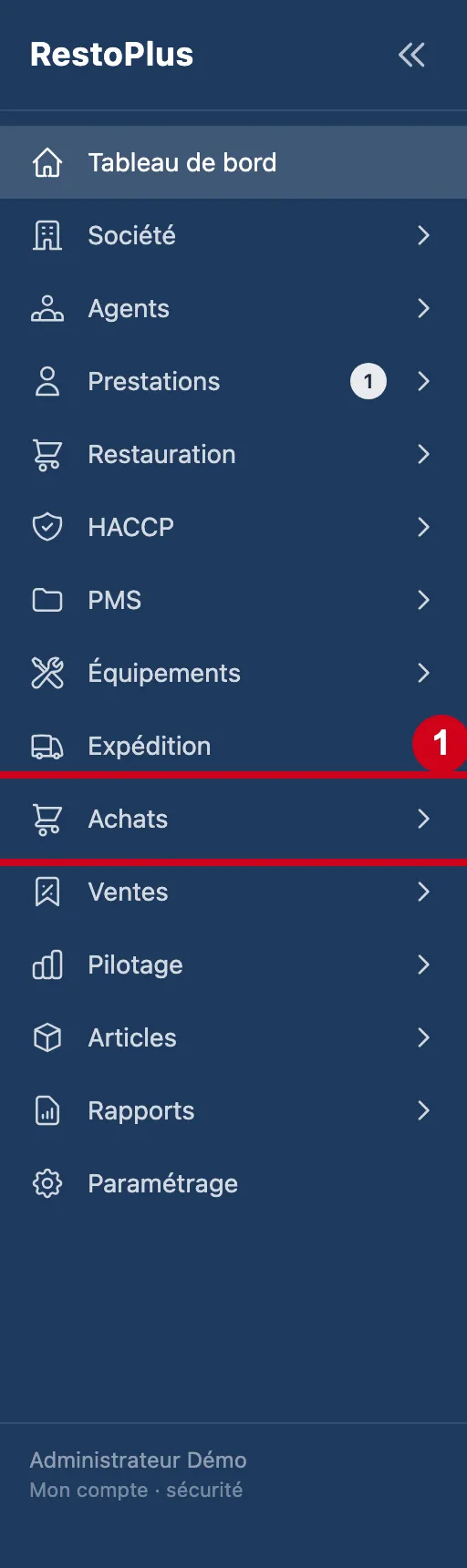
Étape 1 : Dans le menu de gauche, cliquez sur Achats
#
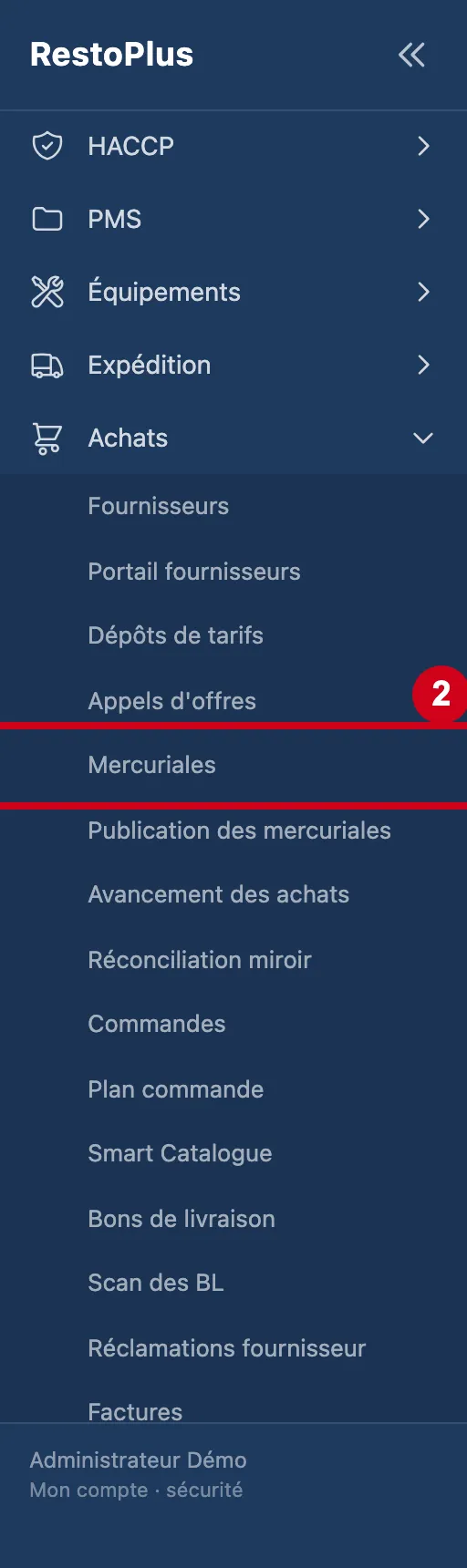
Étape 2 : Sous Achats, cliquez sur Mercuriales
#
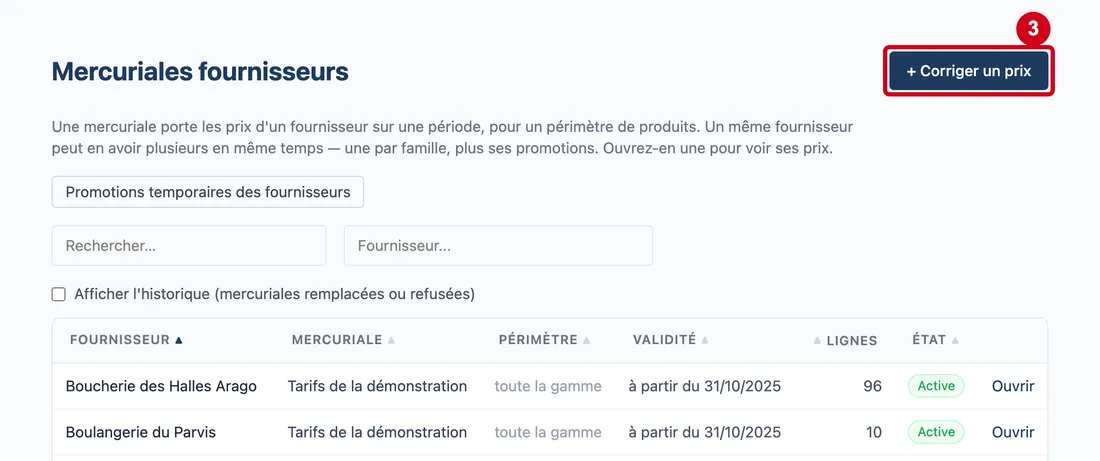
Étape 3 : + Corriger un prix
#Action : Cliquez sur + Corriger un prix, en haut à droite.
- À quoi ça sert : Ouvrir la fenêtre qui corrige le prix d'un produit chez un fournisseur, sans ouvrir de mercuriale. Ce bouton s'affiche pour tous ceux qui peuvent consulter ; le logiciel refuse au clic si le droit d'ajouter manque.
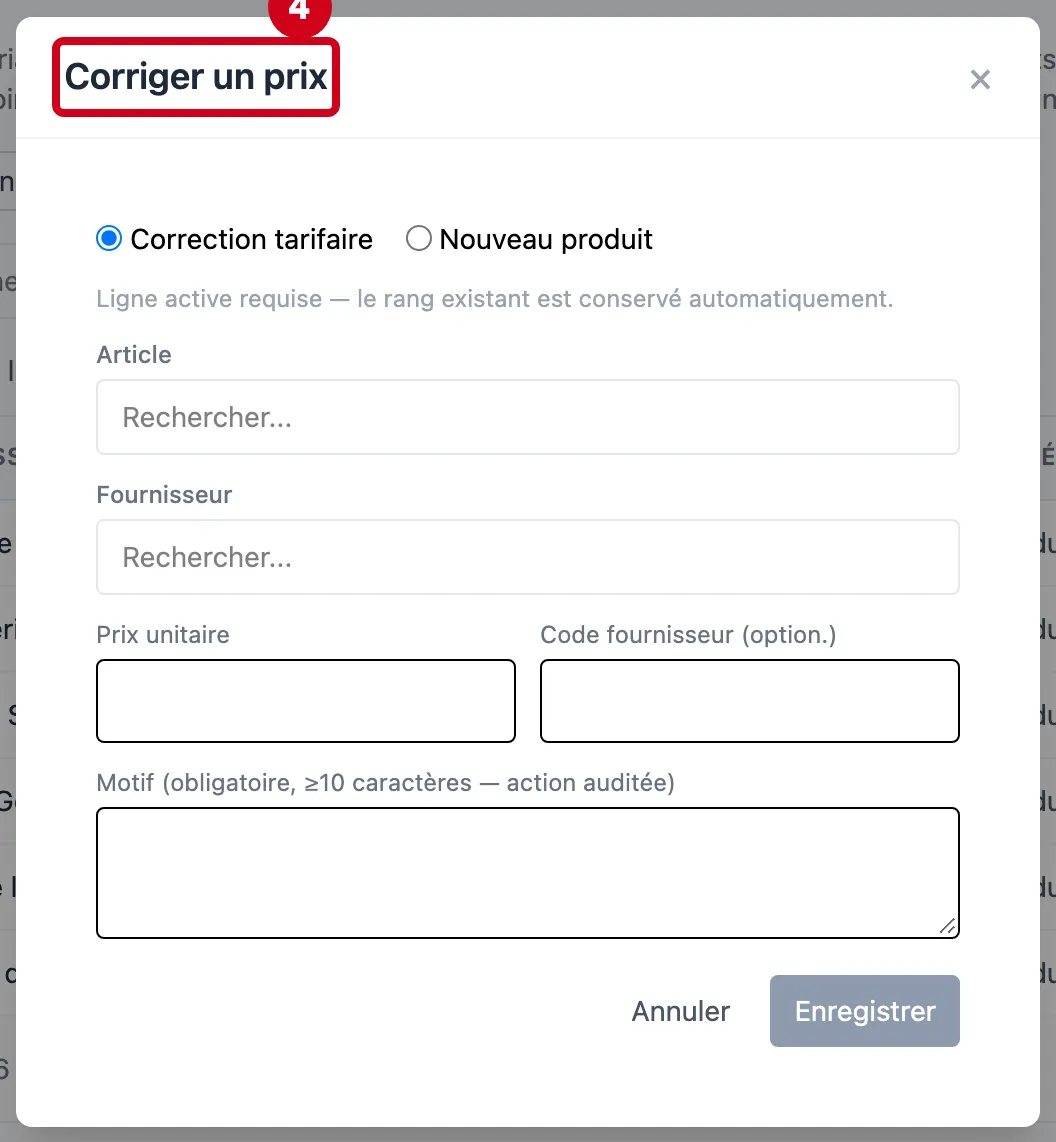
Vue d'ensemble de l'écran pour corriger les prix d'une mercuriale Étape 4 : Regardez la fenêtre Corriger un prix
#Cliquez sur × pour la fermer.
Aussi sur cette image : ×, Enregistrer.
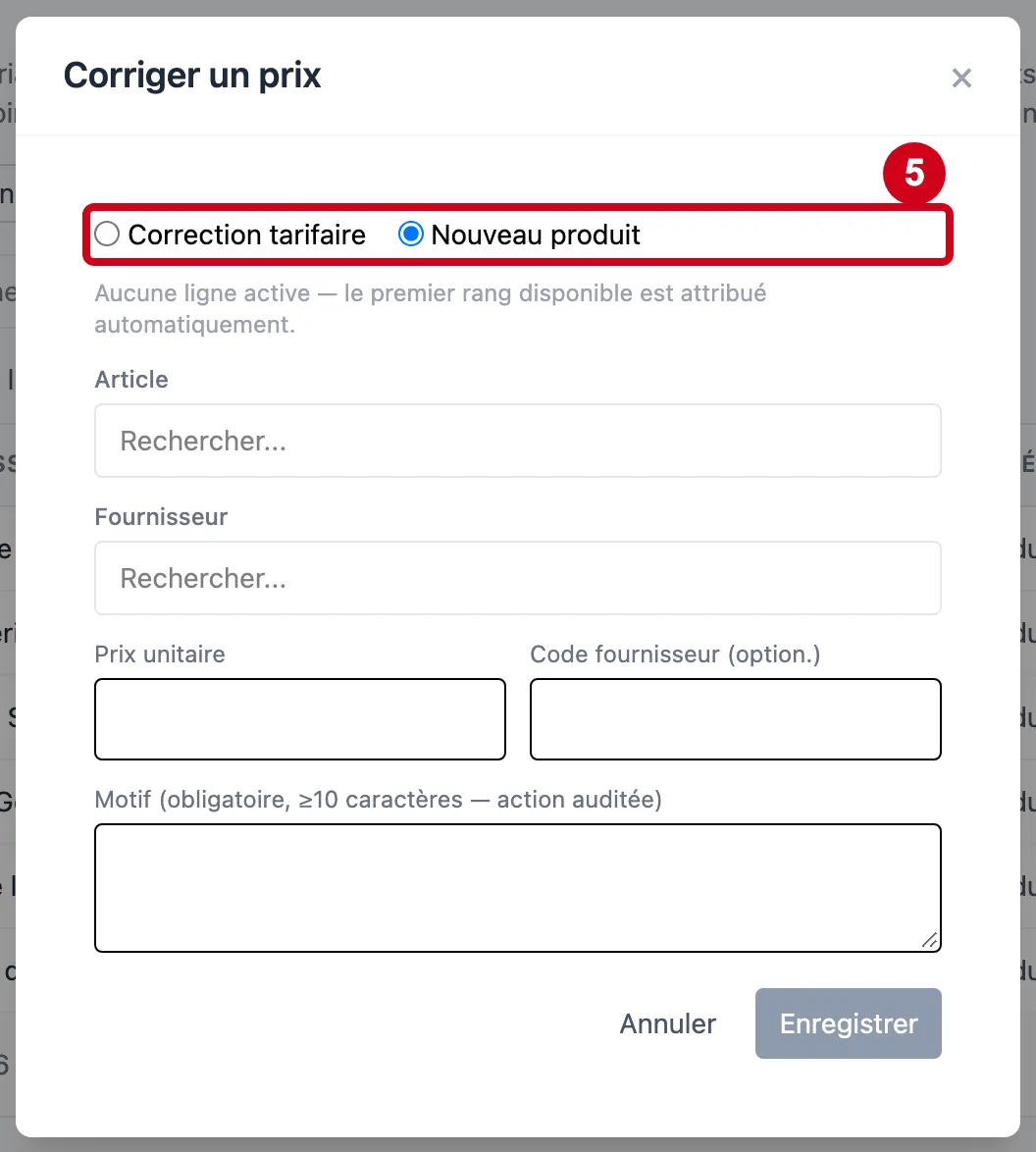
Étape 5 : Correction tarifaire
#Action : Regardez les deux choix en haut de la fenêtre. Choisissez-en un.
Aussi sur cette image : Nouveau produit.
- À quoi ça sert : Dire ce que vous faites. Correction tarifaire : le produit a déjà un prix actif chez ce fournisseur ; son rang est conservé. Nouveau produit : le produit n'a aucune ligne active ; le premier rang libre lui est attribué automatiquement.
- Obligatoire : Oui.
- Exemple : Correction tarifaire
- Si vous vous trompez : Une phrase sous les choix rappelle la règle du mode choisi.
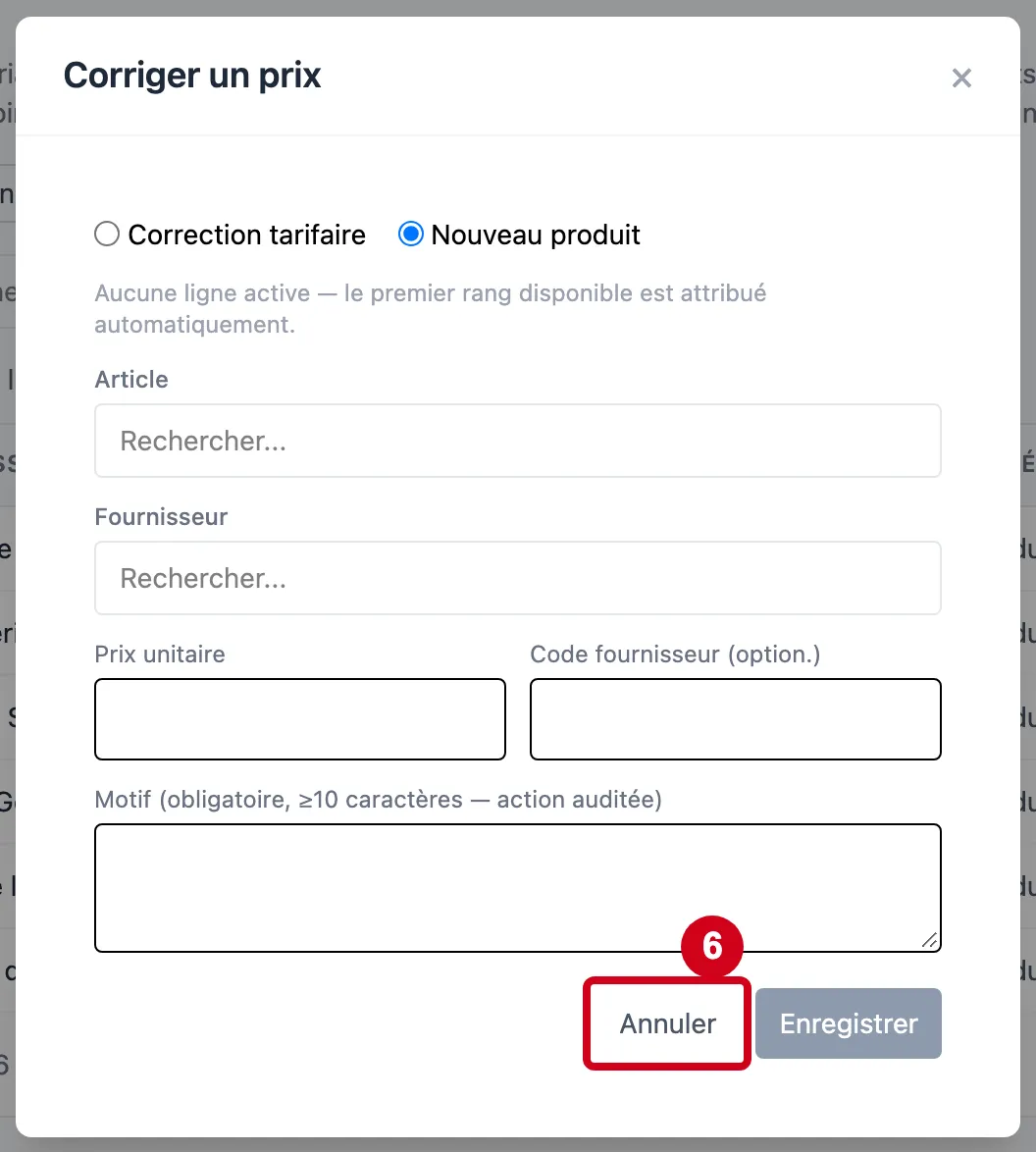
Étape 6 : Annuler
#Action : Cliquez sur Annuler.
- À quoi ça sert : Fermer la fenêtre sans rien enregistrer.
Ajouter un produit à une mercuriale
Une fois une mercuriale ouverte, le fournisseur est imposé : vous choisissez seulement le produit et son prix.
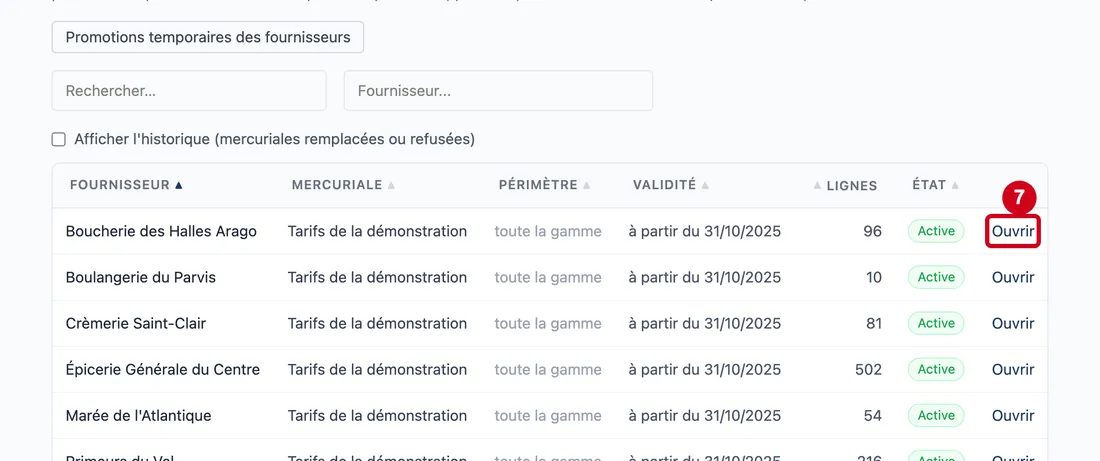
Étape 7 : Ouvrir
#Action : Dans la liste des mercuriales, cliquez sur Ouvrir à droite d'une mercuriale active.
- À quoi ça sert : Ouvrir la mercuriale. Le guide « Consulter les mercuriales » décrit cet écran.
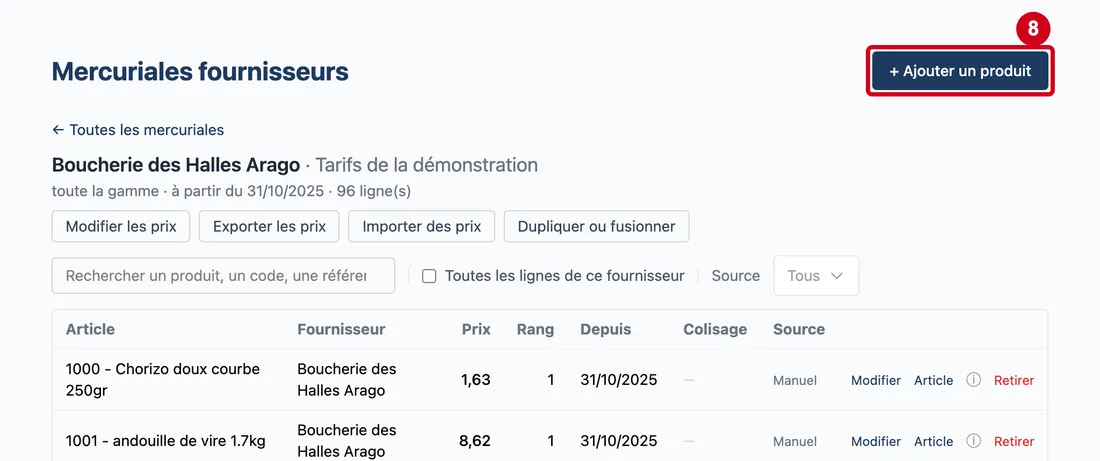
Étape 8 : + Ajouter un produit
#Action : Cliquez sur + Ajouter un produit, en haut à droite.
- À quoi ça sert : Ouvrir la fenêtre d'ajout d'un produit dans cette mercuriale. Le bouton remplace + Corriger un prix quand une mercuriale est ouverte.
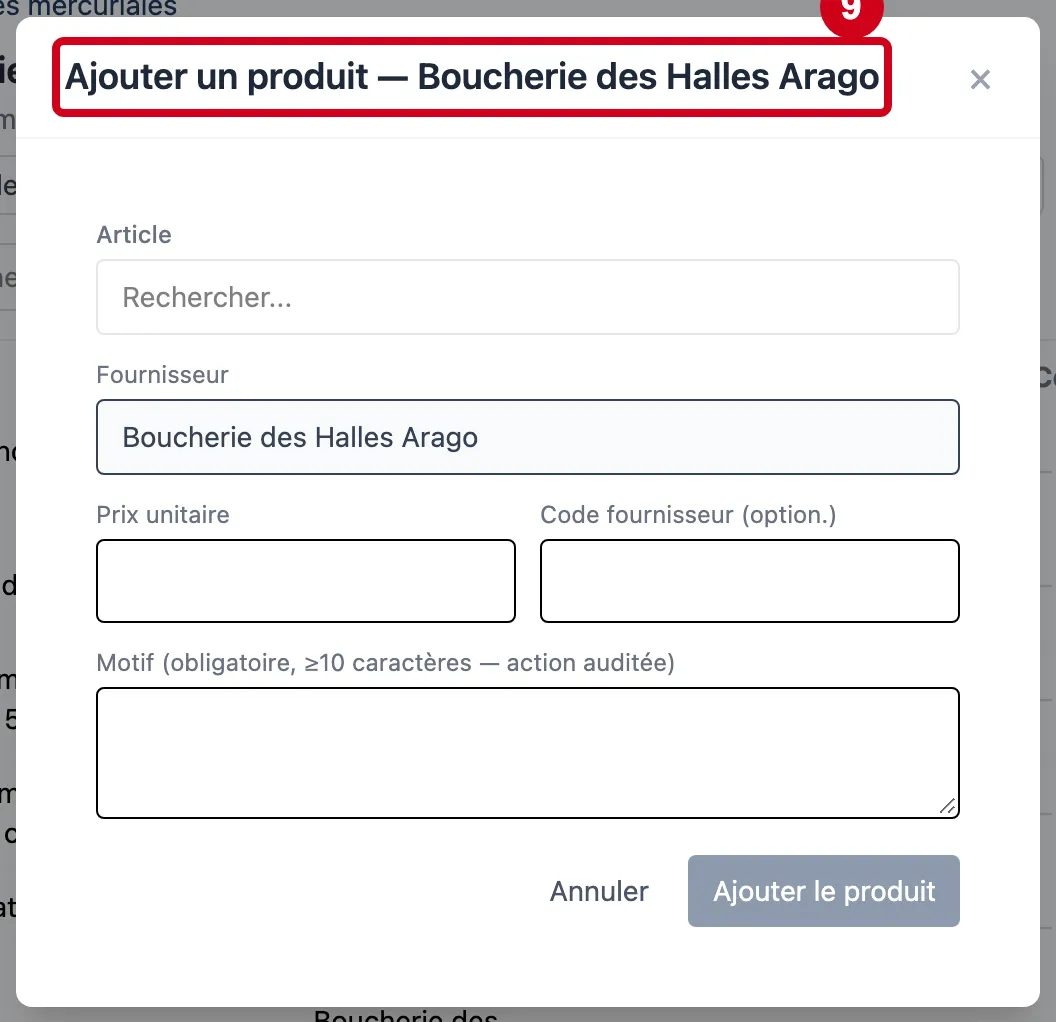
Étape 9 : Regardez la fenêtre Ajouter un produit — suivi du nom du fournisseur
#Aussi sur cette image : Ajouter le produit.
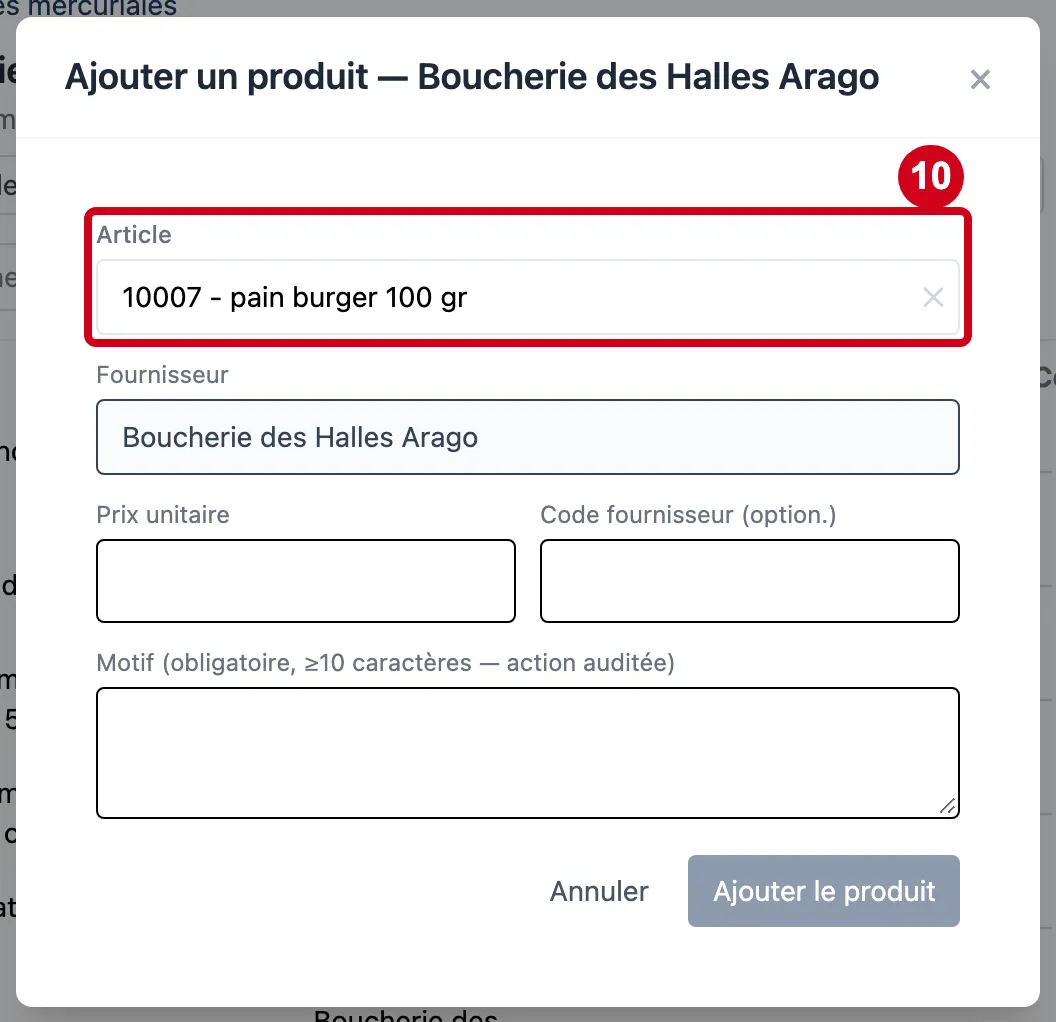
Étape 10 : Vider le champ (✕)
#Action : Cliquez dans Article. Tapez le début d'un code ou d'un nom. Choisissez une ligne.
- À quoi ça sert : Choisir le produit à ajouter.
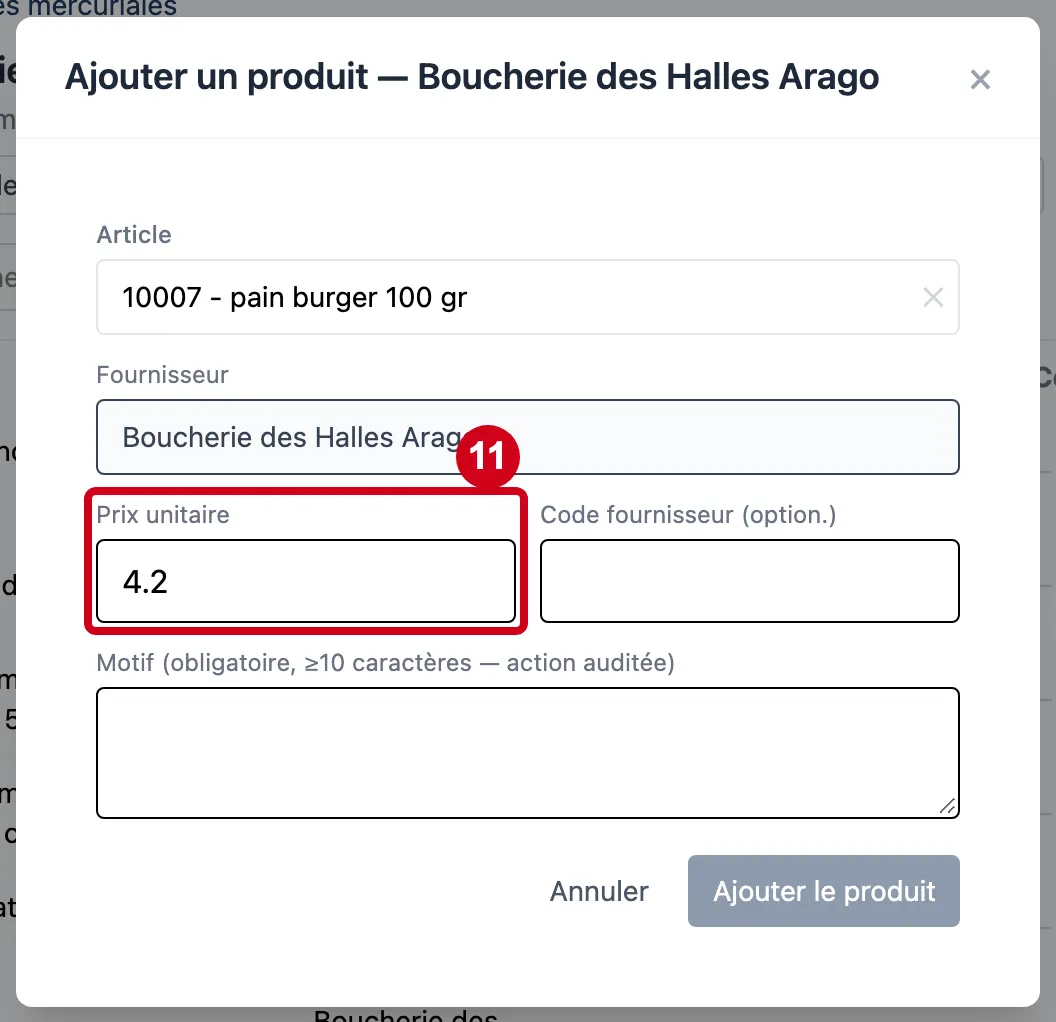
Étape 11 : Prix unitaire
#Action : Cliquez dans Prix unitaire. Écrivez le prix hors taxes.
- À quoi ça sert : Donner le prix du produit chez ce fournisseur.
- Obligatoire : Oui.
- Exemple : 4,20
- Si vous vous trompez : Le prix ne peut pas être négatif.
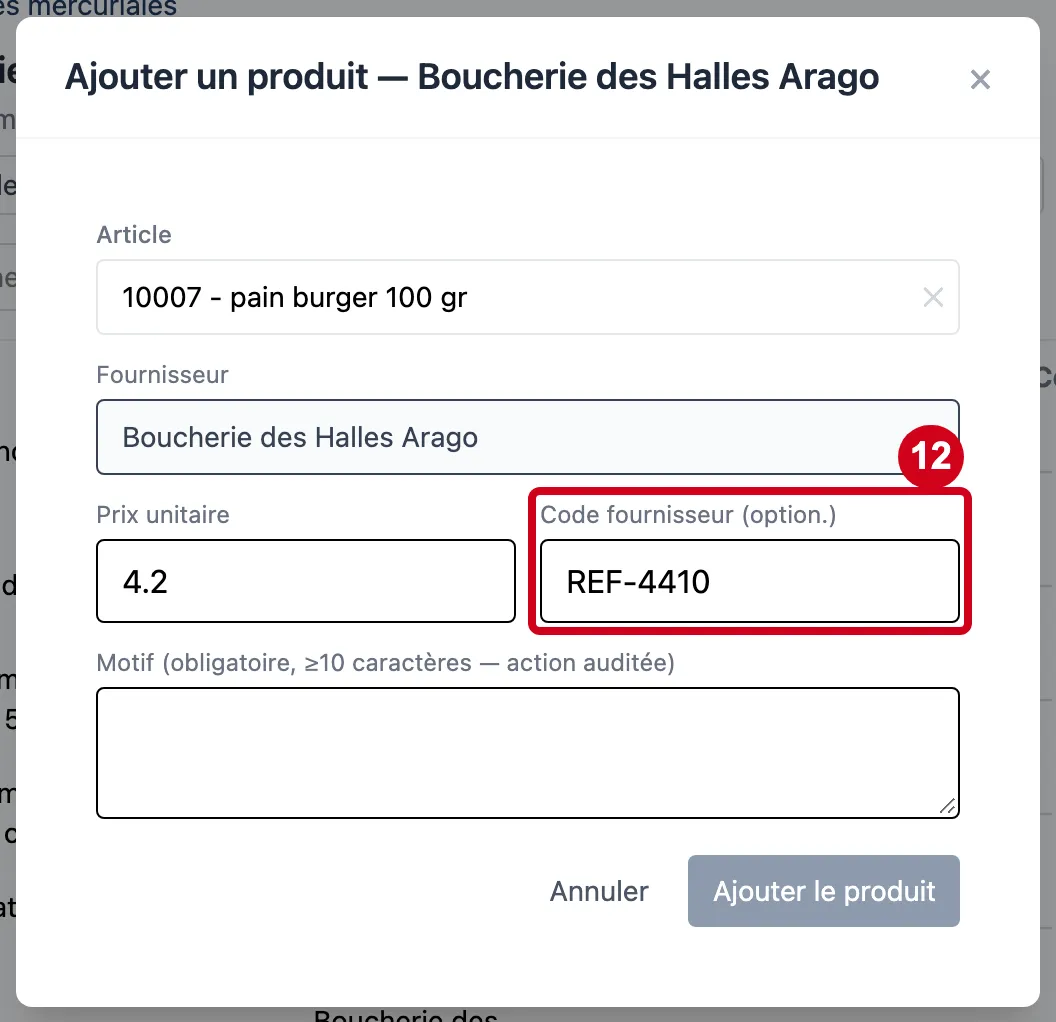
Étape 12 : Code fournisseur (option.)
#Action : Cliquez dans Code fournisseur (option.). Écrivez la référence du produit chez le fournisseur.
- À quoi ça sert : Retrouver le produit sur les bons et factures du fournisseur.
- Obligatoire : Non.
- Exemple : REF-4410
- Si vous vous trompez : Le champ peut rester vide.
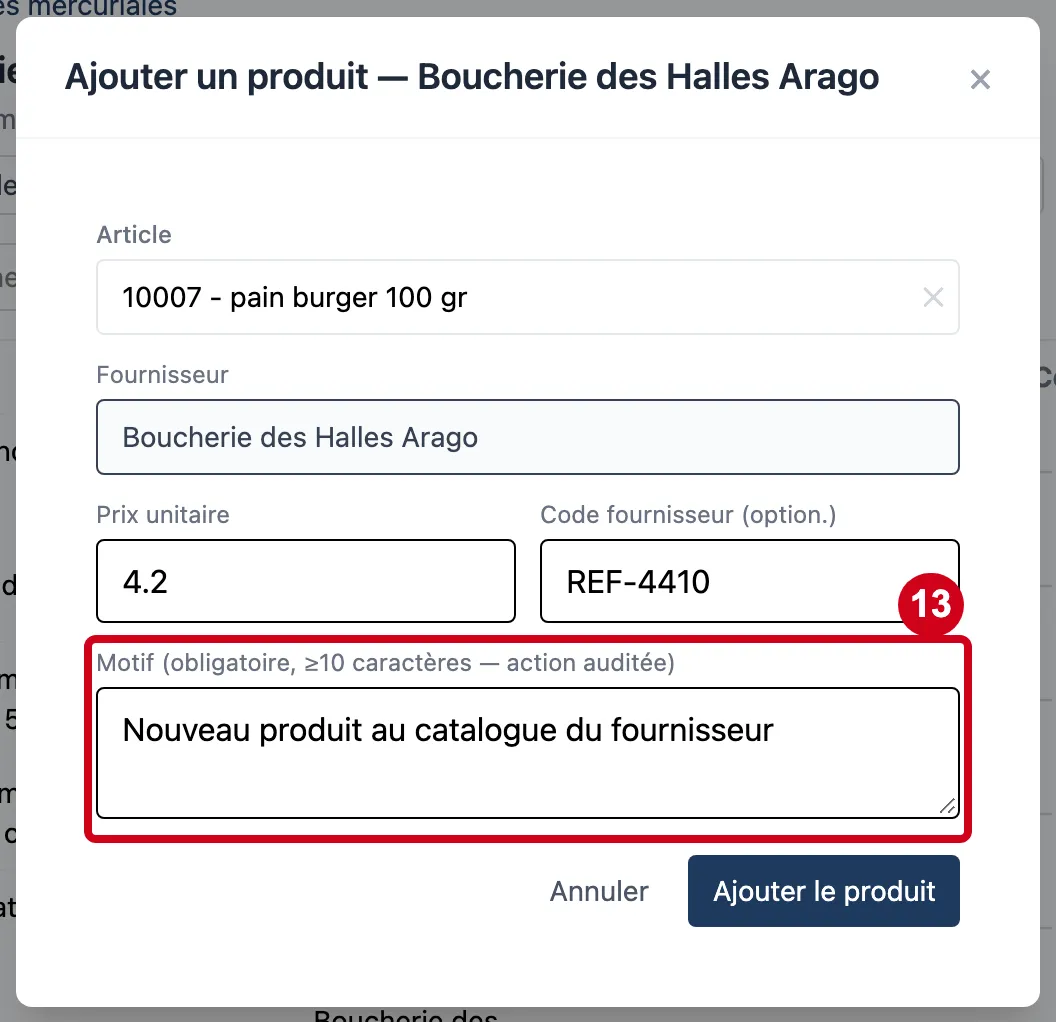
Étape 13 : Motif (obligatoire, ≥10 caractères — action auditée)
#Action : Cliquez dans Motif (obligatoire, ≥10 caractères — action auditée). Écrivez la raison.
- À quoi ça sert : Garder la trace de ce changement. Le motif s'enregistre avec votre nom et la date.
- Obligatoire : Oui.
- Exemple : Nouveau produit au catalogue du fournisseur
- Si vous vous trompez : Moins de 10 caractères : le bouton reste grisé.
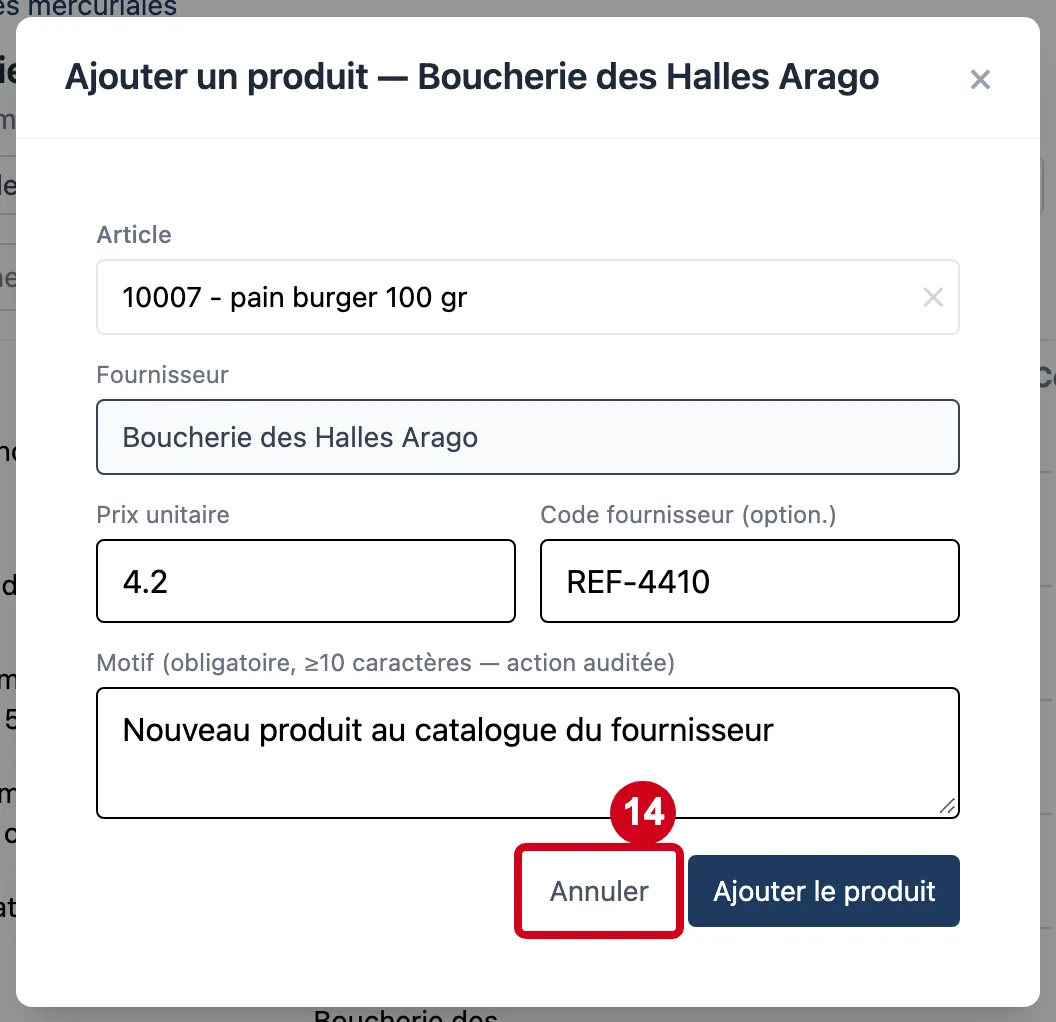
Étape 14 : Cliquez sur Annuler
#Après un ajout réel, si le produit n'entre pas dans le périmètre de la mercuriale (par exemple une autre famille), un cadre orange l'explique et propose Voir toutes les lignes de ce fournisseur.
Modifier plusieurs prix d'un coup
Cette saisie en lot change les prix de la mercuriale ouverte. Tout est enregistré en une seule fois, sous un seul motif.
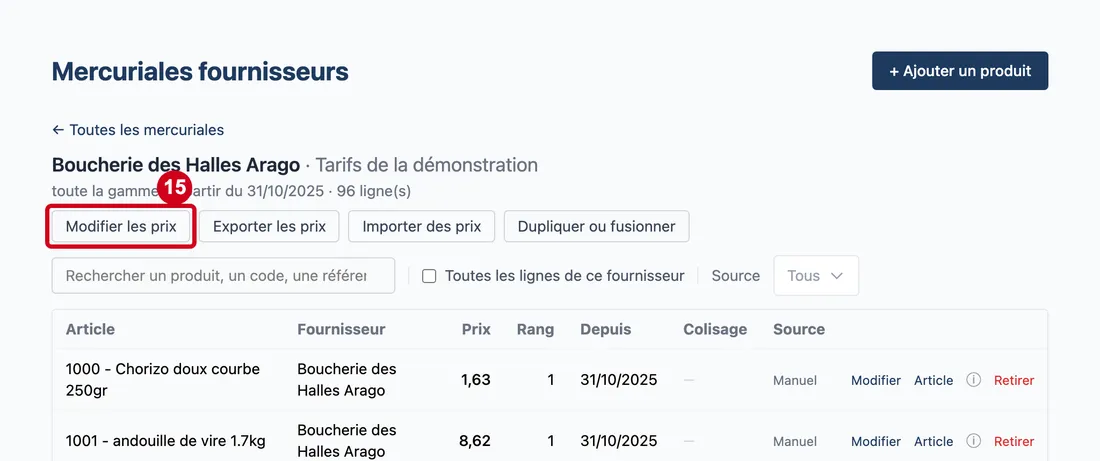
Étape 15 : Modifier les prix
#Action : Cliquez sur Modifier les prix.
- À quoi ça sert : Passer le tableau en saisie : les prix deviennent des champs que vous pouvez changer, sur plusieurs lignes à la fois.
Le bouton n'apparaît que si la mercuriale a des lignes.
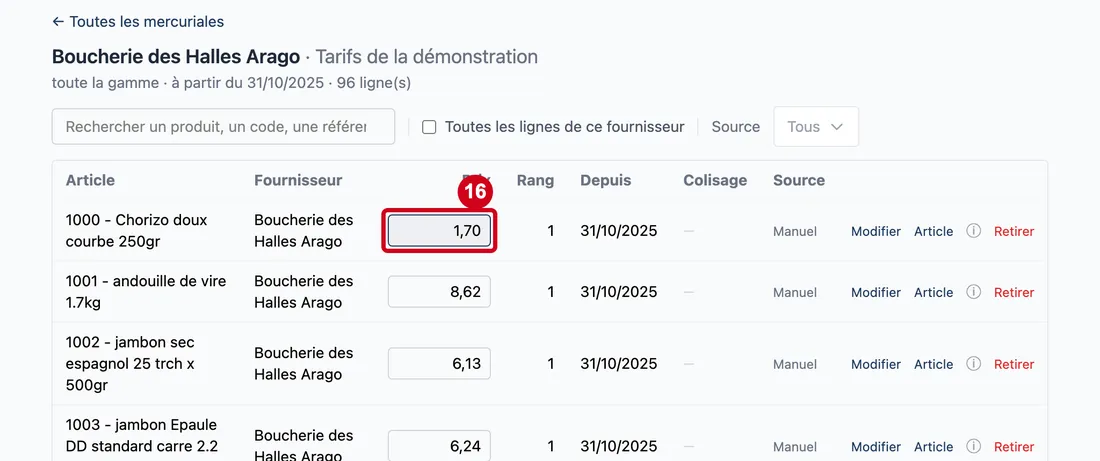
Étape 16 : Prix (ligne)
#Action : Dans une ligne, cliquez dans Prix (ligne). Écrivez le nouveau prix.
- À quoi ça sert : Changer le prix d'un produit. Un prix changé se colore en bleu ; une valeur illisible se colore en rouge.
- Obligatoire : Non.
- Exemple : 1,70
- Si vous vous trompez : Écrivez des chiffres avec une virgule ou un point. Une ligne sans changement est ignorée à l'enregistrement.
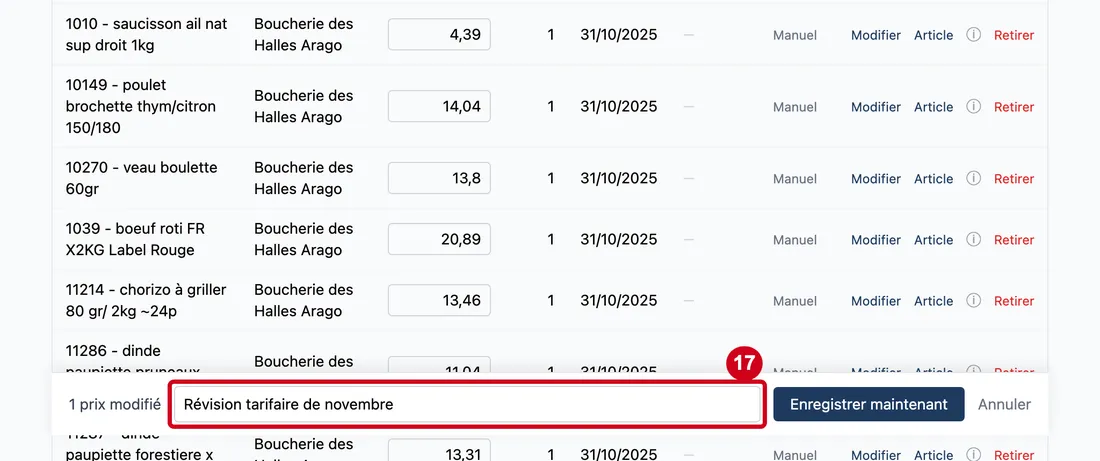
Étape 17 : 1 prix modifié
#Action : Dans la barre du bas, regardez le compteur (« 1 prix modifié »), puis cliquez dans le champ Motif à côté. Écrivez au moins 10 caractères.
- À quoi ça sert : Garder la raison de la saisie, enregistrée avec tous les prix changés. Le compteur dit combien de prix vous avez changés : « Aucun prix modifié » tant que vous n'avez rien changé, et un nombre de valeurs illisibles en rouge s'il y en a.
- Obligatoire : Oui.
- Exemple : Révision tarifaire de novembre
- Si vous vous trompez : Moins de 10 caractères : le bouton Enregistrer maintenant reste grisé, et une ligne grise explique que le motif est obligatoire. Un prix saisi puis masqué par une recherche ne part pas : un cadre orange le dit, videz la recherche pour le faire revenir.
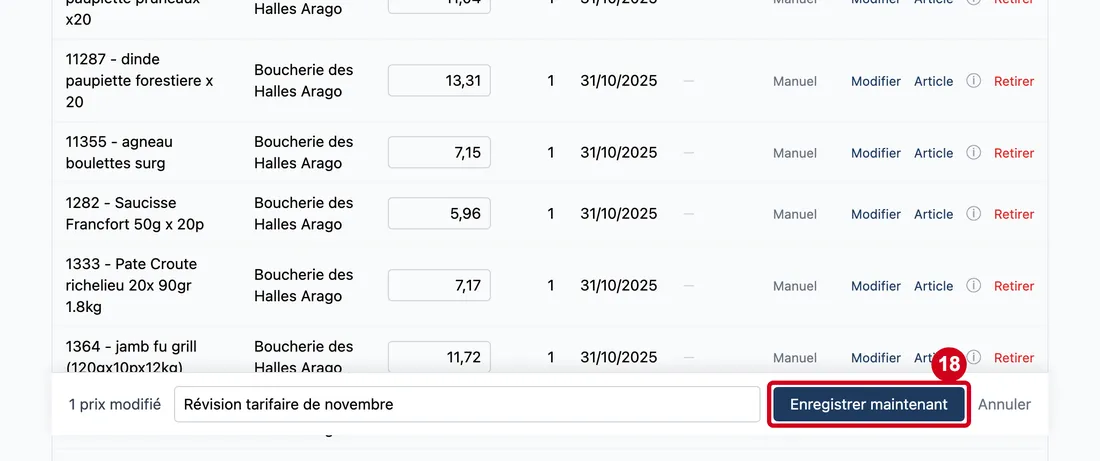
Étape 18 : Enregistrer maintenant
#Action : Cliquez sur Enregistrer maintenant.
- À quoi ça sert : Enregistrer tous les prix changés en une fois, sous le motif écrit. Pendant l'enregistrement, le bouton affiche « Enregistrement… ». Le bouton Annuler de la barre abandonne la saisie.
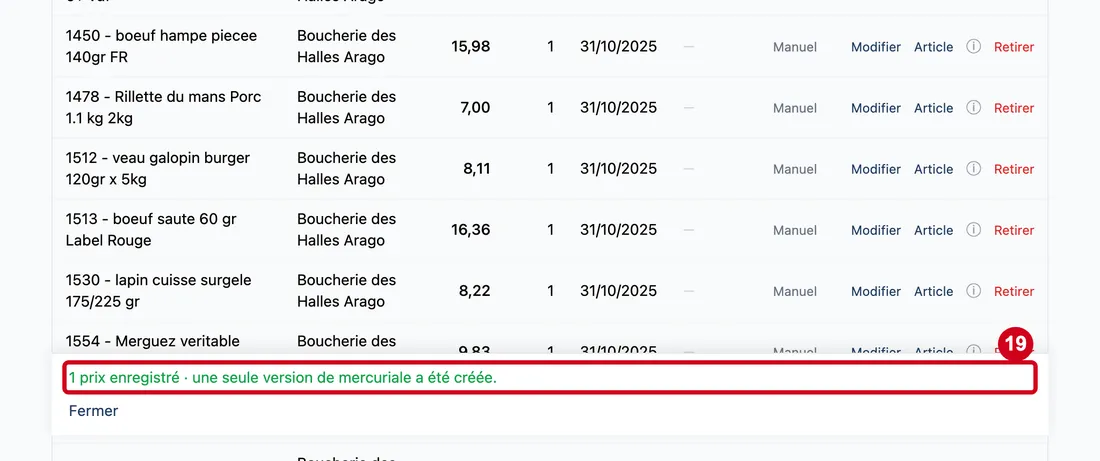
Étape 19 : Lisez le message vert dans la barre du bas
#
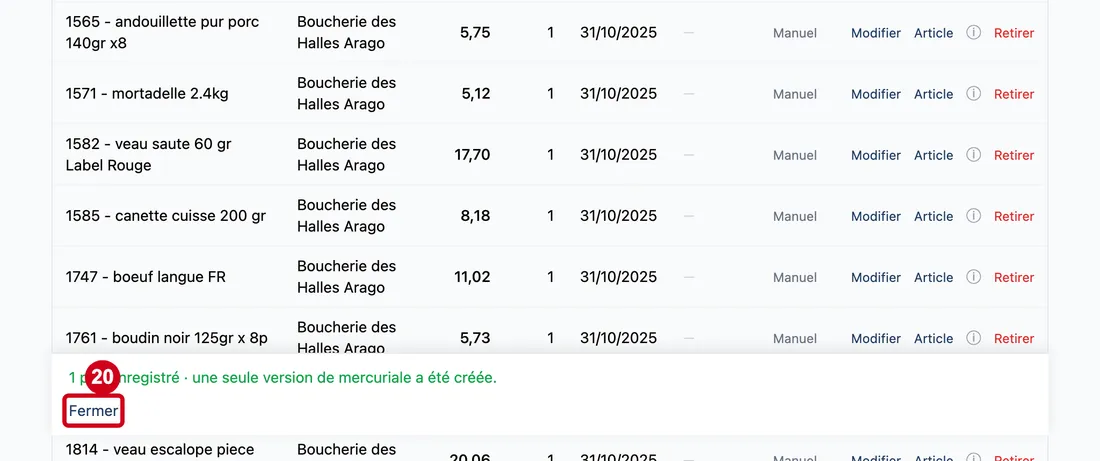
Étape 20 : Fermer
#Action : Cliquez sur Fermer, dans la barre du bas.
- À quoi ça sert : Quitter la saisie en lot. Les prix changés s'affichent dans le tableau.
Exporter et importer les prix
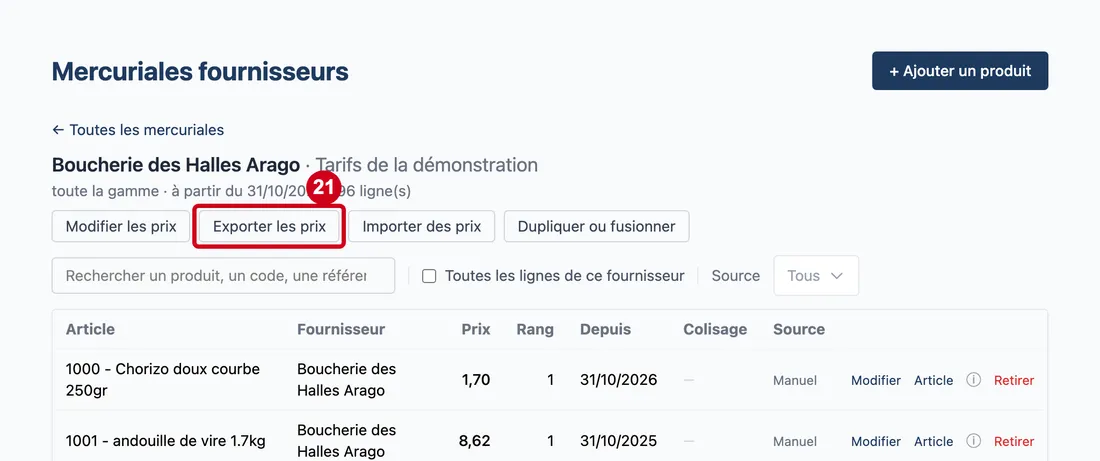
Étape 21 : Exporter les prix
#Action : Cliquez sur Exporter les prix.
- À quoi ça sert : Télécharger les prix de la mercuriale dans un fichier Excel, pour les revoir ou les corriger hors du logiciel.
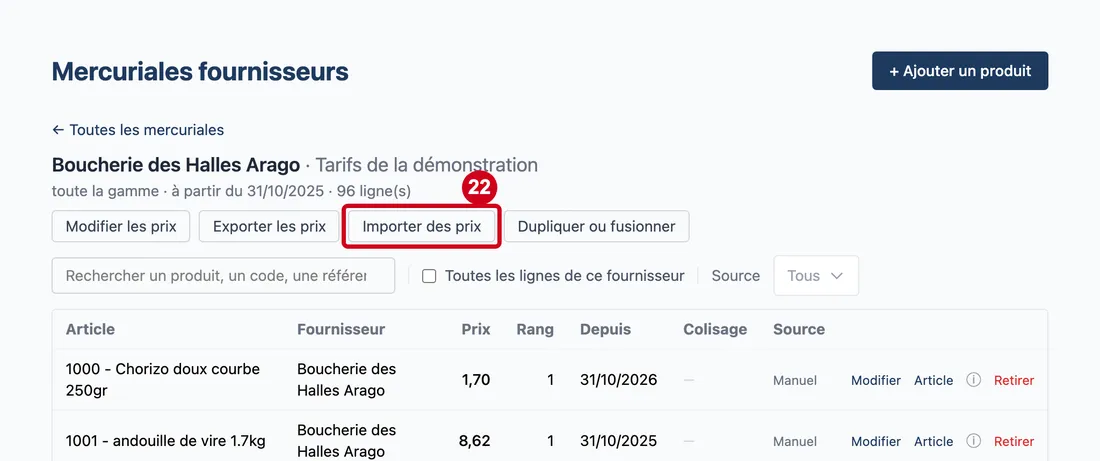
Étape 22 : Importer des prix
#Action : Cliquez sur Importer des prix, puis choisissez un fichier Excel (.xlsx). Ici, ne choisissez rien.
- À quoi ça sert : Relire un fichier Excel d'export dont vous avez corrigé les prix. Le fichier remplit le brouillon de la saisie en lot : vous vérifiez, puis vous enregistrez avec un motif. Un compte rendu s'affiche au-dessus du tableau.
- Obligatoire : Non.
- Exemple : Le fichier exporté, avec des prix corrigés
- Si vous vous trompez : Seuls les fichiers .xlsx sont acceptés. Le choix du fichier se fait avec la fenêtre de votre navigateur.
Retirer un produit
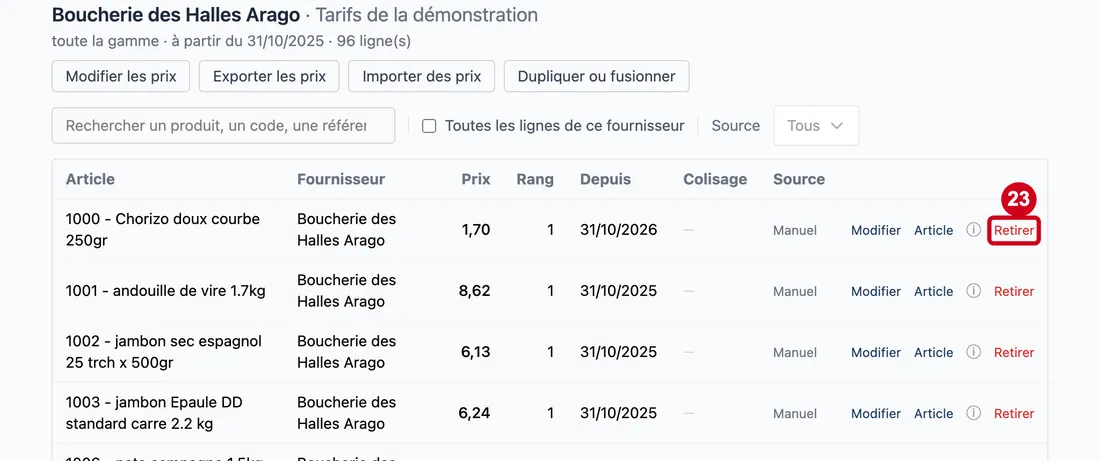
Étape 23 : Dans une ligne, cliquez sur Retirer, à droite
#
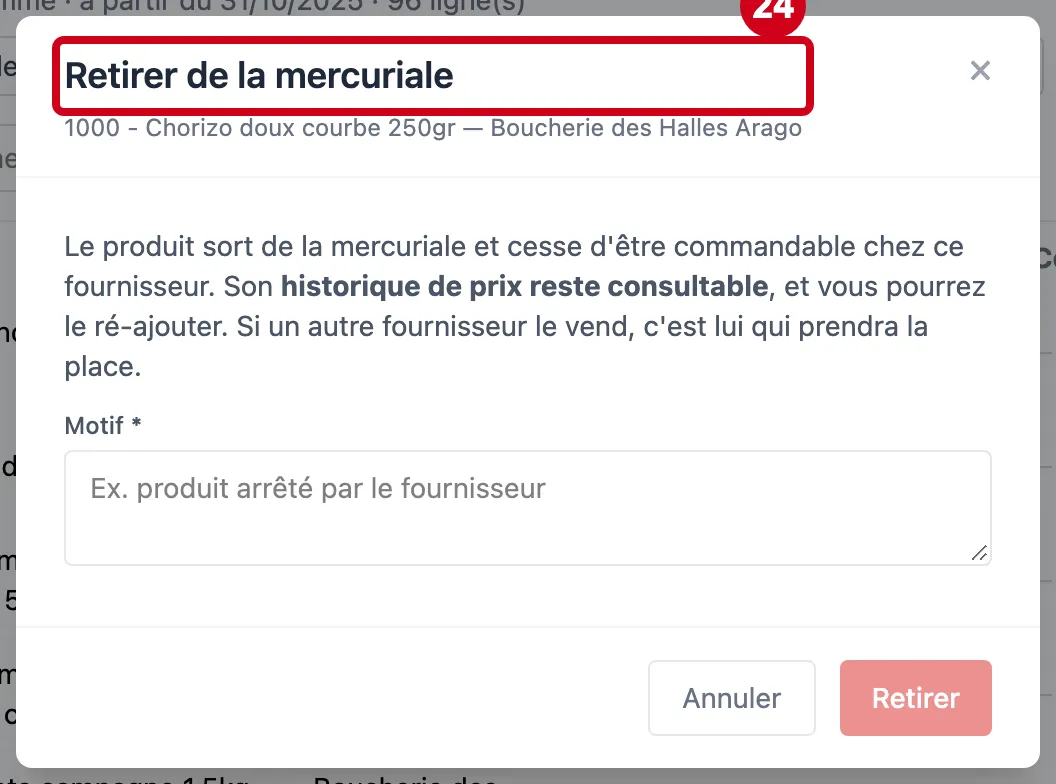
Étape 24 : Regardez la fenêtre Retirer de la mercuriale
#
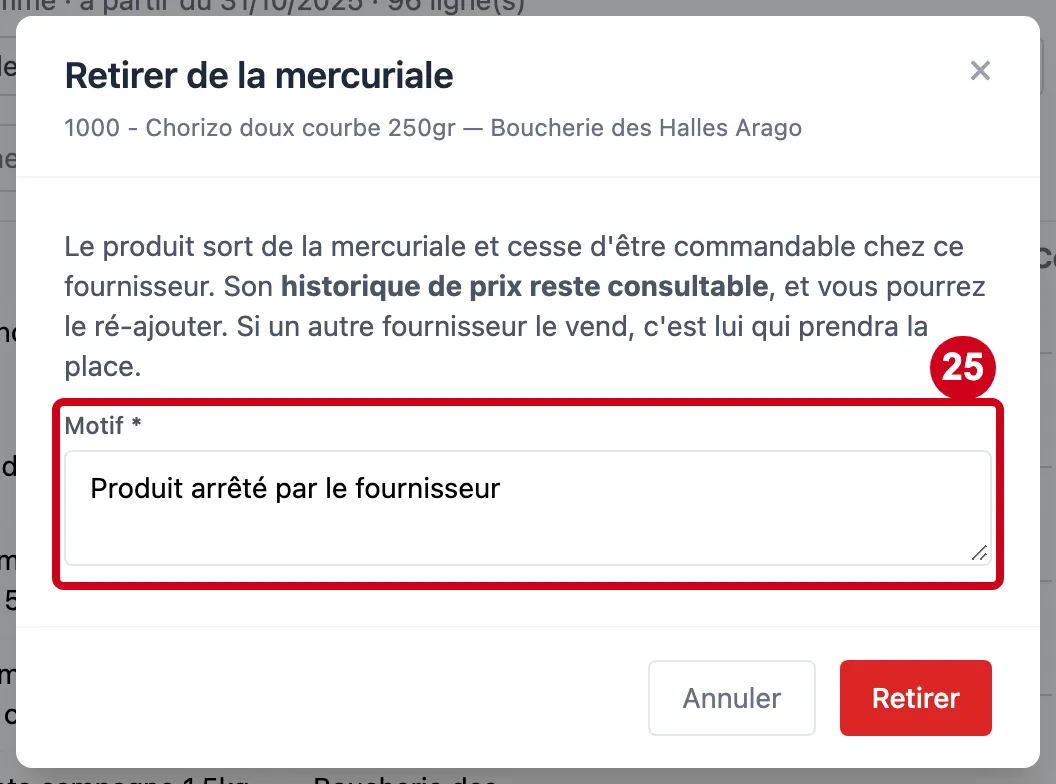
Étape 25 : Motif *
#Action : Cliquez dans Motif *. Écrivez pourquoi vous retirez le produit.
- À quoi ça sert : Garder la raison du retrait. Le bouton Retirer reste grisé tant que le motif est vide.
- Obligatoire : Oui.
- Exemple : Produit arrêté par le fournisseur
- Si vous vous trompez : Un message rouge s'écrit dans la fenêtre si le retrait est refusé.
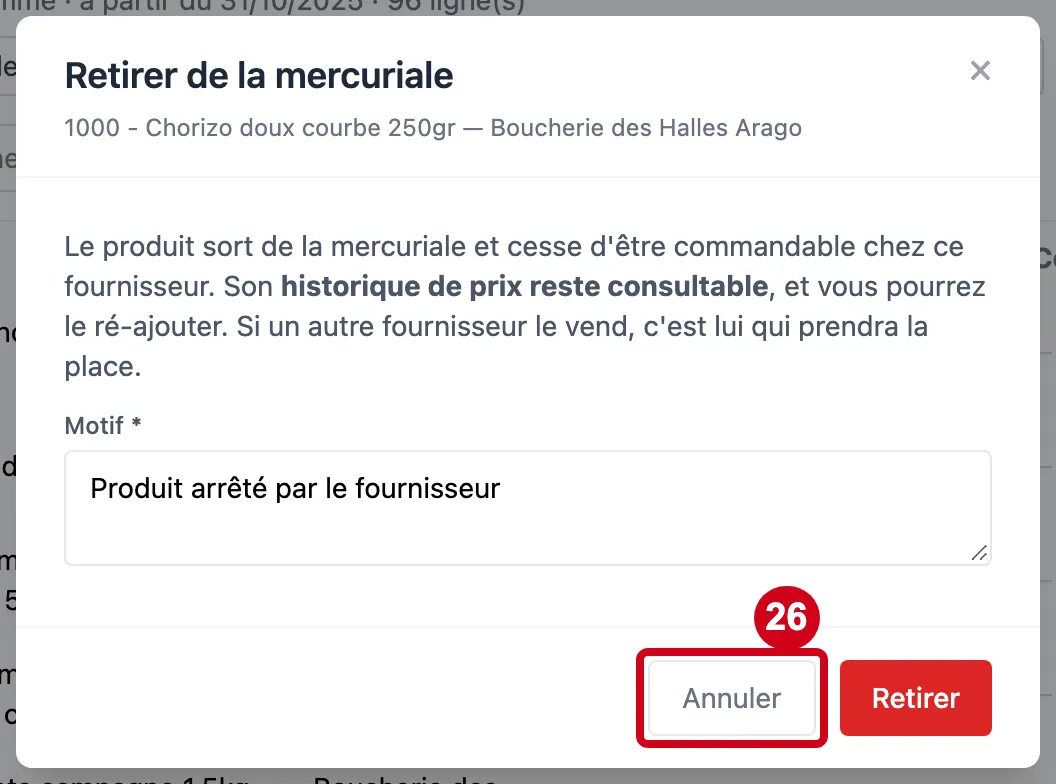
Étape 26 : Cliquez sur Annuler
#
Régler un produit chez un fournisseur
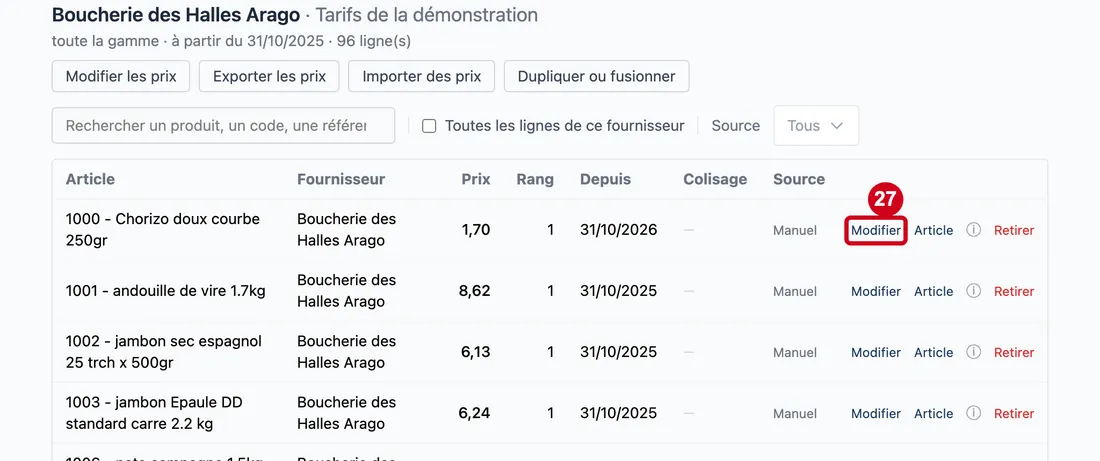
Cette fenêtre décrit le produit tel que ce fournisseur le vend : sa référence, son conditionnement, ses engagements. Le prix ne se change pas ici.
Étape 27 : Dans une ligne, cliquez sur Modifier, à droite
#
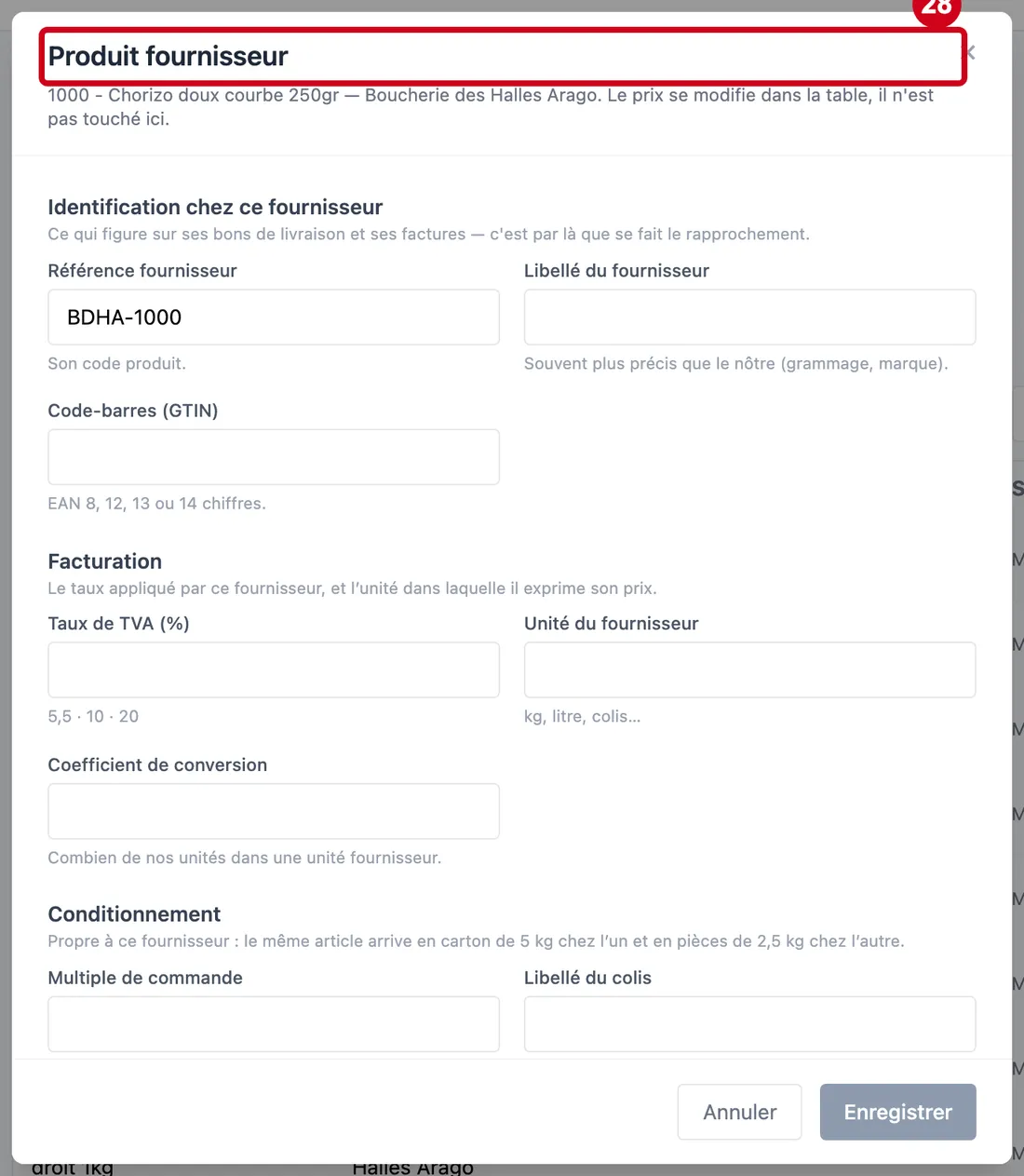
Étape 28 : Regardez la fenêtre Produit fournisseur
#
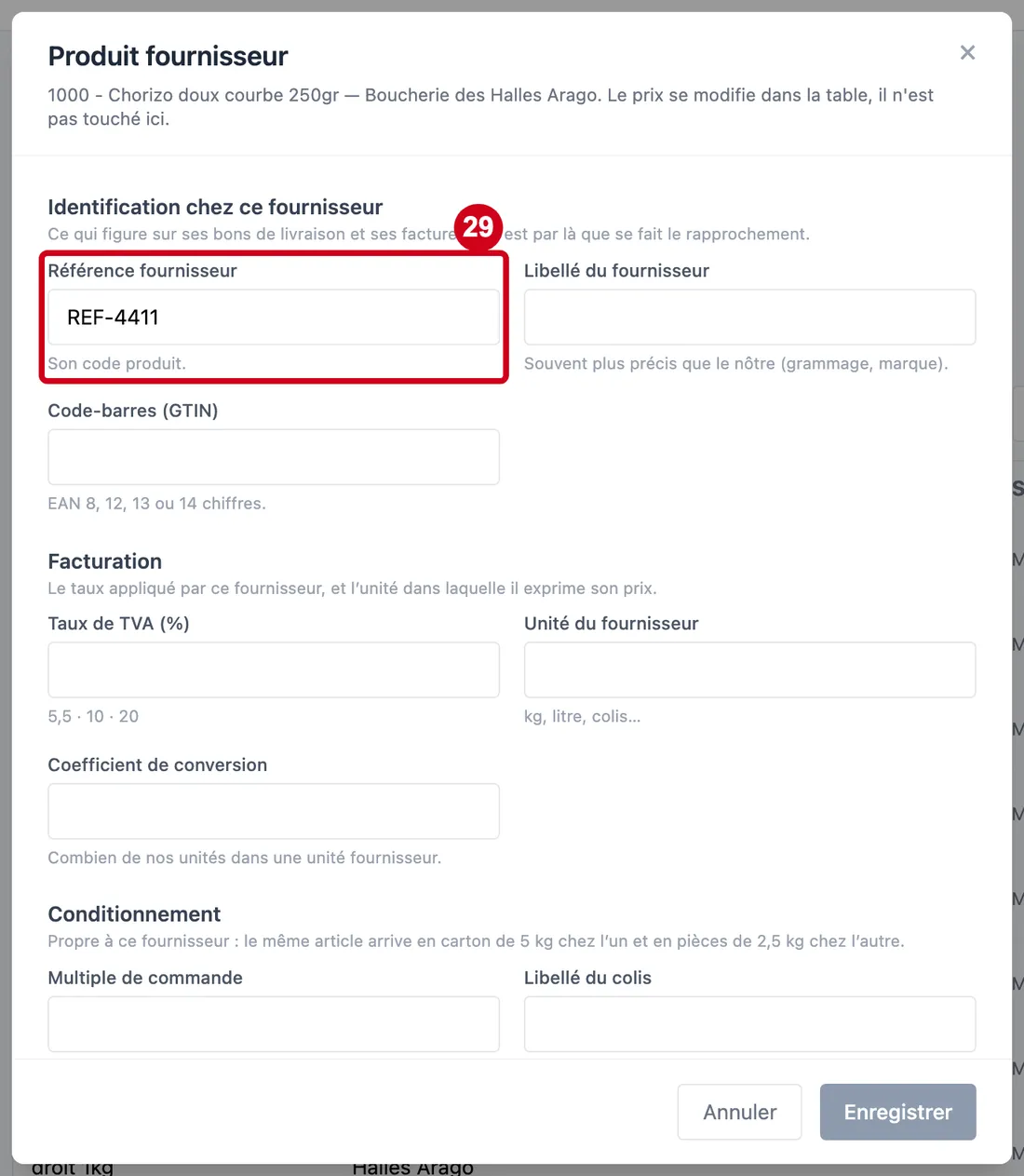
Étape 29 : Référence fournisseur
#Action : Cliquez dans Référence fournisseur. Écrivez son code produit.
- À quoi ça sert : Retrouver le produit sur les bons de livraison et les factures du fournisseur : c'est par là que se fait le rapprochement.
- Obligatoire : Non.
- Exemple : REF-4411
- Si vous vous trompez : Le champ peut rester vide.
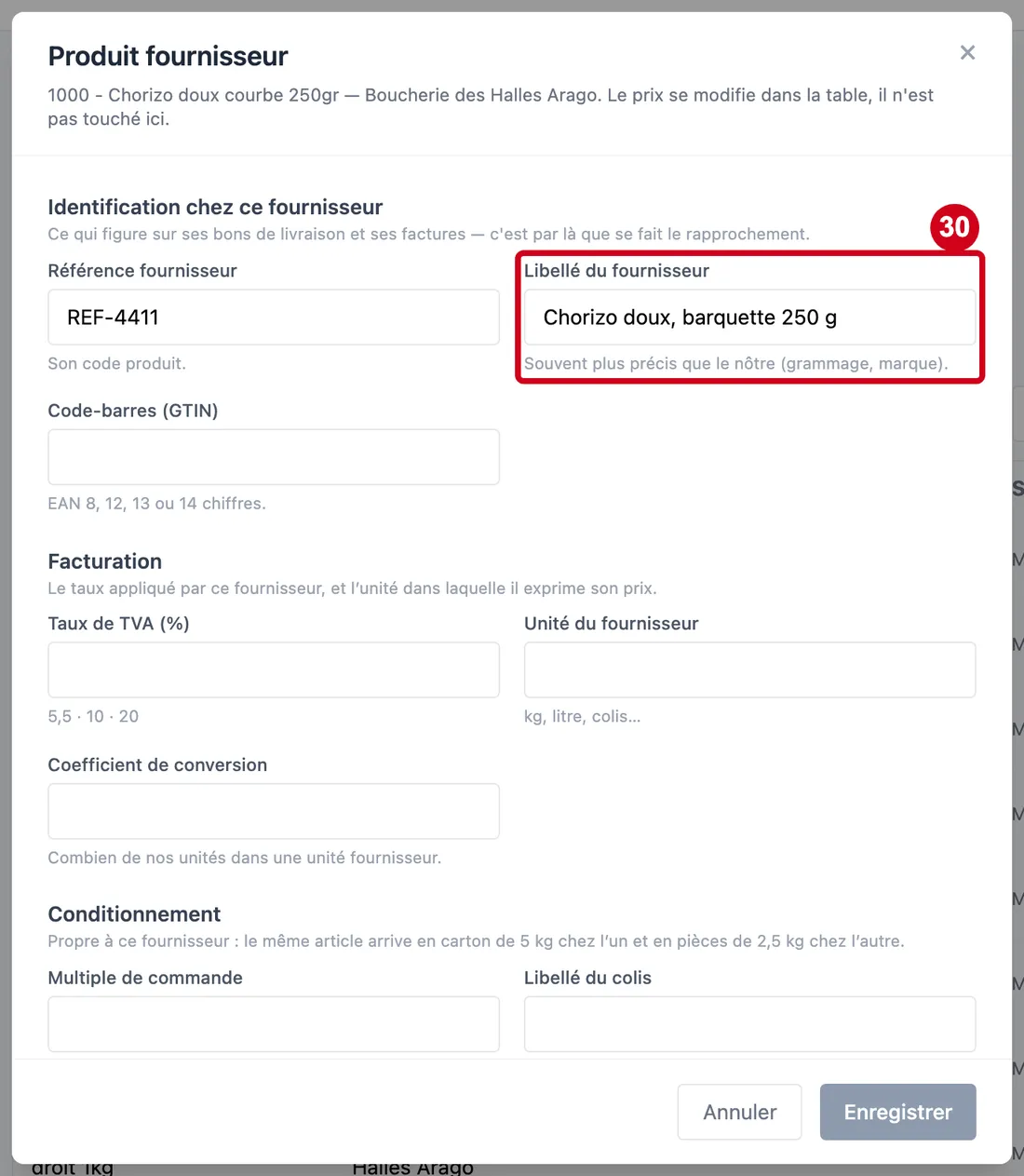
Étape 30 : Libellé du fournisseur
#Action : Cliquez dans Libellé du fournisseur. Écrivez le nom que le fournisseur donne au produit.
- À quoi ça sert : Garder le nom du fournisseur, souvent plus précis que le vôtre (grammage, marque).
- Obligatoire : Non.
- Exemple : Chorizo doux, barquette 250 g
- Si vous vous trompez : Le champ peut rester vide.
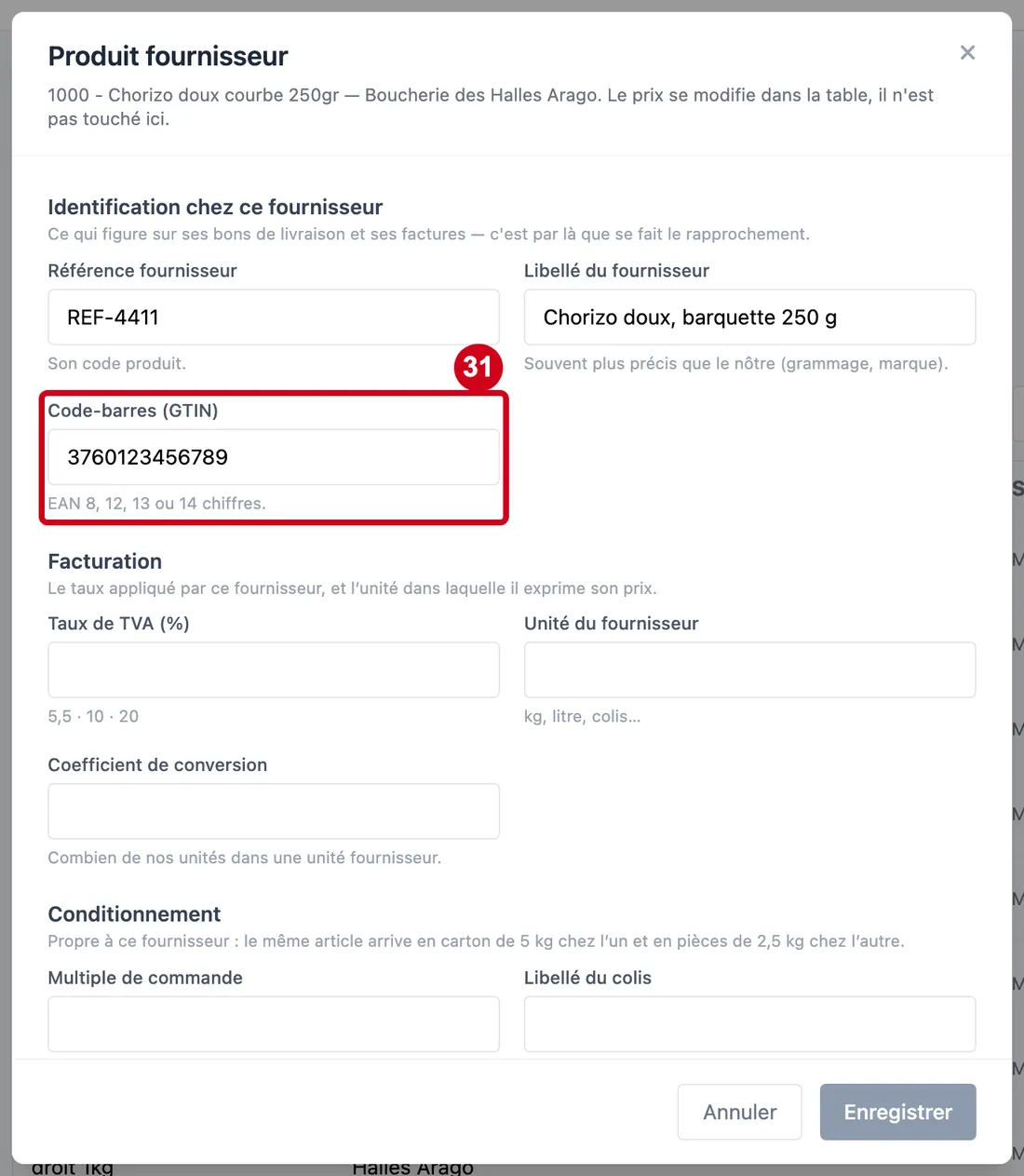
Étape 31 : Code-barres (GTIN)
#Action : Cliquez dans Code-barres (GTIN). Écrivez le code-barres.
- À quoi ça sert : Identifier le produit par son code-barres. Il compte 8, 12, 13 ou 14 chiffres.
- Obligatoire : Non.
- Exemple : 3760123456789
- Si vous vous trompez : Le champ peut rester vide.
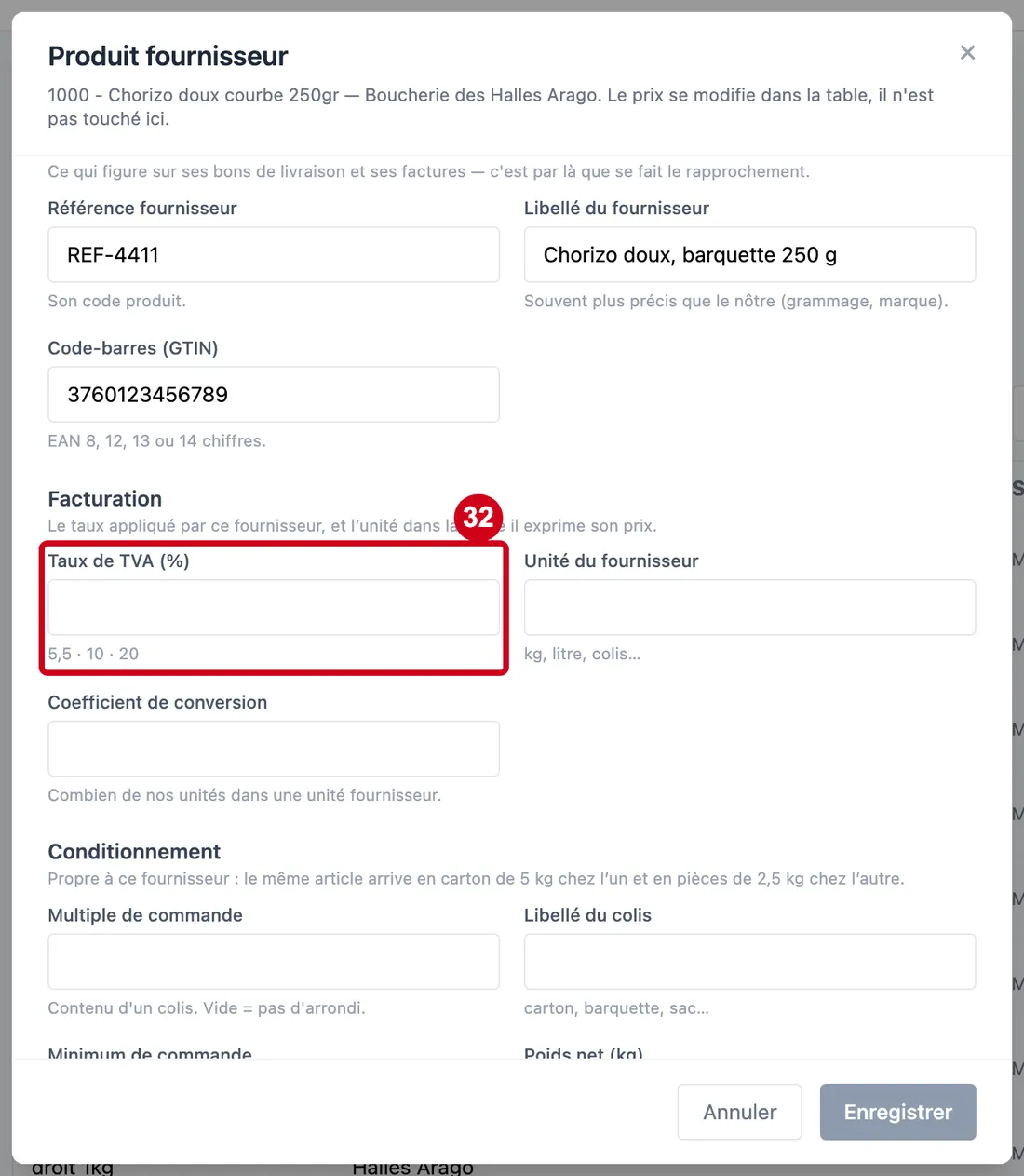
Étape 32 : Taux de TVA (%)
#Action : Cliquez dans Taux de TVA (%). Écrivez le taux appliqué par ce fournisseur.
- À quoi ça sert : Dire quel taux de TVA ce fournisseur applique. Exemples : 5,5 · 10 · 20.
- Obligatoire : Non.
- Exemple : 5,5
- Si vous vous trompez : Le champ peut rester vide.
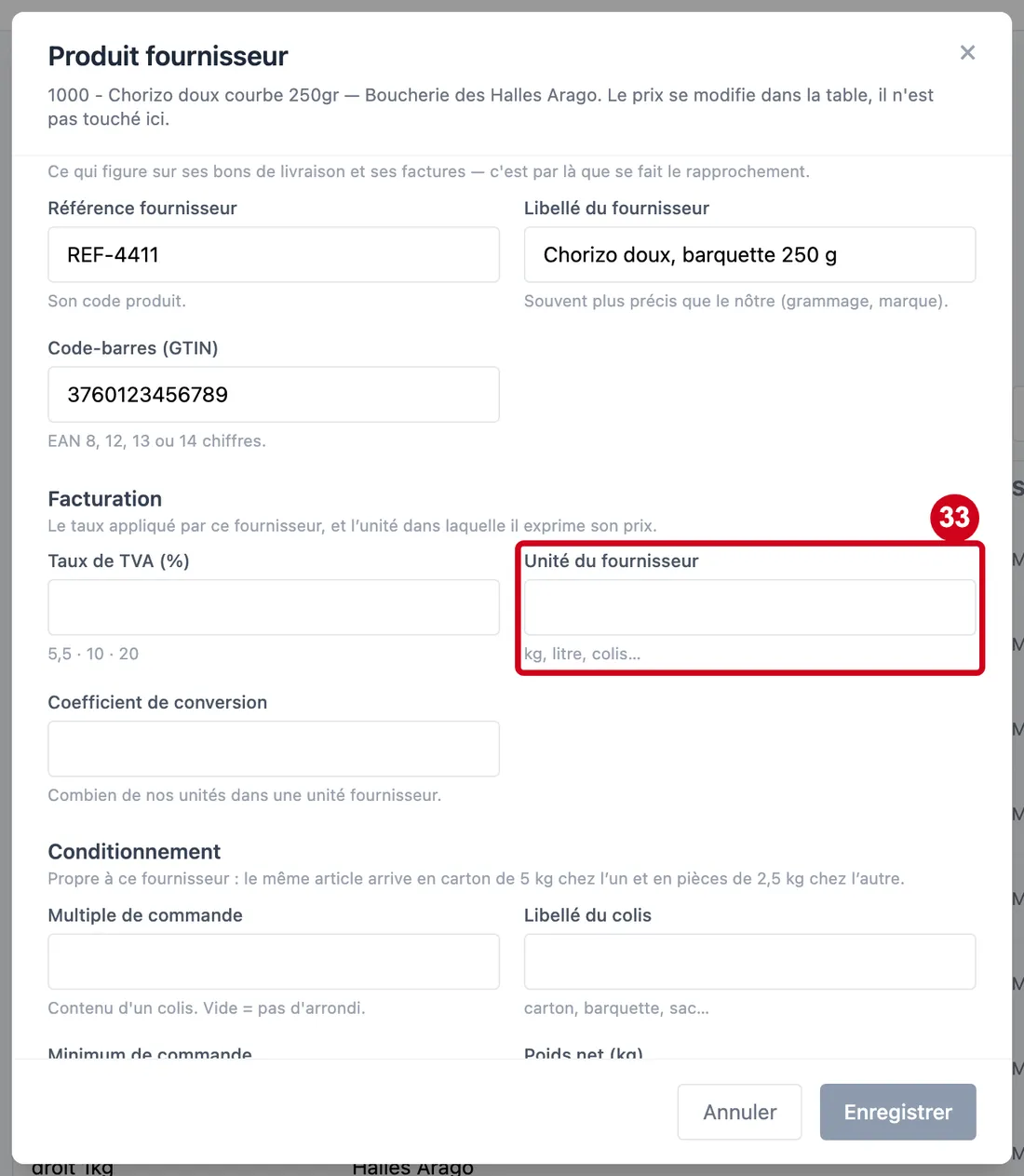
Étape 33 : Unité du fournisseur
#Action : Cliquez dans Unité du fournisseur. Écrivez l'unité de son prix.
- À quoi ça sert : Dire dans quelle unité le fournisseur exprime son prix : kg, litre, colis…
- Obligatoire : Non.
- Exemple : kg
- Si vous vous trompez : Le champ peut rester vide.
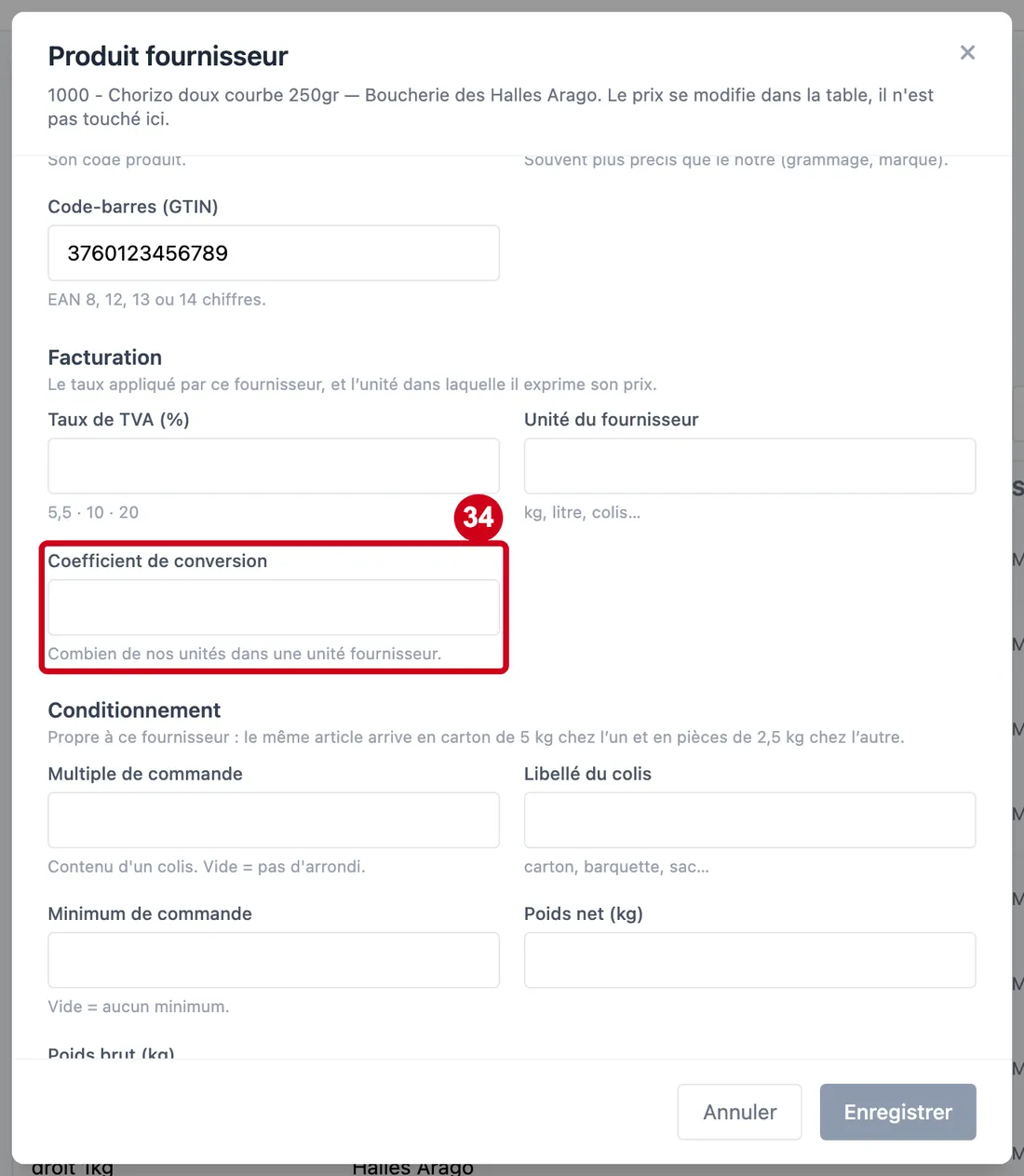
Étape 34 : Coefficient de conversion
#Action : Cliquez dans Coefficient de conversion. Écrivez un nombre.
- À quoi ça sert : Dire combien de vos unités tiennent dans une unité du fournisseur.
- Obligatoire : Non.
- Exemple : 6
- Si vous vous trompez : Le champ peut rester vide.
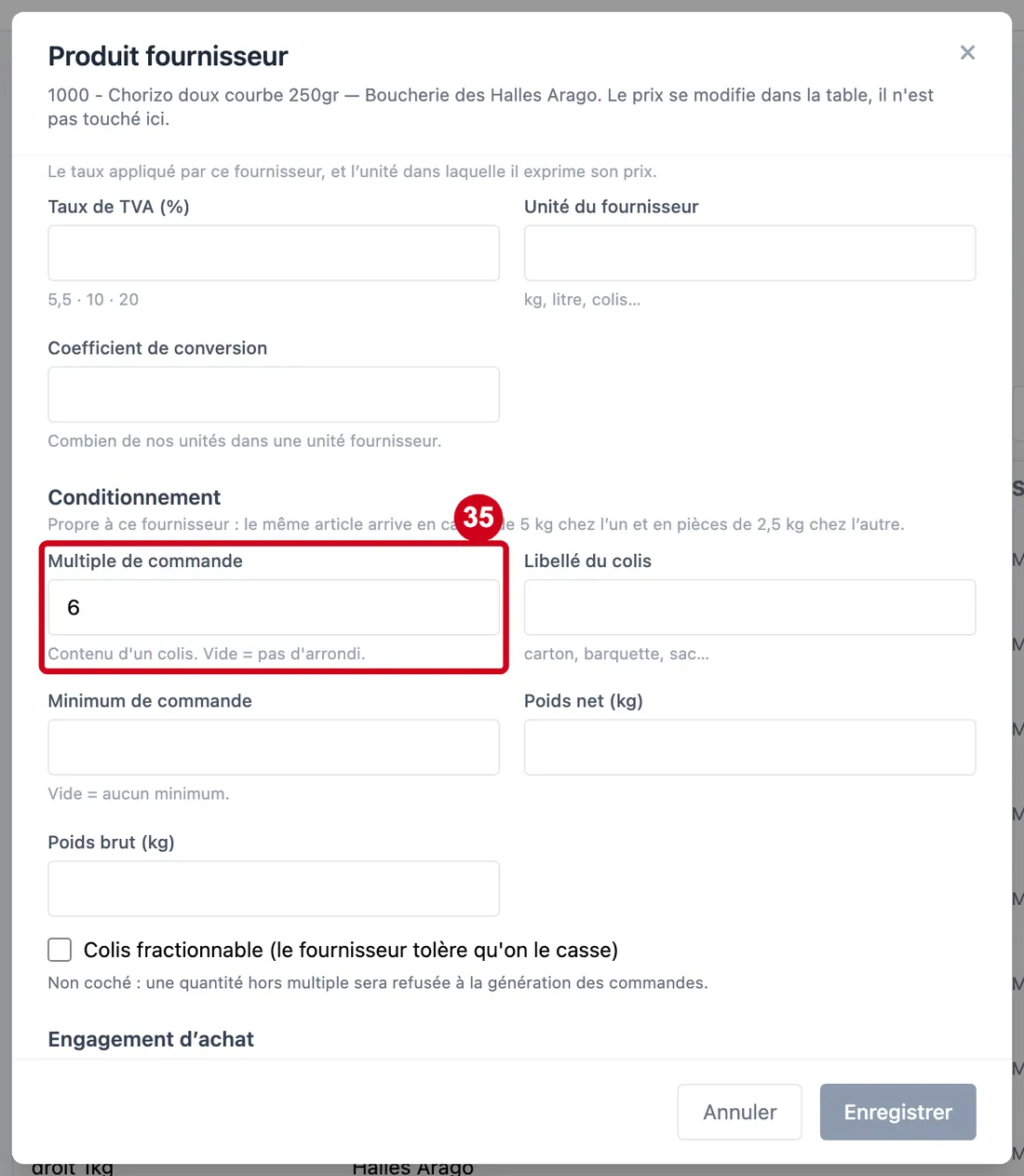
Étape 35 : Multiple de commande
#Action : Cliquez dans Multiple de commande. Écrivez le contenu d'un colis.
- À quoi ça sert : Arrondir les commandes à un nombre entier de colis. Vide = pas d'arrondi.
- Obligatoire : Non.
- Exemple : 6
- Si vous vous trompez : Une quantité hors multiple est refusée à la génération des commandes, sauf si le colis est fractionnable.
Étape 36 : Libellé du colis
#Action : Cliquez dans Libellé du colis. Écrivez le nom du colis.
- À quoi ça sert : Nommer le colis dans les commandes : carton, barquette, sac…
- Obligatoire : Non.
- Exemple : carton
- Si vous vous trompez : Le champ peut rester vide.
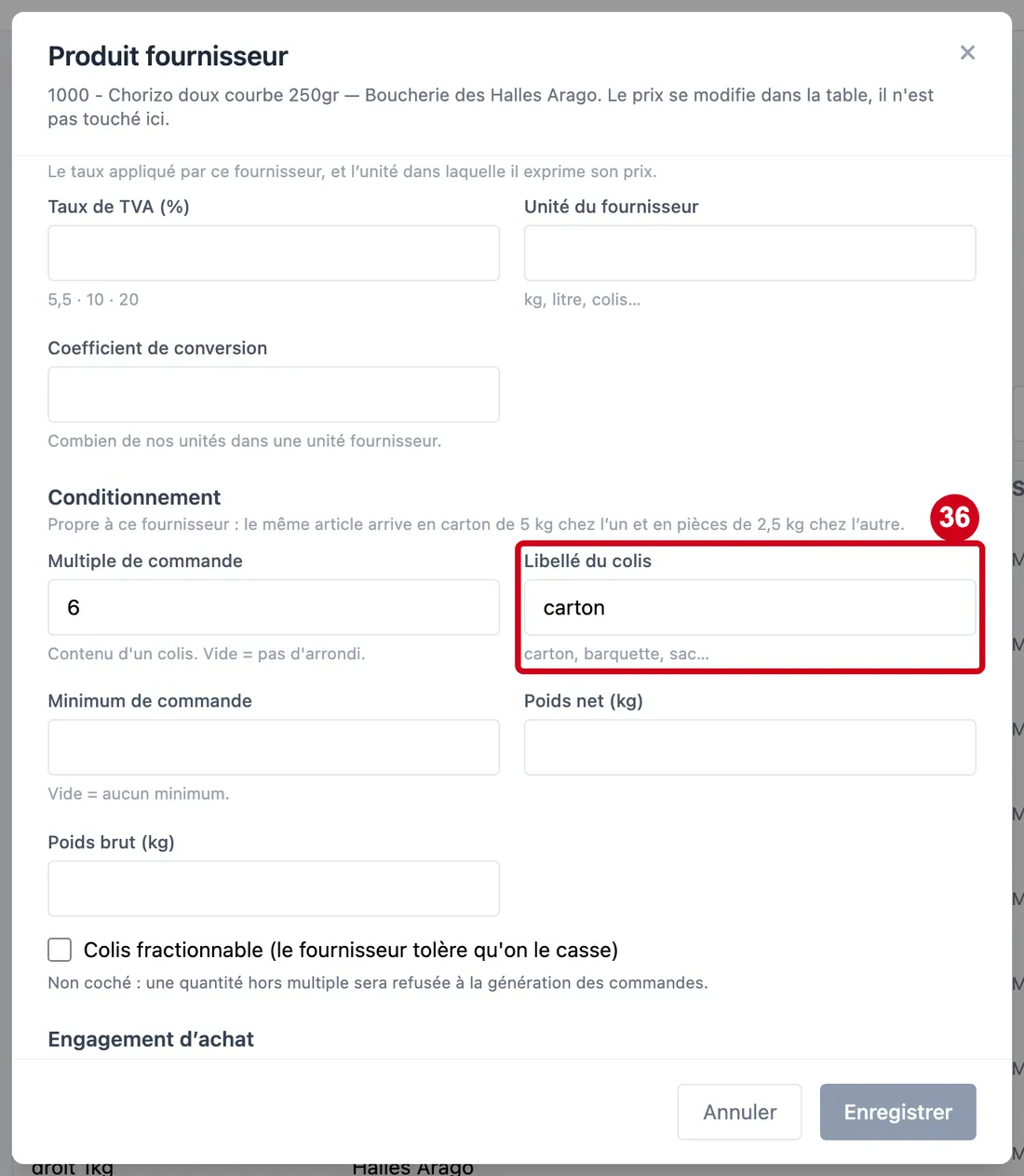
Étape 37 : Minimum de commande
#Action : Cliquez dans Minimum de commande. Écrivez une quantité.
- À quoi ça sert : Fixer la plus petite quantité que le fournisseur accepte. Vide = aucun minimum.
- Obligatoire : Non.
- Exemple : 12
- Si vous vous trompez : Le champ peut rester vide.
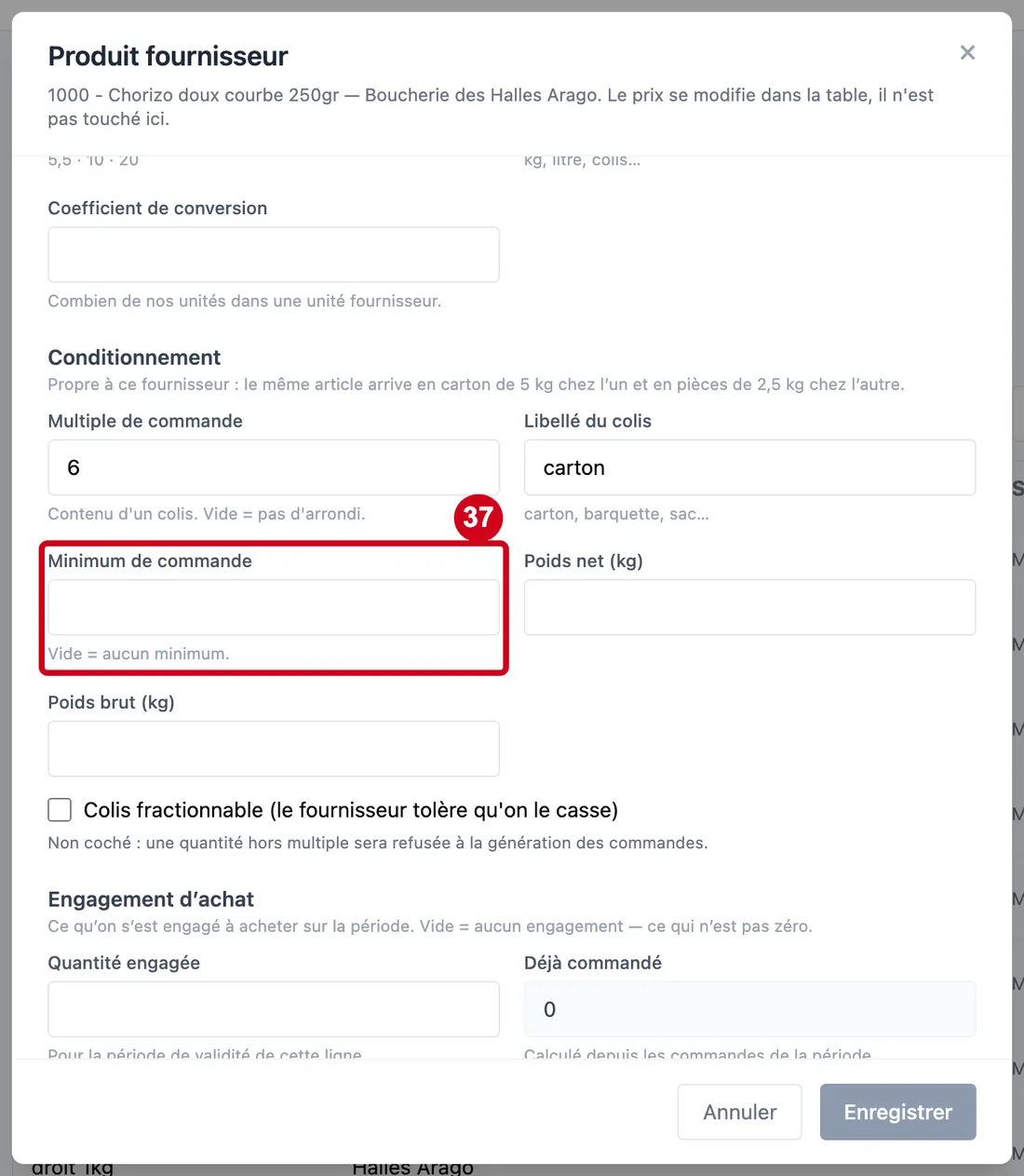
Étape 38 : Poids net (kg)
#Action : Cliquez dans Poids net (kg). Écrivez le poids.
- À quoi ça sert : Noter le poids net du produit en kilogrammes.
- Obligatoire : Non.
- Exemple : 1,5
- Si vous vous trompez : Le champ peut rester vide.
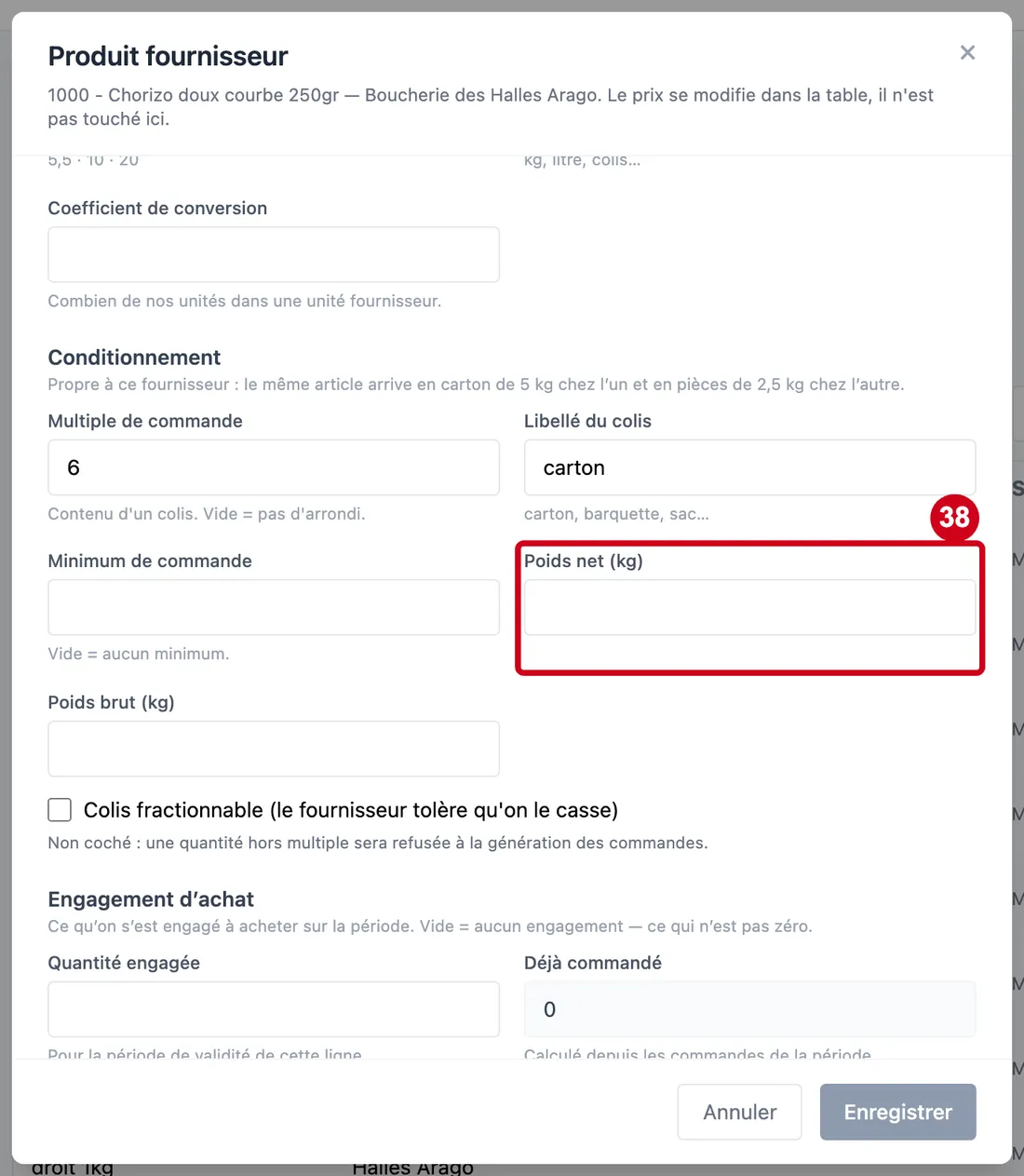
Étape 39 : Poids brut (kg)
#Action : Cliquez dans Poids brut (kg). Écrivez le poids.
- À quoi ça sert : Noter le poids brut, emballage compris, en kilogrammes.
- Obligatoire : Non.
- Exemple : 1,8
- Si vous vous trompez : Le champ peut rester vide.
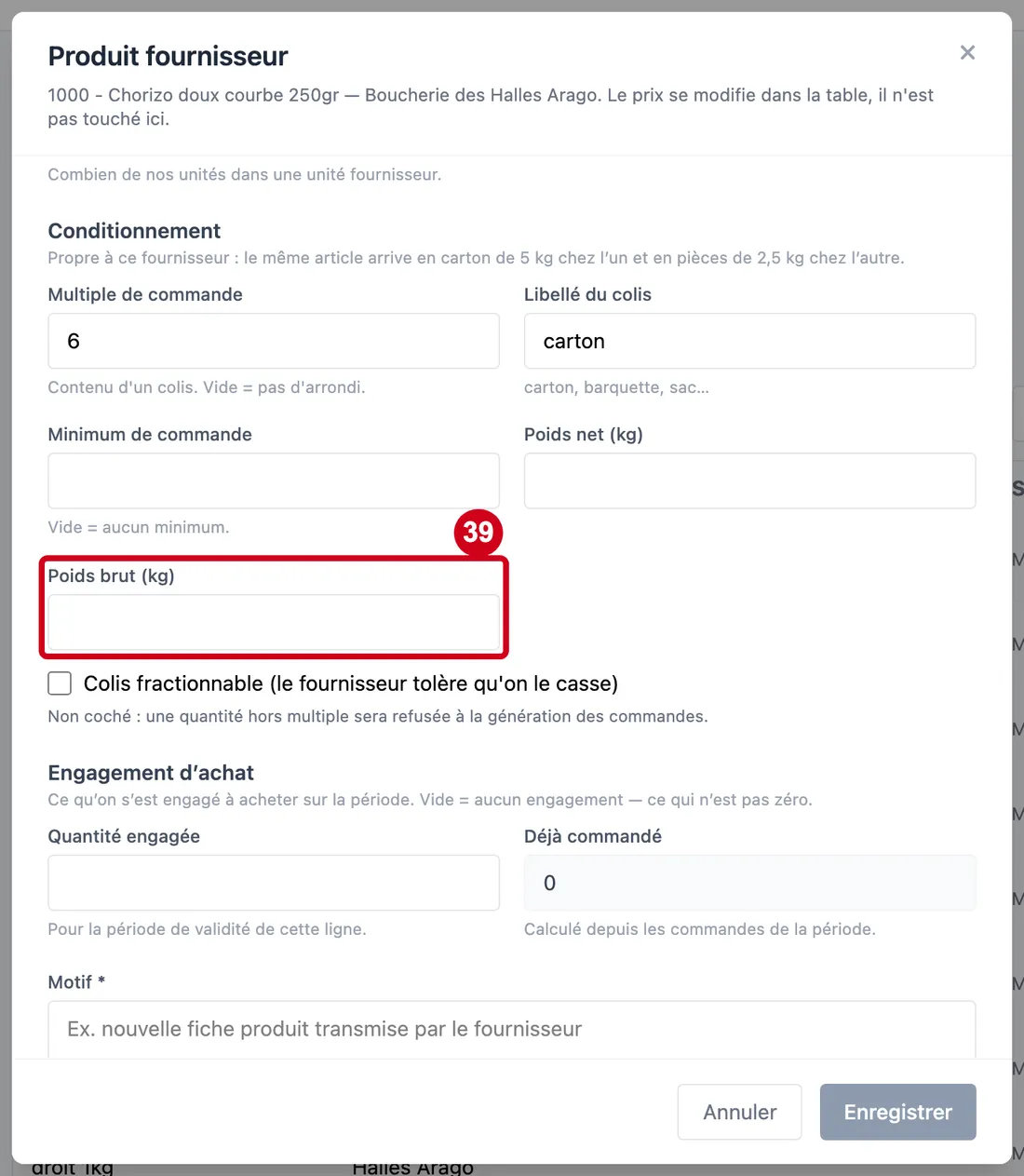
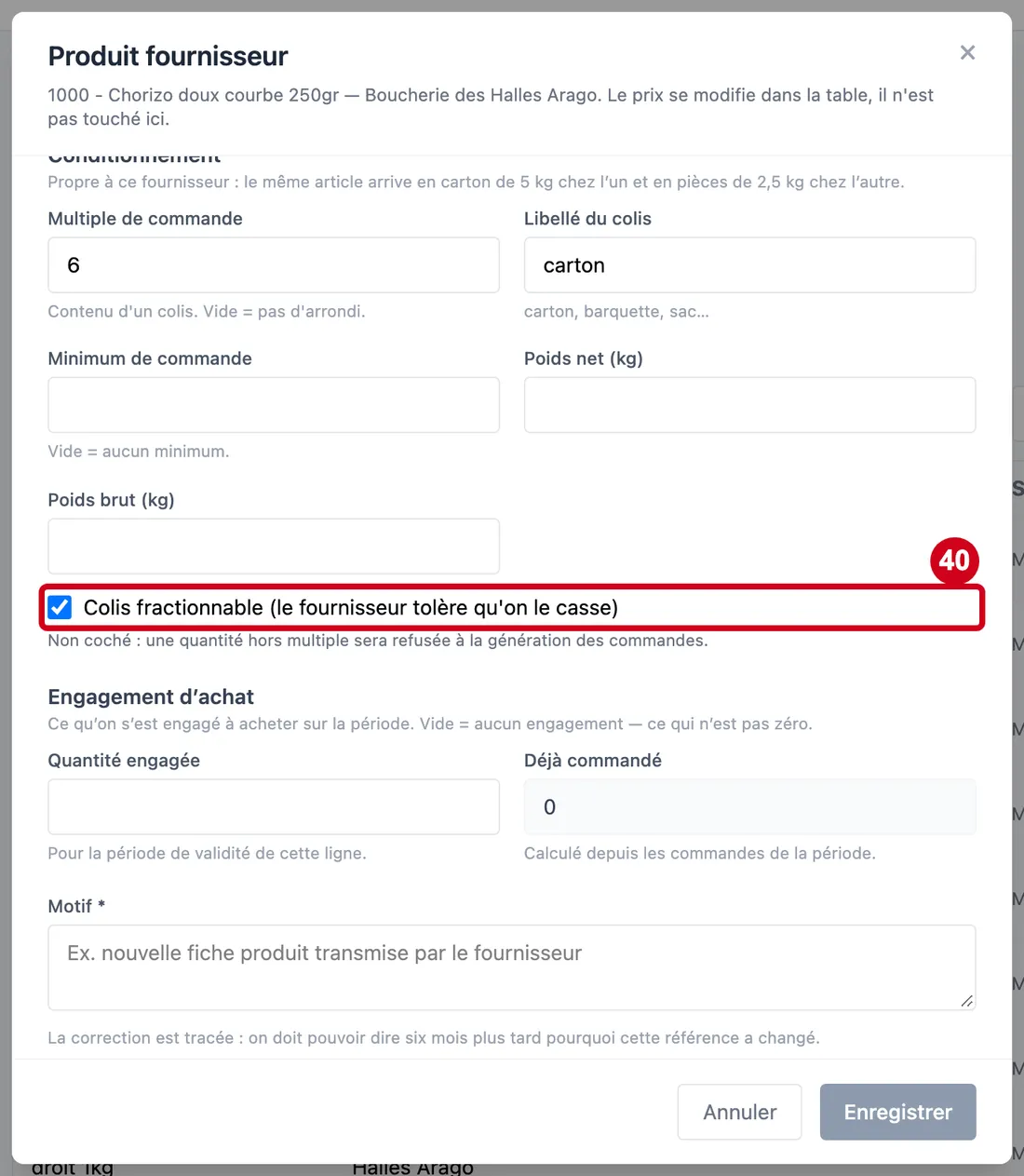
Étape 40 : Colis fractionnable (le fournisseur tolère qu'on le casse)
#Action : Cochez Colis fractionnable (le fournisseur tolère qu'on le casse).
- À quoi ça sert : Dire que le fournisseur accepte qu'on ne commande qu'une partie d'un colis. Non coché : une quantité hors multiple est refusée à la génération des commandes.
- Obligatoire : Non.
- Exemple : Cochée si le fournisseur vend à la pièce
- Si vous vous trompez : Décochée au départ.
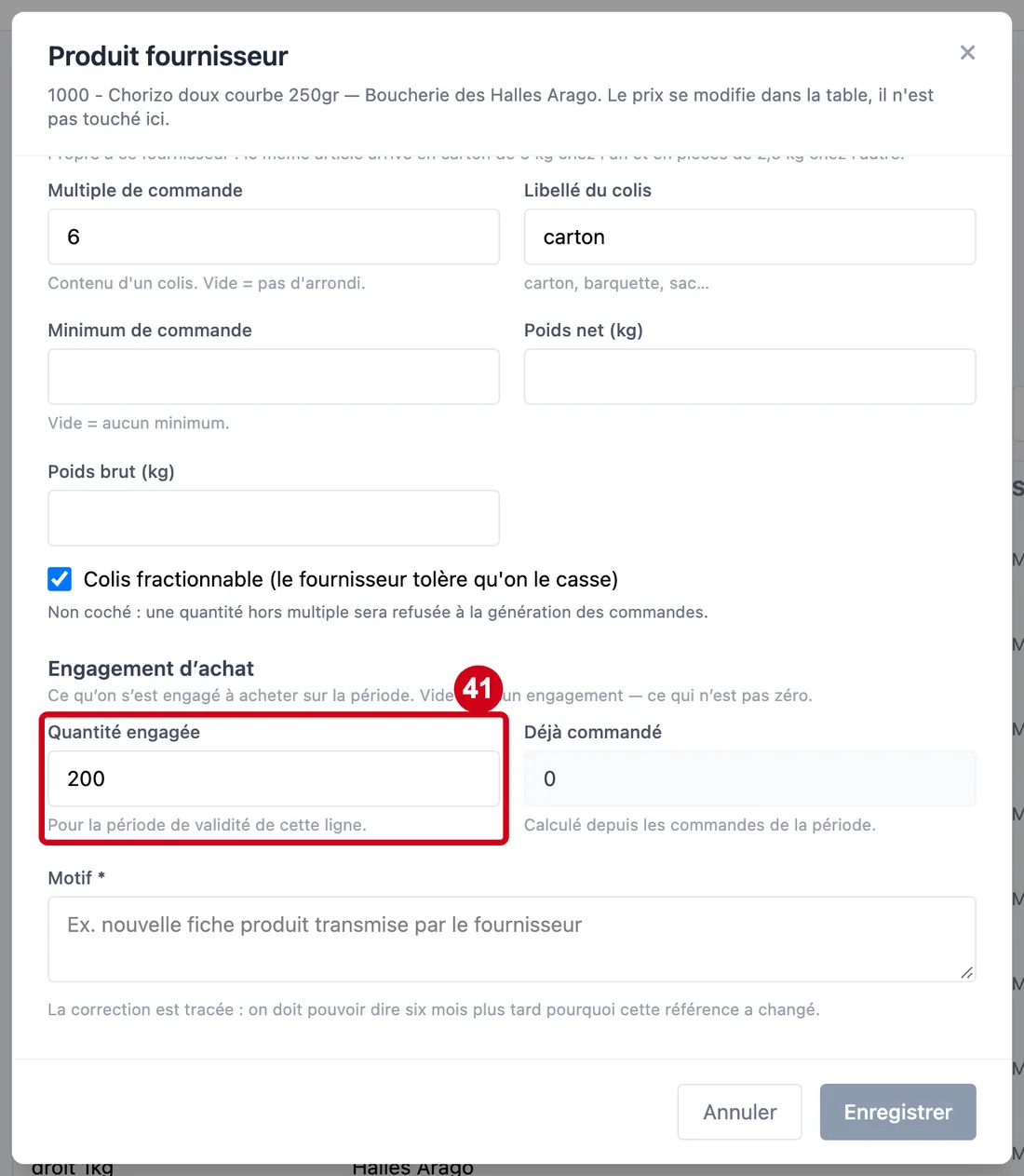
Étape 41 : Quantité engagée
#Action : Cliquez dans Quantité engagée. Écrivez une quantité.
- À quoi ça sert : Noter ce que vous vous êtes engagé à acheter sur la période de validité du prix. Vide = aucun engagement, ce qui n'est pas zéro. Une ligne Déjà commandé, grisée, montre la somme des commandes passées.
- Obligatoire : Non.
- Exemple : 200
- Si vous vous trompez : Le champ peut rester vide.
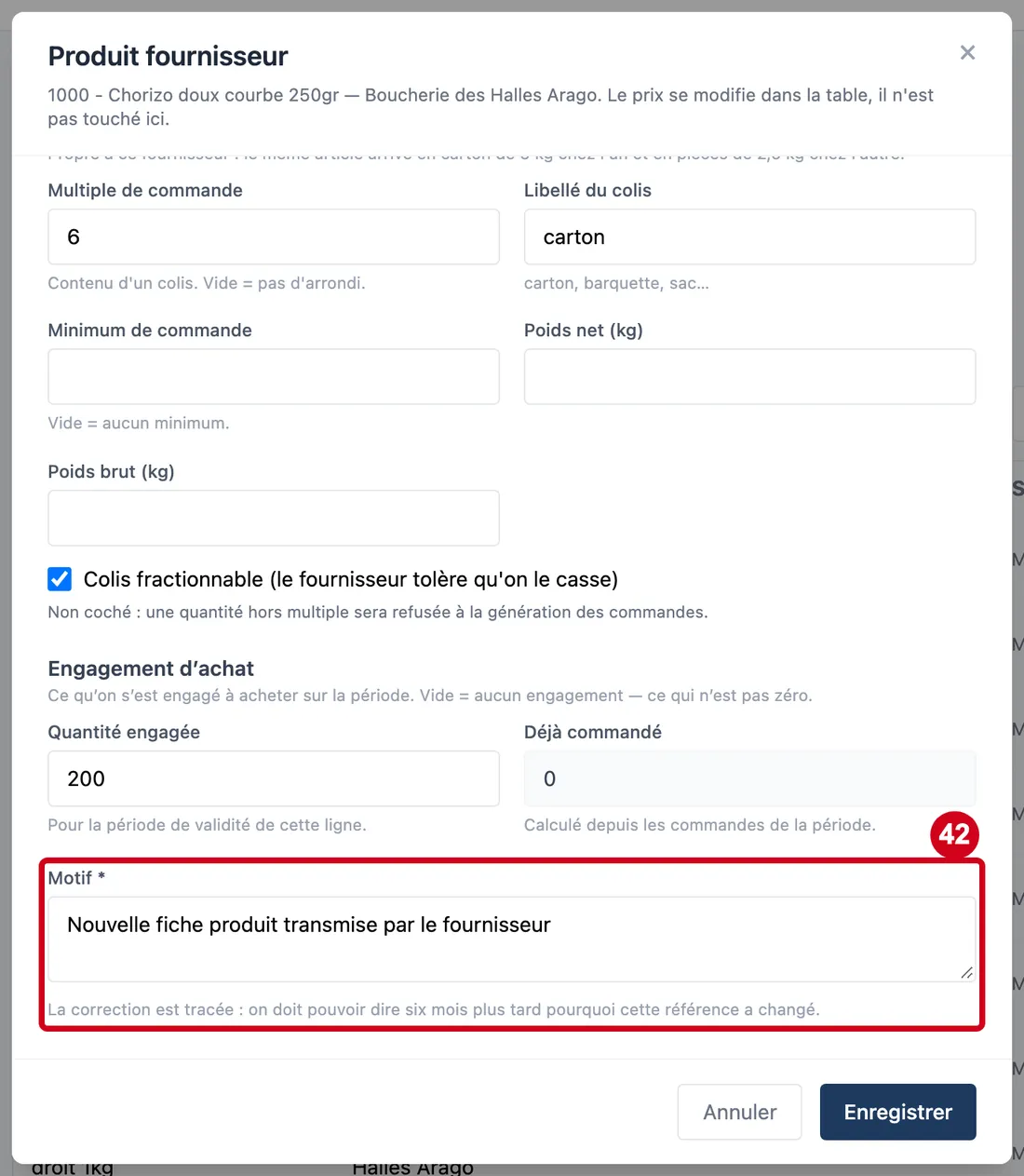
Étape 42 : Cliquez dans Motif
#Écrivez la raison du changement.
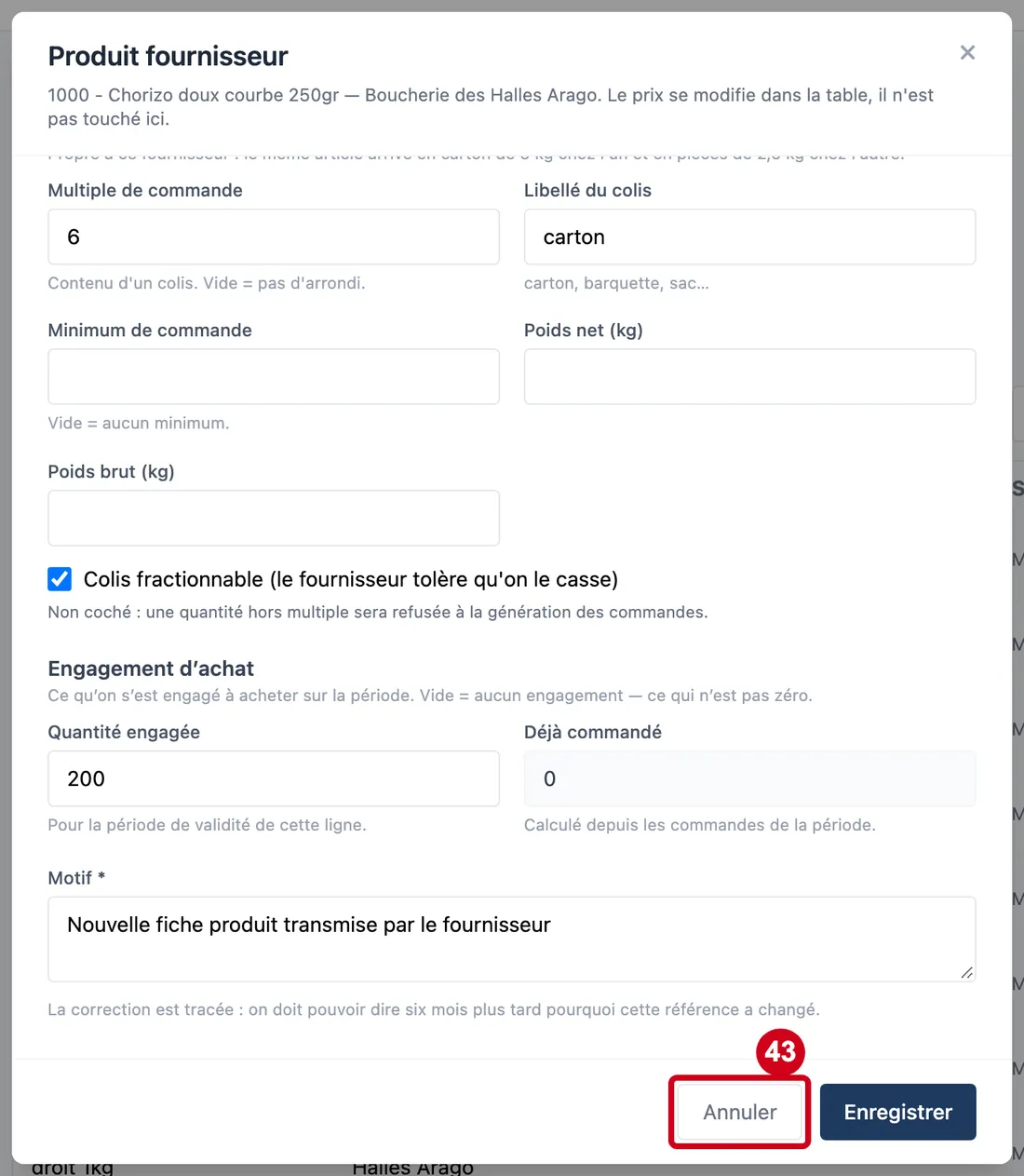
Étape 43 : Cliquez sur Annuler
#
Dupliquer ou fusionner
Une copie ou une fusion crée une nouvelle mercuriale « proposée ». Elle ne sert aux commandes qu'une fois publiée.
Étape 44 : Dupliquer ou fusionner
#Action : En haut de la mercuriale ouverte, cliquez sur Dupliquer ou fusionner.
- À quoi ça sert : Copier la mercuriale vers un autre fournisseur ou une autre date, ou la fusionner avec une autre mercuriale. Les deux gestes ne diffèrent que par une source de plus.
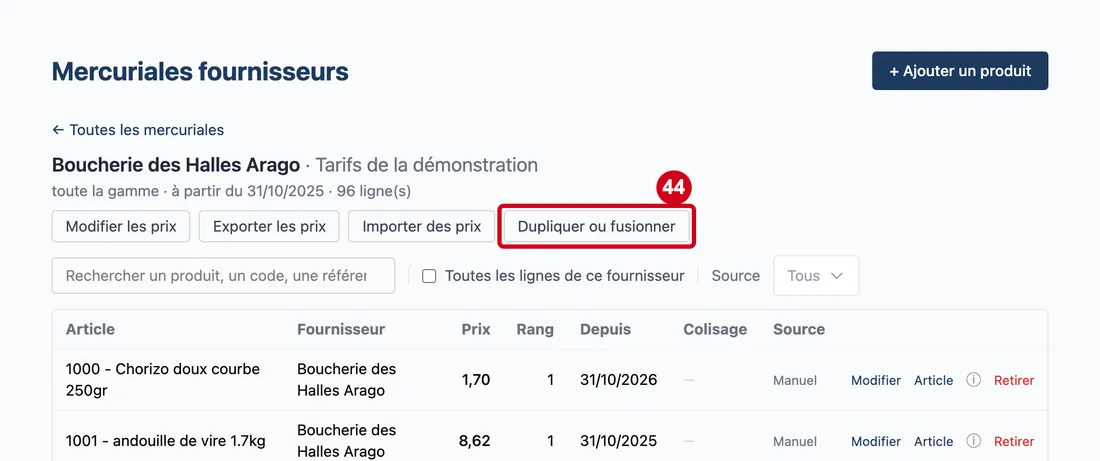
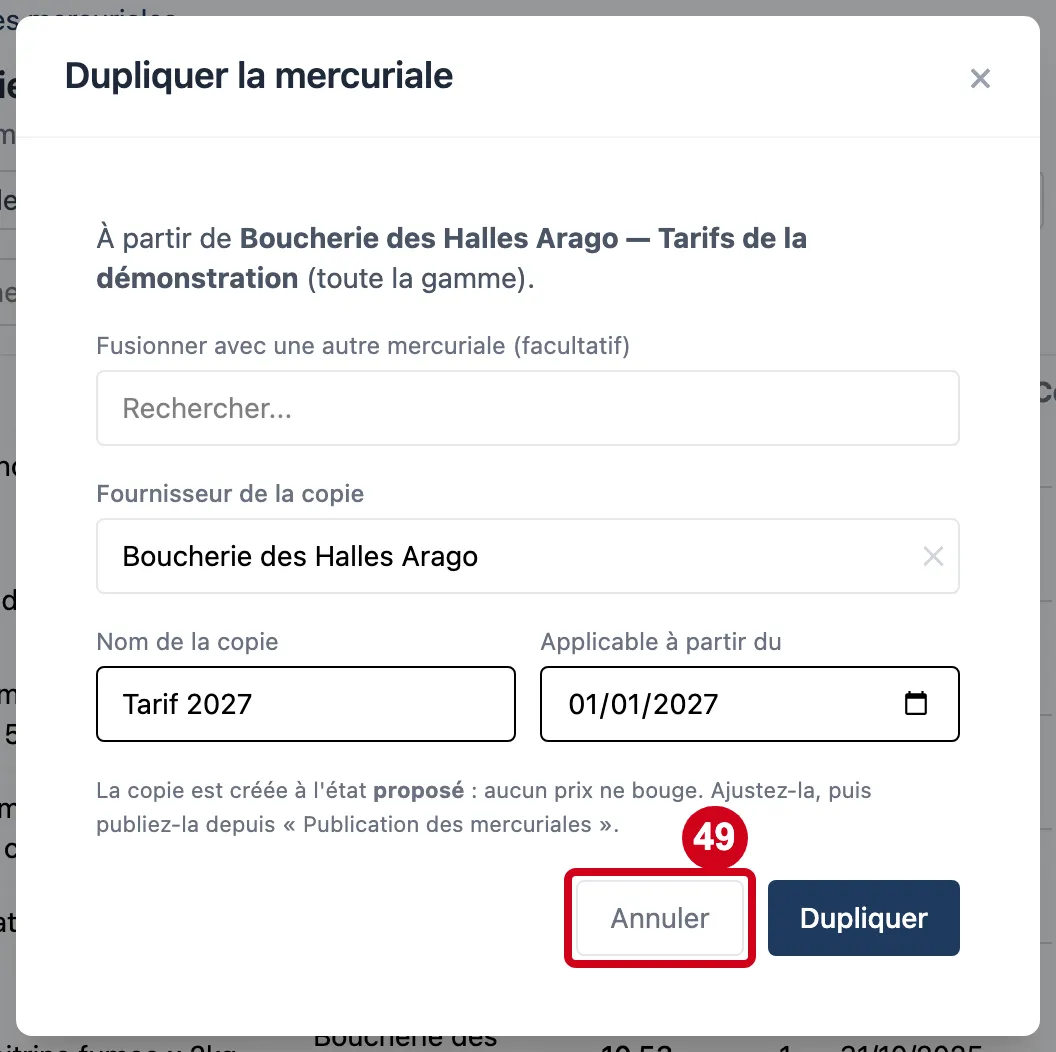
Étape 45 : Regardez la fenêtre Dupliquer la mercuriale
#Aussi sur cette image : Fusionner avec une autre mercuriale (facultatif), Dupliquer.
Le champ Fusionner avec une autre mercuriale (facultatif) propose les autres mercuriales du parc. Un produit présent dans les deux n'est pris qu'une fois, au prix de la mercuriale de départ : le compte rendu dit combien. Le bouton Dupliquer (ou Fusionner, quand une seconde mercuriale est choisie) lance la copie. Il s'appelle Fusionner quand vous avez choisi une seconde mercuriale.
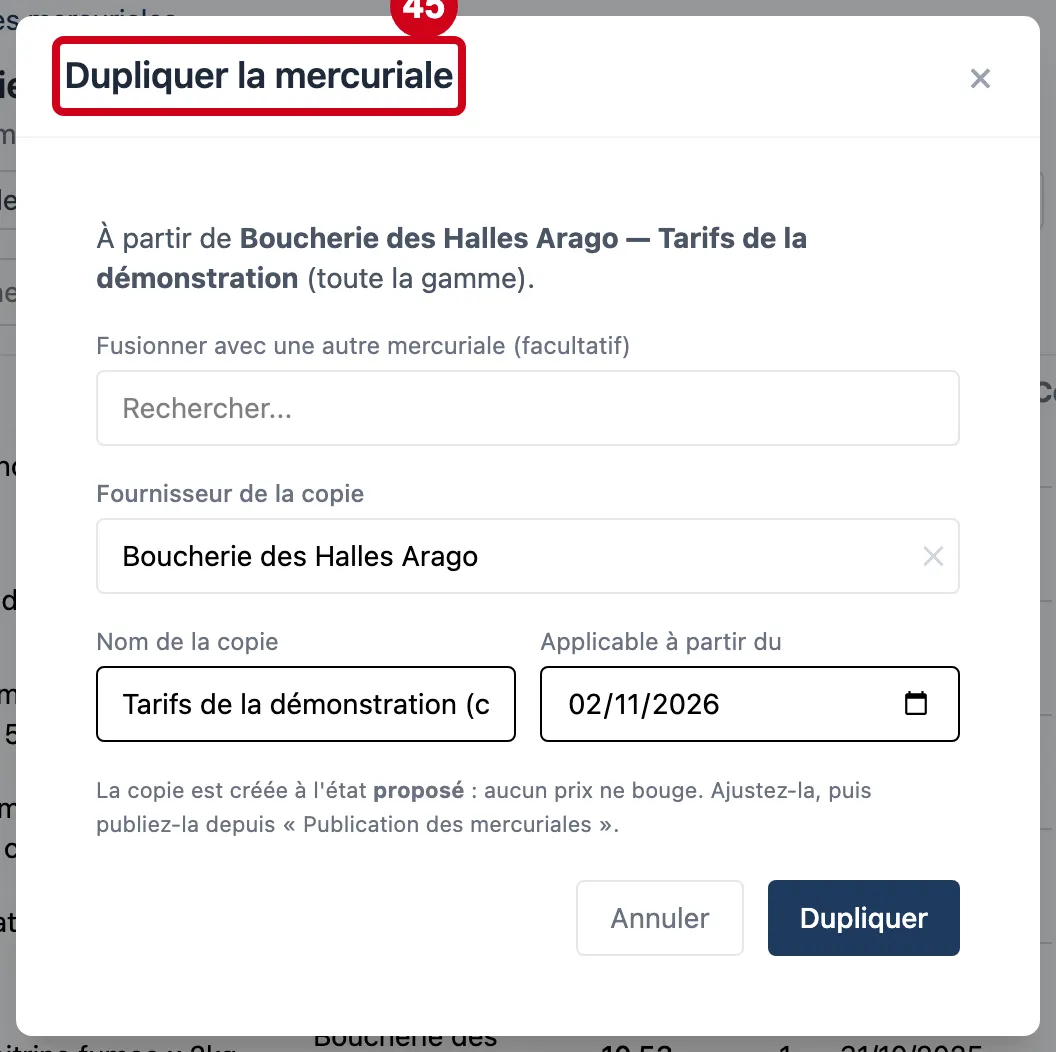
Étape 46 : Fournisseur de la copie
#Action : Cliquez dans Fournisseur de la copie. Tapez le début du nom. Choisissez une ligne.
Aussi sur cette image : Vider le champ (✕).
- À quoi ça sert : Dire à quel fournisseur la copie s'adresse. Il est déjà rempli avec le fournisseur de la mercuriale. Choisir un autre fournisseur reprend les prix pour lui.
- Obligatoire : Oui.
- Exemple : Primeurs du Val
- Si vous vous trompez : Le bouton Dupliquer reste grisé tant que le champ est vide. Cliquez sur ✕ pour vider le champ.
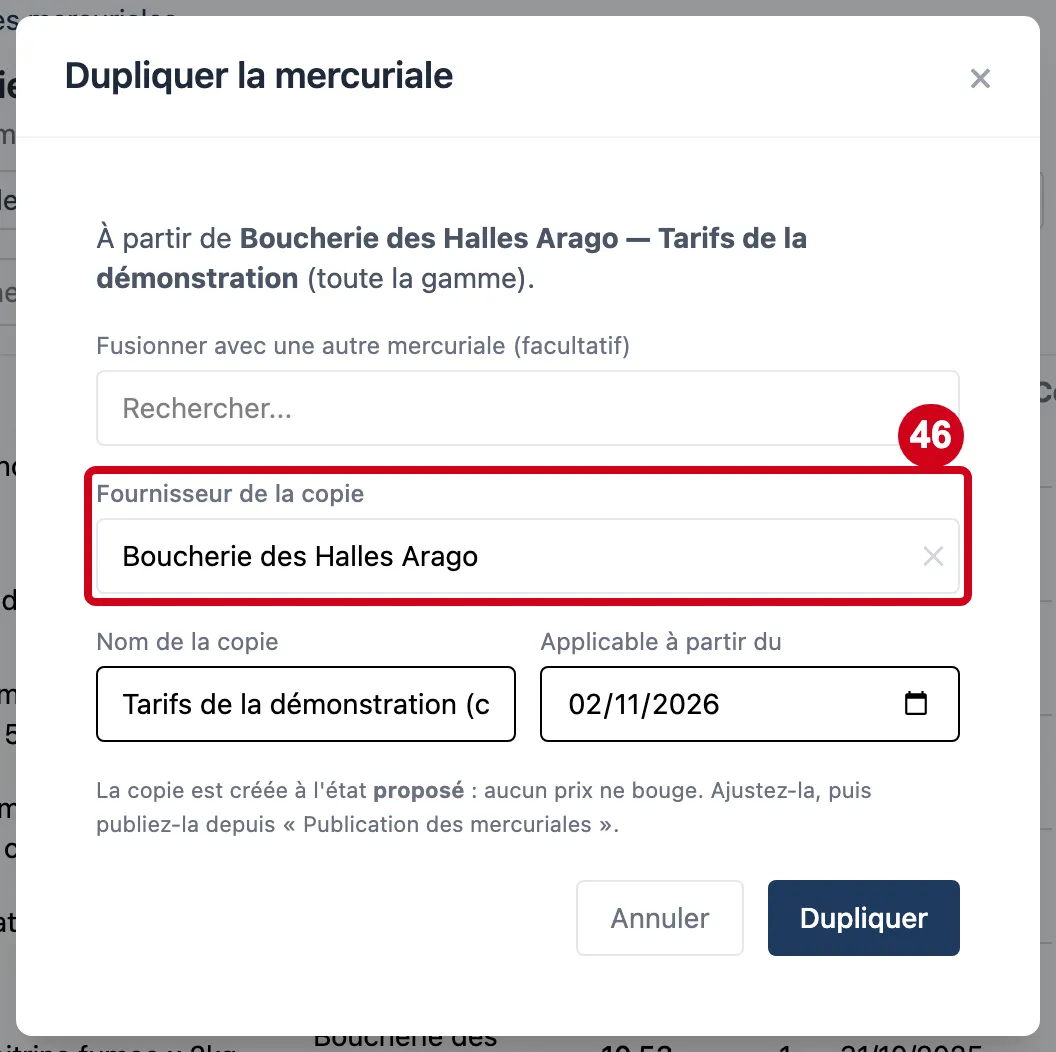
Étape 47 : Nom de la copie
#Action : Cliquez dans Nom de la copie. Écrivez un nom.
- À quoi ça sert : Nommer la nouvelle mercuriale. Le nom de départ est celui de la mercuriale suivi de « (copie) ».
- Obligatoire : Non.
- Exemple : Tarif 2027
- Si vous vous trompez : Le champ peut rester vide.
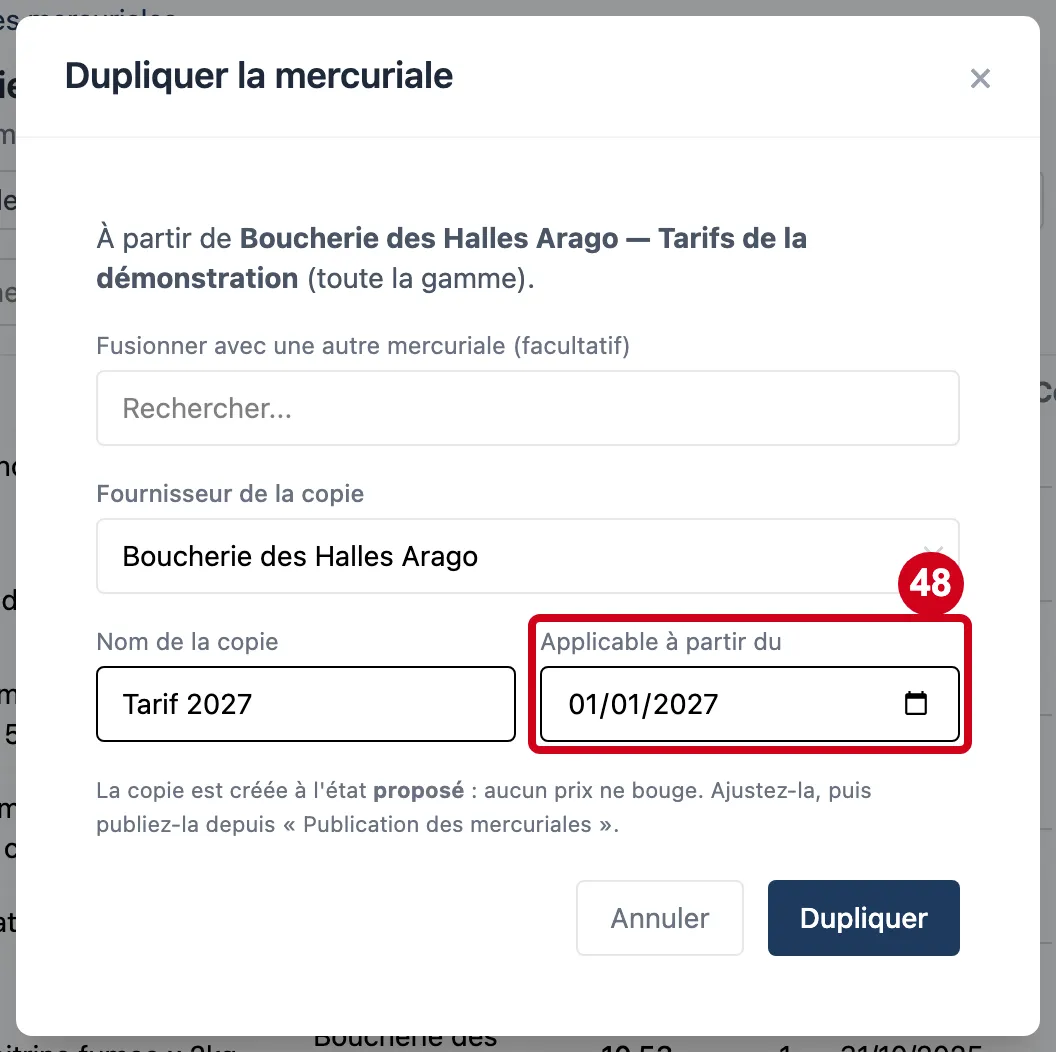
Étape 48 : Applicable à partir du
#Action : Cliquez dans Applicable à partir du. Choisissez une date.
- À quoi ça sert : Dire à partir de quand les prix de la copie s'appliquent. La date du jour est déjà écrite.
- Obligatoire : Oui.
- Exemple : 01/01/2027
- Si vous vous trompez : Le champ est déjà rempli.
Étape 49 : Cliquez sur Annuler
#Après une copie réelle, un cadre vert l'annonce et propose Aller à la publication des mercuriales : la copie est « proposée » et ne sert pas encore aux commandes.