Ventes
Comment prévoir le nombre de couverts ?
Choisir les périodes, régler l'évolution et les restaurants, puis lire le tableau de prévision des couverts.
Le prévisionnel des couverts estime combien de repas seront servis les jours à venir. Pour chaque jour de la semaine, il fait la moyenne des passages en caisse sur une période passée (la période de référence), ajoute si on le souhaite une hausse ou une baisse en pourcentage, arrondit à l'entier supérieur, puis projette le résultat sur la période à prévoir. L'écran ne fait que lire : les couverts du plan alimentaire restent saisis sur le plan.
Avant de commencer
- Vous devez avoir le droit de consulter l'écran Fréquentation : le prévisionnel est dans le même menu et en partage le droit.
- L'écran ne modifie rien.
- Sur chaque image, le cadre rouge montre où agir. Le numéro est celui de l'étape.
Ouvrir l'écran
L'écran se trouve dans le menu Ventes, sous le nom Prévisionnel des couverts.
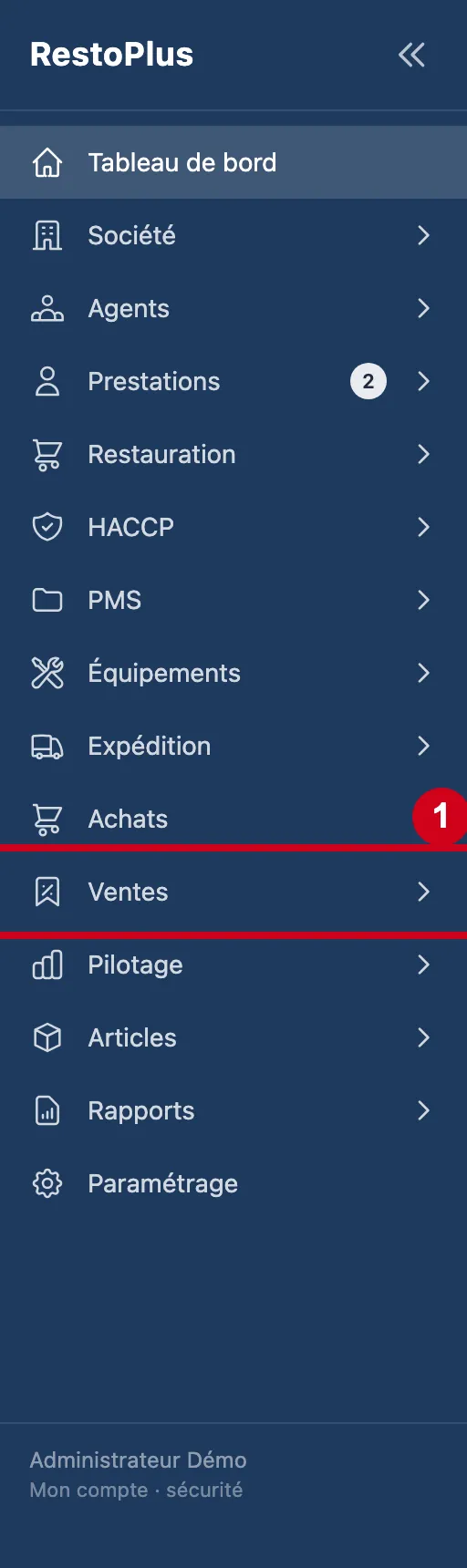
Étape 1 : Dans le menu de gauche, cliquez sur Ventes
#
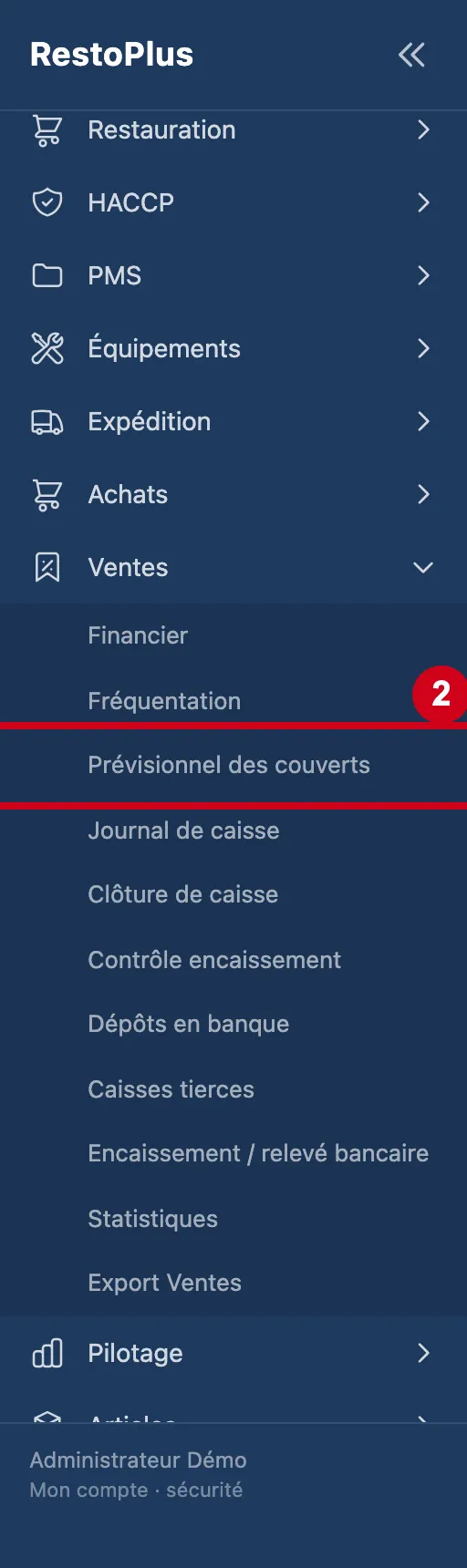
Étape 2 : Sous Ventes, cliquez sur Prévisionnel des couverts
#
L'écran
Étape 3 : Regardez l'écran Prévisionnel des couverts
#En haut : six champs de réglage. Dessous : le tableau des prévisions.
Au départ, la période à prévoir est la semaine qui commence au prochain lundi (du lundi au dimanche), et la période de référence est formée des quatre semaines qui la précèdent. Un message rouge au-dessus du tableau signale une erreur de réglage.
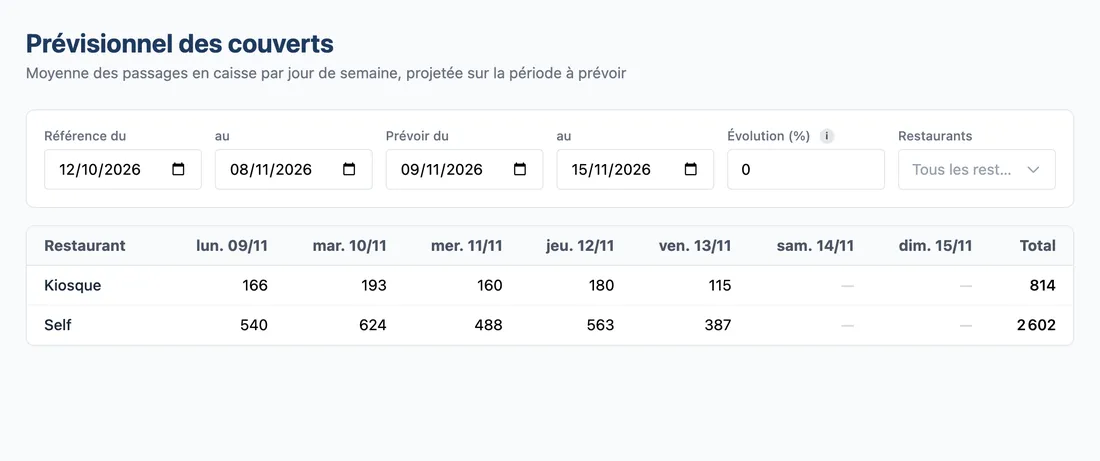
Vue d'ensemble de l'écran pour prévoir le nombre de couverts
Choisir les périodes
Le tableau se met à jour à chaque changement, sans bouton de validation.
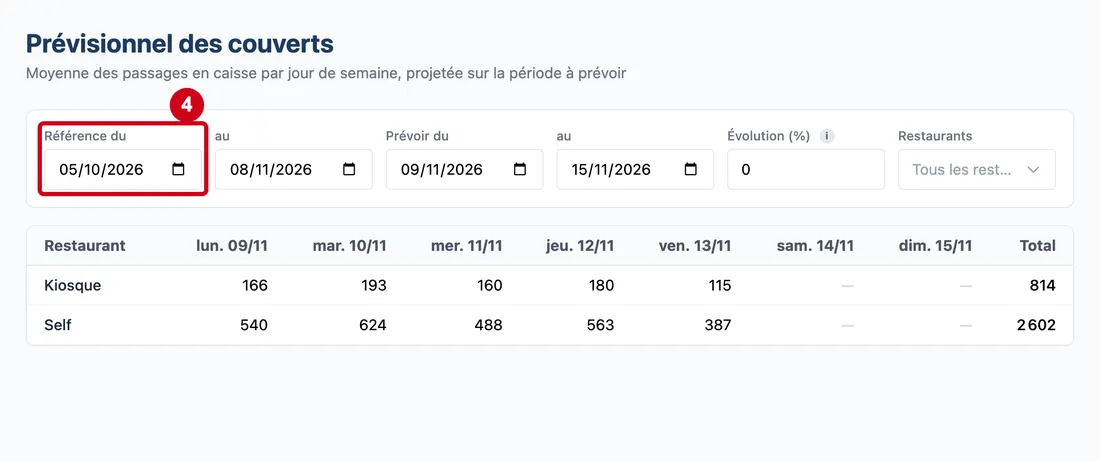
Étape 4 : Référence du
#Action : Dans Référence du, choisissez le premier jour de la période passée.
- À quoi ça sert : Début de la période dont on prend la moyenne des passages en caisse.
- Obligatoire : Oui.
- Exemple : 05/10/2026
- Si vous vous trompez : Prenez de préférence des semaines complètes, hors vacances : une moyenne se calcule jour de semaine par jour de semaine.
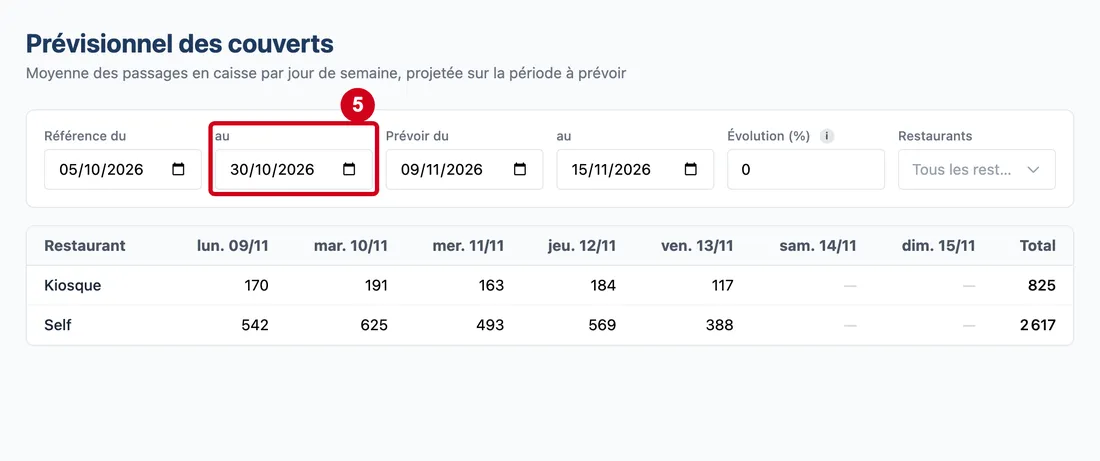
Étape 5 : au
#Action : Dans le premier au, choisissez le dernier jour de la période passée.
- À quoi ça sert : Fin de la période de référence.
- Obligatoire : Oui.
- Exemple : 30/10/2026
- Si vous vous trompez : Si la fin est avant le début : « La fin d'une période précède son début. »
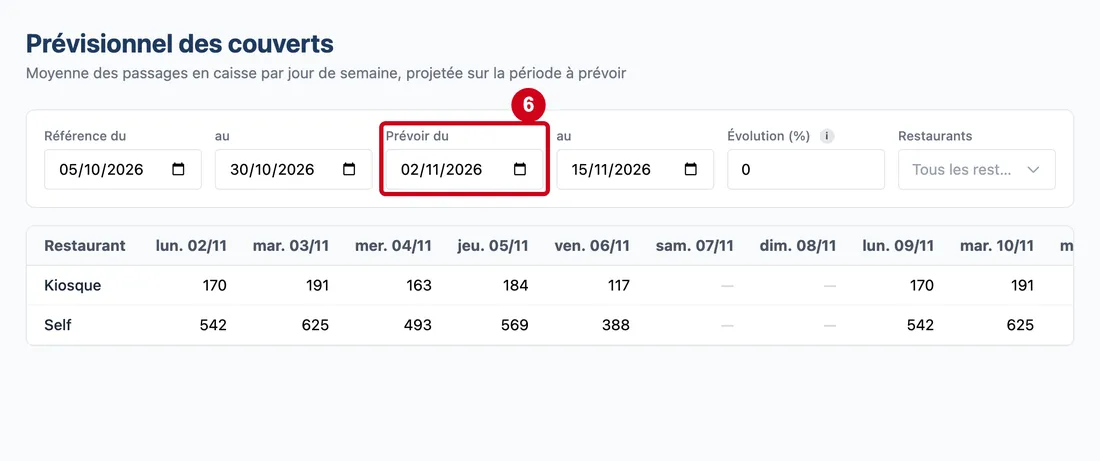
Étape 6 : Prévoir du
#Action : Dans Prévoir du, choisissez le premier jour à prévoir.
- À quoi ça sert : Début de la période qu'on veut estimer.
- Obligatoire : Oui.
- Exemple : 02/11/2026
- Si vous vous trompez : Corrigez la date : le tableau se met à jour.
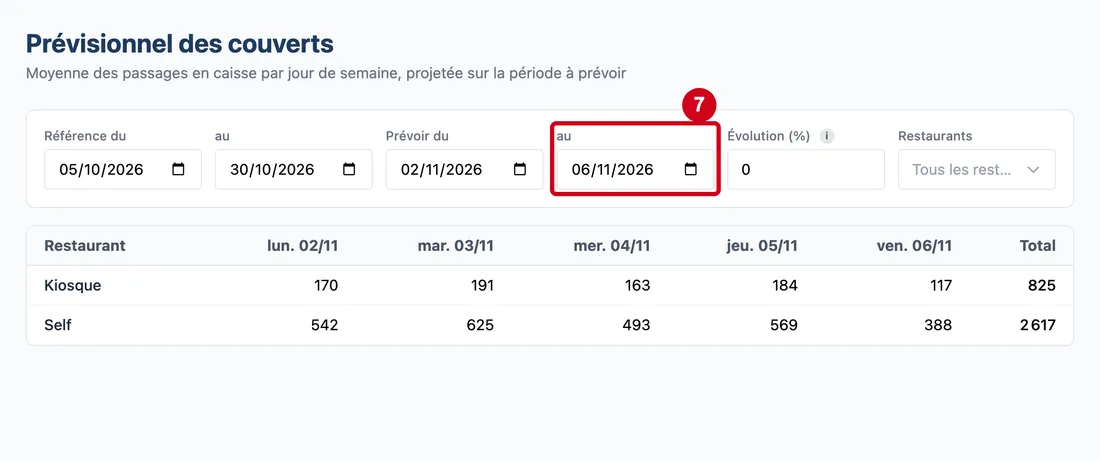
Étape 7 : Dans le second au, choisissez le dernier jour à prévoir
#
Régler l'évolution et les restaurants
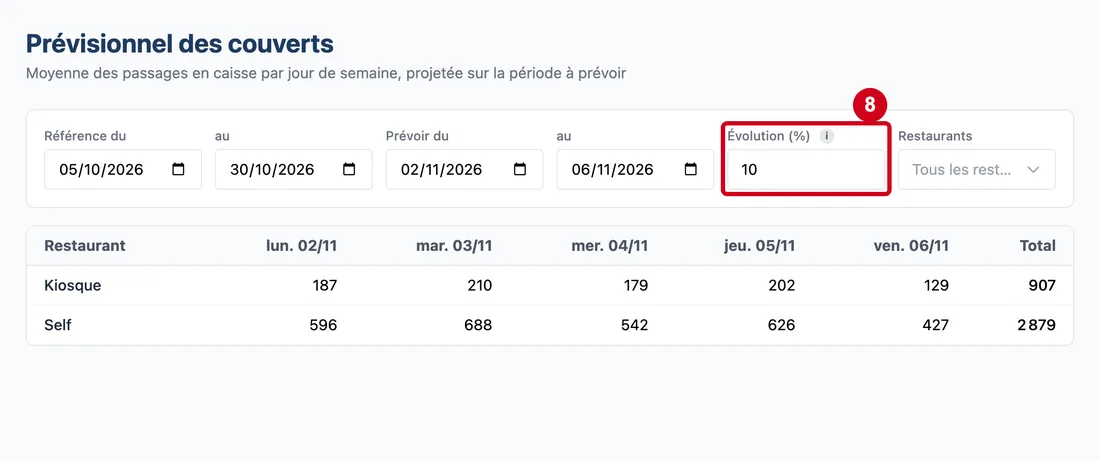
Étape 8 : Évolution (%)
#Action : Dans Évolution (%), écrivez le pourcentage à appliquer.
- À quoi ça sert : Tenir compte d'une hausse ou d'une baisse attendue de fréquentation.
- Obligatoire : Non. Zéro au départ.
- Exemple : 10
- Si vous vous trompez : Un nombre négatif est accepté pour une baisse : écrivez par exemple -15.
Le pourcentage s'applique à la moyenne avant l'arrondi à l'entier supérieur. Exemple de l'infobulle : moyenne des lundis de 101,5 couverts, +10 % donne 112 prévus ; −15 % donne 87. Vide, le champ vaut zéro.
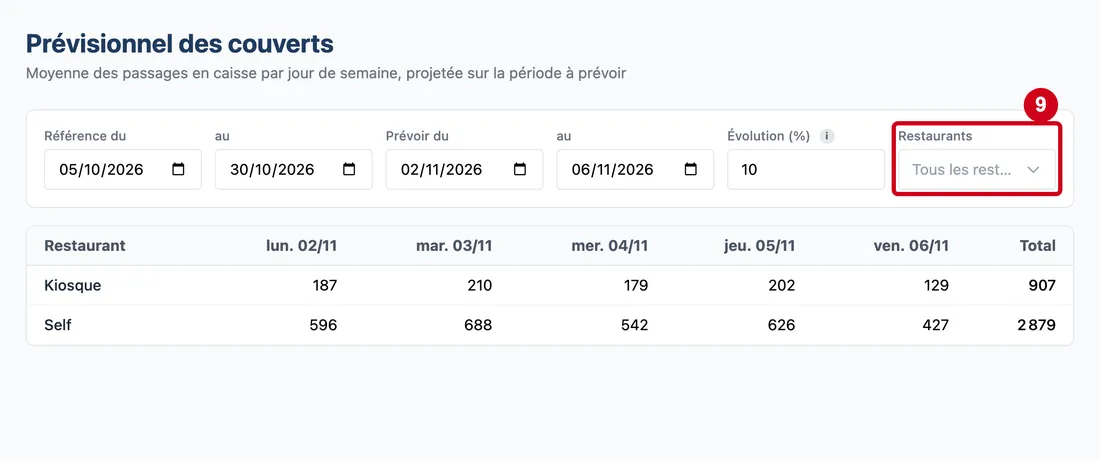
Étape 9 : Restaurants
#Action : Dans Restaurants, ouvrez la liste et cochez les restaurants voulus.
- À quoi ça sert : Ne prévoir que pour certains restaurants.
Au départ, la liste affiche « Tous les restaurants » : tous ceux de votre périmètre. La première case est (Sélectionner tout).
Lire le tableau
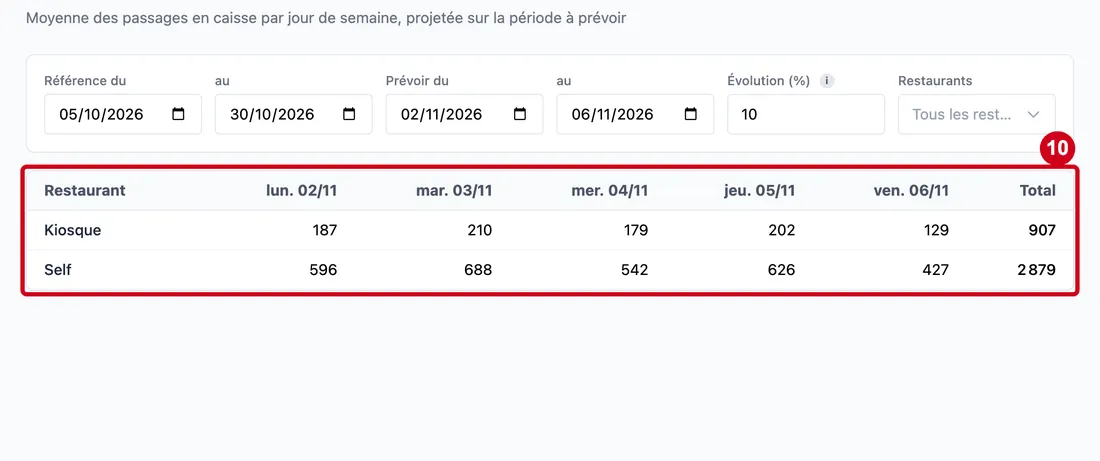
Étape 10 : Restaurant
#Action : Regardez le tableau.
Aussi sur cette image : Jour prévu (colonne), Total.
- À quoi ça sert : Lire la prévision de couverts, restaurant par restaurant et jour par jour.
Une ligne par restaurant qui a eu des passages sur la période de référence ; les colonnes sont les jours à prévoir (jour, date) puis Total, la somme des jours. Un jour de la semaine sans aucun passage dans la référence affiche « — ». Si aucun restaurant n'a eu de passage : « Aucun passage en caisse sur la période de référence ». Ce message s'affiche aussi sous un message d'erreur rouge : il ne prouve alors rien. « Chargement… » ne s'affiche qu'au premier chargement ; ensuite l'ancien tableau reste à l'écran jusqu'au nouveau.
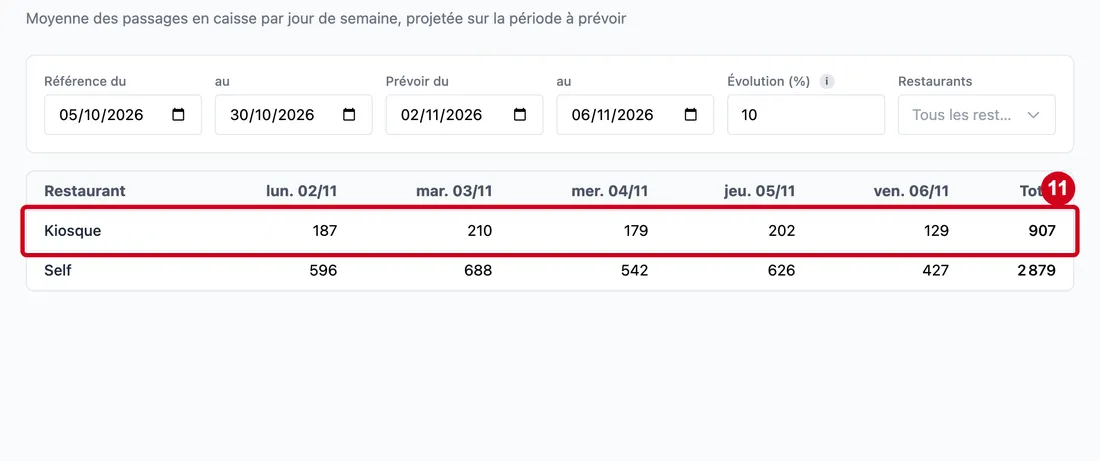
Étape 11 : Posez la souris sur un nombre, dans la ligne d'un restaurant
#L'infobulle donne la moyenne et le nombre de jours de référence : « Moyenne … sur … jour(s) de référence », ou « Aucun passage ce jour-là sur la période de référence ». Les jours sans vente de la période de référence sont exclus de la moyenne.