Société
Comment retrouver et ouvrir les sociétés clientes ?
Lire le tableau des sociétés, les chercher par numéro, nom, ville ou SIRET, ouvrir leur fiche ou créer une nouvelle société.
La liste des entreprises montre les sociétés dont vous servez ou facturez les repas : ministère, délégation, invités, extérieurs… Vous y retrouvez une société, vous ouvrez sa fiche, ou vous en créez une nouvelle. Le logiciel les appelle « sociétés » sur cet écran et « entreprises » dans le menu.
Avant de commencer
- Vous devez avoir le droit de consulter l'écran Liste entreprises du menu Société.
- Le bouton + Nouvelle societe s'affiche pour tout le monde. Mais l'enregistrement d'une société demande le droit d'ajouter : sans lui, le logiciel refuse.
- Sur chaque image, le cadre rouge montre où agir. Le numéro est celui de l'étape.
Ouvrir la liste
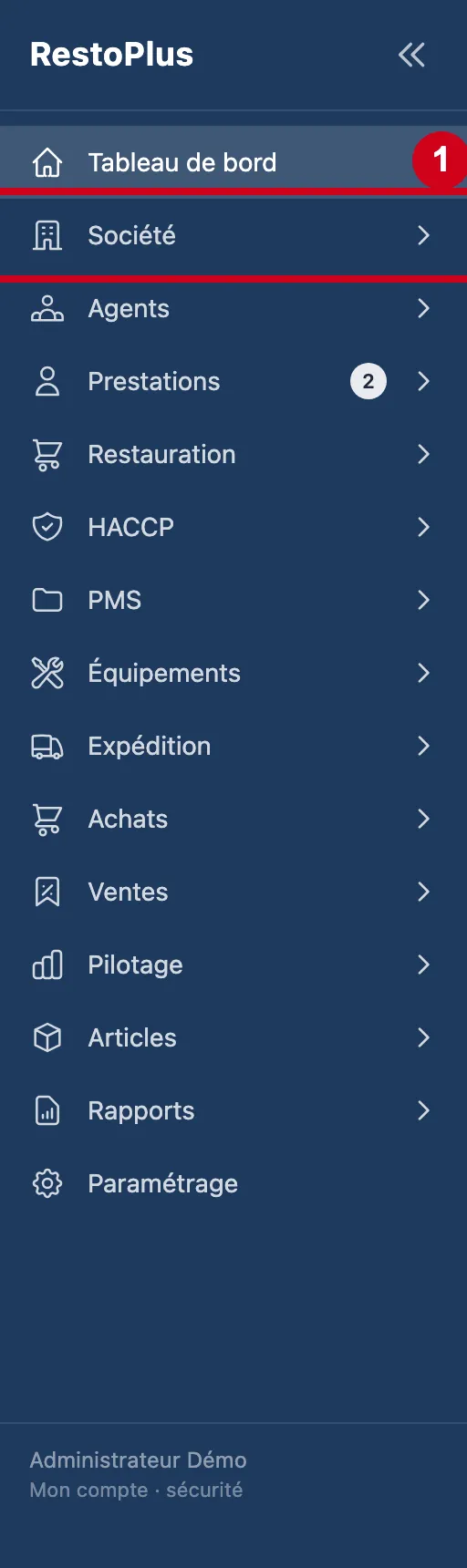
Étape 1 : Dans le menu de gauche, cliquez sur Société
#
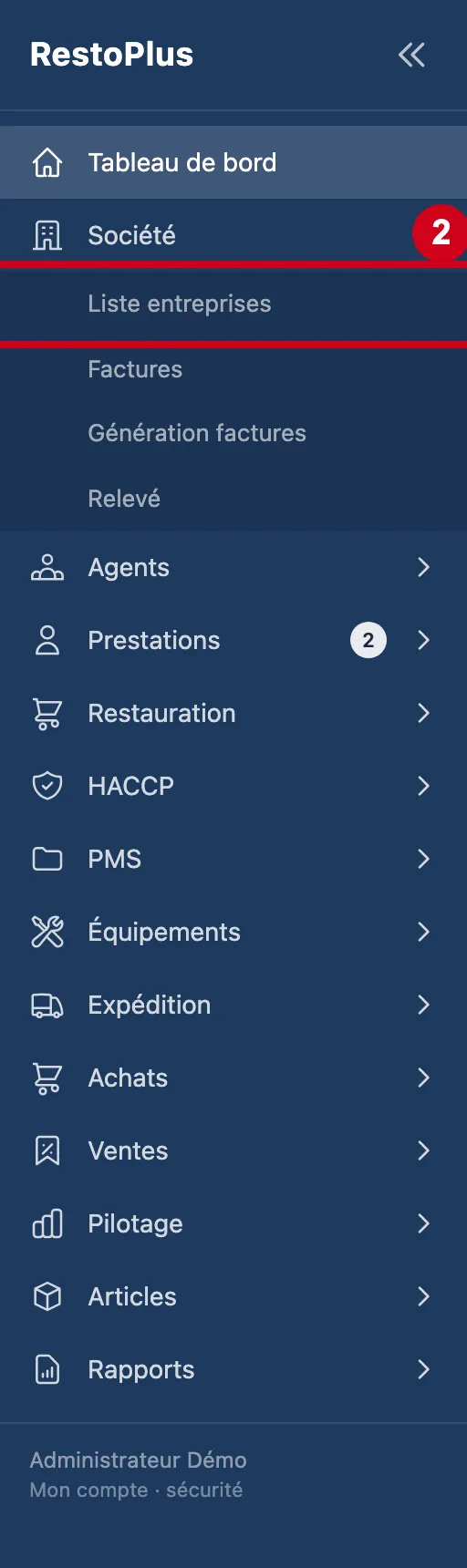
Étape 2 : Sous Société, cliquez sur Liste entreprises
#
Le tableau des sociétés
Le tableau montre une société par ligne. Sous le titre Societes, le logiciel indique combien de sociétés sont affichées.
Étape 3 : Regardez l'écran
#En haut : le titre, le nombre de sociétés et le bouton de création. Puis la recherche et la case des sociétés inactives. En dessous : le tableau.
Aussi sur cette image : Lignes par page, SIRET, Ville, Telephone, Statut.
Les colonnes du tableau :
- Numero : le code court de la société. Il s'écrit en bleu.
- Nom : le nom de la société.
- SIRET : le numéro SIRET, ou un tiret s'il n'est pas renseigné.
- Ville : la ville de la société.
- Telephone : son numéro de téléphone.
- Statut : Active (pastille verte) ou Inactive (pastille grise).
Selon la largeur de votre écran, les valeurs de certaines colonnes se cachent (SIRET, Ville, Telephone) alors que leur titre reste affiché.
Au départ, le tableau est trié par numéro, du plus petit au plus grand, et il n'affiche que les sociétés actives. S'il n'y a rien à montrer, il écrit « Aucune societe trouvee ».
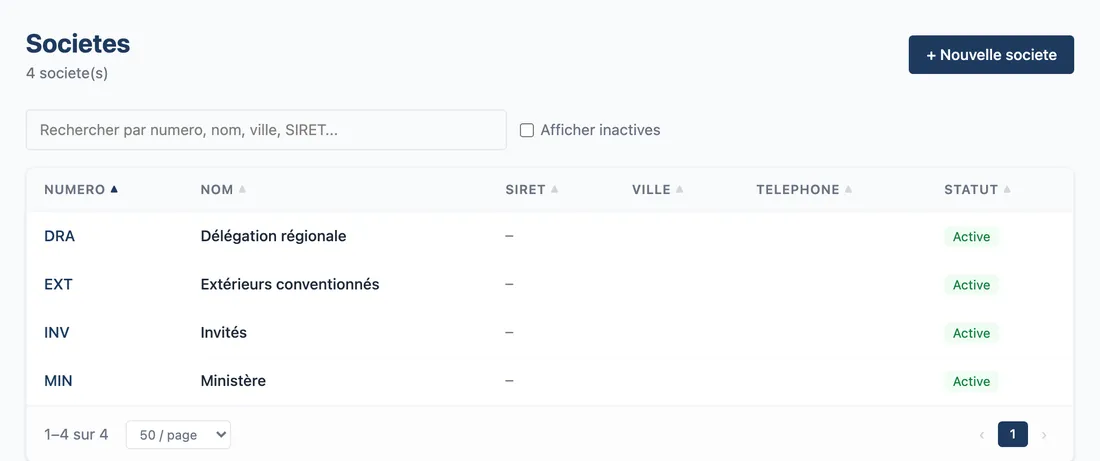
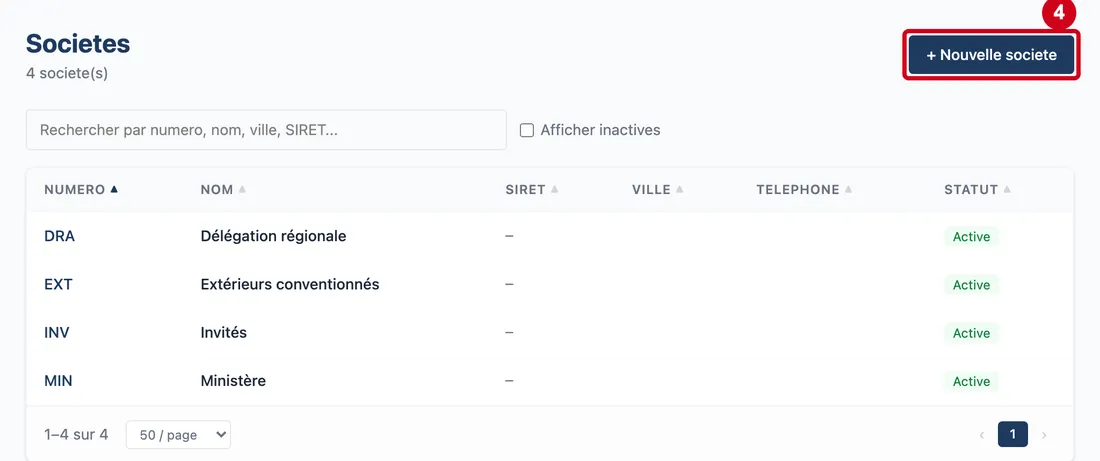
Vue d'ensemble de l'écran pour retrouver et ouvrir les sociétés clientes Étape 4 : + Nouvelle societe
#Action : Cliquez sur + Nouvelle societe, en haut à droite.
- À quoi ça sert : Ouvrir un formulaire vide pour créer une société. Le guide « Créer une société » décrit ce formulaire.
Chercher une société
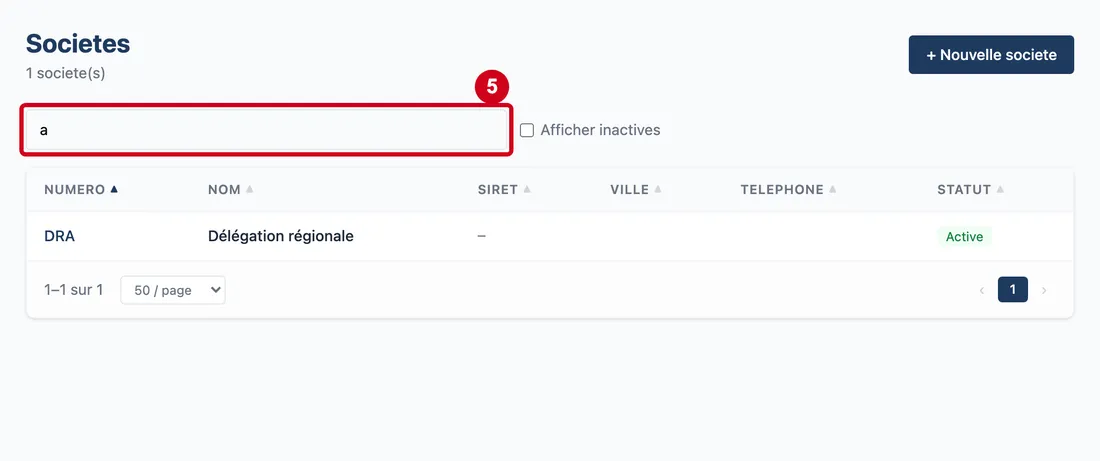
Étape 5 : Rechercher par numero, nom, ville, SIRET...
#Action : Cliquez dans Rechercher par numero, nom, ville, SIRET... Écrivez une partie du mot.
- À quoi ça sert : Retrouver une société. La liste se réduit à mesure que vous écrivez. La recherche porte sur le numéro, le nom, la ville et le SIRET.
- Obligatoire : Non.
- Exemple : min
- Si vous vous trompez : Les majuscules ne comptent pas, mais les accents comptent. Sans résultat, le tableau écrit « Aucune societe trouvee ».
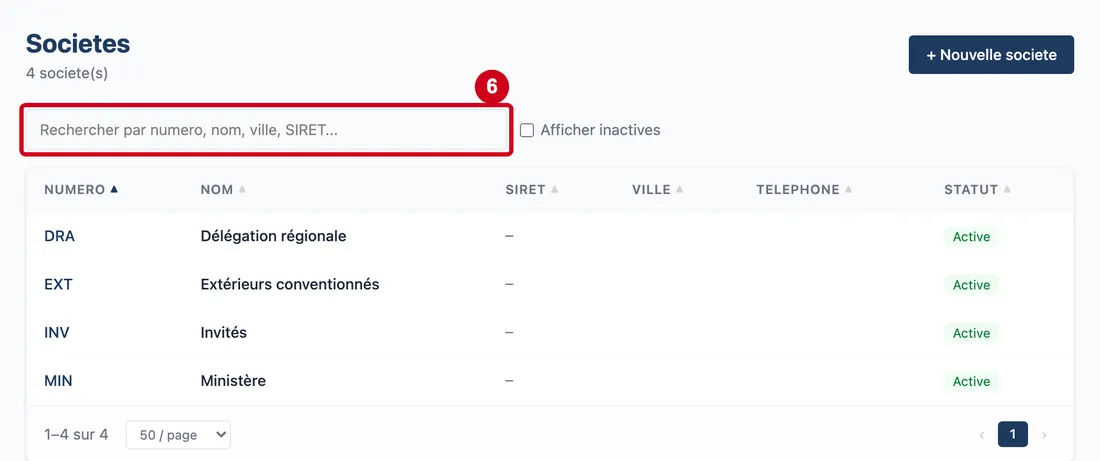
Étape 6 : Effacez le texte
#La liste complète revient.
Voir aussi les sociétés désactivées
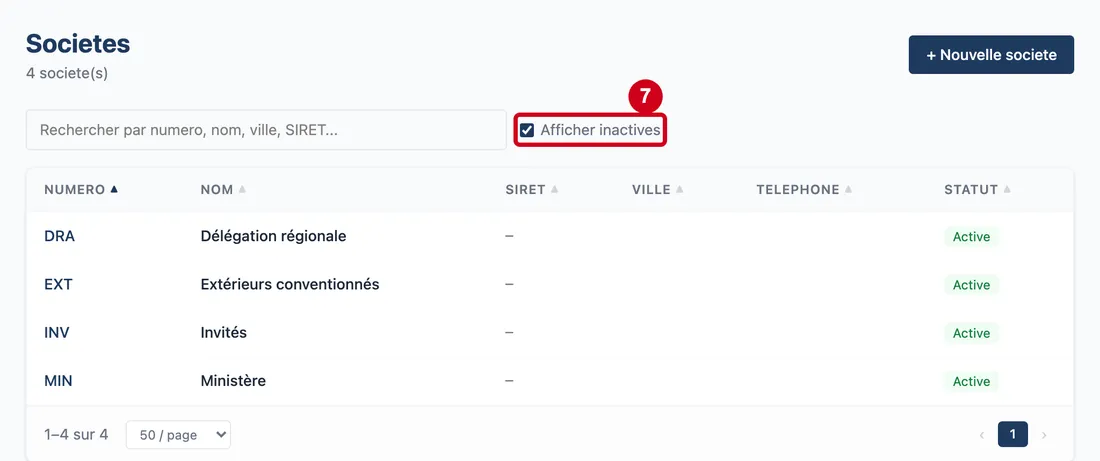
Étape 7 : Afficher inactives
#Action : Cochez la case Afficher inactives.
- À quoi ça sert : Afficher aussi les sociétés désactivées ou arrivées au bout de leur période de validité. Une société est « inactive » quand sa date de résiliation est atteinte, ou quand sa date de fin de validité est dépassée. Ces deux dates se règlent dans la fiche de la société.
- Obligatoire : Non. La case est décochée au départ.
- Exemple : Cochée, pour retrouver une société désactivée et la réactiver.
- Si vous vous trompez : Décochez la case pour cacher de nouveau les sociétés inactives.
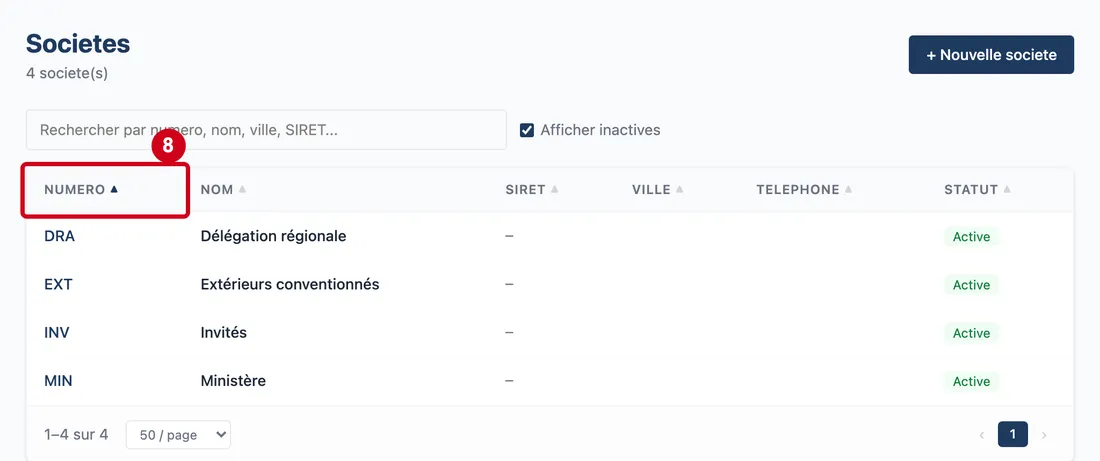
Étape 8 : Numero
#Action : Regardez la colonne Numero. Le tableau est d'abord trié par numéro.
- À quoi ça sert : Afficher le code court de la société. Un clic sur le titre d'une colonne trie le tableau.
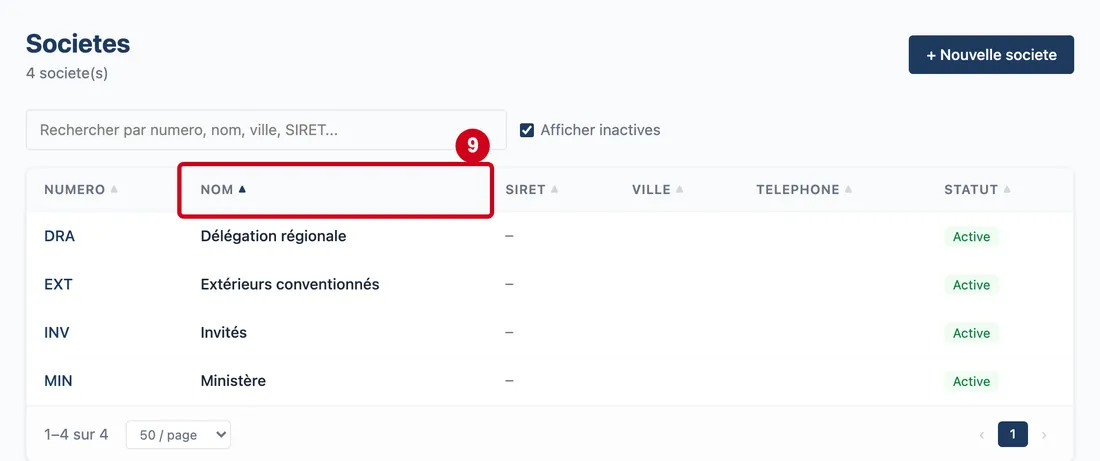
Étape 9 : Nom
#Action : Cliquez sur le titre de la colonne Nom. Le tableau se trie par nom. Cliquez encore pour inverser l'ordre.
- À quoi ça sert : Trier la liste. Chaque titre de colonne se clique de la même façon. Un petit triangle plus foncé que les autres montre la colonne triée.
Parcourir les pages
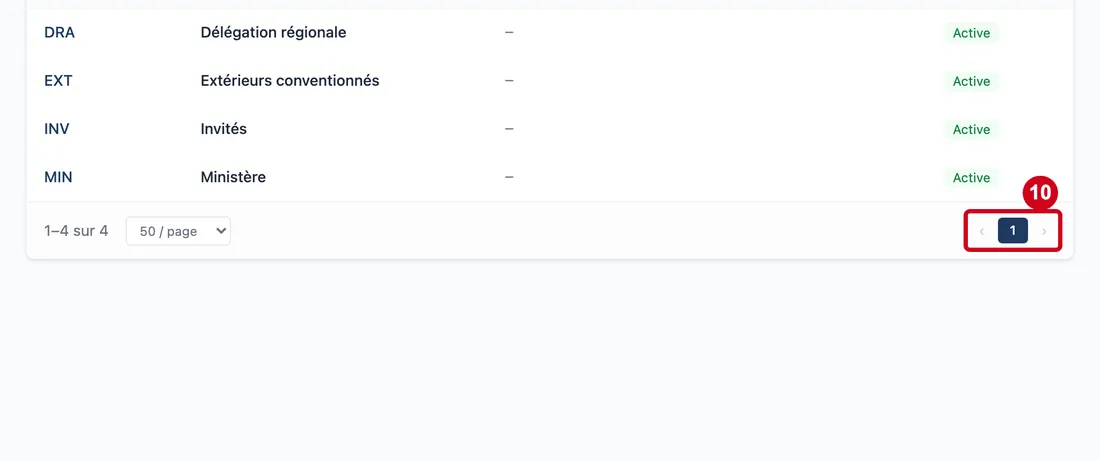
Étape 10 : Pages
#Action : Tout en bas du tableau, choisissez le nombre de lignes par page, puis cliquez sur ‹, sur › ou sur un numéro de page.
- À quoi ça sert : Passer d'une page à l'autre quand il y a beaucoup de sociétés. Le tableau montre 50 sociétés par page au départ.
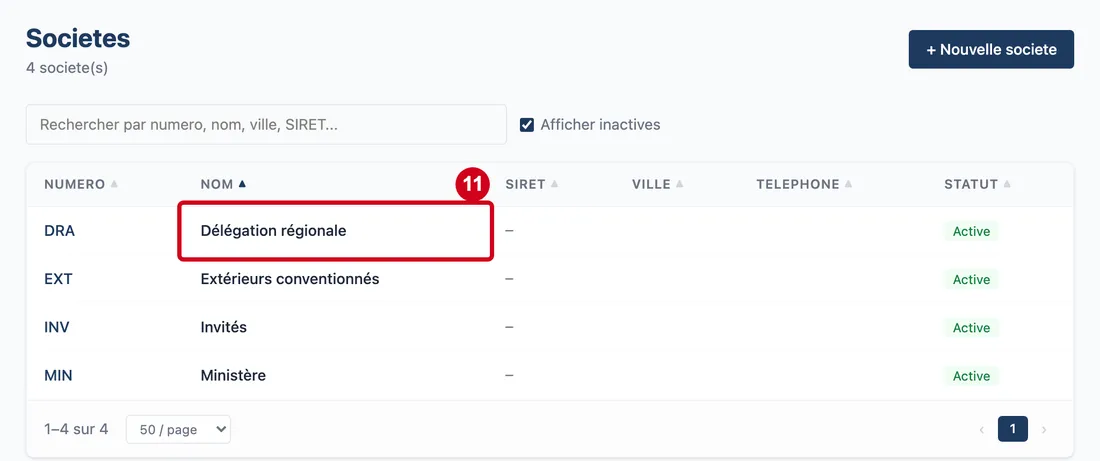
Étape 11 : Cliquez sur une ligne du tableau
#La fiche de la société s'ouvre. Le guide « Fiche d'une société » explique cette fiche.