Restauration
Comment créer une fiche technique ?
Écrire la recette d'un plat avec ses ingrédients et ses quantités par portion pour en déduire le coût, puis la simuler, la dupliquer ou la décliner.
Une fiche technique est la recette d'un plat. Elle liste les ingrédients, leurs quantités par portion, et en déduit le coût. Ce guide crée une fiche pas à pas, de l'en-tête à l'enregistrement. Il montre ensuite ce qu'on peut faire sur une fiche créée : la simuler, la dupliquer, la supprimer, la décliner, la modifier.
Avant de commencer
- Pour créer une fiche, vous devez avoir le droit d'ajouter des fiches techniques. Pour en modifier une, le droit de modifier.
- Aperçu PDF demande le droit d'imprimer. Dupliquer et Décliner demandent le droit d'ajouter. Supprimer demande le droit de supprimer.
- Pour enregistrer une nouvelle fiche, le Nom est obligatoire. Sans lui, le logiciel refuse : « Le libellé de la recette est obligatoire ». Le nombre de Portions vaut 1 au départ : vide ou à zéro, il revient à 1.
- Sur chaque image, le cadre rouge montre où agir. Le numéro est celui de l'étape.
Ouvrir une fiche vide
On crée une fiche depuis la liste des fiches techniques, avec le bouton + Nouvelle fiche.
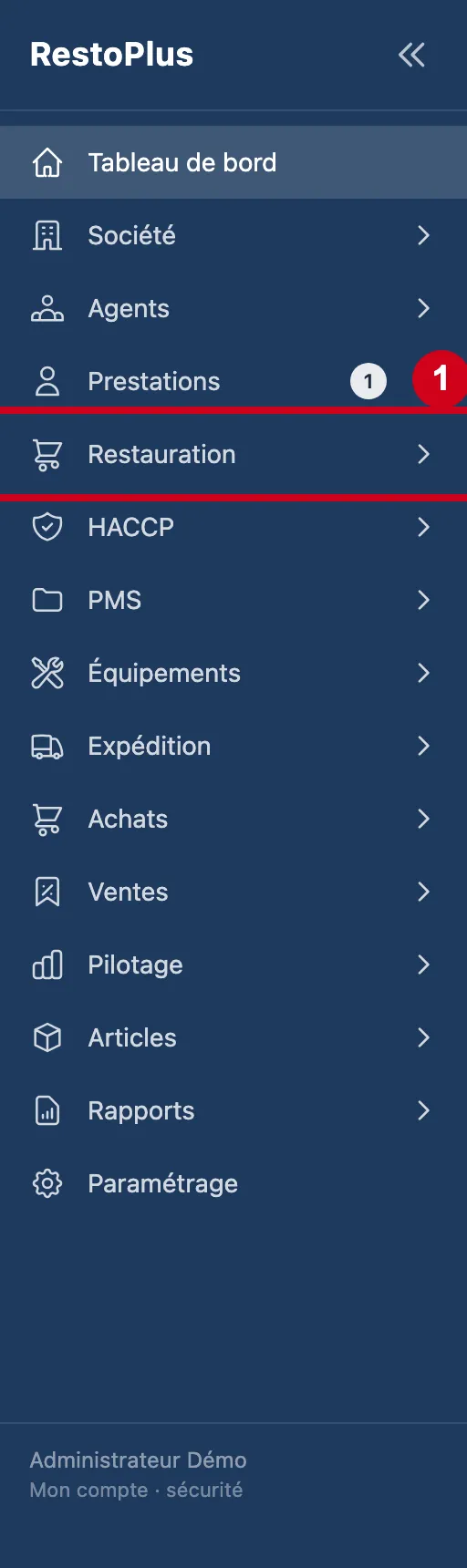
Étape 1 : Dans le menu de gauche, cliquez sur Restauration
#
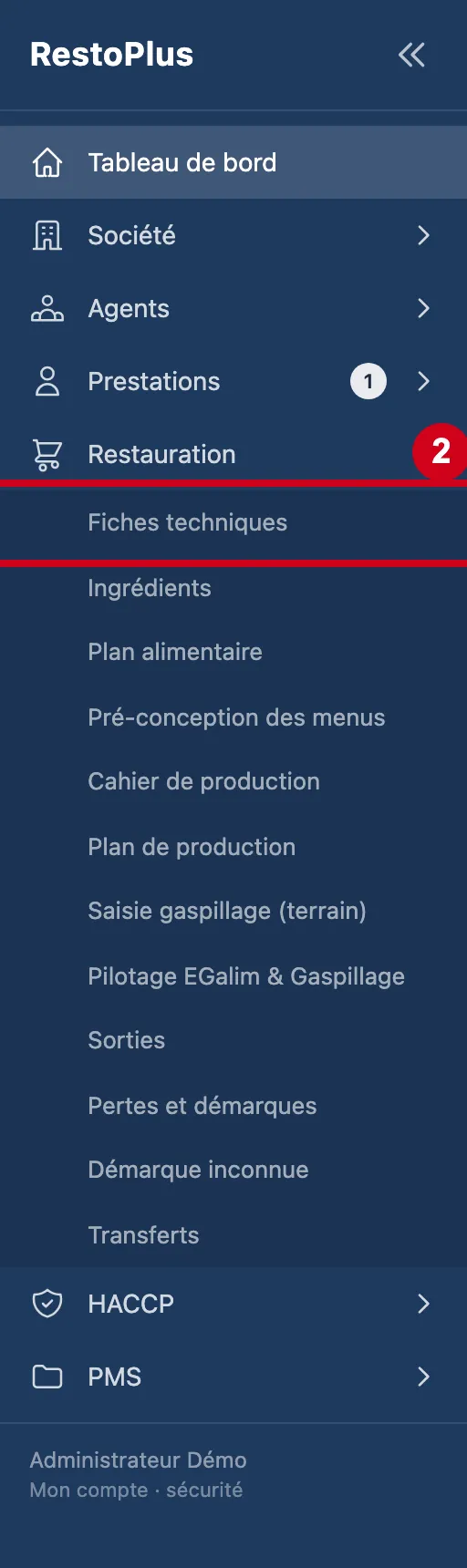
Étape 2 : Sous Restauration, cliquez sur Fiches techniques
#
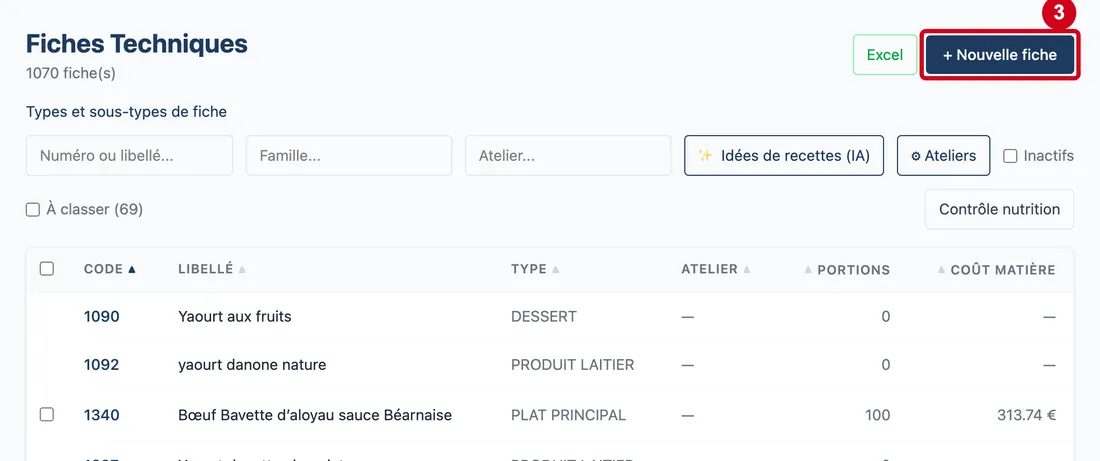
Étape 3 : Cliquez sur + Nouvelle fiche, en haut à droite de la liste
#
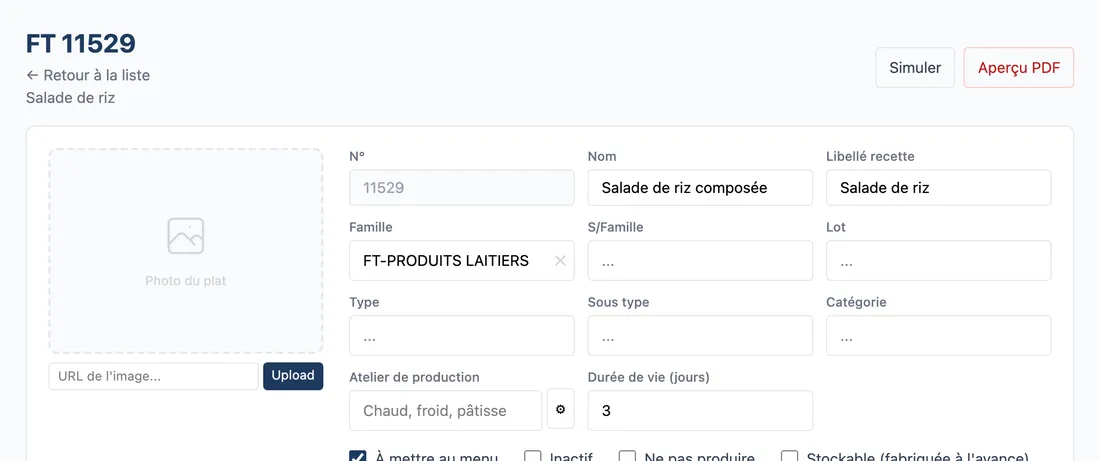
Étape 4 : Regardez l'écran Nouvelle fiche technique
#En haut, le titre et le lien de retour. Au milieu, la photo et les informations. Dessous, les coûts, le tableau des ingrédients, les onglets, puis les boutons.
Une nouvelle fiche s'ouvre déjà en modification. Le bouton Annuler et le bouton Enregistrer sont en bas de l'écran.
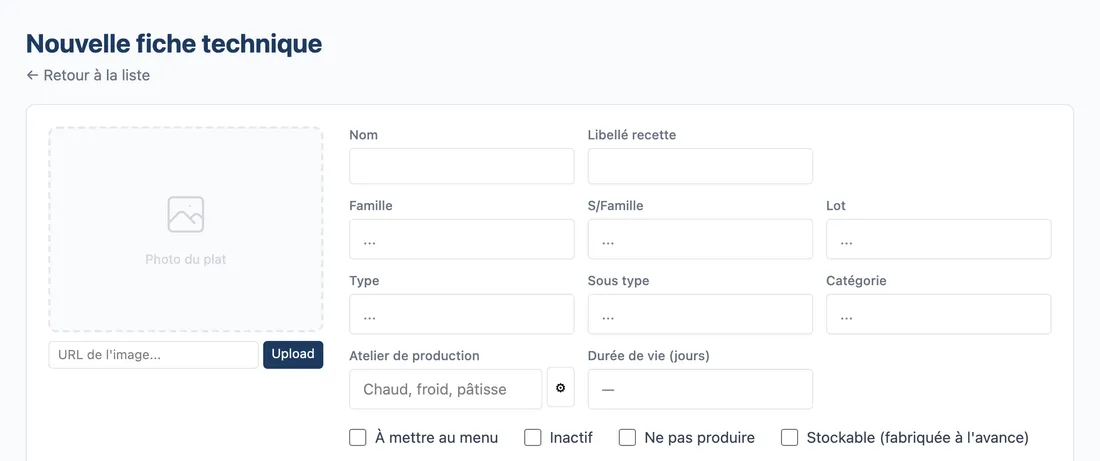
Vue d'ensemble de l'écran pour créer une recette et calculer son coût
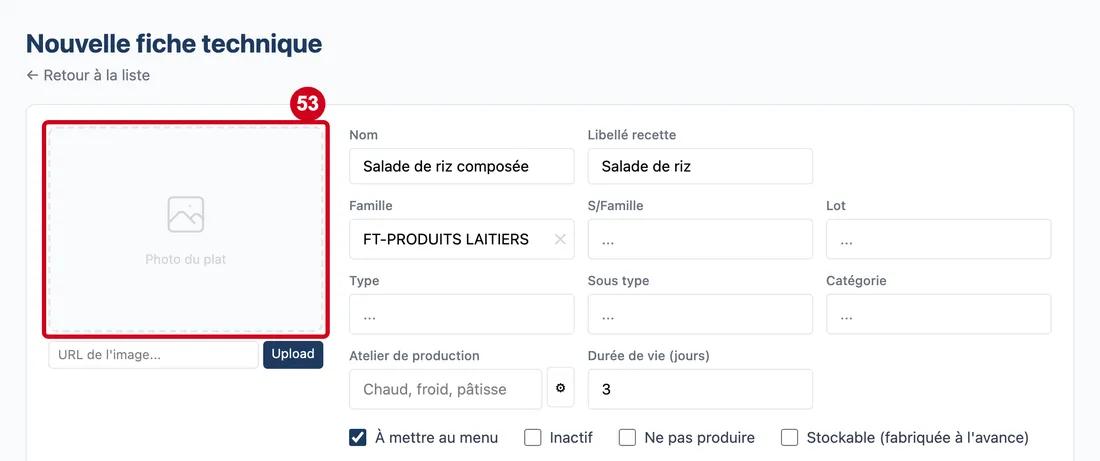
La photo du plat
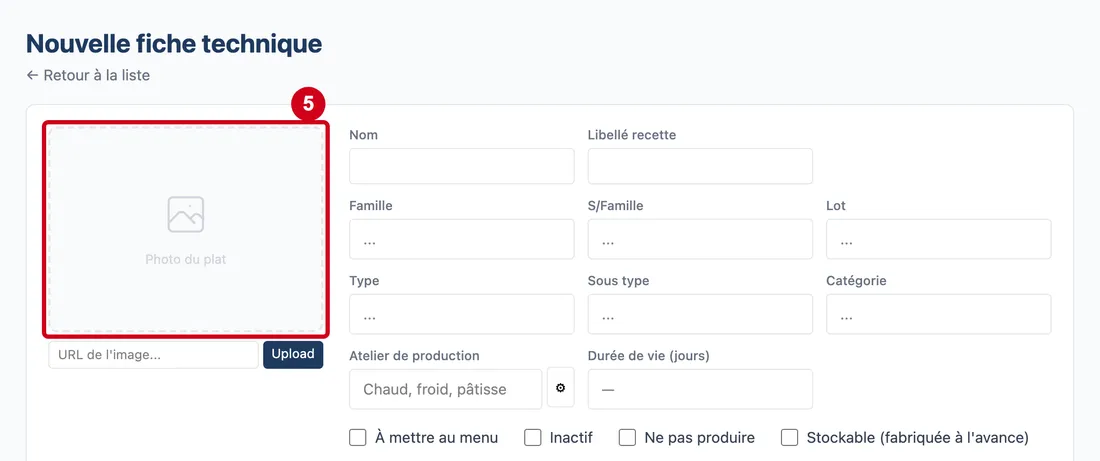
La photo est facultative. Elle sert à reconnaître le plat dans les listes et sur les impressions.
Étape 5 : Photo du plat
#Action : Regardez le cadre de la photo.
- À quoi ça sert : Montrer le plat. Quand une photo est présente, cliquer dessus l'agrandit.
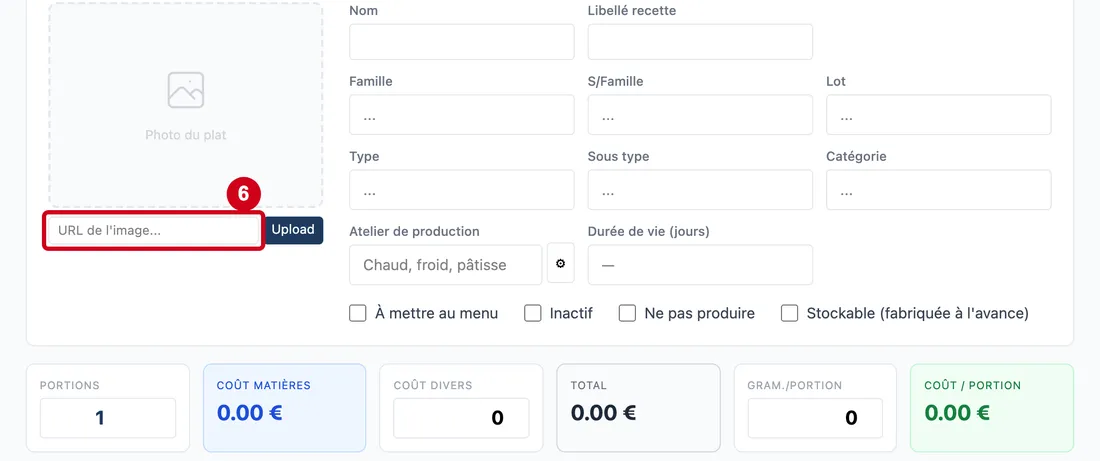
Étape 6 : (sans libellé : URL de l'image...)
#Action : Cliquez dans la zone, sous le cadre. Collez l'adresse d'une image.
- À quoi ça sert : Donner la photo par son adresse internet (une adresse qui finit souvent par .jpg ou .png).
- Obligatoire : Non.
- Exemple : https://…/salade.jpg
- Si vous vous trompez : Si l'adresse ne mène à aucune image, le cadre reste vide.
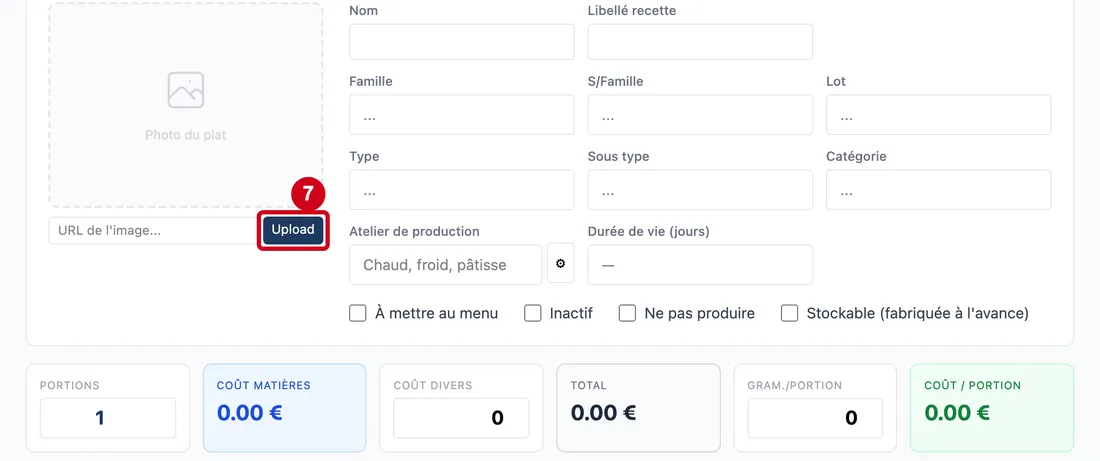
Étape 7 : Upload
#Action : Cliquez sur Upload. Choisissez une image sur votre ordinateur.
- À quoi ça sert : Envoyer une photo depuis votre ordinateur. Le logiciel garde le fichier et remplit l'adresse tout seul.
- Obligatoire : Non.
- Exemple : salade.jpg
- Si vous vous trompez : Si l'envoi échoue, une fenêtre le dit : « Erreur upload image ». Recommencez avec un autre fichier.
Les informations du plat
Ce premier bloc donne le nom du plat et le range. Un nouveau numéro est donné par le logiciel à l'enregistrement : il n'apparaît pas avant.
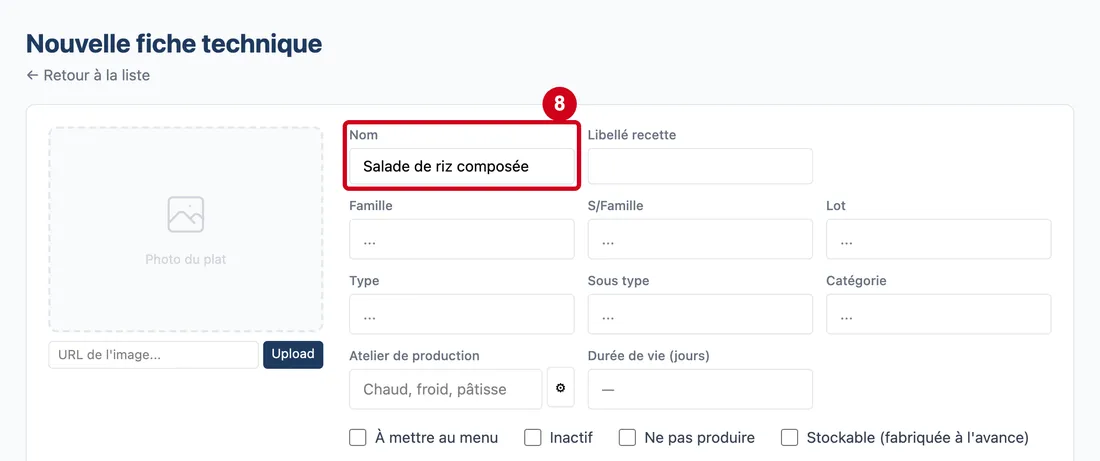
Étape 8 : Nom
#Action : Cliquez dans Nom. Écrivez le nom du plat.
- À quoi ça sert : Nommer la recette. C'est le nom de l'article, qui sert dans les listes et les achats.
- Obligatoire : Oui.
- Exemple : Salade de riz composée
- Si vous vous trompez : Vide, l'enregistrement est refusé : « Le libellé de la recette est obligatoire ».
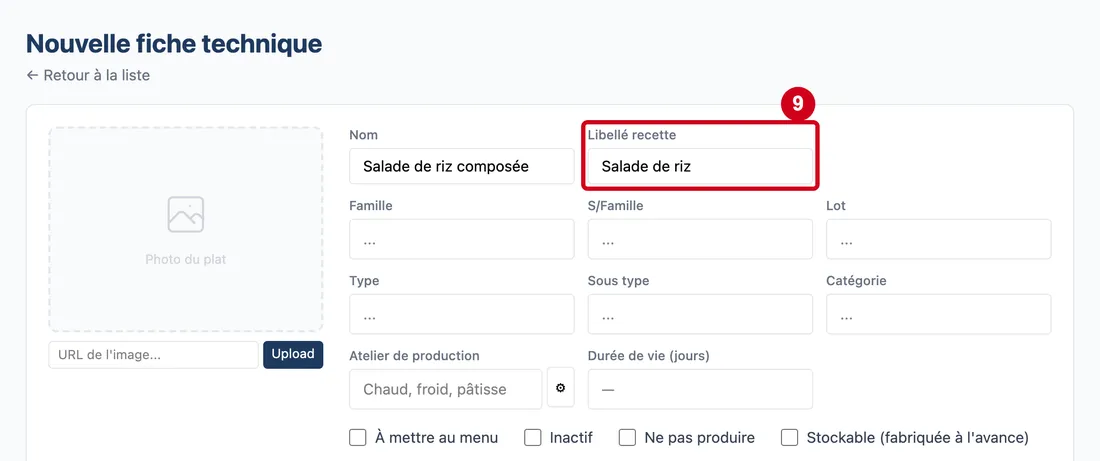
Étape 9 : Libellé recette
#Action : Cliquez dans Libellé recette. Écrivez le nom tel qu'il doit s'afficher sur le menu et la fiche imprimée.
- À quoi ça sert : Donner le nom de la fiche, quand il diffère du nom de l'article. Les listes montrent ce libellé en premier.
- Obligatoire : Non.
- Exemple : Salade de riz
- Si vous vous trompez : Vide, les listes montrent le Nom.
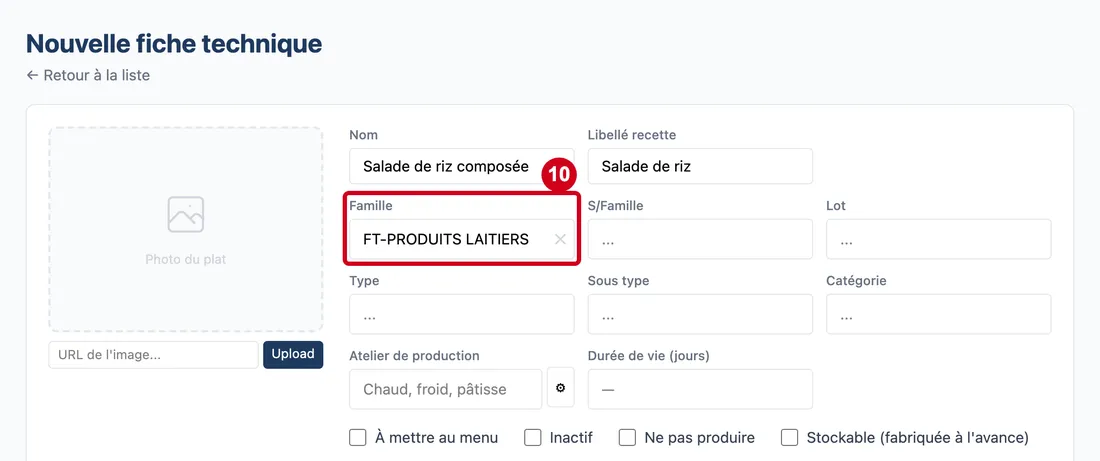
Étape 10 : Famille
#Action : Cliquez dans Famille. Tapez le début du nom, puis cliquez sur la famille.
Aussi sur cette image : ✕.
- À quoi ça sert : Ranger la recette dans une famille d'articles. La famille choisie décide des sous-familles proposées juste à côté.
- Obligatoire : Non.
- Exemple : FT-PRODUITS LAITIERS
- Si vous vous trompez : Choisir une autre famille vide la S/Famille. La croix ✕ efface le choix.
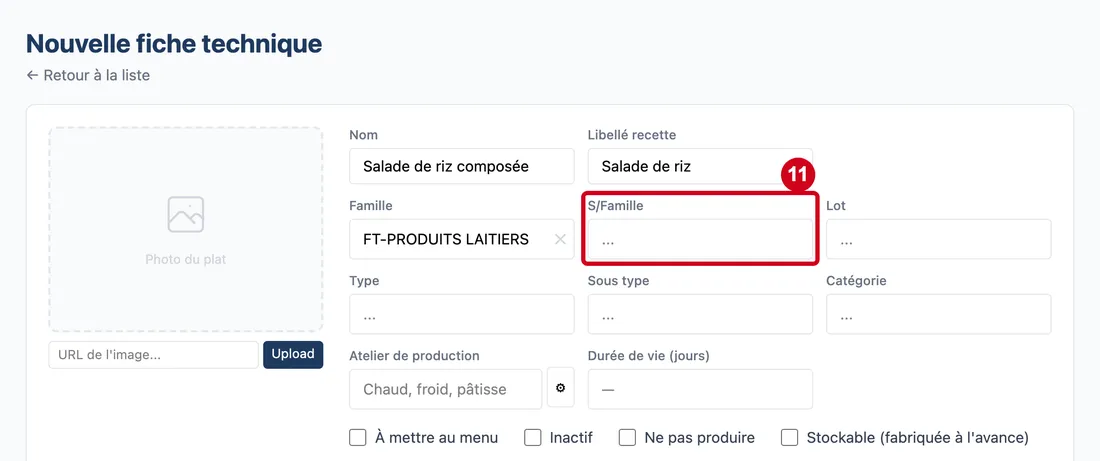
Étape 11 : S/Famille
#Action : Cliquez dans S/Famille. Choisissez une ligne.
- À quoi ça sert : Préciser le rangement à l'intérieur de la famille. Seules les sous-familles de la famille choisie sont proposées.
- Obligatoire : Non.
- Exemple : Une sous-famille de la liste
- Si vous vous trompez : Sans famille, toutes les sous-familles sont proposées.
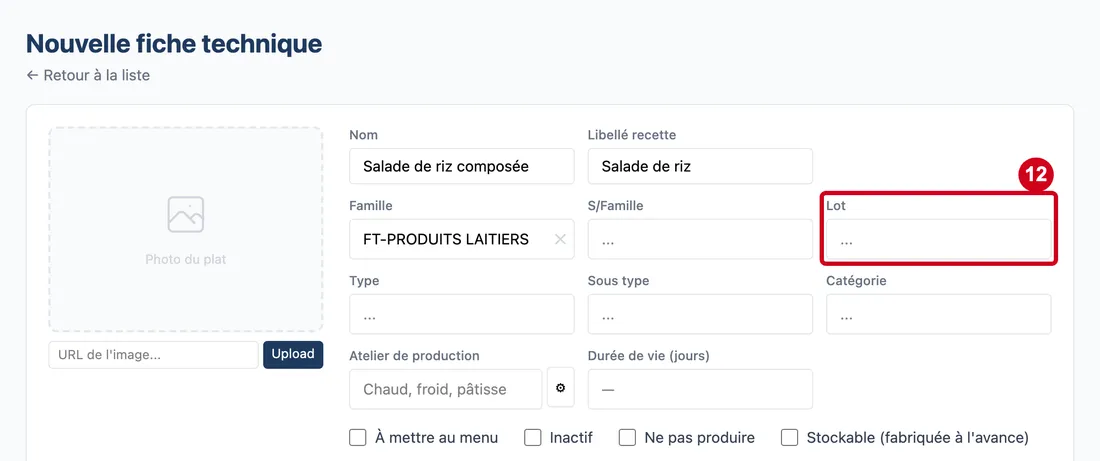
Étape 12 : Lot
#Action : Cliquez dans Lot. Choisissez une ligne.
- À quoi ça sert : Rattacher la recette à un lot d'articles. Le sens exact d'un lot est une question posée à l'équipe (voir « À valider »).
- Obligatoire : Non.
- Exemple : Un lot de la liste
- Si vous vous trompez : Vide, rien n'est bloqué.
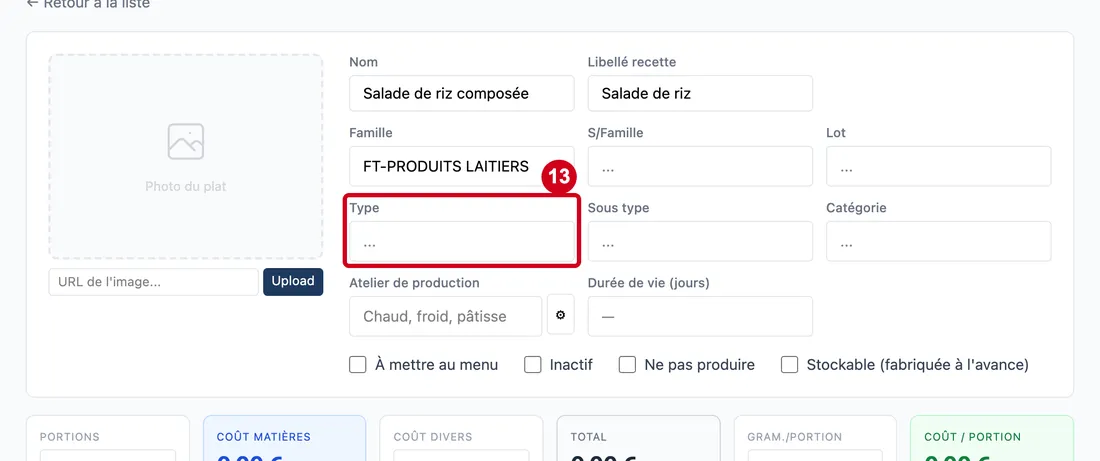
Étape 13 : Type
#Action : Cliquez dans Type. Choisissez une ligne.
- À quoi ça sert : Dire quel genre de plat c'est : entrée, plat principal, dessert… Le type place la recette dans les bonnes cases du plan alimentaire. Le plan alimentaire se sert du type et du sous-type pour placer la recette dans la bonne case.
- Obligatoire : Non.
- Exemple : PLAT PRINCIPAL
- Si vous vous trompez : Choisir un autre type vide le Sous type.
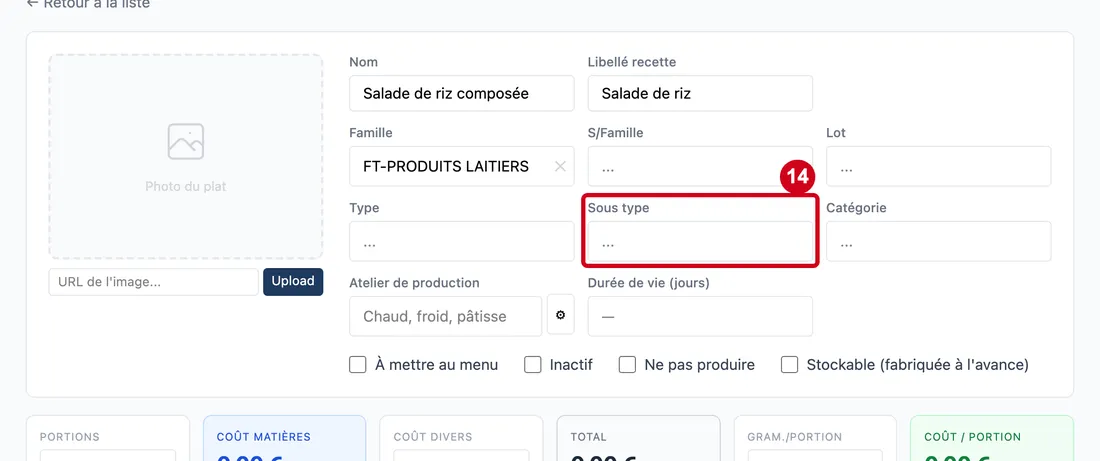
Étape 14 : Sous type
#Action : Cliquez dans Sous type. Choisissez une ligne.
- À quoi ça sert : Préciser le type. Seuls les sous-types du type choisi sont proposés.
- Obligatoire : Non.
- Exemple : Un sous-type de la liste
- Si vous vous trompez : Sans type, tous les sous-types sont proposés.
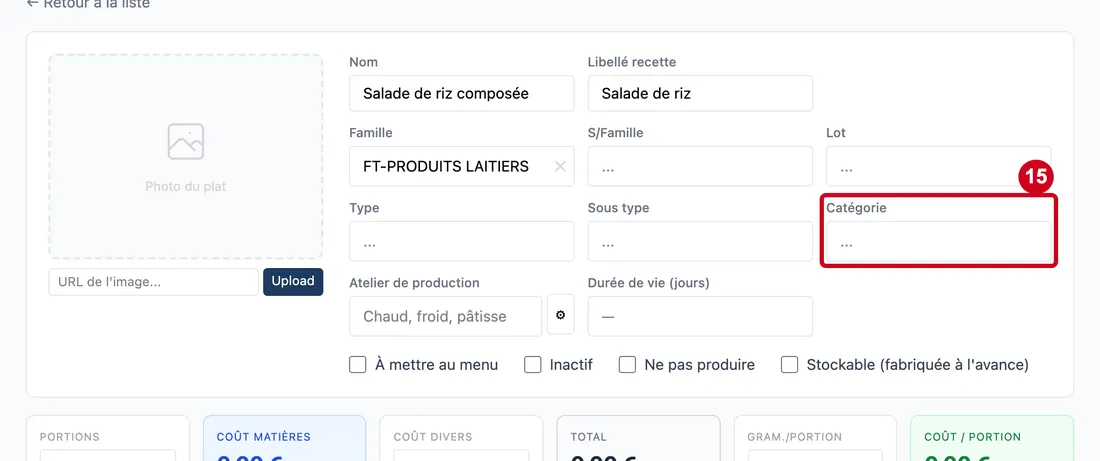
Étape 15 : Catégorie
#Action : Cliquez dans Catégorie. Choisissez une ligne.
- À quoi ça sert : Classer la recette dans une catégorie. Le sens exact est une question posée à l'équipe (voir « À valider »).
- Obligatoire : Non.
- Exemple : Une catégorie de la liste
- Si vous vous trompez : Vide, rien n'est bloqué.
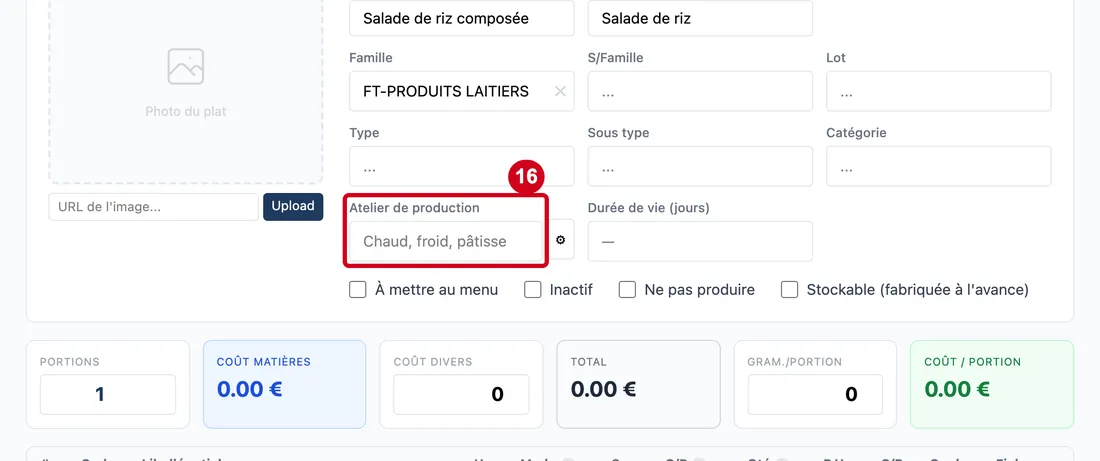
Étape 16 : Atelier de production
#Action : Cliquez dans Atelier de production. Choisissez une ligne.
- À quoi ça sert : Dire dans quel atelier la recette se prépare (chaud, froid, pâtisserie…). Le plan de production regroupe les recettes par atelier. Un atelier désactivé reste affiché s'il est déjà celui de la fiche, avec la mention « (désactivé) ».
- Obligatoire : Non.
- Exemple : Un atelier de la liste
- Si vous vous trompez : Vide, la recette n'a pas d'atelier. La croix efface le choix.
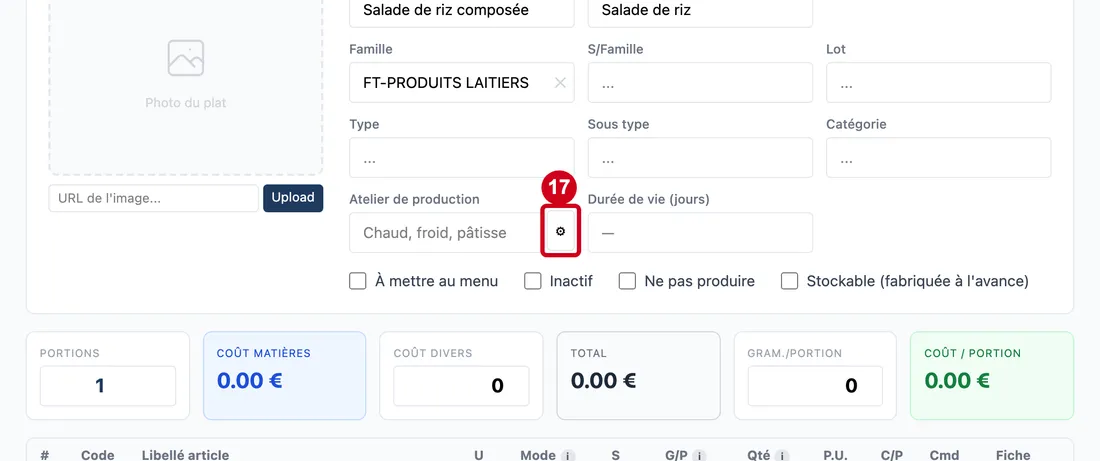
Étape 17 : ⚙
#Action : Regardez le bouton ⚙, à droite de l'atelier.
- À quoi ça sert : Ouvrir la fenêtre qui gère les ateliers de production (en créer, en modifier). Le bouton n'apparaît qu'avec un droit sur les ateliers.
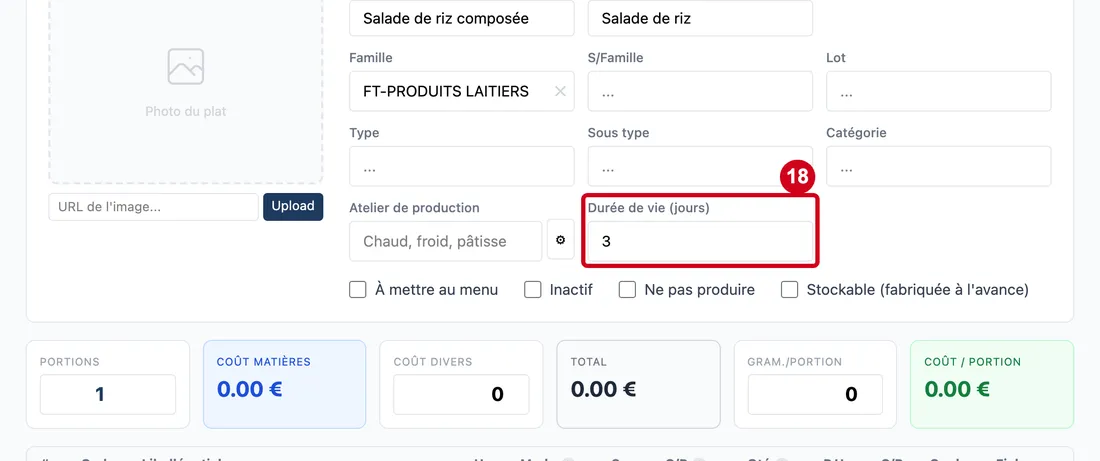
Étape 18 : Durée de vie (jours)
#Action : Cliquez dans Durée de vie (jours). Écrivez un nombre entier.
- À quoi ça sert : Dire combien de jours le plat se garde après sa production. Le plan de production s'en sert pour limiter de combien on peut avancer la production.
- Obligatoire : Non.
- Exemple : 3
- Si vous vous trompez : Vide, la recette se produit à la date prévue. Un nombre négatif est ramené à 0.
Les quatre cases du plat
Ces cases décident où la recette apparaît et comment elle est produite.
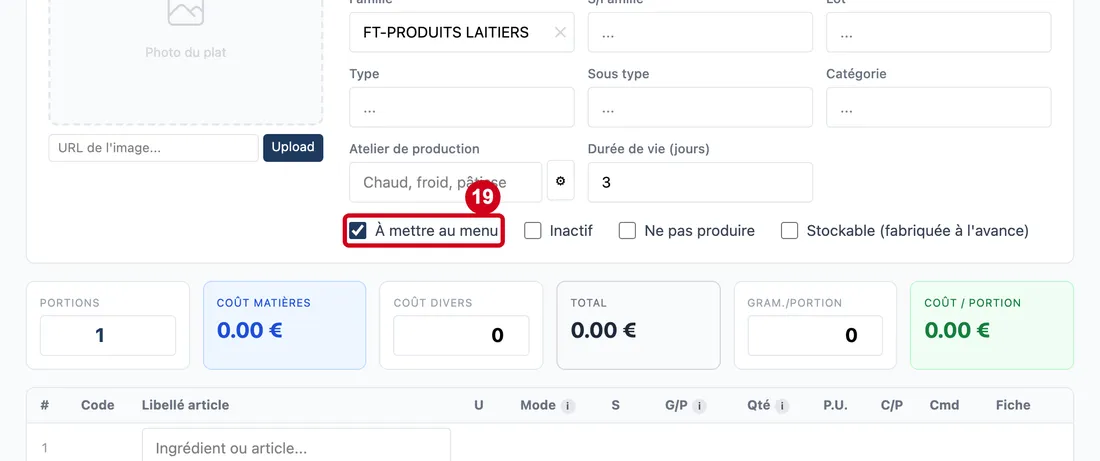
Étape 19 : À mettre au menu
#Action : Cochez, ou décochez, À mettre au menu.
- À quoi ça sert : Marquer l'article comme un plat à mettre au menu.
- Obligatoire : Non.
- Exemple : Case cochée
- Si vous vous trompez : Décochez-la pour retirer la marque. Une recette reste proposée dans les cases du plan alimentaire, que la case soit cochée ou non.
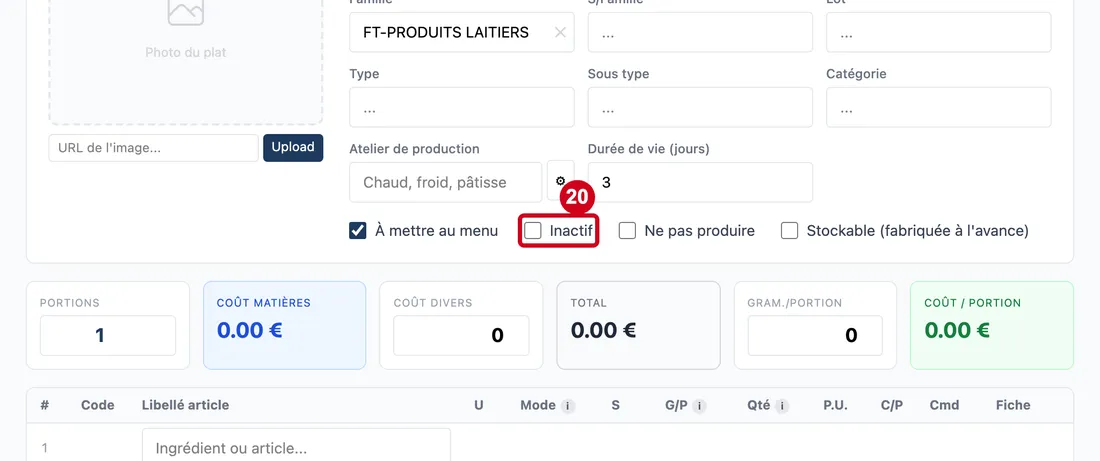
Étape 20 : Inactif
#Action : Cochez Inactif pour désactiver la recette.
- À quoi ça sert : Retirer la recette de la liste des fiches (elle n'y revient qu'avec la case Inactifs), sans rien effacer. On peut la réactiver plus tard.
- Obligatoire : Non.
- Exemple : Case décochée
- Si vous vous trompez : Décochez la case pour la réactiver.
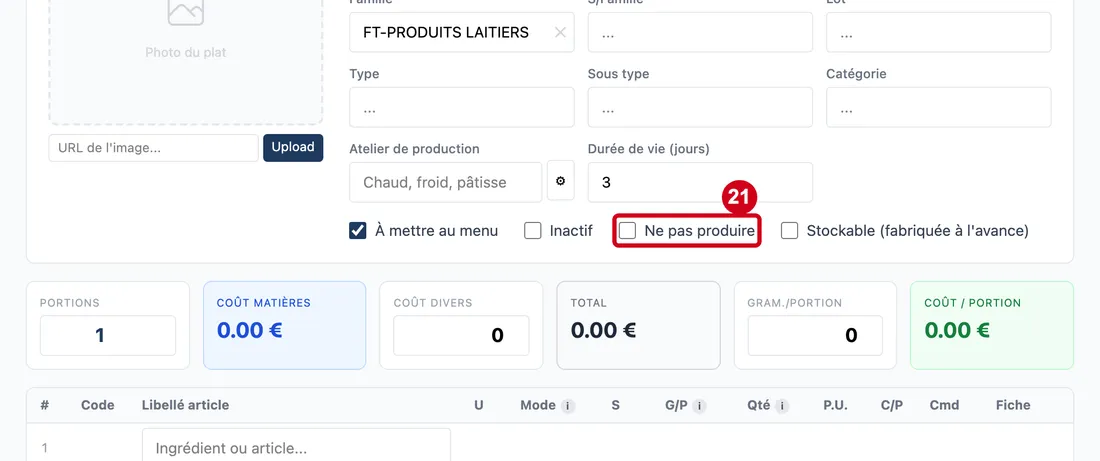
Étape 21 : Ne pas produire
#Action : Cochez Ne pas produire.
- À quoi ça sert : Garder la recette au menu mais la sortir du plan de production. C'est pour un produit acheté prêt, ou assemblé au moment du service.
- Obligatoire : Non.
- Exemple : Case décochée
- Si vous vous trompez : Décochez-la pour que la recette revienne dans le plan de production.
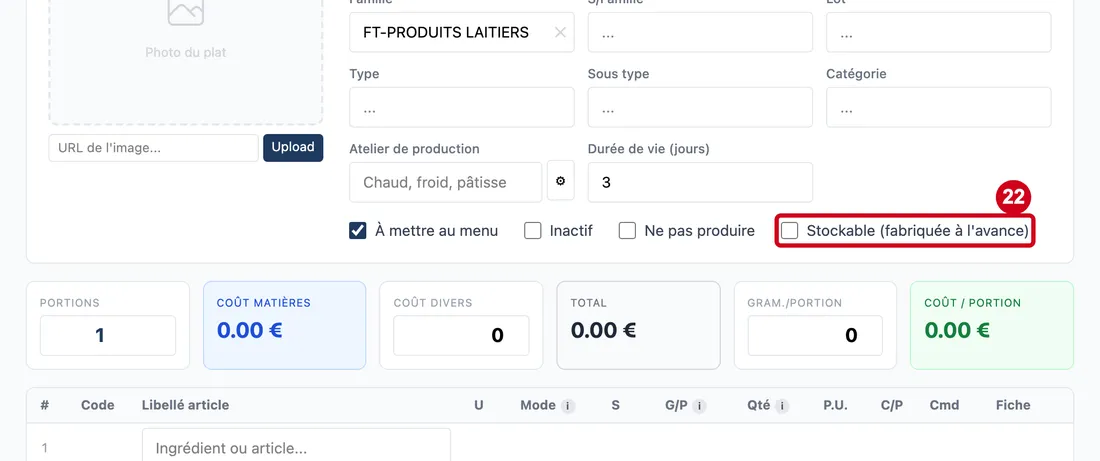
Étape 22 : Stockable (fabriquée à l'avance)
#Action : Cochez Stockable (fabriquée à l'avance).
- À quoi ça sert : Dire que la recette se fabrique à l'avance et se range en stock (écran Stock › Fabrications). Un plat qui l'utilise la sort alors du stock. Décochée, la recette se déplie en ses ingrédients.
- Obligatoire : Non.
- Exemple : Case décochée
- Si vous vous trompez : Décochez-la pour revenir au calcul par ingrédients.
La barre des coûts
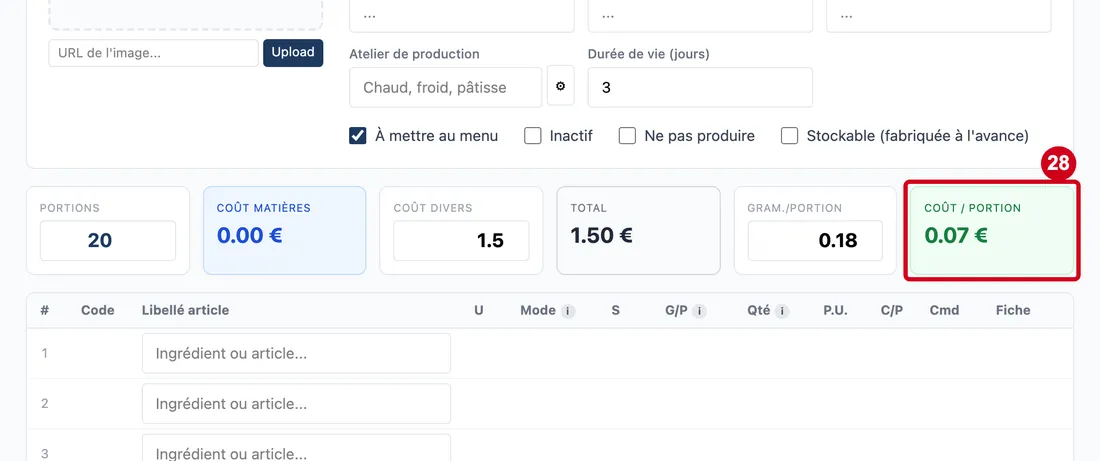
Six cartes résument la recette. Trois se saisissent (Portions, Coût divers, Gram./portion). Trois se calculent seules (Coût matières, Total, Coût / portion).
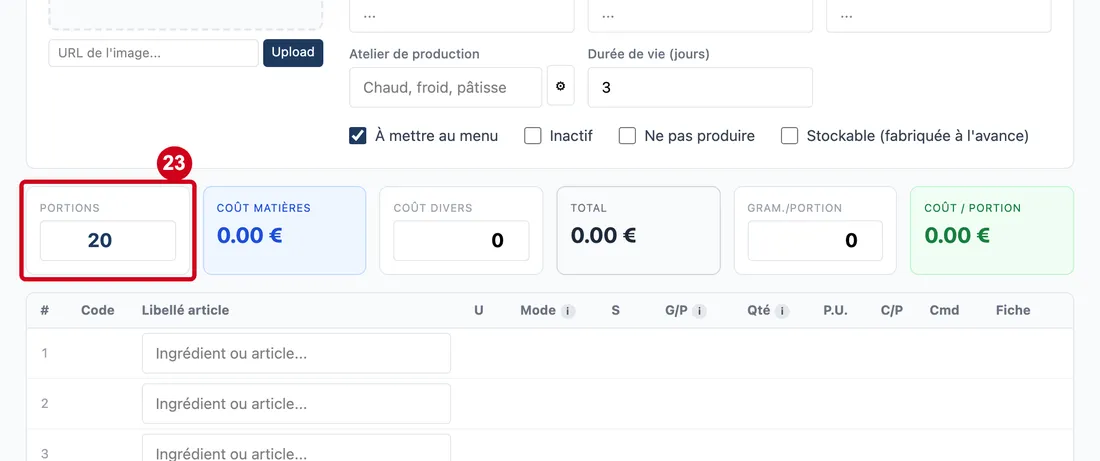
Étape 23 : Portions
#Action : Cliquez dans Portions. Écrivez le nombre de portions que la recette donne.
- À quoi ça sert : Donner la taille de la recette. Changer ce nombre recalcule les quantités des ingrédients, qui sont des quantités pour toute la recette.
- Obligatoire : Oui.
- Exemple : 20
- Si vous vous trompez : Zéro ou vide : le nombre revient à 1.
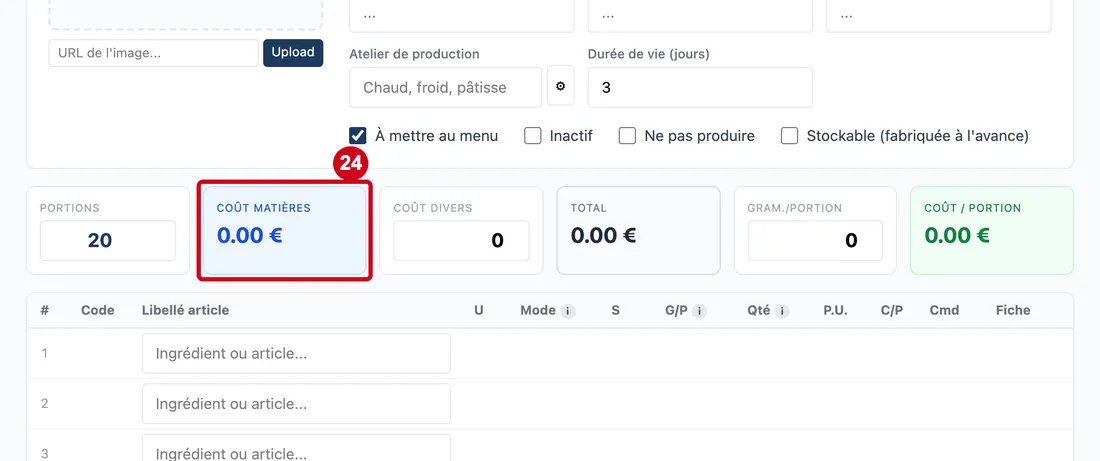
Étape 24 : Regardez la carte Coût matières
#Elle ne se saisit pas.
Si un article n'a pas de prix, le logiciel compte 0 : un zéro se voit, un prix faux ne se verrait pas.
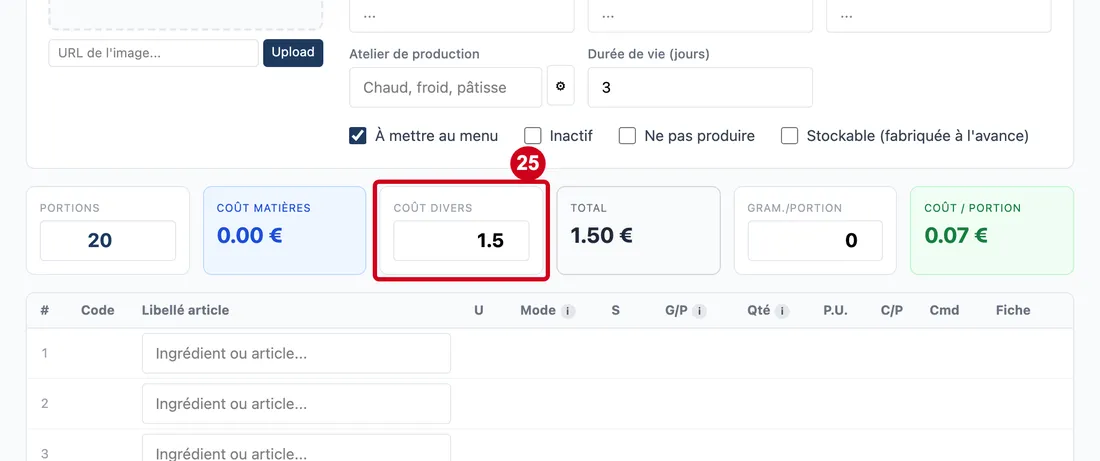
Étape 25 : Coût divers
#Action : Cliquez dans Coût divers. Écrivez un montant en euros.
- À quoi ça sert : Ajouter à la recette un coût qui n'est pas un ingrédient : emballage, énergie, main-d'œuvre. Il s'ajoute au coût des matières.
- Obligatoire : Non.
- Exemple : 1,5
- Si vous vous trompez : Vide, le coût divers vaut 0.
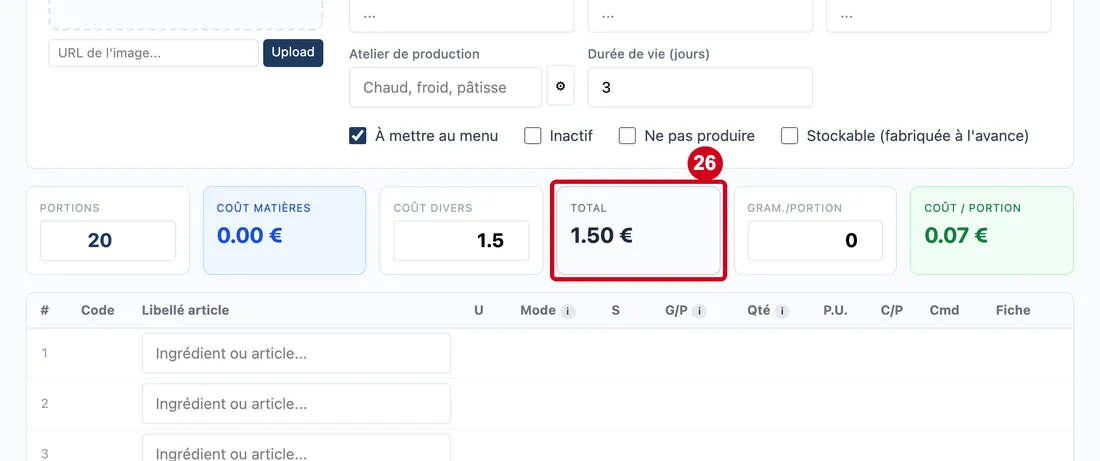
Étape 26 : Regardez la carte Total
#
Étape 27 : Gram./portion
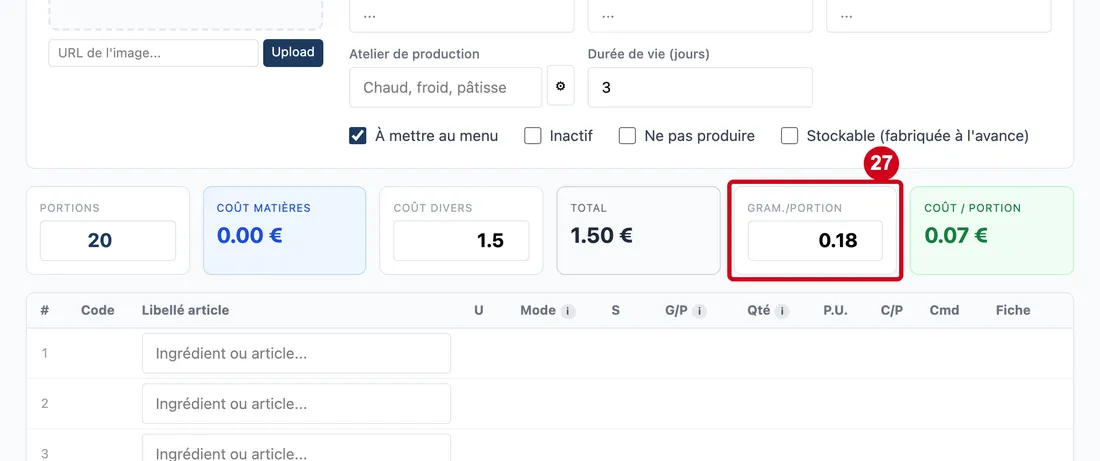
#Action : Cliquez dans Gram./portion. Écrivez le poids d'une portion en kilogrammes.
- À quoi ça sert : Donner le poids d'une portion servie. Cette valeur sert aux contrôles de nutrition. Le titre dit « Gram. » mais le logiciel attend des kilogrammes : 180 g s'écrivent 0,18.
- Obligatoire : Non.
- Exemple : 0,18
- Si vous vous trompez : Le contrôle de l'onglet Nutrition se sert de cette valeur : si elle ne colle pas avec l'énergie saisie, un cadre orange « Valeurs à vérifier » apparaît.
Étape 28 : Regardez la carte Coût / portion
#
Les ingrédients
Chaque ligne du tableau est un ingrédient. Il y a cinq lignes au départ. + Ajout ligne en ajoute cinq autres.
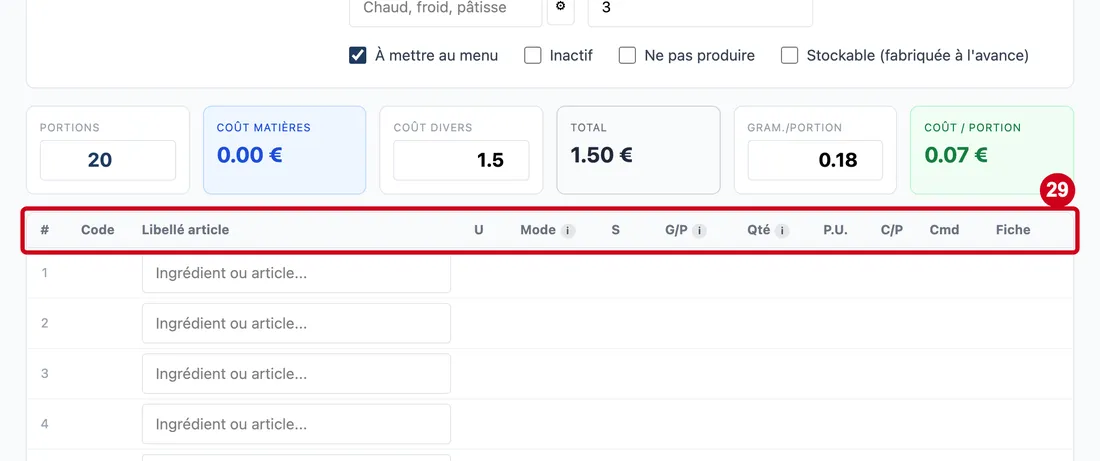
Étape 29 : #
#Action : Regardez le tableau des ingrédients. Les titres sont Code, Libellé article, U, Mode, S, G/P, Qté, P.U., C/P, Cmd et Fiche.
Aussi sur cette image : Code, Libellé article, U, Mode, S, G/P, Qté, P.U., C/P, Cmd, Fiche.
- À quoi ça sert : Lister les ingrédients de la recette, un par ligne.
Les colonnes :
- # : le numéro de la ligne.
- Code : le numéro de l'article choisi.
- Libellé article : le nom de l'ingrédient. On le choisit dans une liste.
- U : l'unité d'achat de l'article.
- Mode : Brut (vous écrivez ce que vous achetez) ou Net (vous écrivez ce que vous servez par assiette).
- S : cocher pour utiliser le grammage standard de l'article.
- G/P : le grammage par portion, dans l'unité de recette. En net, c'est ce qui arrive dans l'assiette.
- Qté : la quantité brute pour toute la recette, en unité d'achat. Le logiciel la calcule. Elle fait le coût et le bon de commande.
- P.U. : le prix unitaire, donné par le logiciel d'après le dernier prix d'achat.
- C/P : le coût de cet ingrédient pour une portion.
- Cmd : cocher pour que l'ingrédient soit repris dans la commande.
- Fiche : un lien, si l'ingrédient est lui-même une recette. Il ouvre sa fiche.
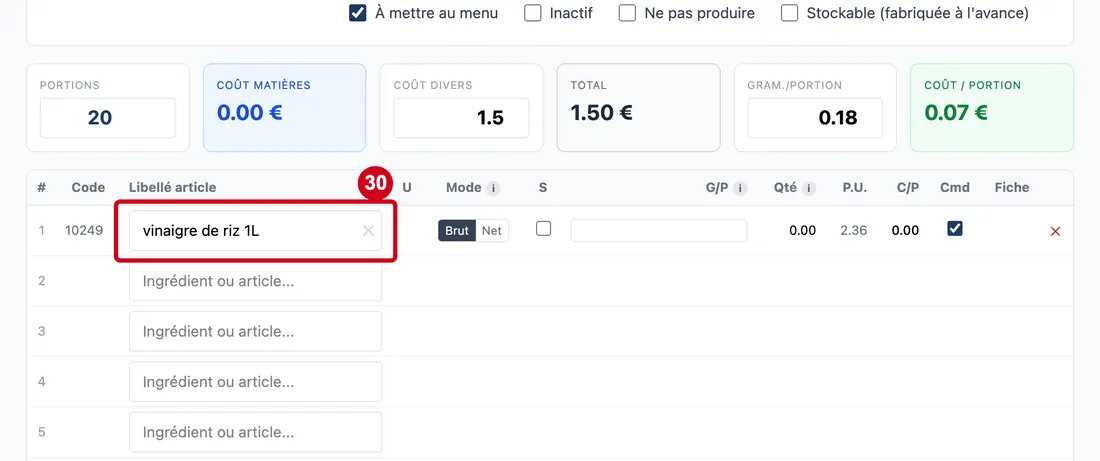
Étape 30 : Libellé article (ligne)
#Action : Cliquez dans Libellé article (ligne) de la première ligne. Tapez un mot (par exemple « riz »), puis cliquez sur le produit.
Aussi sur cette image : ✕.
- À quoi ça sert : Choisir l'ingrédient. La liste propose d'abord les ingrédients génériques (🧺), puis les articles. Le prix unitaire arrive de la base : il n'est jamais saisi à la main.
- Obligatoire : Oui.
- Exemple : vinaigre de riz 1L
- Si vous vous trompez : Un ingrédient générique sans produit actif est refusé, avec un message qui dit où le rattacher (Restauration › Ingrédients). La croix ✕ vide la ligne.
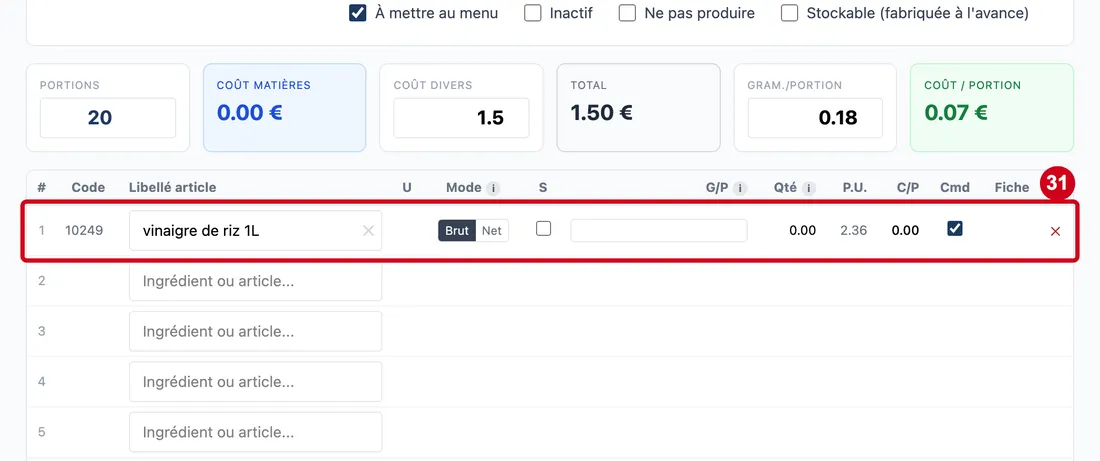
Étape 31 : Regardez la ligne qui vient d'être remplie
#Aussi sur cette image : S (ligne), G/P (ligne), Cmd (ligne), ✕, Brut, Net.
Le code et le prix unitaire se remplissent seuls. Le grammage de l'article est repris et la quantité se calcule aussitôt.
Étape 32 : Brut
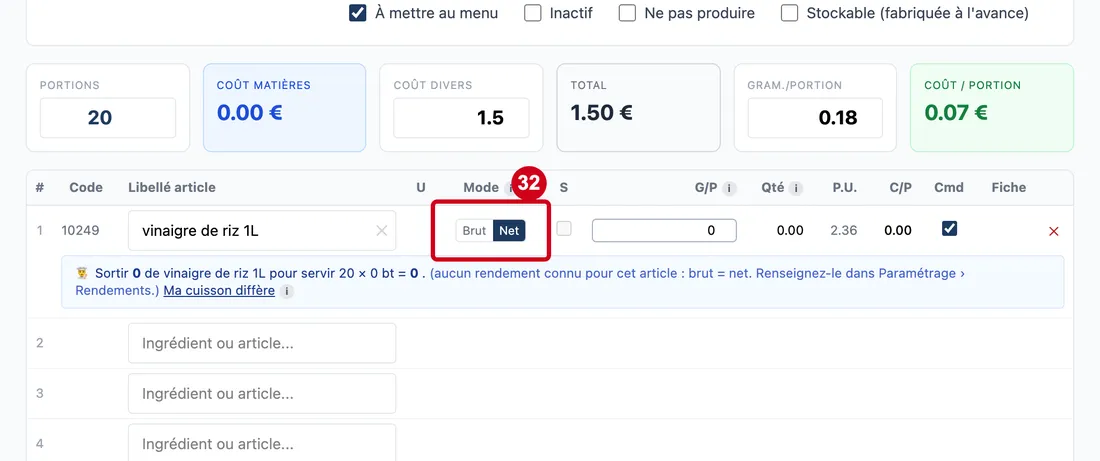
#Action : Dans la colonne Mode, cliquez sur Net.
Aussi sur cette image : Net, Grammes servis par portion.
- À quoi ça sert : Passer la ligne en net : vous écrivez ce que vous servez, le logiciel calcule ce qu'il faut acheter grâce au rendement de l'article.
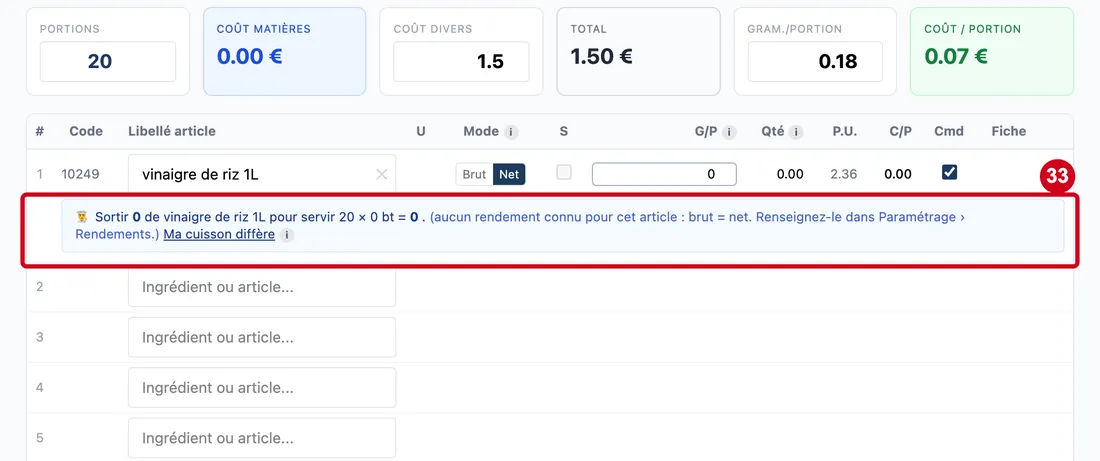
Une phrase bleue s'ouvre sous la ligne. Elle dit combien sortir et pour combien de portions. Elle donne la source du rendement : la fiche de l'article, la liste des rendements, ou « aucun rendement connu : brut = net ».
Étape 33 : Ma cuisson diffère
#Action : Regardez la phrase bleue sous la ligne.
- À quoi ça sert : Vérifier ce que l'on sort pour ce que l'on sert.
Le bouton Ma cuisson diffère ouvre un réglage propre à cette recette : un rendement ou un taux de perte différent de celui de l'article. Un lien Revenir aux valeurs de l'article défait ce réglage. Le réglage ne touche que cette recette.
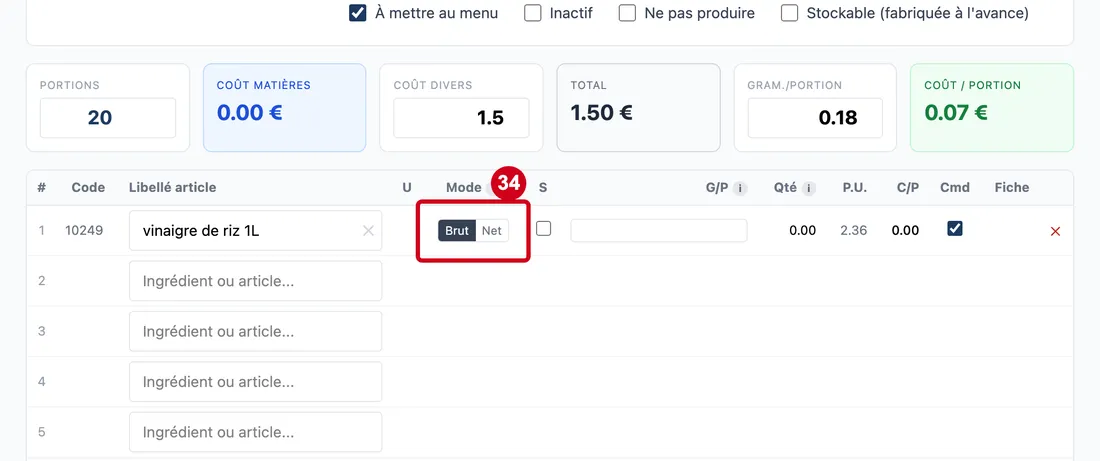
Étape 34 : Dans la colonne Mode, cliquez sur Brut
#Aussi sur cette image : Net.
Le réglage de cuisson propre à la ligne est effacé.
Étape 35 : G/P (ligne)
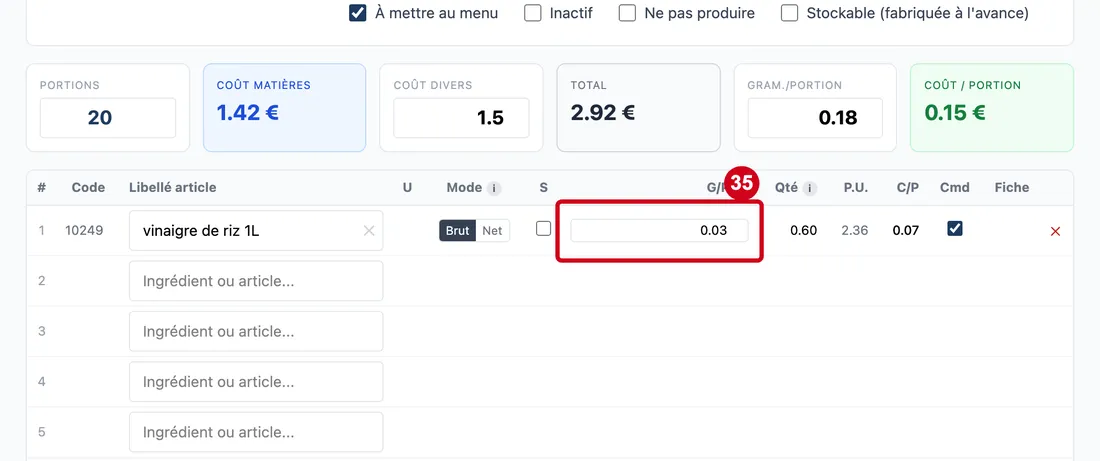
#Action : Cliquez dans G/P (ligne). Écrivez le grammage par portion.
- À quoi ça sert : Donner la quantité par portion, dans l'unité de recette de l'article. Cette unité s'écrit dans la phrase bleue du mode net (par exemple « kg »). La quantité brute de la recette se recalcule : grammage × nombre de portions, converti en unité d'achat.
- Obligatoire : Non.
- Exemple : 0,03 (30 g, quand l'unité de recette est le kilogramme)
- Si vous vous trompez : Cocher S (ligne) reprend le grammage standard de l'article. Saisir un grammage décoche S.
Étape 36 : Cmd (ligne)
#Action : Regardez la case Cmd (ligne).
- À quoi ça sert : Décider si l'ingrédient est repris dans la commande de la recette. Elle est cochée par défaut.
- Obligatoire : Non.
- Exemple : Case cochée
- Si vous vous trompez : Décochez-la pour ne pas commander cet ingrédient (par exemple un produit déjà en stock).
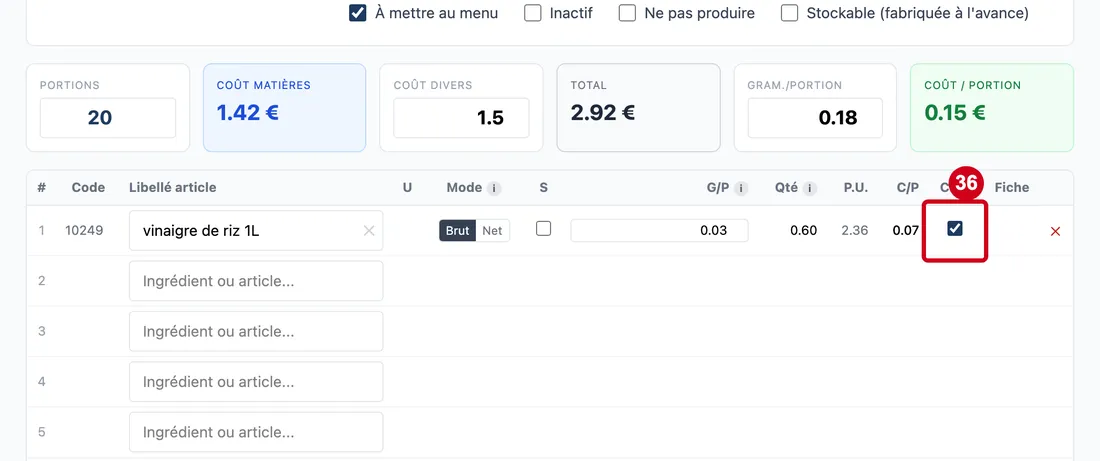
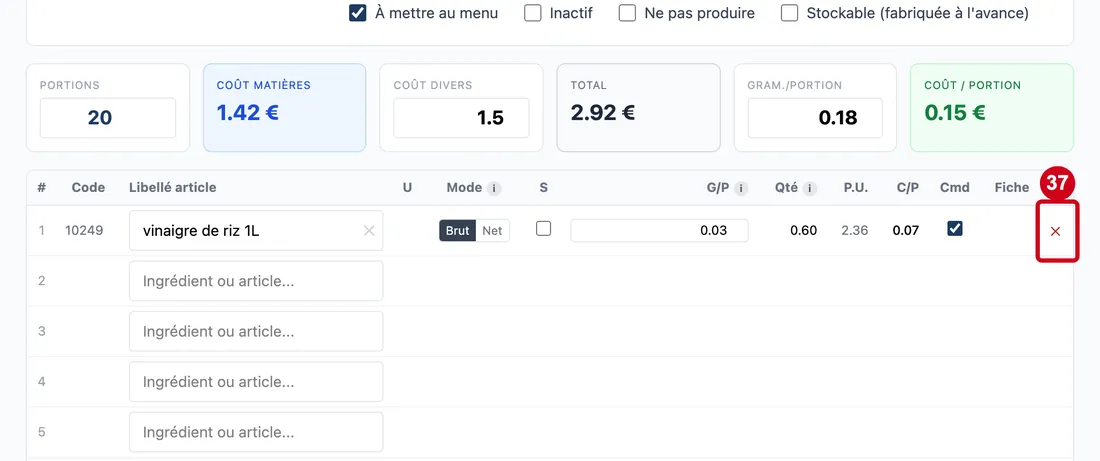
Étape 37 : ✕
#Action : Au bout de la ligne, cliquez sur la croix ✕.
- À quoi ça sert : Vider la ligne. Les cinq lignes du tableau restent affichées.
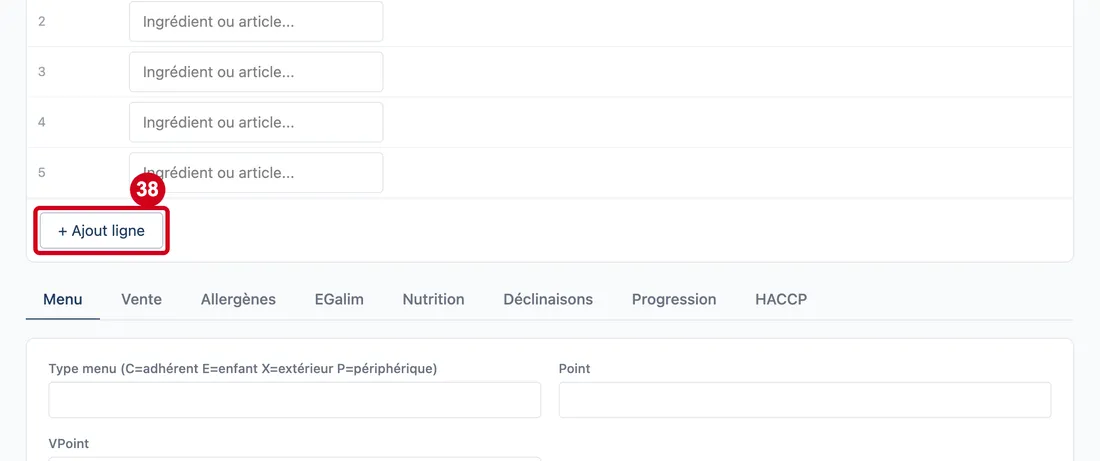
Étape 38 : + Ajout ligne
#Action : Sous le tableau, cliquez sur + Ajout ligne.
- À quoi ça sert : Ajouter cinq lignes vides quand cinq ne suffisent pas.
Un même produit ne peut pas apparaître deux fois dans une recette : à l'enregistrement, le logiciel demande de regrouper les lignes.
L'onglet Menu
Les onglets sous le tableau complètent la fiche. Ils se remplissent avant d'enregistrer.
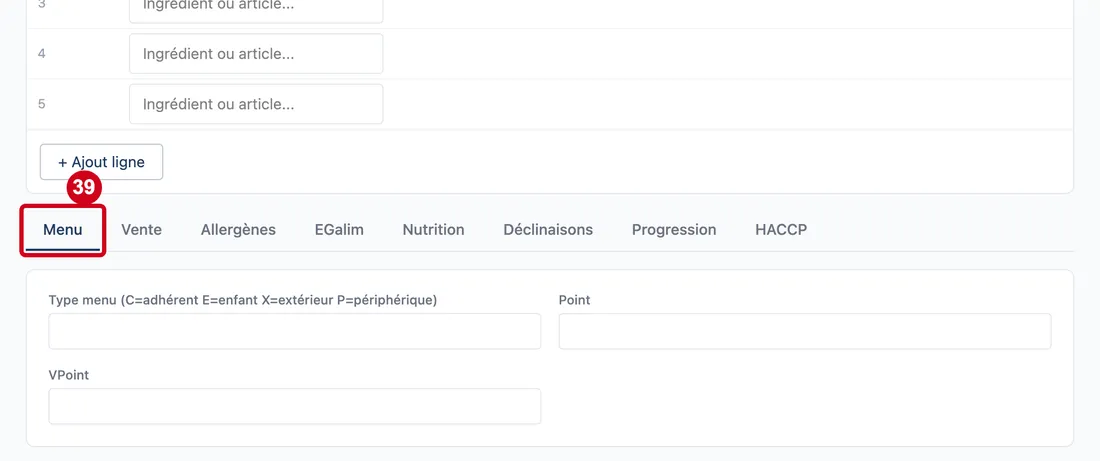
Étape 39 : Menu
#Action : Cliquez sur l'onglet Menu.
- À quoi ça sert : Ouvrir l'onglet Menu, sous le tableau des ingrédients.
Étape 40 : Type menu (C=adhérent E=enfant X=extérieur P=périphérique)
#Action : Cliquez dans Type menu (C=adhérent E=enfant X=extérieur P=périphérique). Écrivez une lettre.
- À quoi ça sert : Dire à quel public s'adresse le plat. La liste complète des lettres admises est une question posée à l'équipe (voir « À valider »).
- Obligatoire : Non.
- Exemple : C
- Si vous vous trompez : Le logiciel ne contrôle pas la lettre : une autre valeur est acceptée.
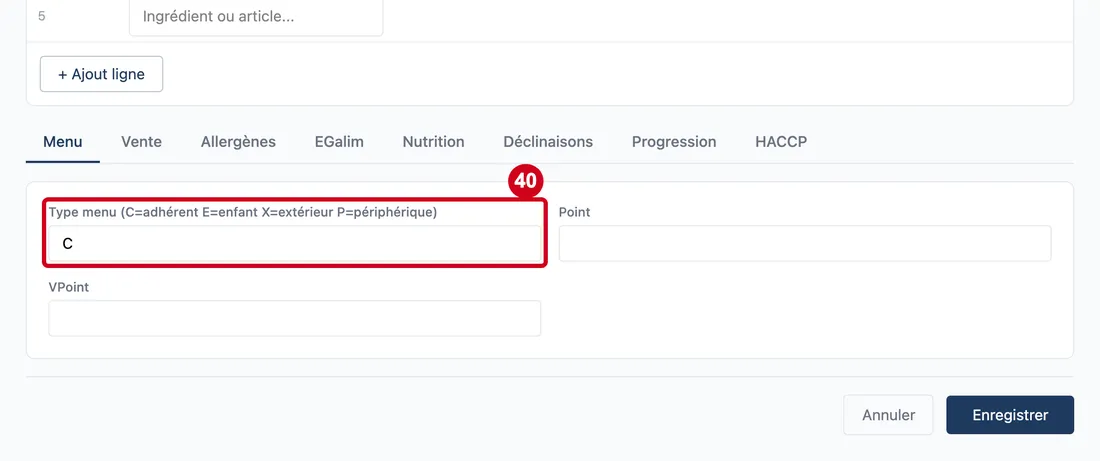
Étape 41 : Point
#Action : Cliquez dans Point. Écrivez une valeur.
- À quoi ça sert : Valeur de points du plat, reprise par le relais de caisse. Son sens exact est une question posée à l'équipe (voir « À valider »).
- Obligatoire : Non.
- Exemple : 2
- Si vous vous trompez : Vide, rien n'est bloqué.
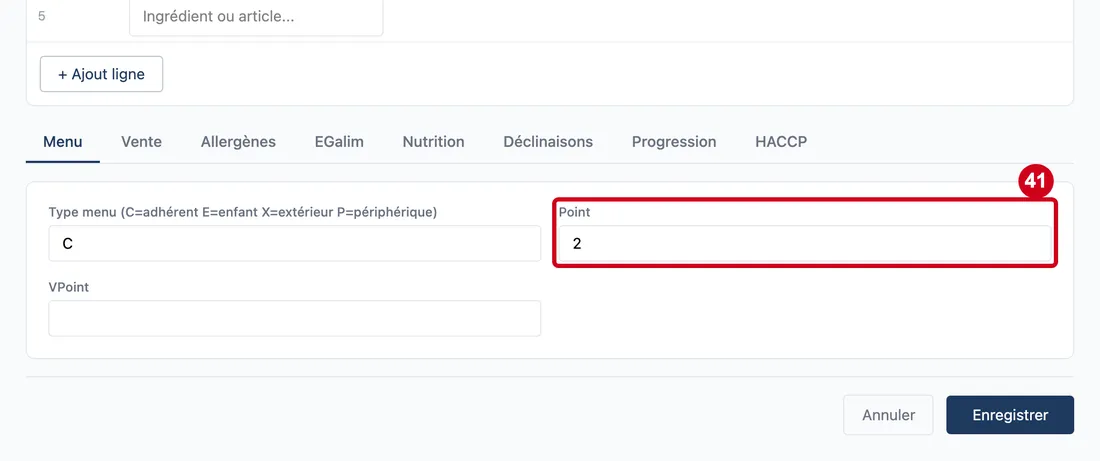
Étape 42 : VPoint
#Action : Cliquez dans VPoint. Écrivez une valeur.
- À quoi ça sert : Deuxième valeur de points, reprise de la même façon.
- Obligatoire : Non.
- Exemple : 2
- Si vous vous trompez : Vide, rien n'est bloqué.
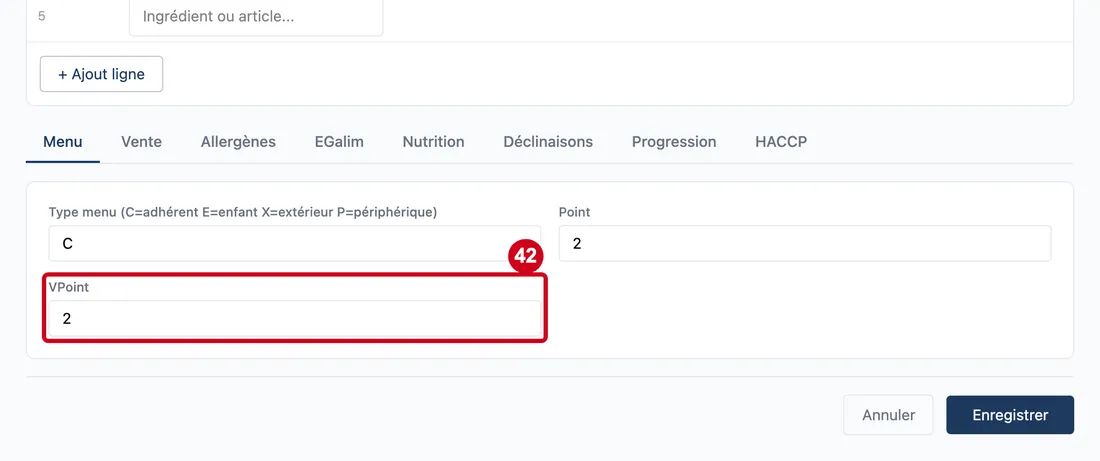
L'onglet Vente
Cet onglet sert si le plat se vend à l'unité, par exemple en caisse.
Étape 43 : Vente
#Action : Cliquez sur l'onglet Vente.
- À quoi ça sert : Ouvrir l'onglet Vente, sous le tableau des ingrédients.
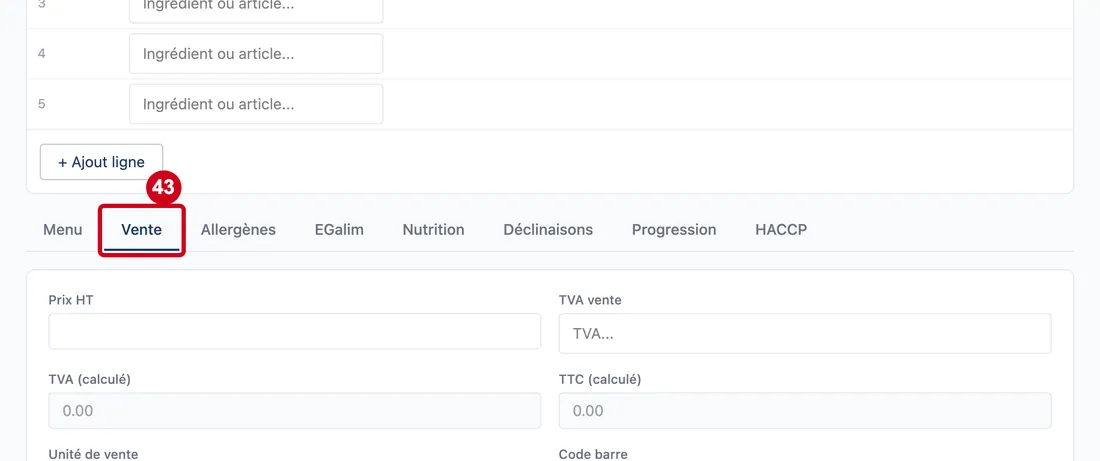
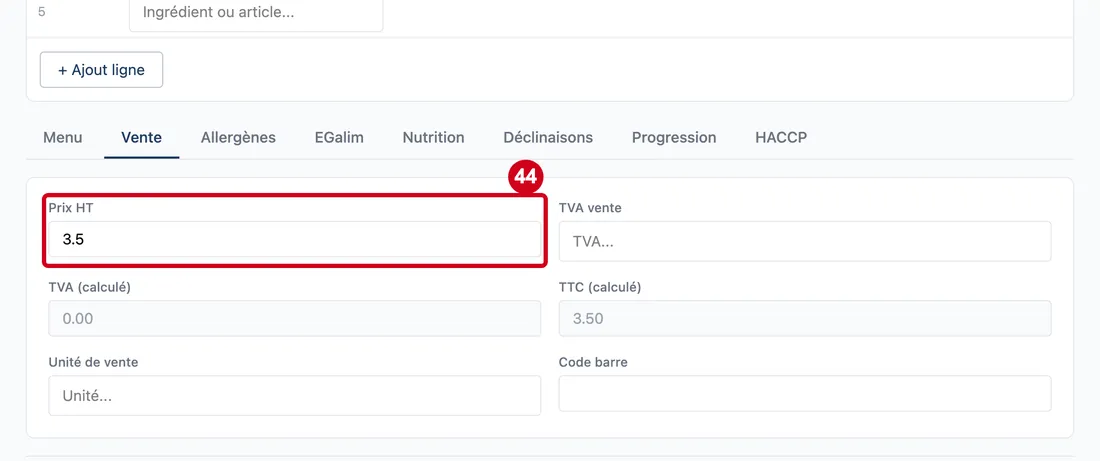
Étape 44 : Prix HT
#Action : Cliquez dans Prix HT. Écrivez le prix de vente hors taxes.
- À quoi ça sert : Donner le prix de vente du plat, sans la TVA. TVA (calculé) et TTC (calculé) se mettent à jour.
- Obligatoire : Non.
- Exemple : 3,5
- Si vous vous trompez : Vide, le prix vaut 0.
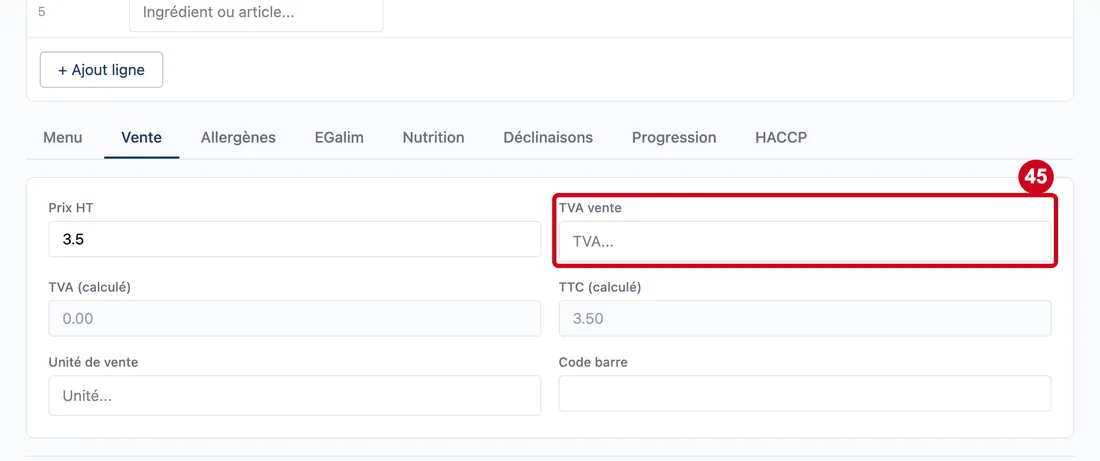
Étape 45 : TVA vente
#Action : Cliquez dans TVA vente. Choisissez un taux.
- À quoi ça sert : Choisir le taux de TVA du plat vendu. Le choix est écrit « taux — compte ».
- Obligatoire : Non.
- Exemple : Un taux de la liste
- Si vous vous trompez : Sans taux, la TVA calculée vaut 0.
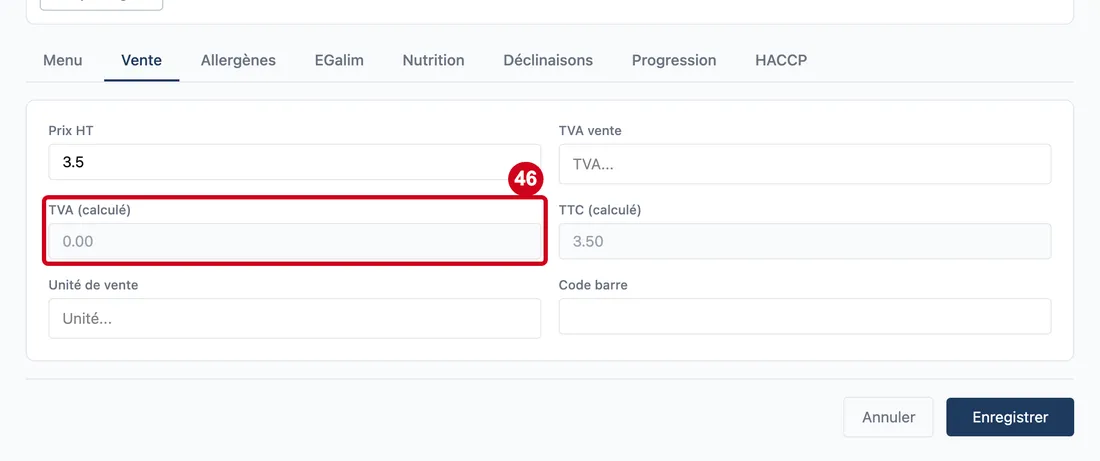
Étape 46 : TVA (calculé)
#Action : Regardez TVA (calculé). Le champ est grisé.
- À quoi ça sert : Afficher le montant de TVA : le prix hors taxes multiplié par le taux.
- Obligatoire : Non, le champ est calculé.
- Exemple : 0,35
- Si vous vous trompez : Il ne se saisit pas : changez le Prix HT ou la TVA vente.
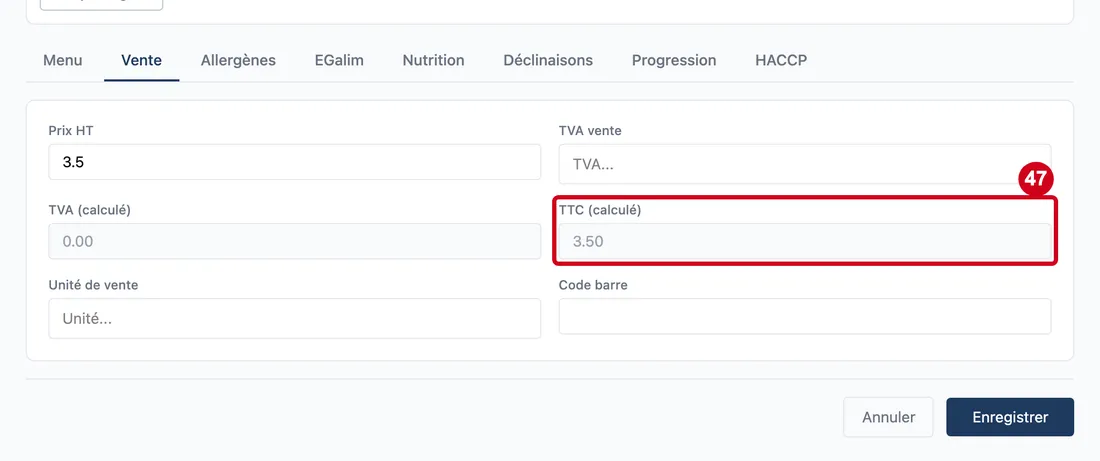
Étape 47 : TTC (calculé)
#Action : Regardez TTC (calculé). Le champ est grisé.
- À quoi ça sert : Afficher le prix toutes taxes comprises : le prix hors taxes plus la TVA.
- Obligatoire : Non, le champ est calculé.
- Exemple : 3,85
- Si vous vous trompez : Il ne se saisit pas : changez le Prix HT ou la TVA vente.
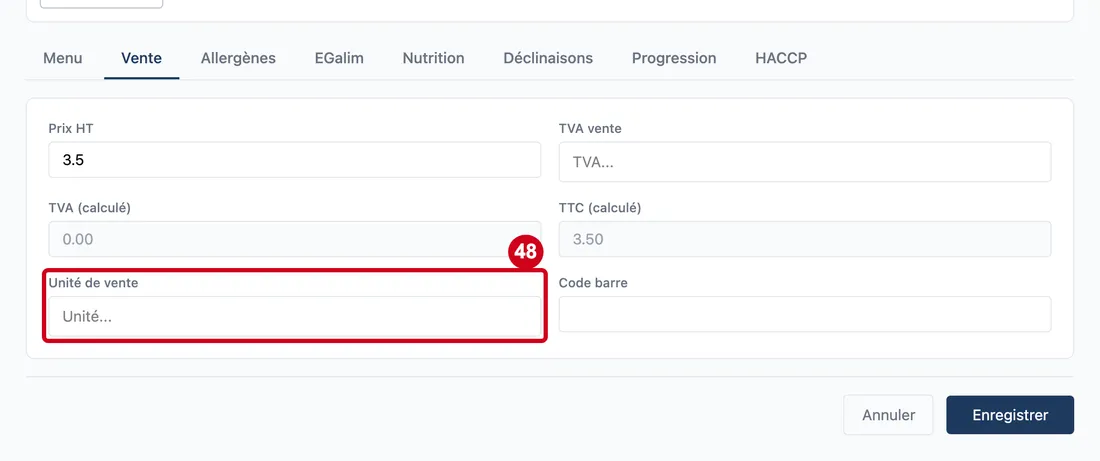
Étape 48 : Unité de vente
#Action : Cliquez dans Unité de vente. Choisissez une ligne.
- À quoi ça sert : Dire en quelle unité le plat se vend (portion, part…).
- Obligatoire : Non.
- Exemple : Une unité de la liste
- Si vous vous trompez : Vide, rien n'est bloqué.
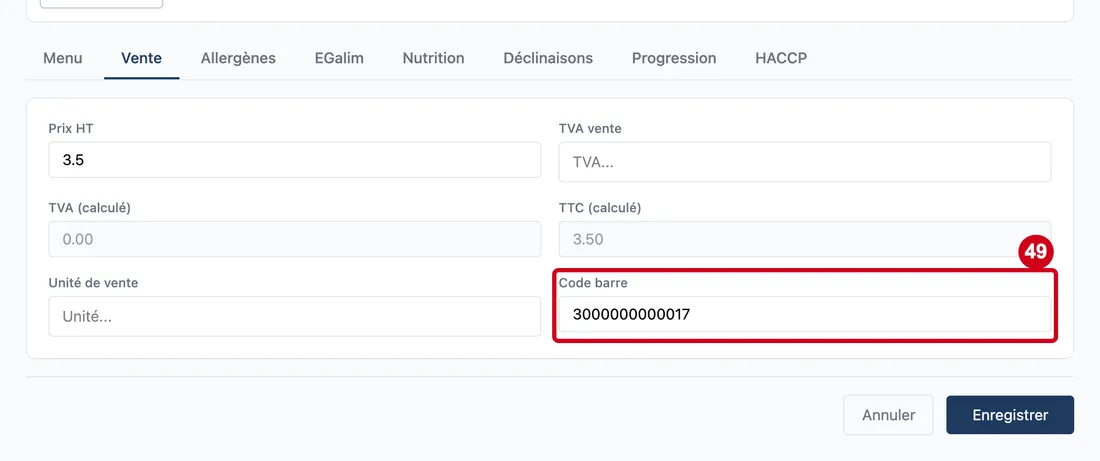
Étape 49 : Code barre
#Action : Cliquez dans Code barre. Écrivez les chiffres, ou passez la douchette.
- À quoi ça sert : Donner le code barre du plat vendu.
- Obligatoire : Non.
- Exemple : 3000000000017
- Si vous vous trompez : Le logiciel ne contrôle pas la longueur du code.
L'onglet Allergènes
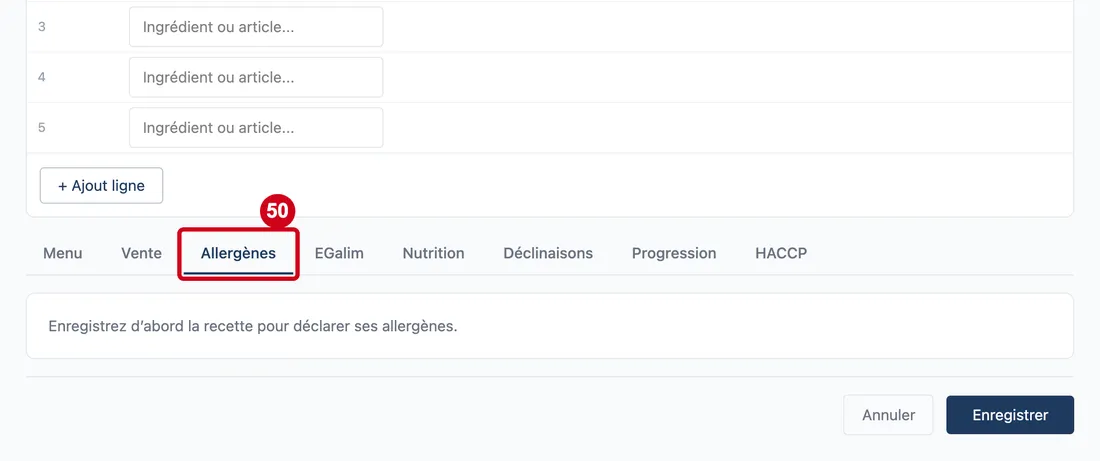
Étape 50 : Allergènes
#Action : Cliquez sur l'onglet Allergènes.
- À quoi ça sert : Ouvrir l'onglet Allergènes, sous le tableau des ingrédients.
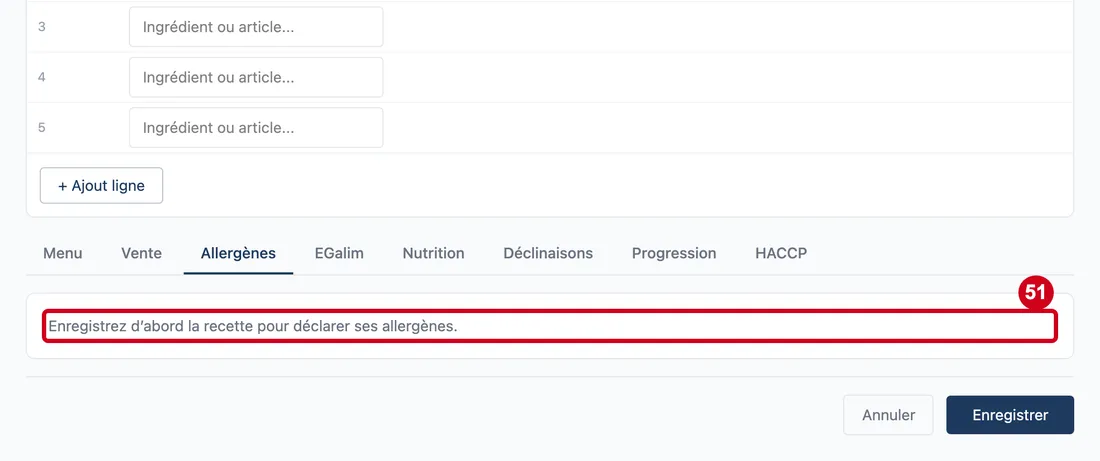
Étape 51 : Regardez le message
#Sur une fiche qui n'est pas encore enregistrée, l'onglet dit : « Enregistrez d'abord la recette pour déclarer ses allergènes. » Les allergènes se déclarent après la création : voir plus bas.
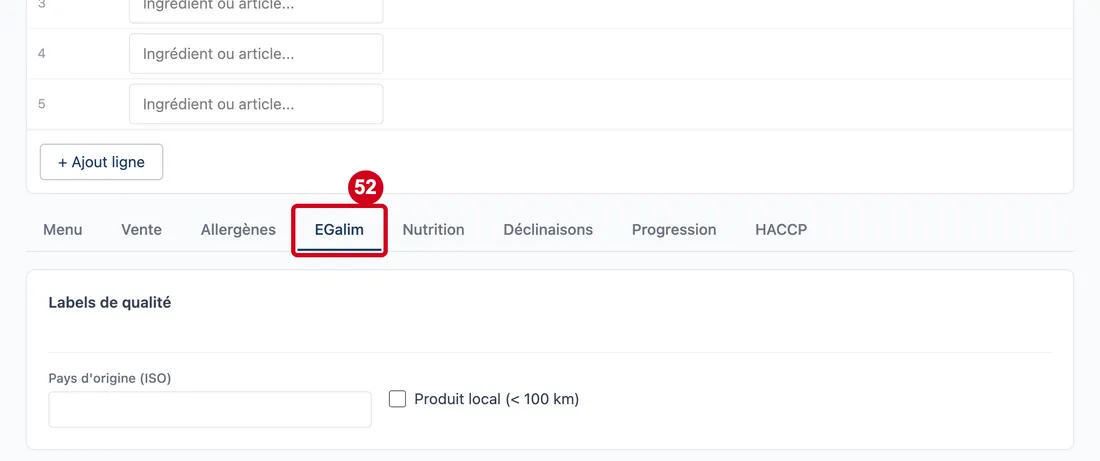
L'onglet EGalim
La loi EGalim fixe une part de produits de qualité dans les repas. Cet onglet dit quels labels de qualité la recette porte.
Étape 52 : EGalim
#Action : Cliquez sur l'onglet EGalim.
- À quoi ça sert : Ouvrir l'onglet EGalim, sous le tableau des ingrédients.
Étape 53 : Regardez les boutons de labels
#Aussi sur cette image : Standard, Agriculture Biologique, Label Rouge, AOP / AOC, IGP, STG, HVE (Haute Valeur Environnementale), Pêche Durable (MSC), Région Ultrapériphérique, Fermier, Équivalent UE, Bleu Blanc Cœur, Commerce équitable, Externalités environnementales, Fruits et Légumes de France, Performance environnementale, Viande de France, Fait Maison, Bon et Engagé.
Les labels proposés :
- Standard : aucun label, produit courant.
- Agriculture Biologique : produit issu de l'agriculture biologique.
- Label Rouge : signe de qualité supérieure.
- AOP / AOC : appellation d'origine protégée ou contrôlée.
- IGP : indication géographique protégée.
- STG : spécialité traditionnelle garantie.
- HVE (Haute Valeur Environnementale) : exploitation certifiée pour ses pratiques environnementales.
- Pêche Durable (MSC) : poisson issu d'une pêche certifiée durable.
- Région Ultrapériphérique : produit des régions françaises d'outre-mer.
- Fermier : produit à la ferme.
- Équivalent UE : équivalent européen d'un label français.
- Bleu Blanc Cœur : filière d'élevage qui soigne l'alimentation des animaux.
- Commerce équitable : produit issu d'un commerce équitable.
- Externalités environnementales : produit dont l'impact environnemental est pris en compte.
- Fruits et Légumes de France : fruits et légumes cultivés en France.
- Performance environnementale : exploitation reconnue pour sa performance environnementale.
- Viande de France : viande née, élevée et abattue en France.
- Fait Maison : plat cuisiné sur place à partir de produits bruts.
- Bon et Engagé : démarche d'achats responsables.
Les liens exacts entre ces labels et les pourcentages EGalim se lisent dans l'écran Pilotage EGalim & Gaspillage.
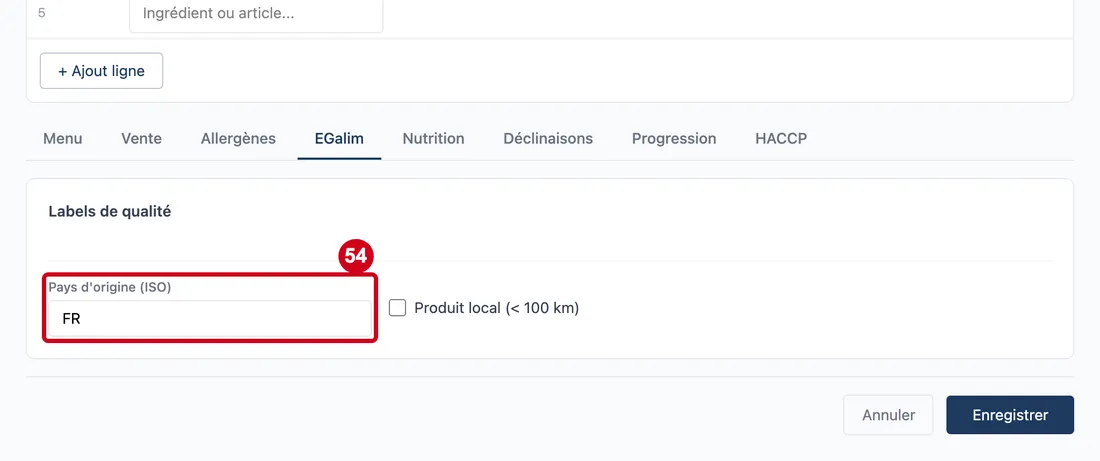
Étape 54 : Pays d'origine (ISO)
#Action : Cliquez dans Pays d'origine (ISO). Écrivez le code du pays.
- À quoi ça sert : Donner le pays d'origine du produit principal, par son code à deux lettres.
- Obligatoire : Non.
- Exemple : FR
- Si vous vous trompez : Le logiciel ne contrôle pas le code : écrivez-le avec soin.
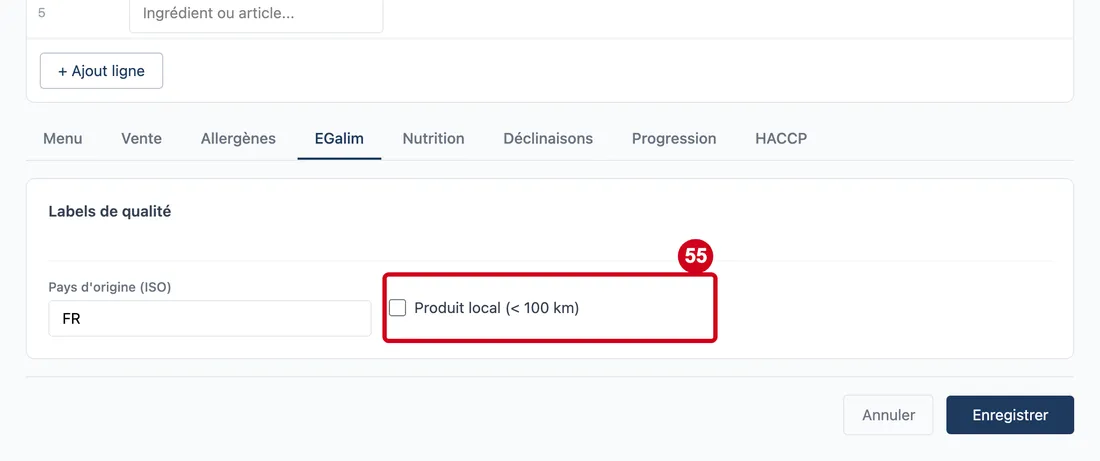
Étape 55 : Produit local (< 100 km)
#Action : Cochez, ou décochez, Produit local (< 100 km).
- À quoi ça sert : Dire que le produit vient de moins de 100 km. Cette case alimente le pilotage EGalim.
- Obligatoire : Non.
- Exemple : Case décochée
- Si vous vous trompez : Décochez-la pour retirer l'information.
L'onglet Nutrition
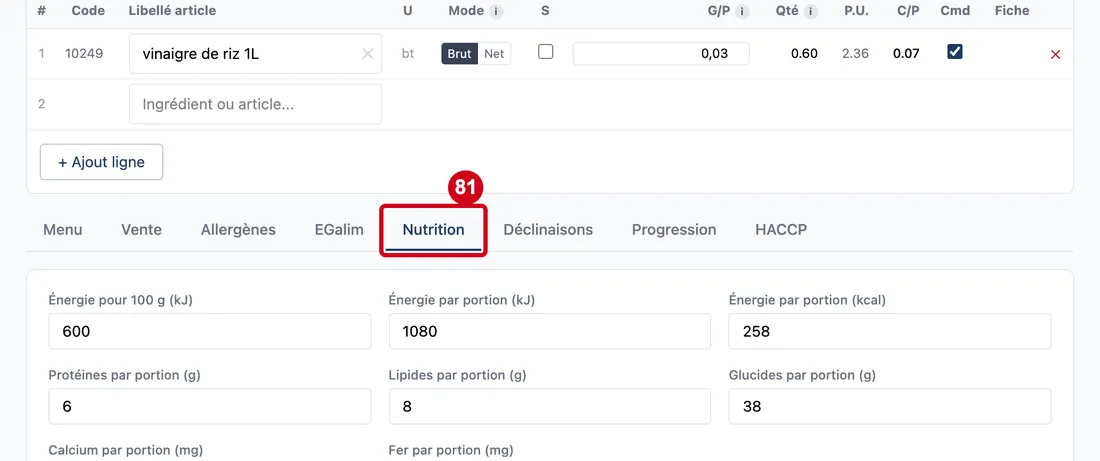
Les valeurs nutritionnelles s'écrivent par portion, sauf la première qui est pour 100 g.
Étape 56 : Nutrition
#Action : Cliquez sur l'onglet Nutrition.
- À quoi ça sert : Ouvrir l'onglet Nutrition, sous le tableau des ingrédients.
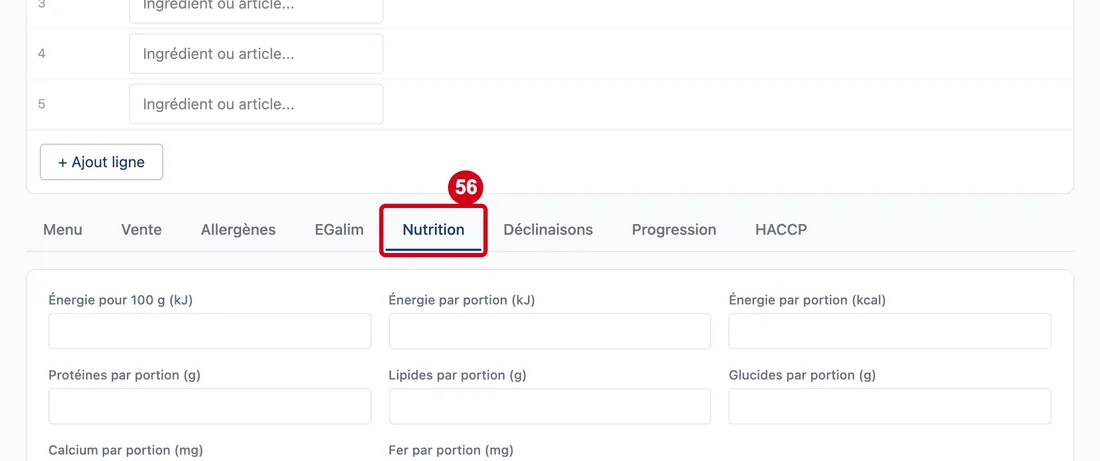
Étape 57 : Énergie pour 100 g (kJ)
#Action : Cliquez dans Énergie pour 100 g (kJ). Écrivez la valeur.
Aussi sur cette image : Appliquer (valeur proposée).
- À quoi ça sert : Donner l'énergie du plat pour 100 grammes, en kilojoules.
- Obligatoire : Non.
- Exemple : 600
- Si vous vous trompez : Une valeur qui contredit les autres déclenche un message orange, sans bloquer.
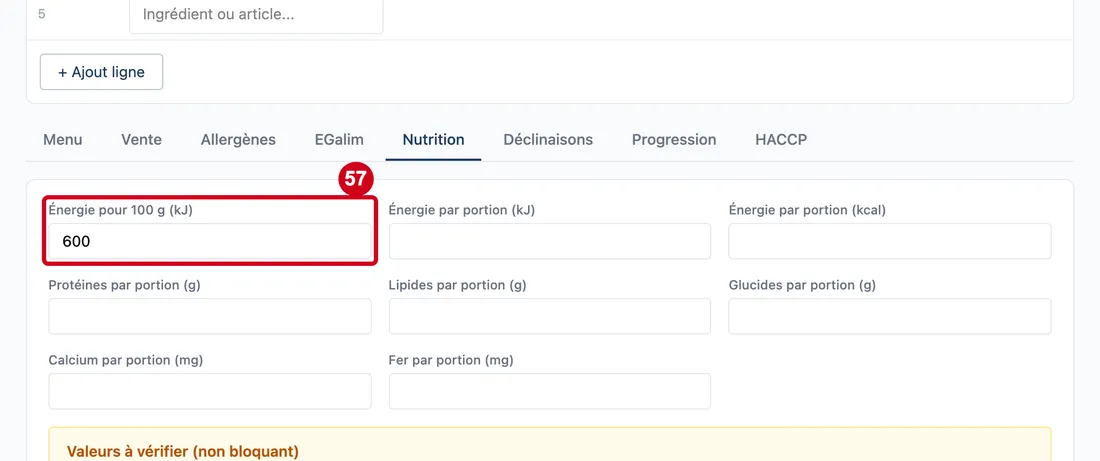
Étape 58 : Énergie par portion (kJ)
#Action : Cliquez dans Énergie par portion (kJ). Écrivez la valeur.
- À quoi ça sert : Donner l'énergie d'une portion en kilojoules.
- Obligatoire : Non.
- Exemple : 1080
- Si vous vous trompez : Si elle ne colle pas avec l'énergie pour 100 g et le poids de la portion, le message orange propose la valeur attendue avec un bouton Appliquer.
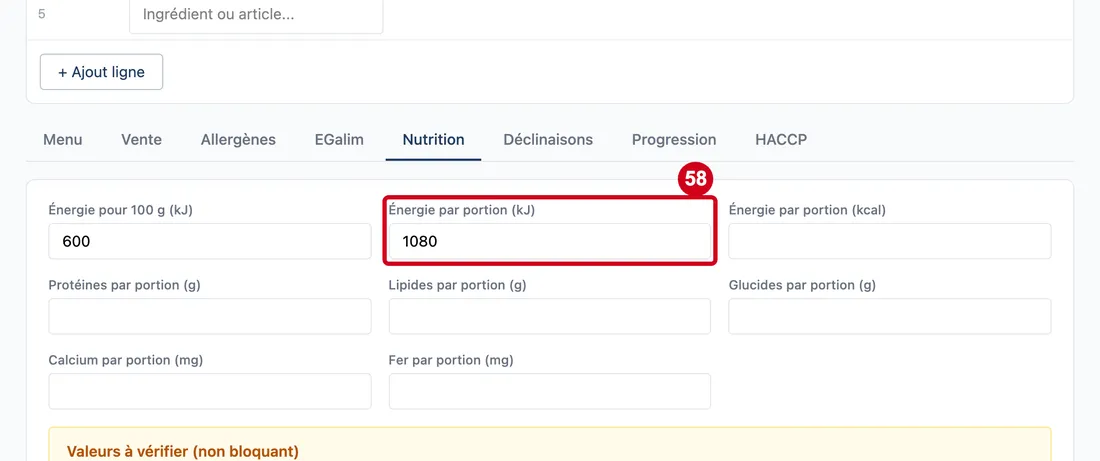
Étape 59 : Énergie par portion (kcal)
#Action : Cliquez dans Énergie par portion (kcal). Écrivez la valeur.
- À quoi ça sert : Donner l'énergie d'une portion en kilocalories.
- Obligatoire : Non.
- Exemple : 258
- Si vous vous trompez : Même contrôle que pour les kilojoules.
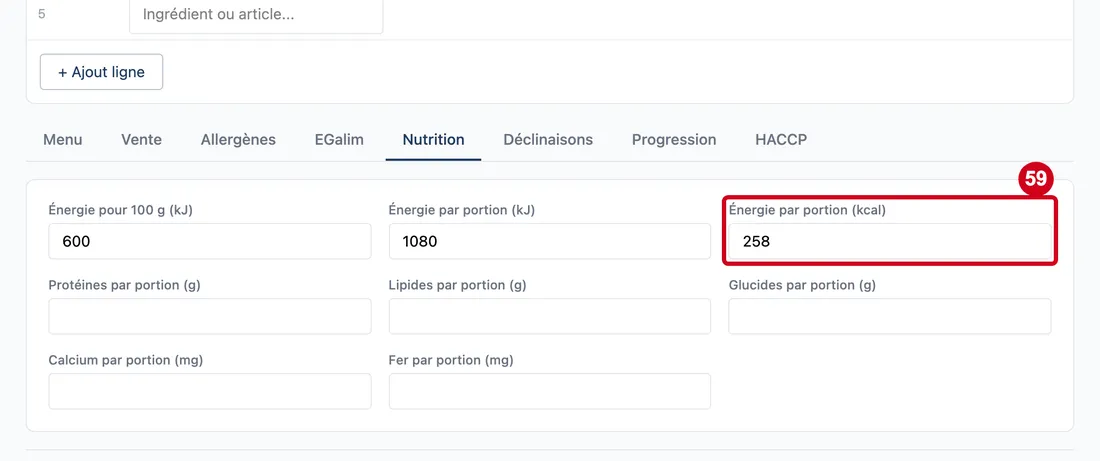
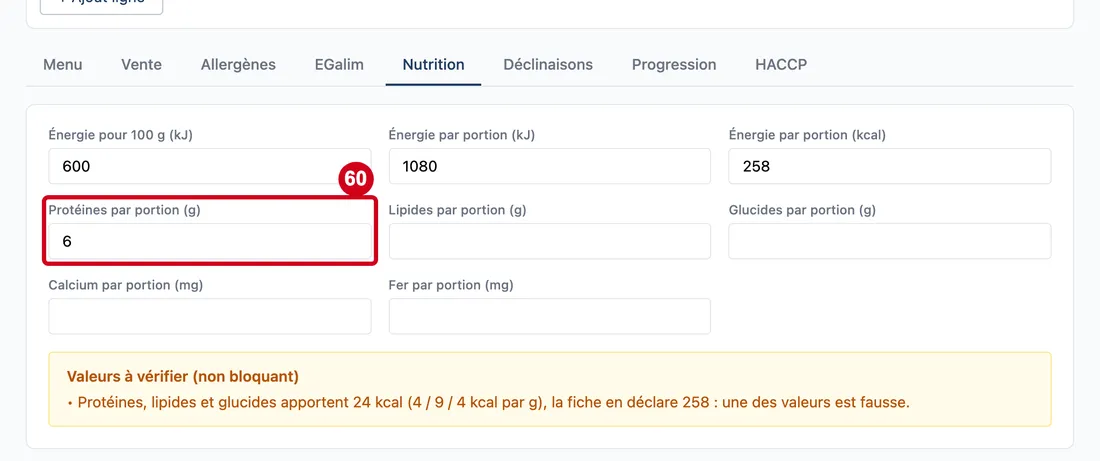
Étape 60 : Protéines par portion (g)
#Action : Cliquez dans Protéines par portion (g). Écrivez la valeur.
- À quoi ça sert : Donner les protéines d'une portion, en grammes.
- Obligatoire : Non.
- Exemple : 6
- Si vous vous trompez : Vide, rien n'est bloqué.
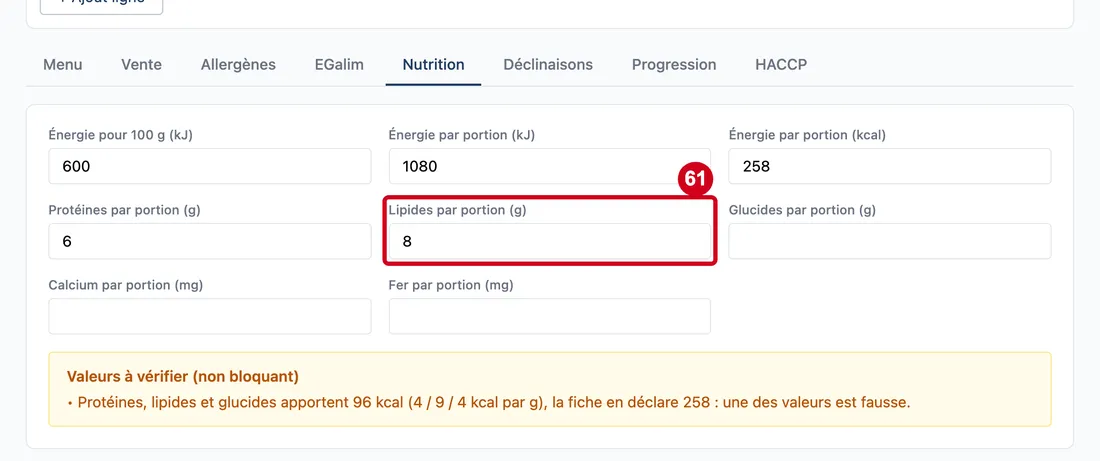
Étape 61 : Lipides par portion (g)
#Action : Cliquez dans Lipides par portion (g). Écrivez la valeur.
- À quoi ça sert : Donner les graisses d'une portion, en grammes.
- Obligatoire : Non.
- Exemple : 8
- Si vous vous trompez : Vide, rien n'est bloqué.
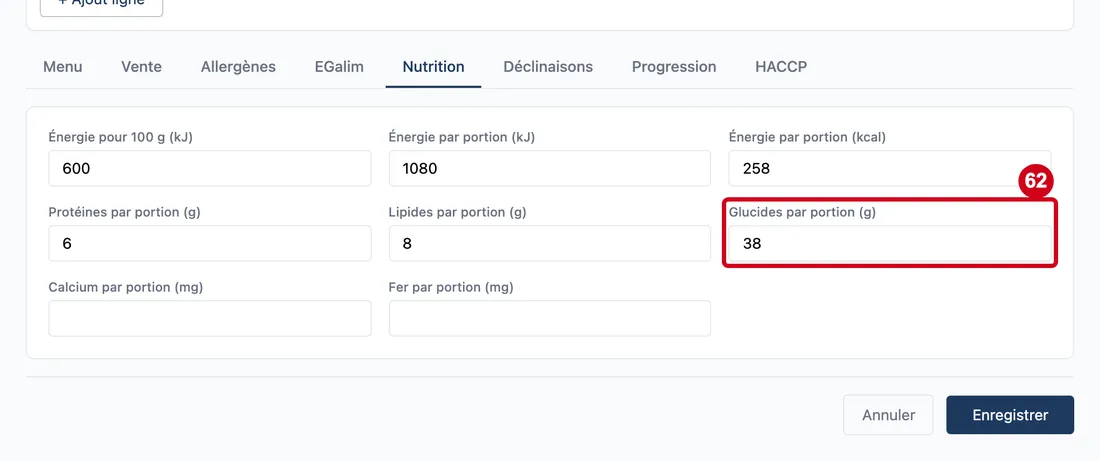
Étape 62 : Glucides par portion (g)
#Action : Cliquez dans Glucides par portion (g). Écrivez la valeur.
- À quoi ça sert : Donner les sucres et amidons d'une portion, en grammes.
- Obligatoire : Non.
- Exemple : 38
- Si vous vous trompez : Vide, rien n'est bloqué.
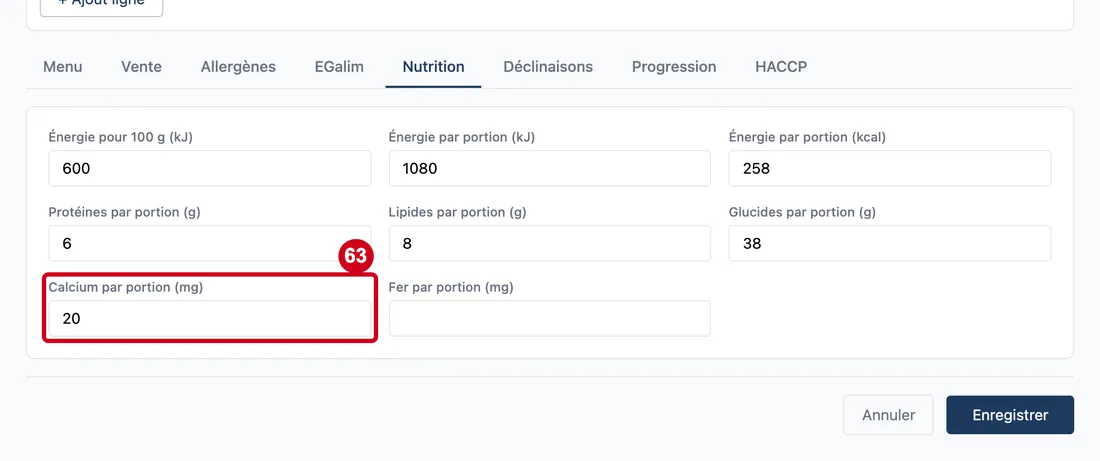
Étape 63 : Calcium par portion (mg)
#Action : Cliquez dans Calcium par portion (mg). Écrivez la valeur.
- À quoi ça sert : Donner le calcium d'une portion, en milligrammes.
- Obligatoire : Non.
- Exemple : 20
- Si vous vous trompez : Vide, rien n'est bloqué.
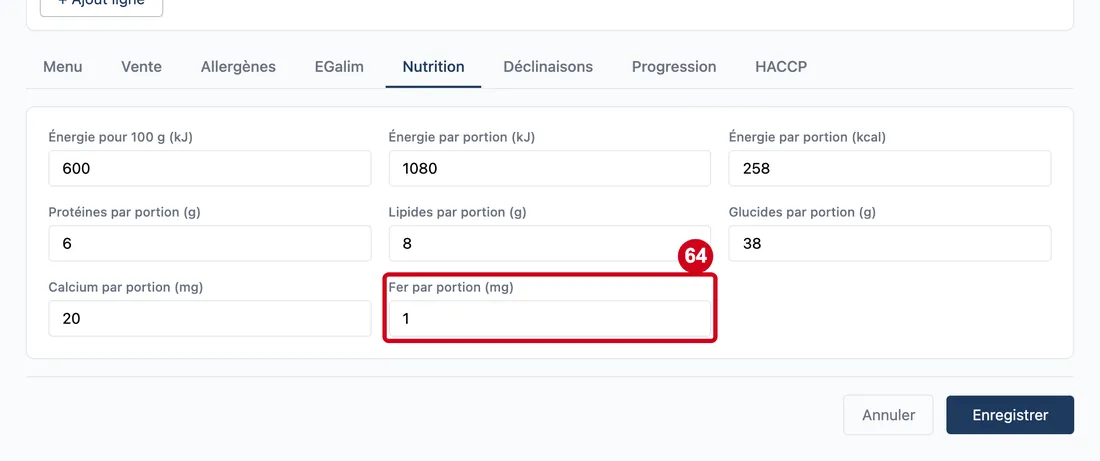
Étape 64 : Fer par portion (mg)
#Action : Cliquez dans Fer par portion (mg). Écrivez la valeur.
- À quoi ça sert : Donner le fer d'une portion, en milligrammes.
- Obligatoire : Non.
- Exemple : 1
- Si vous vous trompez : Vide, rien n'est bloqué.
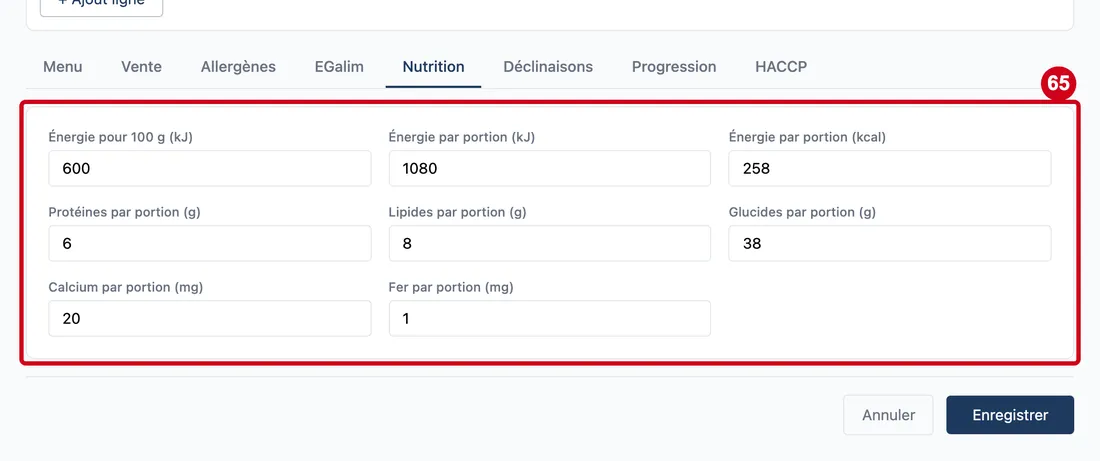
Étape 65 : Regardez la zone sous les champs
#Aussi sur cette image : Énergie par portion (kJ), Énergie par portion (kcal), Protéines par portion (g), Lipides par portion (g), Glucides par portion (g), Calcium par portion (mg), Fer par portion (mg).
Quand les valeurs se contredisent, un cadre orange apparaît : Valeurs à vérifier (non bloquant). Il explique l'écart et, si une valeur est proposée, offre un bouton Appliquer (valeur proposée). Le bouton n'apparaît qu'en modification. Ce contrôle ne bloque jamais l'enregistrement. Dans cet exemple, les valeurs sont cohérentes : le cadre n'apparaît pas.
L'onglet Progression
La progression est la manière de préparer le plat.
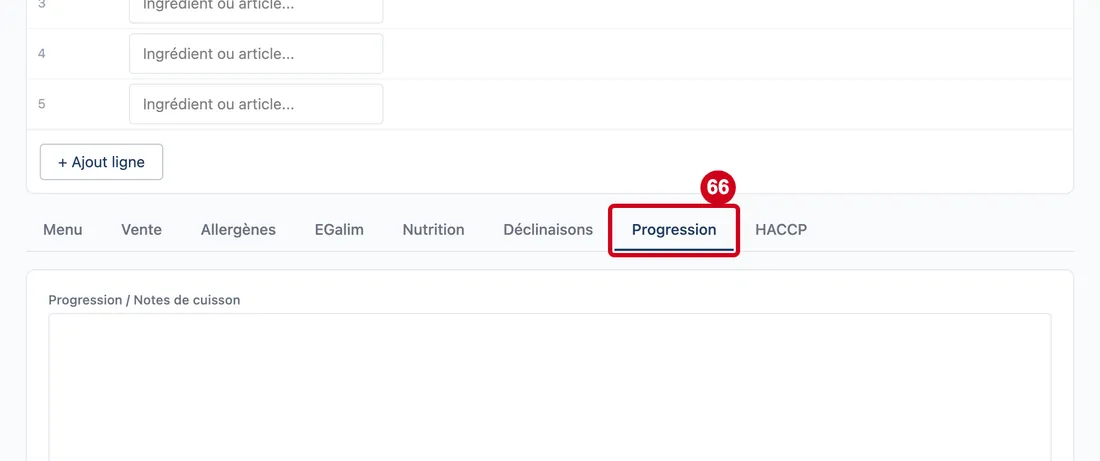
Étape 66 : Progression
#Action : Cliquez sur l'onglet Progression.
- À quoi ça sert : Ouvrir l'onglet Progression, sous le tableau des ingrédients.
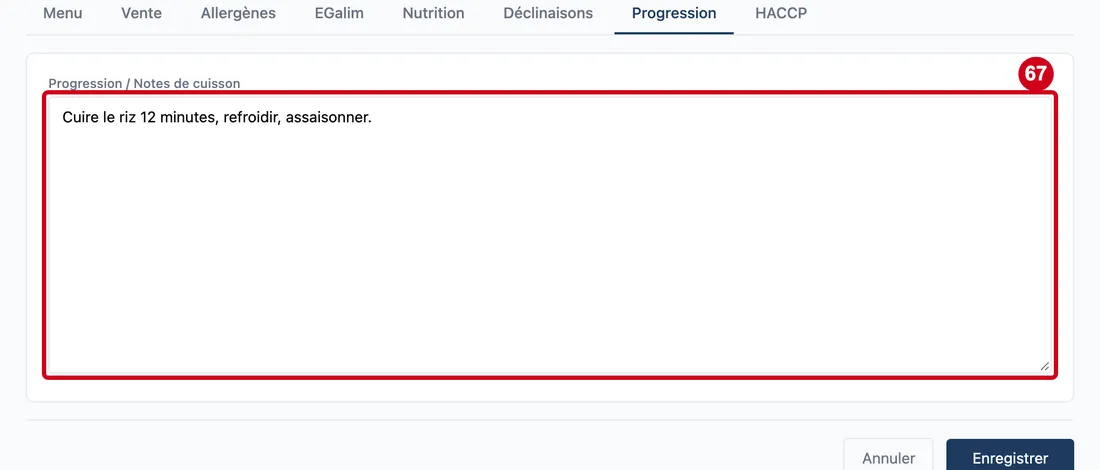
Étape 67 : Progression / Notes de cuisson
#Action : Cliquez dans la zone de texte. Écrivez les étapes de la recette.
- À quoi ça sert : Garder la manière de préparer le plat : temps, cuissons, dressage.
- Obligatoire : Non.
- Exemple : Cuire le riz 12 minutes, refroidir, assaisonner.
- Si vous vous trompez : Vide, rien n'est bloqué.
L'onglet HACCP
Le HACCP est la méthode qui surveille les risques d'hygiène. Cet onglet garde des notes propres à la recette.
Étape 68 : HACCP
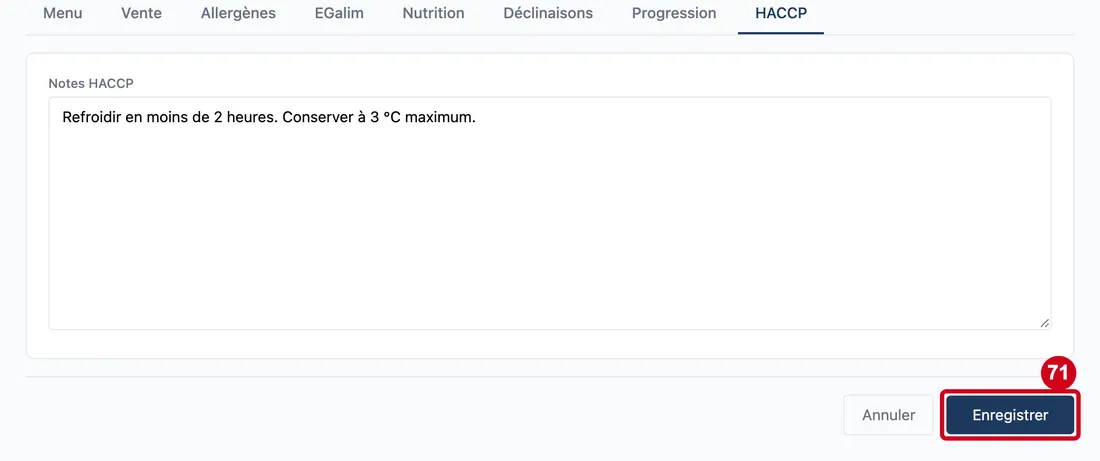
#Action : Cliquez sur l'onglet HACCP.
- À quoi ça sert : Ouvrir l'onglet HACCP, sous le tableau des ingrédients.
Étape 69 : Notes HACCP
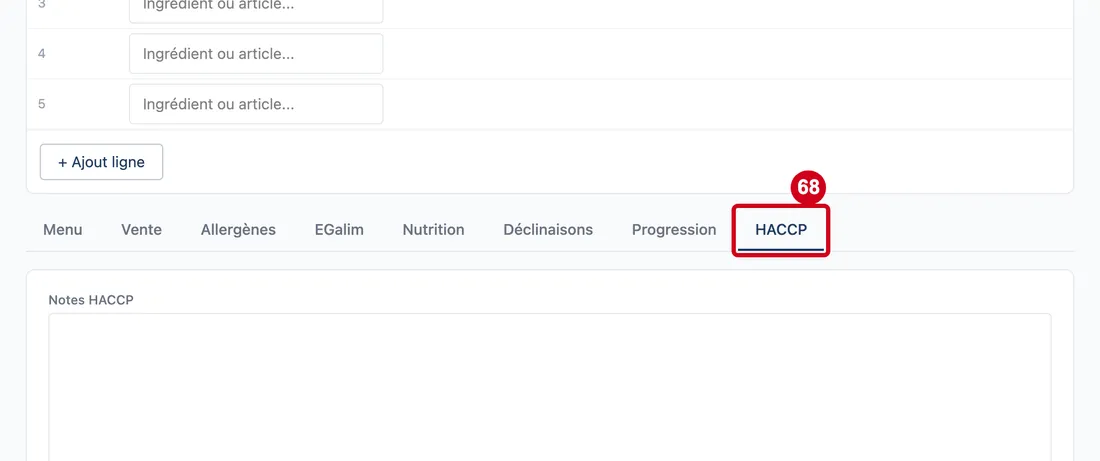
#Action : Cliquez dans la zone de texte. Écrivez vos notes d'hygiène.
- À quoi ça sert : Noter les points de vigilance propres à la recette : refroidissement, température de conservation…
- Obligatoire : Non.
- Exemple : Refroidir en moins de 2 heures. Conserver à 3 °C maximum.
- Si vous vous trompez : Vide, rien n'est bloqué. Ces notes ne remplacent pas les relevés HACCP du menu HACCP.
Enregistrer
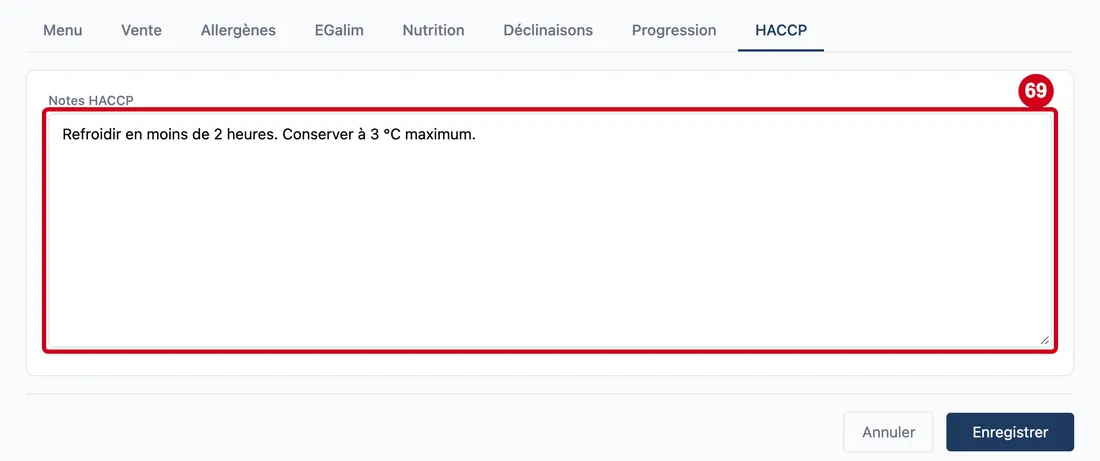
Quand la fiche est prête, vous l'enregistrez.
Étape 70 : Annuler
#Action : Regardez le bouton Annuler, en bas à droite.
- À quoi ça sert : Abandonner la saisie. Si la fiche a déjà été créée par un premier essai, le bouton ouvre cette fiche. Sinon il revient à la liste.
Étape 71 : Enregistrer
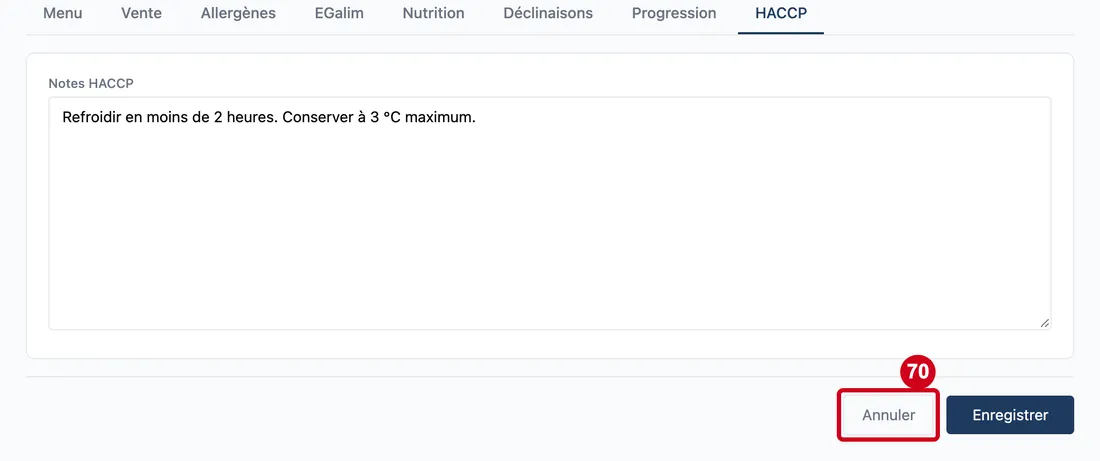
#Action : Cliquez sur Enregistrer.
- À quoi ça sert : Créer la fiche puis y enregistrer l'en-tête, les labels, les lignes et les coûts.
Le logiciel fait plusieurs opérations de suite. Si l'une échoue, la fiche existe déjà : un message dit « La fiche a été créée, mais n'est pas complète » suivi de la cause. Corrigez sans quitter l'écran : le nouvel essai complète la même fiche, il n'en crée pas une deuxième.
Le bouton s'appelle Enregistrement... pendant l'opération.
La fiche créée
Après l'enregistrement, la fiche s'ouvre en consultation : on la lit sans pouvoir la changer. Cliquez sur Modifier pour la changer.
Étape 72 : Regardez la fiche qui s'ouvre
#Son titre est FT suivi du numéro donné par le logiciel.
Aussi sur cette image : N°, Simuler, Supprimer.
N° est le numéro de la fiche. Le logiciel le donne à l'enregistrement, il ne se change pas.
Le numéro, le nom de la fiche et le lien Retour à la liste sont en haut. Cinq boutons à droite : Simuler, Aperçu PDF, Dupliquer, Supprimer et Modifier.
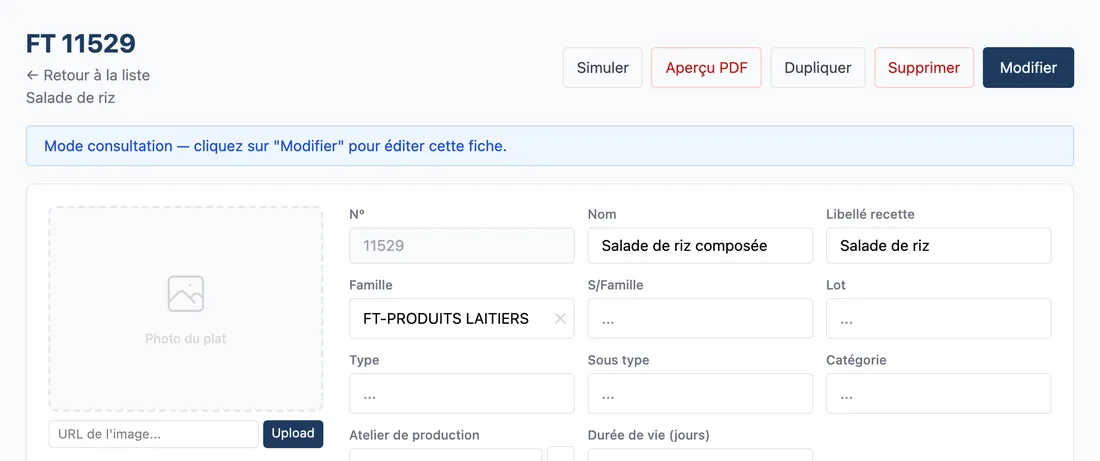
Étape 73 : Regardez le bandeau bleu
#Il dit : « Mode consultation — cliquez sur « Modifier » pour éditer cette fiche. » Le bouton Enregistrer n'apparaît qu'après un clic sur Modifier : sans lui, une modification n'est pas gardée. Les cases des restaurants et la grille des allergènes, elles, s'enregistrent tout de suite.
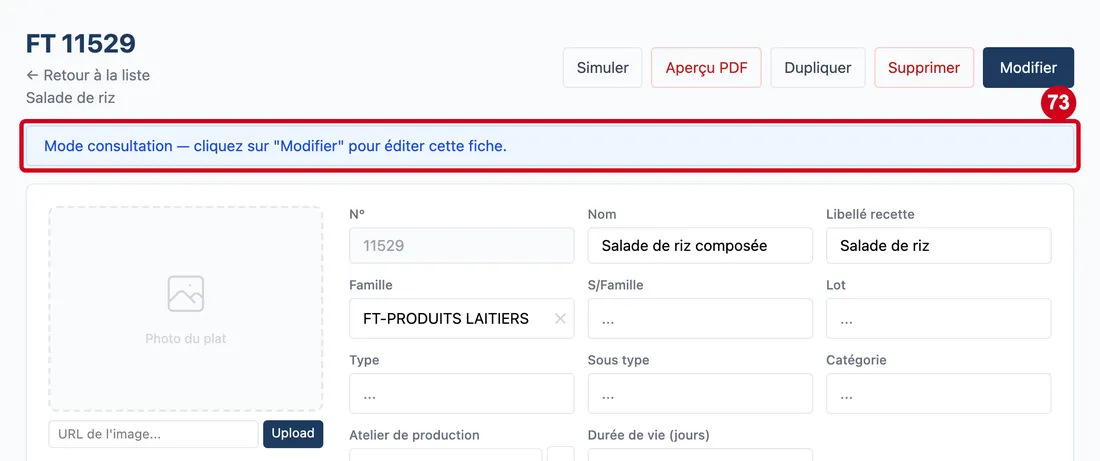
Étape 74 : Aperçu PDF
#Action : Regardez le bouton Aperçu PDF.
- À quoi ça sert : Voir la fiche technique en PDF, prête à imprimer. Il demande le droit d'imprimer. Ne cliquez pas pour l'instant.
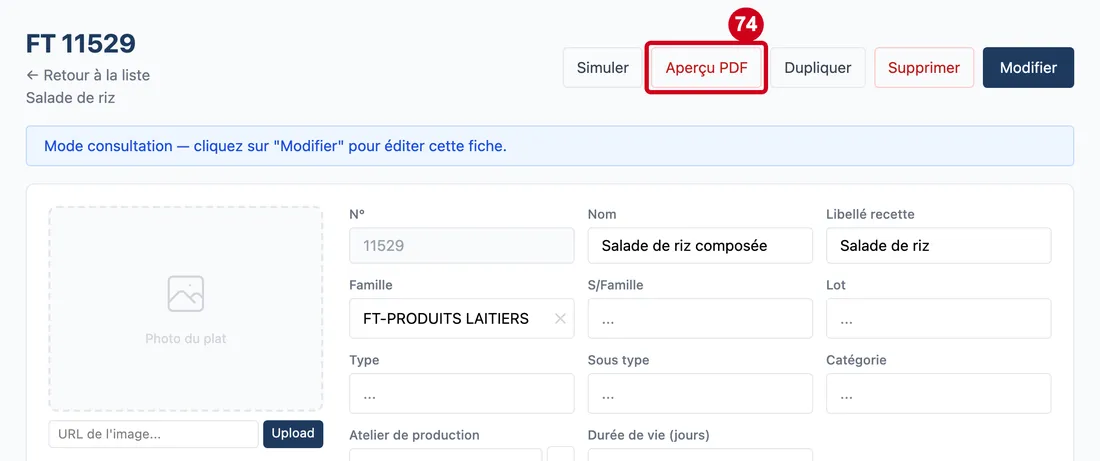
Étape 75 : Cafétéria R+4
#Action : Regardez la ligne qui commence par Catalogue, sous les quatre cases.
Aussi sur cette image : Cafétéria RDC, Cuisine Arago, Kiosque, Self, Snacking.
- À quoi ça sert : Réserver la recette à ce restaurant. Les restaurants affichés sont ceux de votre entreprise : Cafétéria R+4, Cafétéria RDC, Cuisine Arago, Kiosque, Self, Snacking dans cette démonstration.
- Obligatoire : Non.
- Exemple : Case décochée : tous les restaurants
- Si vous vous trompez : Décochez la case pour retirer la réservation. Sans droit de modification, les cases sont grisées.
Si aucune case n'est cochée, la recette est proposée à tous les restaurants. Si vous cochez des restaurants, elle n'est proposée qu'à ceux-là : le titre devient « réservée à 2 restaurant(s) ». Chaque clic est enregistré tout de suite, sans passer par Enregistrer. Sans droit de modification, les cases sont grisées.
Cette ligne n'apparaît que sur une fiche existante qui est une recette.
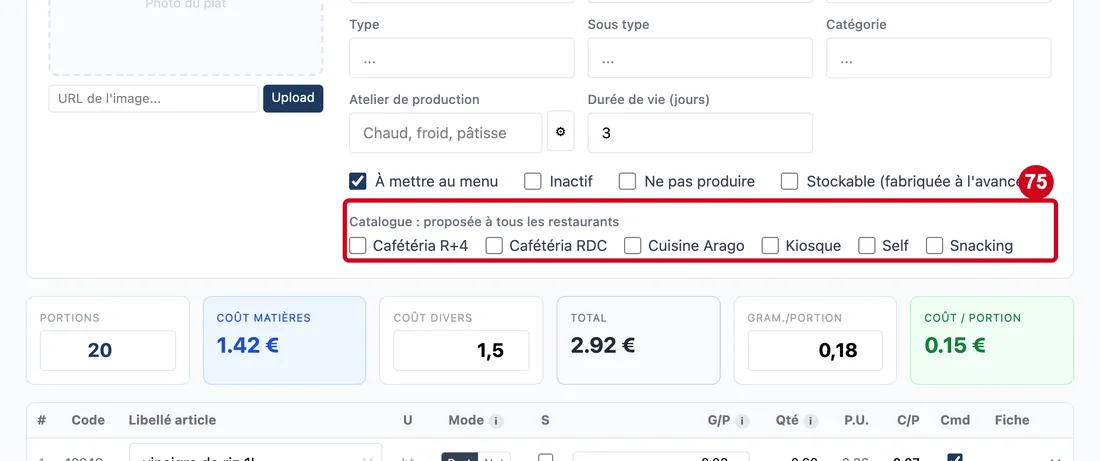
Simuler, dupliquer, supprimer
Ces trois boutons ouvrent une fenêtre. Aucun ne change la fiche sans votre confirmation.
Étape 76 : Date de simulation
#Action : Cliquez sur Simuler, en haut à droite.
Aussi sur cette image : ×, Composant, Qté, Prix actuel, Prix simulé, Fournisseur, Coût simulé.
- À quoi ça sert : Choisir le jour pour lequel on veut chiffrer la recette.
- Obligatoire : Non, aujourd'hui par défaut.
- Exemple : Une date passée ou future
- Si vous vous trompez : Vide, la simulation ne se lance pas.
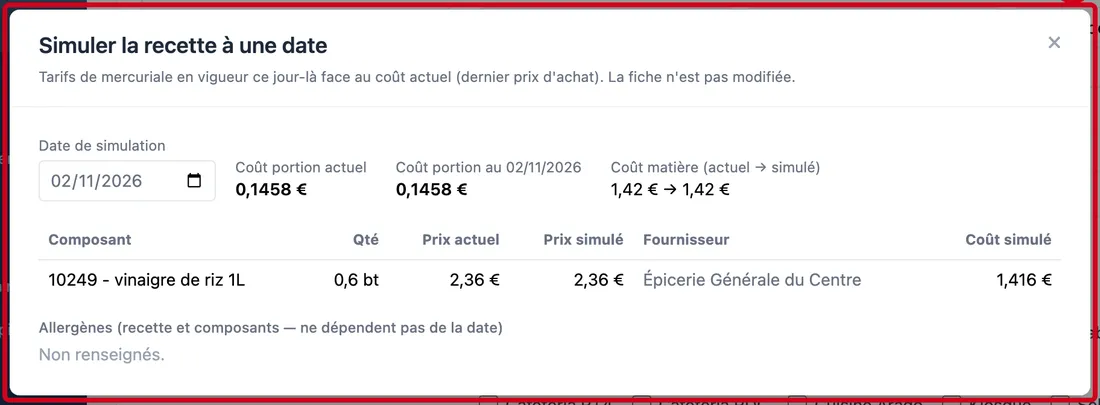
La fenêtre Simuler la recette à une date garde la fiche intacte. Elle demande une Date de simulation (par défaut aujourd'hui). Elle affiche le coût par portion actuel et à la date choisie, le coût matière avant et après, puis une ligne par composant : Composant, Qté, Prix actuel, Prix simulé, Fournisseur, Coût simulé. Un produit sans tarif ce jour-là est écrit « sans tarif » en rouge et compte pour 0 : la simulation est alors dite incomplète. Les allergènes sont rappelés en bas : ils ne dépendent pas de la date. La croix × ferme la fenêtre.
Étape 77 : ×
#Action : Cliquez sur Dupliquer.
Aussi sur cette image : Annuler, Dupliquer.
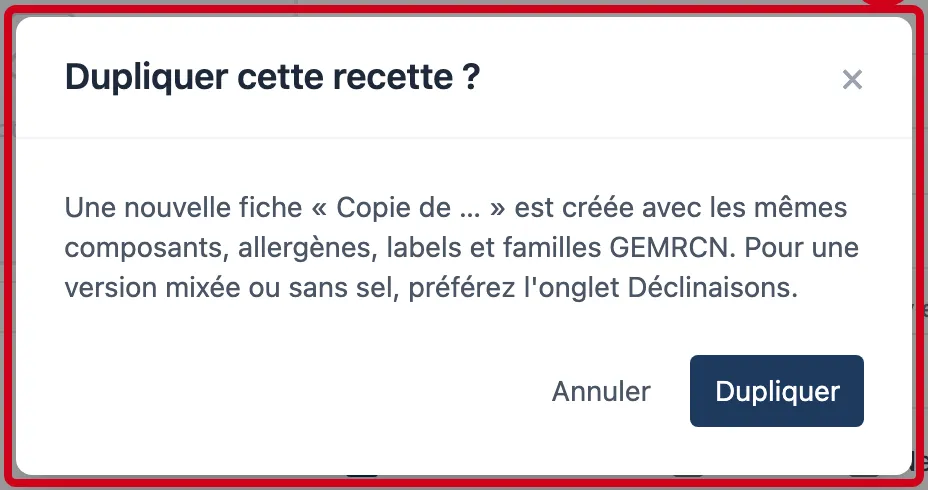
- À quoi ça sert : Créer une copie de la recette, nommée « Copie de … », avec ses composants, ses allergènes, ses labels et ses familles nutritionnelles.
Une fenêtre demande confirmation. Annuler referme sans rien faire. Après la copie, la nouvelle fiche s'ouvre. La copie n'a aucun lien avec l'original. Pour une version mixée ou sans sel, préférez l'onglet Déclinaisons.
Étape 78 : Cliquez sur Supprimer
#Aussi sur cette image : Annuler, Supprimer définitivement.
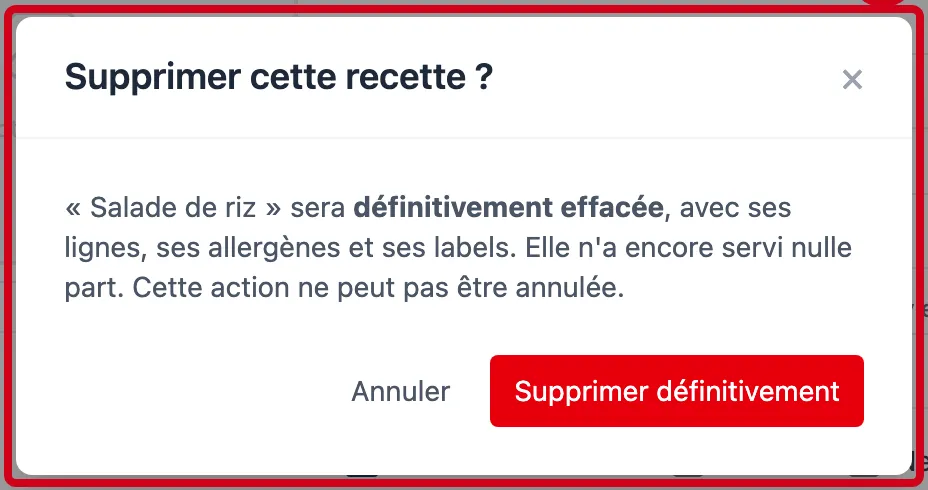
Le logiciel regarde d'abord où la recette sert. Si elle n'a jamais servi, la fenêtre « Supprimer cette recette ? » propose Supprimer définitivement : la recette, ses lignes, ses allergènes et ses labels sont effacés, et cela ne se défait pas. Si elle a déjà servi (plan, vente, stock, autre recette), la fenêtre dit « Suppression impossible », liste où elle sert, et propose Désactiver la recette à la place : elle disparaît des listes mais son historique reste.
Un article protégé (utilisé en caisse ou en facturation) ne se désactive pas ainsi : le message le dit.
Les onglets d'une fiche créée
Trois onglets se complètent seulement quand la fiche existe : Allergènes, Nutrition (avec le calcul) et Déclinaisons.
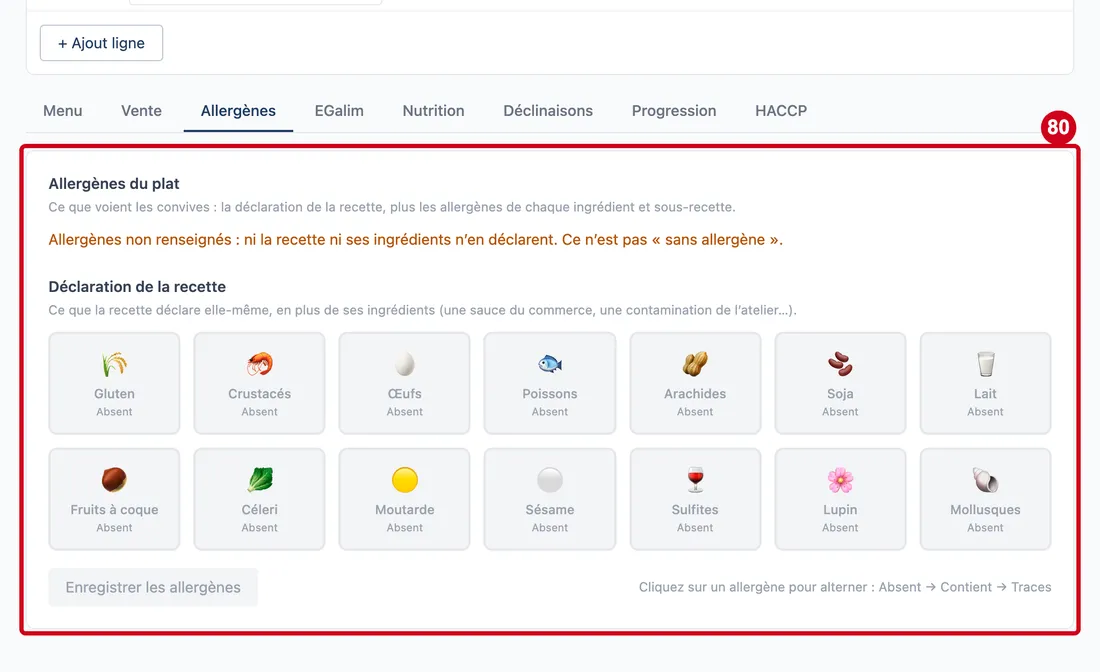
Étape 79 : Cliquez sur l'onglet Allergènes
#
Étape 80 : Gluten
#Action : Cliquez sur un allergène pour changer son état.
Aussi sur cette image : Crustacés, Œufs, Poissons, Arachides, Soja, Lait, Fruits à coque, Céleri, Moutarde, Sésame, Sulfites, Lupin, Mollusques, Enregistrer les allergènes.
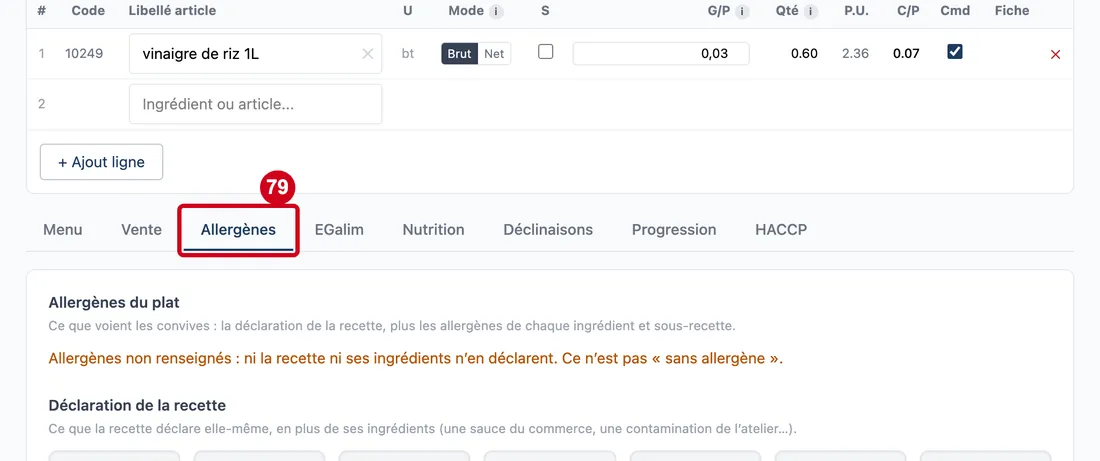
- À quoi ça sert : Déclarer ce que la recette contient elle-même, en plus de ses ingrédients. Chaque clic change l'état : Absent, puis Contient, puis Traces, puis de nouveau Absent. Le bouton Enregistrer les allergènes enregistre la déclaration.
Le bloc du haut, Allergènes du plat, est ce que voient les convives : la déclaration de la recette plus les allergènes de chaque ingrédient et sous-recette. Le texte orange « Allergènes non renseignés… Ce n'est pas « sans allergène » » veut dire que personne n'a rien déclaré. Les quatorze allergènes sont : Gluten, Crustacés, Œufs, Poissons, Arachides, Soja, Lait, Fruits à coque, Céleri, Moutarde, Sésame, Sulfites, Lupin, Mollusques. Un allergène proposé automatiquement par le logiciel, mais pas encore vérifié, est signalé.
Étape 81 : Cliquez sur l'onglet Nutrition
#
Étape 82 : Appliquer à la fiche
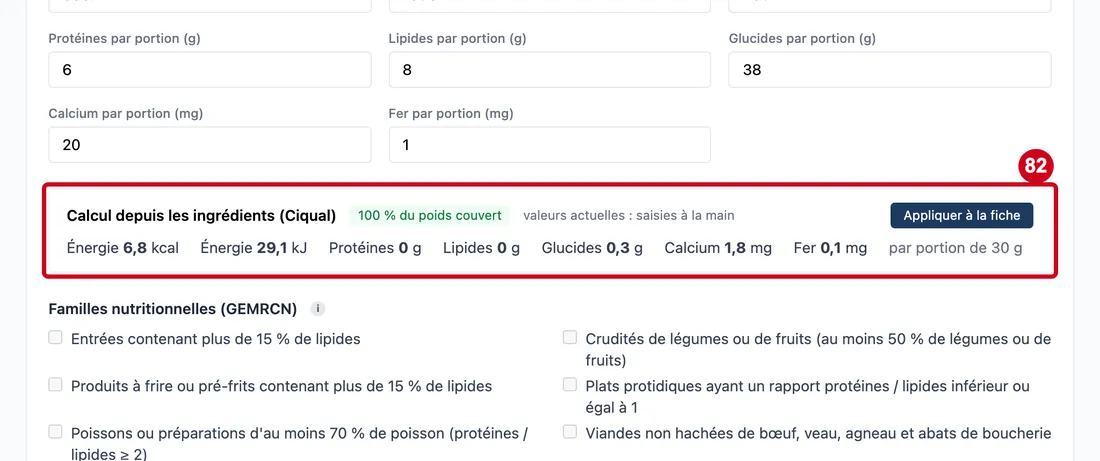
#Action : Faites défiler jusqu'au bloc Calcul depuis les ingrédients (Ciqual).
- À quoi ça sert : Calculer les valeurs nutritionnelles d'une portion à partir des ingrédients et d'une table de référence (Ciqual).
Le bloc dit quelle part du poids des ingrédients est couverte (« 100 % du poids couvert », en vert quand le calcul est applicable, en orange sinon). Il dit aussi d'où viennent les valeurs actuelles : « saisies à la main » ou « calculées ». Il affiche l'énergie, les protéines, les lipides, les glucides, le calcium et le fer par portion, avec le poids de la portion calculée. Si ce poids est irréaliste (plus de 1 000 g), un avertissement orange le dit : une ligne est sans doute saisie dans la mauvaise unité. Si des ingrédients n'ont pas de correspondance Ciqual, une ligne « ligne(s) à compléter » les liste, avec un lien vers l'écran des correspondances.
Appliquer à la fiche (bouton bleu, à droite) écrit les valeurs calculées sur la fiche. Il demande le droit de modifier. Il est grisé tant que la fiche est en modification : enregistrez ou annulez d'abord, car le calcul porte sur la recette enregistrée. Si la fiche a des valeurs saisies à la main, une fenêtre demande de confirmer le remplacement.
Le bloc se complète de Familles nutritionnelles (GEMRCN) : des cases à cocher pour les familles de plats que la recommandation GEMRCN encadre. Un « i » donne l'aide.
Aussi sur cette image : Entrées contenant plus de 15 % de lipides, Crudités de légumes ou de fruits (au moins 50 % de légumes ou de fruits), Produits à frire ou pré-frits contenant plus de 15 % de lipides, Plats protidiques ayant un rapport protéines / lipides inférieur ou égal à 1, Poissons ou préparations d'au moins 70 % de poisson (protéines / lipides ≥ 2), Viandes non hachées de bœuf, veau, agneau et abats de boucherie, Plats prêts à consommer à moins de 70 % du grammage de viande, poisson ou œuf, Légumes cuits, autres que secs (au moins 50 % de légumes), Légumes secs, féculents ou céréales (au moins 50 %), Fromages contenant au moins 150 mg de calcium laitier par portion, Fromages contenant de 100 à 150 mg de calcium laitier par portion, Produits laitiers ou desserts lactés : plus de 100 mg de calcium, moins de 5 g de lipides, Desserts contenant plus de 15 % de lipides, Desserts ou produits laitiers : plus de 20 g de glucides simples, moins de 15 % de lipides, Desserts de fruits crus (100 % fruits crus, sans sucre ajouté).
Les familles nutritionnelles (GEMRCN) que l'on peut cocher :
- Entrées contenant plus de 15 % de lipides
- Crudités de légumes ou de fruits (au moins 50 % de légumes ou de fruits)
- Produits à frire ou pré-frits contenant plus de 15 % de lipides
- Plats protidiques ayant un rapport protéines / lipides inférieur ou égal à 1
- Poissons ou préparations d'au moins 70 % de poisson (protéines / lipides ≥ 2)
- Viandes non hachées de bœuf, veau, agneau et abats de boucherie
- Plats prêts à consommer à moins de 70 % du grammage de viande, poisson ou œuf
- Légumes cuits, autres que secs (au moins 50 % de légumes)
- Légumes secs, féculents ou céréales (au moins 50 %)
- Fromages contenant au moins 150 mg de calcium laitier par portion
- Fromages contenant de 100 à 150 mg de calcium laitier par portion
- Produits laitiers ou desserts lactés : plus de 100 mg de calcium, moins de 5 g de lipides
- Desserts contenant plus de 15 % de lipides
- Desserts ou produits laitiers : plus de 20 g de glucides simples, moins de 15 % de lipides
- Desserts de fruits crus (100 % fruits crus, sans sucre ajouté)
Cocher une famille classe la recette dans cette catégorie de la recommandation. Les cases ne se changent qu'en modification.
Étape 83 : Déclinaisons
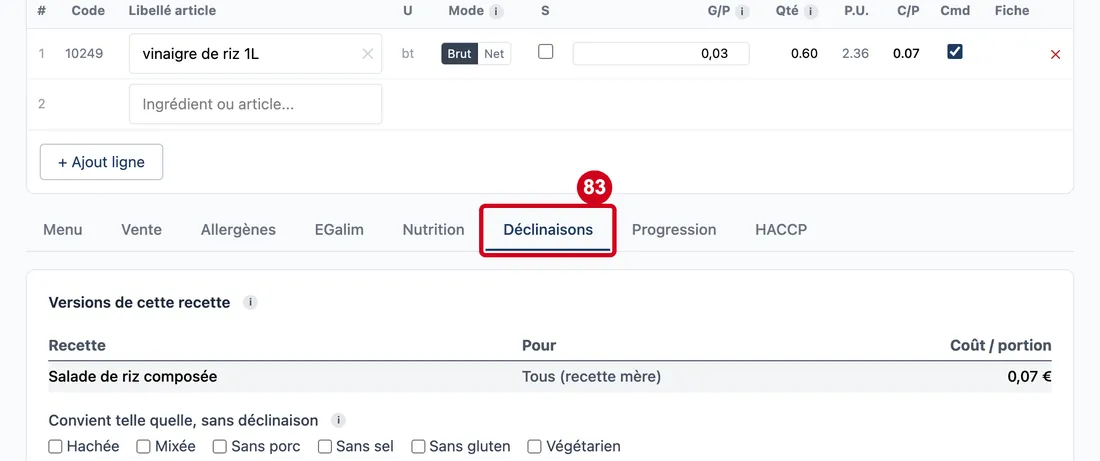
#Action : Cliquez sur l'onglet Déclinaisons.
- À quoi ça sert : Ouvrir l'onglet Déclinaisons, sous le tableau des ingrédients.
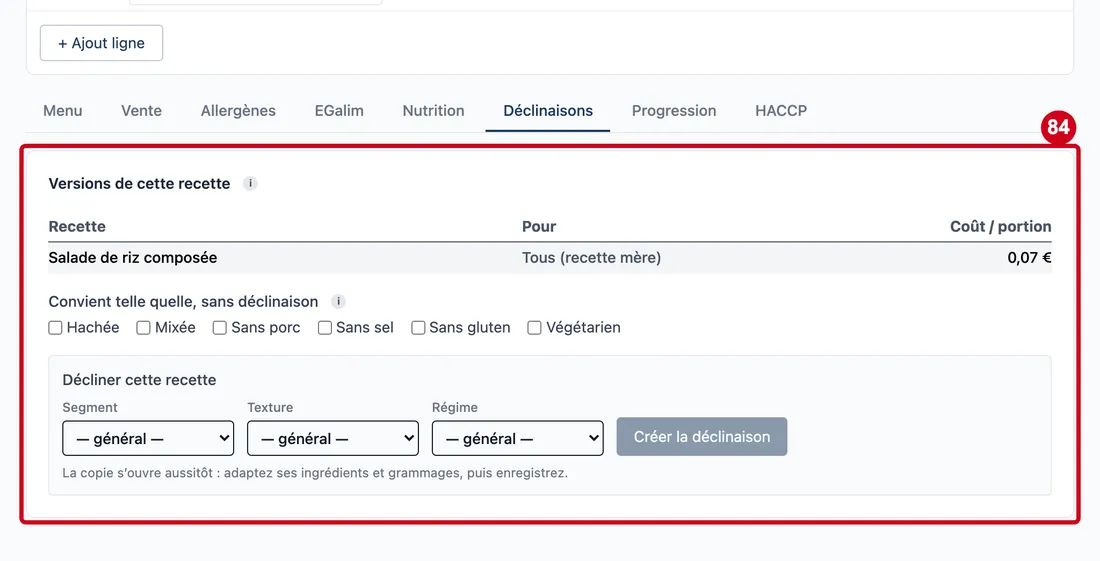
Étape 84 : Hachée
#Action : Regardez le tableau Versions de cette recette.
Aussi sur cette image : Mixée, Sans porc, Sans sel, Sans gluten, Végétarien, Segment, Texture, Régime, Créer la déclinaison, Recette, Pour, Coût / portion.
- À quoi ça sert : Choisir la texture de la déclinaison : Hachée, Mixée… La liste des textures, des segments et des régimes se règle dans le menu de paramétrage.
- Obligatoire : Non, mais il faut au moins un des trois choix pour créer.
- Exemple : Mixée
- Si vous vous trompez : Le bouton Créer la déclinaison reste grisé tant qu'aucun choix n'est fait.
Le tableau liste la recette mère et ses déclinaisons : Recette, Pour (« Tous (recette mère) » ou le public visé) et Coût / portion. Sous le tableau, des cases disent à quels régimes ou textures la recette convient telle quelle, sans déclinaison. Plus bas, le bloc Décliner cette recette propose trois listes : Segment, Texture et Régime. Choisissez-en au moins une, puis cliquez sur Créer la déclinaison : la copie s'ouvre aussitôt, vous adaptez ses ingrédients et enregistrez. Sur une déclinaison, le lien « La rendre indépendante » la détache de sa recette mère. Si les listes sont vides, le bloc renvoie vers l'écran qui les crée.
Modifier une fiche
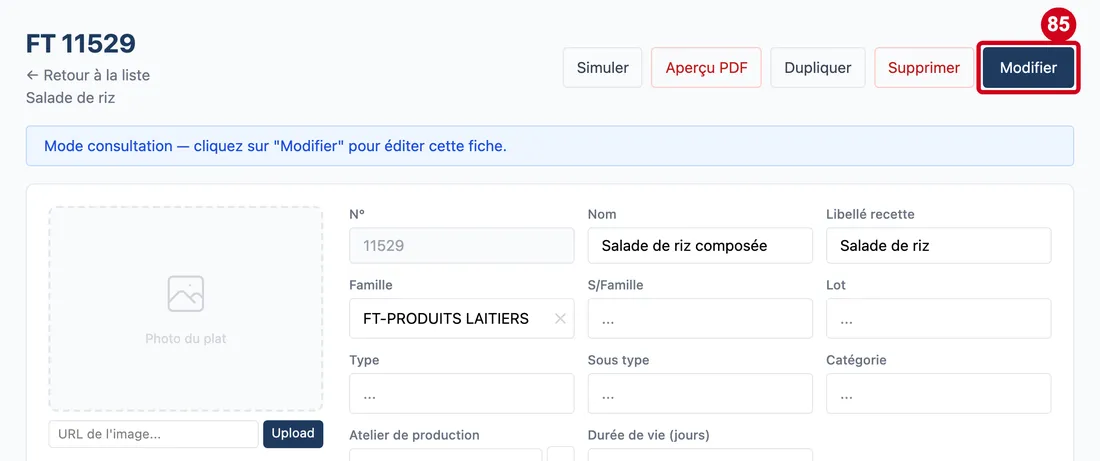
Étape 85 : Modifier
#Action : Cliquez sur Modifier, en haut à droite.
- À quoi ça sert : Passer la fiche en modification.
Les champs deviennent modifiables. Deux boutons apparaissent en bas : Annuler et Enregistrer. Enregistrer une fiche déjà existante revient à la liste.
Étape 86 : Regardez la fiche en modification
#Les boutons Dupliquer, Supprimer et Modifier disparaissent pendant la modification. Les champs de l'en-tête, la grille et les onglets se changent comme à la création, sauf le numéro.