Restauration
Comment cahier de production ?
Consulter la liste des cahiers de production, chercher et filtrer, lire le tableau et créer un nouveau cahier.
Le cahier de production est le carnet d'une journée de cuisine pour un restaurant. Pour chaque plat, on y note ce qui était prévu, ce qui a été cuisiné et servi, ce qui est resté, et ce qui s'est vendu. Il sert à repérer les écarts et le gaspillage. Ce guide montre la liste des cahiers, la création d'un cahier, puis sa fiche : couverts, production plat par plat, gaspillage, enregistrement.
Avant de commencer
- Vous devez avoir le droit de consulter le cahier de production.
- + Nouveau cahier demande le droit d'ajouter. Enregistrer et clôturer demande le droit de modifier. Supprimer demande le droit de supprimer. Imprimer demande le droit d'imprimer.
- Sur chaque image, le cadre rouge montre où agir. Le numéro est celui de l'étape.
Ouvrir la liste
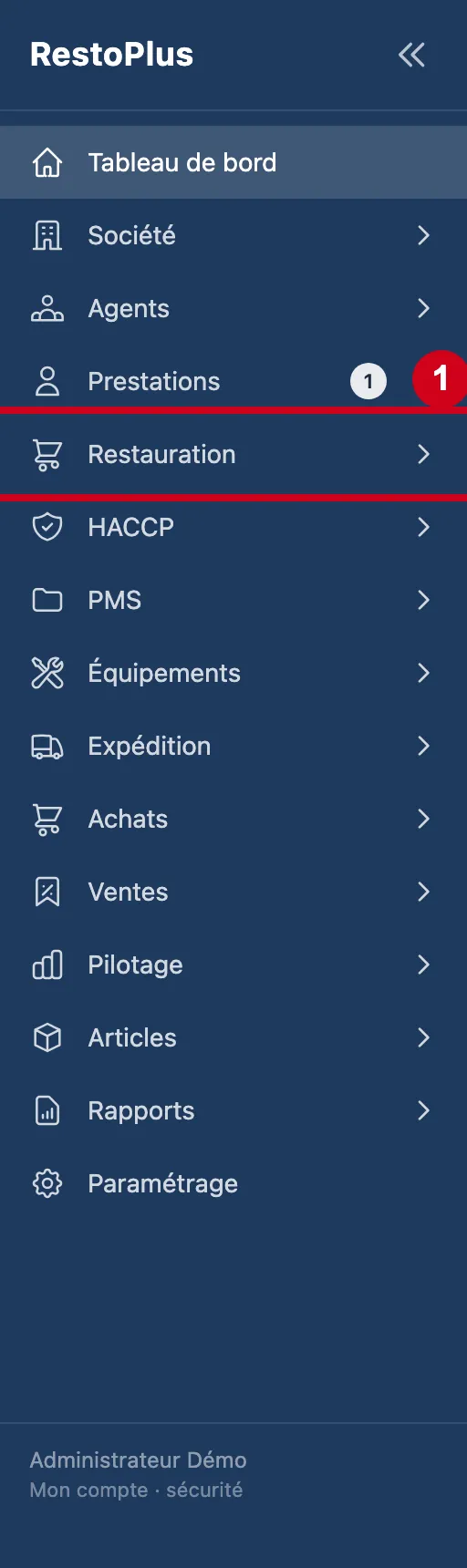
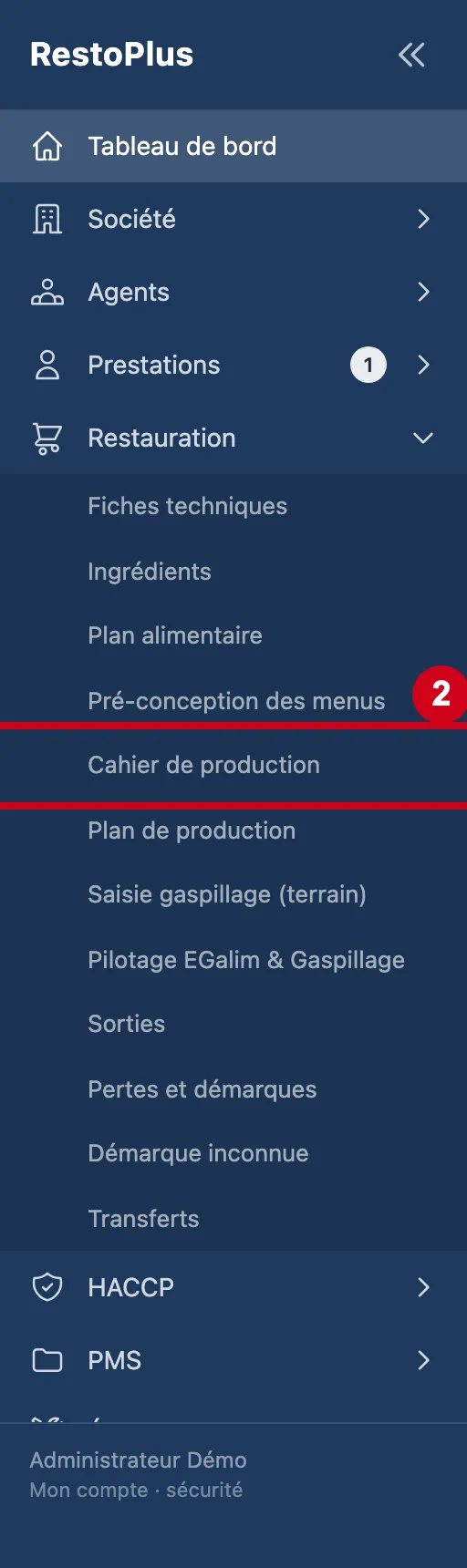
La liste se trouve dans le menu Restauration, sous le nom Cahier de production.
Étape 1 : Dans le menu de gauche, cliquez sur Restauration
#
Étape 2 : Sous Restauration, cliquez sur Cahier de production
#
La liste des cahiers
Un cahier par restaurant et par jour. Les plus récents sont en premier.
Étape 3 : Regardez l'écran Cahier de production
#En haut : le titre, le nombre d'entrées et + Nouveau cahier. Puis les filtres et le tableau.
Aussi sur cette image : Lignes par page, Pages.
Au bas du tableau, Lignes par page choisit combien de cahiers afficher, et Pages passe d'une page à l'autre.
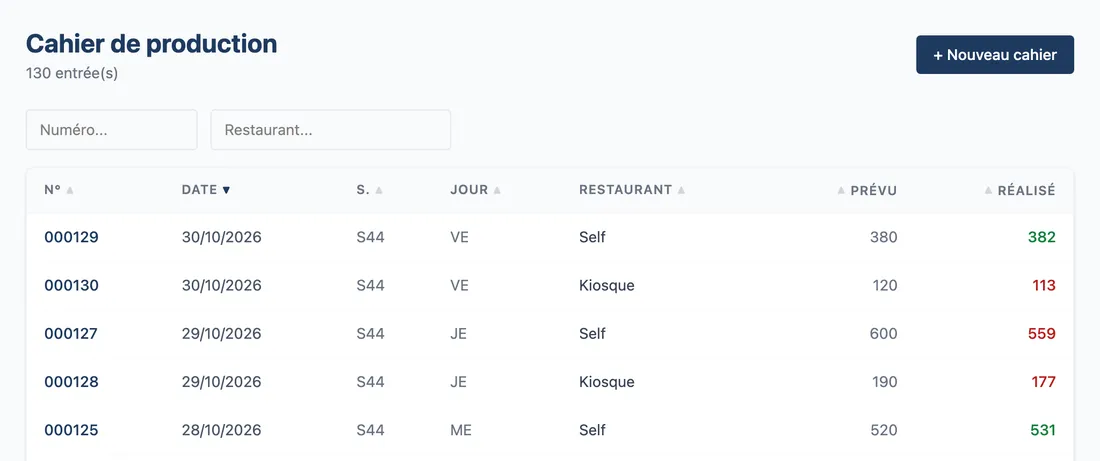
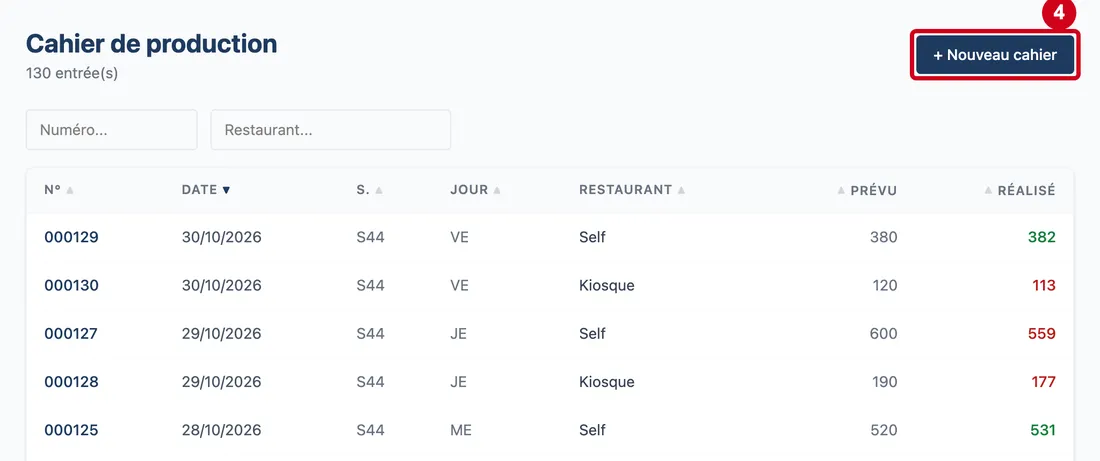
Vue d'ensemble de l'écran pour tenir les cahiers de production Étape 4 : + Nouveau cahier
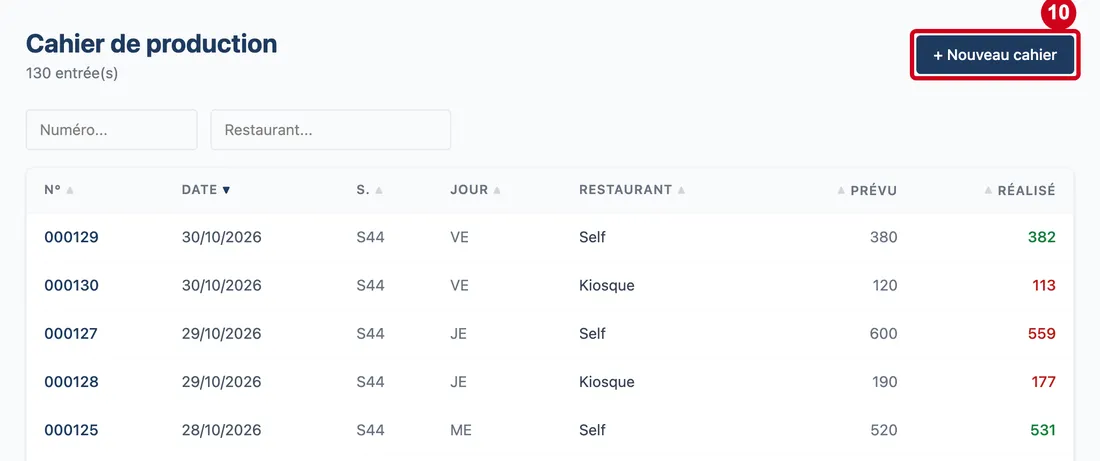
#Action : Cliquez sur + Nouveau cahier, en haut à droite.
- À quoi ça sert : Ouvrir l'écran qui crée un cahier. Le bouton n'apparaît qu'avec le droit d'ajouter.
Chercher et filtrer
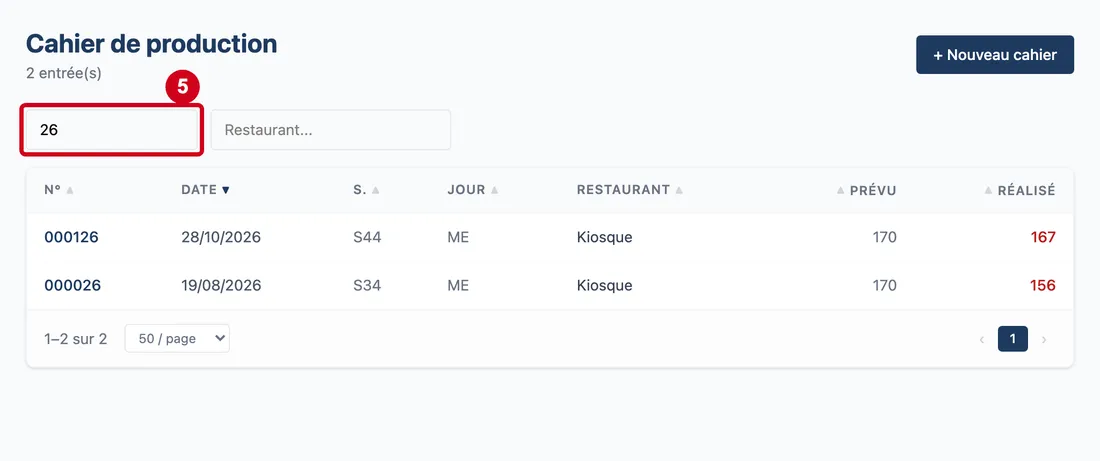
Étape 5 : Numéro
#Action : Cliquez dans Numéro. Écrivez un morceau du numéro.
- À quoi ça sert : Retrouver un cahier par son numéro. Le logiciel cherche les numéros qui contiennent ce texte.
- Obligatoire : Non.
- Exemple : 000131
- Si vous vous trompez : Aucun résultat : « Aucun cahier trouvé ».
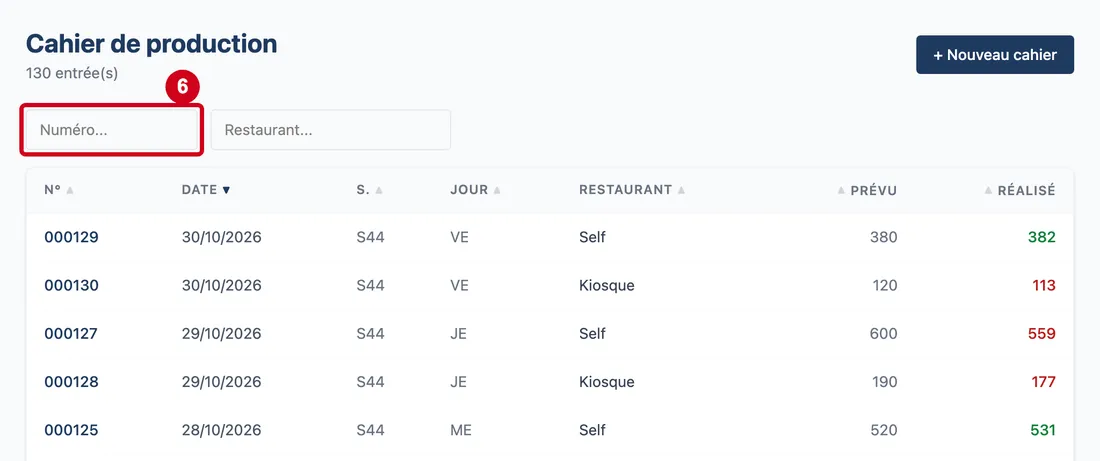
Étape 6 : Effacez la zone de recherche
#La liste complète revient.
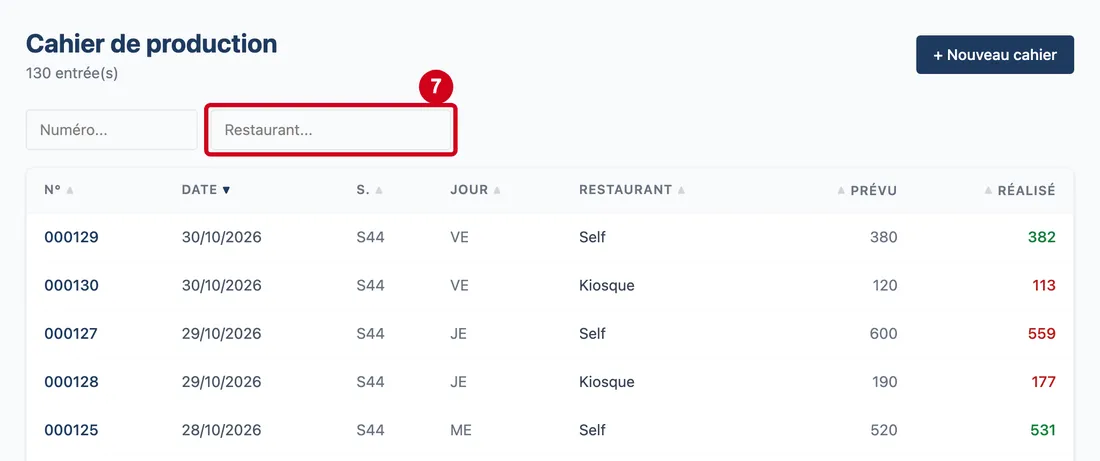
Étape 7 : Filtre Restaurant
#Action : Cliquez dans Filtre Restaurant. Choisissez un restaurant.
- À quoi ça sert : Ne garder que les cahiers d'un restaurant. La liste propose les restaurants d'exploitation.
- Obligatoire : Non.
- Exemple : Self
- Si vous vous trompez : La croix efface le choix.
Lire le tableau
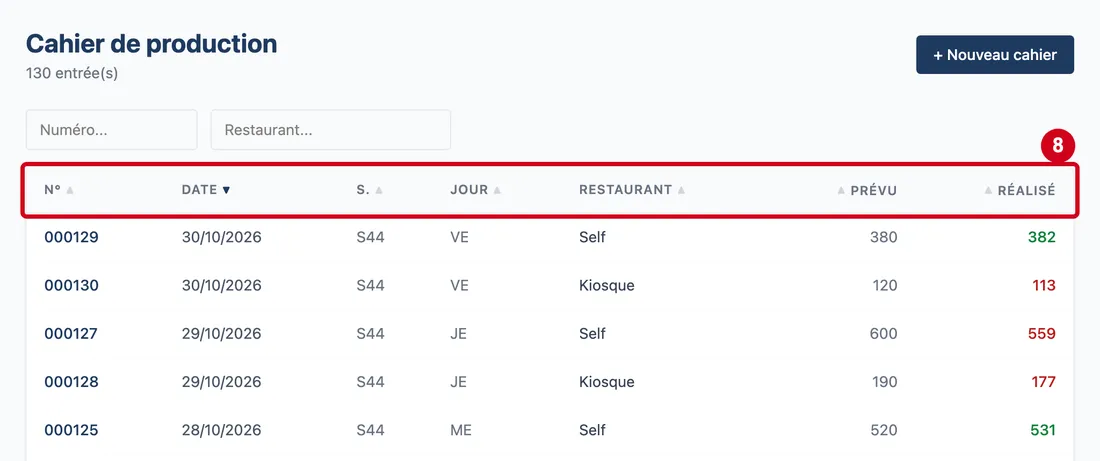
Étape 8 : N° (colonne)
#Action : Regardez les titres du tableau. Cliquez sur un titre pour trier : un deuxième clic inverse l'ordre.
Aussi sur cette image : Date (colonne), S. (colonne), Jour (colonne), Restaurant (colonne), Prévu (colonne), Réalisé (colonne).
- À quoi ça sert : Lire un cahier par ligne.
Les colonnes :
- N° (colonne) : le numéro du cahier, donné par le logiciel.
- Date (colonne) : le jour du cahier.
- S. (colonne) : la semaine, écrite S suivie du numéro.
- Jour (colonne) : le jour de la semaine, en deux lettres (LU, MA, ME, JE, VE, SA, DI).
- Restaurant (colonne) : le restaurant.
- Prévu (colonne) : les couverts prévus.
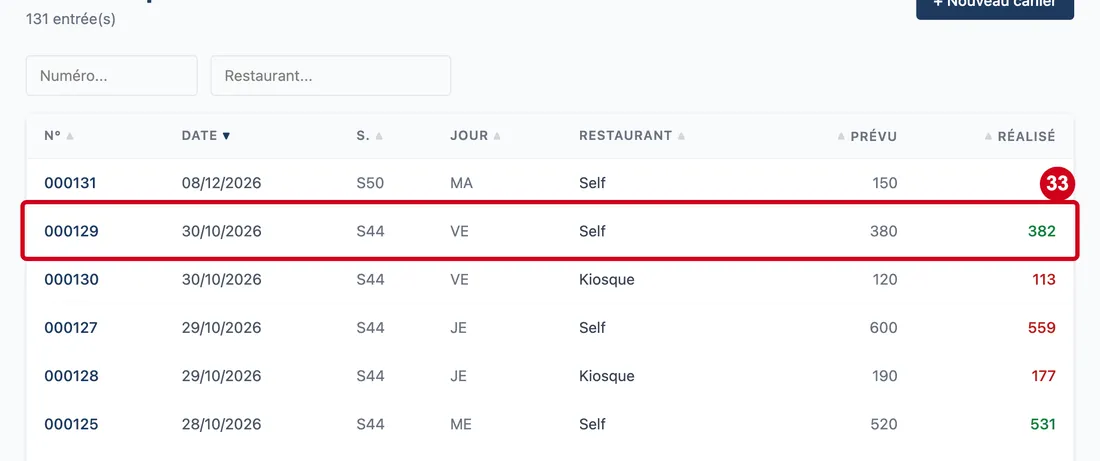
- Réalisé (colonne) : les couverts réellement servis. En vert, plus que prévu. En rouge, moins que prévu. Un tiret veut dire pas encore saisi.
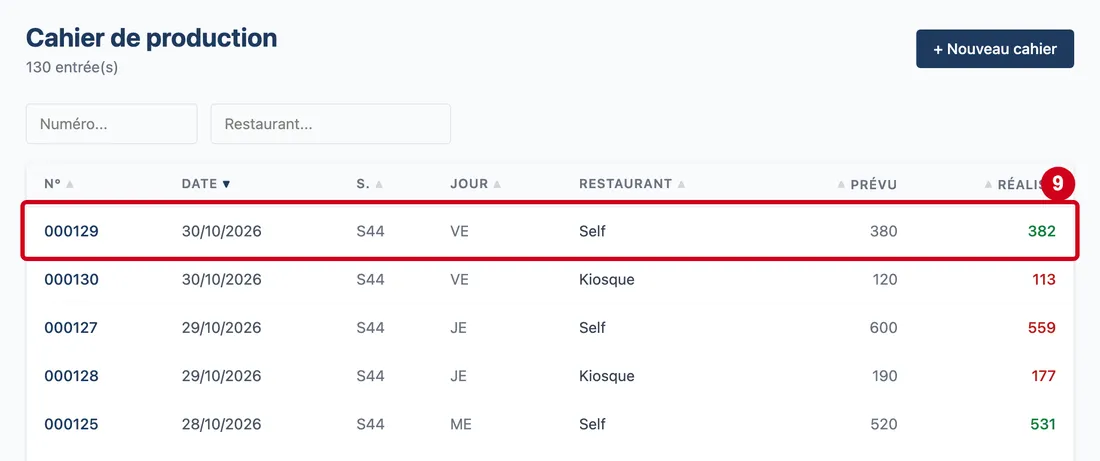
Étape 9 : Cliquez sur une ligne
#
Créer un cahier
On crée un cahier en choisissant le restaurant et le jour.
Étape 10 : Cliquez sur + Nouveau cahier
#
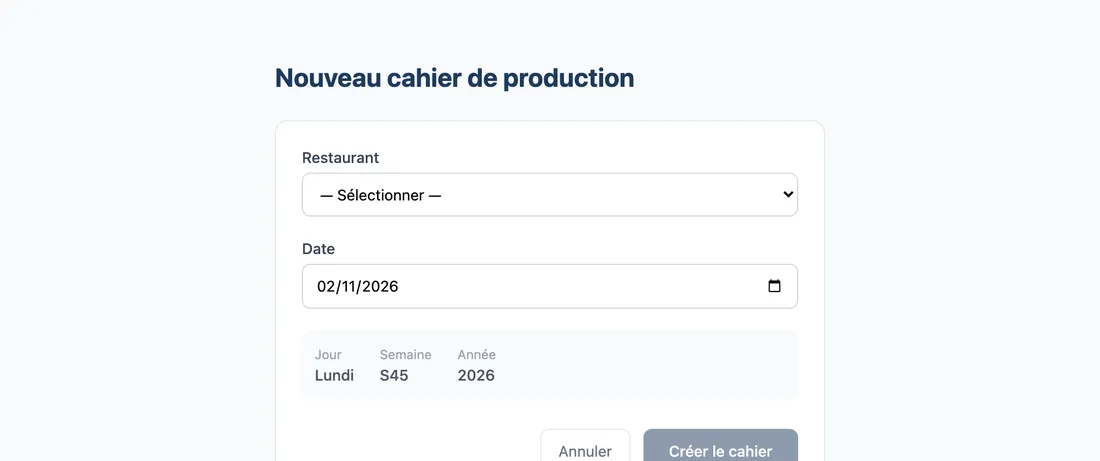
Étape 11 : Regardez l'écran Nouveau cahier de production
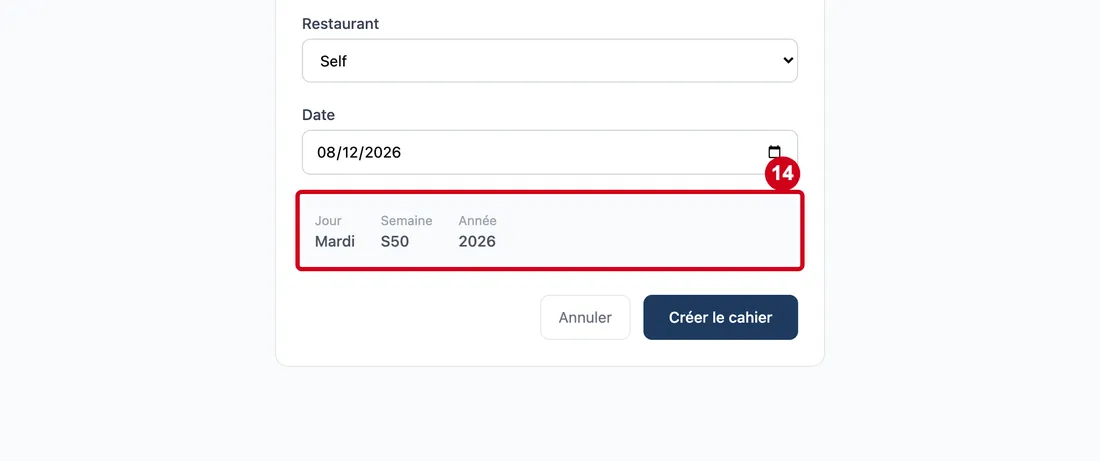
#Il demande un restaurant et une date. Un encadré gris montre le jour, la semaine et l'année calculés.
Les boutons Annuler et Créer le cahier sont en bas.
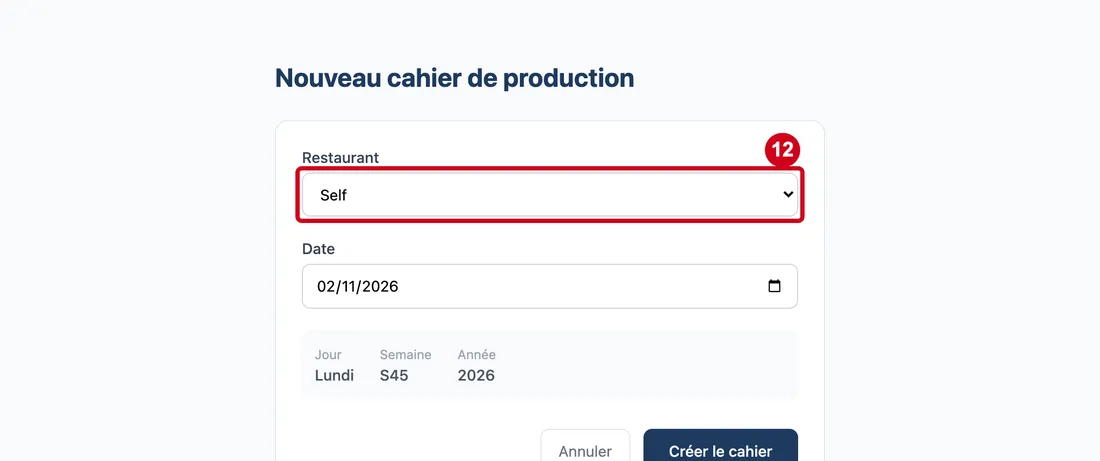
Étape 12 : Restaurant
#Action : Cliquez dans Restaurant. Choisissez un restaurant.
- À quoi ça sert : Dire pour quel restaurant on ouvre le cahier. La liste propose les restaurants d'exploitation actifs. S'il n'y en a qu'un, il est choisi seul.
- Obligatoire : Oui.
- Exemple : Self
- Si vous vous trompez : Sans restaurant, le bouton Créer le cahier reste grisé.
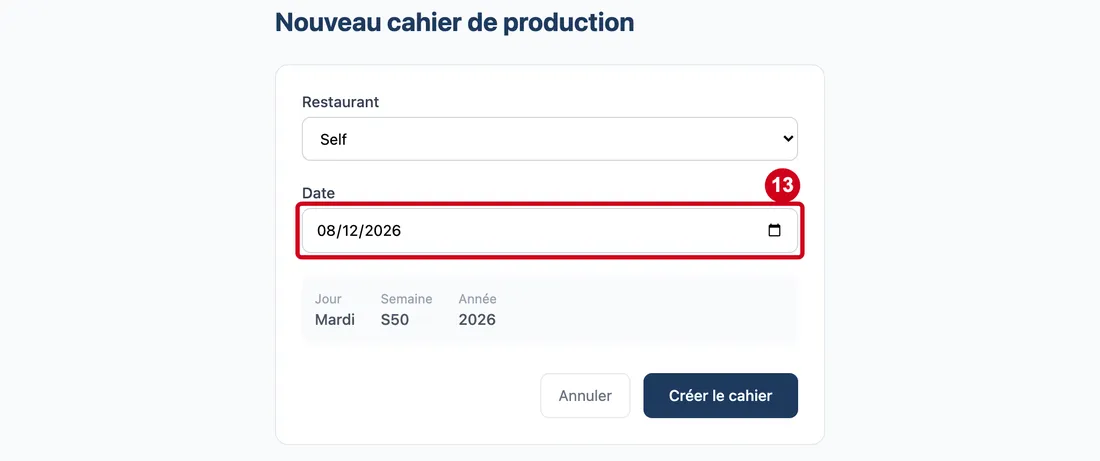
Étape 13 : Date
#Action : Cliquez dans Date. Choisissez le jour.
- À quoi ça sert : Dire de quel jour est le cahier. La date du jour est proposée.
- Obligatoire : Oui.
- Exemple : 08/12/2026
- Si vous vous trompez : Le logiciel choisit seul le jour de la semaine et la semaine d'après cette date. En cas de refus, un message rouge le dit.
Étape 14 : Regardez l'encadré gris sous la date
#
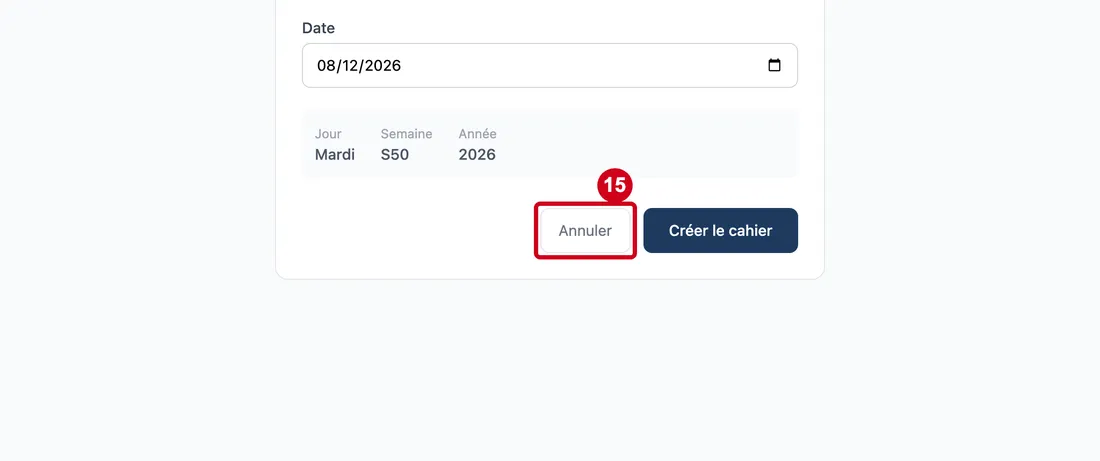
Étape 15 : Annuler
#Action : Regardez le bouton Annuler.
- À quoi ça sert : Abandonner la création et revenir à la liste.
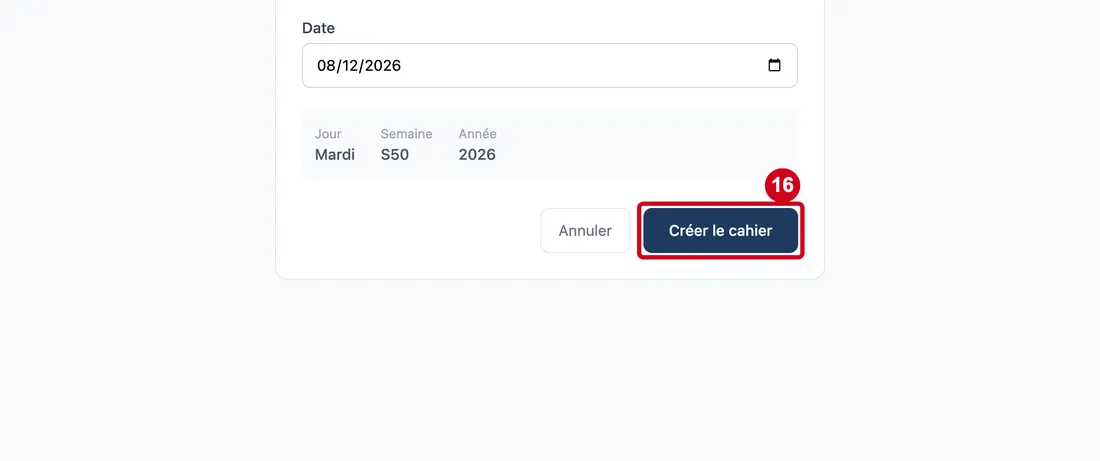
Étape 16 : Créer le cahier
#Action : Cliquez sur Créer le cahier.
- À quoi ça sert : Créer le cahier, avec zéro couvert prévu au départ, puis l'ouvrir.
Pendant la création, le bouton s'appelle Création.... En cas de refus, un message rouge apparaît au-dessus des boutons.
La fiche d'un cahier
Le haut de la fiche donne le numéro, le jour, le restaurant et la semaine. Dessous : les couverts, les compteurs, la grille de production et le bilan de gaspillage.
Étape 17 : Regardez le cahier qui s'ouvre
#Son titre est « Cahier » suivi du numéro.
Sous le titre : le jour (en deux lettres), la date, le restaurant et la semaine.
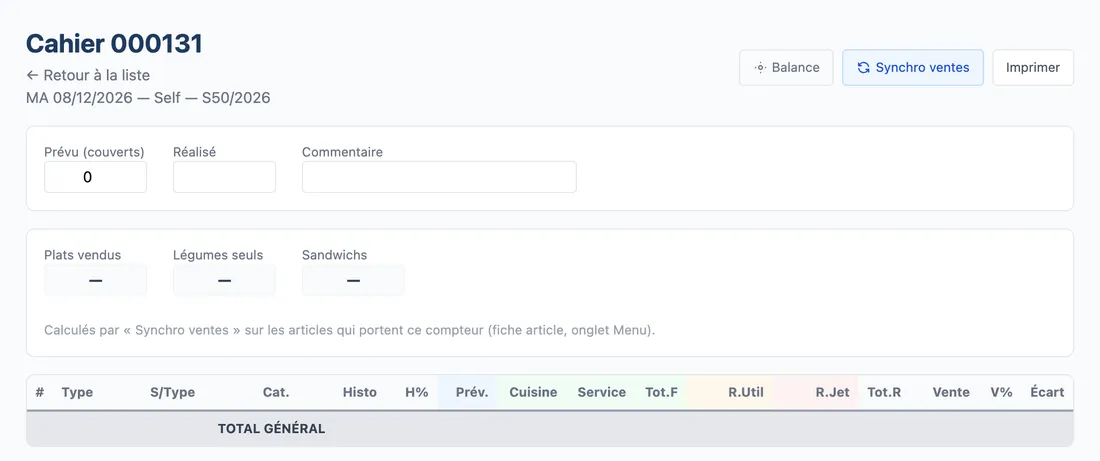
Étape 18 : Regardez le titre du cahier et la ligne qui le suit
#Les boutons du haut (Balance, Synchro ventes, Imprimer) sont décrits plus bas. En bas : Supprimer, Annuler et Enregistrer et clôturer. Les titres de la grille de production (#, Type, S/Type, Cat., Histo, H%, Prév., Cuisine, Service, Tot.F, R.Util, R.Jet, Tot.R, Vente, V%, Écart) sont décrits au guide du cahier déjà rempli.
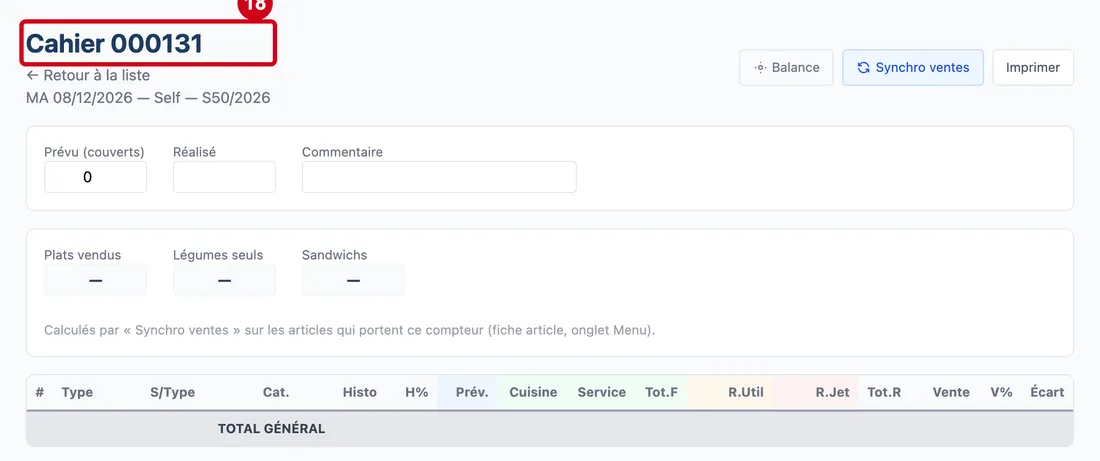
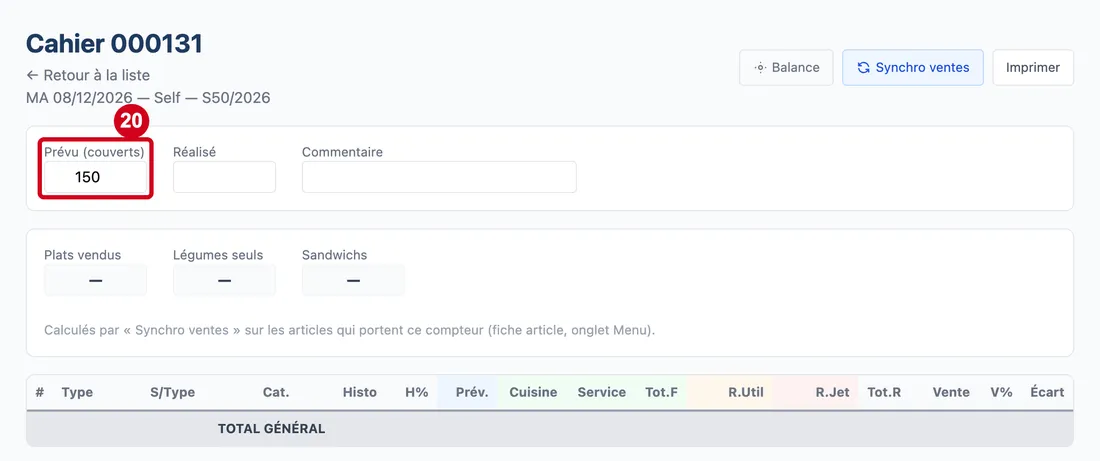
Étape 19 : Prévu (couverts)
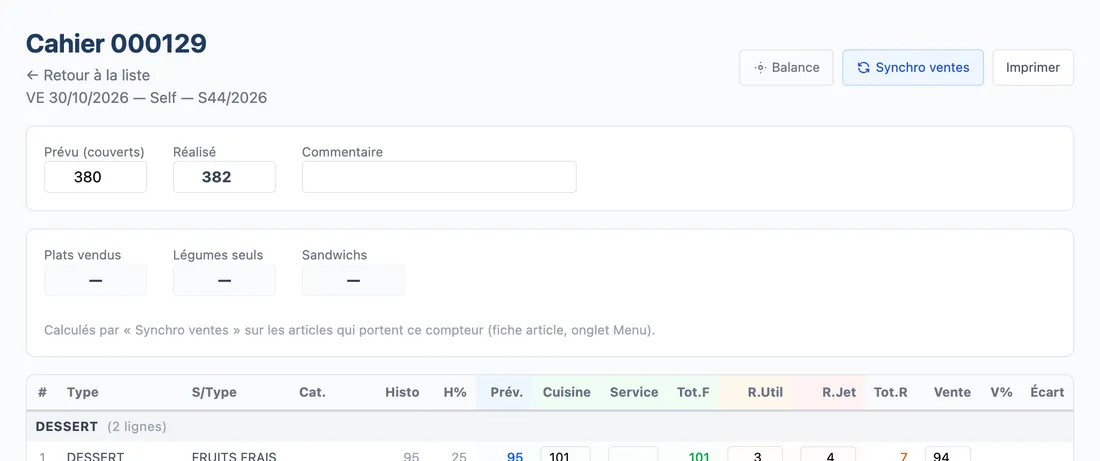
#Action : Regardez le bloc des couverts : Prévu (couverts), Réalisé et Commentaire.
Aussi sur cette image : Réalisé, Commentaire.
- À quoi ça sert : Donner les couverts prévus ce jour-là.
- Obligatoire : Non.
- Exemple : 150
- Si vous vous trompez : Vide ou 0 : les prévisions des lignes sont à 0.
Réalisé : les couverts réellement servis. Commentaire : une remarque libre sur la journée.
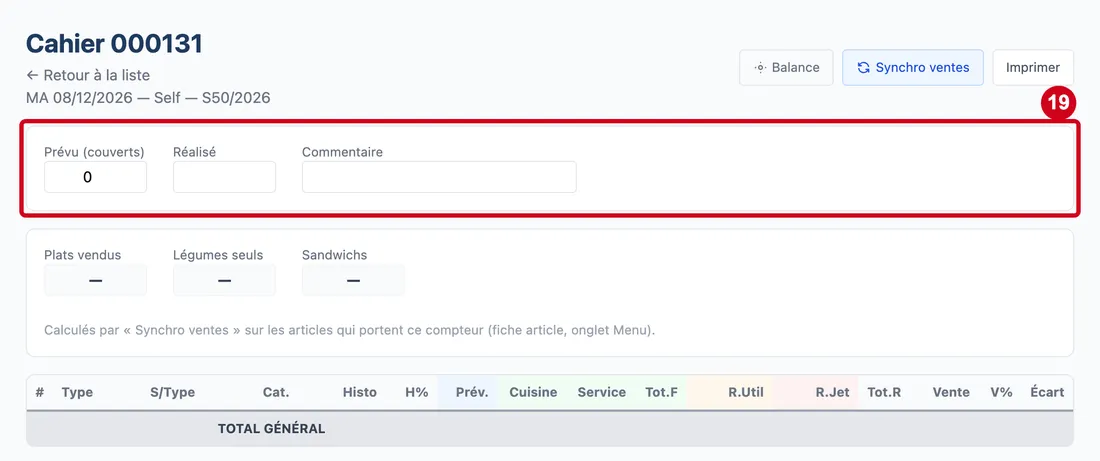
Étape 20 : Cliquez dans Prévu (couverts)
#Écrivez le nombre.
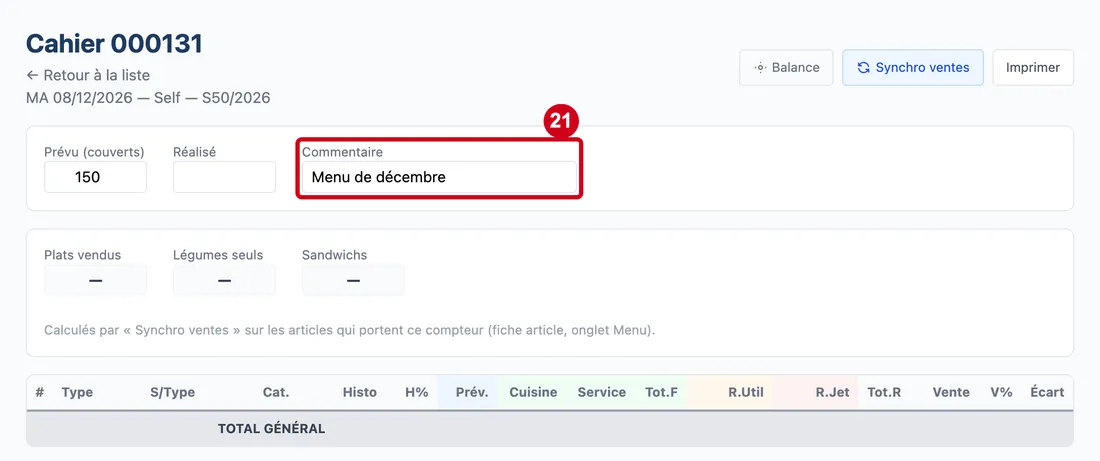
Étape 21 : Commentaire
#Action : Cliquez dans Commentaire. Écrivez une remarque.
- À quoi ça sert : Noter un fait de la journée.
- Obligatoire : Non.
- Exemple : Menu de décembre
- Si vous vous trompez : Vide, rien n'est bloqué.
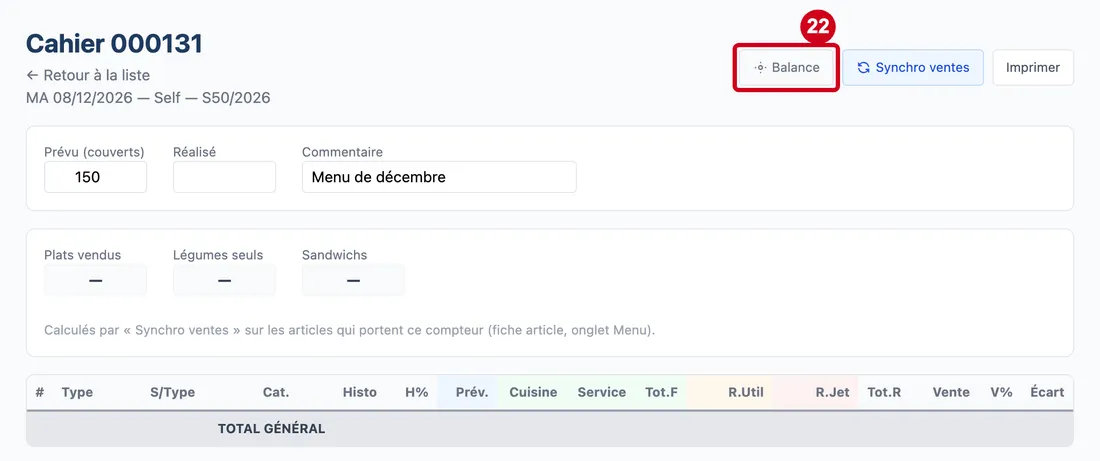
Étape 22 : Balance
#Action : Regardez le bouton Balance.
- À quoi ça sert : Relier une balance. Une pesée stable peut alors être reportée sur les restes d'une ligne (R.Util, R.Jet) ou sur le retour plateau et le pain non consommé du bilan. Le bouton n'apparaît que si le navigateur sait utiliser le Bluetooth. Quand la balance est reliée, une croix « × » (infobulle « Déconnecter ») apparaît.
Les boutons du haut
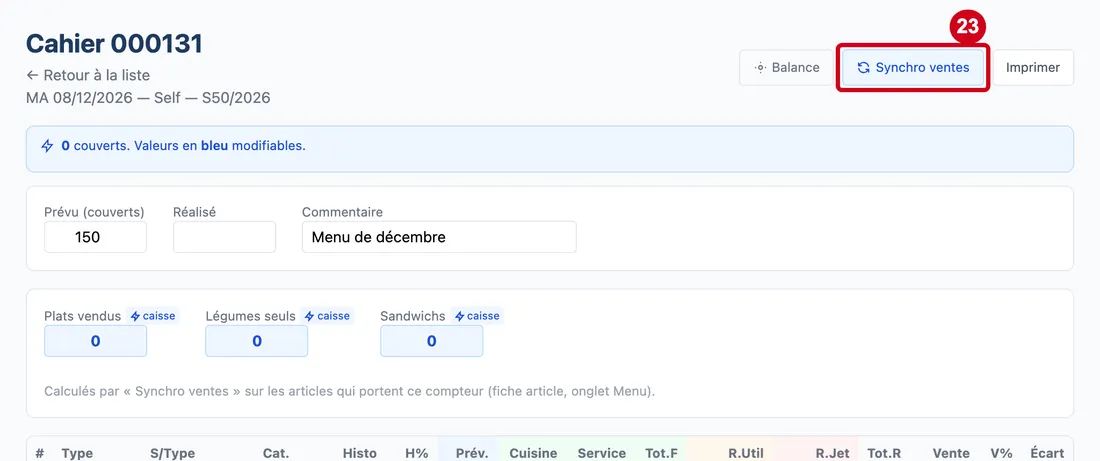
Étape 23 : Synchro ventes
#Action : Regardez le bouton Synchro ventes.
- À quoi ça sert : Aller chercher les ventes du jour dans les tickets de caisse, pour remplir la colonne Vente et les compteurs.
Après une synchronisation réussie, un bandeau bleu résume les couverts et les ventes par type. Si la synchronisation n'a pas pu utiliser les tickets, un message d'erreur est écrit en haut de la page.
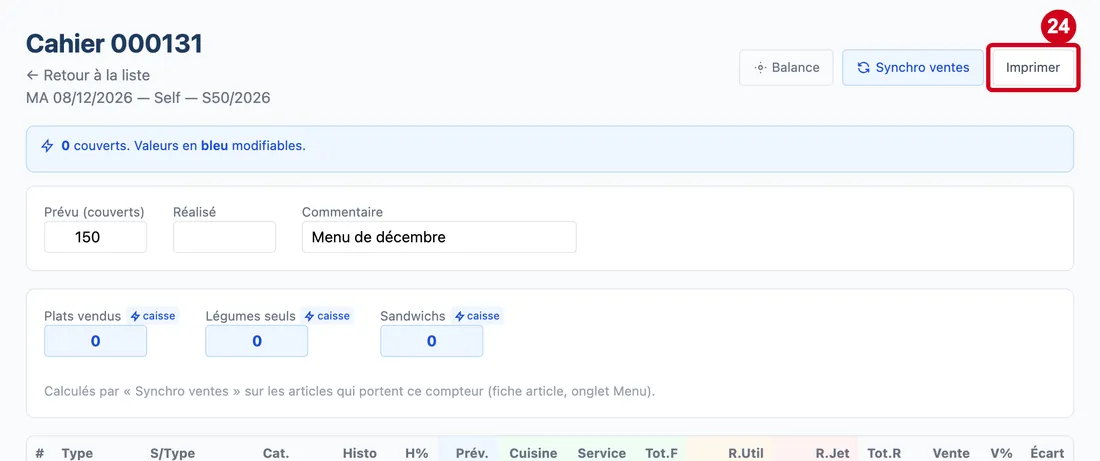
Étape 24 : Imprimer
#Action : Regardez le bouton Imprimer.
- À quoi ça sert : Imprimer le cahier tel qu'il est enregistré. Enregistrez d'abord vos modifications pour qu'elles apparaissent.
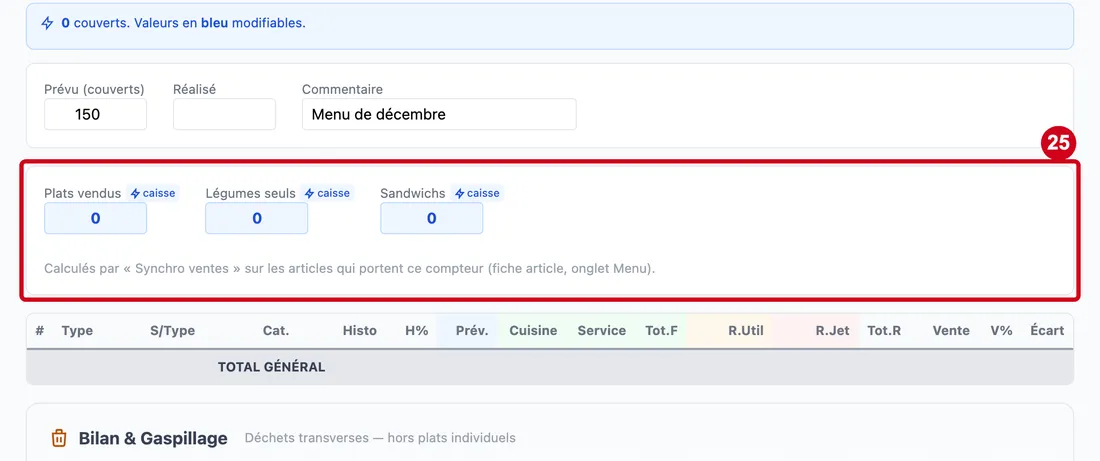
Étape 25 : Regardez le bloc des compteurs
#Ils sont calculés par Synchro ventes sur les articles qui portent ce compteur (fiche article, onglet Menu). Sur un cahier jamais synchronisé, un tiret s'affiche.
Le bilan de gaspillage
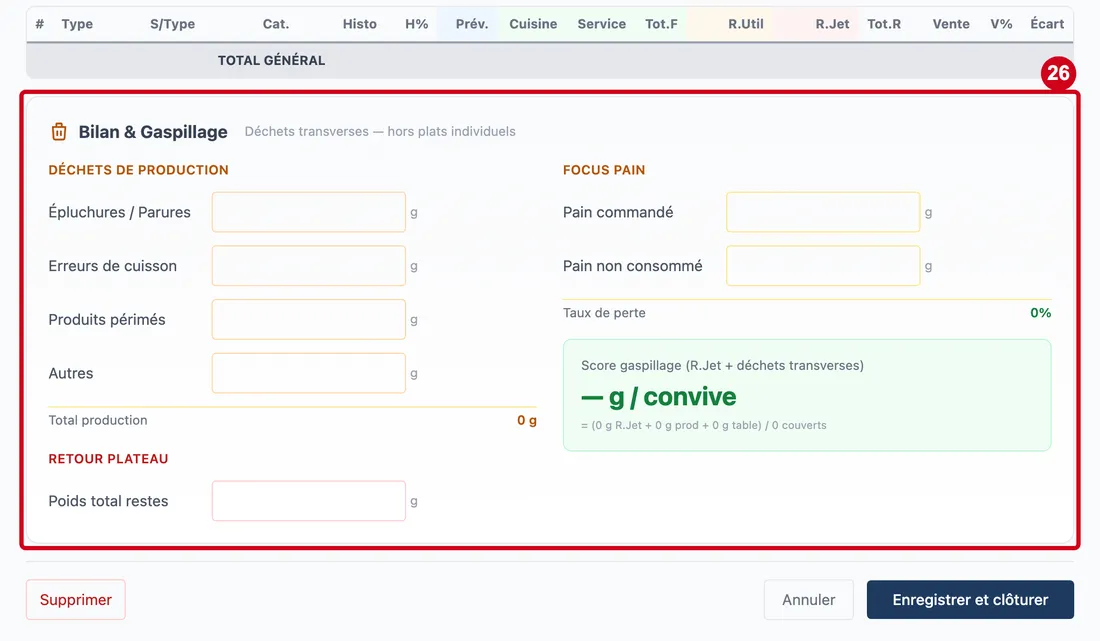
Étape 26 : g
#Action : Regardez le bloc Bilan & Gaspillage.
- À quoi ça sert : Noter les déchets de la journée qui ne concernent pas un plat précis.
- Obligatoire : Non.
- Exemple : 4500
- Si vous vous trompez : Chaque zone est en grammes. Vide, elle vaut 0.
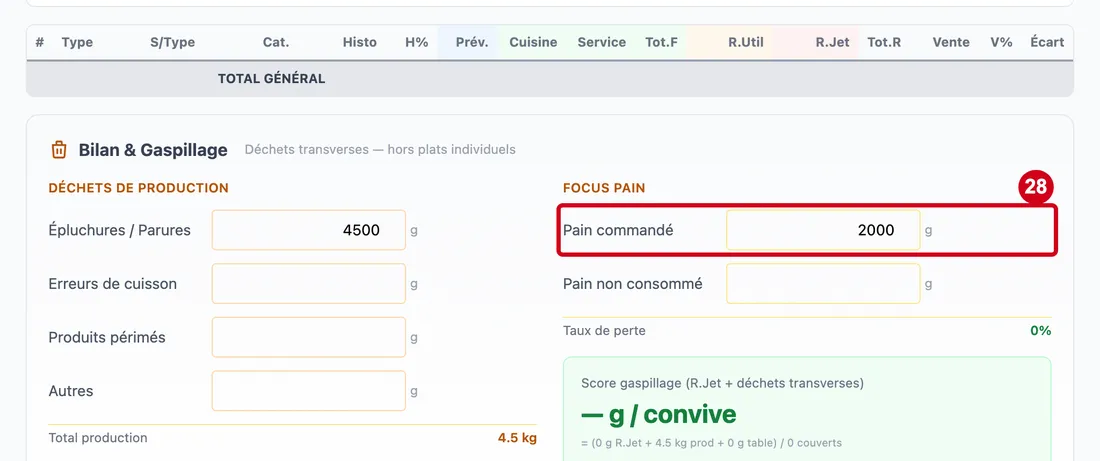
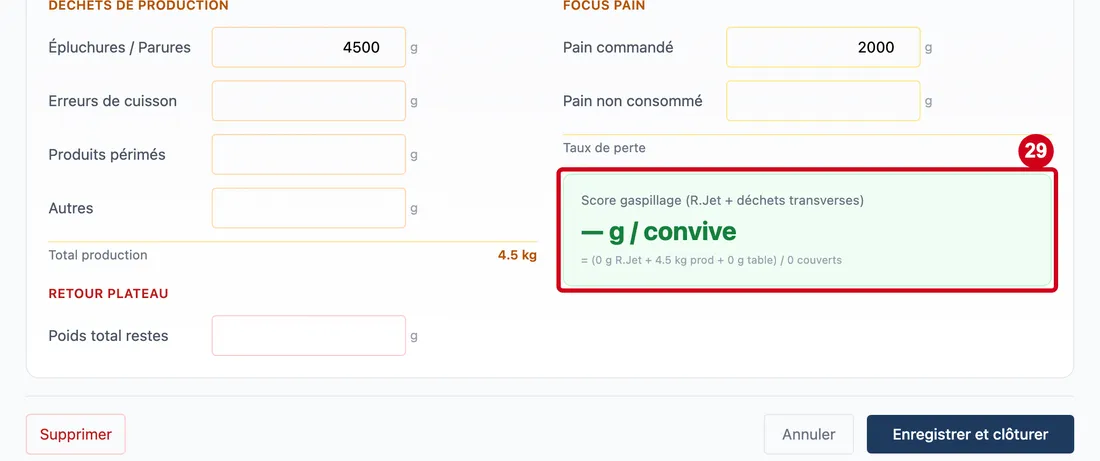
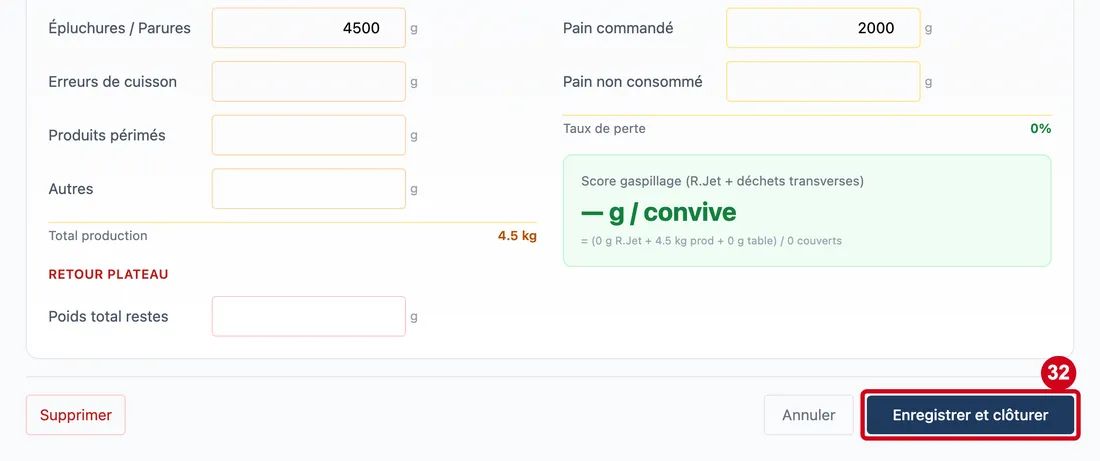
Quatre zones de déchets de production : Épluchures / Parures, Erreurs de cuisson, Produits périmés, Autres, en grammes, avec leur total. Une zone Retour plateau (ce que les convives ont laissé). Un bloc Focus pain : Pain commandé, Pain non consommé et le Taux de perte (un taux de perte au-dessus de 15 % est signalé). Un encadré Score gaspillage donne les grammes de gaspillage par convive : les restes jetés, les déchets de production et ceux des plateaux, divisés par les couverts.
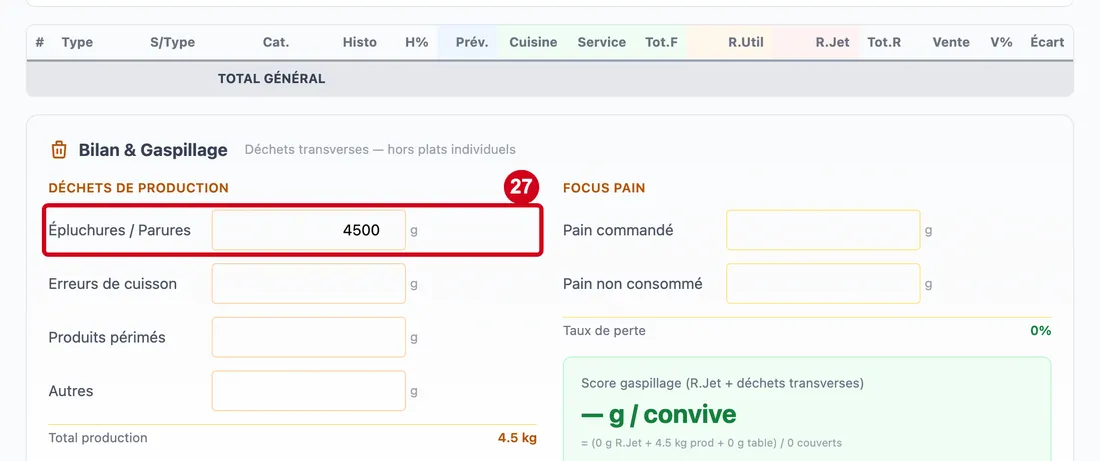
Étape 27 : Cliquez dans Épluchures / Parures
#Écrivez le poids en grammes.
Étape 28 : Cliquez dans Pain commandé
#Écrivez le poids en grammes.
Étape 29 : Regardez l'encadré Score gaspillage
#Le score se calcule avec les couverts réalisés. Il affiche « — g / convive » tant qu'il n'y a pas de couverts réalisés.
Supprimer, annuler, enregistrer
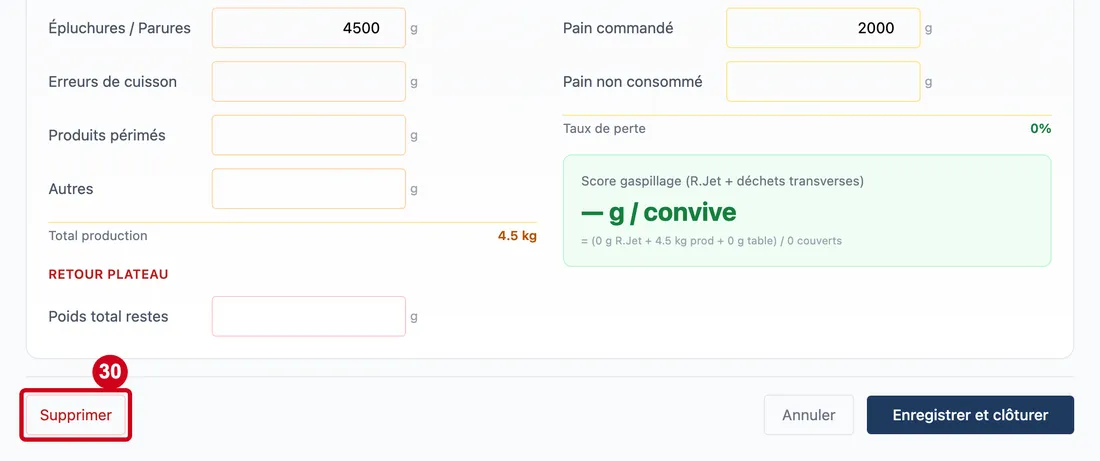
Étape 30 : Supprimer
#Action : Regardez le bouton Supprimer, à gauche, en bas.
- À quoi ça sert : Supprimer le cahier et ses lignes de production. Une fenêtre demande confirmation. Un cahier déjà clôturé (gaspillage, excédents) ne se supprime pas.
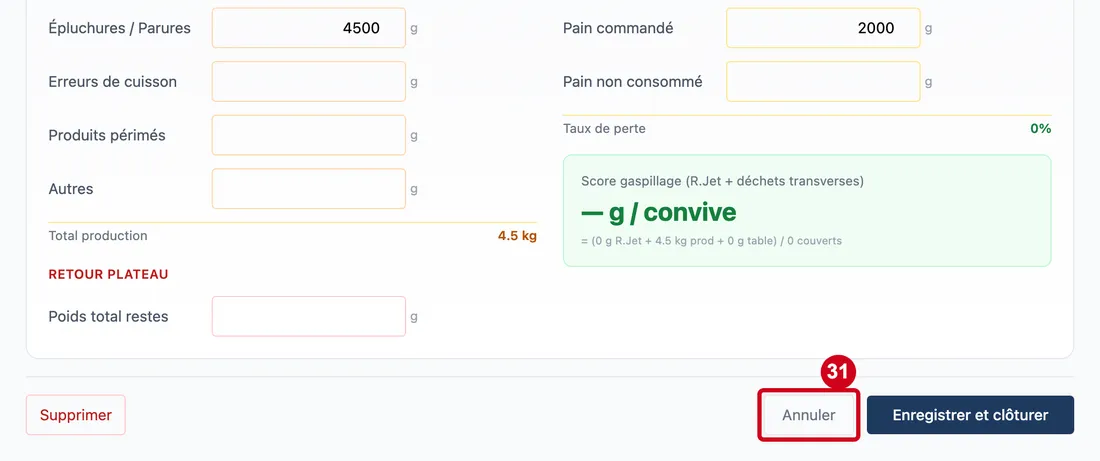
Étape 31 : Regardez le bouton Annuler
#
Étape 32 : Enregistrer et clôturer
#Action : Cliquez sur Enregistrer et clôturer.
- À quoi ça sert : Enregistrer le cahier : couverts, lignes, gaspillage. Le cahier est alors clôturé.
Le bouton demande le droit de modifier. Pendant l'opération, il s'appelle Enregistrement.... Un message vert confirme l'enregistrement, un message rouge dit l'erreur.
Un cahier déjà rempli
Les captures suivantes montrent un cahier qui a déjà des lignes de production.
Étape 33 : Dans la liste, cliquez sur un cahier déjà rempli
#
Étape 34 : Regardez le cahier déjà rempli
#Il montre les couverts prévus et réalisés, les compteurs, puis la grille de production.
Étape 35 : Cuisine (ligne)
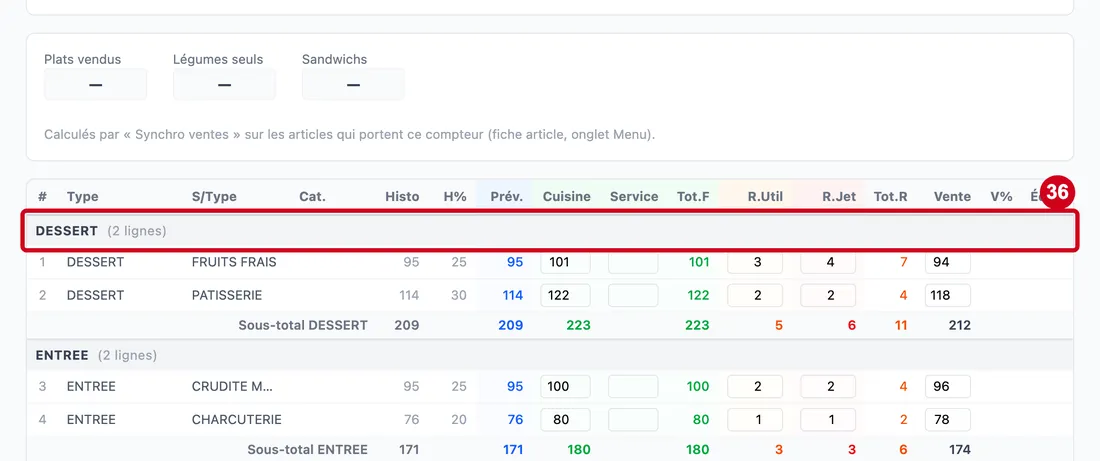
#Action : Regardez la grille de production.
Aussi sur cette image : Service (ligne), R.Util (ligne), R.Jet (ligne), Vente (ligne), #, Type, S/Type, Cat., Histo, H%, Prév., Cuisine, Service, Tot.F, R.Util, R.Jet, Tot.R, Vente, V%, Écart.
- À quoi ça sert : Lire et saisir, plat par plat, ce qui a été fabriqué, resté et vendu.
- Obligatoire : Non.
- Exemple : 101
- Si vous vous trompez : Une case vide compte pour 0.
Les colonnes de la grille, rangées par type de plat (ENTREE, PLAT PRINCIPAL, DESSERT…) avec un sous-total par type :
- #, Type, S/Type, Cat. : le numéro de ligne, le type de plat, son sous-type et sa catégorie.
- Histo et H% : l'historique et sa part en pourcentage.
- Prév. : la prévision de portions : H% × couverts prévus. Elle vaut 0 si les couverts prévus sont à 0.
- Cuisine (ligne) et Service (ligne) : ce qui a été fabriqué en cuisine et ce qui a été fabriqué au service. Tot.F est leur somme (le total fabriqué).
- R.Util (ligne) et R.Jet (ligne) : les restes utilisables (réutilisables) et jetés. Tot.R est leur somme.
- Vente (ligne) : les portions vendues. V% : la part des ventes.
- Écart : total fabriqué moins total des restes moins ventes. Il compare ce qui a été fabriqué, ce qui reste et ce qui s'est vendu : saisissez les restes dans la même unité que le reste du tableau.
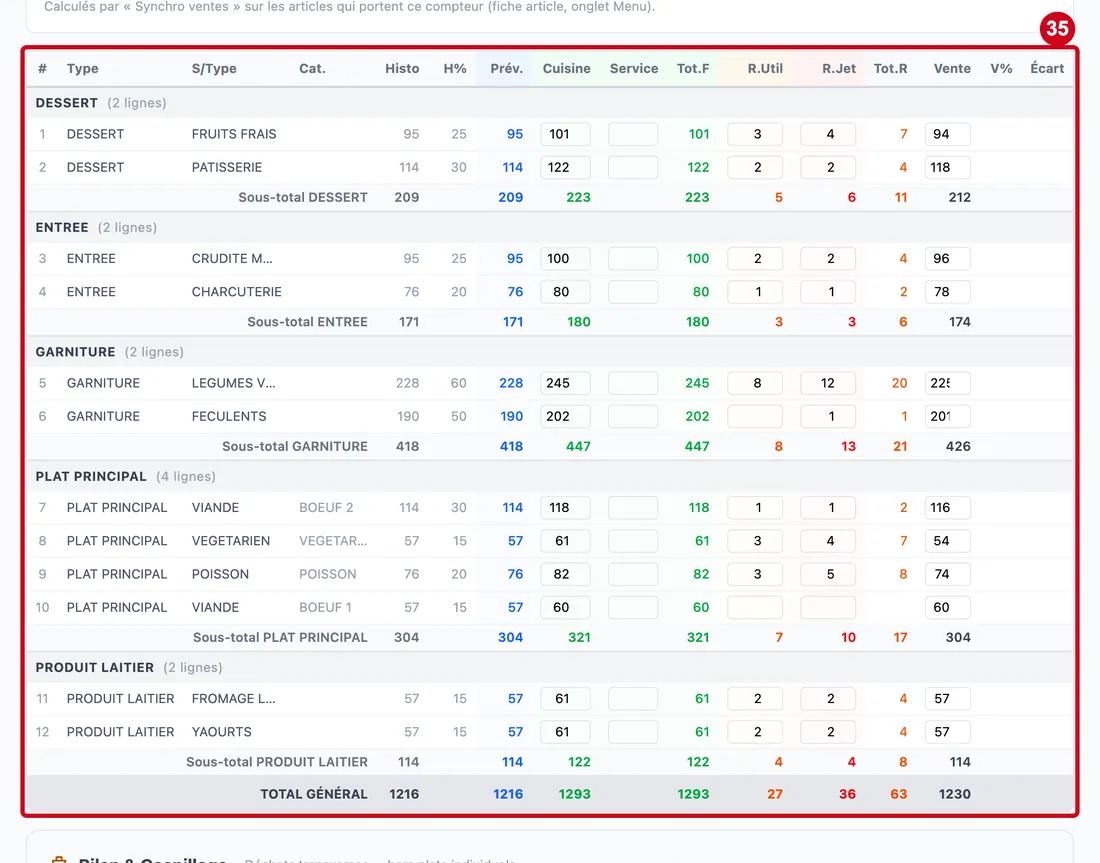
Étape 36 : Regardez une ligne de la grille
#Les cases à saisir sont Cuisine, Service, R.Util, R.Jet et Vente. Une balance reliée peut remplir les cases R.Util et R.Jet. Sous la grille, un bandeau liste les excédents déclarés sur ce cahier, s'il y en a.