Paramétrage
Comment classer les articles en sous-familles ?
Lire la liste des sous-familles, les rechercher et les filtrer par famille, en créer, les modifier ou les supprimer quand aucun article ni fournisseur ne les utilise.
Les articles se rangent en deux niveaux : la famille (par exemple « Crèmerie ») et la sous-famille (par exemple « Fromages »). Cet écran liste les sous-familles, permet d'en créer, de les renommer, de les rattacher à une famille, de leur donner un code comptable, de dire si ce sont des boissons, et de les supprimer. Les familles elles-mêmes se règlent dans un autre écran, Familles.
Avant de commencer
- Cet écran est réservé aux administrateurs : le super-administrateur et l'administrateur d'entreprise.
- Sur chaque image, le cadre rouge montre où agir. Le numéro est celui de l'étape.
Ouvrir l'écran
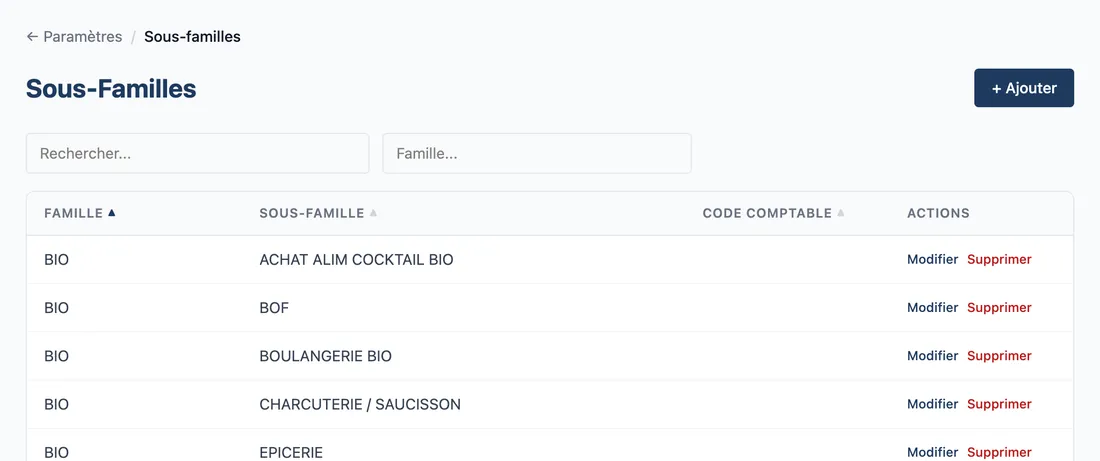
L'écran se trouve dans la page Paramétrage.
Étape 1 : Dans le menu de gauche, cliquez sur Paramétrage, puis sur la carte Sous-familles
#Aussi sur cette image : Lignes par page, Pages.
Le titre est Sous-Familles. Au-dessus de la liste : le champ Rechercher..., le choix Famille... et le bouton + Ajouter.
Lire la liste
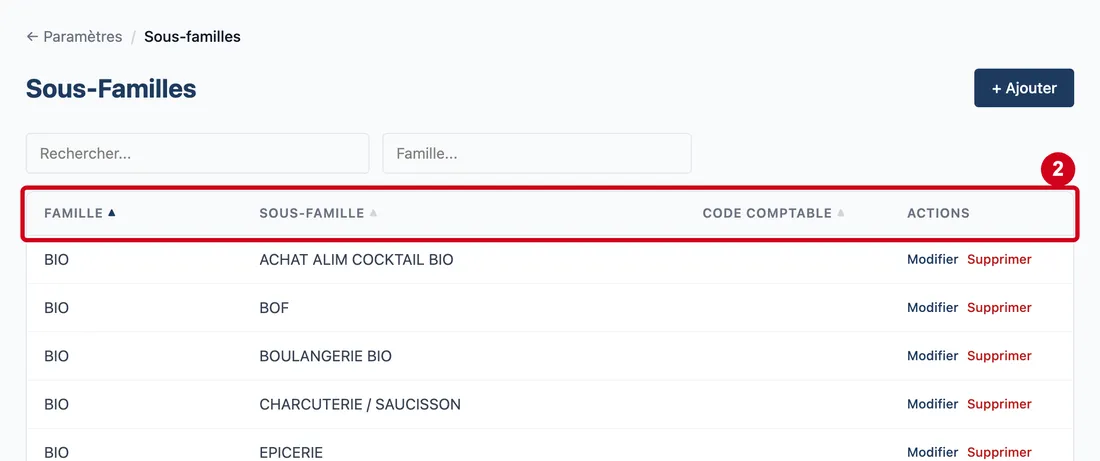
Étape 2 : Famille (colonne)
#Action : Regardez l'en-tête de la liste : Famille, Sous-Famille, Code comptable, Actions.
Aussi sur cette image : Sous-Famille (colonne), Code comptable (colonne), Actions (colonne).
- À quoi ça sert : Savoir ce que montre chaque colonne.
La liste est rangée par famille. Un clic sur le titre d'une colonne change le tri ; elle est paginée. Sans résultat : « Aucune sous-famille ».
Vue d'ensemble de l'écran pour classer les articles en sous-familles
Retrouver une sous-famille
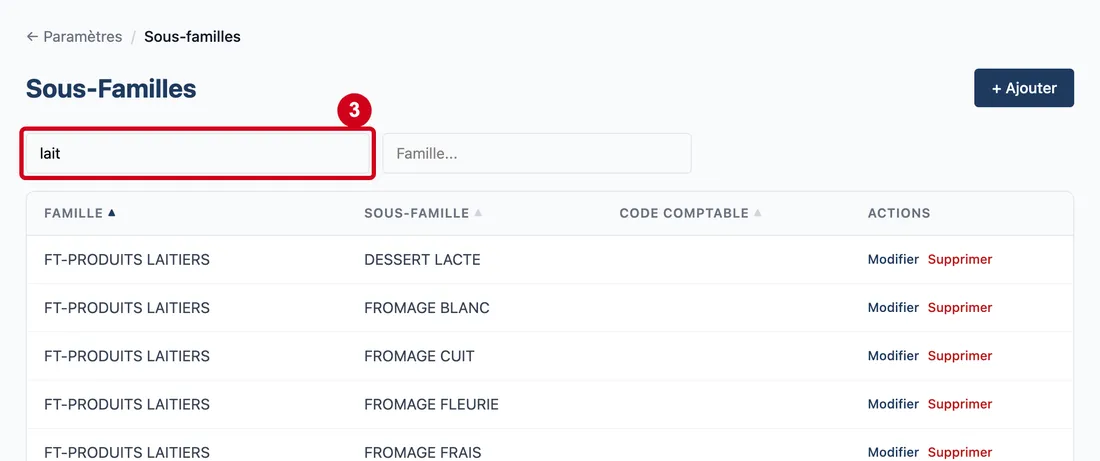
Étape 3 : Rechercher...
#Action : Dans Rechercher..., tapez un mot.
- À quoi ça sert : Ne garder que les sous-familles dont la famille, le nom ou le code comptable contient ce mot.
- Obligatoire : Non.
- Exemple : lait
- Si vous vous trompez : Rien de trouvé : « Aucune sous-famille ». Effacez le texte pour tout revoir.
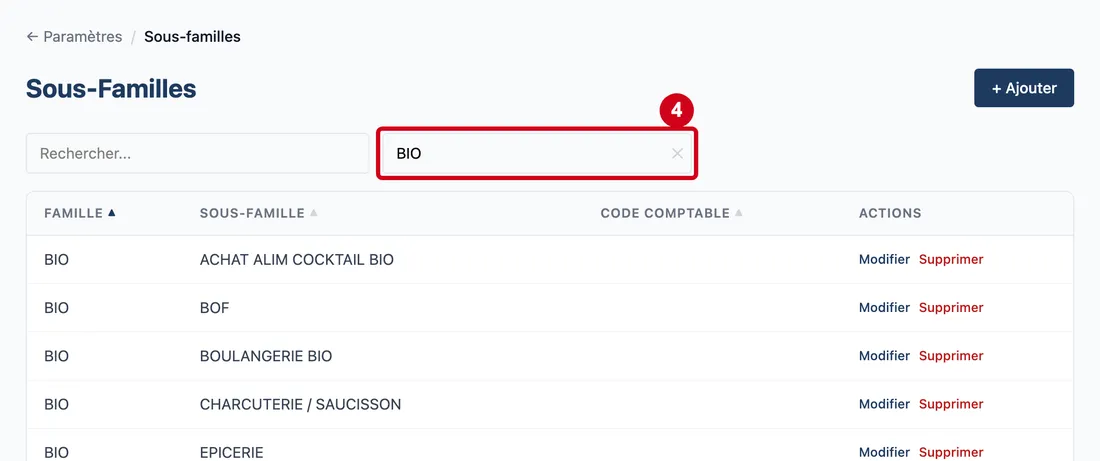
Étape 4 : Famille...
#Action : Dans Famille..., choisissez une famille.
Aussi sur cette image : ✕.
- À quoi ça sert : Ne garder que les sous-familles d'une famille.
- Obligatoire : Non.
- Exemple : Une famille de la liste
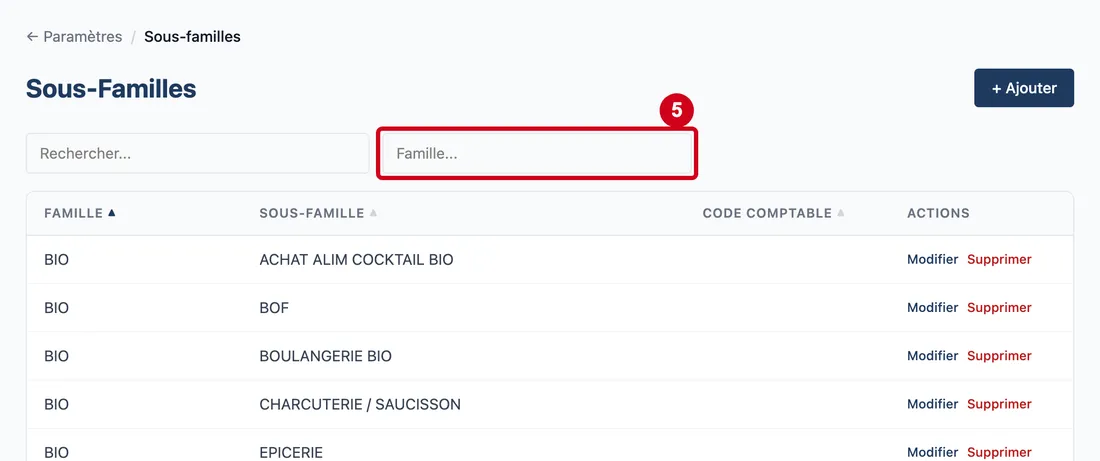
- Si vous vous trompez : La liste de choix se filtre quand vous tapez. Pour revoir toutes les familles, effacez le choix (croix ✕ du champ).
Étape 5 : Effacez le choix de Famille
#
Créer une sous-famille
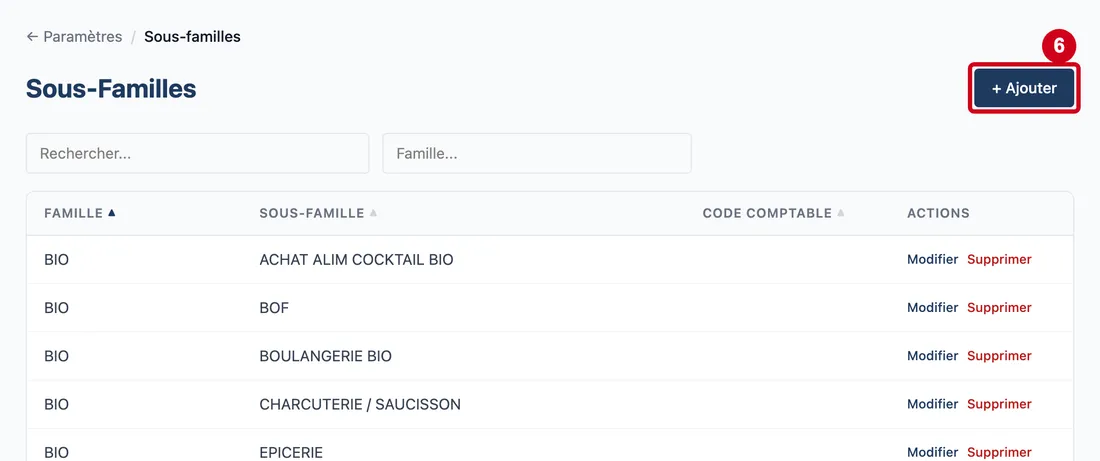
Étape 6 : + Ajouter
#Action : Cliquez sur + Ajouter.
- À quoi ça sert : Ouvrir la fenêtre de création d'une sous-famille.
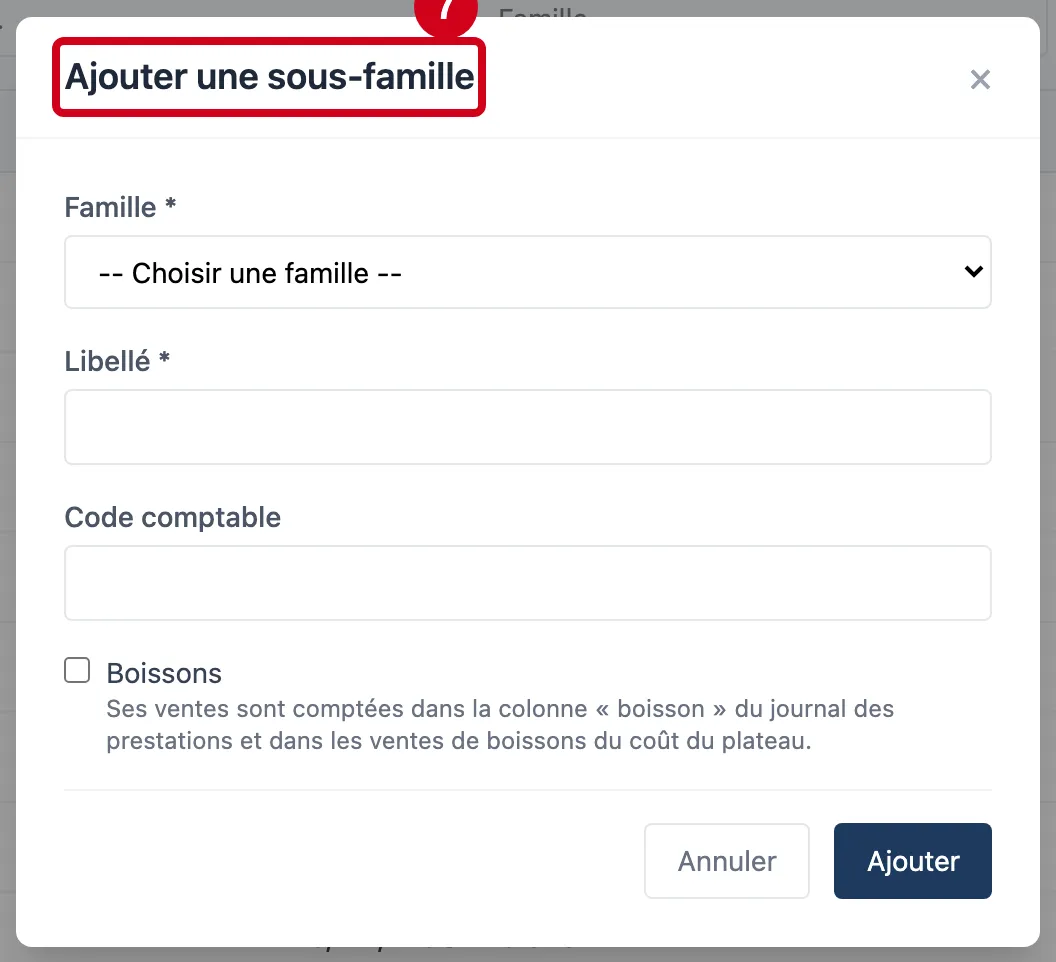
Étape 7 : Regardez la fenêtre Ajouter une sous-famille
#Quatre éléments : famille, libellé, code comptable, case Boissons. En bas : Annuler et Ajouter.
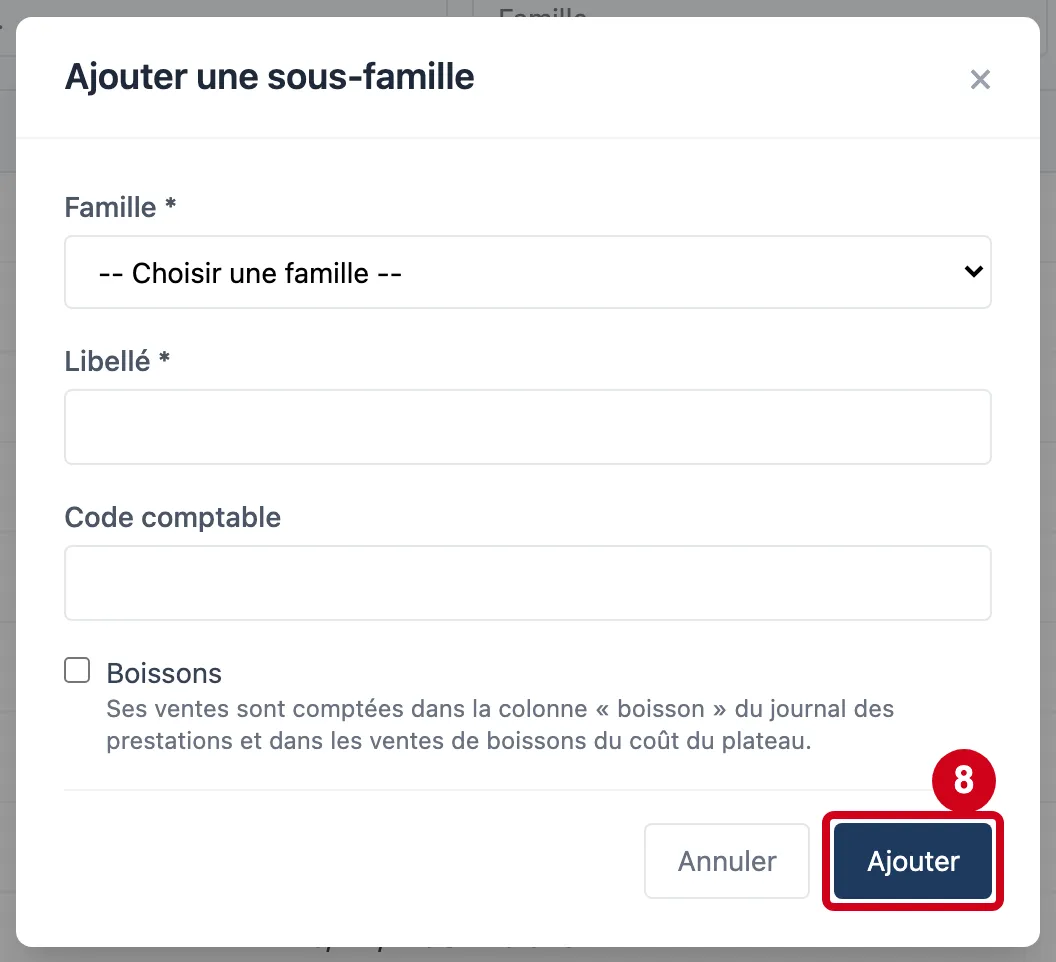
Étape 8 : Ajouter
#Action : Cliquez sur Ajouter sans rien écrire, pour voir la première règle.
- À quoi ça sert : Constater que le libellé est obligatoire.
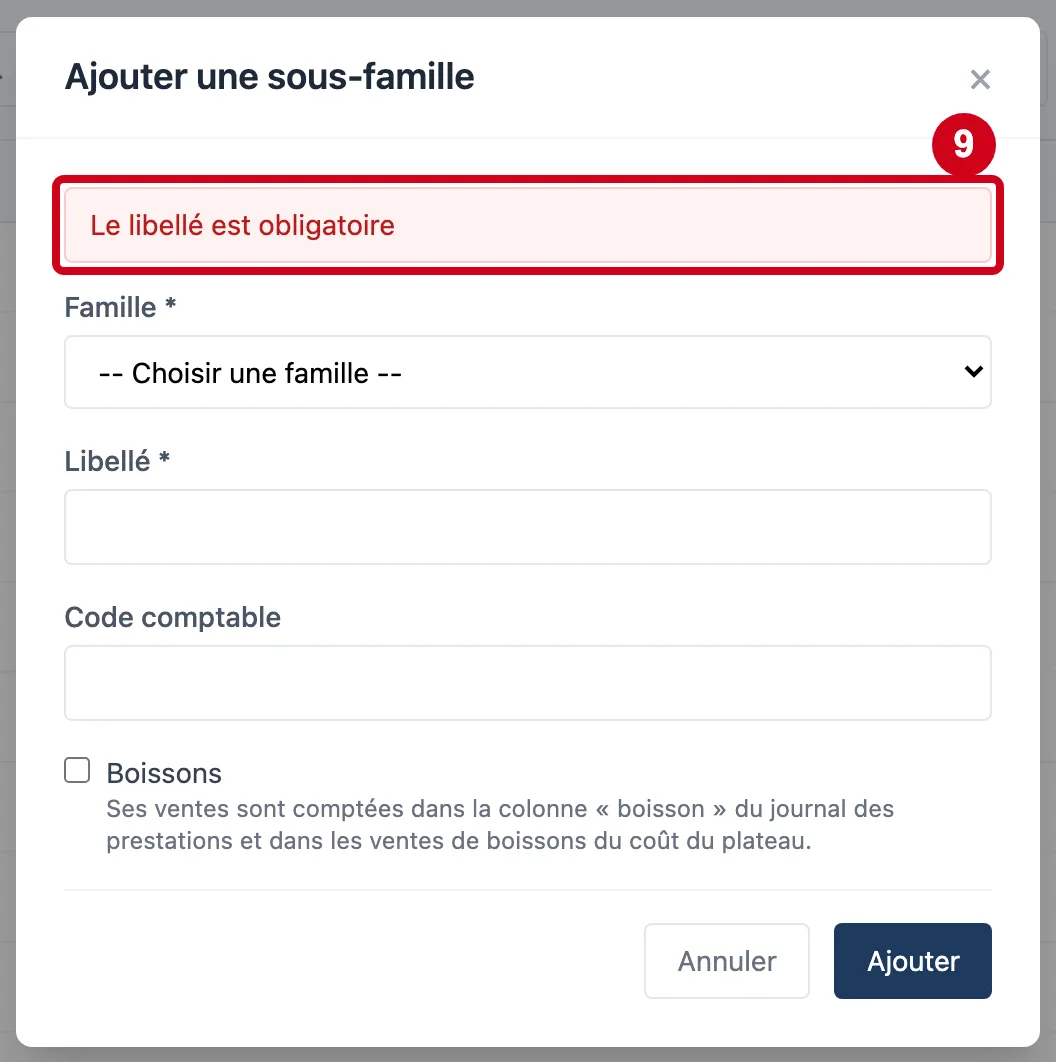
Étape 9 : Lisez le message rouge en haut de la fenêtre :
#« Le libellé est obligatoire ».
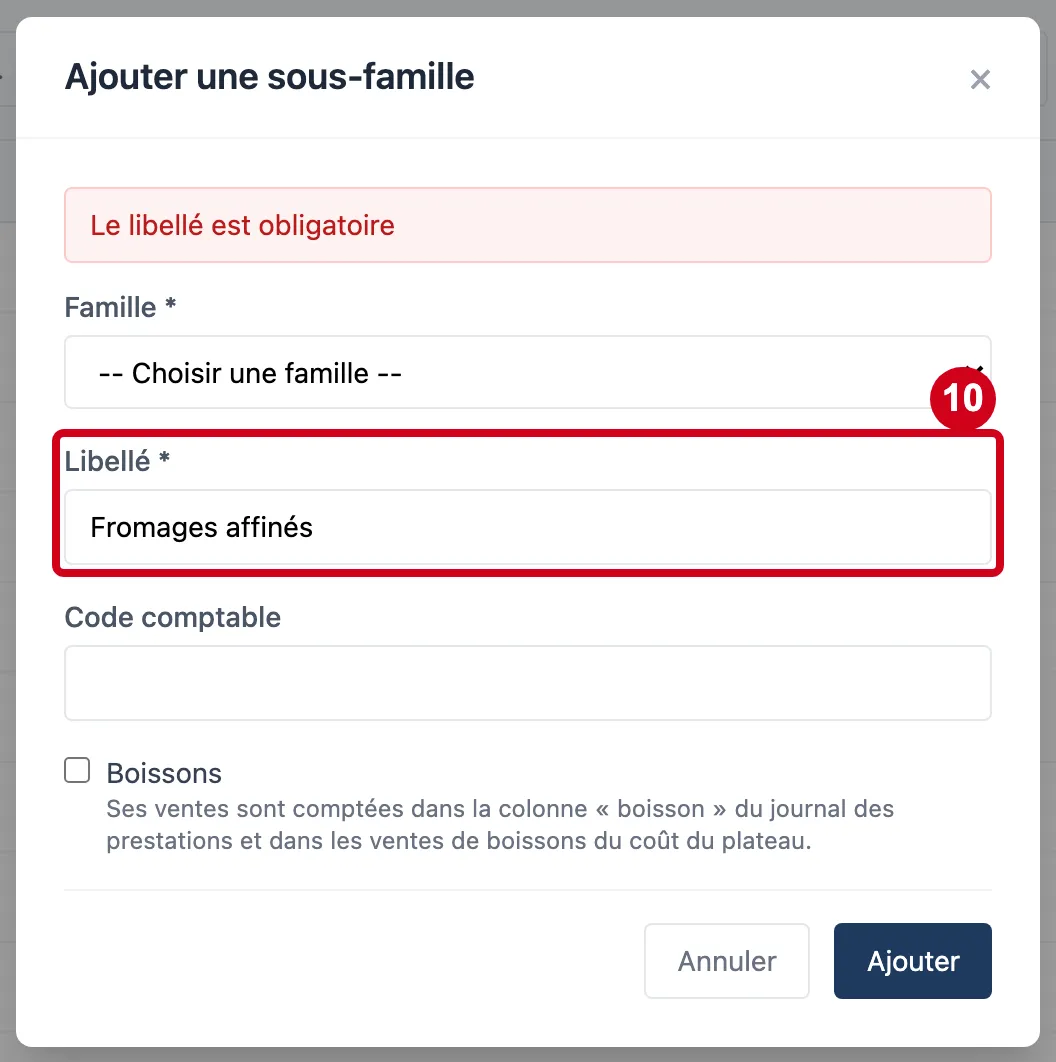
Étape 10 : Libellé *
#Action : Dans Libellé *, écrivez le nom de la sous-famille.
- À quoi ça sert : Nommer la sous-famille : c'est ce nom que montrent les fiches d'articles.
- Obligatoire : Oui.
- Exemple : Fromages affinés
- Si vous vous trompez : Obligatoire : « Le libellé est obligatoire ».
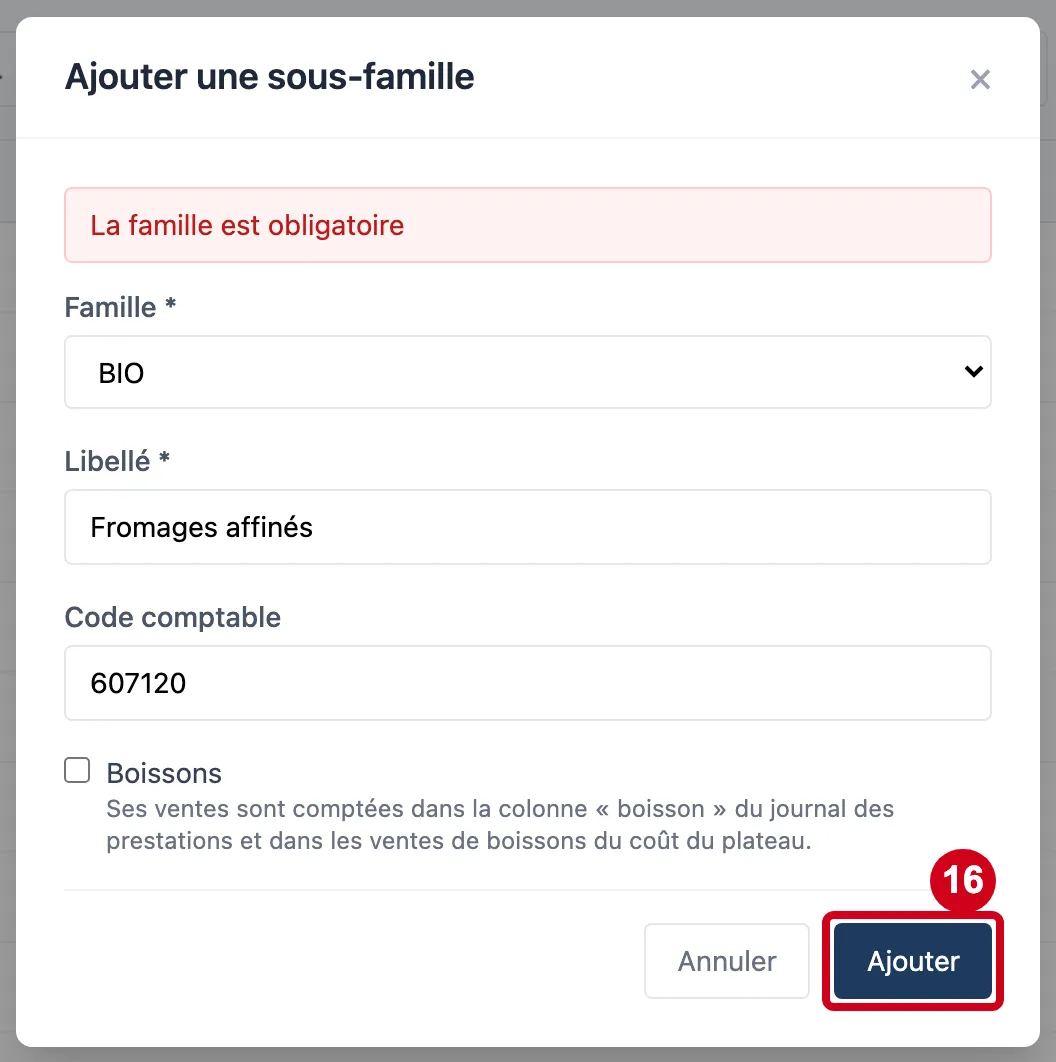
Étape 11 : Cliquez de nouveau sur Ajouter, le libellé écrit mais sans famille
#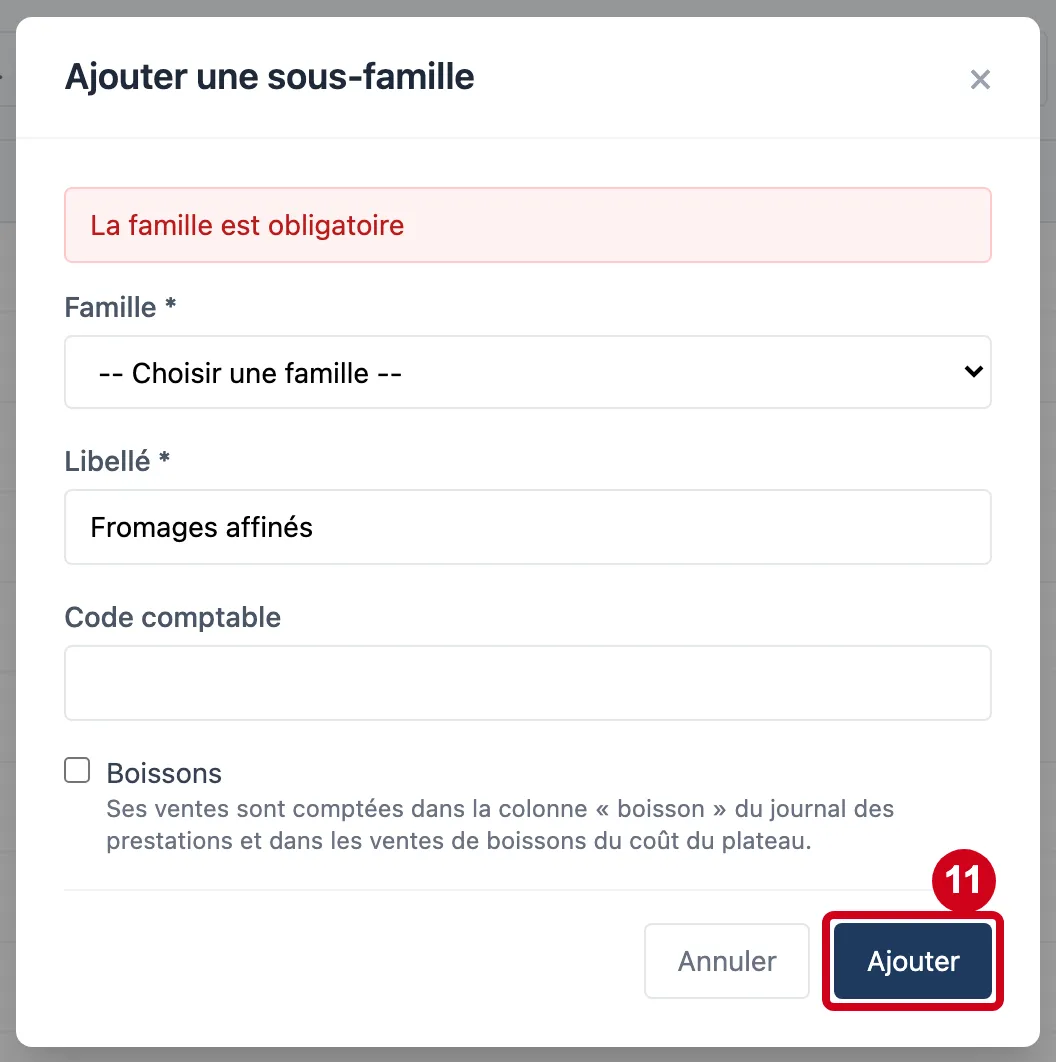
Étape 12 : Lisez le message rouge :
#« La famille est obligatoire ».
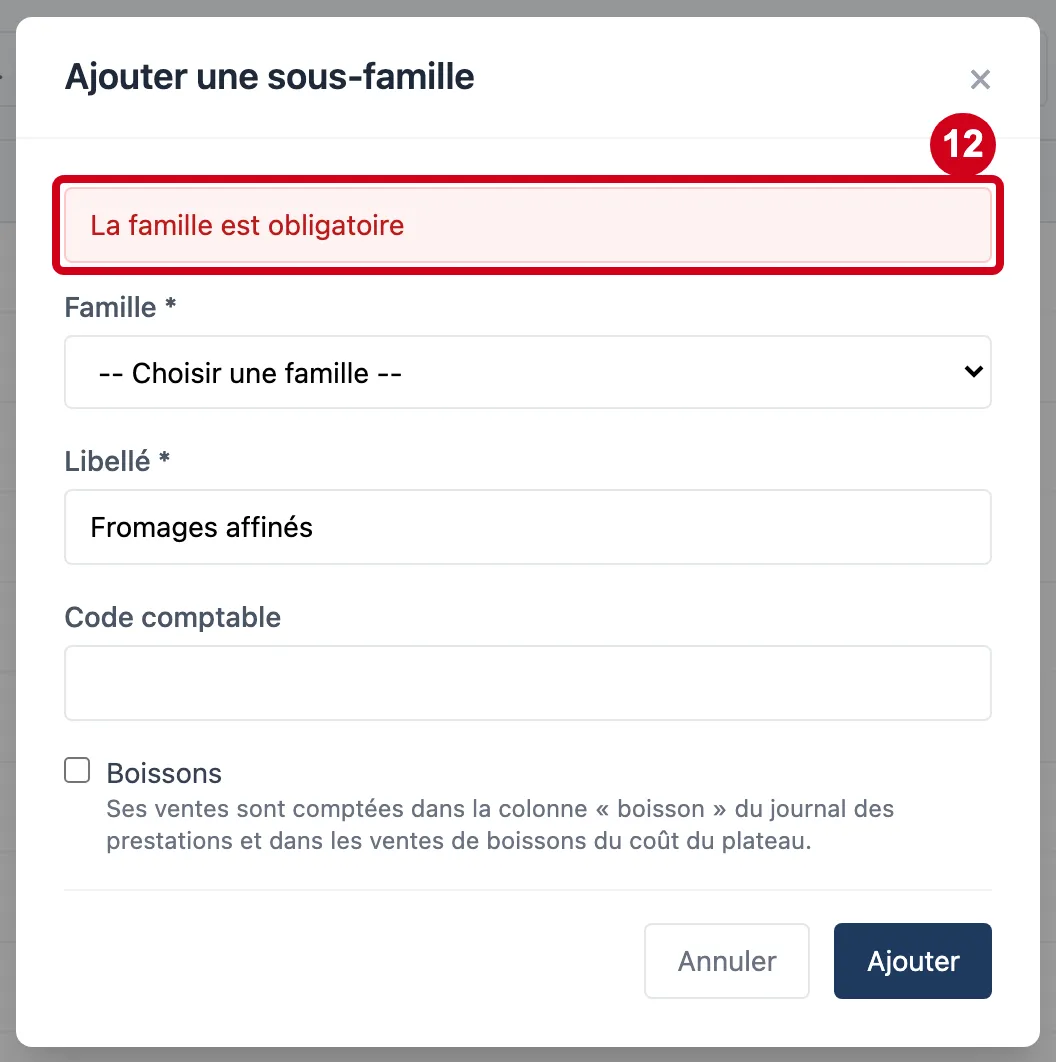
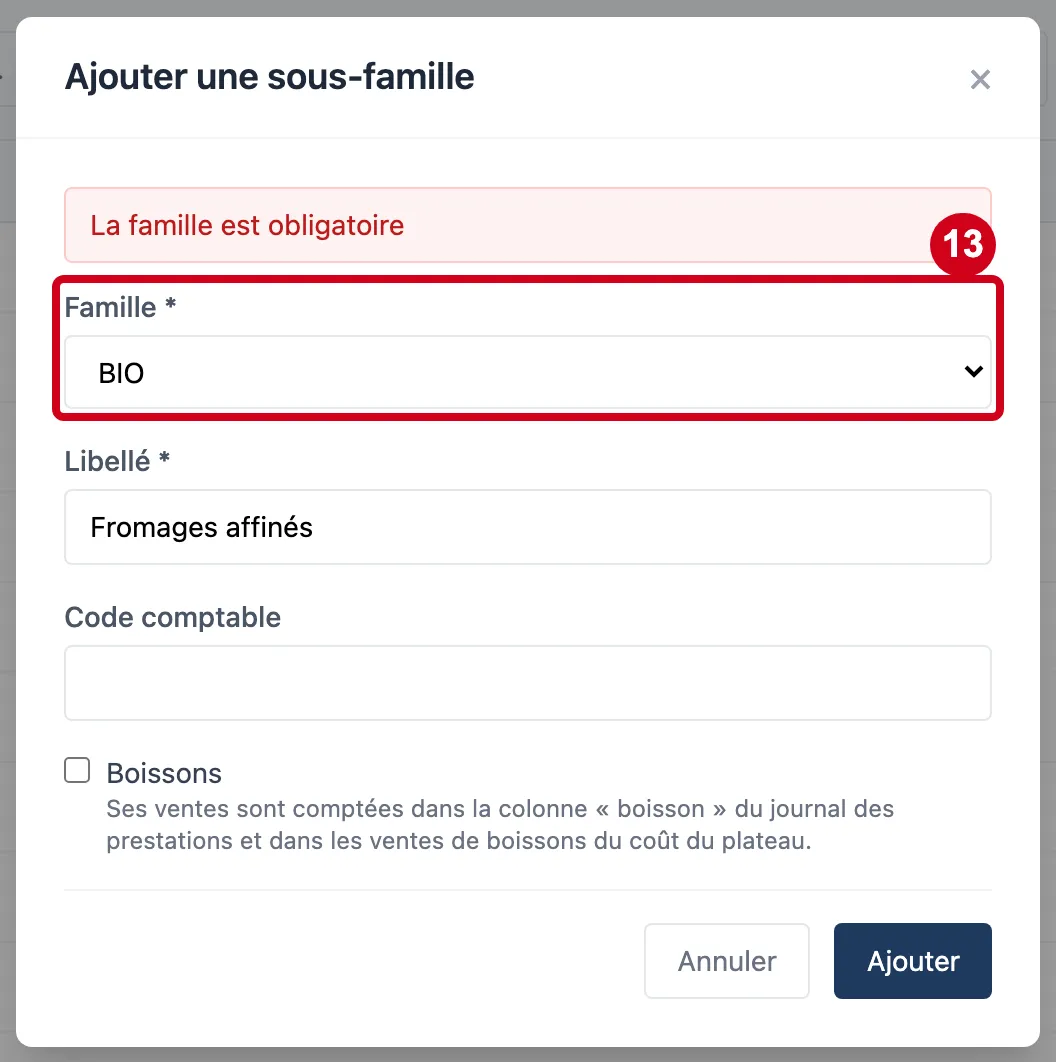
Étape 13 : Famille *
#Action : Dans Famille *, choisissez la famille de la sous-famille.
- À quoi ça sert : Dire dans quelle famille se range la sous-famille.
- Obligatoire : Oui.
- Exemple : Crèmerie
- Si vous vous trompez : Obligatoire : « La famille est obligatoire ». Le choix de départ est « -- Choisir une famille -- ».
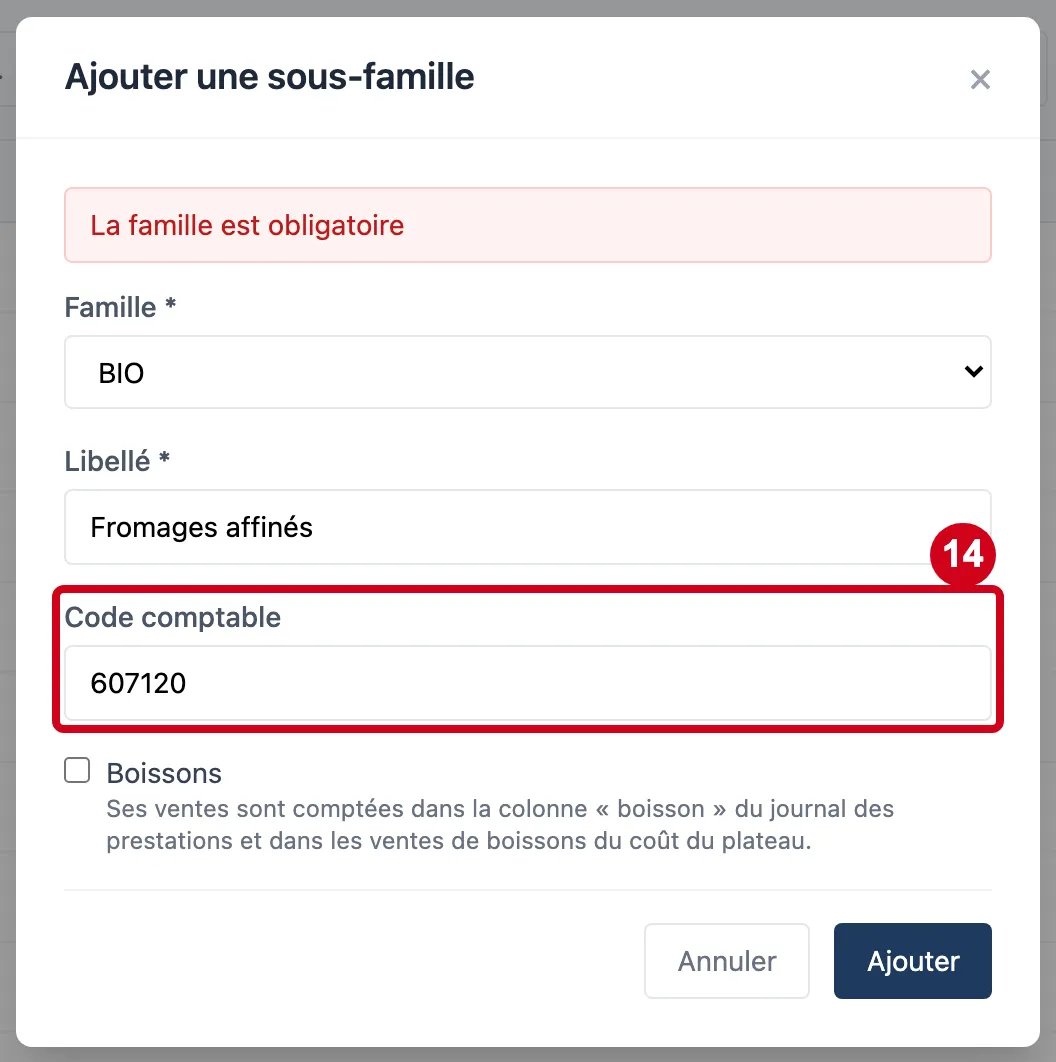
Étape 14 : Code comptable
#Action : Dans Code comptable, écrivez le code de votre plan comptable.
- À quoi ça sert : Rattacher les achats de cette sous-famille à un compte de votre comptabilité.
- Obligatoire : Non.
- Exemple : 607120
- Si vous vous trompez : Facultatif ; un nombre entier. Vide, la sous-famille n'a pas de code.
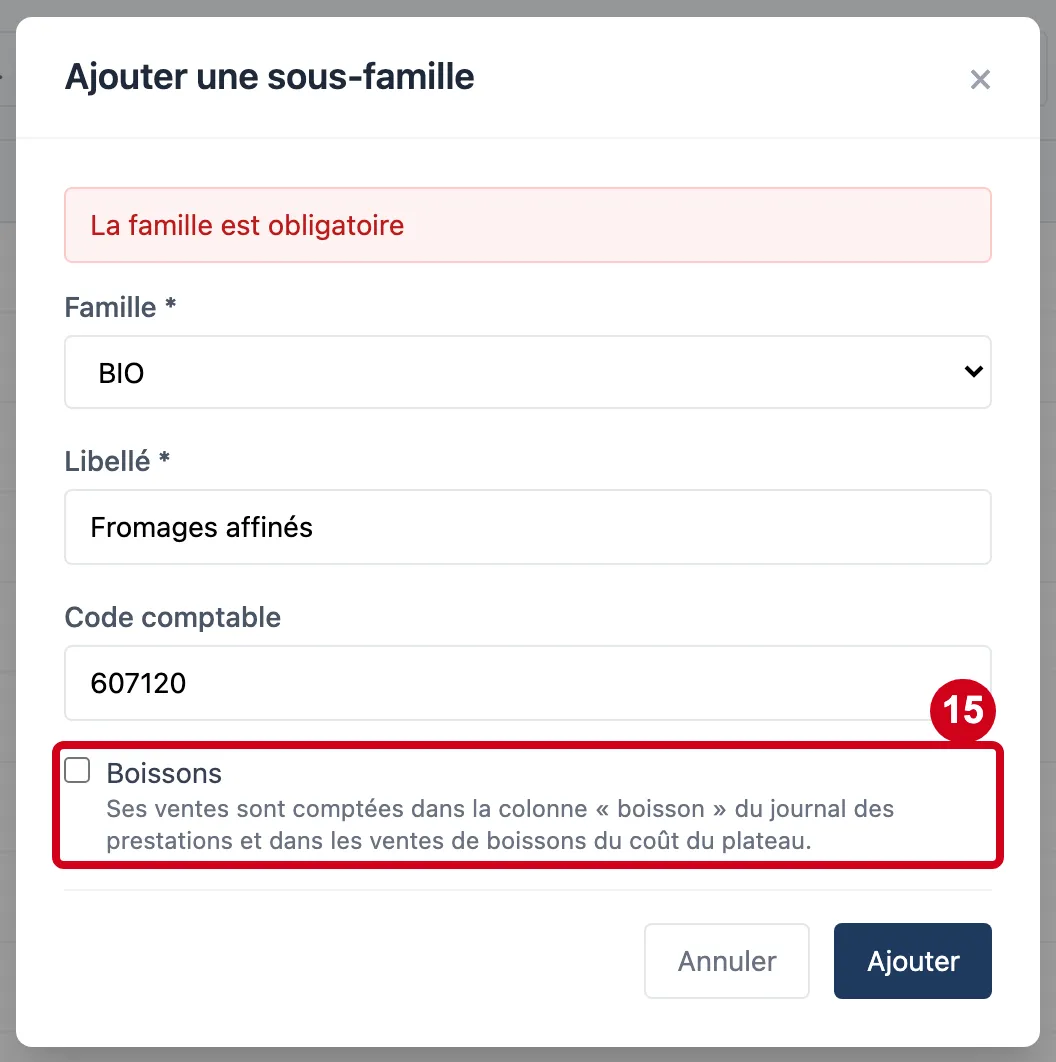
Étape 15 : Boissons
#Action : Regardez la case Boissons.
- À quoi ça sert : Dire que cette sous-famille est une boisson.
- Obligatoire : Non.
- Exemple : Décochée
- Si vous vous trompez : Décochée au départ. Cochée, les ventes de la sous-famille sont comptées dans la colonne « boisson » du journal des prestations et dans les ventes de boissons du coût du plateau.
Étape 16 : Cliquez sur Ajouter
#La fenêtre se ferme et la sous-famille apparaît dans la liste. Une erreur du serveur s'affiche en rouge dans la fenêtre.
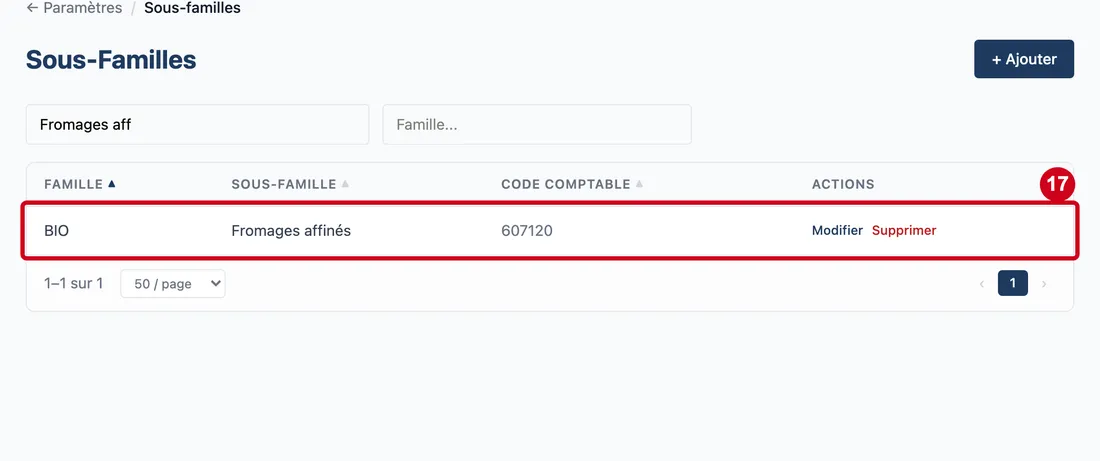
Étape 17 : Modifier
#Action : Regardez la ligne de la nouvelle sous-famille (cherchez-la par son nom).
Aussi sur cette image : Supprimer.
- À quoi ça sert : Vérifier la sous-famille créée.
À droite de la ligne : Modifier et Supprimer.
Modifier une sous-famille
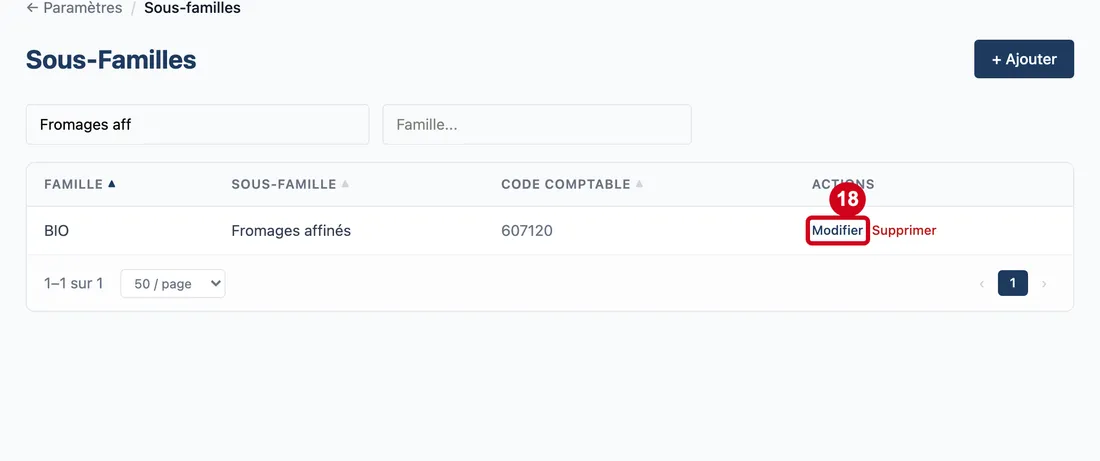
Étape 18 : Cliquez sur Modifier, à droite de la ligne
#
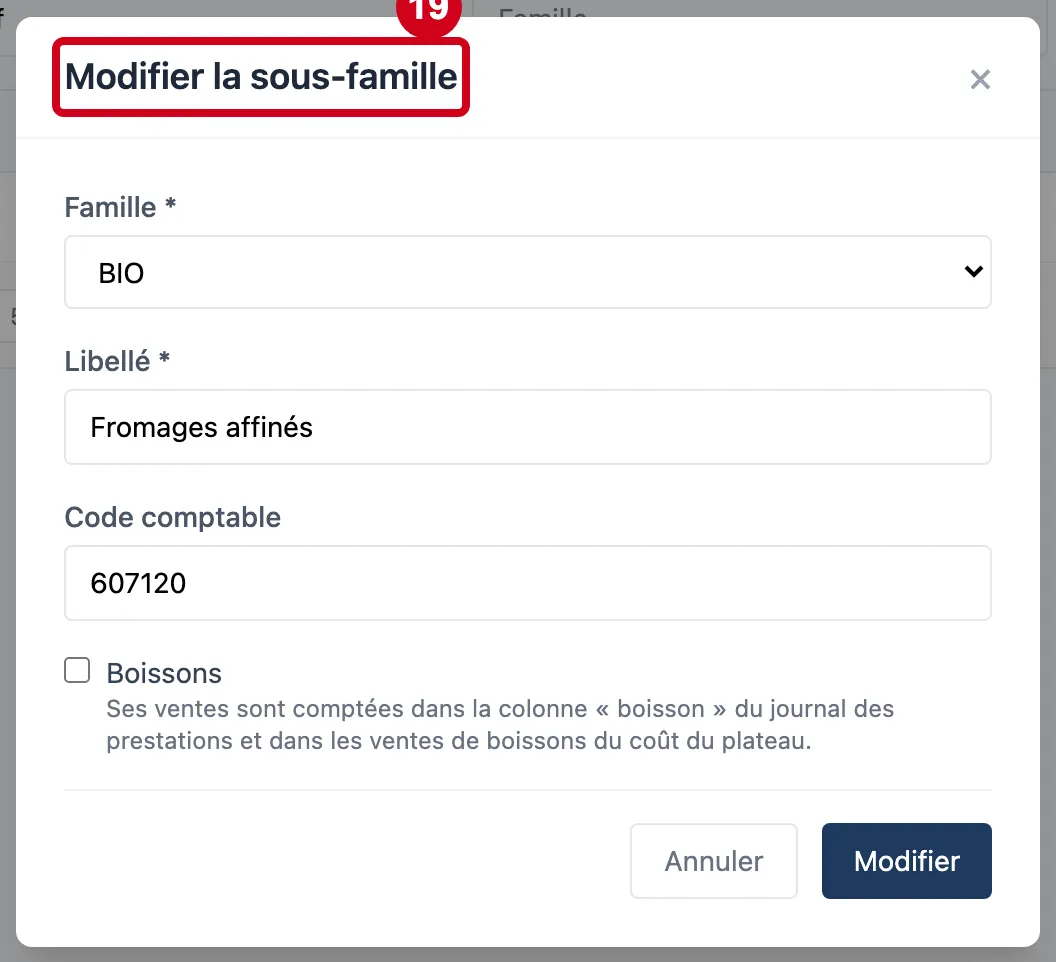
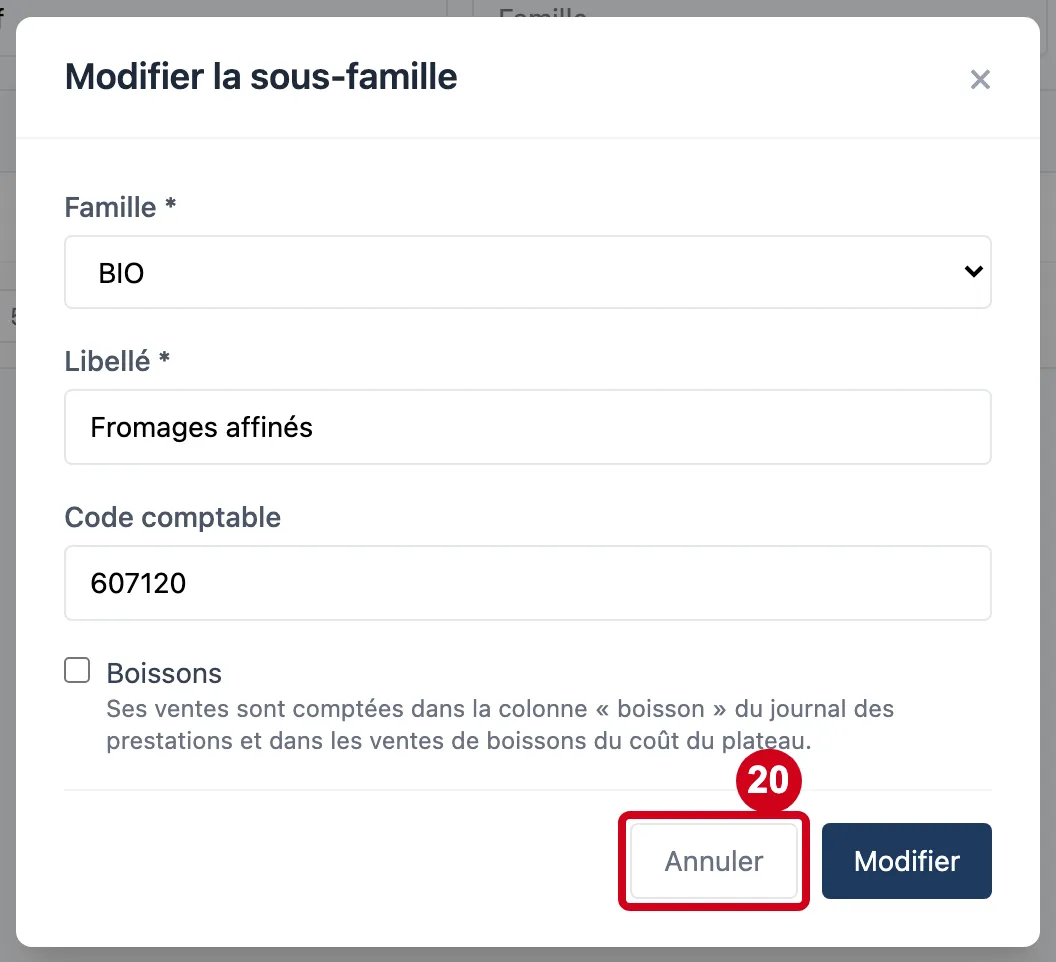
Étape 19 : Regardez la fenêtre Modifier la sous-famille
#Mêmes éléments qu'à la création, préremplis. Le bouton du bas s'appelle Modifier.
Étape 20 : Annuler
#Action : Cliquez sur Annuler.
- À quoi ça sert : Fermer la fenêtre sans rien changer.
Supprimer une sous-famille
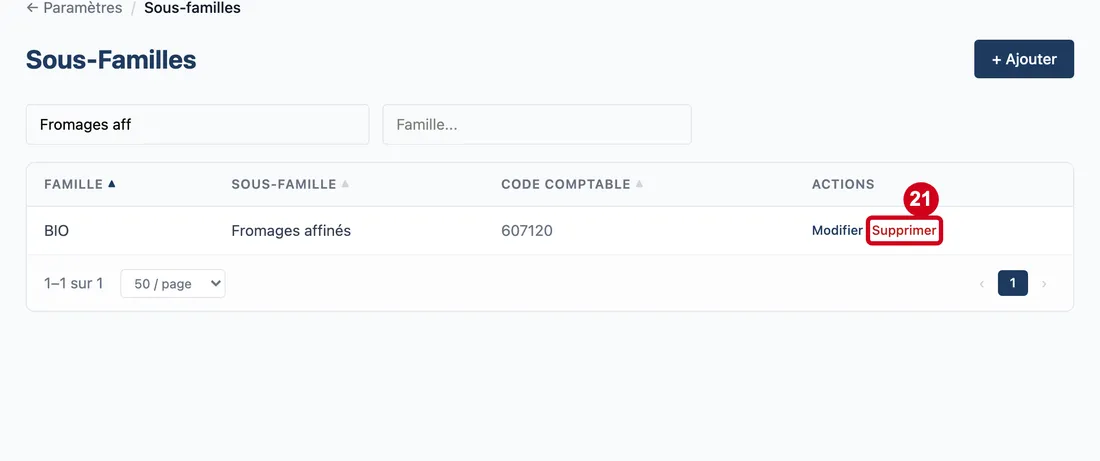
Étape 21 : Supprimer
#Action : Cliquez sur Supprimer, à droite de la ligne.
- À quoi ça sert : Effacer une sous-famille qui ne sert plus.
Une confirmation s'ouvre.
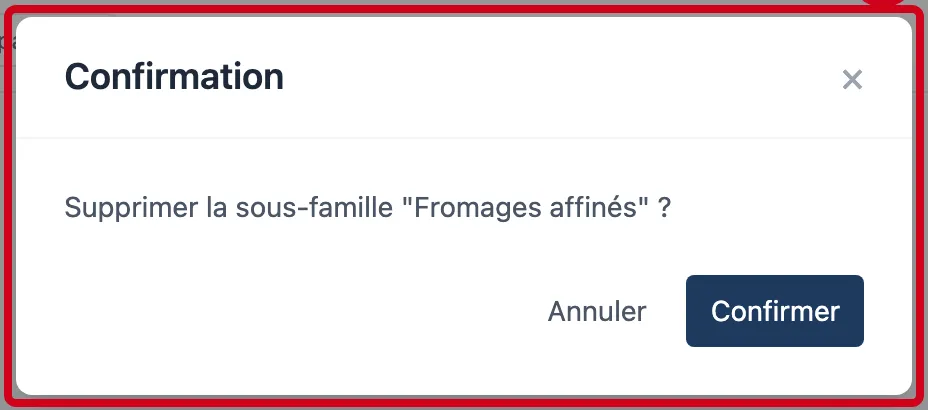
Étape 22 : ×
#Action : Lisez la question, puis cliquez sur Annuler pour renoncer (ou Confirmer pour supprimer).
Aussi sur cette image : Annuler, Confirmer.
- À quoi ça sert : Éviter une suppression par erreur.
La question commence par « Supprimer la sous-famille » suivi du nom entre guillemets.
Étape 23 : Sur une sous-famille qui range déjà des articles, cliquez sur Supprimer, puis sur Confirmer
#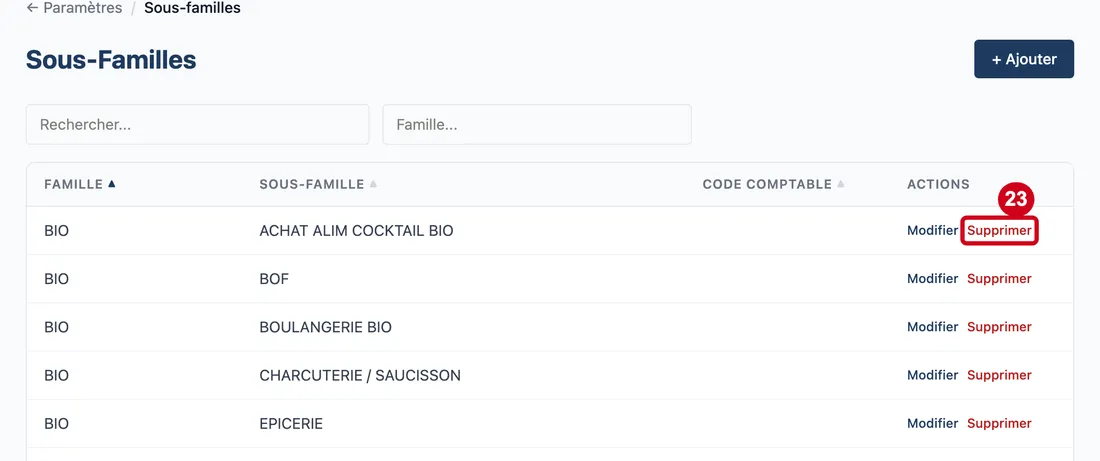
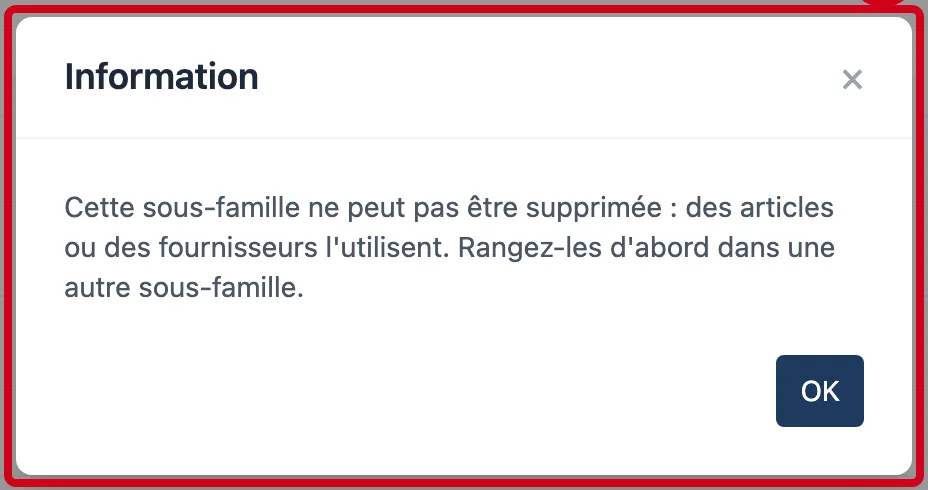
Étape 24 : Lisez la fenêtre Information, puis cliquez sur OK
#Aussi sur cette image : OK.
Le message dit : « Cette sous-famille ne peut pas être supprimée : des articles ou des fournisseurs l'utilisent. Rangez-les d'abord dans une autre sous-famille. » Rien n'est supprimé.