Achats
Comment analyser achats et consommations par groupe ?
Répartir sur une période les achats issus des factures et les consommations par groupe, restaurant par restaurant, et exporter le journal.
Le journal des achats par groupe répartit, sur une période, ce que vous avez acheté et ce que vous avez consommé. Les achats viennent des factures fournisseur. Les consommations viennent des sorties de stock. Le tableau les range par catégorie, famille et sous-famille.
Avant de commencer
- Vous devez avoir le droit de consulter les factures.
- Le bouton Excel demande le droit d'imprimer les factures.
- Sur chaque image, le cadre rouge montre où agir. Le numéro est celui de l'étape.
Ouvrir le journal
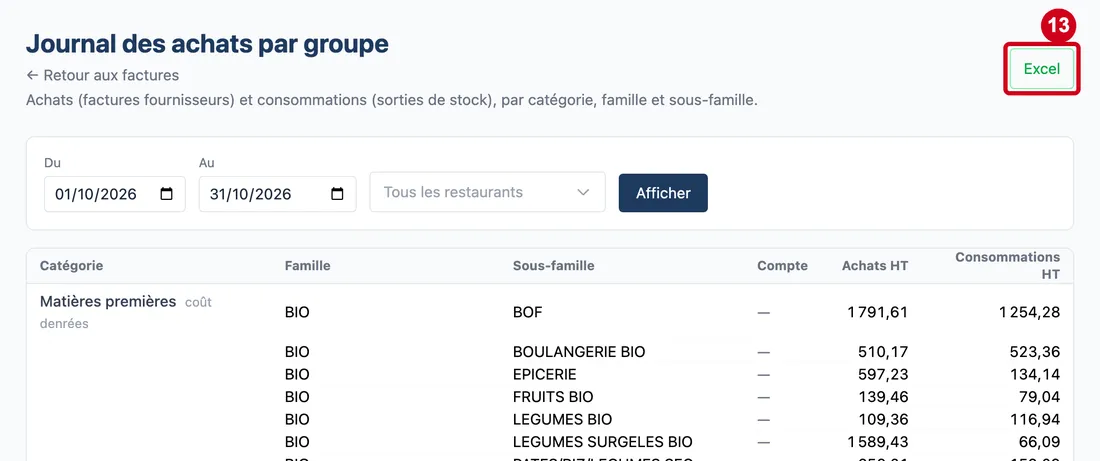
Étape 1 : Dans le menu de gauche, cliquez sur Achats
#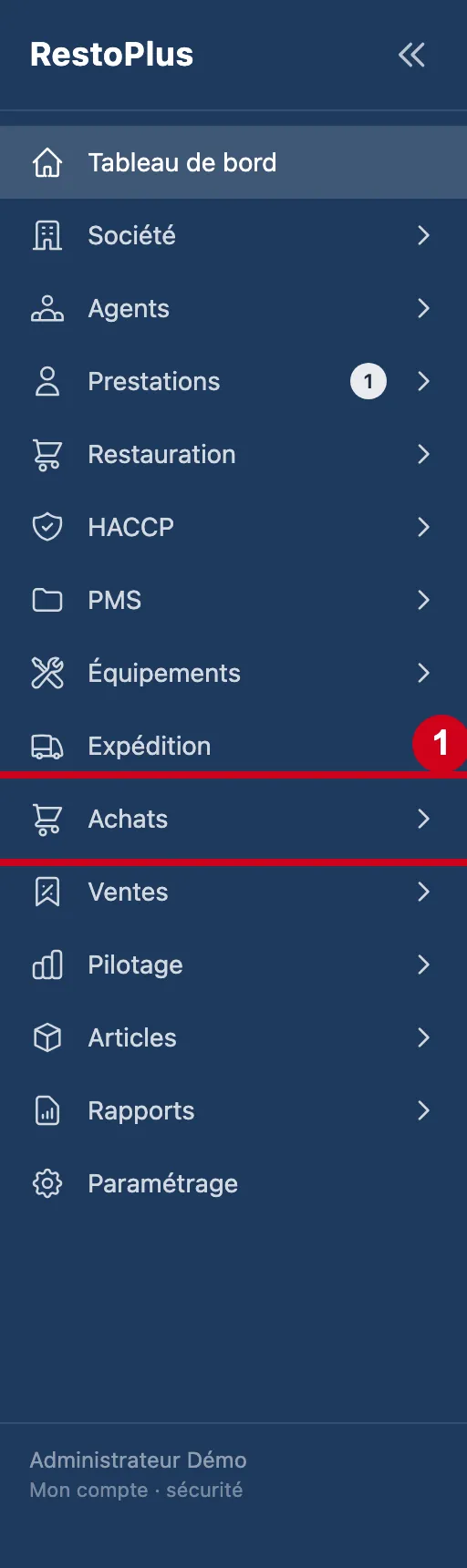
Étape 2 : Sous Achats, cliquez sur Factures
#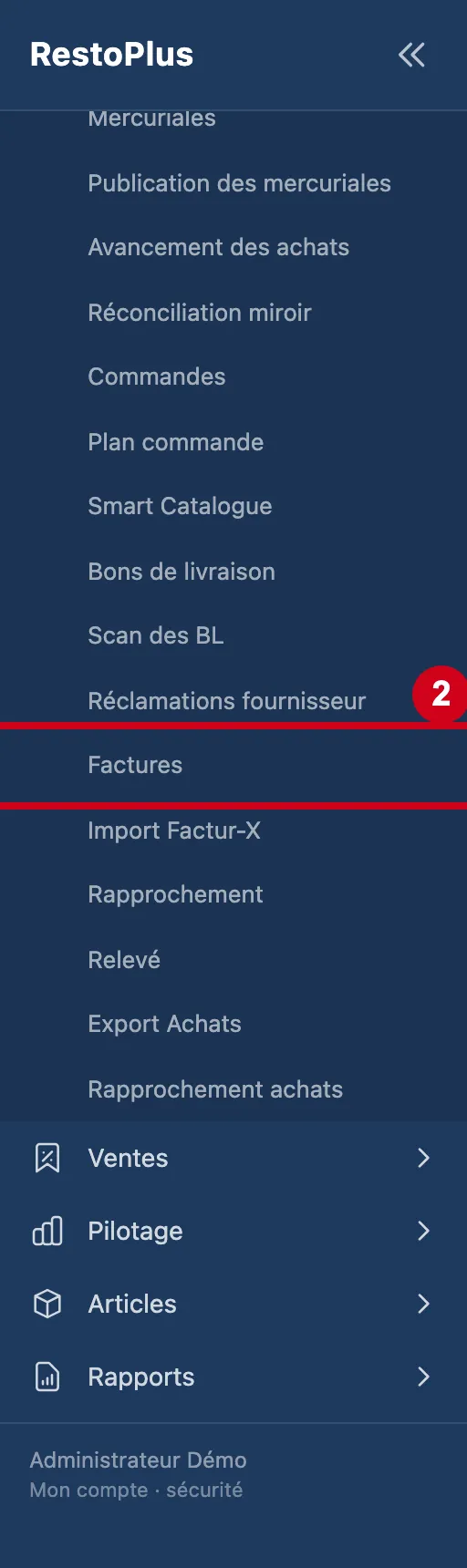
Étape 3 : Cliquez sur Journal par groupe, en haut à droite
#
Étape 4 : Regardez l'écran
#En haut : le titre Journal des achats par groupe, une phrase d'explication et le lien de retour. Puis la barre de choix. En dessous : le tableau, une fois calculé.
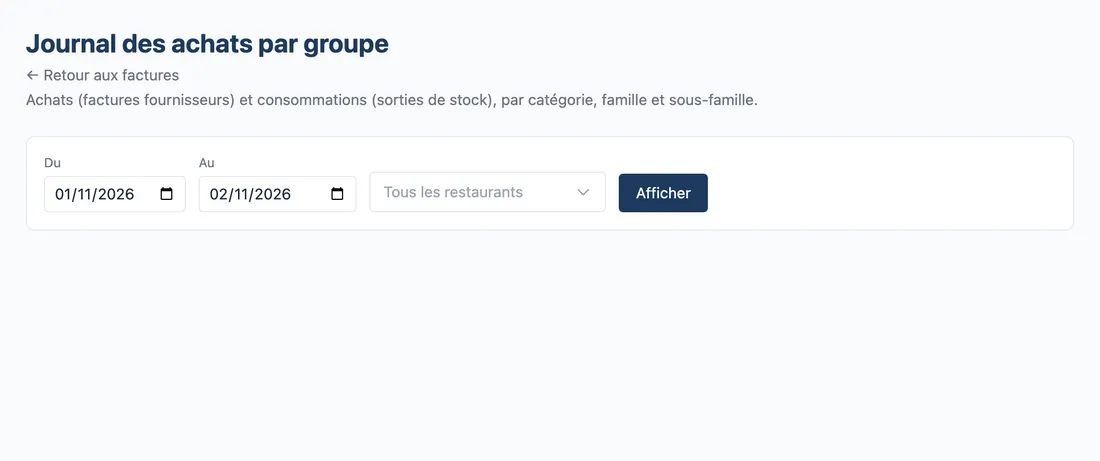
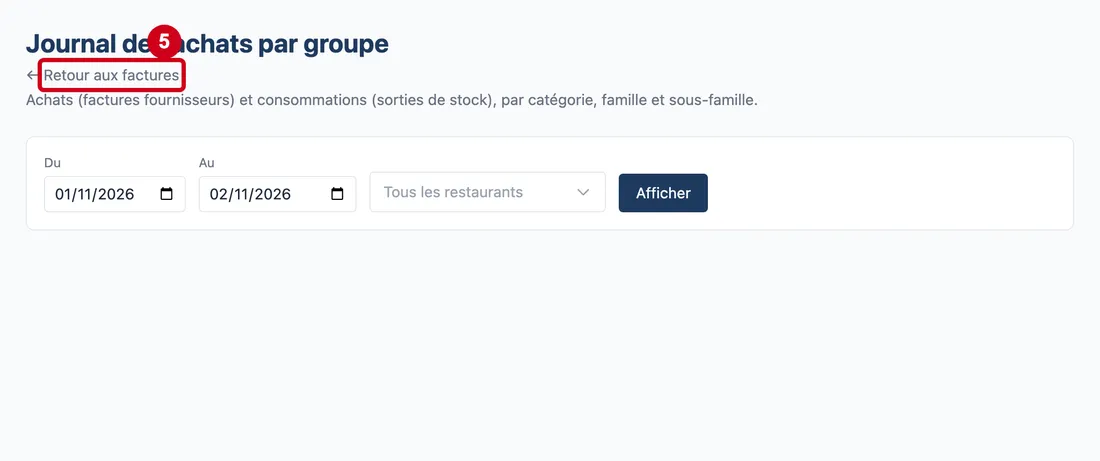
Vue d'ensemble de l'écran pour analyser achats et consommations par groupe Étape 5 : Pour revenir à la liste des factures, cliquez sur Retour aux factures, sous le titre
#
Choisir la période et les restaurants
Rien ne s'affiche tant que vous n'avez pas cliqué sur Afficher.
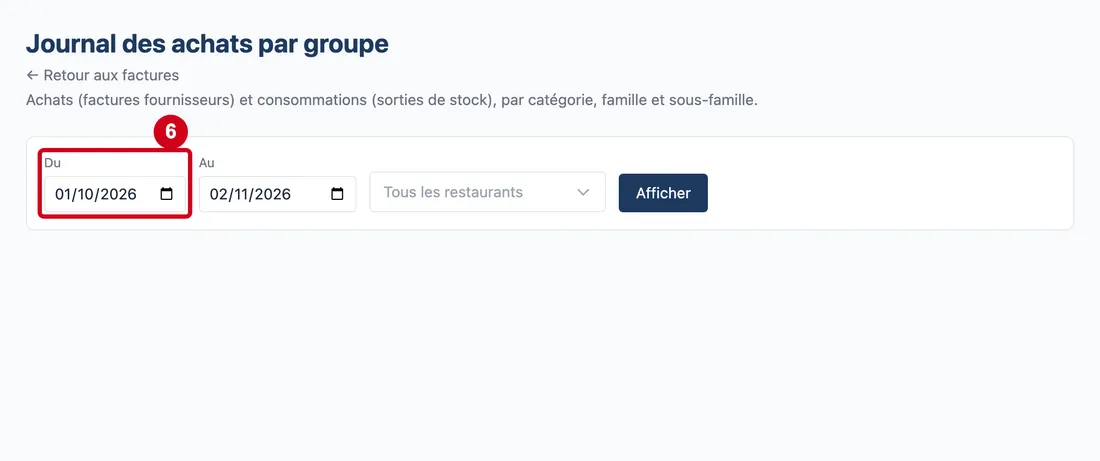
Étape 6 : Du
#Action : Cliquez dans Du. Choisissez le premier jour de la période.
- À quoi ça sert : Fixer le début de la période.
- Obligatoire : Oui, elle est déjà remplie.
- Exemple : 01/10/2026
- Si vous vous trompez : Le premier jour du mois en cours est déjà écrit. La date ne peut pas dépasser la date de fin.
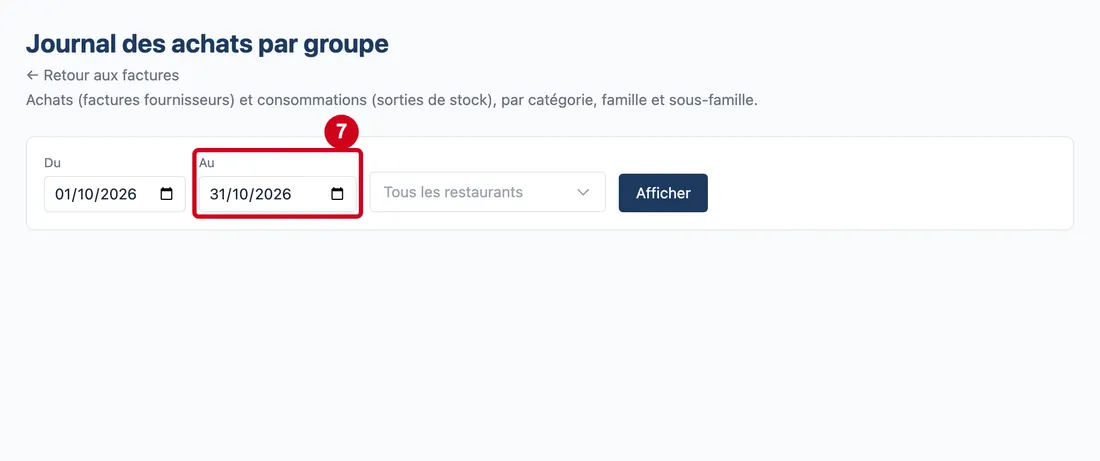
Étape 7 : Au
#Action : Cliquez dans Au. Choisissez le dernier jour de la période.
- À quoi ça sert : Fixer la fin de la période.
- Obligatoire : Oui, elle est déjà remplie.
- Exemple : 31/10/2026
- Si vous vous trompez : La date du jour est déjà écrite. La date ne peut pas précéder la date de début.
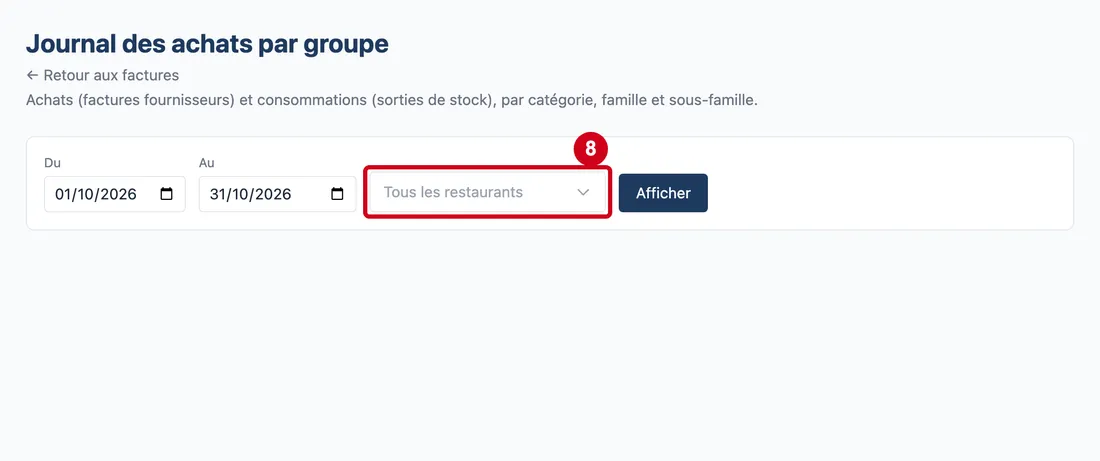
Étape 8 : Restaurant (choix multiple)
#Action : Cliquez dans Restaurant (choix multiple). Cochez un ou plusieurs restaurants.
- À quoi ça sert : Limiter le journal à certains restaurants.
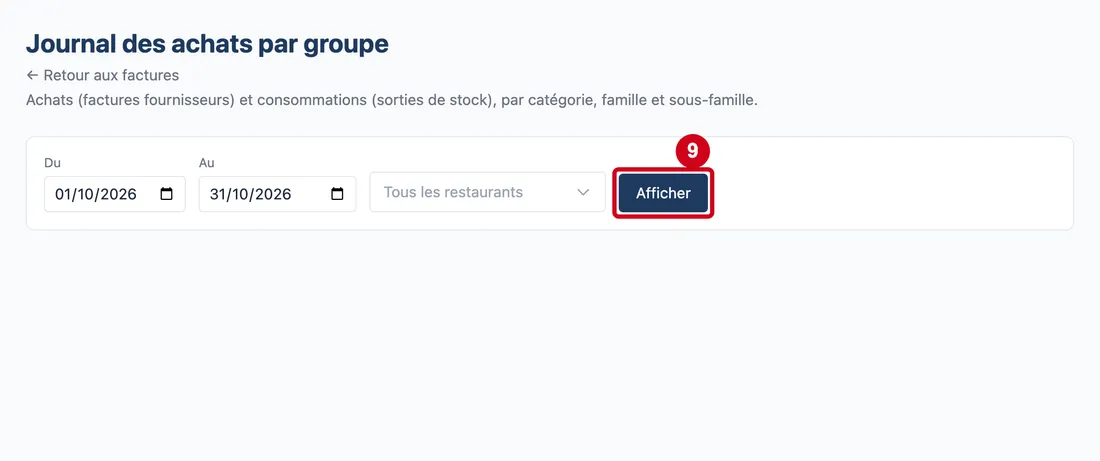
Étape 9 : Afficher
#Action : Cliquez sur Afficher.
- À quoi ça sert : Calculer le journal pour la période et les restaurants choisis. Si le calcul échoue, un message rouge s'affiche au-dessus du tableau.
Quand le tableau est vide, il écrit « Aucun achat ni consommation sur la période ».
Lire le journal
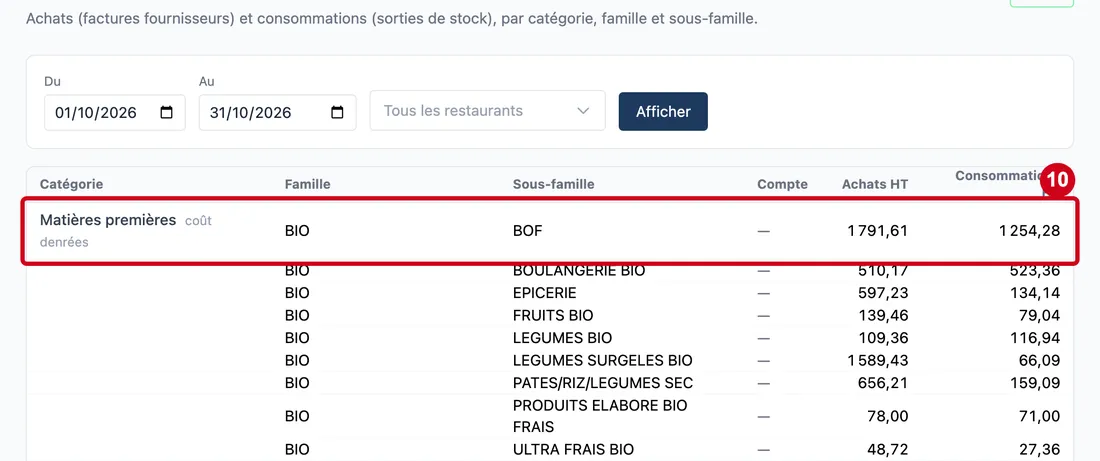
Étape 10 : Regardez le tableau
#Il se range d'abord par catégorie. Le nom de la catégorie s'écrit une seule fois, sur sa première ligne.
Le tableau n'a aucun tri : il garde l'ordre des catégories. Les montants s'écrivent avec deux décimales.
Étape 11 : Catégorie (colonne)
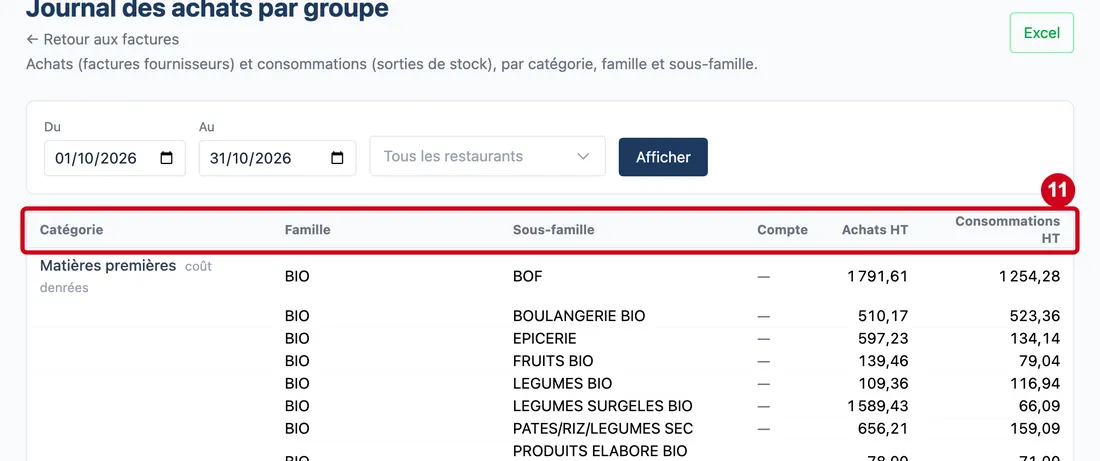
#Action : Regardez les titres du tableau.
Aussi sur cette image : Famille (colonne), Sous-famille (colonne), Compte (colonne), Achats HT (colonne), Consommations HT (colonne).
- À quoi ça sert : Lire les colonnes.
Les colonnes :
- Catégorie (colonne) : la catégorie de stock.
- Famille (colonne) : la famille de produits.
- Sous-famille (colonne) : la sous-famille, ou un tiret si elle n'existe pas.
- Compte (colonne) : le compte de charge de la comptabilité, ou un tiret s'il n'est pas renseigné.
- Achats HT (colonne) : le montant hors taxes des achats facturés.
- Consommations HT (colonne) : le montant hors taxes des produits sortis du stock.
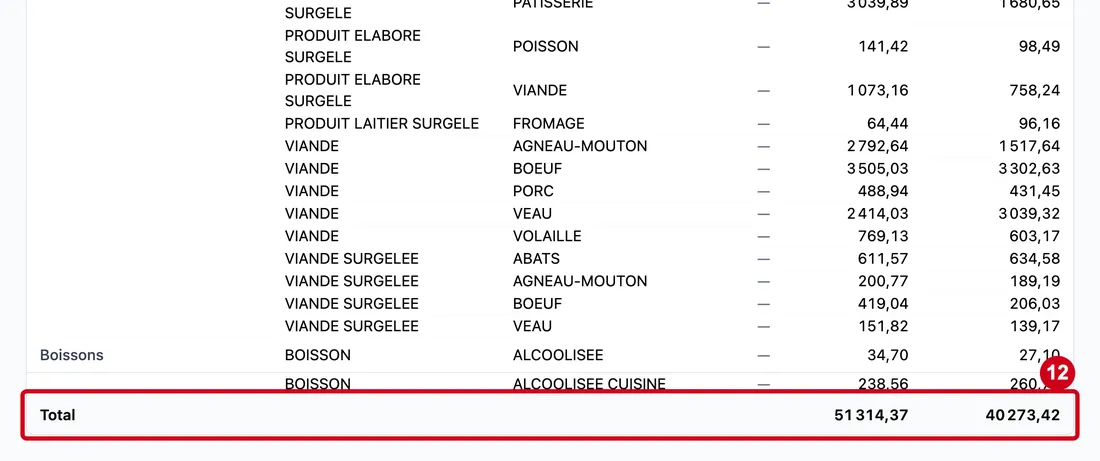
Étape 12 : Regardez la dernière ligne du tableau, Total
#
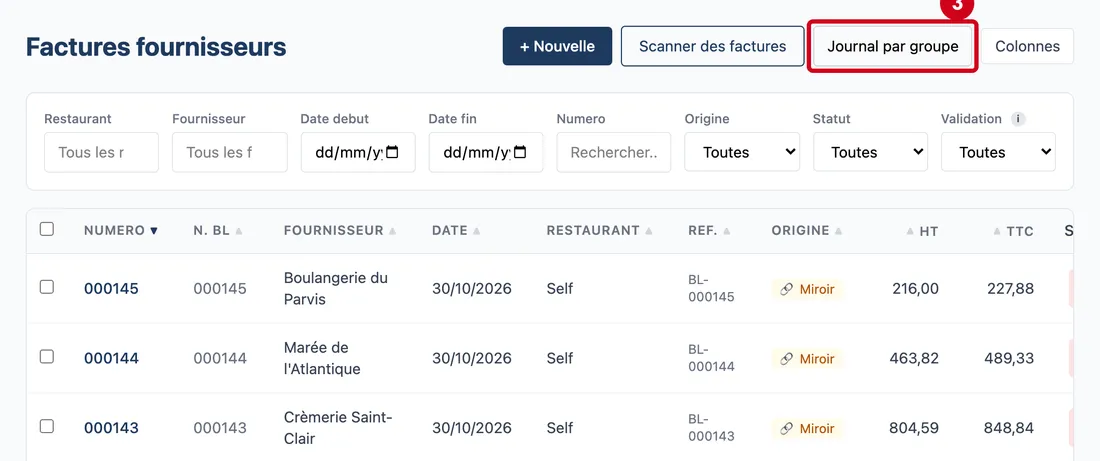
Étape 13 : Excel
#Action : Cliquez sur Excel, en haut à droite. Un fichier se télécharge.
- À quoi ça sert : Garder le journal dans un tableur.
Le bouton n'apparaît qu'une fois le journal affiché, et si vous avez le droit d'imprimer. Le fichier s'appelle « Journal des achats par groupe.xlsx ».