HACCP
Comment consulter le registre sanitaire ?
Consulter, filtrer, imprimer et corriger tous les relevés du plan de maîtrise sanitaire : date, objet contrôlé, valeur et verdict.
Cet écran est le registre sanitaire : tous les relevés du plan de maîtrise sanitaire, un par ligne, avec la date, l'objet contrôlé, la valeur, le verdict, la personne qui a signé et la signature. On y filtre par restaurant, période, critère, équipement, tâche ou conformité, on retrouve un relevé par une recherche, on imprime le registre en PDF et on corrige un relevé faux. Une correction ne remplace rien : le relevé d'origine reste au registre, barré, et la correction s'ajoute, signée.
Avant de commencer
- Vous devez avoir le droit de consulter l'écran Historique des relevés. Il sert aussi à lire les photos jointes. Le registre PDF demande en plus le droit d'imprimer sur cet écran ; le bouton s'affiche pour tous.
- Pour corriger un relevé, il faut en plus le droit d'ajouter sur l'écran de saisie du plan de maîtrise sanitaire. Le bouton Corriger s'affiche pour tous : sans ce droit, le logiciel refuse.
- Les listes de critères, d'équipements et de tâches des filtres demandent le droit de consulter les écrans du référentiel et des tâches (dans Paramétrage). Sans eux, ces listes restent vides.
- La correction est signée : il faut un badge ou un code opérateur, d'une personne active et autorisée à signer.
- Sur chaque image, le cadre rouge montre où agir. Le numéro est celui de l'étape.
Ouvrir l'écran
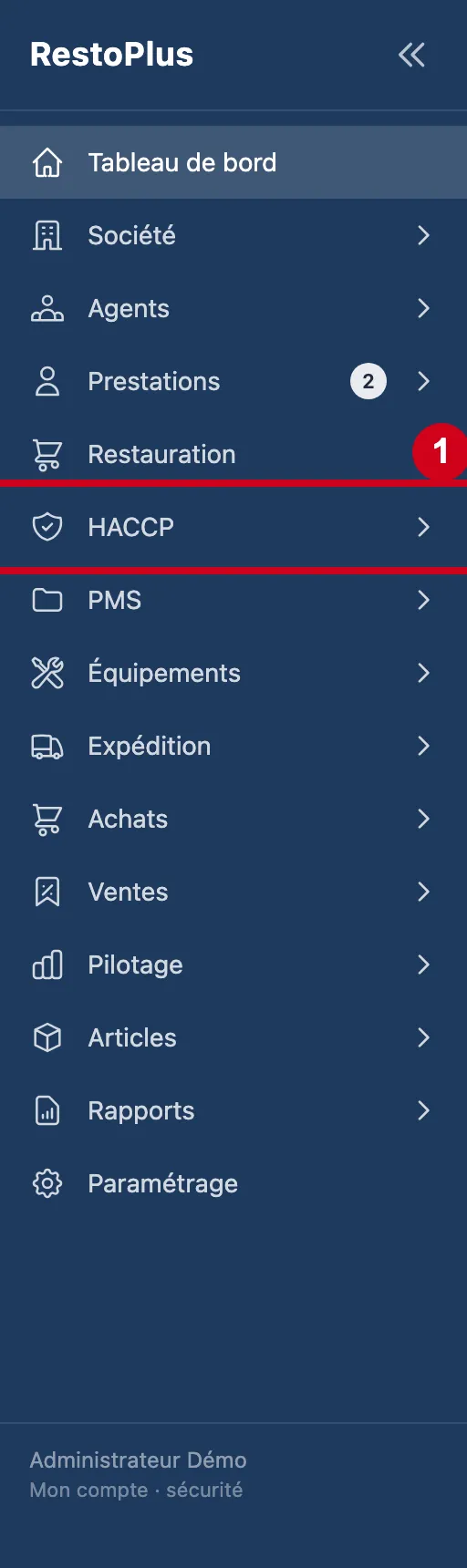
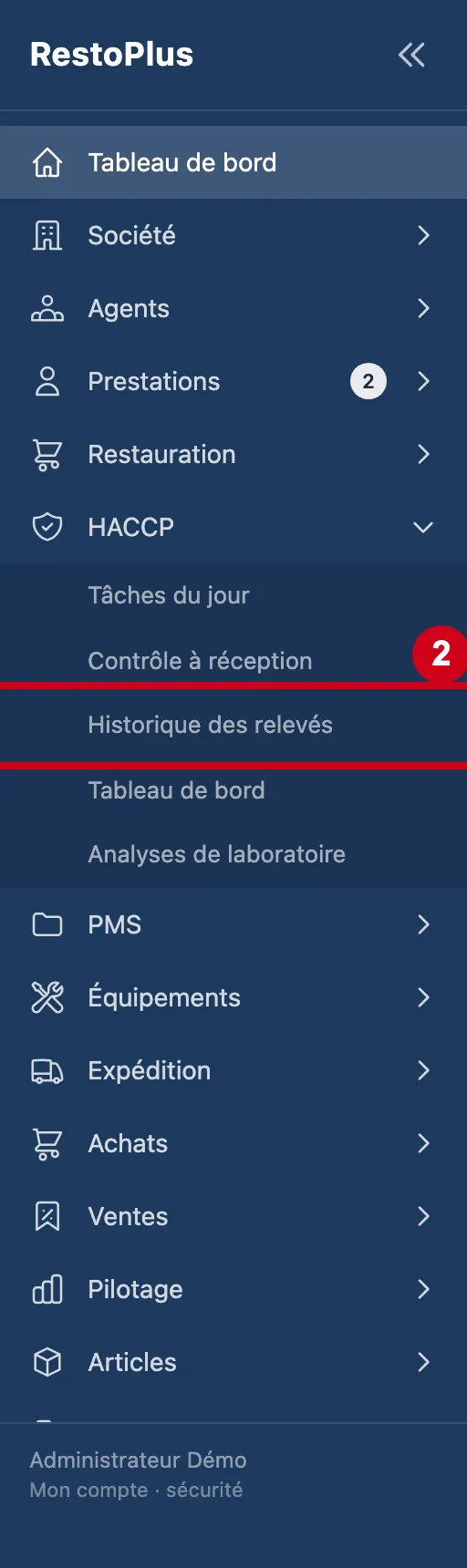
L'écran se trouve dans le menu HACCP, sous le nom Historique des relevés.
Étape 1 : Dans le menu de gauche, cliquez sur HACCP
#
Étape 2 : Sous HACCP, cliquez sur Historique des relevés
#
Lire le registre
Une ligne par relevé, le plus récent en haut.
Étape 3 : Regardez l'écran Historique des relevés
#En haut : le titre et le bouton du registre PDF. Dessous : les filtres, la recherche, puis le tableau.
Aussi sur cette image : Registre PDF, Pages, Date (colonne), Tâche (colonne), Objet (colonne), Valeur (colonne), Conformité (colonne), Opérateur, Signé.
Chaque ligne donne la date et l'heure du relevé, la tâche, l'objet contrôlé, la valeur, la conformité, la personne et la signature. Dans Conformité, une ligne grise sous le verdict dit contre quelle limite la valeur a été jugée (« jugé contre 0 à 5 °C ») : c'est la limite du jour du relevé, pas la limite d'aujourd'hui. Si le relevé est non conforme, le motif apparaît en infobulle quand on passe la souris sur le verdict. La colonne Signé montre une coche et le début de la signature (par exemple « ✓ 1c1eef9d »). Les relevés générés pour la démonstration portent « démo » à la place : ils ne sont pas signés. Le bouton 📷 suivi d'un nombre apparaît quand des photos sont jointes au relevé : il les ouvre dans une fenêtre, avec leur date de dépôt. Un clic sur l'en-tête d'une colonne (Date, Tâche, Objet, Valeur, Conformité) trie tout le registre filtré, pas seulement la page affichée. Au départ, le tri est par date, du plus récent au plus ancien. Quand rien ne correspond, l'écran affiche « Aucun relevé sur cette période. ».
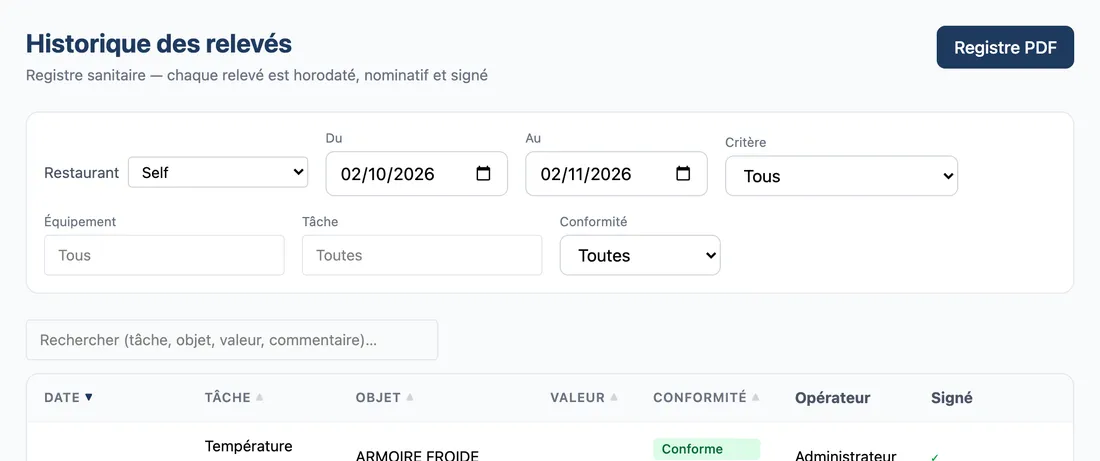
Vue d'ensemble de l'écran pour consulter le registre sanitaire
Filtrer
Les filtres se combinent. Tout changement de filtre ramène à la première page.
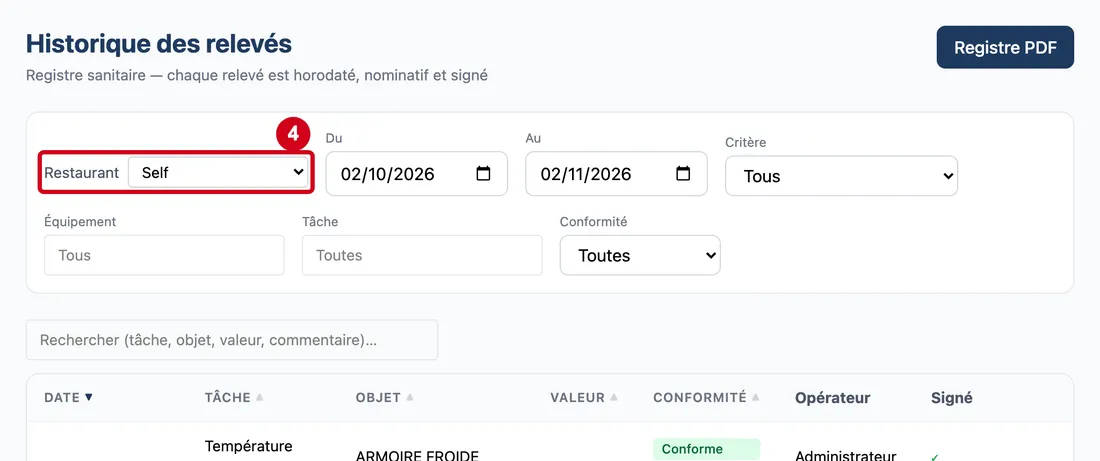
Étape 4 : Restaurant
#Action : Dans Restaurant, choisissez le restaurant.
- À quoi ça sert : Ne lire que le registre d'un établissement. Le choix est partagé avec les autres écrans qui proposent ce choix, et il est gardé sur cet appareil.
- Obligatoire : Non. La liste ne s'affiche que si vous avez accès à plusieurs restaurants.
- Exemple : Self
- Si vous vous trompez : Choisissez « Tous les restaurants » pour tout voir : le registre PDF, lui, suit le restaurant choisi. Un registre qui mélange plusieurs établissements ne s'oppose pas à un contrôle.
Étape 5 : Du
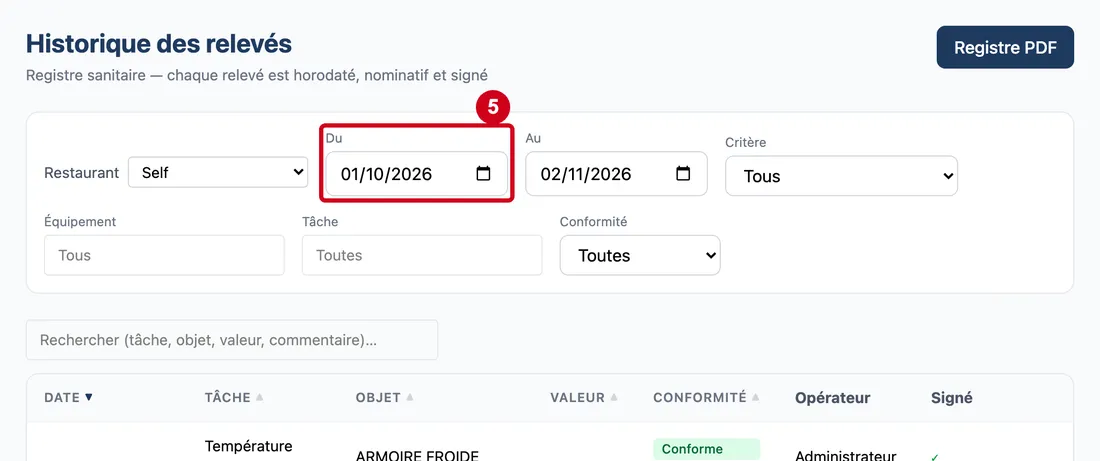
#Action : Dans Du, choisissez le premier jour de la période.
- À quoi ça sert : Fixer le début de la période lue. Au départ, c'est le même jour il y a un mois.
- Obligatoire : Oui.
- Exemple : 01/10/2026
- Si vous vous trompez : Un début après la fin donne une liste vide : corrigez l'une des deux dates.
Étape 6 : Au
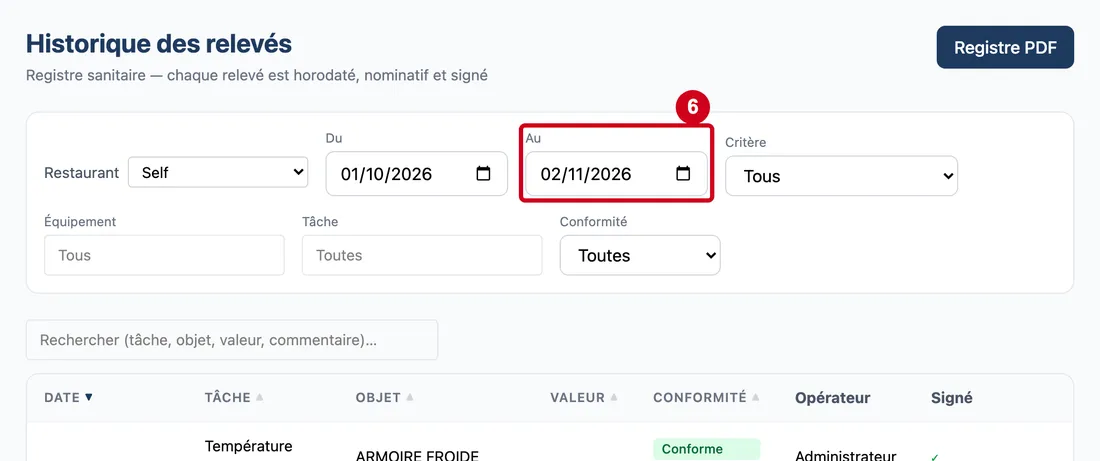
#Action : Dans Au, choisissez le dernier jour de la période.
- À quoi ça sert : Fixer la fin de la période lue. Au départ, c'est aujourd'hui.
- Obligatoire : Oui.
- Exemple : 02/11/2026
- Si vous vous trompez : Un registre qui couvre une longue période se lit par pages : voir la fin de ce guide.
Étape 7 : Critère
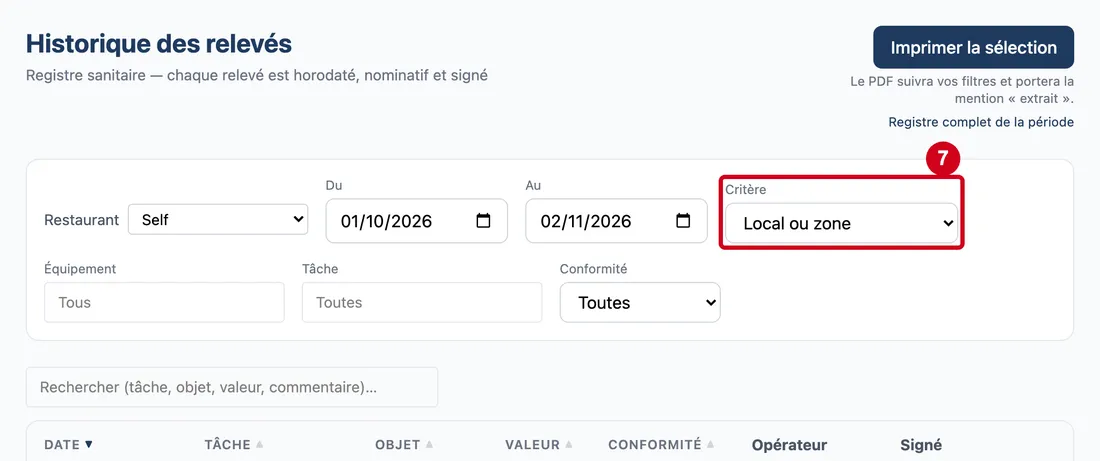
#Action : Dans Critère, choisissez une famille de contrôles.
Aussi sur cette image : Registre complet de la période.
- À quoi ça sert : Ne garder que les relevés d'un critère : par exemple Local ou zone, Réception marchandise ou Production et plats.
- Obligatoire : Non.
- Exemple : Local ou zone
- Si vous vous trompez : Le choix réduit aussi les listes Équipement et Tâche à ce critère. Si l'équipement ou la tâche déjà choisis n'en font pas partie, ils sont retirés du filtre. Choisissez Tous pour revenir à tout.
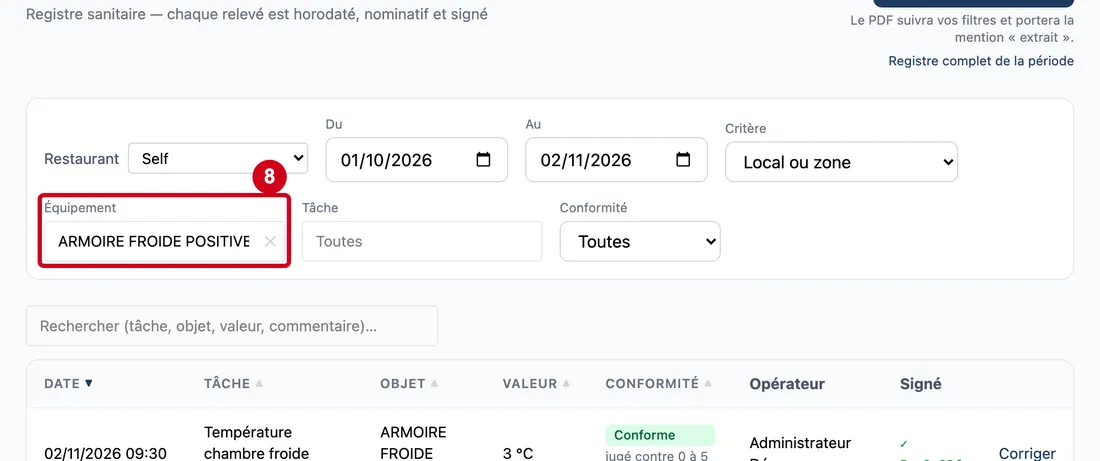
Étape 8 : Équipement
#Action : Dans Équipement, tapez le début du nom, puis choisissez une ligne.
Aussi sur cette image : ✕.
- À quoi ça sert : Ne garder que les relevés d'un équipement ou d'un objet précis : une chambre froide, une armoire, une catégorie de produits.
- Obligatoire : Non.
- Exemple : ARMOIRE FROIDE POSITIVE 1
- Si vous vous trompez : Un équipement désactivé reste proposé, marqué « désactivé » : ses relevés passés existent. Attention : plusieurs restaurants peuvent avoir un équipement du même nom, et la liste ne dit pas à quel restaurant chacun appartient. Si le tableau devient vide, essayez l'autre ligne du même nom, ou combinez avec le filtre Restaurant. La croix ✕ efface le choix.
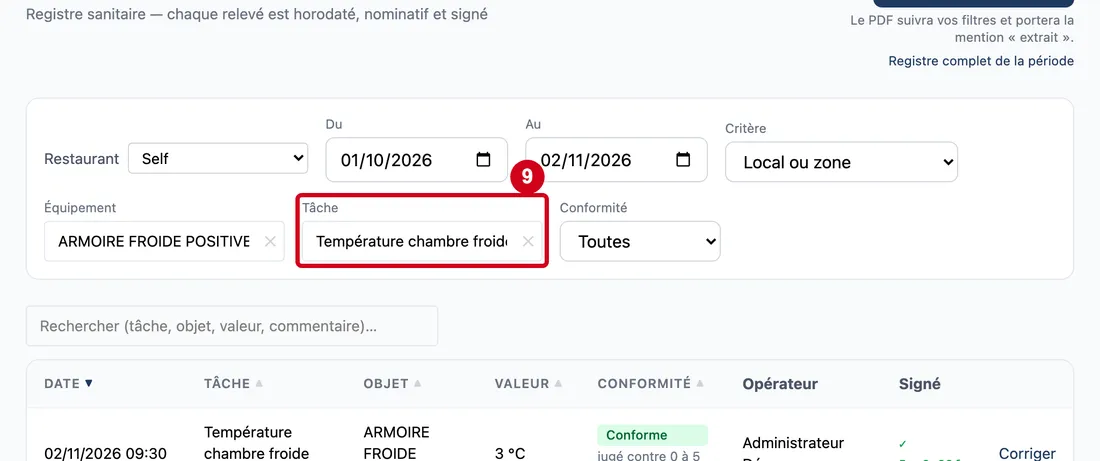
Étape 9 : Tâche
#Action : Dans Tâche, tapez le début du nom, puis choisissez une ligne.
Aussi sur cette image : ✕.
- À quoi ça sert : Ne garder que les relevés d'une tâche : par exemple « Température chambre froide positive ».
- Obligatoire : Non.
- Exemple : Température chambre froide positive
- Si vous vous trompez : Une tâche désactivée reste proposée, marquée « désactivée ». La croix ✕ efface le choix.
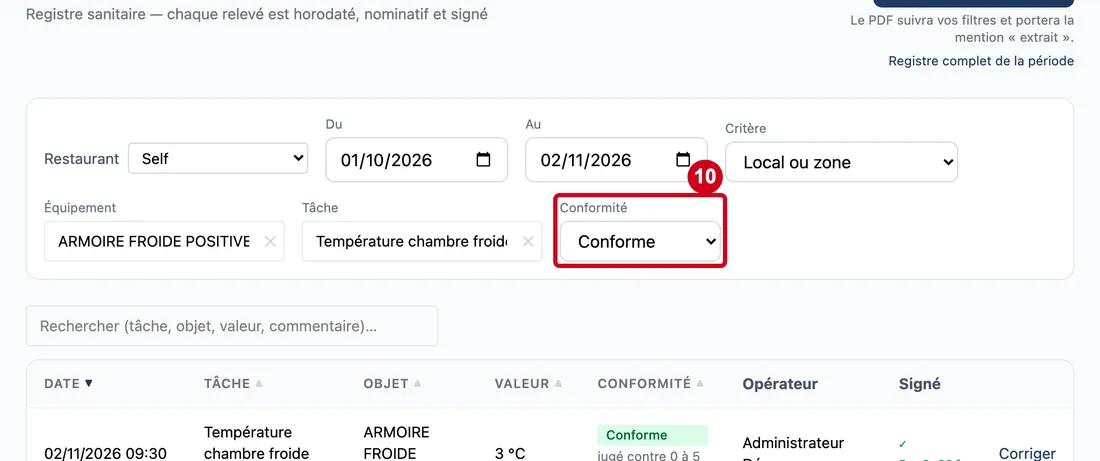
Étape 10 : Conformité
#Action : Dans Conformité, choisissez le verdict à lire.
- À quoi ça sert : Ne garder que les relevés conformes, non conformes ou non évalués (aucune limite ne s'appliquait).
- Obligatoire : Non.
- Exemple : Conforme
- Si vous vous trompez : Cette liste n'a pas de choix « Toléré » : un relevé toléré ne se retrouve que dans Toutes. Choisissez Toutes pour tout revoir.
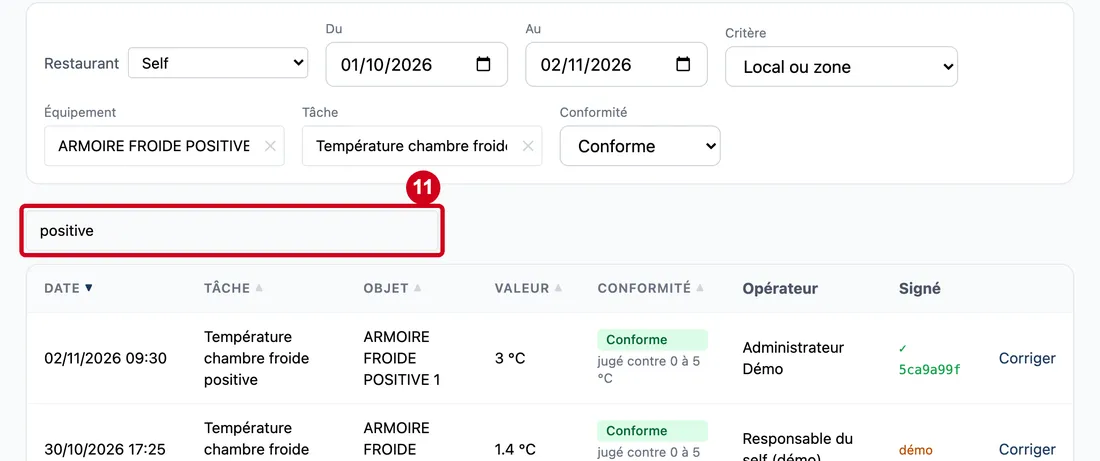
Étape 11 : Recherche
#Action : Dans Recherche, tapez un mot.
- À quoi ça sert : Retrouver un relevé par sa tâche, son objet, une réponse écrite en texte, son commentaire ou son motif, sur tout le registre filtré. La recherche part une fraction de seconde après la dernière touche.
- Obligatoire : Non.
- Exemple : positive
- Si vous vous trompez : Elle ne trouve pas une valeur chiffrée (« 12 »), ni le nom de l'opérateur. Si rien ne correspond : « Aucun relevé ne correspond à cette recherche. ». Effacez le texte pour revoir la liste.
Imprimer le registre
Le registre PDF est le document à remettre lors d'un contrôle.
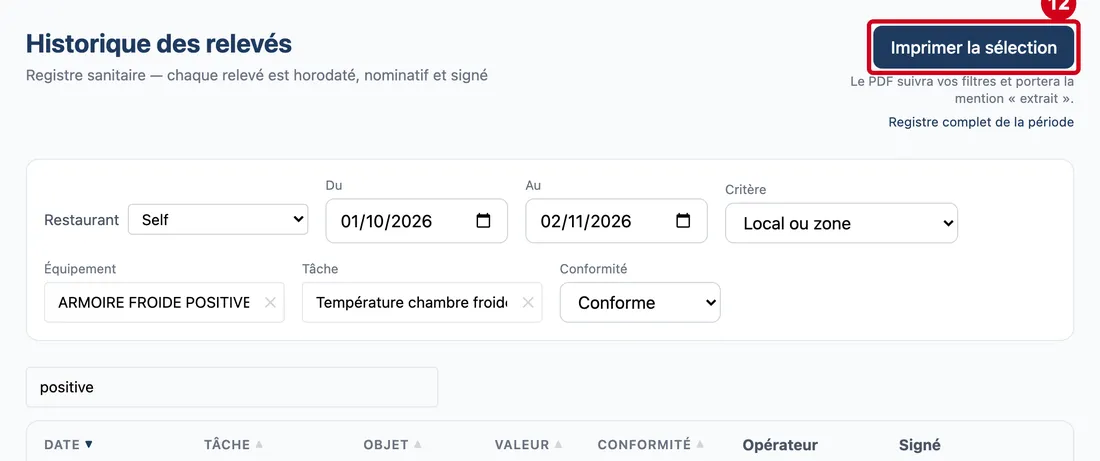
Étape 12 : Imprimer la sélection
#Action : Regardez le bouton en haut à droite : Registre PDF, ou Imprimer la sélection quand un filtre est posé.
- À quoi ça sert : Télécharger le registre de la période en PDF.
Le document porte la vérification d'intégrité du registre : c'est lui qu'on remet lors d'un contrôle. Quand vous avez posé un filtre (critère, équipement, tâche ou conformité), le bouton devient Imprimer la sélection et le PDF suit vos filtres : il se déclare alors « extrait » dans son texte et dans son nom de fichier, pour ne pas passer pour complet. Le lien Registre complet de la période apparaît alors dessous : il imprime tout le registre de la période, sans les filtres. Le PDF suit le restaurant choisi et les dates Du et Au.
Corriger un relevé
Un relevé signé ne se modifie pas : on le corrige, et la correction est elle aussi signée.
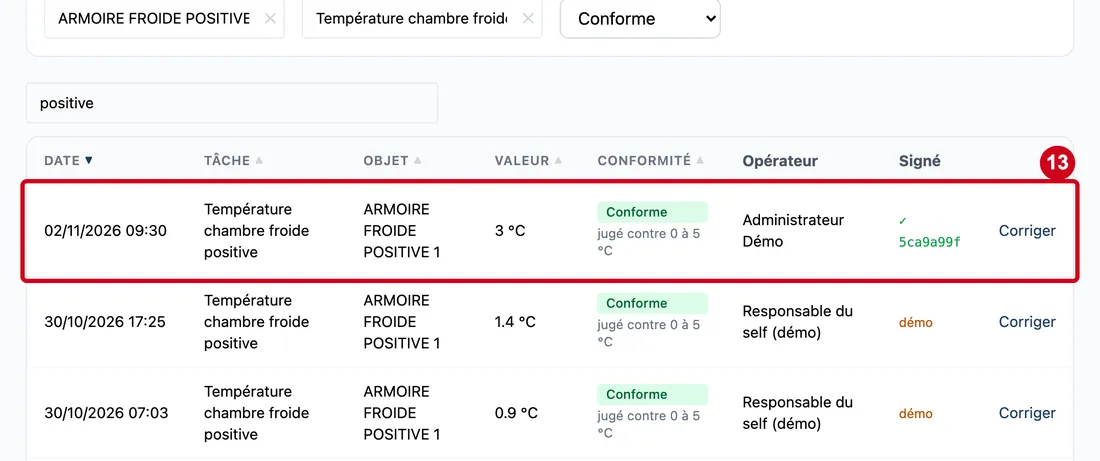
Étape 13 : Corriger
#Action : Regardez la ligne du relevé à corriger.
- À quoi ça sert : Repérer le relevé faux et son bouton Corriger, à droite de la ligne.
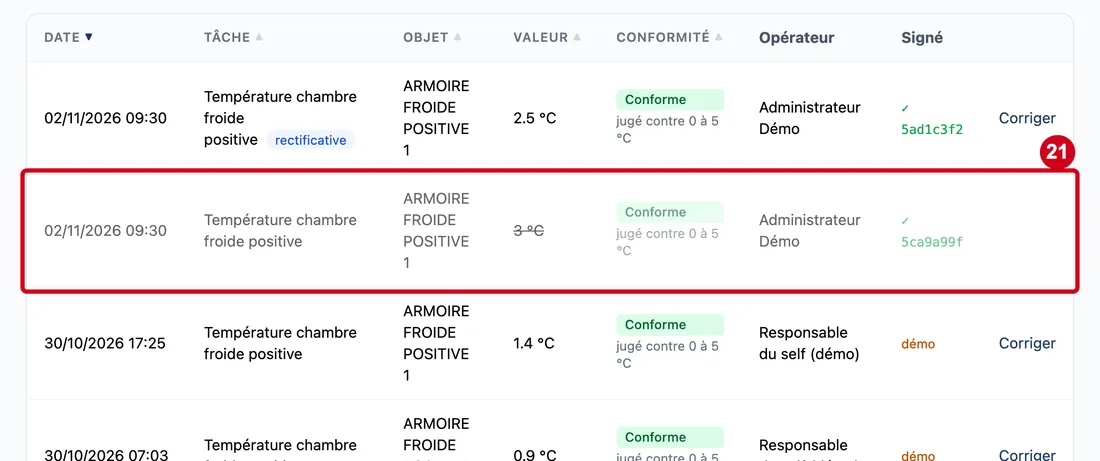
Un relevé déjà corrigé n'a plus de bouton Corriger, et il est grisé et barré. Une ligne marquée « rectificative » est la correction elle-même : le bouton s'affiche, mais le logiciel refuse de la corriger (« Une saisie rectificative ne se rectifie pas elle-même : enregistrez un nouveau relevé. »).
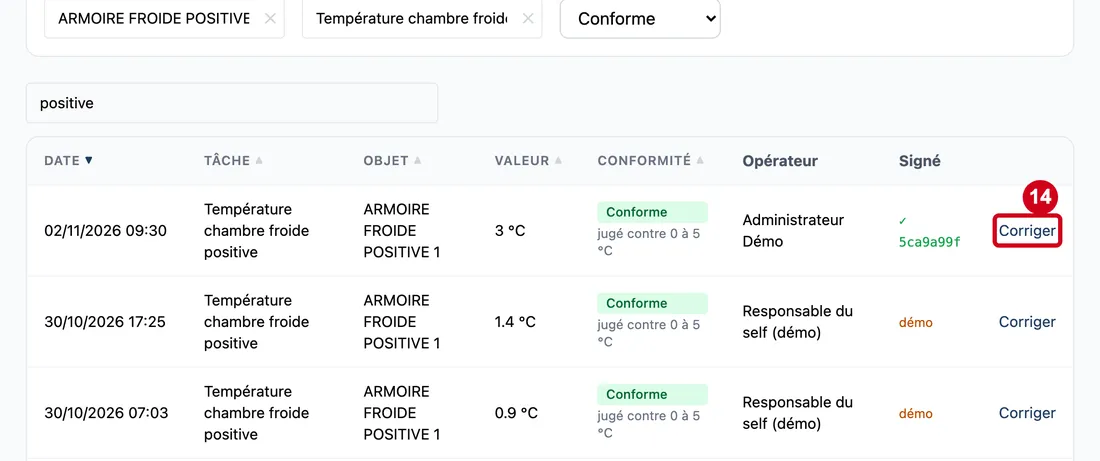
Étape 14 : Touchez Corriger, à droite de la ligne
#L'infobulle du bouton rappelle que le relevé d'origine reste au registre, barré, avec le renvoi vers la correction.
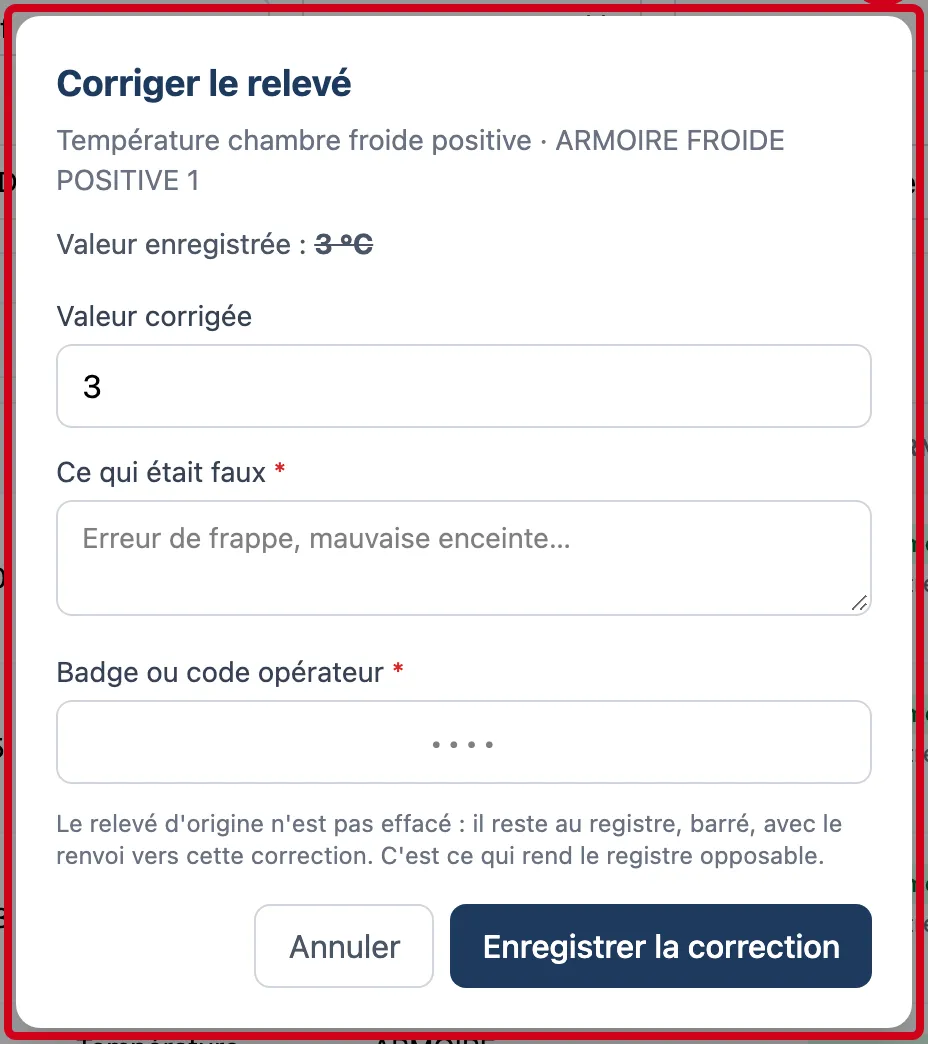
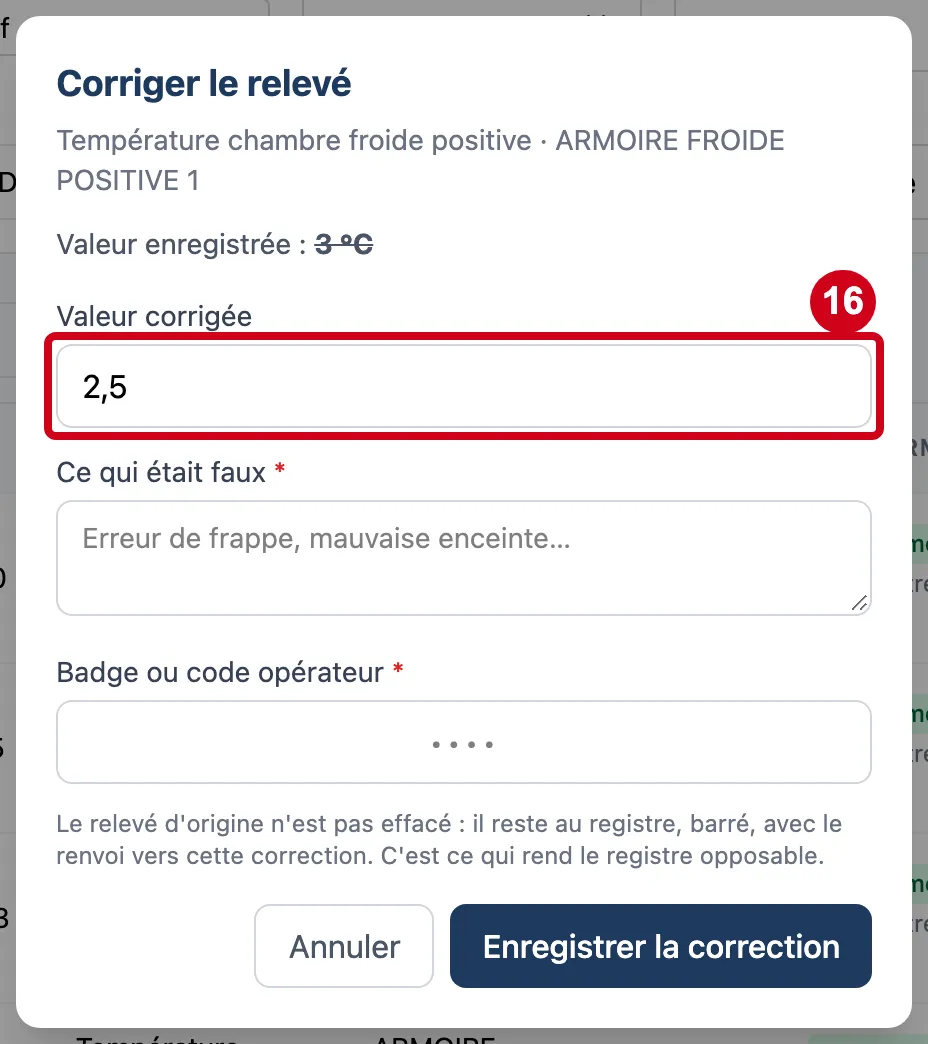
Étape 15 : Valeur corrigée
#Action : Dans la fenêtre Corriger le relevé, regardez d'abord Valeur enregistrée, barrée, puis écrivez la bonne valeur dans Valeur corrigée.
Aussi sur cette image : Ce qui était faux *, Badge ou code opérateur *, Annuler, Enregistrer la correction.
- À quoi ça sert : Donner la valeur exacte. Le champ dépend du relevé : une valeur chiffrée, les boutons Fait / Non fait pour un relevé oui / non, ou un texte.
- Obligatoire : Oui.
- Exemple : 2,5
- Si vous vous trompez : Vous pouvez utiliser la virgule. Un champ chiffré laissé vide est refusé : « Saisissez la valeur corrigée. ». Le verdict n'est pas à choisir : le logiciel juge la valeur corrigée contre les limites en vigueur au moment de la correction, qui peuvent différer de celles du jour du relevé.
Étape 16 : Écrivez la bonne valeur dans Valeur corrigée
#
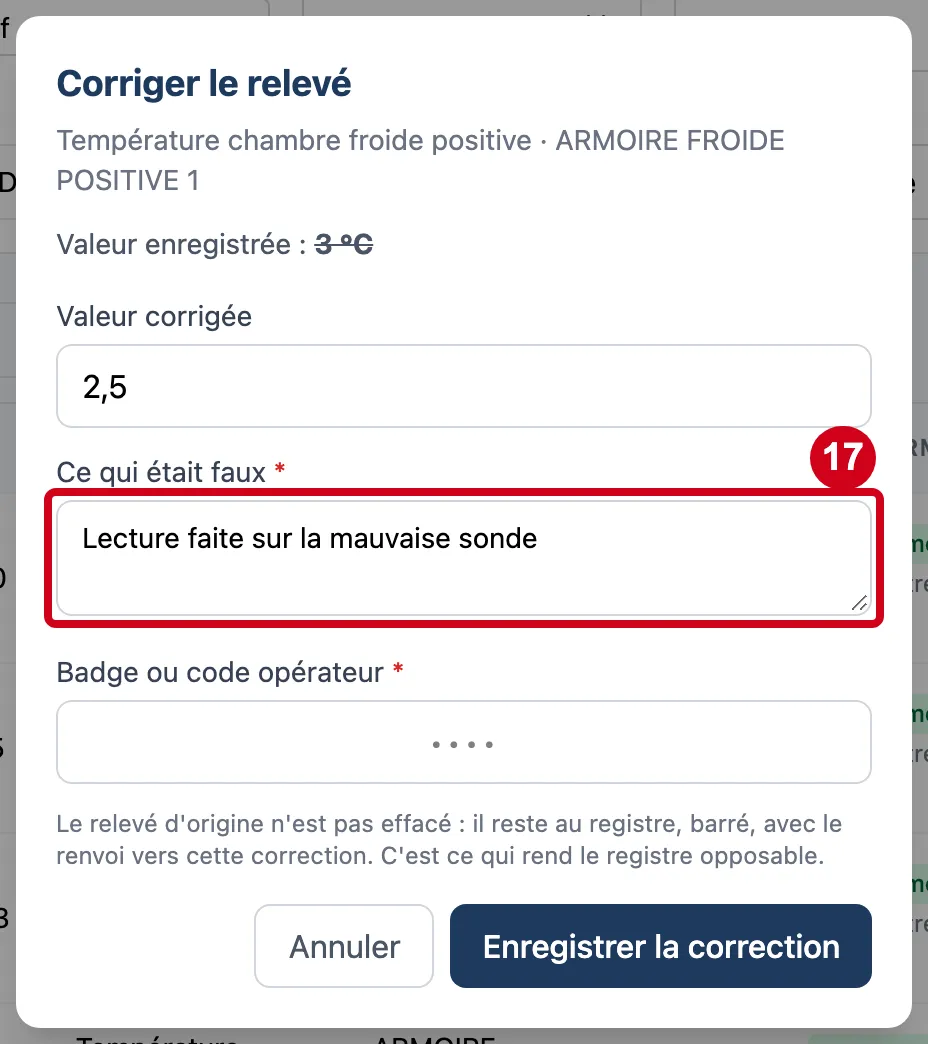
Étape 17 : Ce qui était faux *
#Action : Dans Ce qui était faux, écrivez la raison de la correction.
- À quoi ça sert : Dire pourquoi le relevé d'origine était faux. Sans raison, une correction ressemble à une retouche.
- Obligatoire : Oui.
- Exemple : Lecture faite sur la mauvaise sonde
- Si vous vous trompez : Il est obligatoire : sans lui, le logiciel affiche « Indiquez ce qui était faux : une correction sans motif ressemble à une retouche. ».
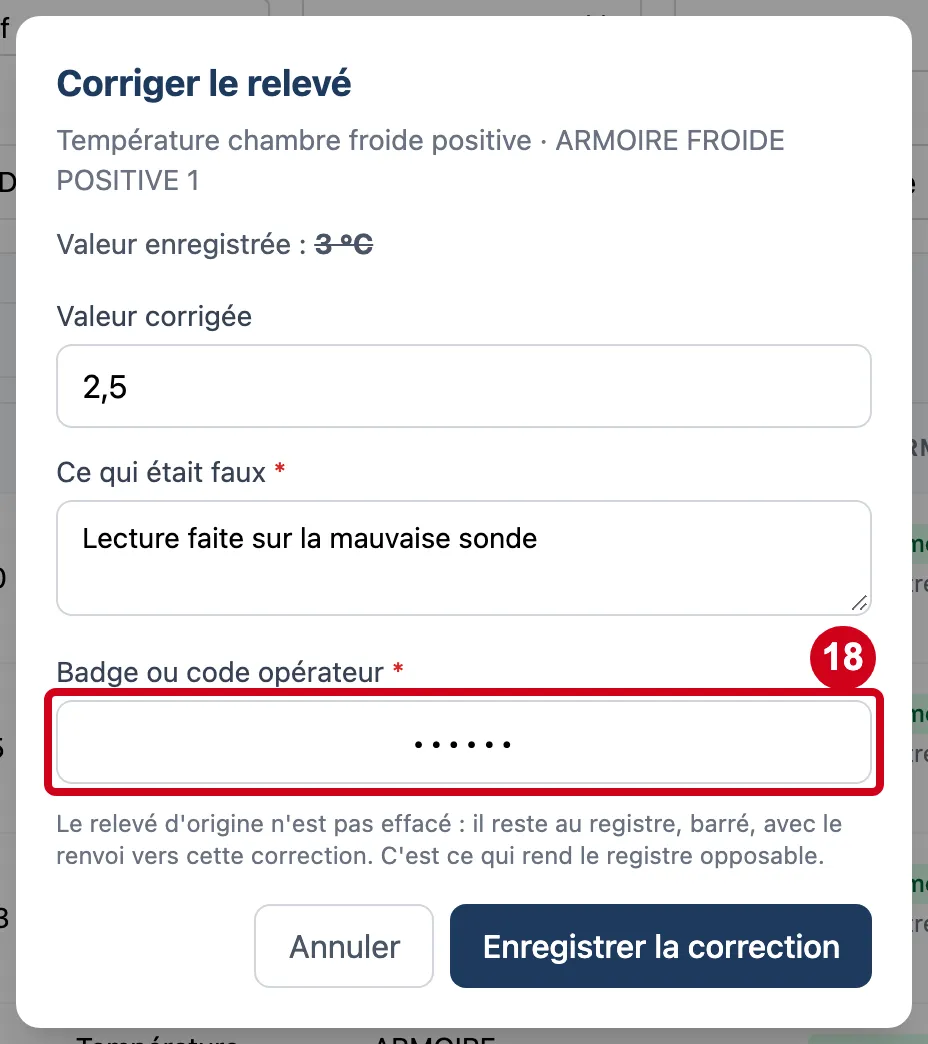
Étape 18 : Badge ou code opérateur *
#Action : Dans Badge ou code opérateur, présentez votre badge ou tapez votre code.
- À quoi ça sert : Signer la correction. Elle est signée à votre nom, comme le relevé qu'elle remplace.
- Obligatoire : Oui.
- Exemple : Un code à chiffres
- Si vous vous trompez : Sans code : « Identifiez-vous : la correction est signée à votre nom, comme le relevé. ». Un code inconnu est refusé par le logiciel, avec une explication.
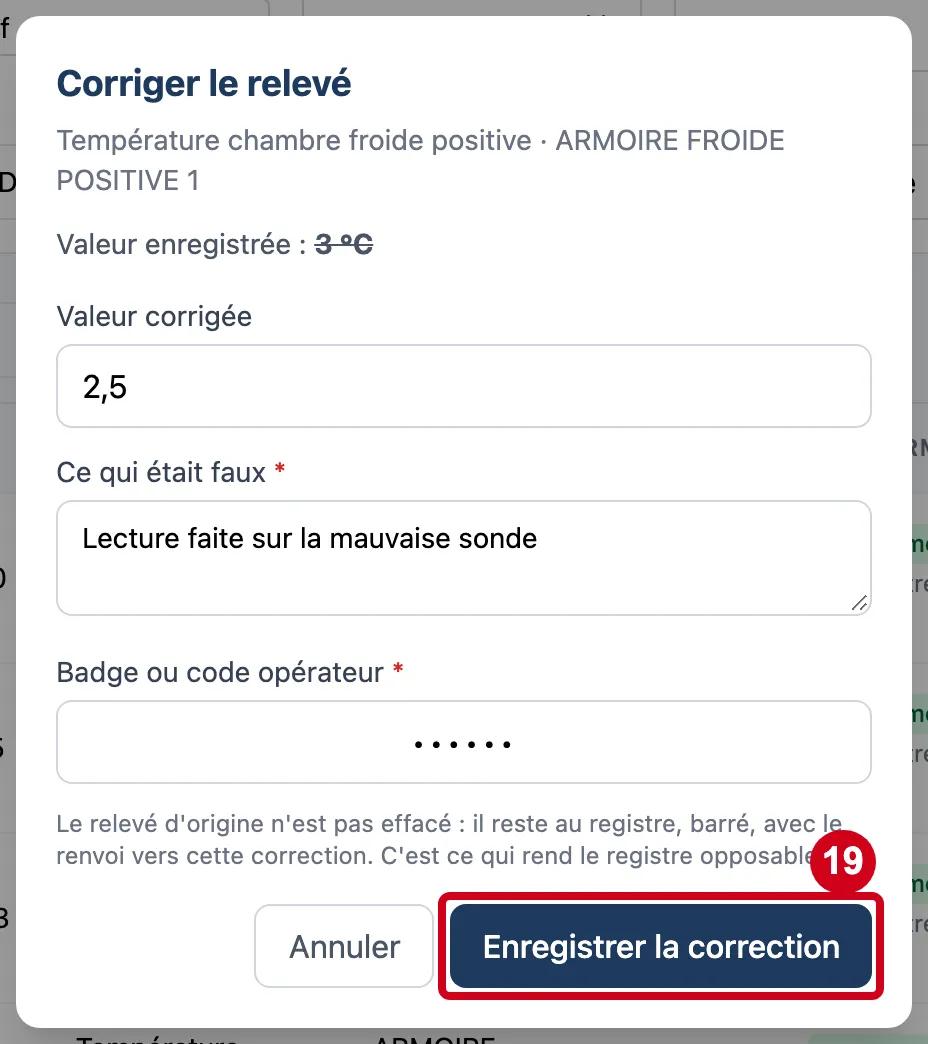
Étape 19 : Enregistrer la correction
#Action : Touchez Enregistrer la correction.
- À quoi ça sert : Enregistrer la correction au registre, signée.
Pendant l'envoi, le bouton s'appelle Enregistrement…. Annuler ferme la fenêtre sans rien changer. Une erreur du logiciel s'affiche en rouge dans la fenêtre. Un relevé ne se corrige qu'une fois : le relevé d'origine perd son bouton Corriger et la correction ne se corrige pas elle-même. Pour une nouvelle erreur, enregistrez un nouveau relevé.
Après la correction
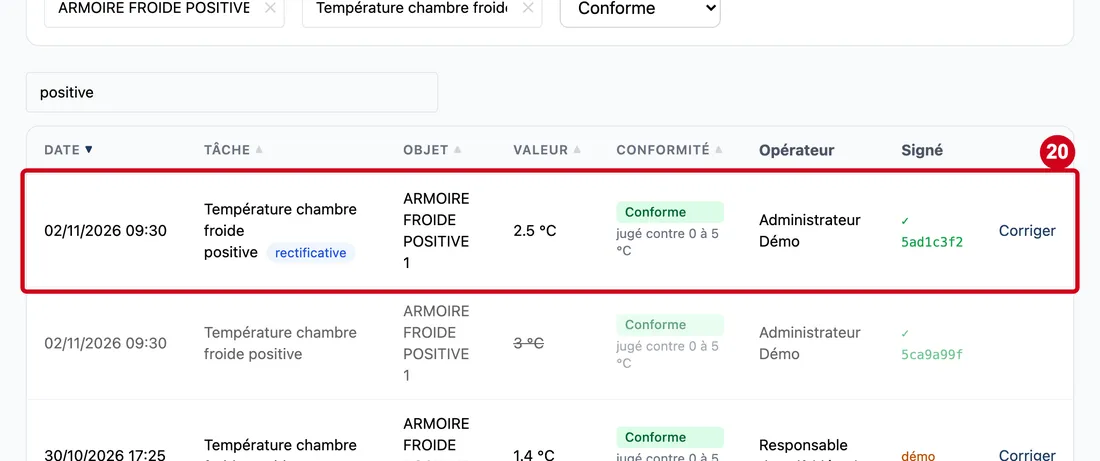
Étape 20 : Regardez la première ligne du tableau
#La conformité est recalculée contre les limites en vigueur au moment de la correction : une valeur corrigée peut être « Toléré » ou « Non conforme » alors que l'origine était conforme. Si un filtre de conformité est posé, la correction peut ne pas s'afficher : choisissez Toutes.
Étape 21 : Regardez la ligne juste dessous :
#c'est le relevé d'origine.
Les pages
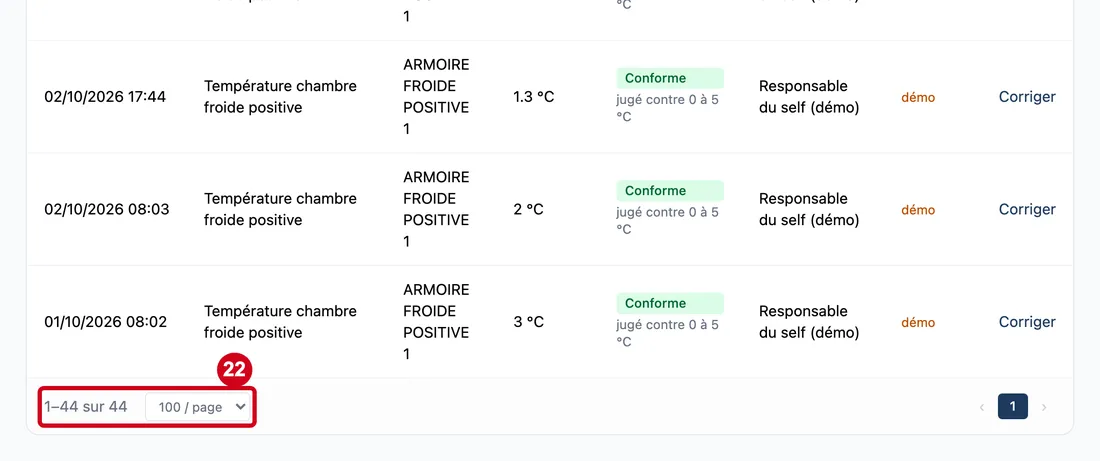
Étape 22 : Lignes par page
#Action : Regardez le bas du tableau : le nombre de relevés, le choix du nombre de lignes par page et les pages.
- À quoi ça sert : Parcourir un long registre. Le nombre total porte sur tout le registre filtré, pas sur la seule page affichée.
- Obligatoire : Non. Au départ, il y a 100 relevés par page.
- Exemple : 100 / page
- Si vous vous trompez : La pagination est faite par le logiciel. Changer un filtre, la recherche ou le tri ramène à la première page.