Pilotage
Comment saisir et suivre les frais de fonctionnement ?
Lire les factures de fonctionnement, créer des types de dépense et saisir une dépense pour suivre les frais de la restauration.
Cet écran réunit les frais de fonctionnement de vos restaurants : tout ce qui n'est pas de la nourriture, comme l'entretien, les produits jetables, l'énergie ou le personnel. Il y a deux sources. D'abord les factures de vos fournisseurs, lues toutes seules : rien à ressaisir. Ensuite les dépenses que vous saisissez vous-même, pour ce qu'aucun fournisseur ne facture. Ces frais complètent le prix de revient alimentaire : l'écran Prix de revient alimentaire en tire un prix de revient complet par prestation.
Avant de commencer
- Vous devez avoir le droit de consulter l'écran Gestion des frais.
- Le bouton + Nouvelle dépense et la création d'un type demandent le droit d'ajouter ; ils ne sont pas affichés sans lui. Modifier demande le droit de modifier, Supprimer celui de supprimer : sans le droit, le bouton n'est pas affiché. Le bouton + Nouvelle dépense n'apparaît qu'une fois au moins un type créé.
- Sur chaque image, le cadre rouge montre où agir. Le numéro est celui de l'étape.
Ouvrir l'écran
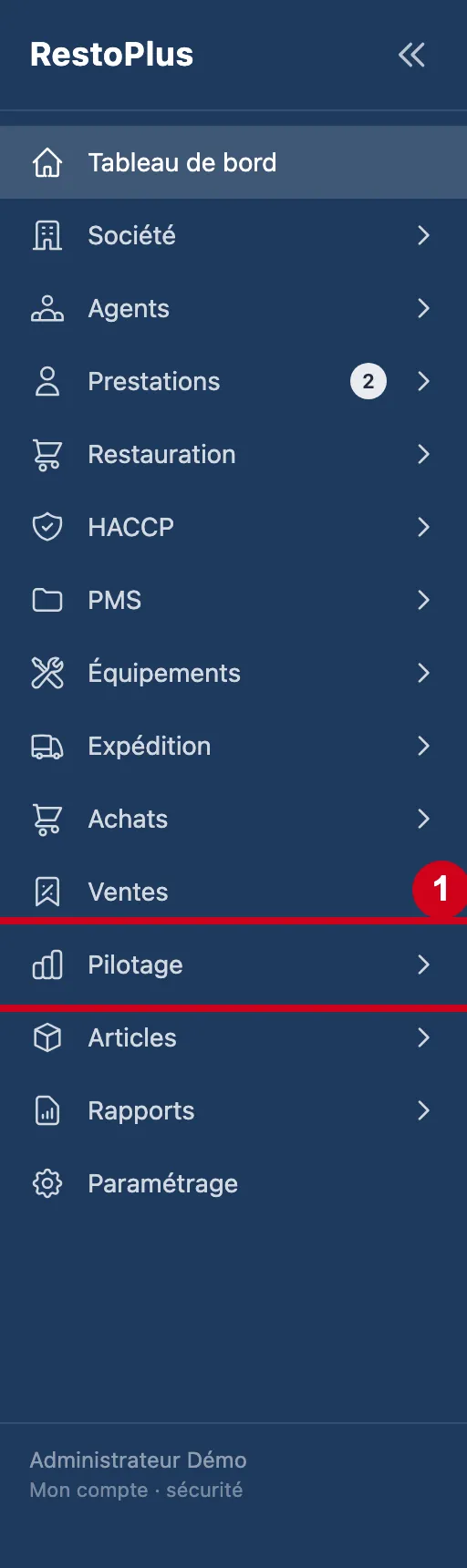
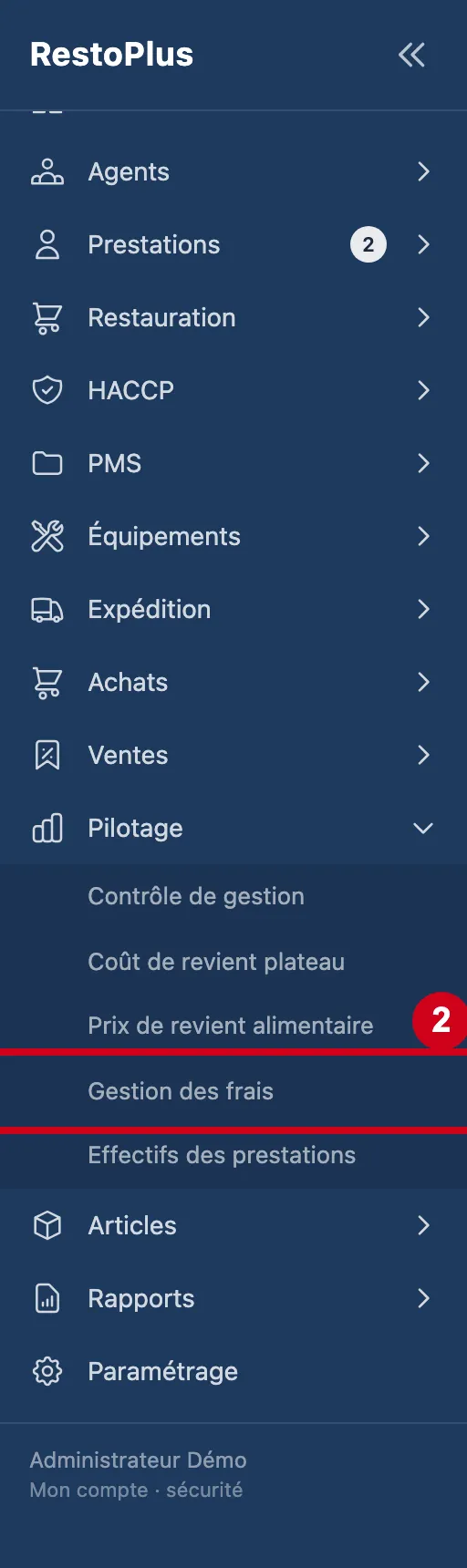
L'écran se trouve dans le menu Pilotage, sous le nom Gestion des frais.
Étape 1 : Dans le menu de gauche, cliquez sur Pilotage
#
Étape 2 : Sous Pilotage, cliquez sur Gestion des frais
#
L'écran
Étape 3 : Regardez l'écran
#En haut : le titre et, quand un type existe, le bouton + Nouvelle dépense. Dessous : les factures de fonctionnement, puis, en bas, les types de dépenses et la liste des dépenses saisies.
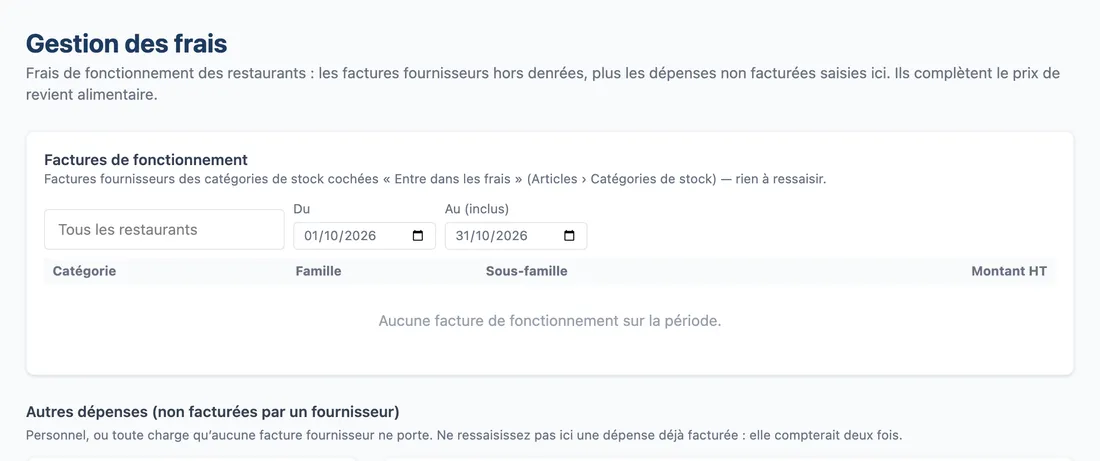
Vue d'ensemble de l'écran pour saisir et suivre les frais de fonctionnement
Lire les factures de fonctionnement
Ce premier bloc se remplit tout seul.
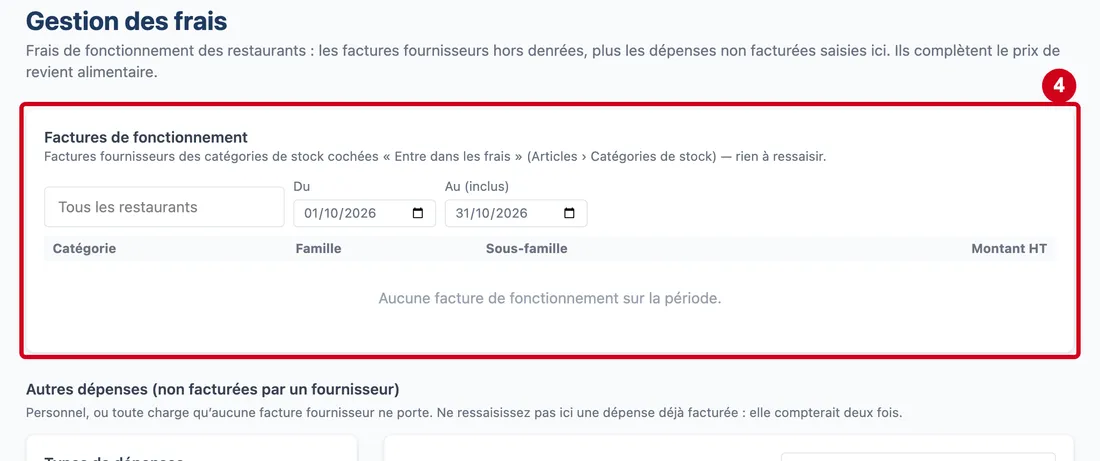
Étape 4 : (sans libellé : Tous les restaurants)
#Action : Regardez le bloc Factures de fonctionnement.
Aussi sur cette image : Du, Au (inclus), Catégorie, Famille, Sous-famille, Montant HT.
- À quoi ça sert : Voir ce que vos fournisseurs ont facturé en frais de fonctionnement, sans rien ressaisir.
- Obligatoire : Non : on lit ce bloc.
- Exemple : Aucun : ce bloc se lit.
- Si vous vous trompez : Rien à corriger ici : changez la période ou le restaurant.
Y entrent les factures fournisseurs dont les articles sont rangés dans une catégorie de stock cochée « Entre dans les frais » (écran Catégories de stock). Les factures annulées n'y sont pas. Le tableau donne la catégorie, la famille, la sous-famille et le montant hors taxes, avec un total en bas. Quand rien ne correspond : « Aucune facture de fonctionnement sur la période. ». La période proposée au départ est le mois précédent.
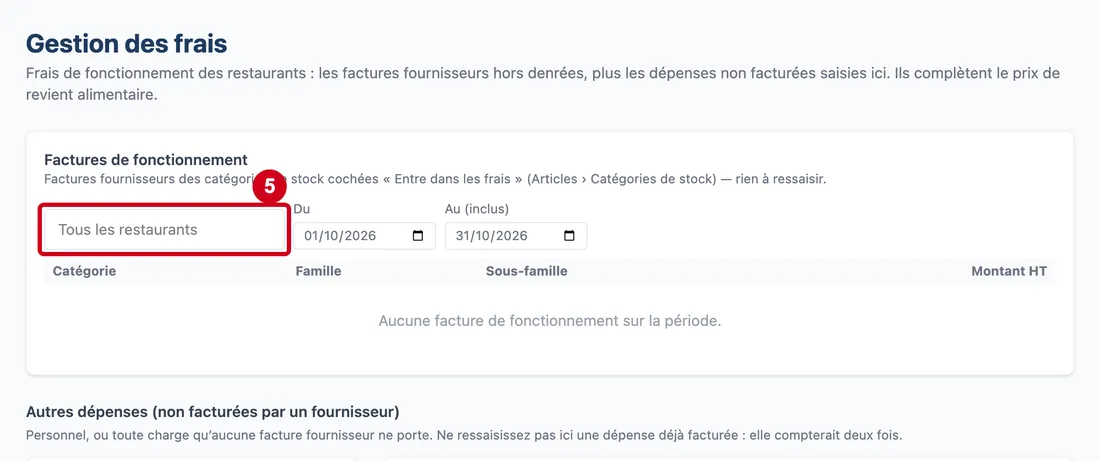
Étape 5 : Dans Tous les restaurants, tapez quelques lettres puis choisissez un restaurant
#
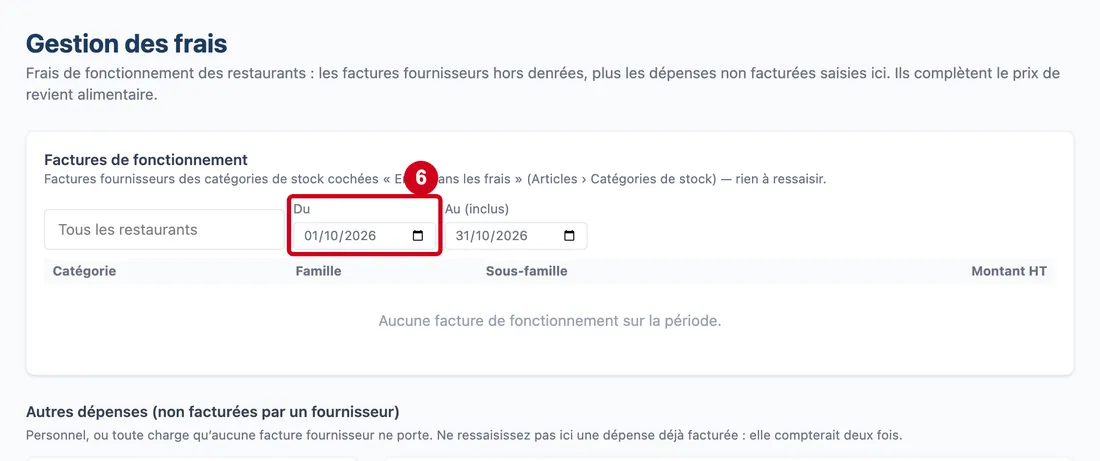
Étape 6 : Du
#Action : Dans Du, choisissez le premier jour de la période.
- À quoi ça sert : Fixer le début de la période des factures.
- Obligatoire : Non.
- Exemple : 01/10/2026
- Si vous vous trompez : Si la date est effacée, le tableau n'est pas recalculé et garde son dernier affichage.
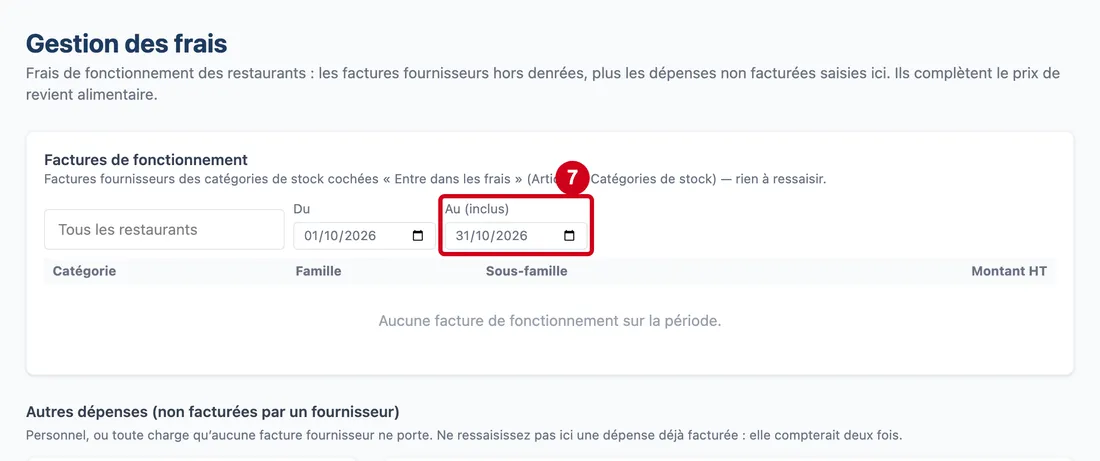
Étape 7 : Au (inclus)
#Action : Dans Au (inclus), choisissez le dernier jour de la période.
- À quoi ça sert : Fixer la fin de la période, ce jour compris.
- Obligatoire : Non.
- Exemple : 31/10/2026
- Si vous vous trompez : Une fin avant le début est refusée : « La fin de la période précède son début. ».
Créer un type de dépense
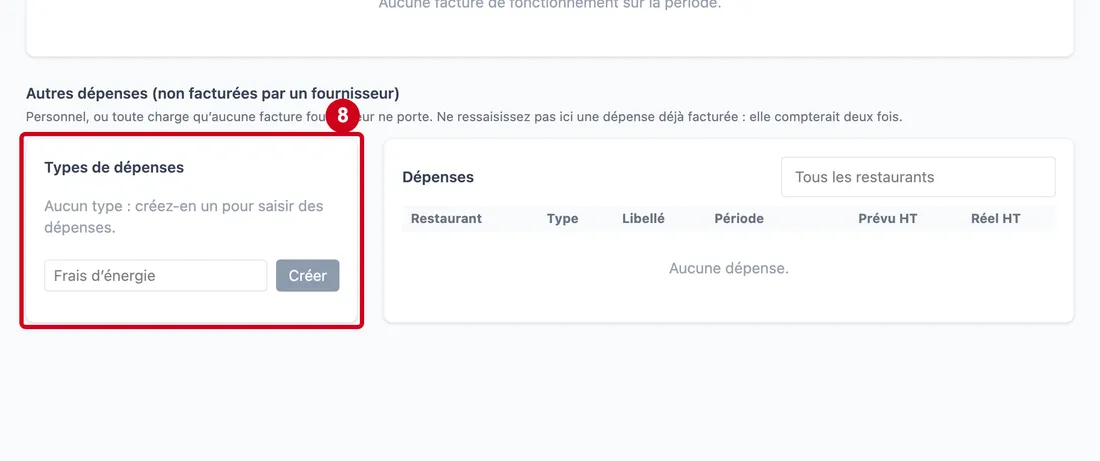
Un type range les dépenses : « Énergie », « Personnel »… Il faut au moins un type avant de saisir une dépense.
Étape 8 : (sans libellé : Frais d’énergie)
#Action : Regardez le bloc Types de dépenses : la liste des types, avec entre parenthèses le nombre de dépenses de chaque type, puis la zone de création.
Aussi sur cette image : Créer.
- À quoi ça sert : Voir les types existants et en créer un.
- Obligatoire : Non : on lit ce bloc.
- Exemple : Aucun : ce bloc se lit.
- Si vous vous trompez : L'écran ne permet pas de renommer un type : créez le bon type, déplacez les dépenses, puis supprimez l'ancien.
Sans type, l'écran écrit « Aucun type : créez-en un pour saisir des dépenses. ». Un type qui ne sert à aucune dépense a un lien Supprimer ; une fenêtre demande confirmation. Un type utilisé ne peut pas être supprimé.
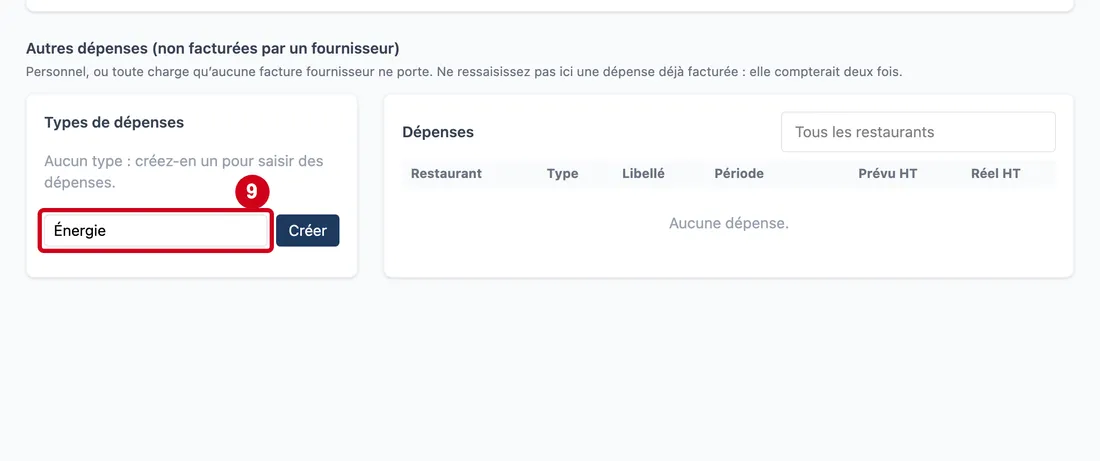
Étape 9 : Dans la case vide (exemple affiché :
#« Frais d’énergie »), écrivez le nom du type.
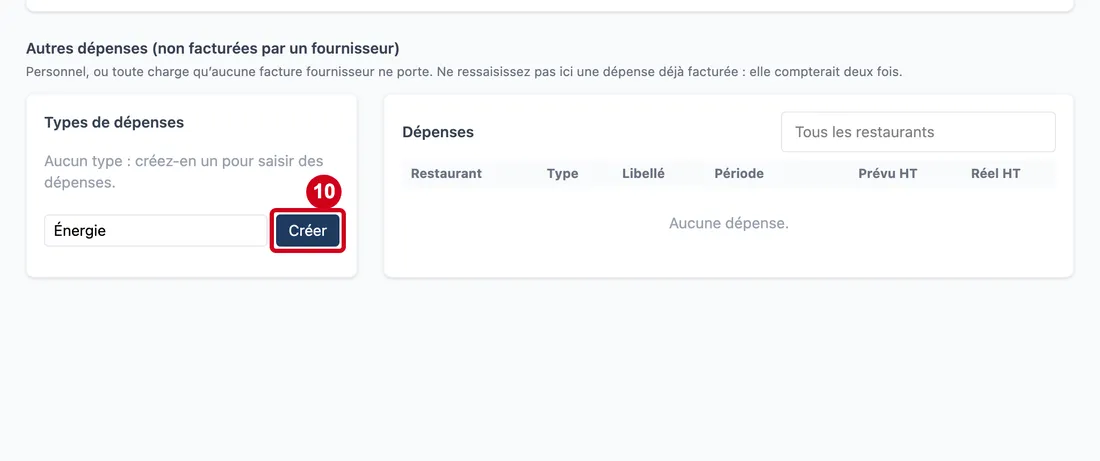
Étape 10 : Créer
#Action : Cliquez sur Créer.
- À quoi ça sert : Ajouter le type à la liste.
Le type apparaît dans la liste, classé par ordre alphabétique, avec « (0) ».
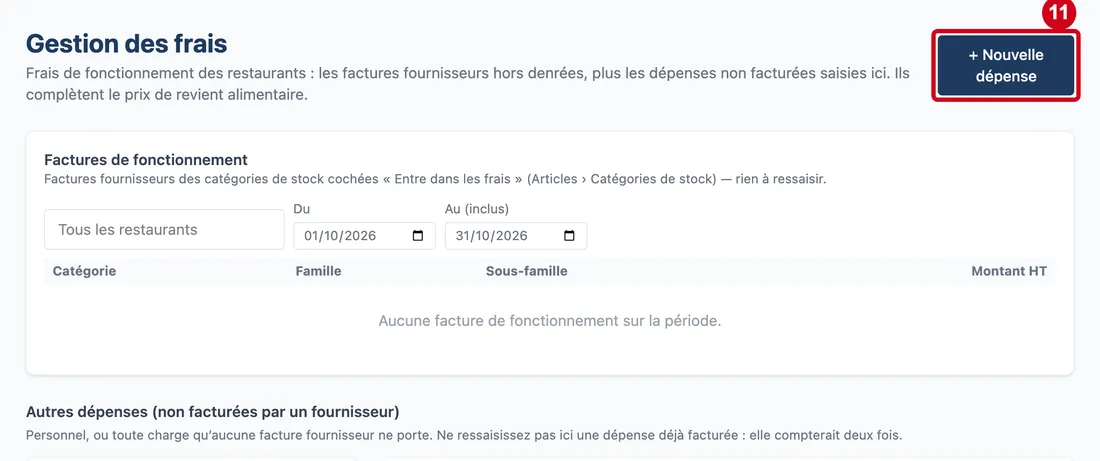
Saisir une dépense
La dépense se saisit dans une fenêtre.
Étape 11 : + Nouvelle dépense
#Action : Cliquez sur + Nouvelle dépense, en haut à droite.
- À quoi ça sert : Ouvrir la fenêtre de saisie d'une dépense.
Si un restaurant est déjà choisi dans le filtre, il est repris dans la fenêtre.
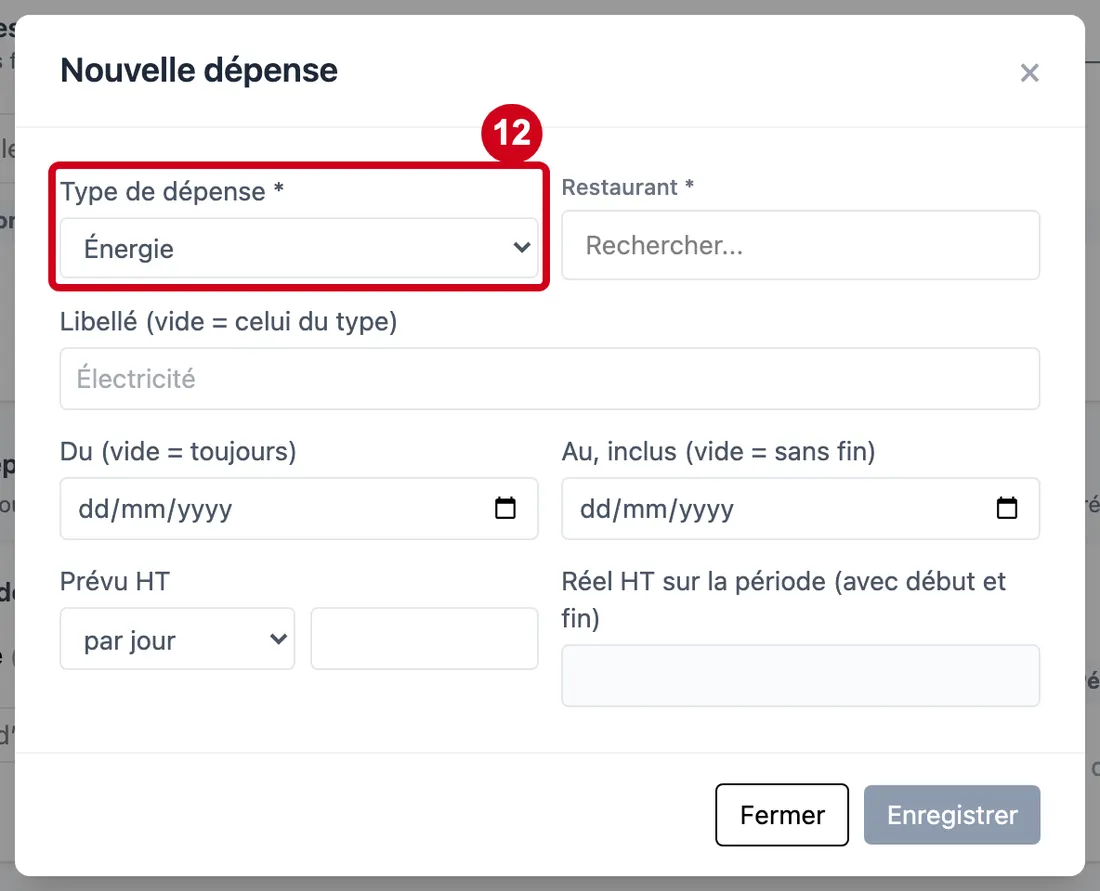
Étape 12 : Type de dépense *
#Action : Dans Type de dépense, choisissez un type.
Aussi sur cette image : Réel HT sur la période (avec début et fin).
- À quoi ça sert : Ranger la dépense.
- Obligatoire : Oui.
- Exemple : Énergie
- Si vous vous trompez : Sans type, le bouton Enregistrer reste grisé.
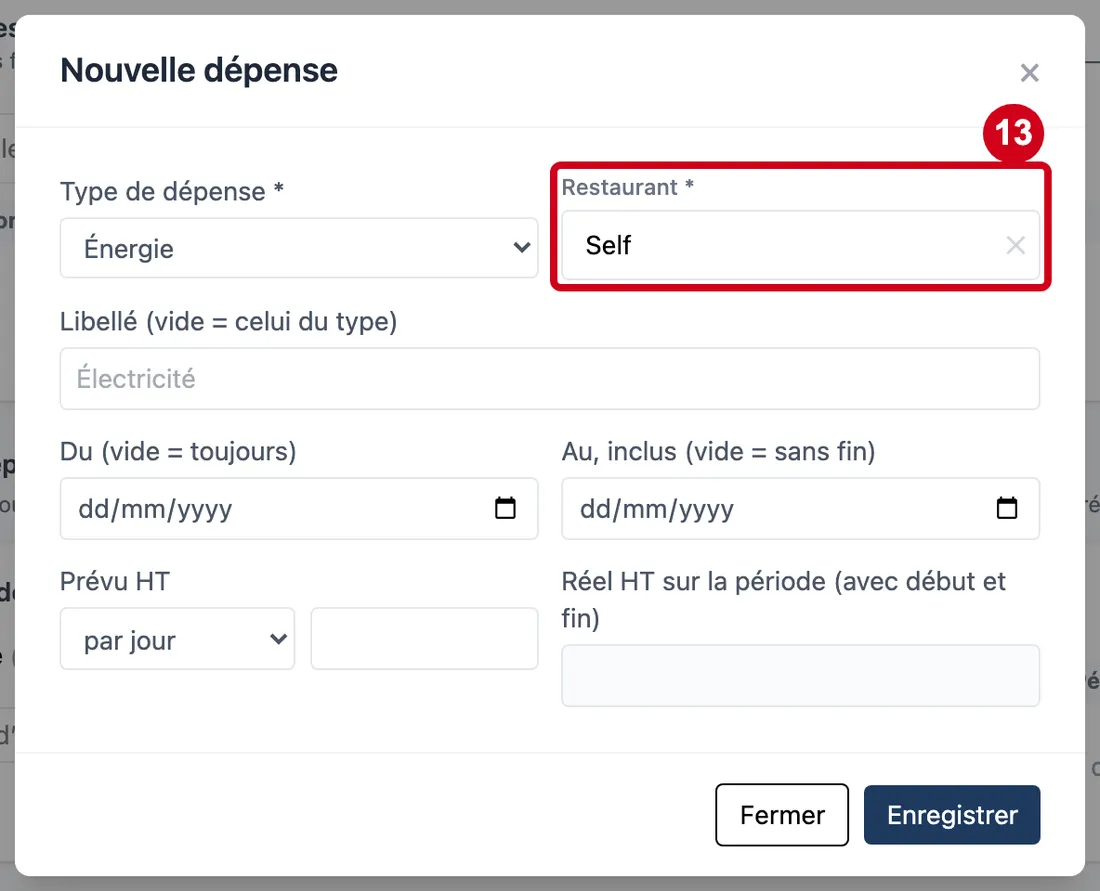
Étape 13 : Restaurant *
#Action : Dans Restaurant, tapez quelques lettres puis choisissez un restaurant.
Aussi sur cette image : ✕.
- À quoi ça sert : Dire quel restaurant porte la dépense.
- Obligatoire : Oui.
- Exemple : Self
- Si vous vous trompez : Sans restaurant, Enregistrer reste grisé. La croix ✕ efface le choix.
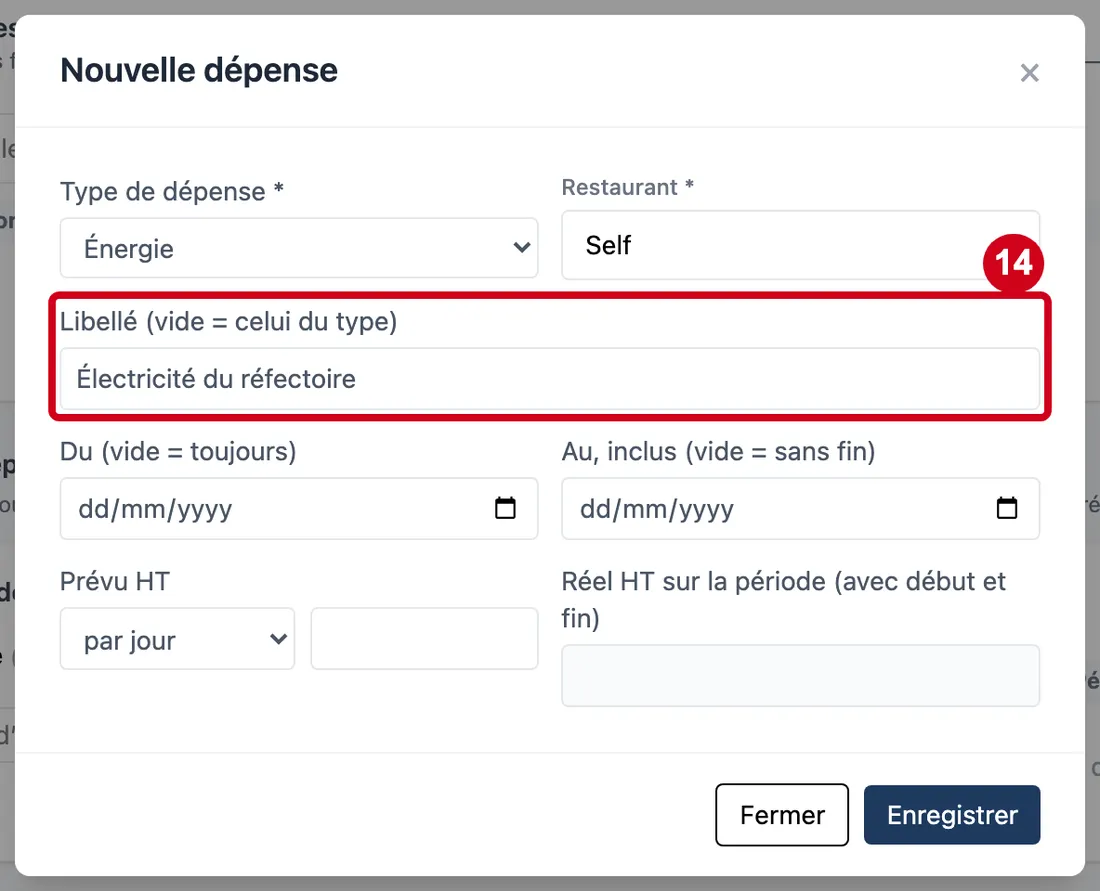
Étape 14 : Libellé (vide = celui du type)
#Action : Dans Libellé (vide = celui du type), écrivez ce que la dépense représente.
- À quoi ça sert : Préciser la dépense. Laissé vide, c'est le nom du type qui est repris.
- Obligatoire : Non.
- Exemple : Électricité du réfectoire
- Si vous vous trompez : La case s'arrête à 150 caractères.
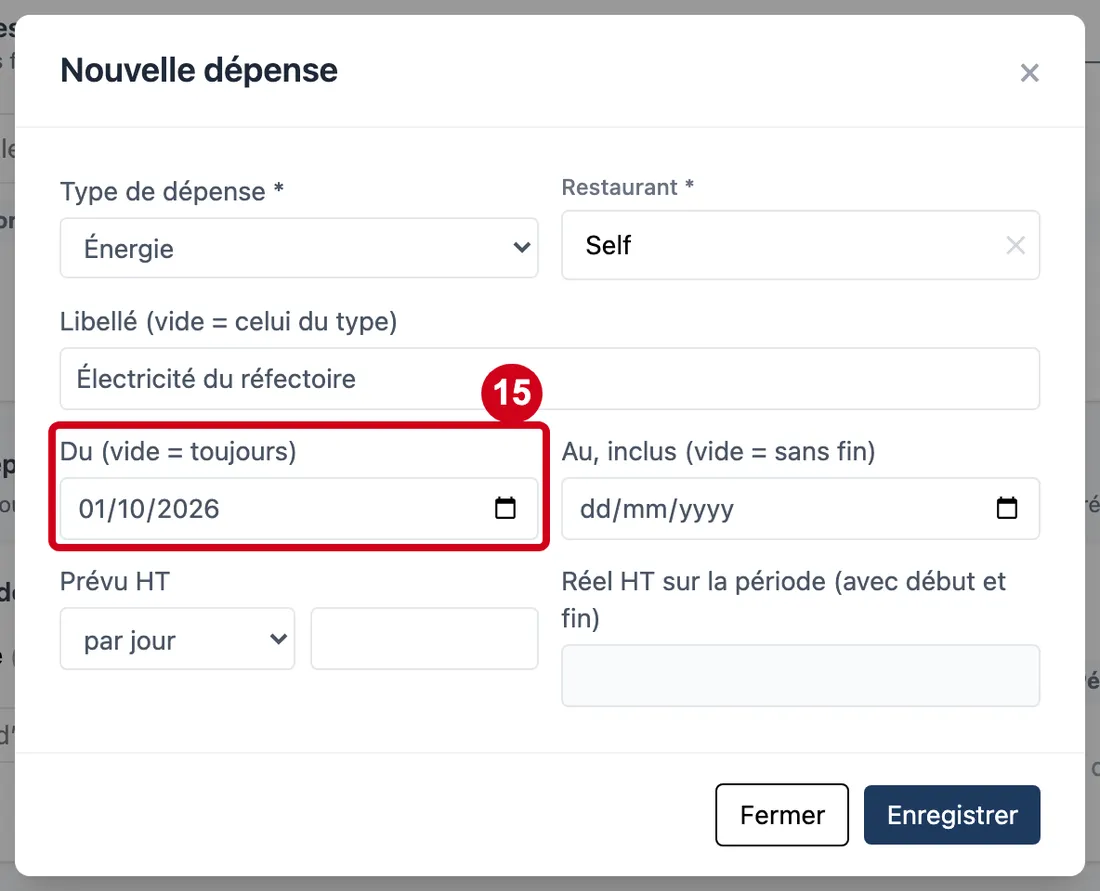
Étape 15 : Du (vide = toujours)
#Action : Dans Du (vide = toujours), choisissez le premier jour de la dépense.
- À quoi ça sert : Dire à partir de quand la dépense compte.
- Obligatoire : Non.
- Exemple : 01/10/2026
- Si vous vous trompez : Vide, la dépense compte à partir de toujours.
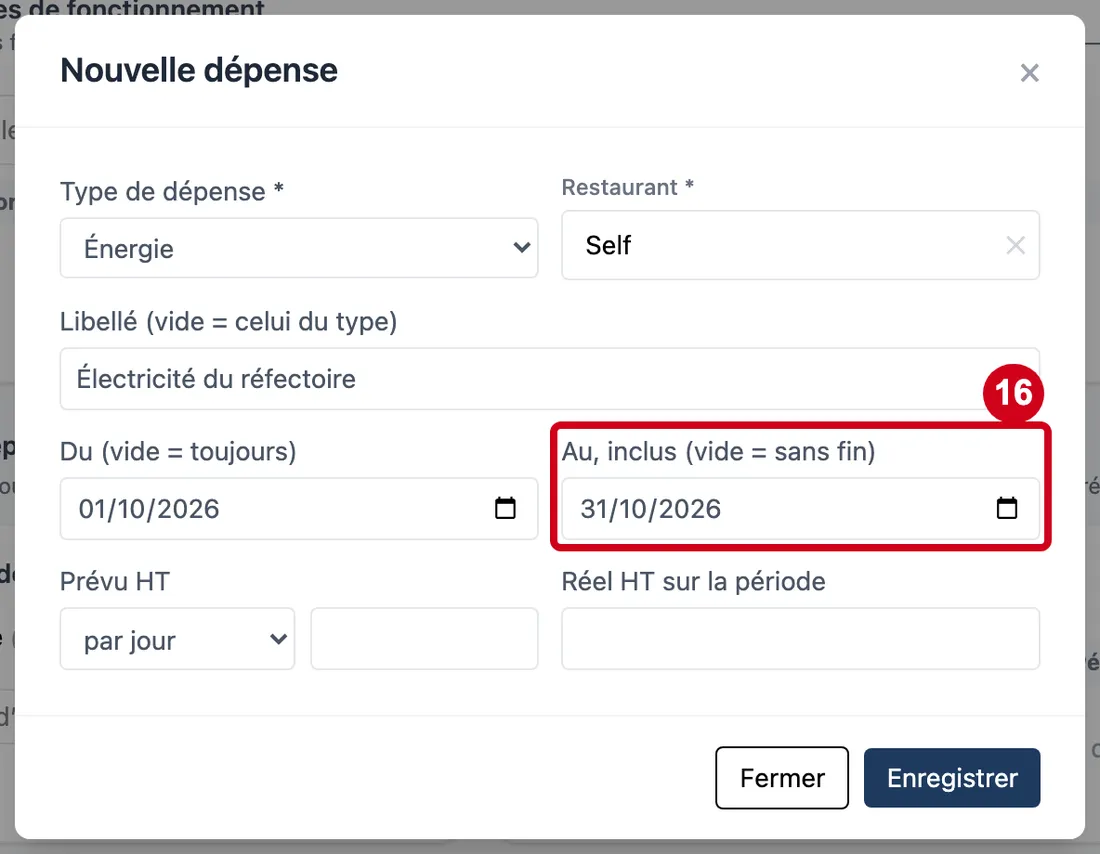
Étape 16 : Au, inclus (vide = sans fin)
#Action : Dans Au, inclus (vide = sans fin), choisissez le dernier jour de la dépense.
- À quoi ça sert : Dire jusqu'à quand la dépense compte, ce jour compris.
- Obligatoire : Non.
- Exemple : 31/10/2026
- Si vous vous trompez : Vide, la dépense n'a pas de fin. Une fin avant le début est refusée : « La fin de la période précède son début. ».
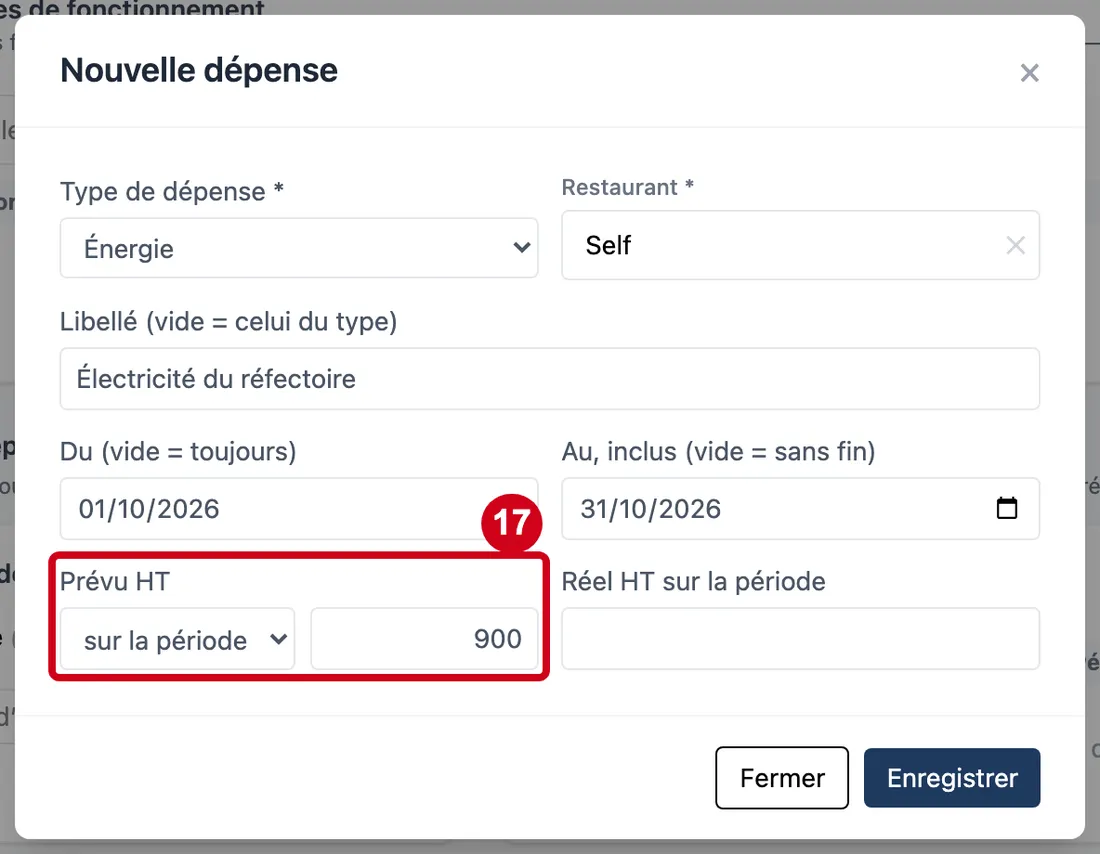
Étape 17 : Prévu HT
#Action : Dans Prévu HT, choisissez par jour ou sur la période, puis écrivez le montant prévu, hors taxes.
- À quoi ça sert : Dire ce que la dépense coûte, avant de connaître le vrai montant. par jour : le même montant chaque jour. sur la période : un total, que le logiciel répartit sur les jours.
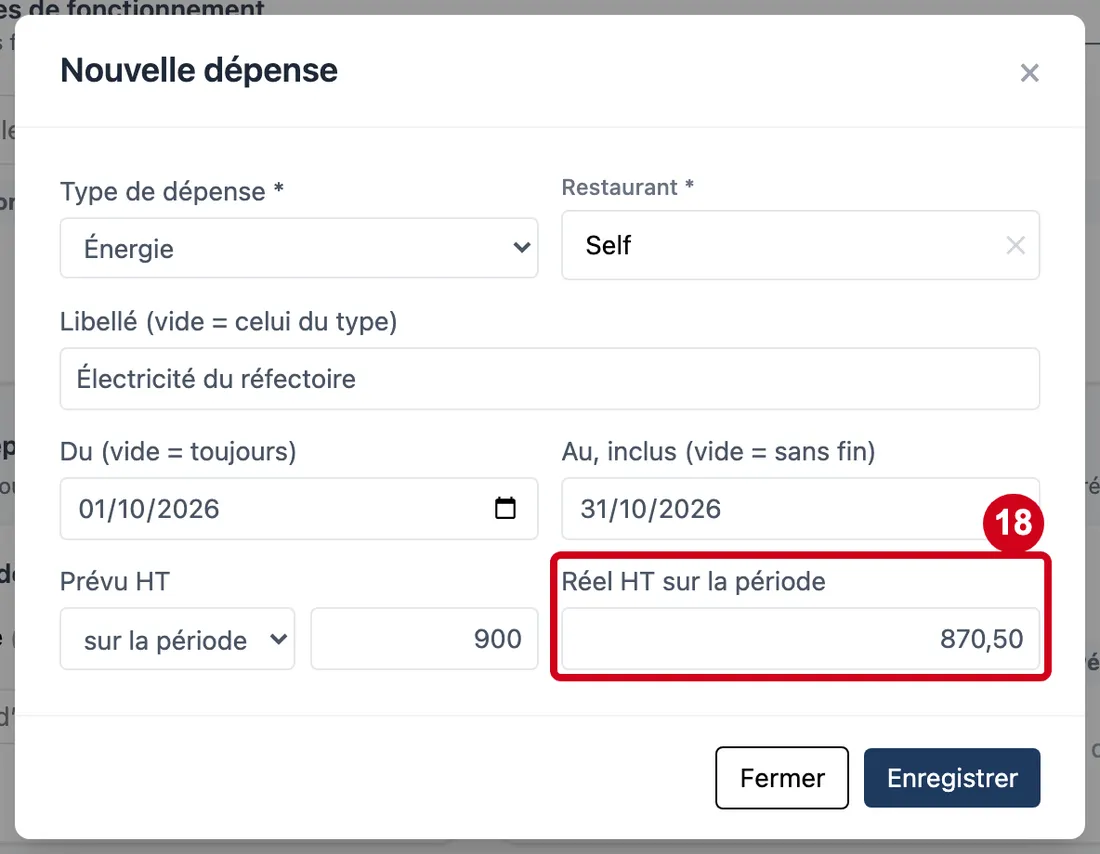
Étape 18 : Réel HT sur la période
#Action : Dans Réel HT sur la période, écrivez le montant vraiment dépensé, hors taxes.
- À quoi ça sert : Remplacer le prévu par le vrai montant, quand vous le connaissez. Il se répartit sur les jours de la période.
- Obligatoire : Non.
- Exemple : 870,50
- Si vous vous trompez : Ce champ est grisé tant que le début et la fin ne sont pas remplis (son titre le dit : « avec début et fin »). Vide, c'est le prévu qui compte.
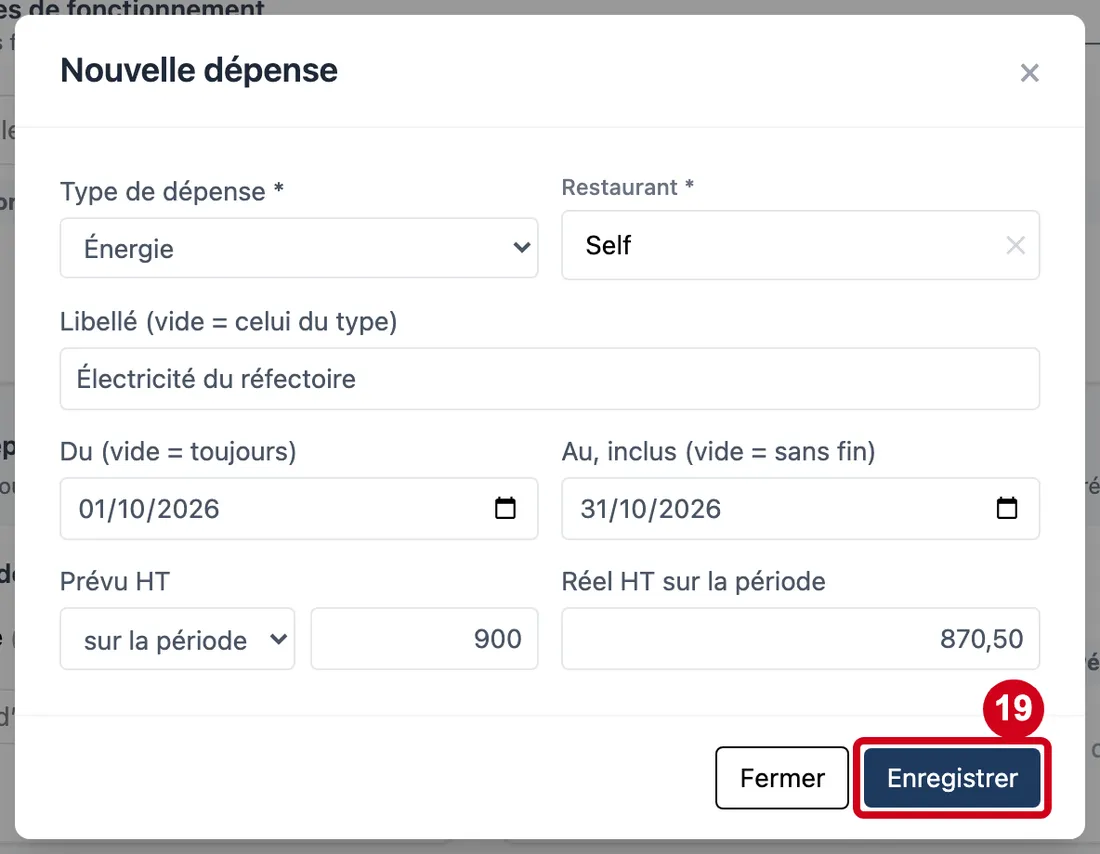
Étape 19 : Enregistrer
#Action : Cliquez sur Enregistrer.
- À quoi ça sert : Garder la dépense.
La fenêtre se ferme et la dépense apparaît dans la liste. Une erreur du logiciel s'écrit en rouge en bas de la fenêtre, à gauche des boutons.
Corriger ou supprimer une dépense
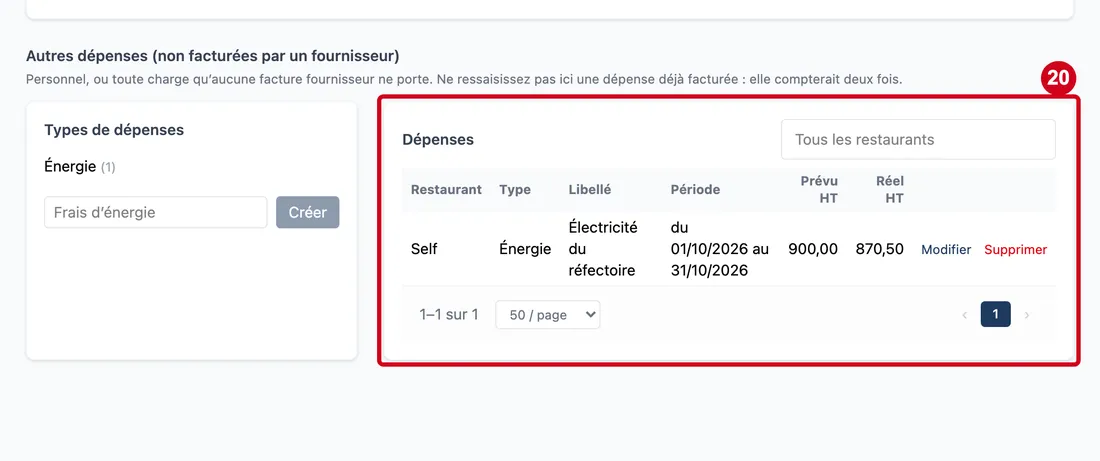
Étape 20 : Regardez le bloc Dépenses
#Aussi sur cette image : Lignes par page, Modifier, Supprimer, Pages, Restaurant, Type, Libellé, Période, Prévu HT, Réel HT.
La liste est classée par restaurant, type, puis libellé ; elle est paginée. La colonne Période dit « tous les jours » quand aucune date n'est donnée. Prévu HT s'écrit « … / jour » pour un montant par jour, ou le total pour un montant sur la période. Réel HT montre « — » tant que le réel n'est pas connu. Le choix du restaurant, au-dessus de la liste, est le même que celui du bloc des factures.
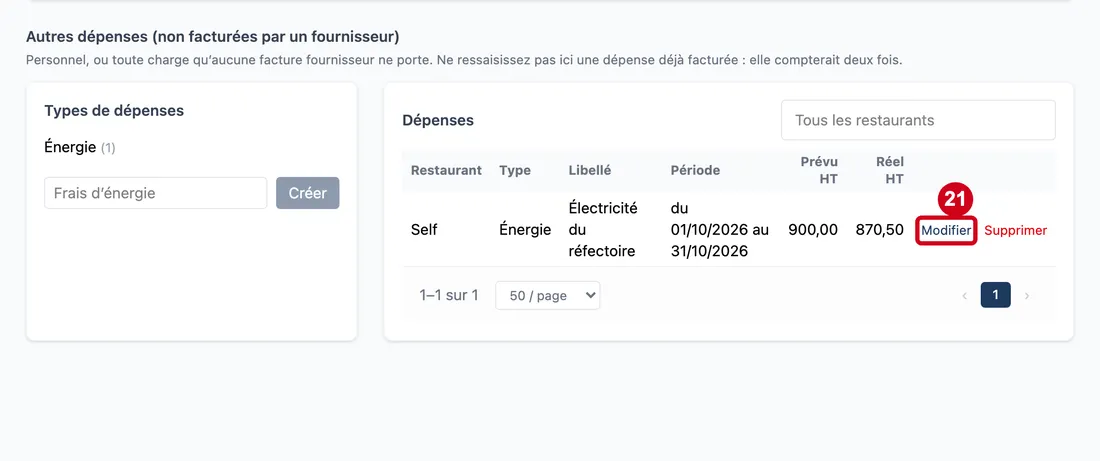
Étape 21 : Modifier
#Action : Cliquez sur Modifier sur la ligne de la dépense.
- À quoi ça sert : Rouvrir la dépense dans la même fenêtre, avec ses valeurs.
La fenêtre s'appelle alors « Modifier la dépense ».
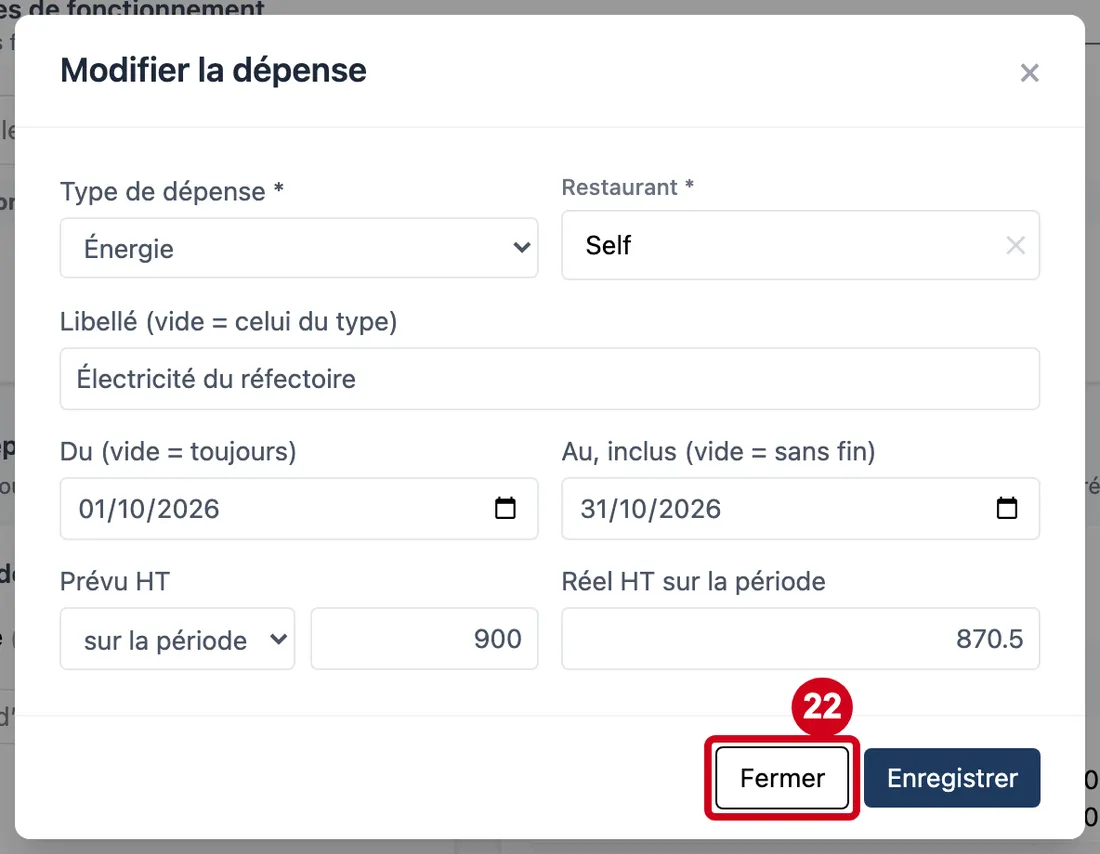
Étape 22 : Fermer
#Action : Cliquez sur Fermer.
- À quoi ça sert : Refermer la fenêtre sans rien changer.
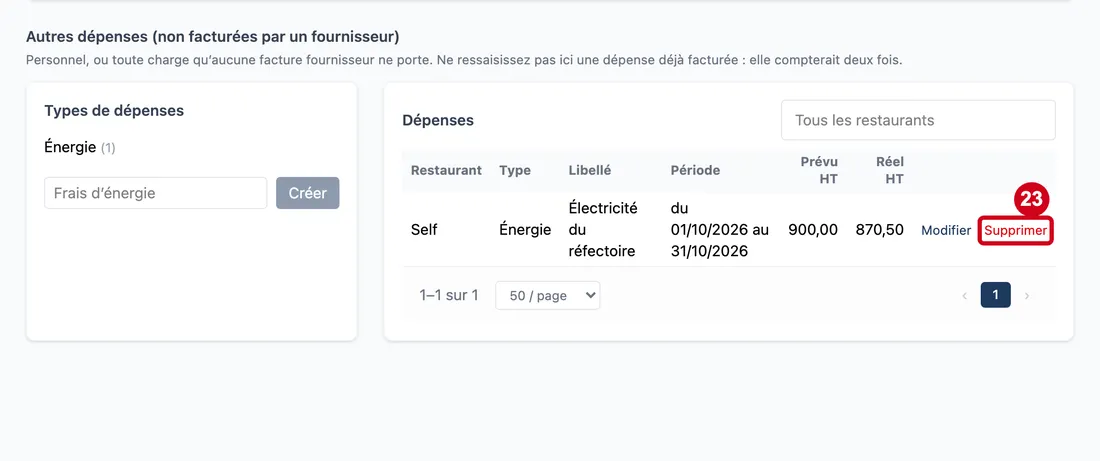
Étape 23 : Supprimer
#Action : Cliquez sur Supprimer sur la ligne de la dépense.
- À quoi ça sert : Retirer une dépense.
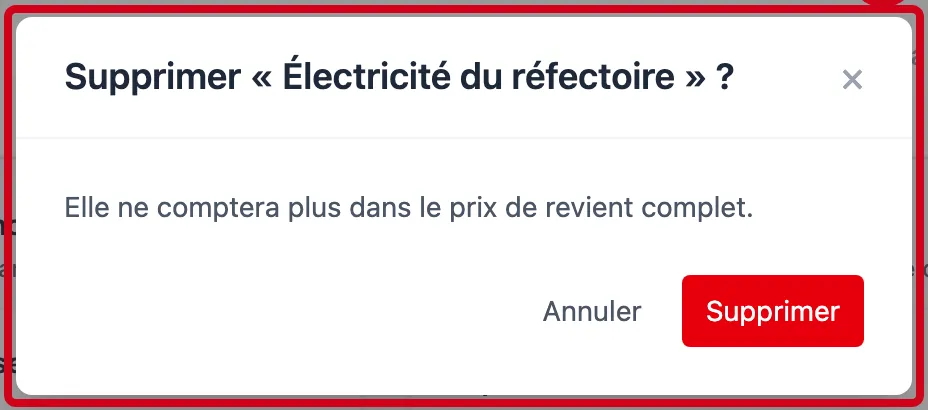
Une fenêtre demande confirmation.
Étape 24 : ×
#Action : Lisez la fenêtre de confirmation, puis cliquez sur Supprimer.
Aussi sur cette image : Annuler, Supprimer.
- À quoi ça sert : Confirmer.
Le message précise « Elle ne comptera plus dans le prix de revient complet. ». Annuler ou la croix × referment la fenêtre sans rien effacer.