Paramétrage PMS
Comment gérer les types de repas servis ?
Lire la liste des types de repas, les réordonner avec les flèches, en ajouter un nouveau, comme un goûter, et en retirer.
Un restaurant peut servir plusieurs repas dans la journée : déjeuner, goûter, dîner. Il tient alors un plan alimentaire par repas et par semaine, et choisit le repas à la création du plan. Cet écran gère la liste de ces repas. Le repas principal donne son nom aux plans créés sans type, dont tous les plans existants. L'ordre de la liste est celui de l'application convive, qui affiche tous les repas du jour.
Avant de commencer
- Vous devez avoir le droit de consulter l'écran Types de repas.
- Contrairement à d'autres écrans, les boutons ne s'affichent que si vous avez le droit : le formulaire d'ajout demande le droit d'ajouter ; les flèches ▲ ▼, Renommer, Désactiver et Réactiver demandent le droit de modifier ; Retirer demande le droit de supprimer.
- L'écran s'ouvre depuis la page des paramètres, carte Types de repas.
- Sur chaque image, le cadre rouge montre où agir. Le numéro est celui de l'étape.
Ouvrir l'écran
Ouvrez la page des paramètres, puis la carte Types de repas.
Étape 1 : Ouvrez l'écran Types de repas
#Sous le titre, une phrase rappelle le rôle du repas principal et de l'ordre. La liste est dans un seul bloc, avec la case d'ajout en dessous.
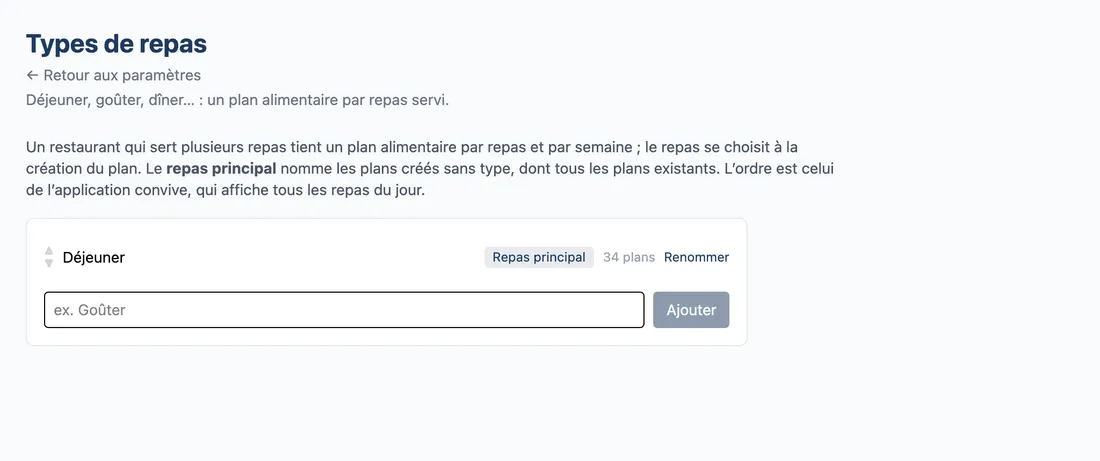
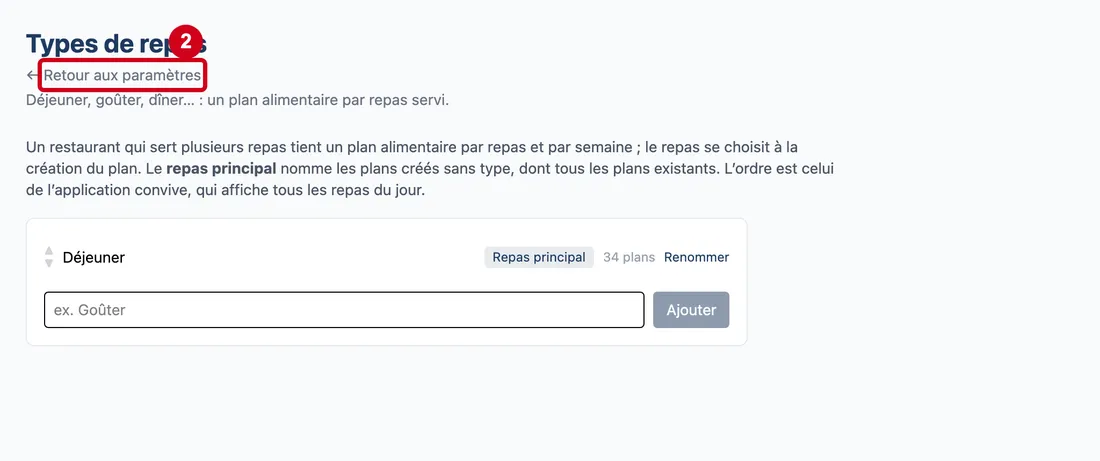
Vue d'ensemble de l'écran pour gérer les types de repas servis Étape 2 : Regardez le lien Retour aux paramètres, sous le titre
#
Lire la liste
Étape 3 : Flèches ▲ ▼ (monter, descendre)
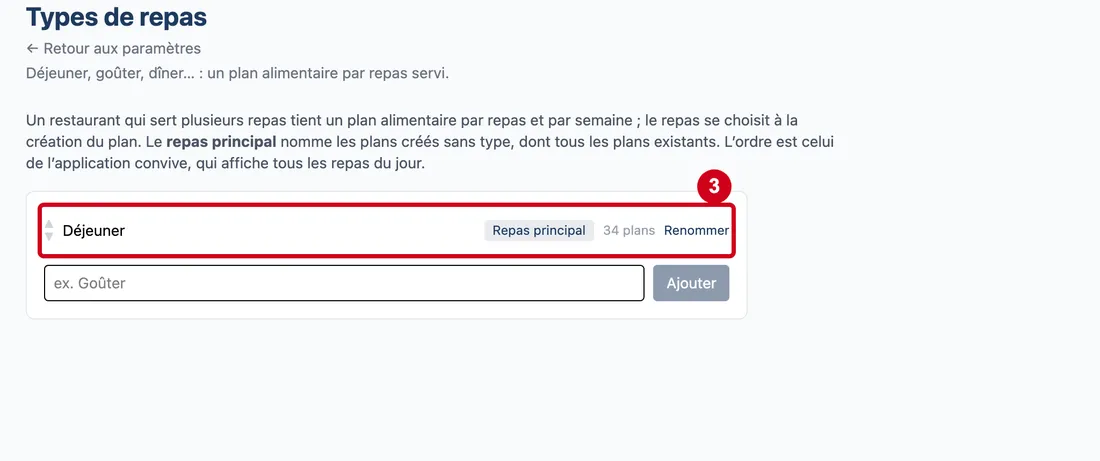
#Action : Regardez une ligne de la liste.
Aussi sur cette image : Renommer.
- À quoi ça sert : Lire le type de repas et agir dessus.
À gauche, deux petites flèches ▲ ▼ pour monter ou descendre le type (grisées aux extrémités). Puis le nom (barré et grisé quand le type est désactivé), l'étiquette Repas principal sur le repas principal, la mention « désactivé », le nombre de plans qui l'utilisent (« 34 plans »), puis Renommer, Désactiver ou Réactiver, et Retirer. Le repas principal n'a ni Désactiver ni Retirer. Sans type, la liste dit « Aucun type de repas pour l’instant. »
Ajouter un type de repas
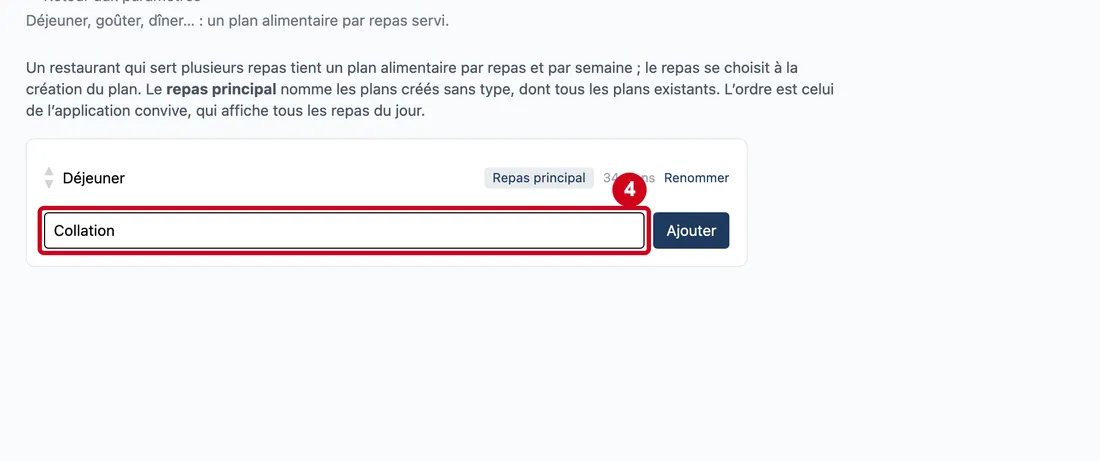
Étape 4 : Case « ex. Goûter »
#Action : Dans la case qui affiche ex. Goûter en grisé, écrivez le nom du nouveau type.
- À quoi ça sert : Créer un type de repas.
- Obligatoire : Oui.
- Exemple : Collation
- Si vous vous trompez : Le bouton Ajouter reste grisé tant que la case est vide. Un nom déjà pris est refusé : « « … » existe déjà. ». Un nom trop long est refusé : « Le libellé fait au plus N caractères. » (N vient de la base). La touche Entrée fait la même chose que le bouton.
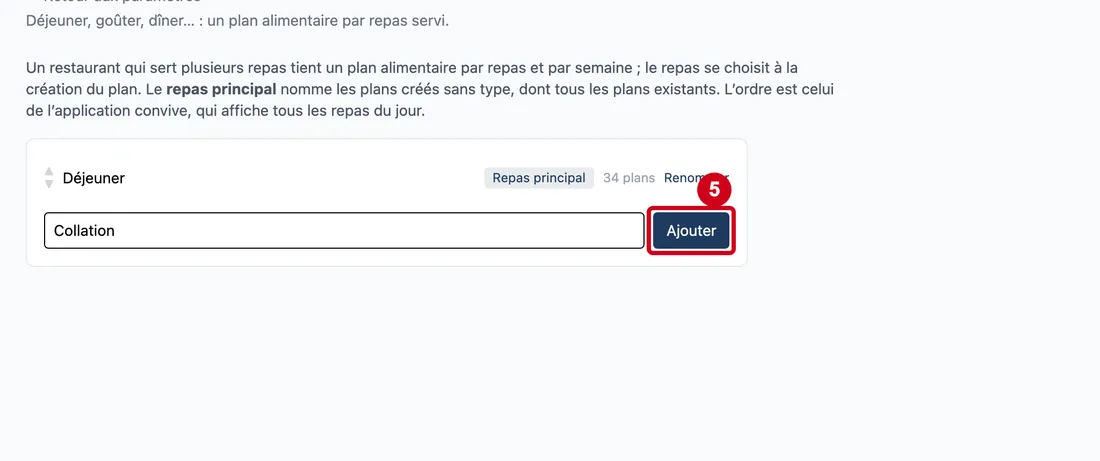
Étape 5 : Ajouter
#Action : Cliquez sur Ajouter.
- À quoi ça sert : Créer le type.
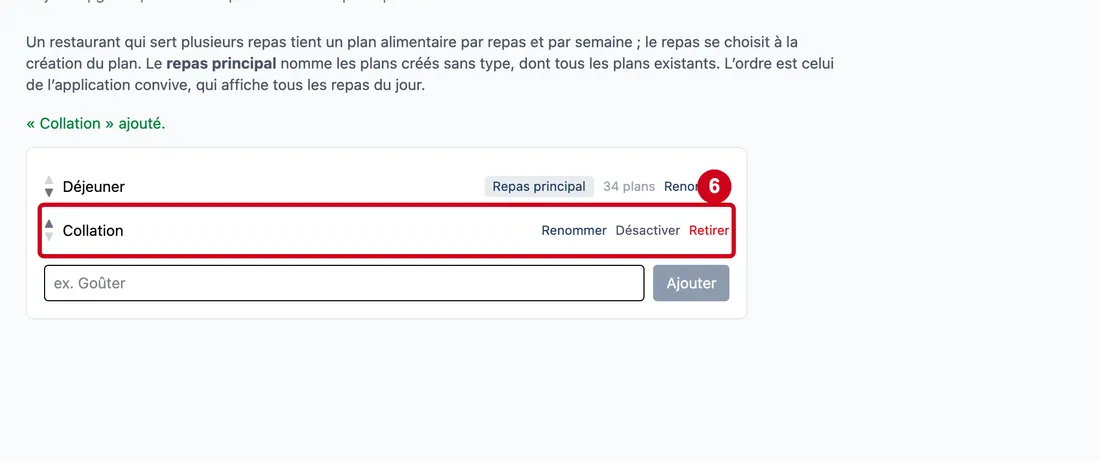
Le message vert « « … » ajouté. » s'affiche au-dessus de la liste et la case se vide. Le nouveau type se place dans la liste d'après son ordre. Une erreur s'affiche en rouge au même endroit.
Étape 6 : Regardez la ligne du type ajouté
#Aussi sur cette image : Renommer, Désactiver, Retirer.
Changer l'ordre
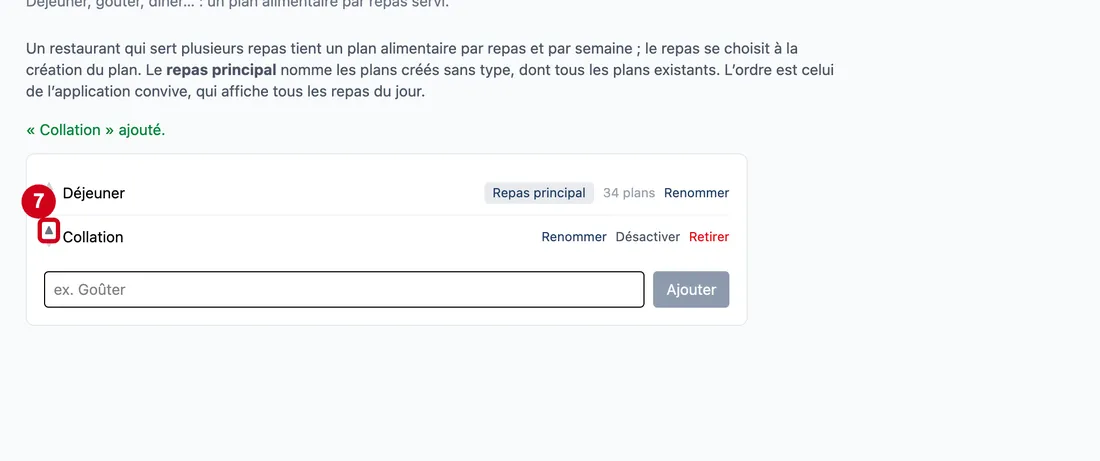
Étape 7 : Cliquez sur la flèche ▲ de la ligne
#Le type échange son ordre avec son voisin ; le message vert « Ordre enregistré. » s'affiche. Le repas principal n'est pas toujours en tête : l'ordre se règle comme les autres.
Renommer un type de repas
Étape 8 : Renommer
#Action : Cliquez sur Renommer, à droite de la ligne.
- À quoi ça sert : Changer le nom d'un type de repas.
Le nom est remplacé par une case de saisie, avec Enregistrer et Annuler.
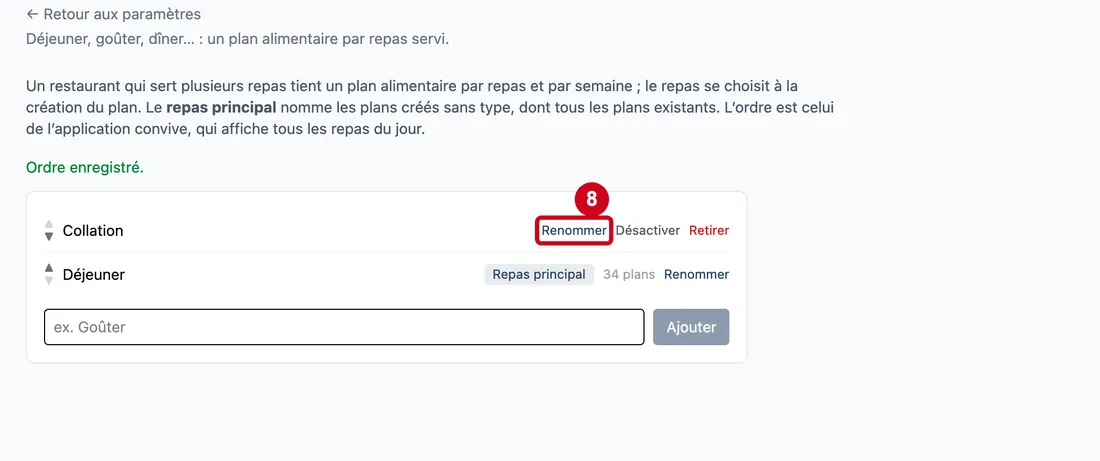
Étape 9 : Case du nouveau nom (sans titre)
#Action : Dans la case qui s'est ouverte à la place du nom (elle reprend le nom actuel), écrivez le nouveau nom.
Aussi sur cette image : Annuler.
- À quoi ça sert : Donner le nom corrigé.
- Obligatoire : Oui.
- Exemple : Collation de l’après-midi
- Si vous vous trompez : Mêmes règles que pour l'ajout : un nom vide ou déjà pris est refusé.
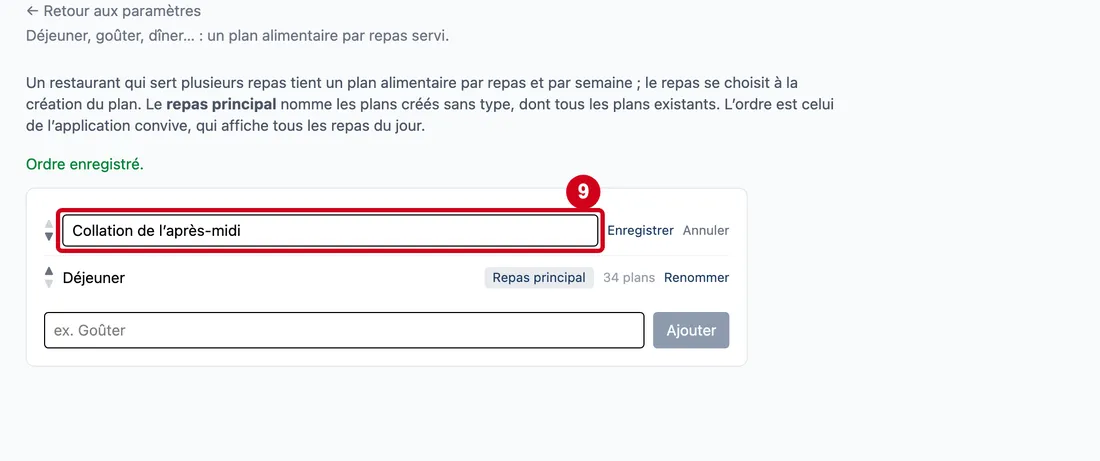
Étape 10 : Enregistrer
#Action : Cliquez sur Enregistrer, à côté de la case.
- À quoi ça sert : Garder le nouveau nom.
Le message vert « « … » enregistré. » s'affiche. Annuler referme la saisie sans rien changer.
Désactiver et réactiver
Un type désactivé n'est plus proposé à la création d'un plan.
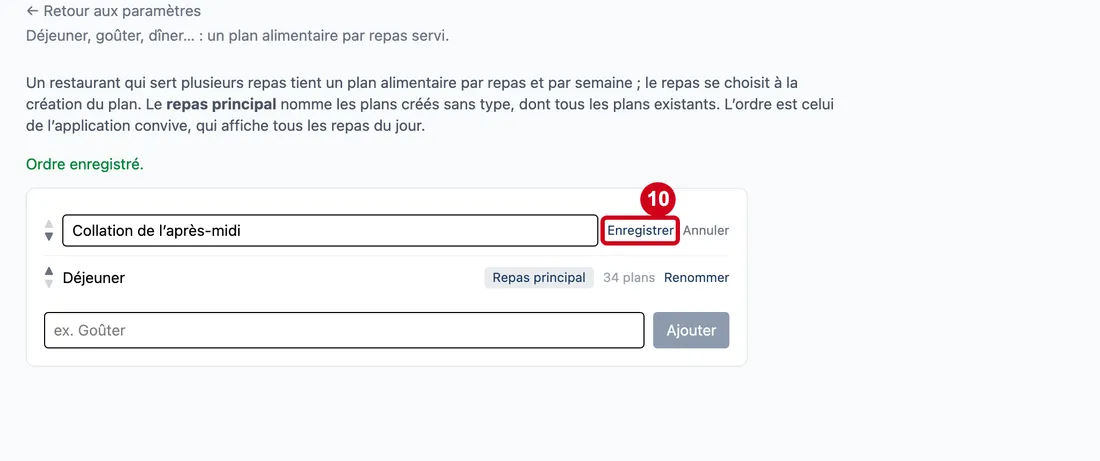
Étape 11 : Désactiver
#Action : Cliquez sur Désactiver, à droite de la ligne.
- À quoi ça sert : Ne plus proposer ce type à la création d'un plan, sans l'effacer.
Aucune confirmation n'est demandée. Le message vert « « … » désactivé : plus proposé à la création d’un plan. » s'affiche. Le repas principal n'a pas de bouton Désactiver : il ne peut pas être désactivé.
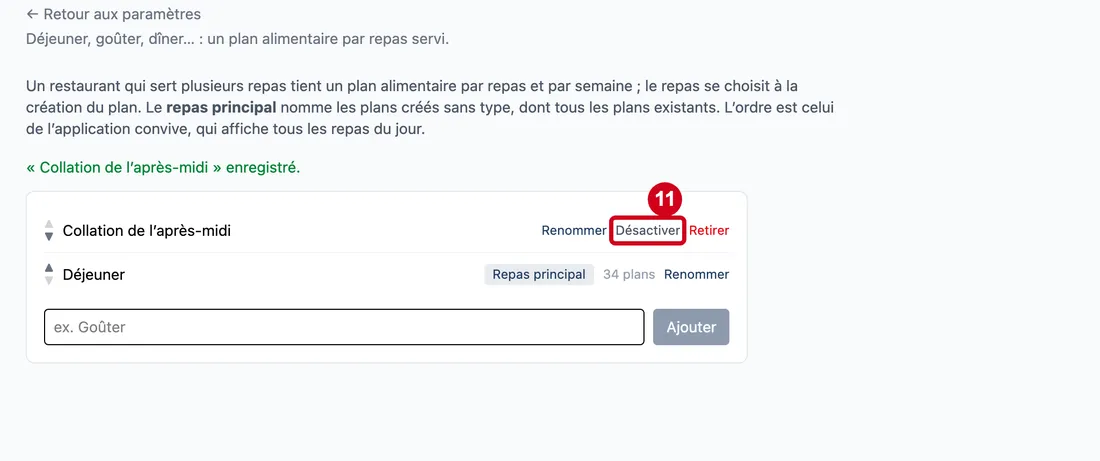
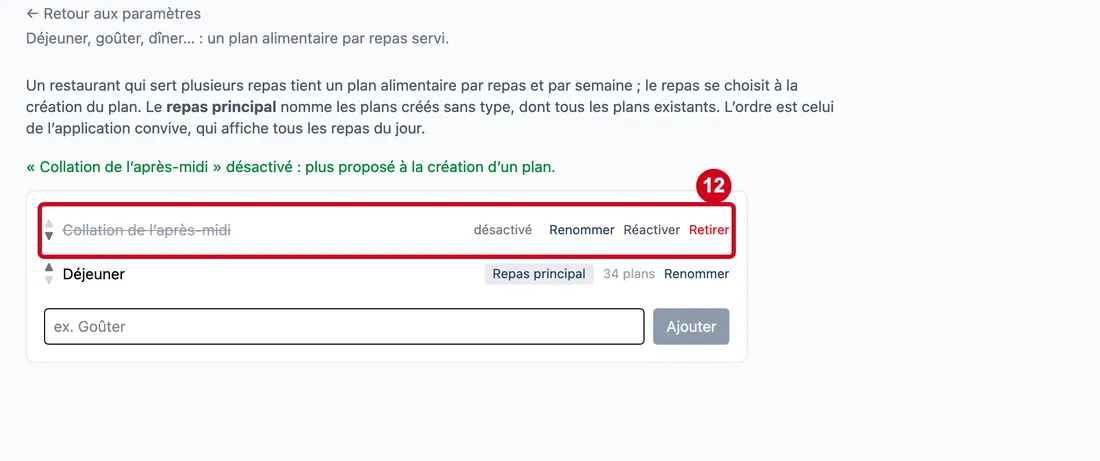
Étape 12 : Regardez la ligne du type désactivé
#Aussi sur cette image : Renommer, Réactiver, Retirer.
Le nom est barré, la mention « désactivé » apparaît, et le bouton devient Réactiver (message vert « « … » réactivé. »).
Retirer un type de repas
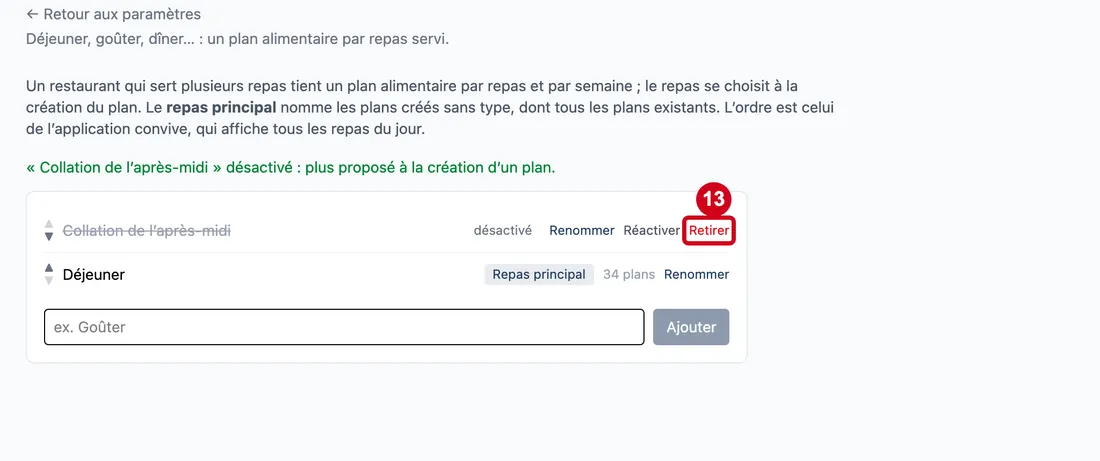
Étape 13 : Retirer
#Action : Cliquez sur Retirer, à droite de la ligne.
- À quoi ça sert : Retirer le type de la liste.
Aucune confirmation n'est demandée. Un type qu'aucun plan n'utilise est effacé : « « … » retiré de la liste. ». Un type utilisé par des plans est seulement désactivé : « « … » sert à des plans : il est désactivé, pas supprimé. »
Étape 14 : Lisez le message vert au-dessus de la liste
#Un message rouge à la même place signale une erreur.