PMS
Comment prélever les plats témoins et étiqueter ?
S'identifier une fois, prélever les plats témoins des repas servis, lire la liste des plats et imprimer les étiquettes.
Cet écran regroupe deux obligations d'hygiène et une recherche. Le plat témoin : un échantillon de chaque plat servi, gardé au froid pendant au moins cinq jours, qu'on analyse après une suspicion d'intoxication. L'étiquette sanitaire : dès qu'un produit est ouvert, sa date limite d'origine ne vaut plus, on lui en pose une nouvelle. Et la recherche par lot, l'onglet qu'on ouvre le jour d'un rappel de produit. Les listes montrent d'abord ce qui arrive à échéance.
Avant de commencer
- Vous devez avoir le droit de consulter l'écran Traçabilité (plats témoins et étiquettes). Il sert aussi à la recherche par lot.
- Prélever un plat ou étiqueter un produit demande le droit d'ajouter. Détruire un plat ou clore un produit demande le droit de modifier. Imprimer une étiquette demande le droit d'imprimer. Les boutons s'affichent pour tous ; sans le droit, le logiciel refuse.
- Chaque prélèvement, étiquette ou destruction demande un badge ou un code opérateur : la personne doit être active et autorisée à signer. Seul le prélèvement est signé et chaîné ; l'étiquette et la destruction ne le sont pas.
- Sur chaque image, le cadre rouge montre où agir. Le numéro est celui de l'étape.
Ouvrir l'écran
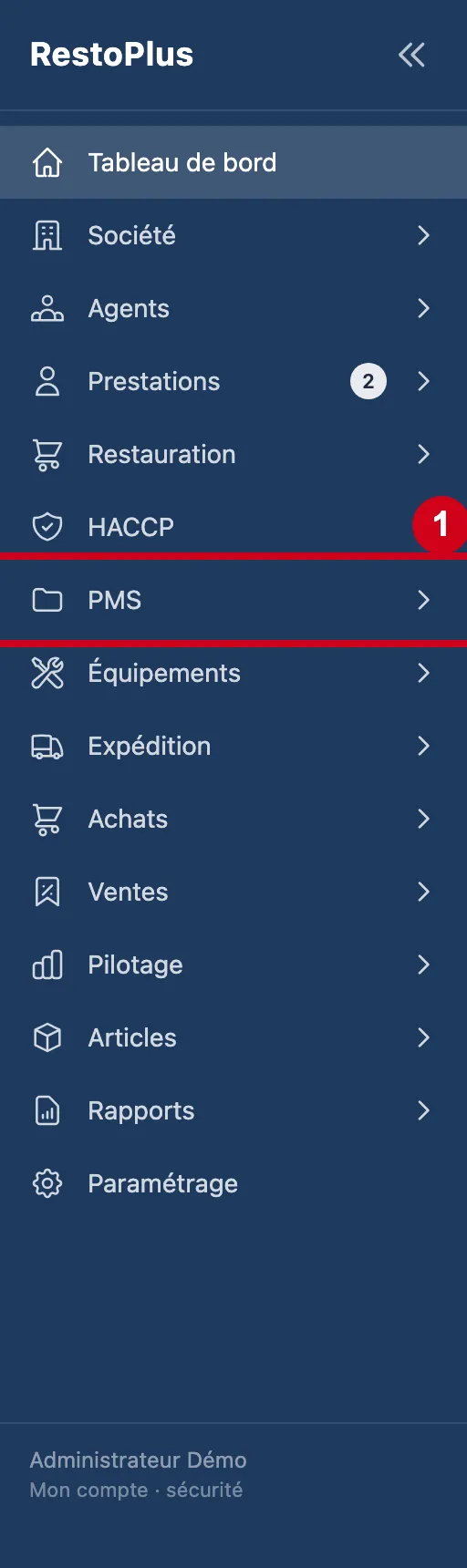
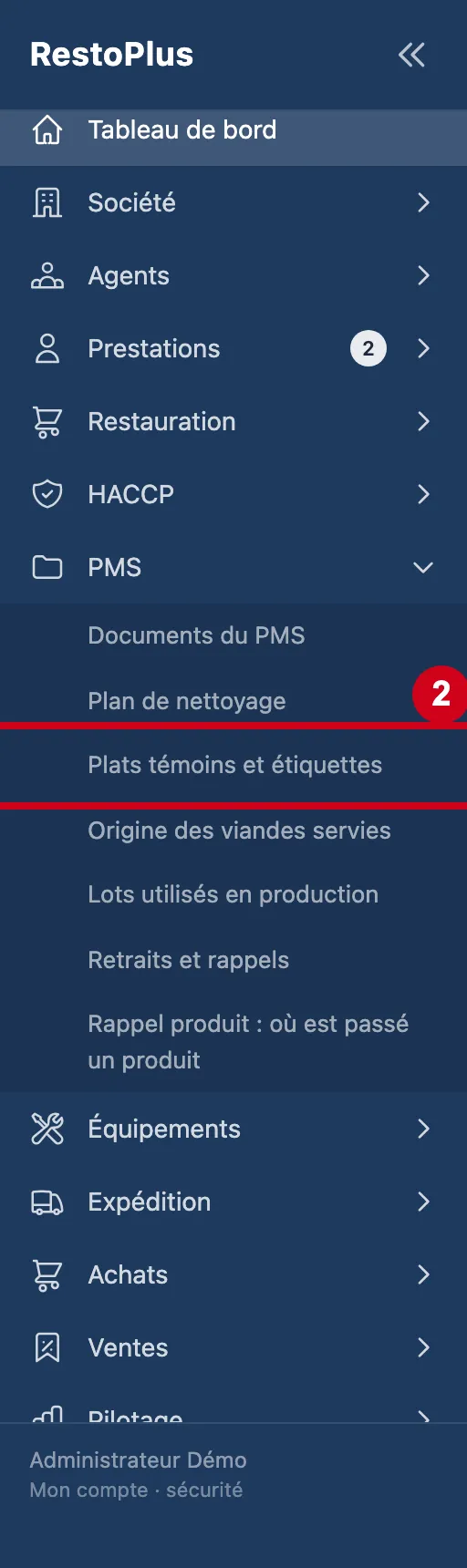
L'écran se trouve dans le menu PMS, sous le nom Plats témoins et étiquettes.
Étape 1 : Dans le menu de gauche, cliquez sur PMS
#
Étape 2 : Sous PMS, cliquez sur Plats témoins et étiquettes
#
L'écran
Étape 3 : Regardez l'écran Plats témoins et étiquettes
#En haut : le champ du code opérateur. Dessous : trois onglets, la case de l'historique et la recherche, puis le formulaire et la liste de l'onglet affiché.
Aussi sur cette image : Lignes par page, Pages, Plat (colonne), Service (colonne), À conserver jusqu'au (colonne), Prélevé par (colonne), État (colonne).
Les deux premiers onglets ont leur propre formulaire et leur propre liste. Le troisième est la recherche par lot. La liste est paginée ; un clic sur l'en-tête d'une colonne la trie. Au départ, le tri est celui du logiciel : l'échéance la plus proche d'abord, pour voir ce qui doit être traité, pas ce qui est le plus ancien.
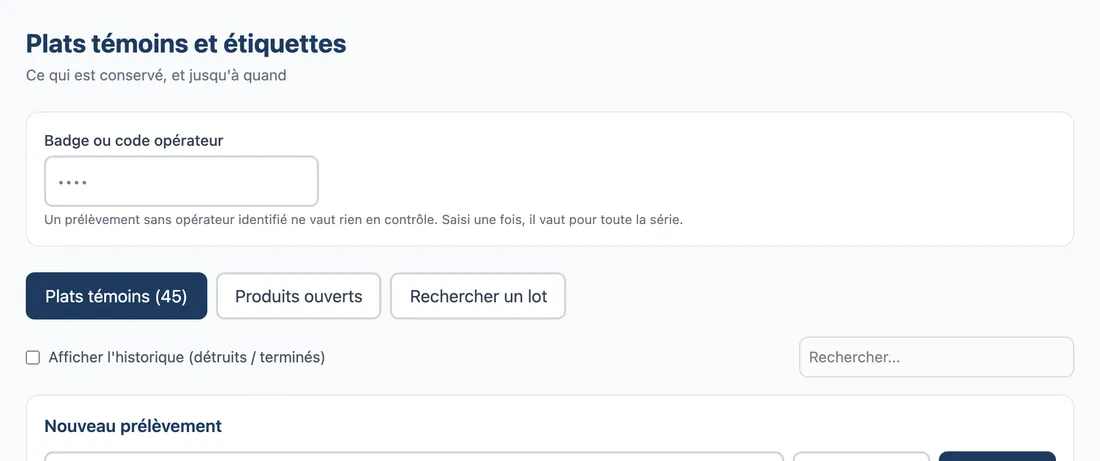
Vue d'ensemble de l'écran pour prélever les plats témoins et étiqueter
Se faire reconnaître une fois
Le code est demandé une fois pour toute la série : en fin de service, on prélève plusieurs plats d'affilée.
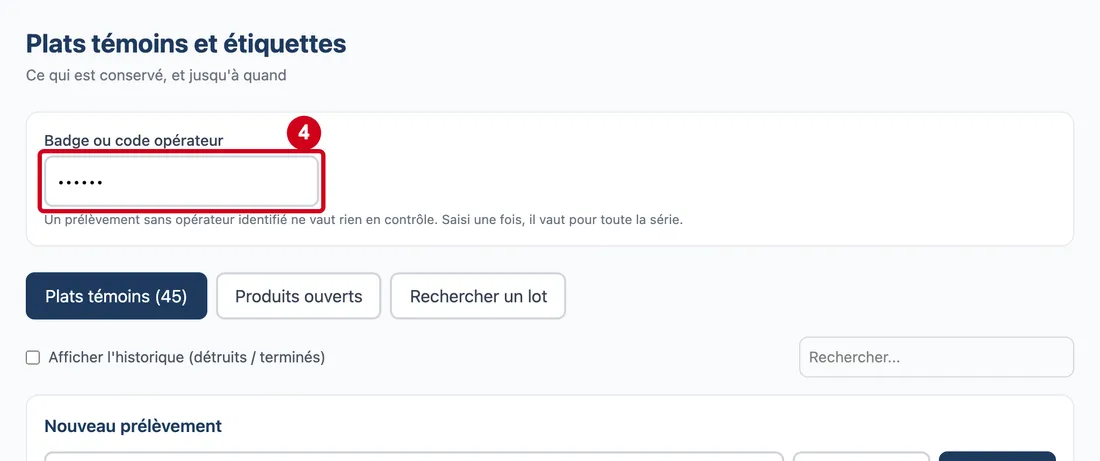
Étape 4 : Badge ou code opérateur
#Action : Dans Badge ou code opérateur, présentez votre badge ou tapez votre code.
- À quoi ça sert : Identifier la personne qui prélève, étiquette ou détruit. Saisi une fois, il vaut pour toute la série d'actions.
- Obligatoire : Oui.
- Exemple : Un code à chiffres
- Si vous vous trompez : Sans code, le logiciel refuse avant toute action : « Saisissez d'abord votre badge ou votre code, en haut de l'écran. Un prélèvement sans opérateur identifié ne vaut rien en contrôle. ». Un code inconnu ou un compte désactivé est refusé avec une explication.
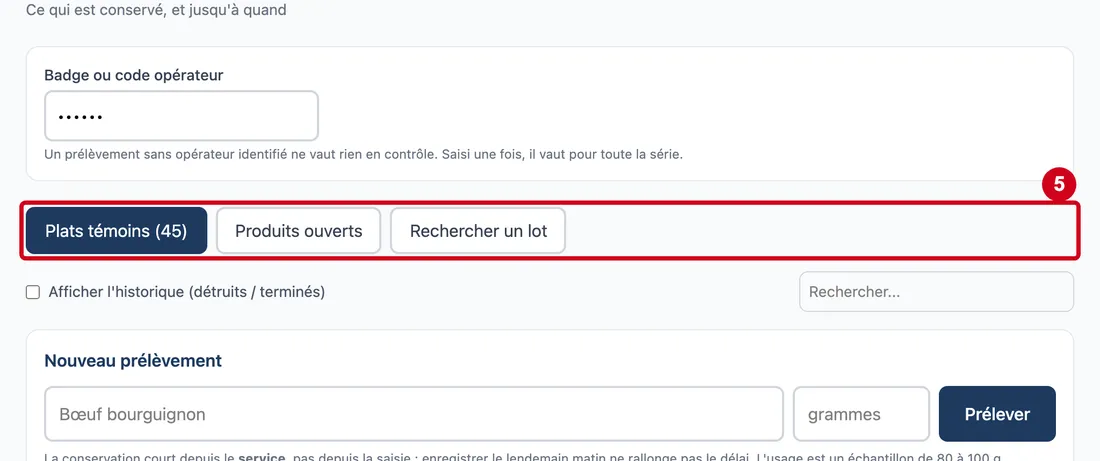
Étape 5 : Plats témoins
#Action : Regardez les trois onglets : Plats témoins, Produits ouverts et Rechercher un lot.
Aussi sur cette image : Produits ouverts, Rechercher un lot.
- À quoi ça sert : Passer d'une liste à l'autre.
Le premier affiche entre parenthèses le nombre de plats encore à conserver. Le deuxième affiche le nombre de produits périmés, « · 3 périmé(s) ». L'onglet affiché est en couleur pleine.
L'onglet Plats témoins : prélever
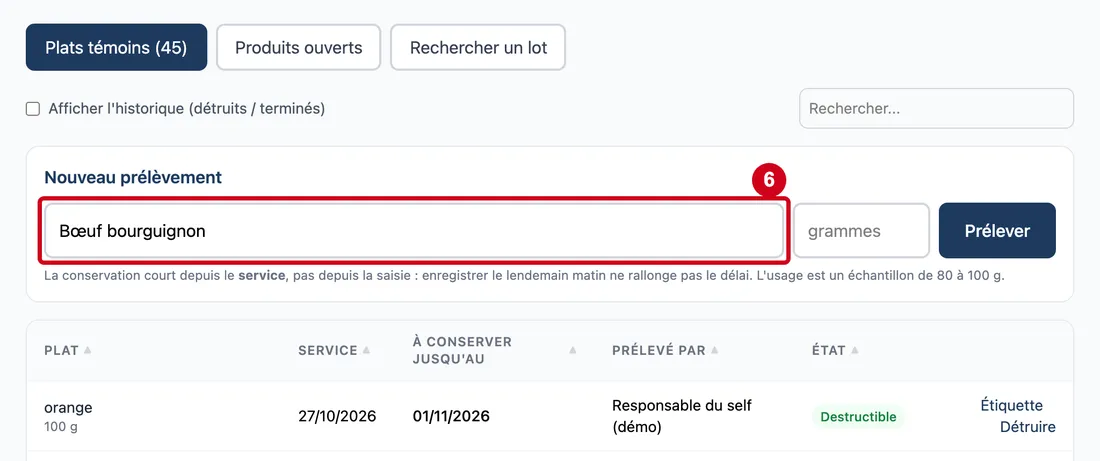
Étape 6 : Nom du plat
#Action : Dans la première case grisée de « Nouveau prélèvement », Nom du plat (« Bœuf bourguignon »), écrivez le nom du plat servi.
- À quoi ça sert : Nommer l'échantillon prélevé.
- Obligatoire : Oui.
- Exemple : Bœuf bourguignon
- Si vous vous trompez : Vide, le bouton Prélever ne fait rien. La touche Entrée valide aussi.
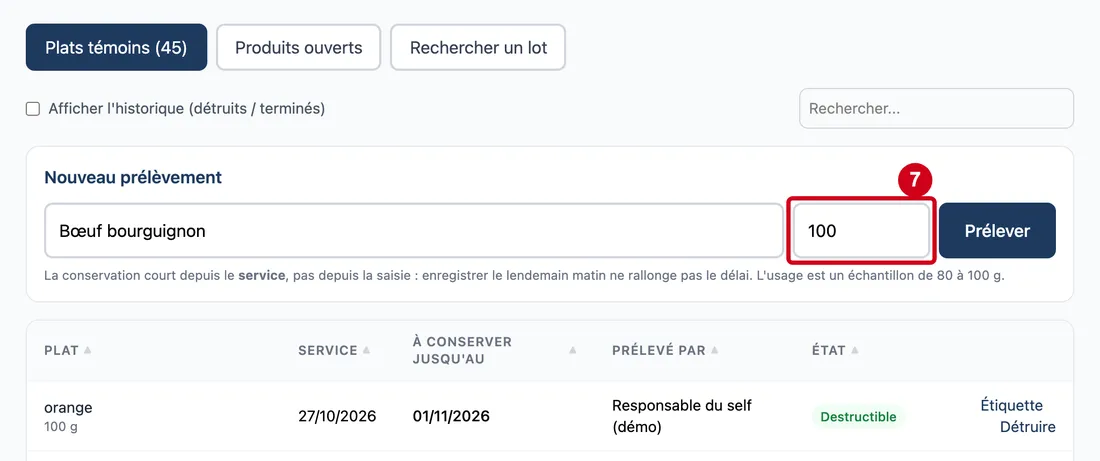
Étape 7 : Quantité en grammes
#Action : Dans la seconde case, Quantité en grammes (« grammes »), écrivez le poids prélevé.
- À quoi ça sert : Noter la quantité de l'échantillon. L'usage est de 80 à 100 g.
- Obligatoire : Non.
- Exemple : 100
- Si vous vous trompez : Vide, aucune quantité n'est enregistrée.
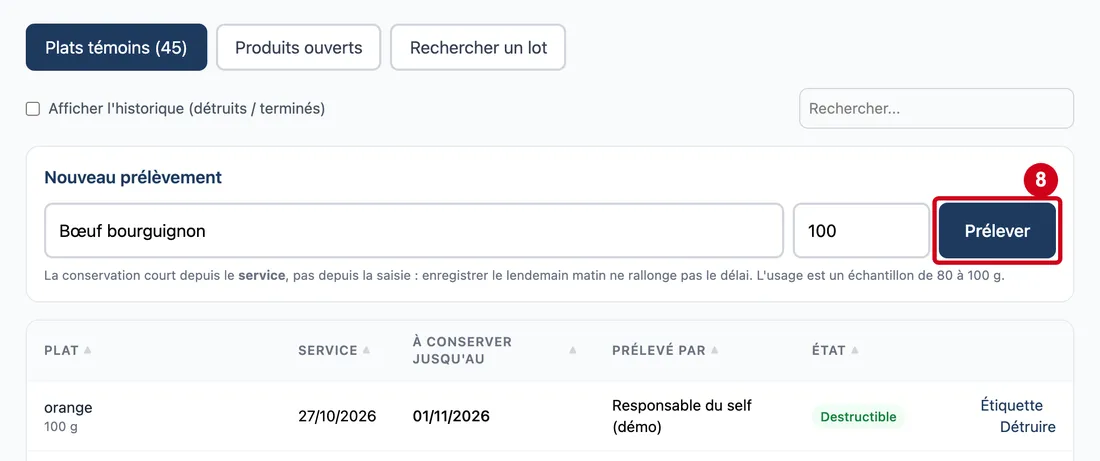
Étape 8 : Prélever
#Action : Cliquez sur Prélever.
- À quoi ça sert : Enregistrer le plat témoin, signé et chaîné comme le reste du registre.
Le service est daté du moment de l'enregistrement. La conservation court depuis le service, pas depuis la saisie : enregistrer le lendemain matin ne rallonge pas le délai. La durée est d'au moins cinq jours, même si la configuration en demande moins. Le nom et la quantité sont vidés ; le code reste.
Lire la liste des plats
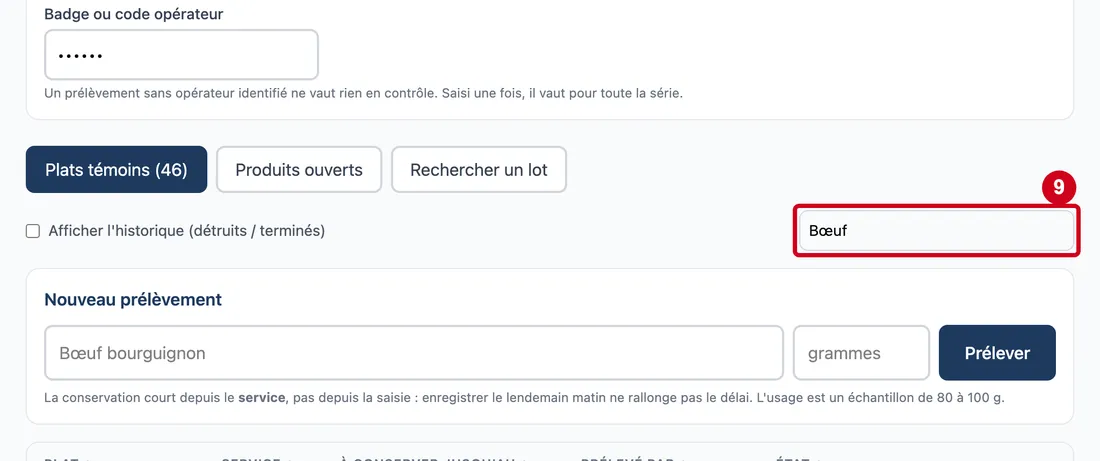
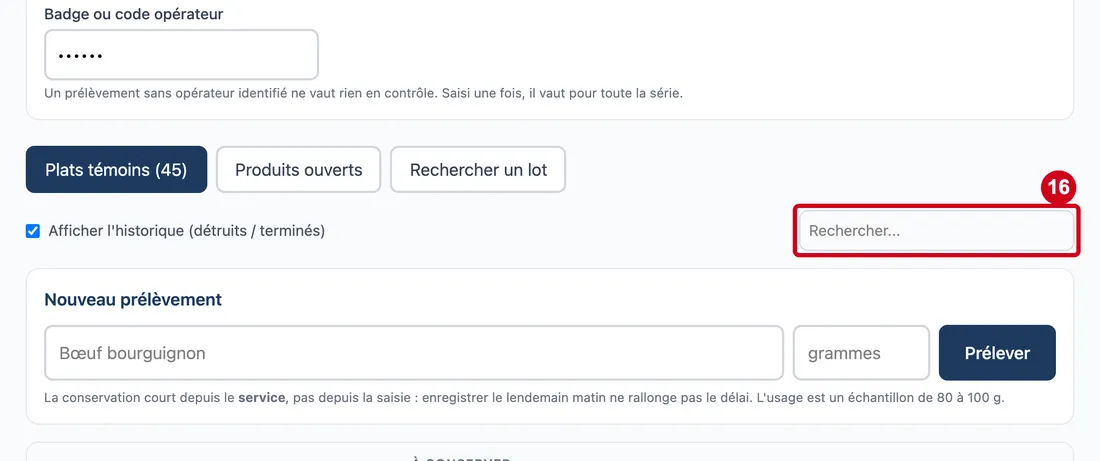
Étape 9 : Recherche
#Action : Dans la case grisée Rechercher..., tapez un mot.
- À quoi ça sert : Retrouver un plat par son nom, la personne qui l'a prélevé ou son état. Ici, le plat prélevé arrive en fin de liste, parce que la liste est triée par échéance.
- Obligatoire : Non.
- Exemple : Bœuf
- Si vous vous trompez : Si rien ne correspond : « Aucun plat ne correspond à la recherche. ». Effacez le texte pour tout revoir. Quand il n'y a aucun plat : « Aucun plat témoin en conservation. ».
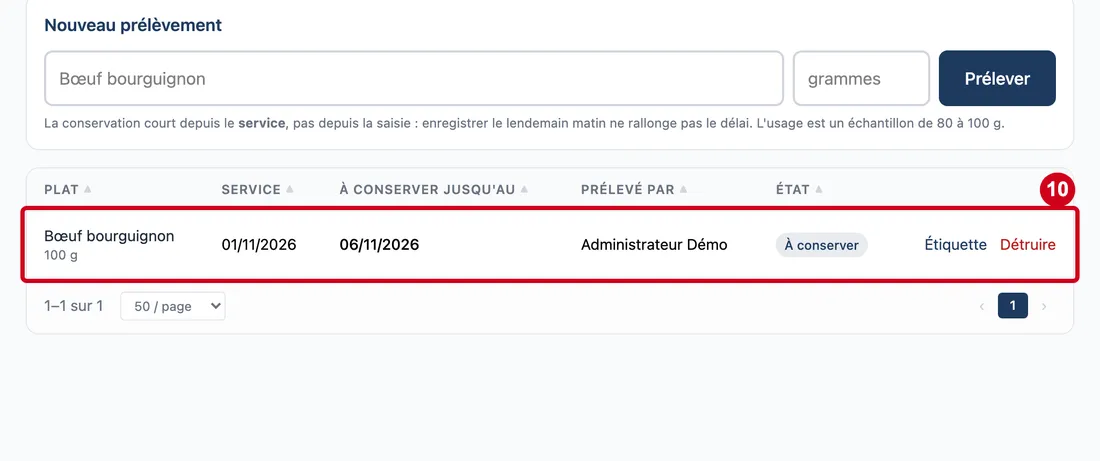
Étape 10 : Étiquette
#Action : Regardez la ligne du plat prélevé.
Aussi sur cette image : Détruire.
- À quoi ça sert : Lire ce qu'il en est : le nom et la quantité, la date de service, la date jusqu'à laquelle conserver, la personne et l'état.
L'état est À conserver tant que l'échéance n'est pas passée, Destructible après, et « Détruit le … par … » une fois détruit. À droite : Étiquette et Détruire. Le lien Détruire est rouge tant qu'on est avant l'échéance.
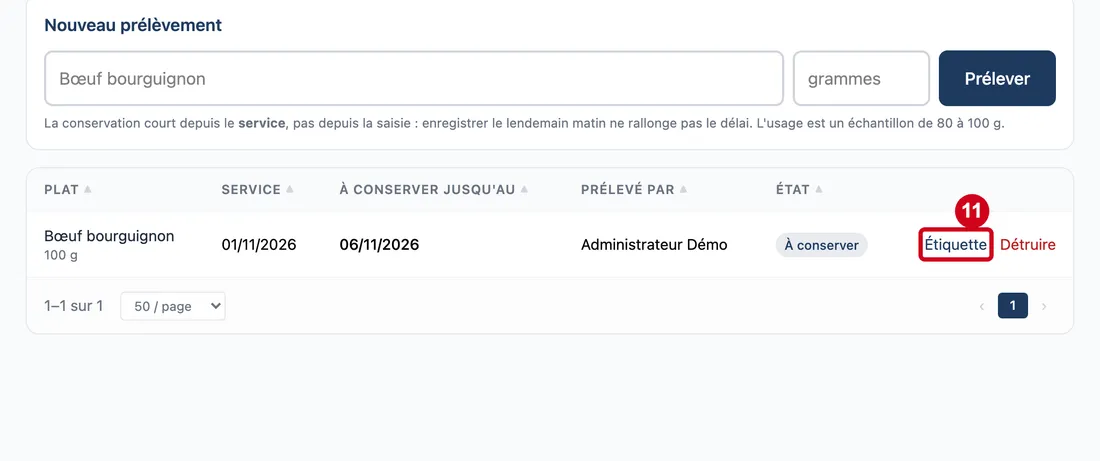
Étape 11 : Regardez le lien Étiquette, à droite de la ligne
#Il demande le droit d'imprimer ; sans ce droit, rien ne se passe et aucun message n'apparaît. L'étiquette reste imprimable après la destruction du plat.
Détruire un plat témoin
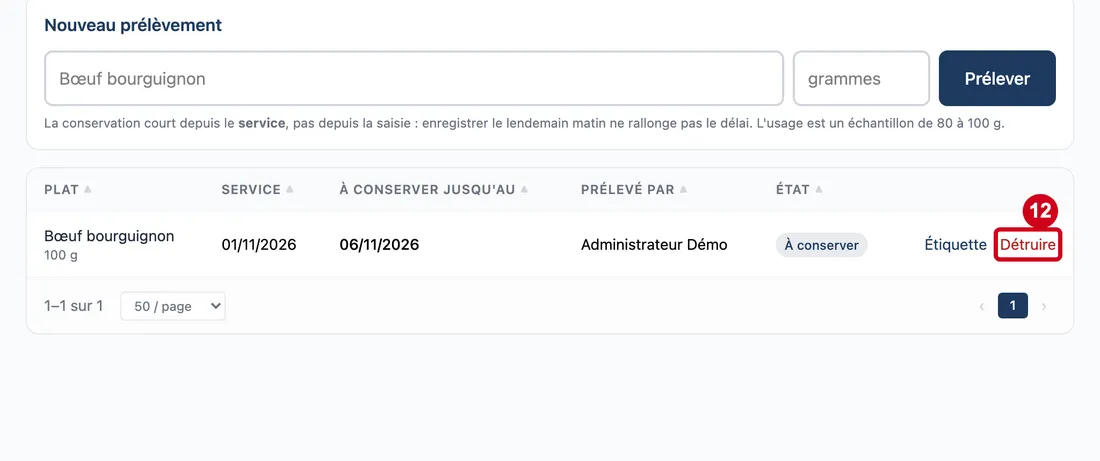
Étape 12 : Détruire
#Action : Cliquez sur Détruire, à droite de la ligne.
- À quoi ça sert : Enregistrer la destruction de l'échantillon.
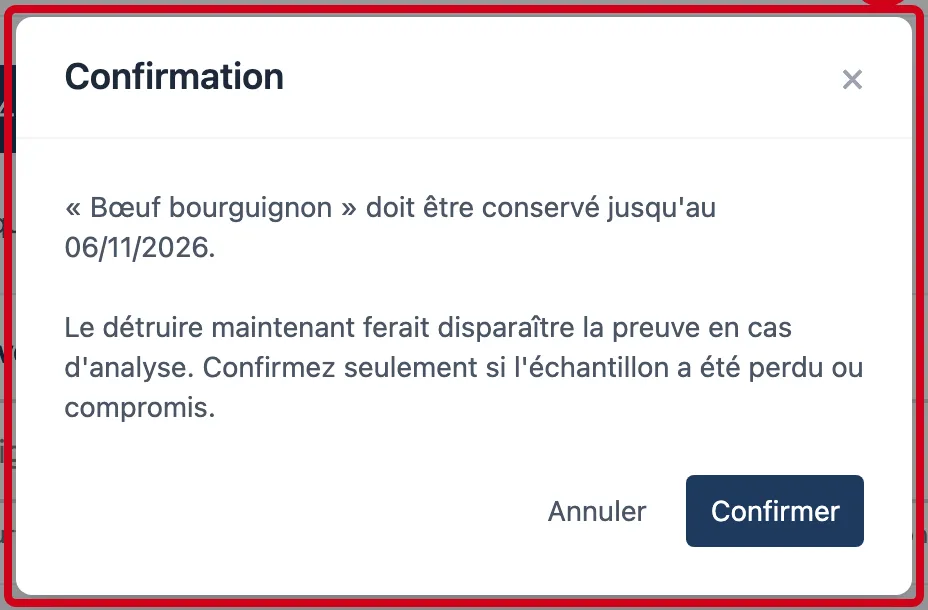
Le code opérateur est vérifié avant toute question : sans lui, le logiciel refuse tout de suite. Après l'échéance, la destruction est enregistrée directement. Avant l'échéance, elle fait disparaître la preuve : une fenêtre de confirmation s'ouvre. La destruction n'entre pas dans la signature du plat : elle arrive après.
Étape 13 : Fermer la fenêtre
#Action : Lisez la fenêtre Confirmation, puis cliquez sur Confirmer.
Aussi sur cette image : Annuler, Confirmer.
- À quoi ça sert : Détruire malgré l'échéance non atteinte. À faire seulement si l'échantillon a été perdu ou compromis : le registre doit pouvoir le dire.
La fenêtre dit « … doit être conservé jusqu'au … » puis « Le détruire maintenant ferait disparaître la preuve en cas d'analyse. Confirmez seulement si l'échantillon a été perdu ou compromis. ». Annuler ou la croix ferme la fenêtre sans rien détruire.
Voir les plats détruits
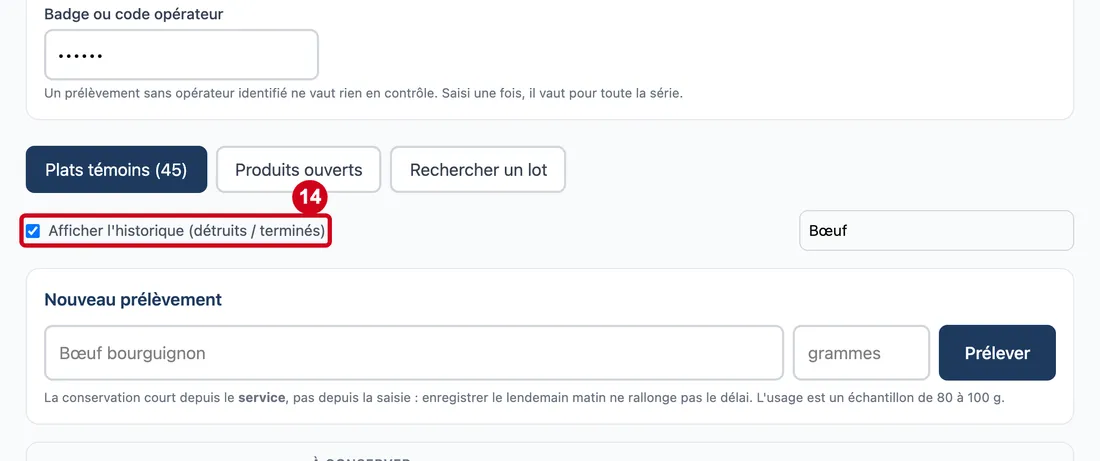
Étape 14 : Afficher l'historique (détruits / terminés)
#Action : Cochez Afficher l'historique (détruits / terminés).
- À quoi ça sert : Faire réapparaître les plats détruits et les produits terminés.
- Obligatoire : Non. Elle est décochée au départ.
- Exemple : Cochée
- Si vous vous trompez : Décochez pour revenir aux éléments en cours.
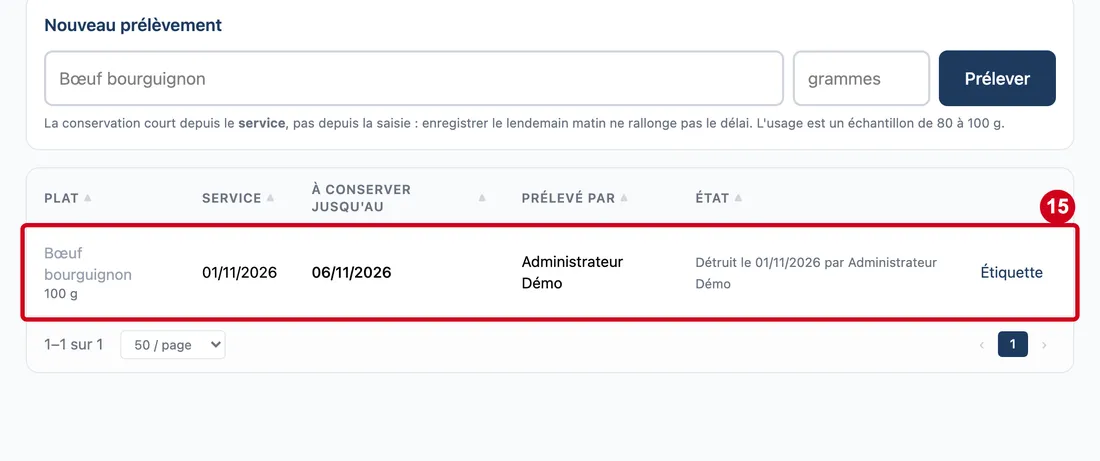
Étape 15 : Regardez la ligne du plat :
#le nom du plat passe en gris clair et l'état dit « Détruit le … par … ».
Étape 16 : Effacez le texte de la recherche
#
L'onglet Produits ouverts
Un produit entamé reçoit une date limite et un numéro de lot.
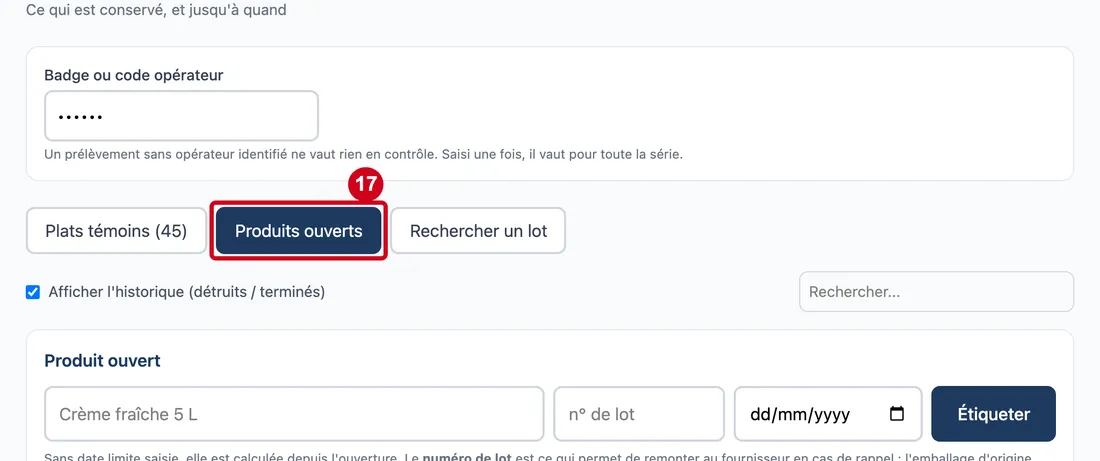
Étape 17 : Produits ouverts
#Action : Cliquez sur l'onglet Produits ouverts.
Aussi sur cette image : Produit (colonne), Ouvert le (colonne), À consommer avant (colonne), Par (colonne).
- À quoi ça sert : Passer à la liste des produits entamés.
La case de l'historique et la recherche restent les mêmes. L'onglet porte, quand il y en a, le nombre de produits périmés.
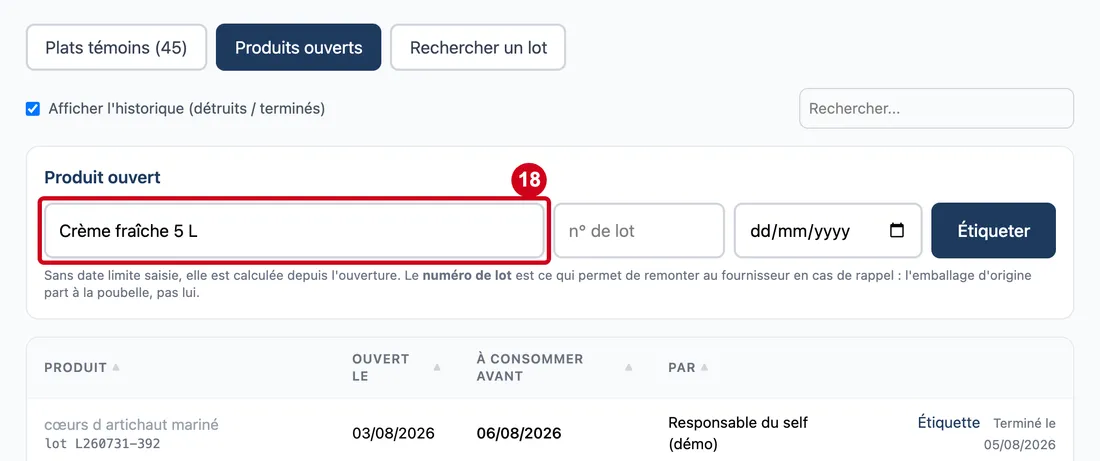
Étape 18 : Nom du produit
#Action : Dans la première case grisée de « Produit ouvert », Nom du produit (« Crème fraîche 5 L »), écrivez le produit ouvert.
- À quoi ça sert : Nommer le produit entamé.
- Obligatoire : Oui.
- Exemple : Crème fraîche 5 L
- Si vous vous trompez : Vide, le bouton Étiqueter ne fait rien. La touche Entrée valide aussi.
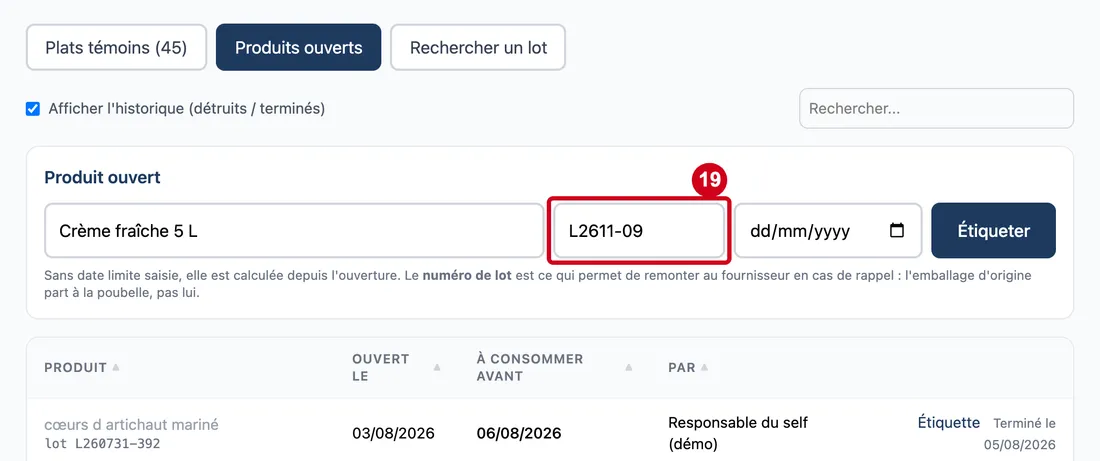
Étape 19 : N° de lot
#Action : Dans la case grisée N° de lot (« n° de lot »), écrivez le numéro de lot lu sur l'emballage.
- À quoi ça sert : Garder le lot, qui permet de remonter au fournisseur en cas de rappel : l'emballage d'origine part à la poubelle, pas le numéro.
- Obligatoire : Non, mais fortement conseillé.
- Exemple : L2611-09
- Si vous vous trompez : Vide, le produit n'a pas de lot.
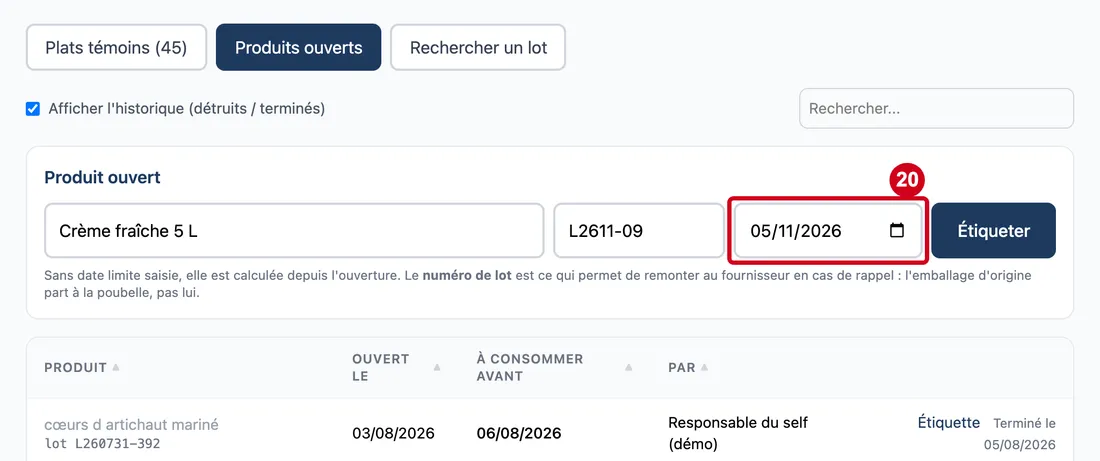
Étape 20 : Date limite
#Action : Dans la case de date, Date limite, à droite du numéro de lot, choisissez la date à consommer avant.
- À quoi ça sert : Fixer la date limite après ouverture.
- Obligatoire : Non.
- Exemple : 05/11/2026
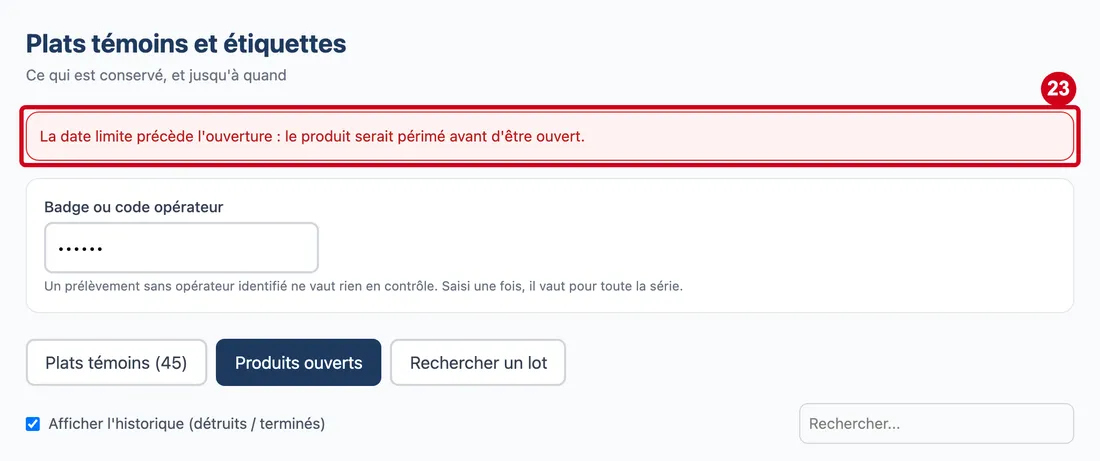
- Si vous vous trompez : Vide, elle est calculée depuis l'ouverture : trois jours par défaut, réglables dans la configuration du serveur. Une date antérieure au jour est refusée : « La date limite précède l'ouverture : le produit serait périmé avant d'être ouvert. ». Une date du jour même est acceptée.
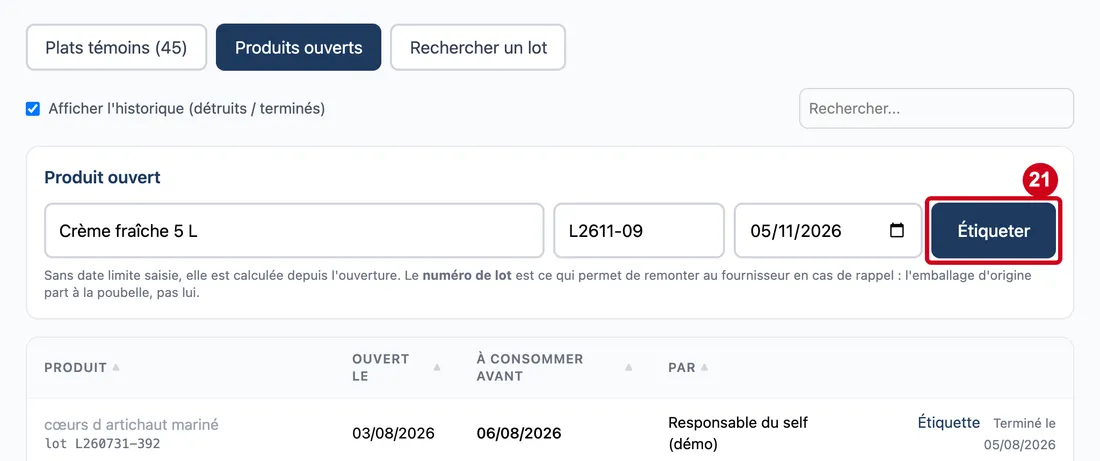
Étape 21 : Étiqueter
#Action : Cliquez sur Étiqueter.
- À quoi ça sert : Enregistrer le produit ouvert et sa date limite.
L'étiquette est un outil d'atelier, pas une preuve : elle n'est pas signée. Le nom, le lot et la date sont vidés ; le code reste.
Lire la liste des produits ouverts
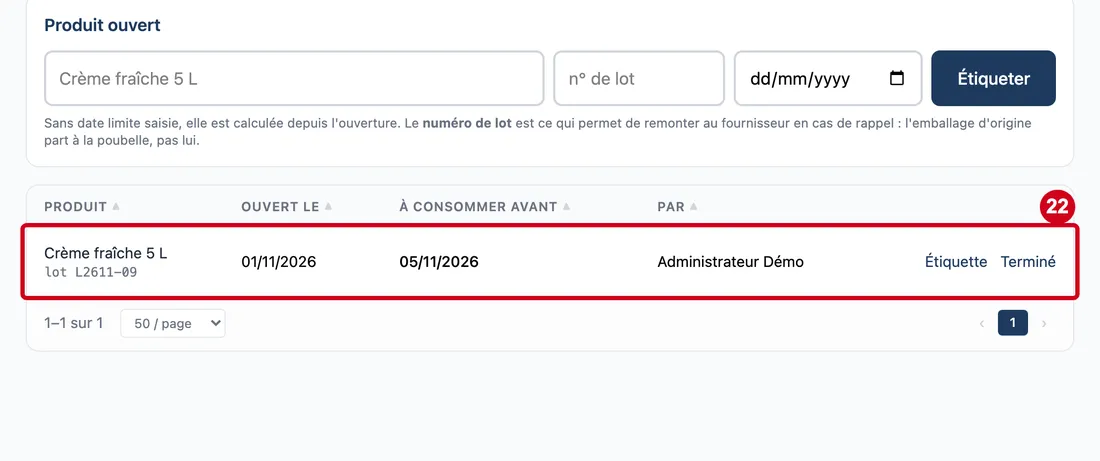
Étape 22 : Regardez la ligne du produit étiqueté
#Aussi sur cette image : Terminé.
À droite : Étiquette et Terminé. Un produit dont la date limite est passée porte « Périmé — à retirer » sous sa date, sur fond rouge : c'est un risque sanitaire immédiat, le produit est à retirer. Il est périmé à partir du lendemain de sa date limite (le produit reste consommable toute la journée de cette date, comme le dit l'étiquette imprimée « à consommer jusqu'au »). Les produits périmés passent en tête de la liste et se retrouvent sur le tableau de bord sanitaire.
Étape 23 : Regardez le message rouge en haut de l'écran
#Le message reste affiché jusqu'à votre prochaine action.
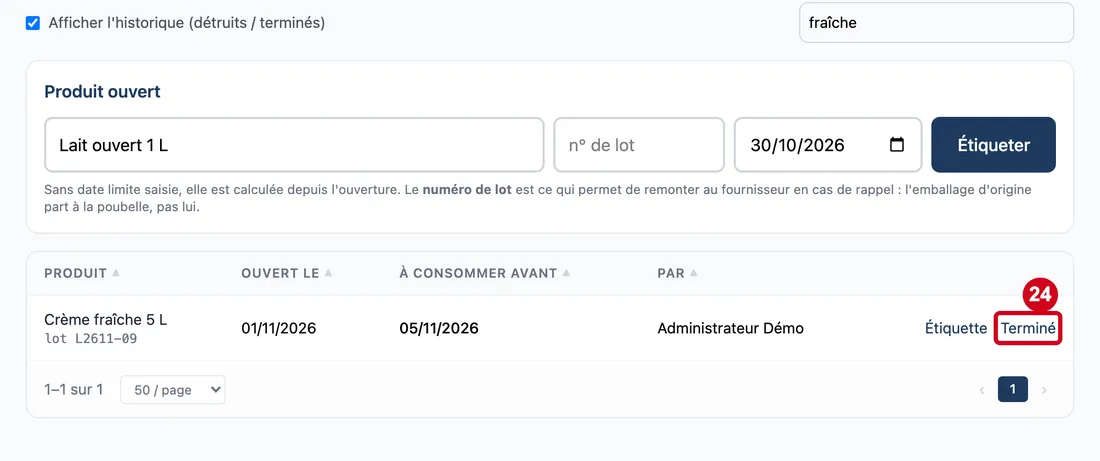
Étape 24 : Terminé
#Action : Cliquez sur Terminé, à droite de la ligne.
- À quoi ça sert : Dire que le produit est fini : il quitte la liste.
La ligne se retrouve avec l'historique, marquée « Terminé le … ». Son étiquette reste imprimable : on réimprime souvent parce que la première s'est décollée au lavage.
L'onglet Rechercher un lot
L'onglet du jour de rappel : où est passé ce lot ?
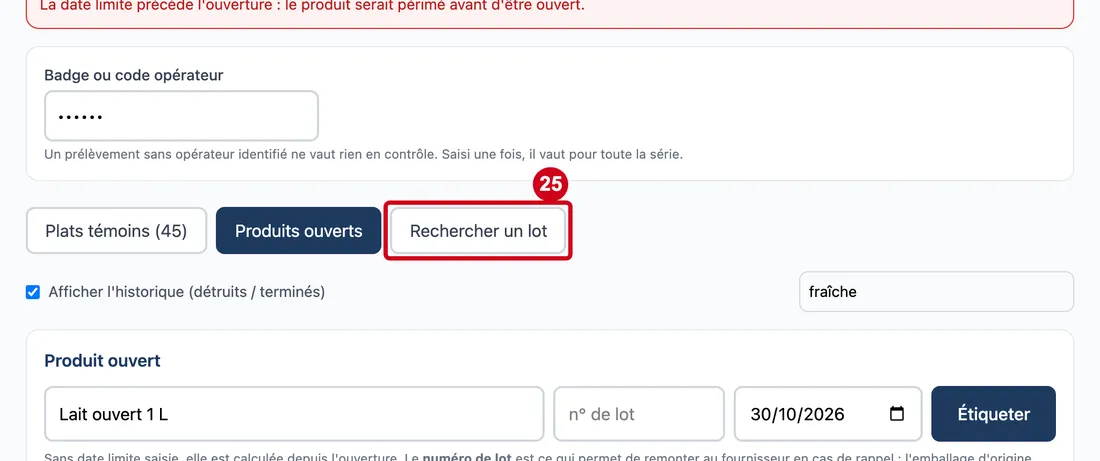
Étape 25 : Rechercher un lot
#Action : Cliquez sur l'onglet Rechercher un lot.
- À quoi ça sert : Passer à la recherche par numéro de lot.
La case de l'historique et la recherche disparaissent : elles n'ont rien à filtrer ici.
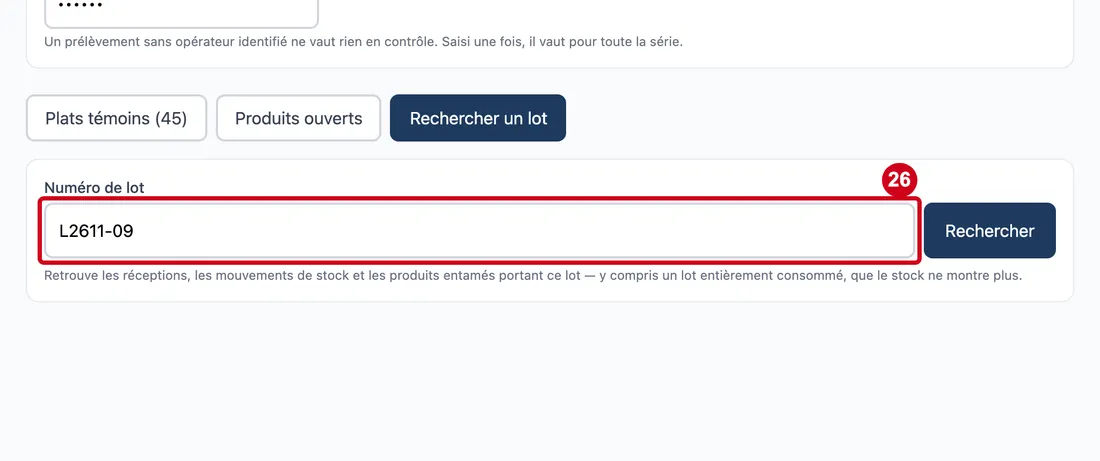
Étape 26 : Numéro de lot
#Action : Dans Numéro de lot, tapez le numéro lu sur le courrier de rappel.
- À quoi ça sert : Retrouver les réceptions, les mouvements de stock et les produits entamés portant ce lot, y compris un lot entièrement consommé que le stock ne montre plus.
- Obligatoire : Oui.
- Exemple : L2611-09
- Si vous vous trompez : À partir de deux caractères, le logiciel propose les lots qui existent vraiment : un numéro recopié depuis un courrier est parfois mal transcrit, et une recherche à blanc laisserait croire que l'établissement n'est pas concerné.
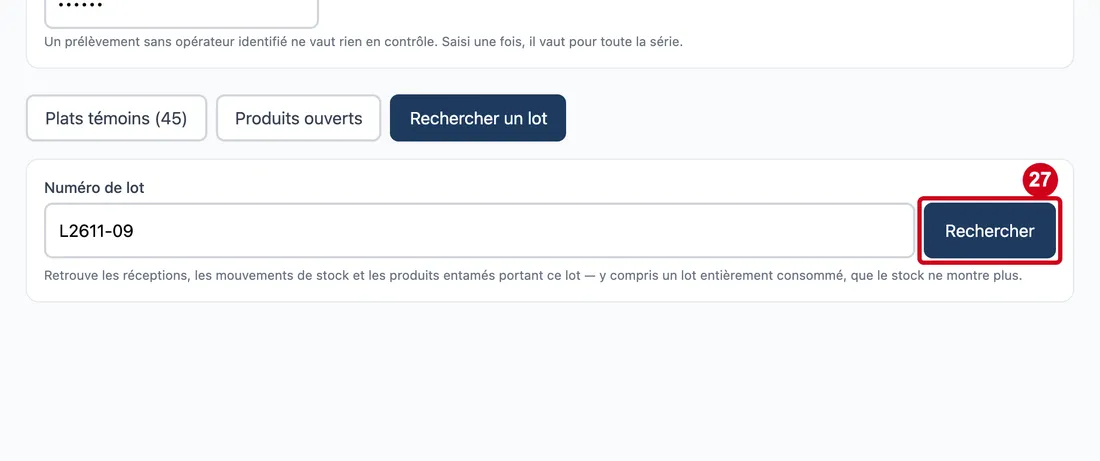
Étape 27 : Rechercher
#Action : Cliquez sur Rechercher.
- À quoi ça sert : Lancer la recherche.
Le bouton est grisé tant que le numéro a moins de deux caractères. Pendant la recherche, il s'appelle Recherche…. Si elle échoue : « La recherche a échoué. ».
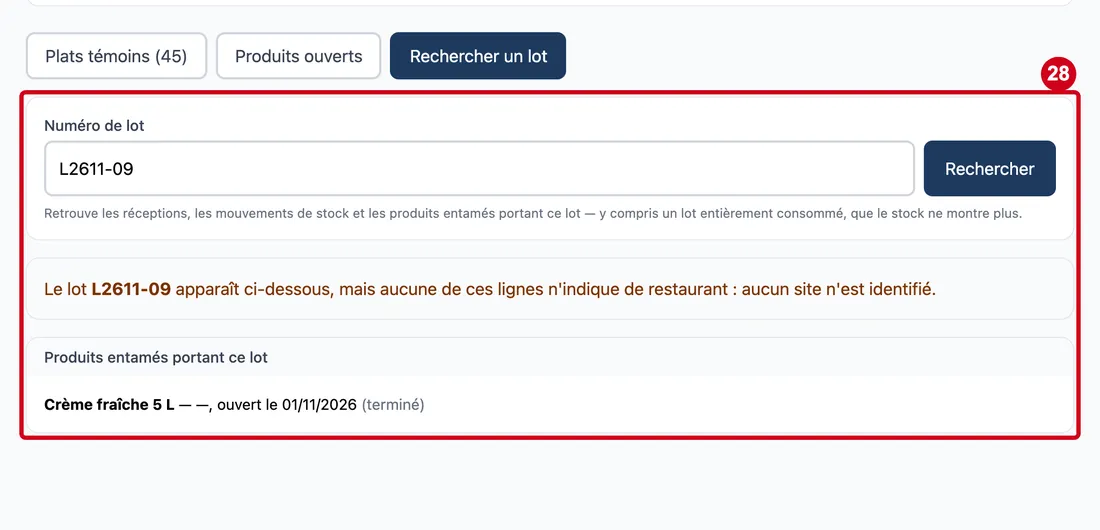
Étape 28 : Lisez le résultat
#Aussi sur cette image : Rechercher.
En tête, un cadre dit quels restaurants sont concernés (« 2 site(s) concerné(s) par le lot … »), avec la quantité reçue, la quantité sortie et le reste estimé. Ce reste est un majorant : toutes les sorties ne portent pas leur lot, il ne vaut pas inventaire. Dessous, jusqu'à trois blocs : les Réceptions (date, restaurant, fournisseur, article, quantité, et le contrôle : Non contrôlée, Non conforme ou Contrôlée), les Produits entamés portant ce lot et les Mouvements de stock. Les restaurants du cadre viennent des réceptions seules. Si seul un produit entamé porte le lot, comme ici, le cadre dit que le lot apparaît plus bas sans restaurant identifié. Quand rien n'est trouvé nulle part : « Aucune trace du lot … dans cet établissement. ».