Achats
Comment gérer les accès du portail fournisseurs ?
Inviter les contacts des fournisseurs sur le portail, suivre leurs accès et donner un code d'accès pour qu'ils confirment commandes et déposent leurs tarifs.
Le portail fournisseurs est un site à part, ouvert à vos fournisseurs. Ils y consultent vos commandes à confirmer et y déposent leurs tarifs. Cet écran gère les accès : vous invitez un contact chez un fournisseur, vous suivez qui s'est connecté, et vous donnez un code d'accès à ceux qui ne retrouvent pas leur invitation.
Avant de commencer
- Vous devez avoir le droit de consulter le portail fournisseurs.
- Inviter un contact demande le droit d'ajouter ; générer un code d'accès demande le droit de modifier. Les boutons s'affichent pour tous : le refus vient au clic.
- Sur chaque image, le cadre rouge montre où agir. Le numéro est celui de l'étape.
Ouvrir l'écran
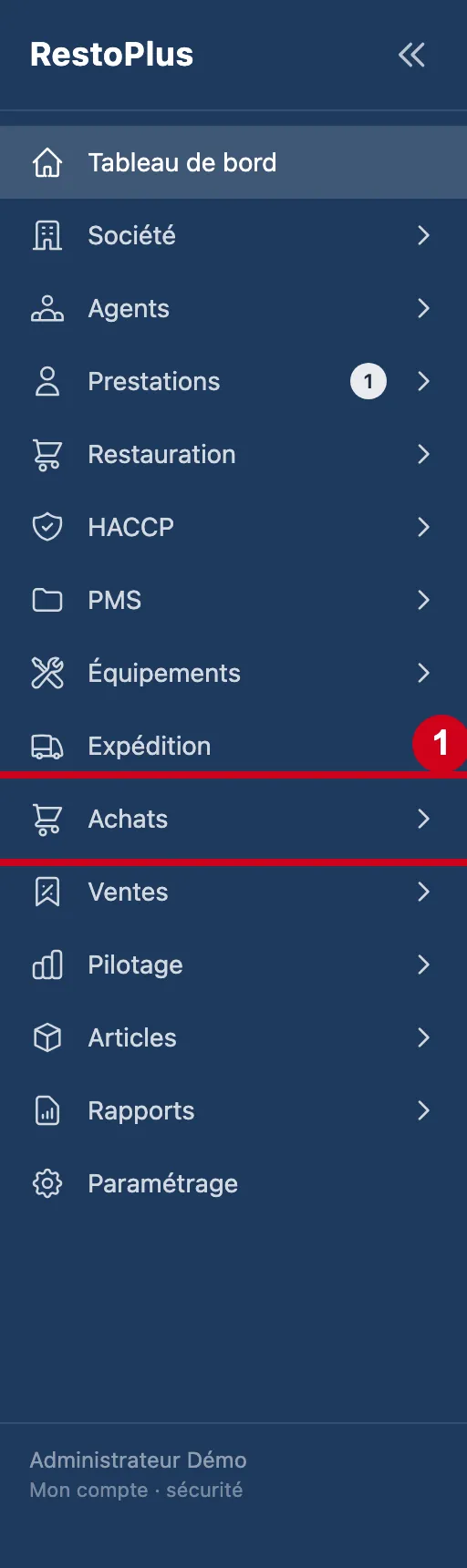
Étape 1 : Dans le menu de gauche, cliquez sur Achats
#
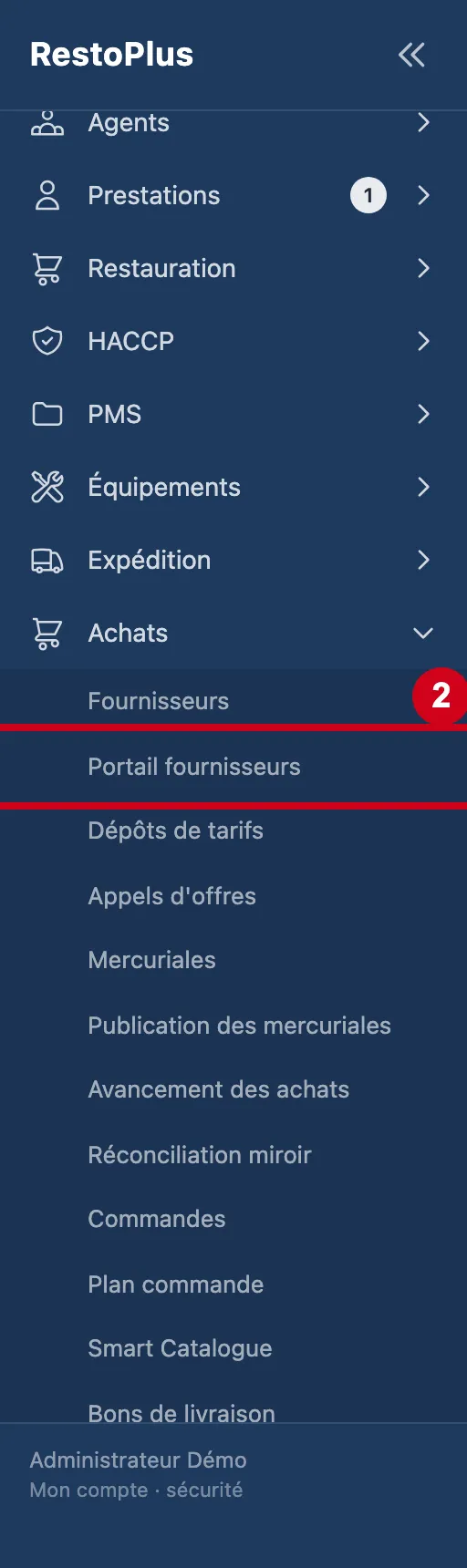
Étape 2 : Sous Achats, cliquez sur Portail fournisseurs
#
Étape 3 : Regardez l'écran
#En haut : le titre Portail fournisseurs et les boutons. Puis les quatre compteurs, un champ de filtre et le tableau des accès.
Quand l'adresse du portail est connue, un bouton Ouvrir le portail ↗ ouvre le site des fournisseurs dans un nouvel onglet. Sans adresse, le bouton est grisé et une info-bulle dit où la renseigner : Administration › Entreprises › Automatisations.
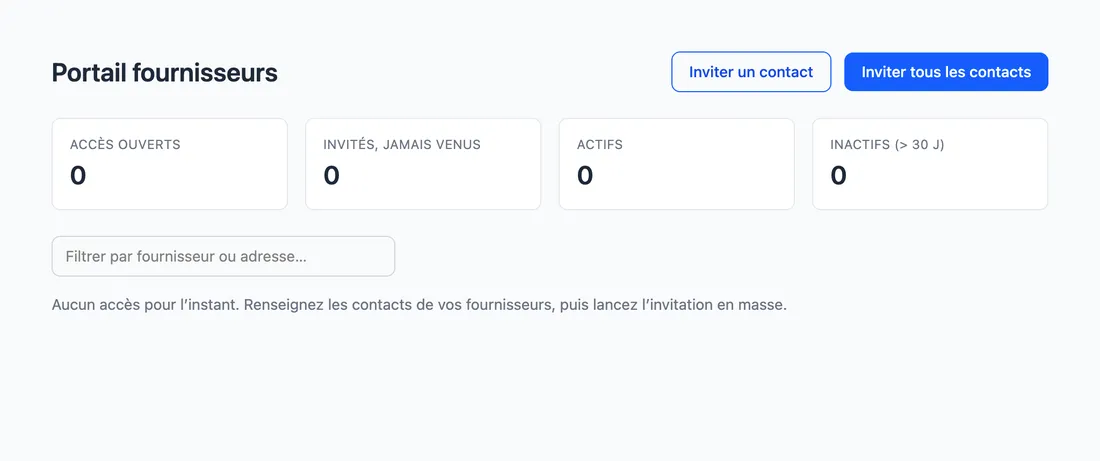
Vue d'ensemble de l'écran pour gérer les accès du portail fournisseurs
Inviter un contact
Une invitation est un e-mail qui donne au contact son accès au portail.
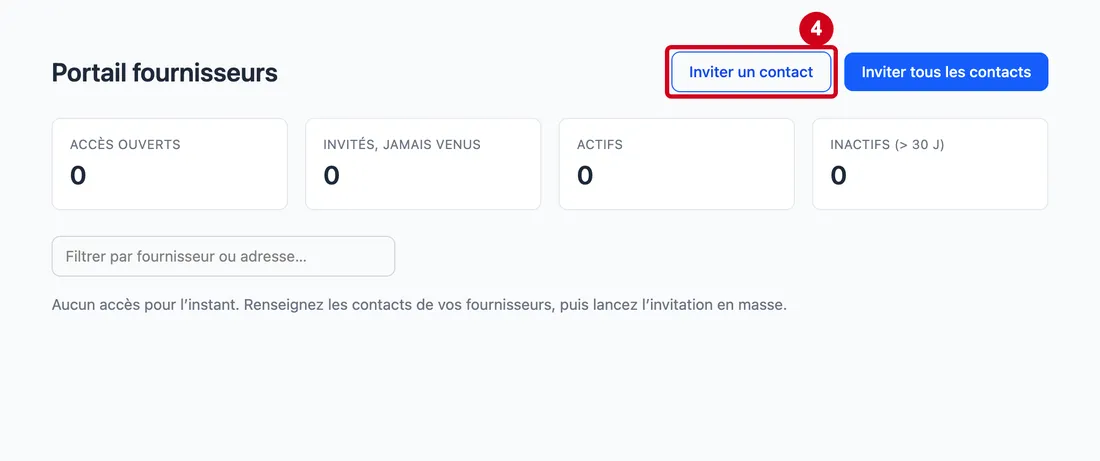
Étape 4 : Inviter un contact
#Action : Cliquez sur Inviter un contact, en haut à droite.
- À quoi ça sert : Ouvrir le formulaire d'invitation d'une seule personne. Un second clic le referme.
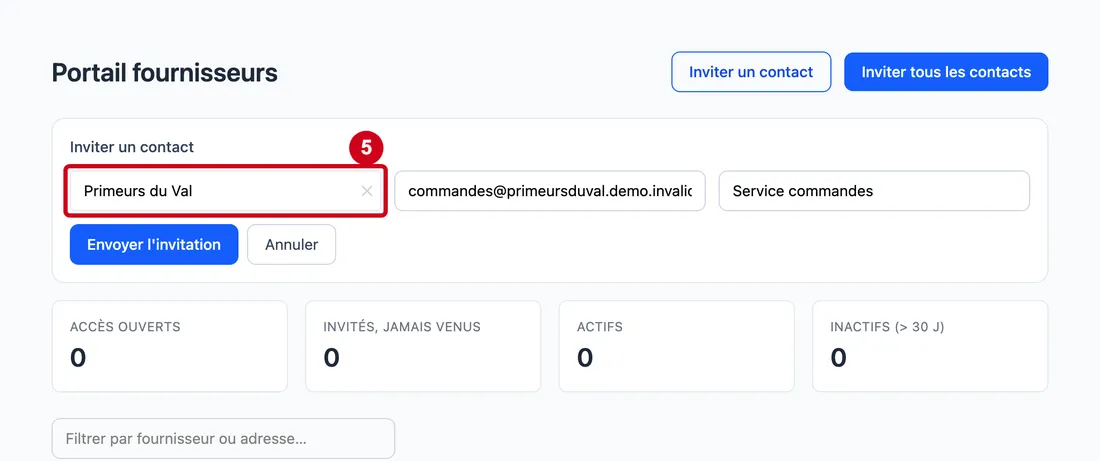
Étape 5 : Fournisseur
#Action : Cliquez dans Fournisseur. Tapez le début du nom. Choisissez une ligne.
Aussi sur cette image : Vider le champ (✕), Annuler.
- À quoi ça sert : Dire chez quel fournisseur travaille le contact. Le champ propose tous vos fournisseurs, même ceux qui n'ont encore aucun contact.
- Obligatoire : Oui.
- Exemple : Primeurs du Val
- Si vous vous trompez : Cliquez sur ✕ pour vider le champ. Le bouton Envoyer l'invitation reste grisé tant que le fournisseur ou l'adresse manque. Le bouton Annuler referme le formulaire.
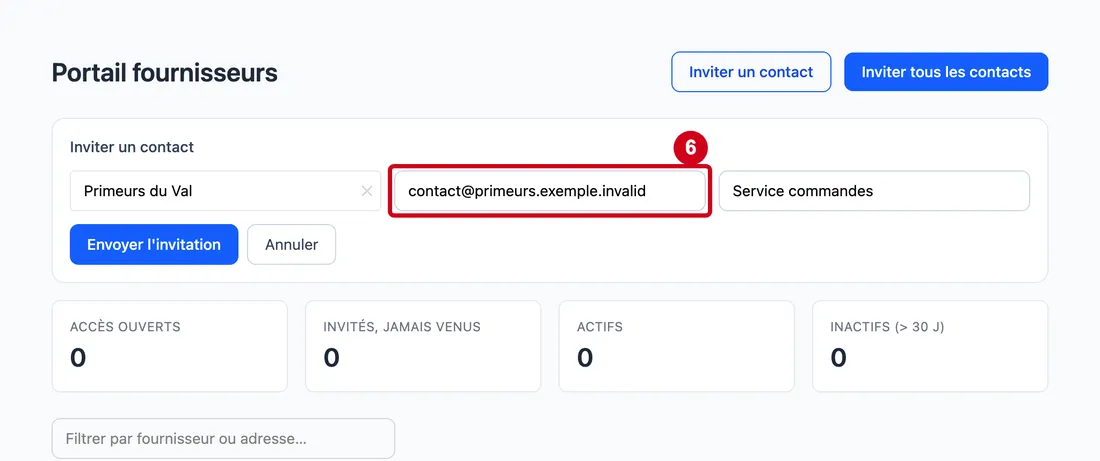
Étape 6 : Adresse e-mail
#Action : Cliquez dans Adresse e-mail. Écrivez l'adresse du contact.
- À quoi ça sert : Dire à qui envoyer l'invitation. Quand le fournisseur a plusieurs adresses connues, la case devient une liste : choisissez une adresse, ou « Une autre adresse… » pour en saisir une nouvelle. Une adresse qui a déjà un accès est grisée « (a déjà un accès) ».
- Obligatoire : Oui.
- Exemple : contact@primeurs.exemple.invalid
- Si vous vous trompez : Le logiciel écrit « Aucune adresse connue pour ce fournisseur » quand ni ses contacts ni sa fiche n'en portent : saisissez-la alors à la main.
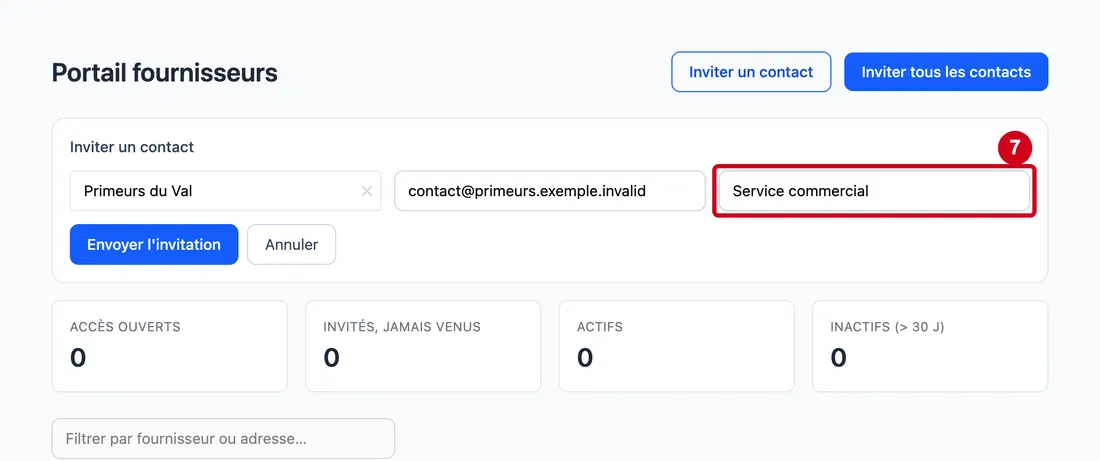
Étape 7 : Nom (facultatif)
#Action : Cliquez dans Nom (facultatif). Écrivez le nom du contact.
- À quoi ça sert : Nommer le contact dans le tableau. Il est repris de la fiche quand vous choisissez une adresse connue.
- Obligatoire : Non.
- Exemple : Service commercial
- Si vous vous trompez : Le champ peut rester vide.
Étape 8 : Envoyer l'invitation
#Action : Cliquez sur Envoyer l'invitation.
- À quoi ça sert : Créer l'accès du contact et lui envoyer l'invitation par e-mail. Le bouton affiche « Envoi… » pendant le travail.
Un message vert confirme l'envoi. Un message rouge explique un refus.
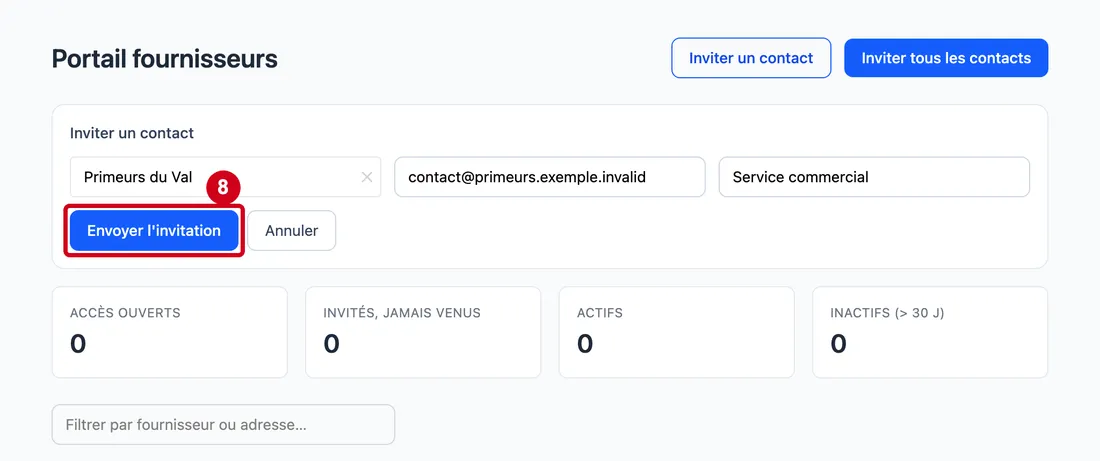
Étape 9 : Lisez le message vert au-dessus des compteurs :
#« Invitation envoyée. »
Inviter tous les contacts
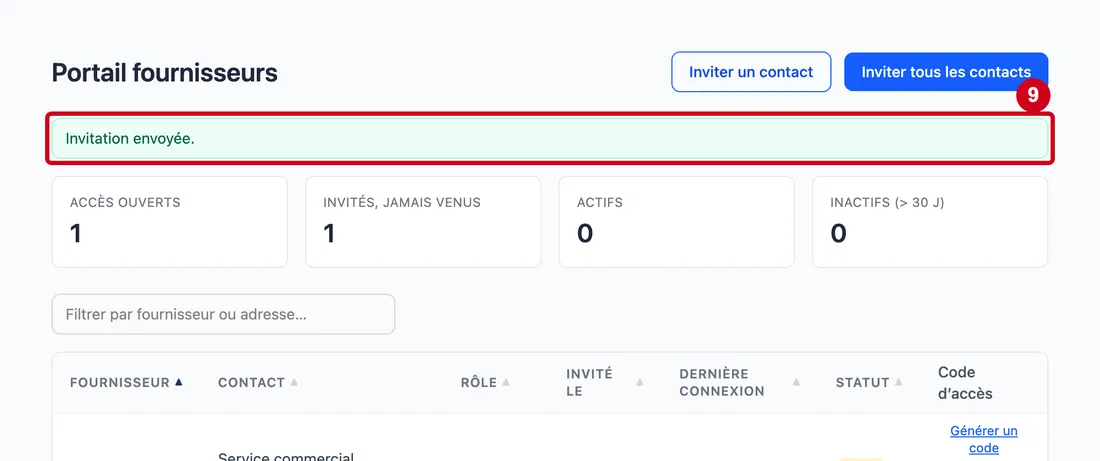
Étape 10 : Inviter tous les contacts
#Action : Cliquez sur Inviter tous les contacts.
Aussi sur cette image : Pages, Générer et envoyer par email.
- À quoi ça sert : Envoyer d'un coup une invitation à chaque contact fournisseur qui a une adresse et pas encore d'accès. Une question de confirmation prévient : l'envoi est immédiat et ne peut pas être annulé. Ici, ne cliquez pas.
Le logiciel n'annonce pas de nombre : l'écran liste les contacts déjà rattachés, alors que l'invitation porte sur ceux qui ne le sont pas encore.
Suivre les accès
Le tableau liste les contacts qui ont un accès.
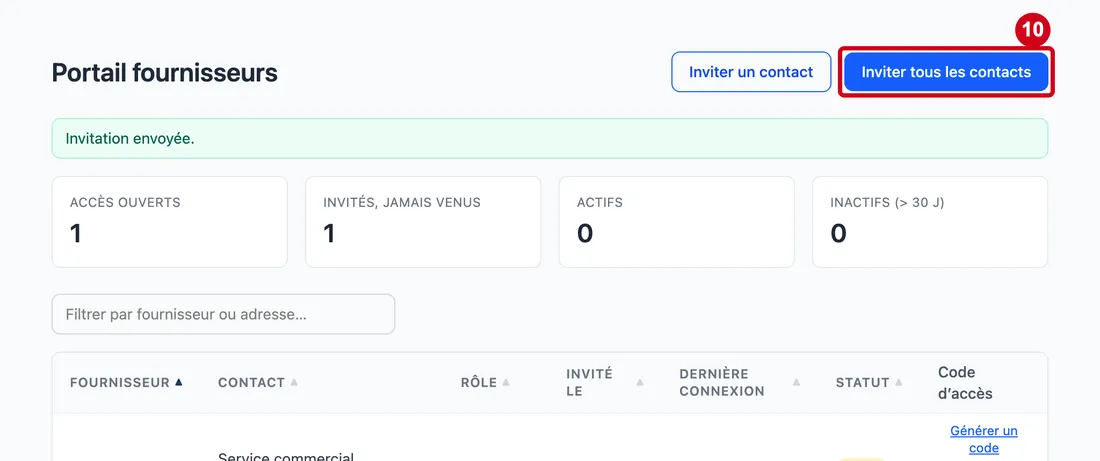
Étape 11 : Regardez les quatre compteurs
#Les compteurs :
- Accès ouverts : le nombre de contacts qui ont un accès.
- Invités, jamais venus : ceux qui n'ont jamais ouvert le portail.
- Actifs : ceux qui se sont connectés récemment.
- Inactifs (> 30 j) : ceux qui ne se sont pas connectés depuis plus de 30 jours. Le nombre de jours dépend du réglage de votre entreprise.
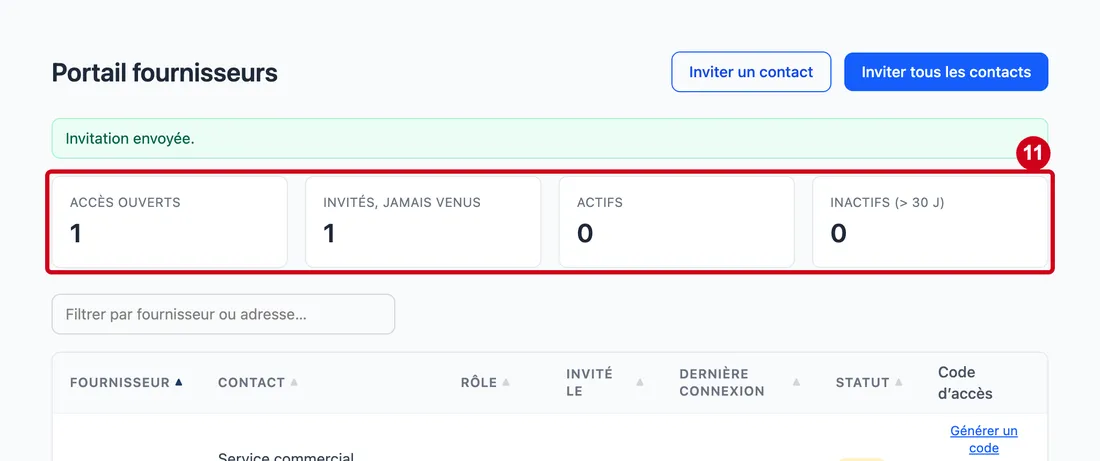
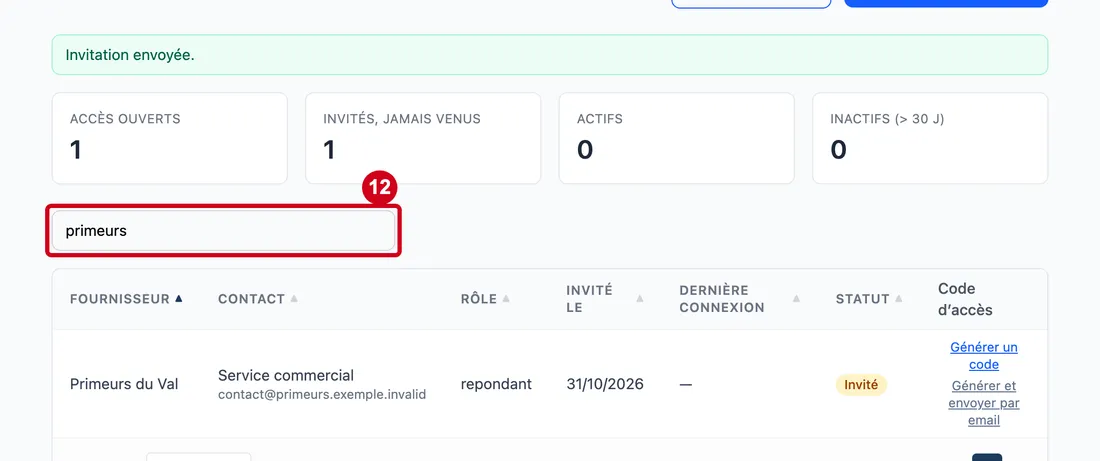
Étape 12 : Filtrer
#Action : Cliquez dans Filtrer. Écrivez un mot.
- À quoi ça sert : Retrouver un accès par le nom du fournisseur ou par l'adresse du contact.
- Obligatoire : Non.
- Exemple : primeurs
- Si vous vous trompez : Sans résultat, l'écran écrit « Aucun accès pour l'instant ».
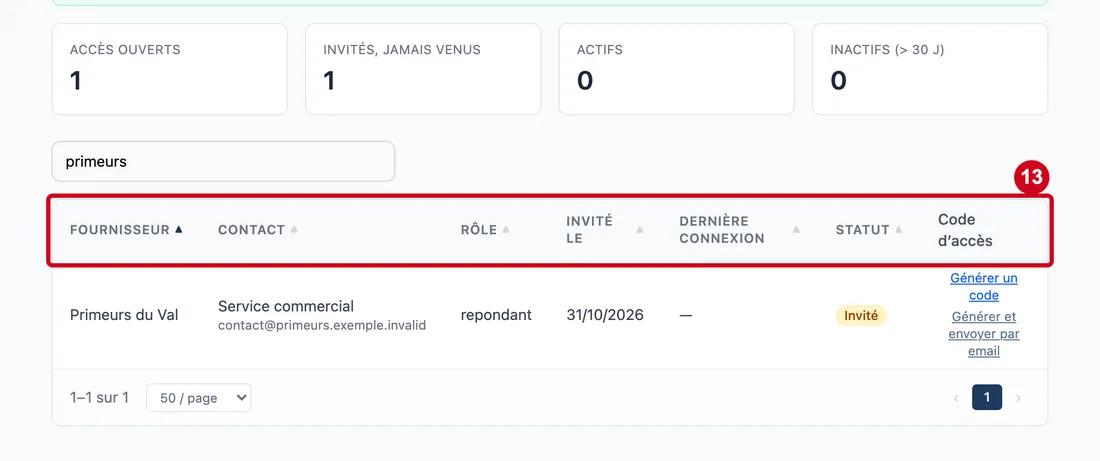
Étape 13 : Fournisseur (colonne)
#Action : Regardez les titres du tableau.
Aussi sur cette image : Contact (colonne), Rôle (colonne), Invité le (colonne), Dernière connexion (colonne), Statut (colonne), Code d’accès (colonne).
- À quoi ça sert : Lire les accès. Cliquez sur un titre pour trier.
Les colonnes :
- Fournisseur (colonne) : le fournisseur.
- Contact (colonne) : le nom du contact, avec son adresse dessous.
- Rôle (colonne) : le rôle donné au contact, écrit tel qu'il est enregistré, par exemple « repondant ».
- Invité le (colonne) : la date de l'invitation.
- Dernière connexion (colonne) : la date de la dernière connexion, ou un tiret s'il n'est jamais venu.
- Statut (colonne) : Invité (jamais venu), Actif ou Inactif.
- Code d'accès (colonne) : les deux liens qui donnent un code, décrits ci-dessous.
En bas du tableau, les boutons Pages servent à passer d'une page à l'autre.
Donner un code d'accès
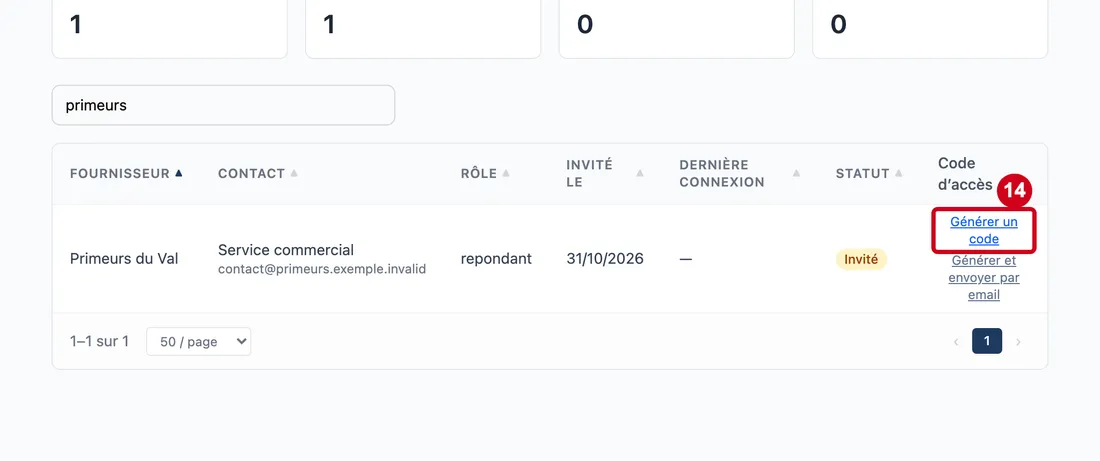
Étape 14 : Générer un code
#Action : Dans la ligne d'un contact, cliquez sur Générer un code.
- À quoi ça sert : Donner au contact un code d'accès, à dicter au téléphone ou à imprimer sur un bon de commande. Ce code ne dépend d'aucun e-mail.
Le lien Générer et envoyer par email, dessous, génère le code et l'envoie à l'adresse du contact. Le code perd alors son rôle de second chemin : réservez-le aux cas où le fournisseur ne retrouve pas l'invitation.
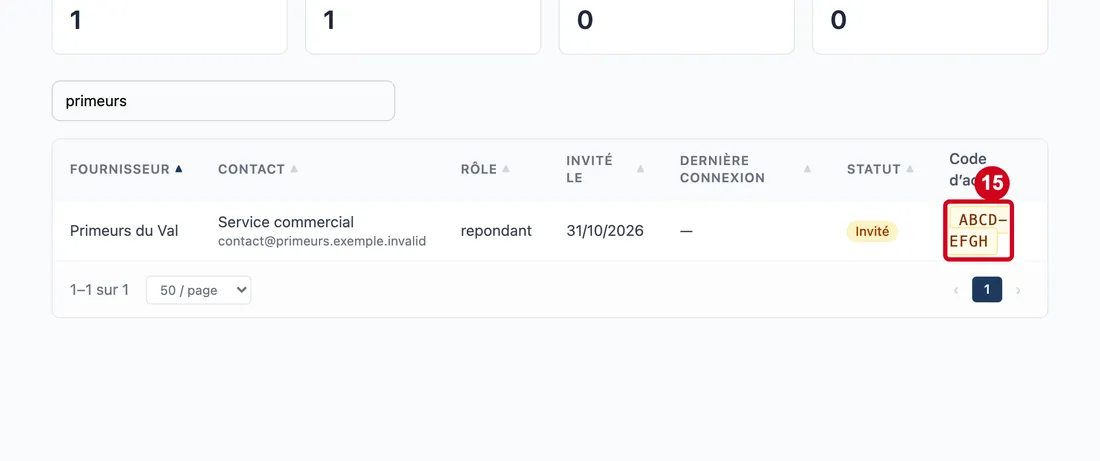
Étape 15 : Regardez la case jaune qui remplace le lien
#
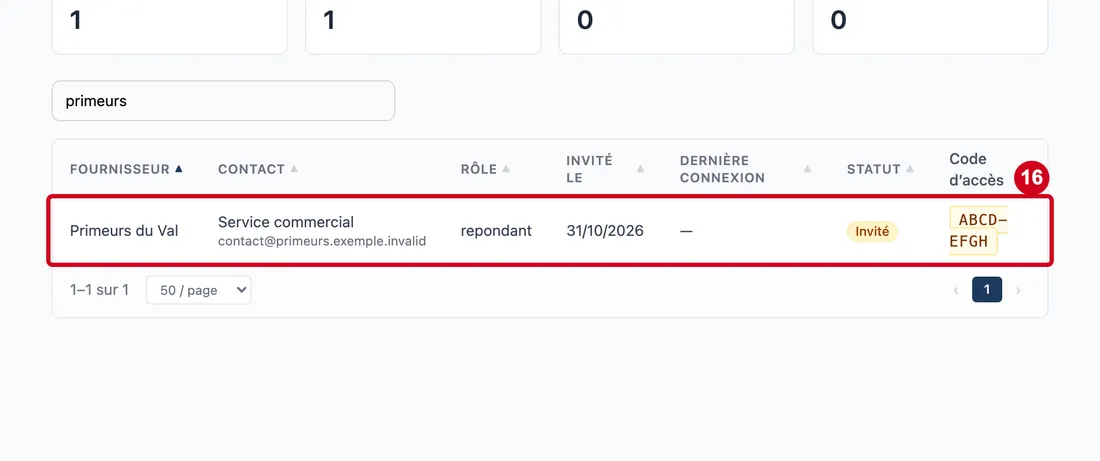
Étape 16 : Regardez la ligne du contact
#