Paramétrage PMS
Comment régler les fréquences nutritionnelles ?
Choisir ou créer une population puis régler les fréquences nutritionnelles GEMRCN contrôlées sur une période de repas consécutifs, ou retirer une population de la liste.
Le GEMRCN fixe, pour un public donné, combien de fois chaque famille d'aliments doit apparaître (au moins, au plus) sur une période de repas consécutifs, et quels apports on attend d'un repas. Cet écran règle ces grilles, une par population (par exemple « Scolaires — élémentaire »), puis dit quelle population chaque restaurant sert. Les familles elles-mêmes se gèrent dans l'écran Familles nutritionnelles et se rattachent aux recettes dans la fiche technique (onglet Nutrition). Le contrôle s'affiche ensuite sur chaque plan alimentaire.
Avant de commencer
- Vous devez avoir le droit de consulter l'écran Fréquences nutritionnelles (le même droit ouvre les écrans Familles nutritionnelles et Correspondances Ciqual).
- Créer une population demande le droit d'ajouter ; enregistrer une grille, ses apports et le choix d'une population par restaurant demandent le droit de modifier ; Supprimer demande le droit de supprimer. Les boutons s'affichent pour tous ; sans le droit, le logiciel refuse et un message rouge s'affiche à côté des boutons.
- L'écran s'ouvre depuis la page des paramètres, carte Fréquences nutritionnelles.
- Sur chaque image, le cadre rouge montre où agir. Le numéro est celui de l'étape.
Ouvrir l'écran
Ouvrez la page des paramètres, puis la carte Fréquences nutritionnelles.
Étape 1 : Ouvrez l'écran Fréquences nutritionnelles (GEMRCN)
#Aussi sur cette image : Nutriment.
Sous le titre, une phrase renvoie vers Familles nutritionnelles. Puis deux blocs : la grille d'une population, et Population servie par restaurant.
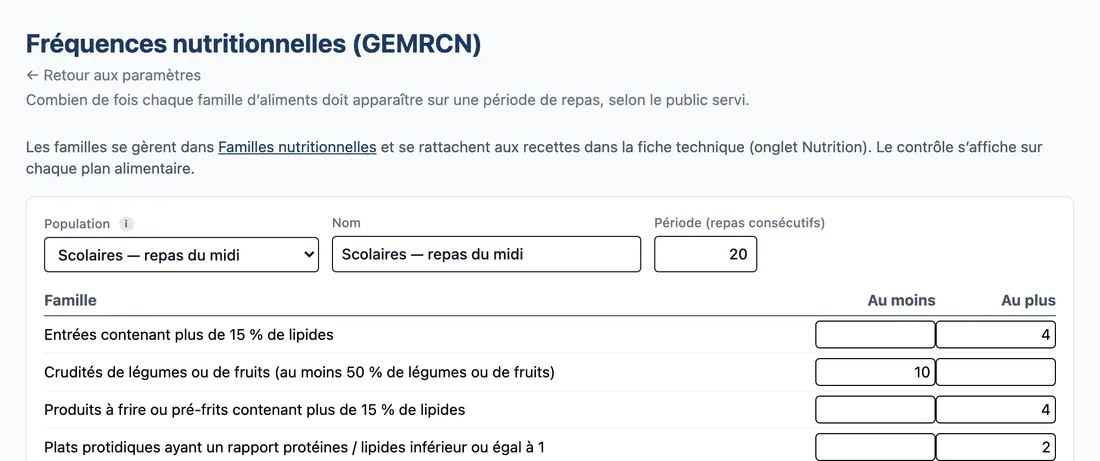
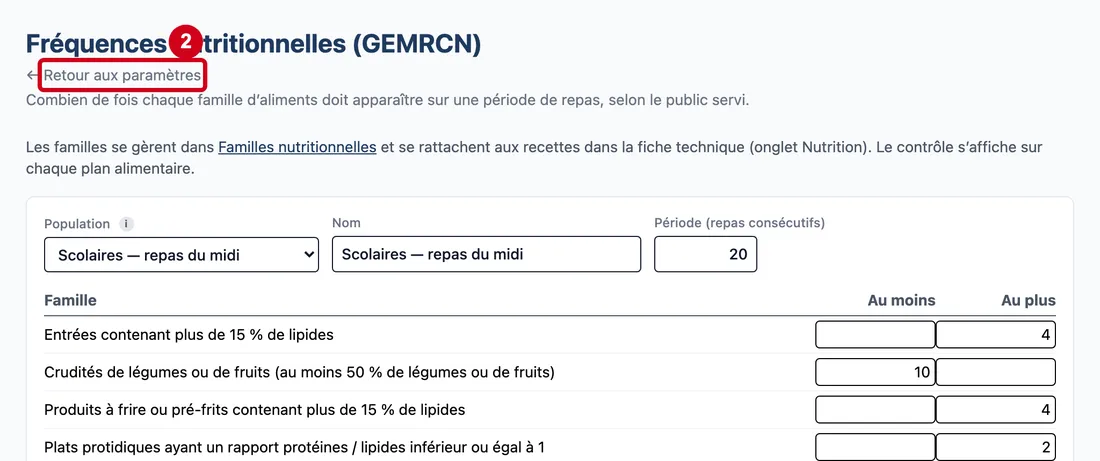
Vue d'ensemble de l'écran pour régler les fréquences nutritionnelles Étape 2 : Regardez le lien Retour aux paramètres, sous le titre
#
Choisir ou créer une population
Une population est un public servi, avec sa propre grille.
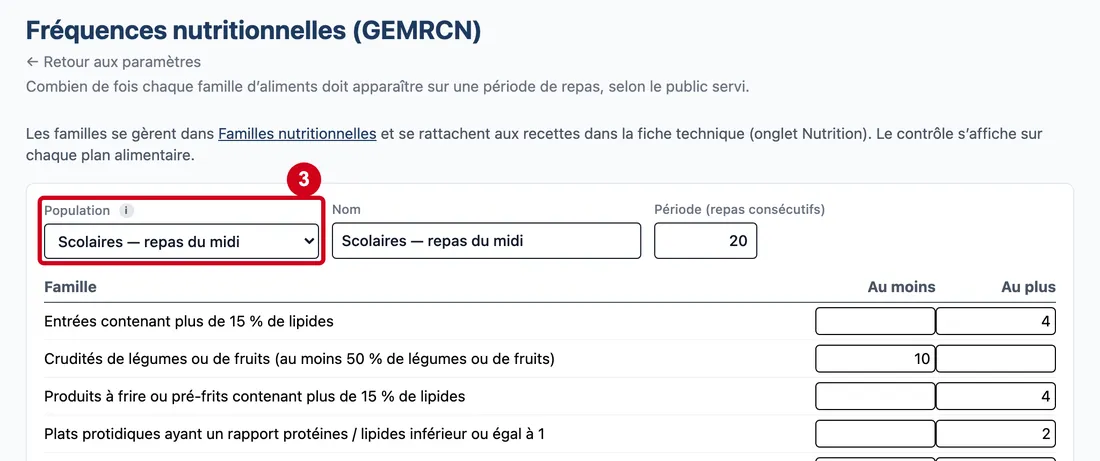
Étape 3 : Population
#Action : Dans Population, choisissez une population.
- À quoi ça sert : Choisir la grille que vous réglez.
- Obligatoire : Oui.
- Exemple : + Nouvelle population…
- Si vous vous trompez : La première population de la liste est choisie au départ ; sans population, la liste dit « — aucune — ». Le dernier choix, + Nouvelle population…, ouvre une grille vide. Le point d'information i explique ce qu'est une population. Tant qu'aucune population n'est choisie, le reste du bloc n'apparaît pas.
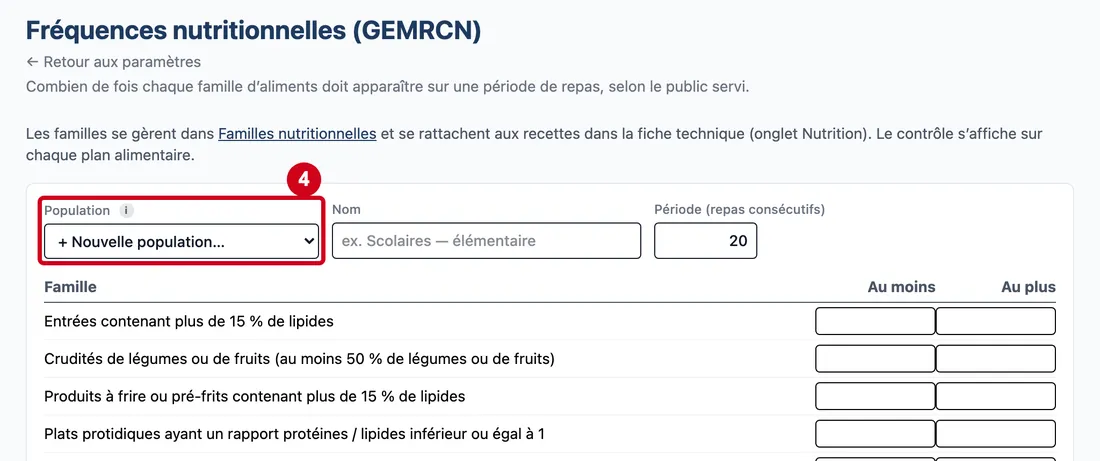
Étape 4 : Choisissez + Nouvelle population… dans la liste
#Les champs Nom et Période apparaissent, avec une grille vide : une ligne par famille nutritionnelle, et une par nutriment dans les apports.
Étape 5 : Nom
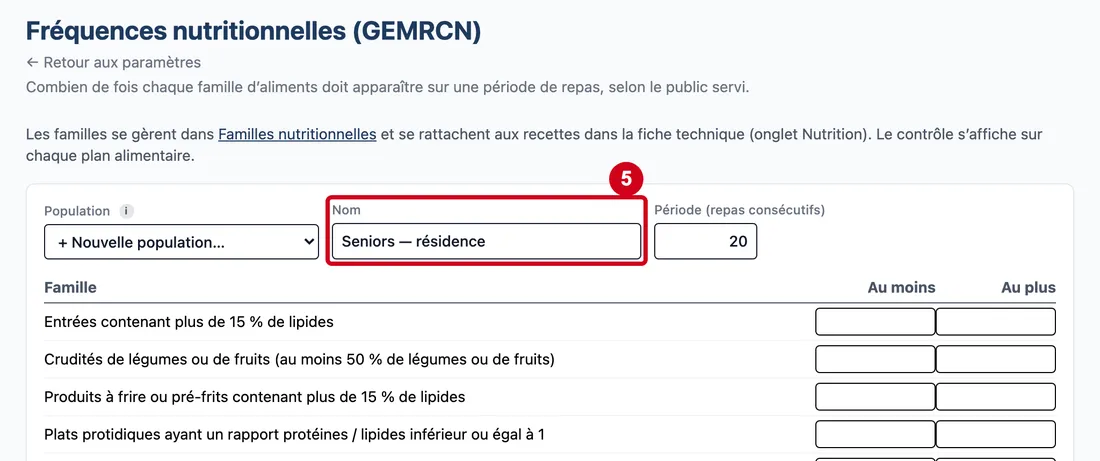
#Action : Dans Nom, écrivez le nom de la population.
- À quoi ça sert : Donner à la population un nom que l'équipe reconnaît.
- Obligatoire : Oui.
- Exemple : Seniors — résidence
- Si vous vous trompez : Sans nom : « Donnez un nom à la population (ex. « Scolaires — élémentaire »). ». Un nom déjà pris : « La population « … » existe déjà. ».
Étape 6 : Période (repas consécutifs)
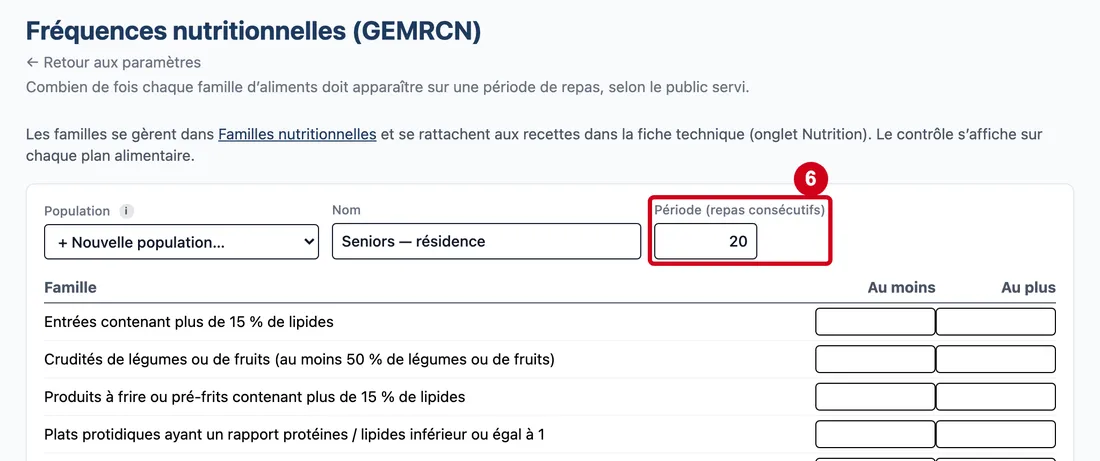
#Action : Dans Période (repas consécutifs), écrivez le nombre de repas.
- À quoi ça sert : Dire sur combien de repas consécutifs les fréquences s'apprécient.
- Obligatoire : Oui.
- Exemple : 20
- Si vous vous trompez : Au départ, 20 (la durée du GEMRCN). Un nombre nul, négatif ou vide est refusé : « Indiquez sur combien de repas consécutifs les fréquences s'apprécient (20 pour le GEMRCN). ». Une fréquence ne peut pas dépasser cette période.
Régler les fréquences par famille
Pour chaque famille : au moins et au plus combien de fois sur la période.
Étape 7 : Case « Au moins » (une par famille et par nutriment)
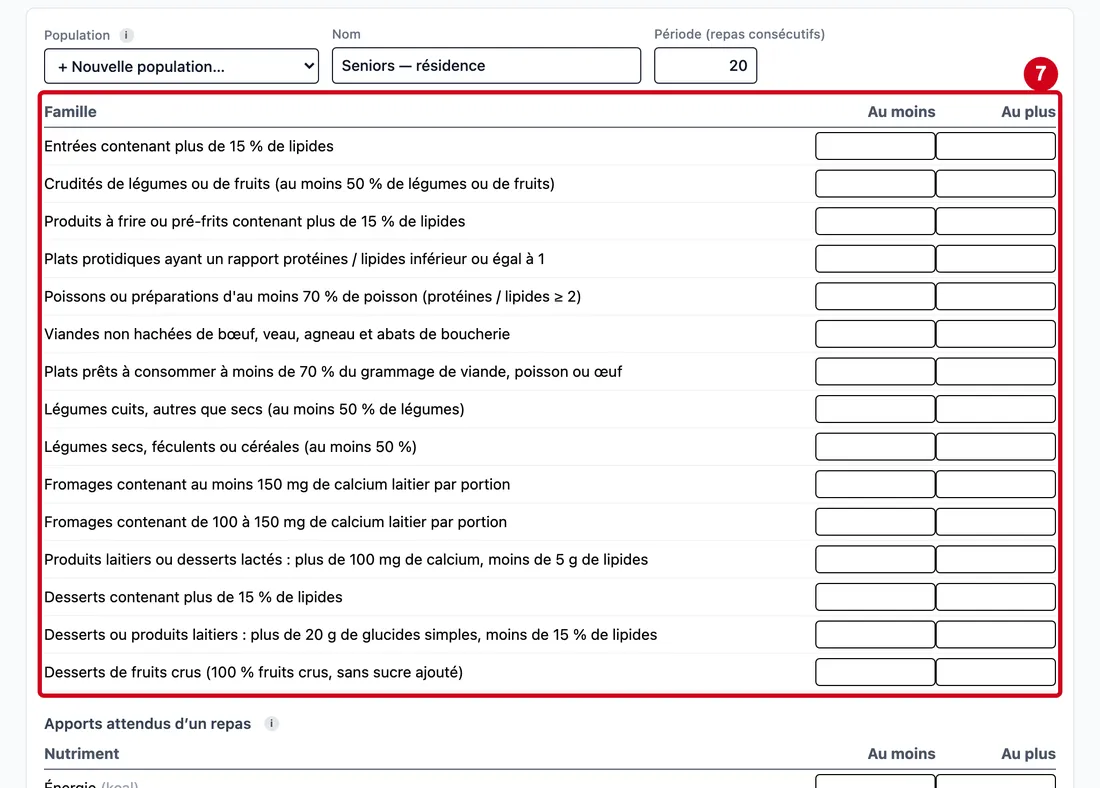
#Action : Regardez le tableau des familles.
Aussi sur cette image : Case « Au plus » (une par famille et par nutriment), Famille, Au moins, Au plus.
- À quoi ça sert : Voir les familles à régler.
- Obligatoire : Non.
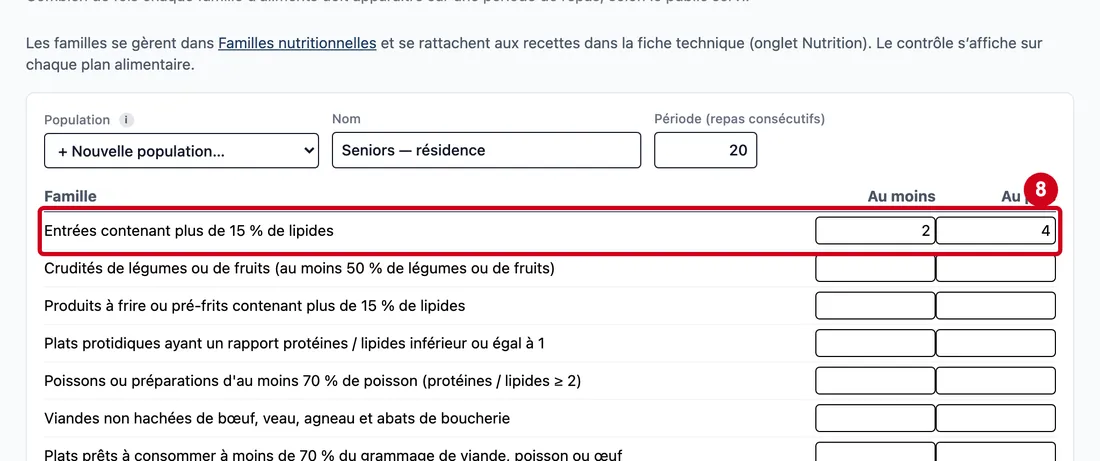
- Exemple : Entrées contenant plus de 15 % de lipides
- Si vous vous trompez : Rien n'est enregistré tant que vous ne cliquez pas sur Enregistrer la grille.
Une ligne par famille nutritionnelle en service, avec deux cases : Au moins et Au plus. Sans famille, un encadré jaune dit « Aucune famille nutritionnelle. Créez d’abord la liste dans Familles nutritionnelles. »
Étape 8 : Dans la ligne d'une famille, écrivez le minimum dans Au moins et le maximum dans Au plus
#Aussi sur cette image : Case « Au plus » (une par famille et par nutriment).
Régler les apports attendus d'un repas
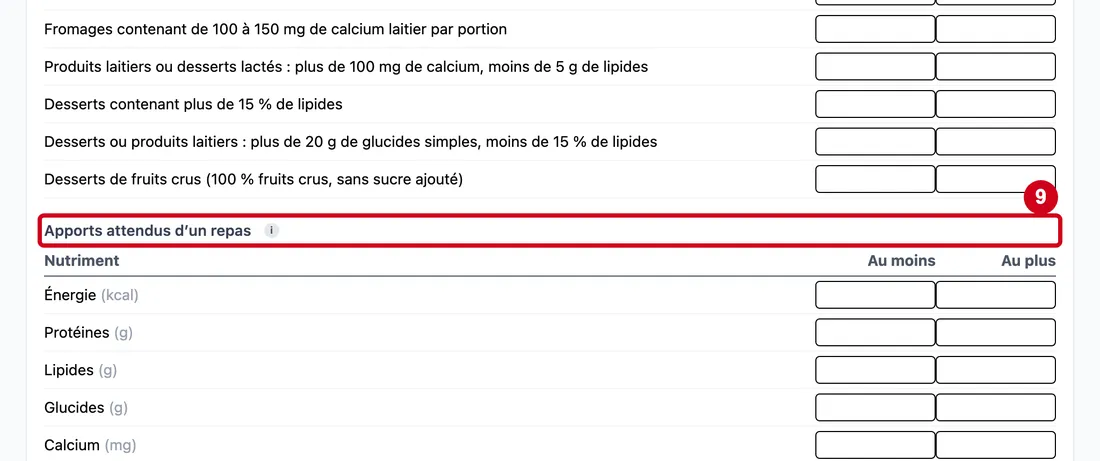
Étape 9 : Regardez le bloc Apports attendus d’un repas, sous le tableau des familles
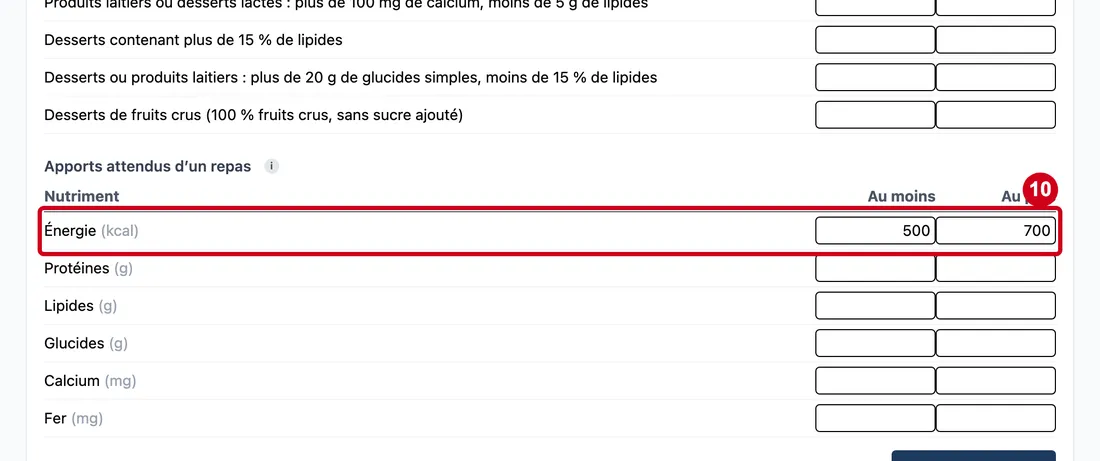
#Une ligne par nutriment, avec son unité entre parenthèses (par exemple Énergie en kcal, Protéines en g, Calcium en mg), et les cases Au moins et Au plus. Le point d'information i explique ces apports.
Étape 10 : Dans la ligne d'un nutriment, écrivez le minimum dans Au moins et le maximum dans Au plus
#Aussi sur cette image : Case « Au plus » (une par famille et par nutriment).
Enregistrer la grille
Étape 11 : Enregistrer la grille
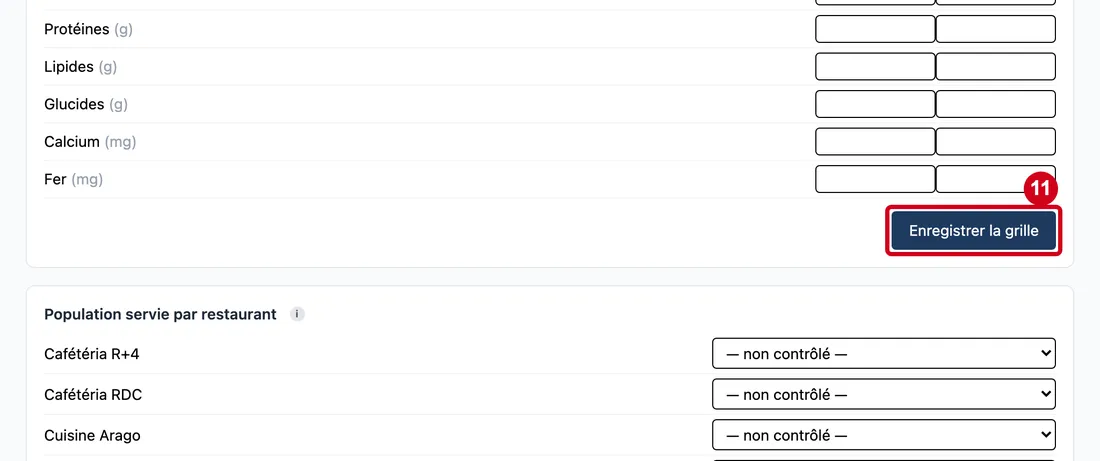
#Action : Cliquez sur Enregistrer la grille.
- À quoi ça sert : Enregistrer le nom, la période, les fréquences et les apports en une fois.
Le bouton s'appelle Enregistrement… pendant l'envoi. Pour une nouvelle population, la population est d'abord créée, puis sa grille et ses apports. Une erreur s'affiche en rouge à côté du bouton.
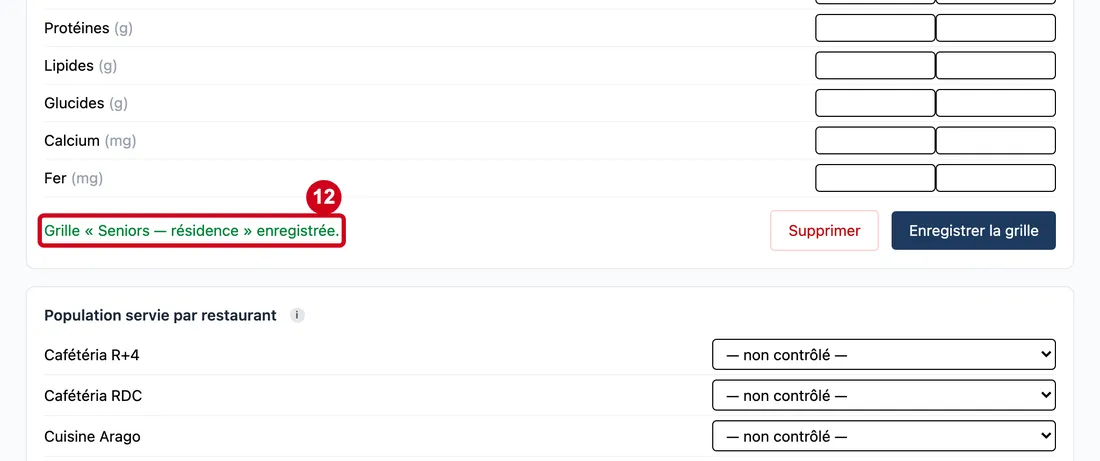
Étape 12 : Lisez le message vert à côté des boutons
#Il dit : « Grille « … » enregistrée. » La population apparaît dans la liste Population.
Choisir la population de chaque restaurant
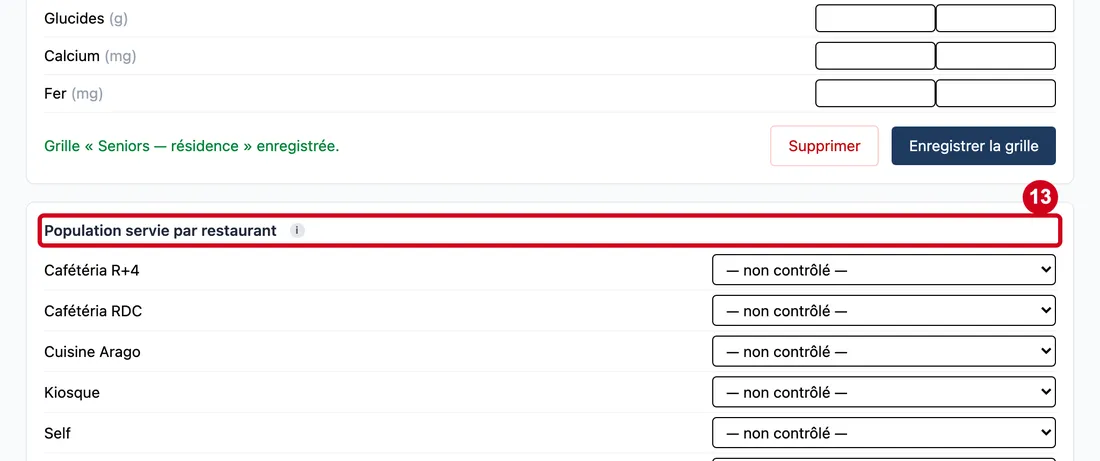
Étape 13 : Regardez le bloc Population servie par restaurant
#Chaque restaurant a une liste. Le point d'information i explique le rôle de ce choix. Le choix — non contrôlé — veut dire qu'aucune grille ne contrôle les plans de ce restaurant.
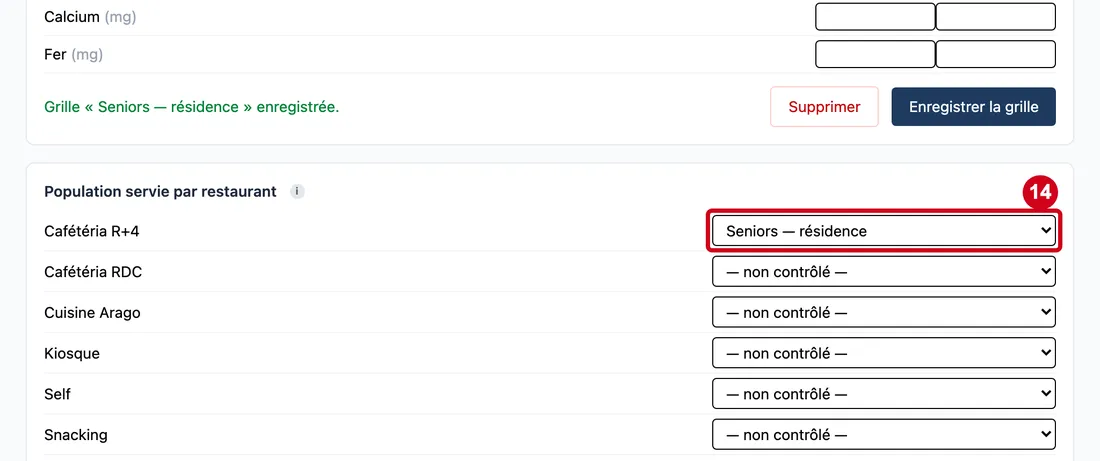
Étape 14 : Liste de la population d’un restaurant (une par restaurant)
#Action : Dans la liste d'un restaurant, choisissez une population.
- À quoi ça sert : Dire quelle grille contrôle les plans alimentaires de ce restaurant.
- Obligatoire : Non.
- Exemple : Seniors — résidence
- Si vous vous trompez : Le choix s'enregistre tout de suite, sans bouton. Choisir — non contrôlé — retire le contrôle. Un refus s'affiche en rouge à côté des boutons de la grille : sans population choisie en haut, ce message n'est pas visible.
Supprimer une population
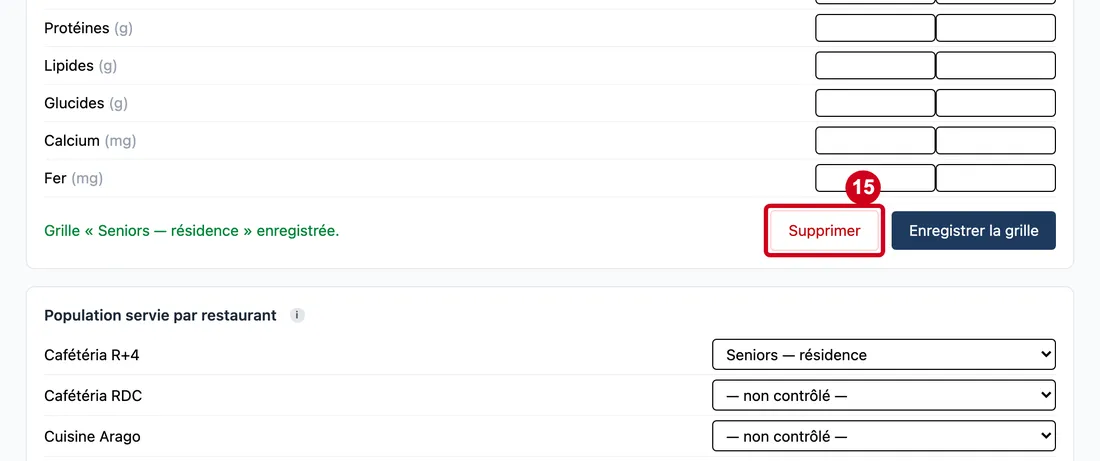
Étape 15 : Supprimer
#Action : Cliquez sur Supprimer, en bas du bloc de la grille.
- À quoi ça sert : Retirer la population choisie.
Le bouton n'existe que pour une population déjà créée. Aucune confirmation n'est demandée. Une population servie par un restaurant est seulement retirée de la liste (le restaurant la garde) ; sinon elle est effacée avec ses fréquences et ses apports.
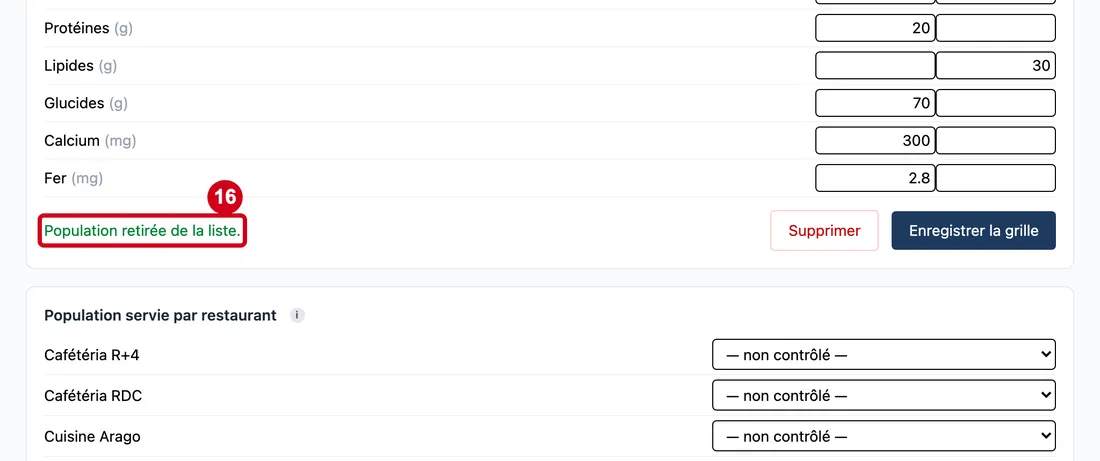
Étape 16 : Lisez le message vert à côté des boutons
#Il dit : « Population retirée de la liste. » (visible tant qu'une population reste choisie ; si c'était la dernière, le bloc disparaît avec son message). L'écran choisit alors la première population restante de la liste ; s'il n'en reste aucune, le bloc de la grille disparaît.