Paramétrage
Comment régler l'apparence et la facturation ?
Régler en plusieurs onglets l'identité, l'apparence (logo), la facturation et Factur-X de l'entreprise, dont la validation automatique des BL scannés sans écart.
Cet écran regroupe les informations de votre entreprise que vous réglez vous-même : son apparence (logo, couleur, accroche du menu imprimé), ses coordonnées de facturation (banque, TVA, adresse), le réglage de Factur-X, la méthode de valorisation du stock et la validation automatique des bons de livraison scannés. L'identité légale (raison sociale, SIRET) s'y lit mais ne s'y change pas.
Avant de commencer
- Cet écran est réservé aux administrateurs : le super-administrateur et l'administrateur d'entreprise. Un super-administrateur doit d'abord se placer sur une entreprise : sinon l'écran affiche « Erreur de chargement de votre entreprise ».
- Sur chaque image, le cadre rouge montre où agir. Le numéro est celui de l'étape.
Ouvrir l'écran
Étape 1 : Dans le menu de gauche, cliquez sur Paramétrage, puis sur la carte Mon entreprise
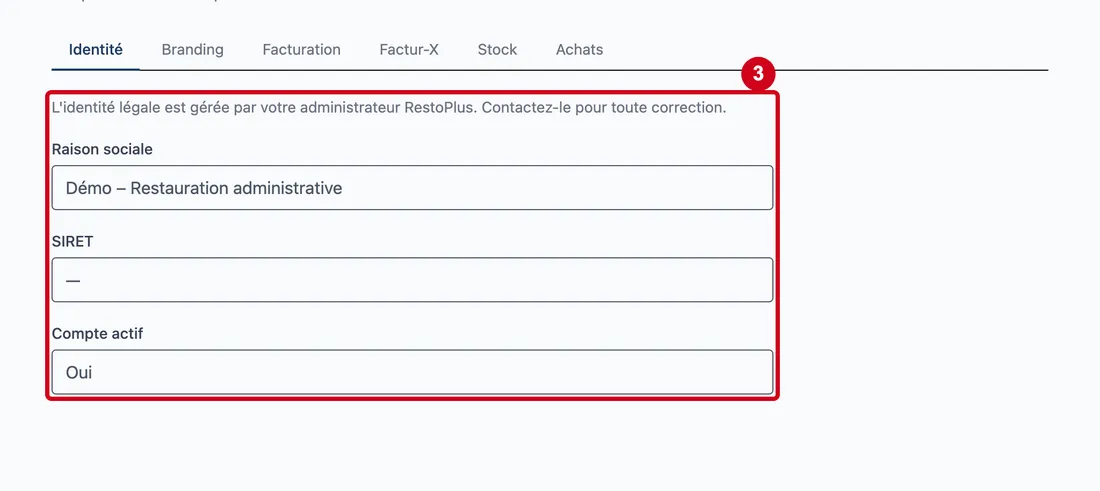
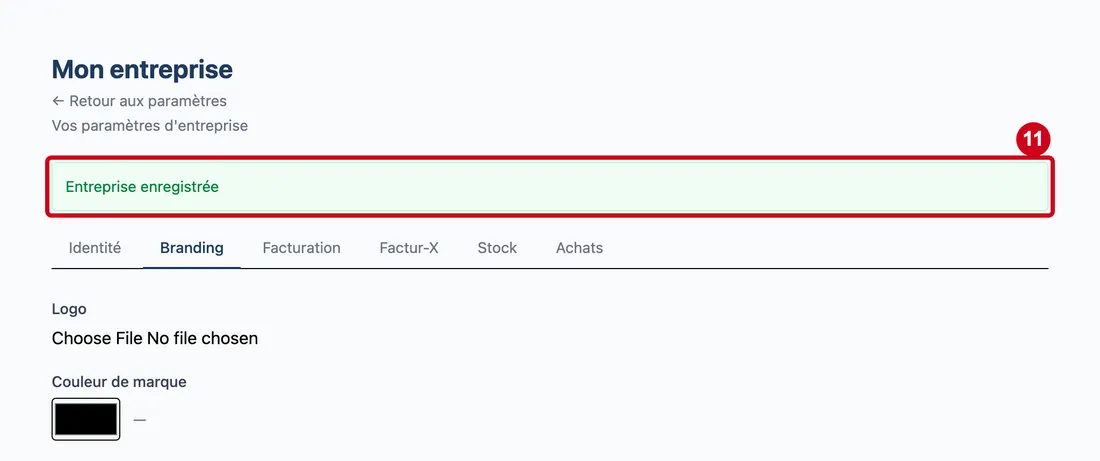
#Le titre est Mon entreprise, avec le sous-titre « Vos paramètres d'entreprise ». Le lien ← Retour aux paramètres ramène à la page des réglages. Les messages (succès en vert, refus en rouge) s'affichent sous ce titre, au-dessus des onglets.
Les onglets
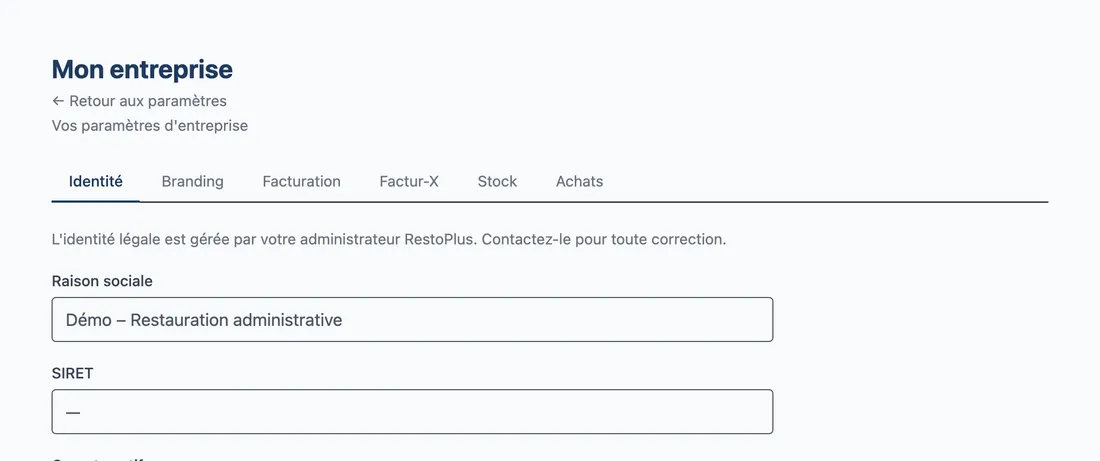
Étape 2 : Identité
#Action : Regardez les six onglets : Identité, Branding, Facturation, Factur-X, Stock, Achats.
Aussi sur cette image : Branding, Facturation, Factur-X, Stock, Achats.
- À quoi ça sert : Passer d'un groupe de réglages à l'autre.
L'onglet ouvert est souligné. Un clic sur un onglet ne change rien d'enregistré.
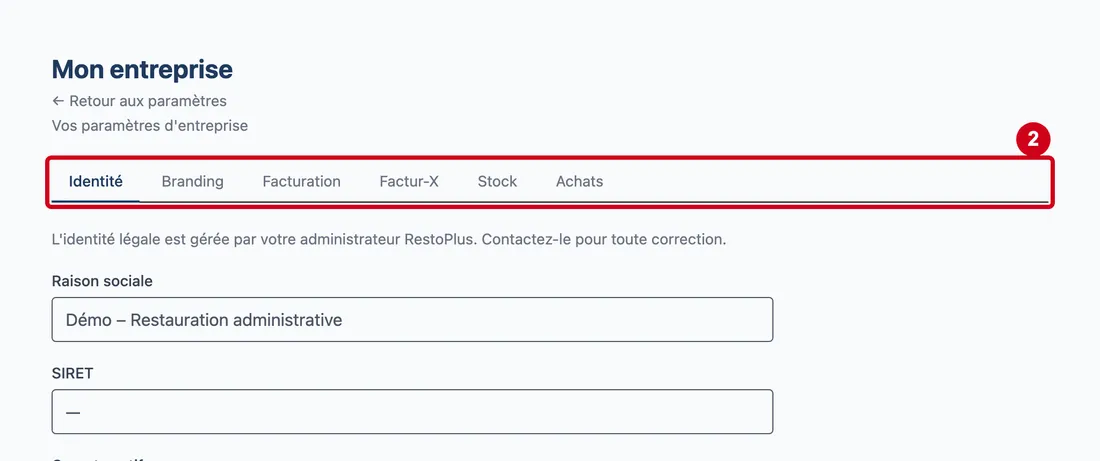
Vue d'ensemble de l'écran pour régler l'apparence et la facturation Étape 3 : Lisez l'onglet Identité
#Le texte de l'onglet dit : « L'identité légale est gérée par votre administrateur RestoPlus. Contactez-le pour toute correction. » Les trois lignes — Raison sociale, SIRET, Compte actif (Oui ou Non) — se lisent seulement. Pour les changer, voyez Entreprise, réservé au super-administrateur.
Branding
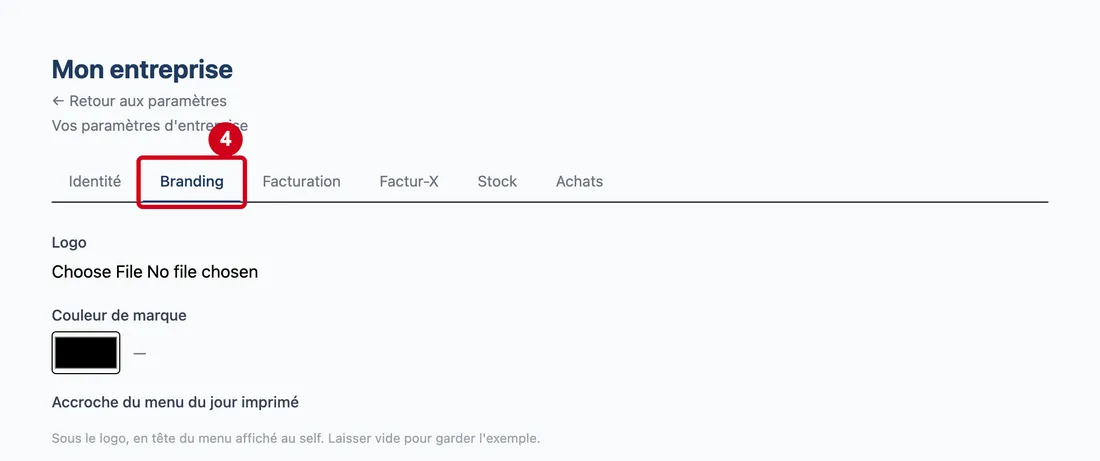
Étape 4 : Branding
#Action : Cliquez sur l'onglet Branding.
- À quoi ça sert : Régler l'apparence de l'entreprise.
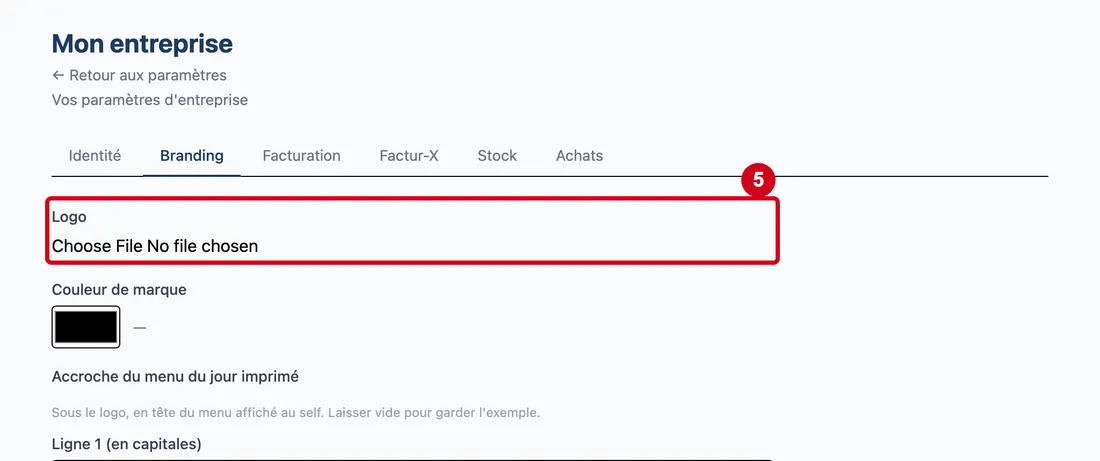
Étape 5 : Logo
#Action : Dans Logo, cliquez sur « Choisir un fichier » et choisissez une image.
- À quoi ça sert : Mettre le logo de l'entreprise : il apparaît dans l'application et sur les documents.
- Obligatoire : Non.
- Exemple : Un fichier image (PNG, JPEG, SVG…)
- Si vous vous trompez : Le fichier est envoyé dès son choix, et l'aperçu s'affiche ; il n'est pourtant enregistré avec l'entreprise qu'au clic sur Enregistrer. Si l'envoi échoue : « Erreur lors de l'upload du logo ».
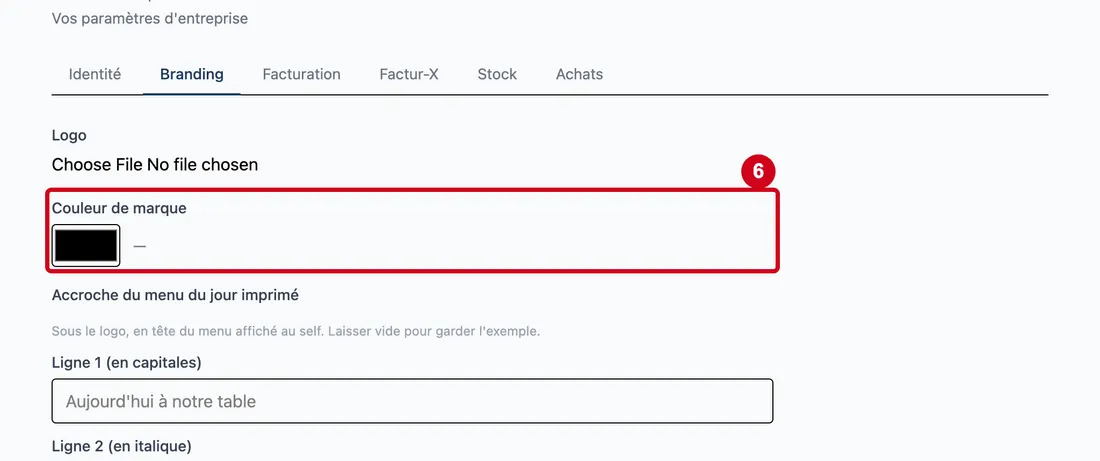
Étape 6 : Couleur de marque
#Action : Dans Couleur de marque, cliquez sur le carré de couleur et choisissez une couleur.
- À quoi ça sert : Donner à l'application et aux documents la couleur de votre entreprise.
- Obligatoire : Non.
- Exemple : #195176
- Si vous vous trompez : La valeur s'écrit à côté du carré ; tant qu'aucune couleur n'est enregistrée, le carré est noir et la valeur affichée est « — ». Le nuancier ne donne que des couleurs valides ; la valeur écrite à côté ne se tape pas. Après l'enregistrement, l'application prend la nouvelle couleur.
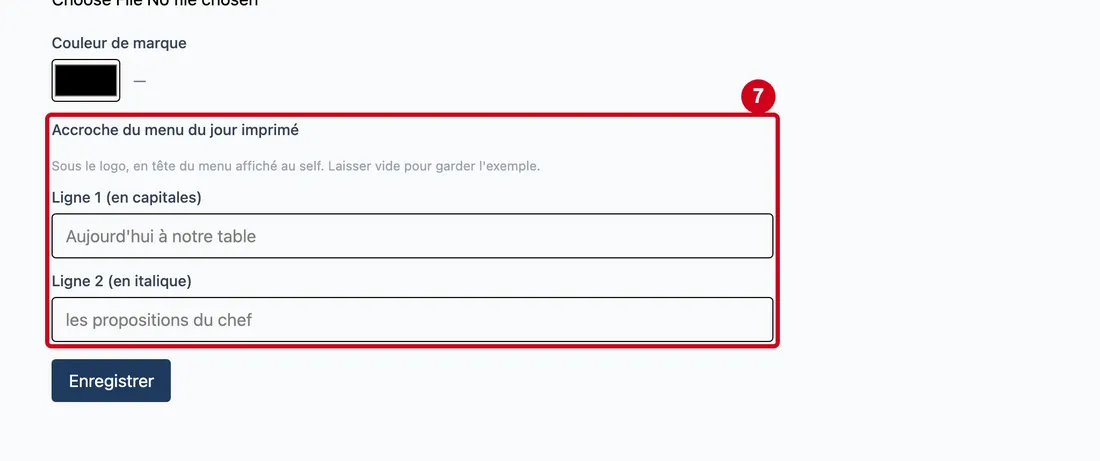
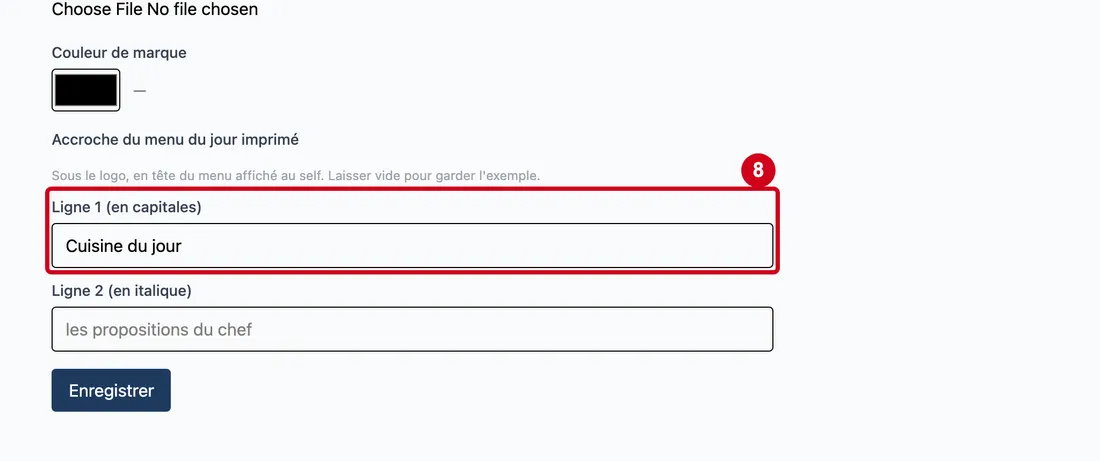
Étape 7 : Ligne 1 (en capitales)
#Action : Regardez le bloc Accroche du menu du jour imprimé, avec ses deux lignes.
Aussi sur cette image : Ligne 2 (en italique).
- À quoi ça sert : Écrire les deux lignes qui s'impriment sous le logo, en tête du menu affiché au self.
- Obligatoire : Non.
- Exemple : Cuisine du jour / faite maison
- Si vous vous trompez : Le texte du bloc dit : « Sous le logo, en tête du menu affiché au self. Laisser vide pour garder l'exemple. » Chaque ligne montre, en grisé, l'exemple qui s'imprimera si vous ne l'écrivez pas.
Étape 8 : Dans Ligne 1 (en capitales), écrivez la première ligne
#
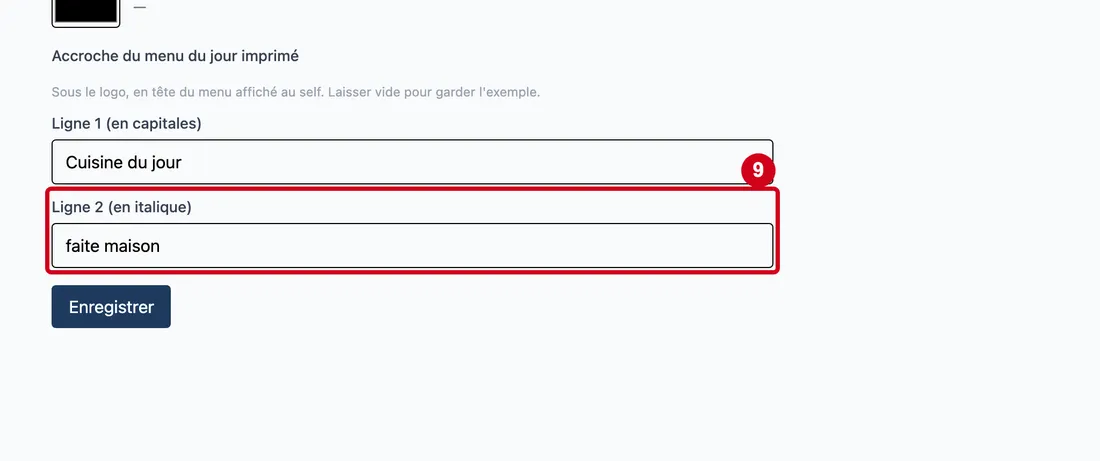
Étape 9 : Ligne 2 (en italique)
#Action : Dans Ligne 2 (en italique), écrivez la seconde ligne.
- À quoi ça sert : Écrire la seconde ligne de l'accroche : elle s'imprime en italique.
- Obligatoire : Non.
- Exemple : faite maison
- Si vous vous trompez : 80 caractères au plus, comme la ligne 1.
Étape 10 : Enregistrer
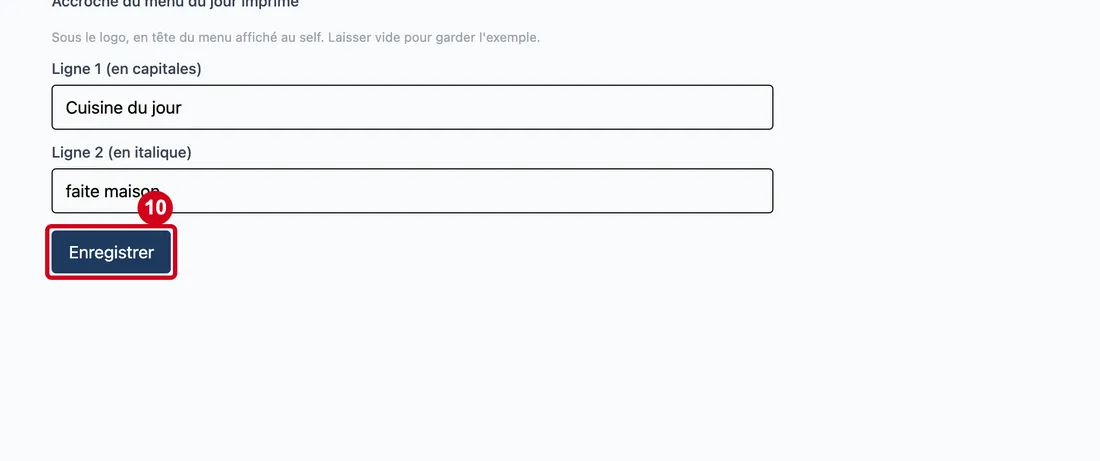
#Action : Cliquez sur Enregistrer.
- À quoi ça sert : Garder le logo, la couleur et l'accroche.
Le bouton est grisé pendant l'envoi.
Étape 11 : Lisez le message vert :
#« Entreprise enregistrée ».
Il disparaît seul au bout de quelques secondes.
Facturation
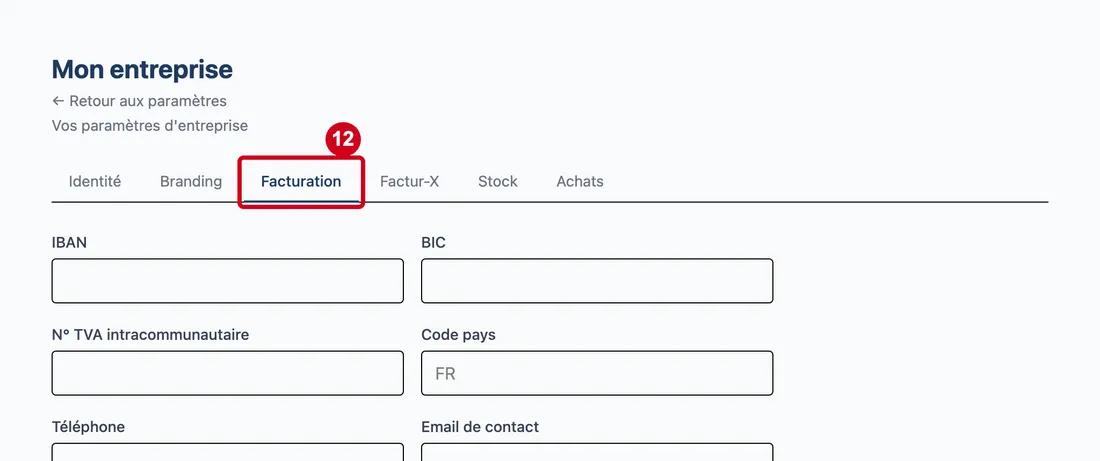
Étape 12 : Facturation
#Action : Cliquez sur l'onglet Facturation.
Aussi sur cette image : Email de contact, Adresse 2, Code postal, Ville.
- À quoi ça sert : Régler les coordonnées de l'entreprise qui figurent sur ses factures.
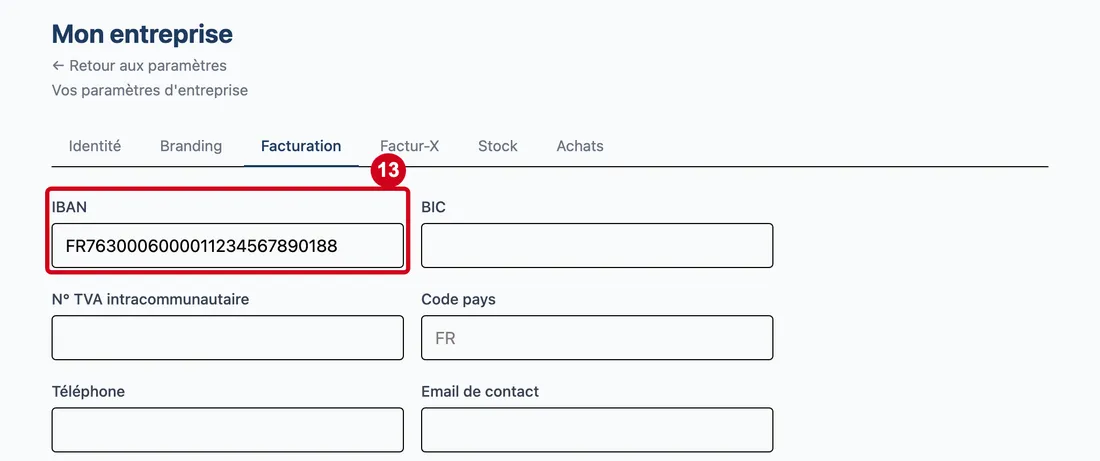
Étape 13 : IBAN
#Action : Dans IBAN, écrivez l'IBAN de l'entreprise.
- À quoi ça sert : Donner les coordonnées bancaires où l'on vous règle.
- Obligatoire : Non.
- Exemple : FR7630006000011234567890188 (volontairement faux, pour voir le refus)
- Si vous vous trompez : Les espaces sont ignorés. 34 caractères au plus (« L'IBAN dépasse 34 caractères. »). Le logiciel vérifie la clé de contrôle : « IBAN invalide : sa clé de contrôle ne correspond pas. Vérifiez la saisie. »
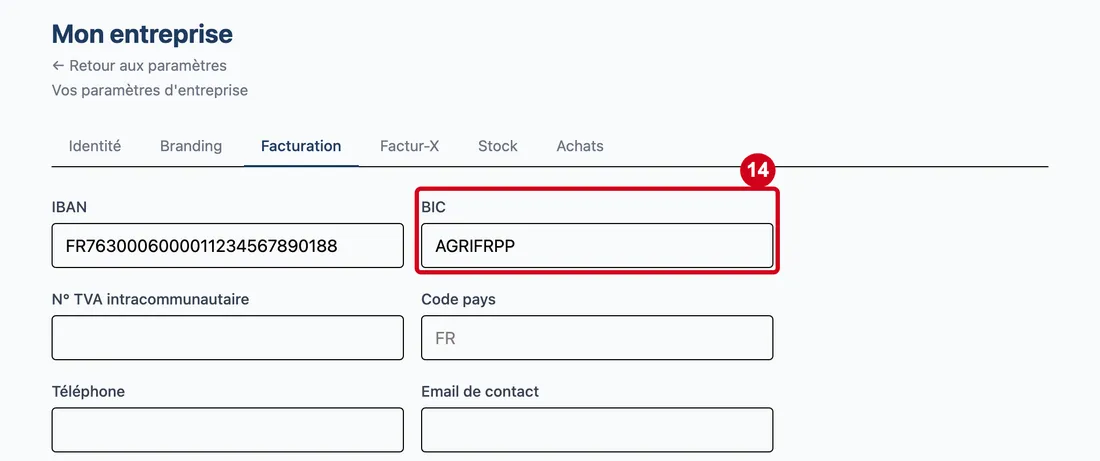
Étape 14 : BIC
#Action : Dans BIC, écrivez le BIC.
- À quoi ça sert : Compléter les coordonnées bancaires.
- Obligatoire : Non.
- Exemple : AGRIFRPP
- Si vous vous trompez : 8 ou 11 caractères : « BIC invalide : 8 ou 11 caractères (ex. BNPAFRPP). »
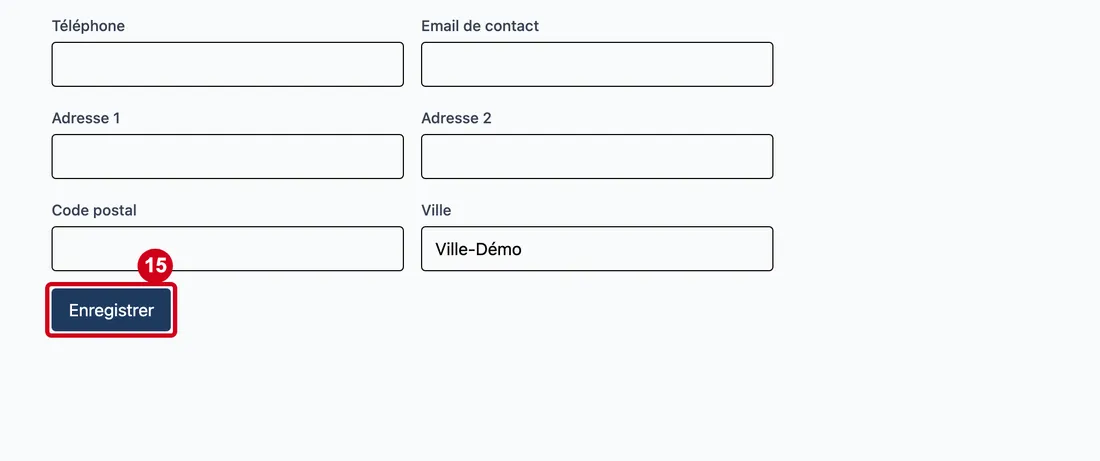
Étape 15 : Cliquez sur Enregistrer
#L'IBAN saisi a une clé de contrôle fausse : l'enregistrement est refusé.
Étape 16 : Lisez le message rouge en haut de l'écran
#Rien n'est enregistré, même pour les autres champs. Corrigez la saisie, puis enregistrez à nouveau.
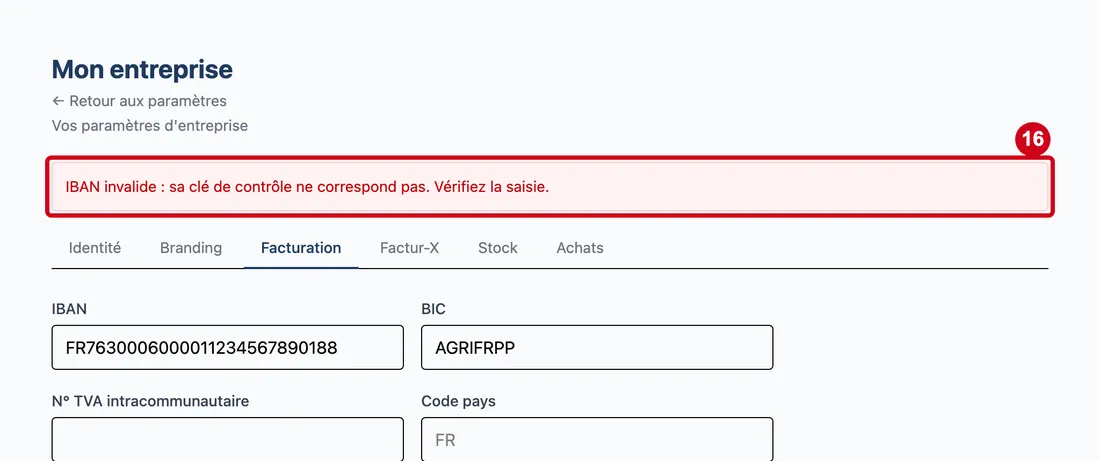
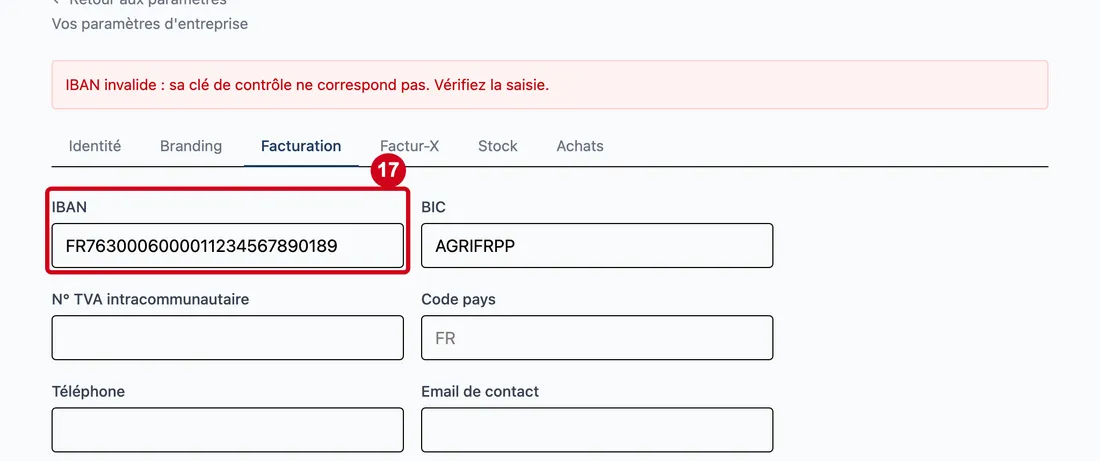
Étape 17 : Corrigez IBAN avec un IBAN valide
#
Étape 18 : N° TVA intracommunautaire
#Action : Dans N° TVA intracommunautaire, écrivez le numéro de TVA.
- À quoi ça sert : Faire figurer le numéro de TVA sur les factures.
- Obligatoire : Non.
- Exemple : FR12345678901
- Si vous vous trompez : 20 caractères au plus : « Le numéro de TVA dépasse 20 caractères. »
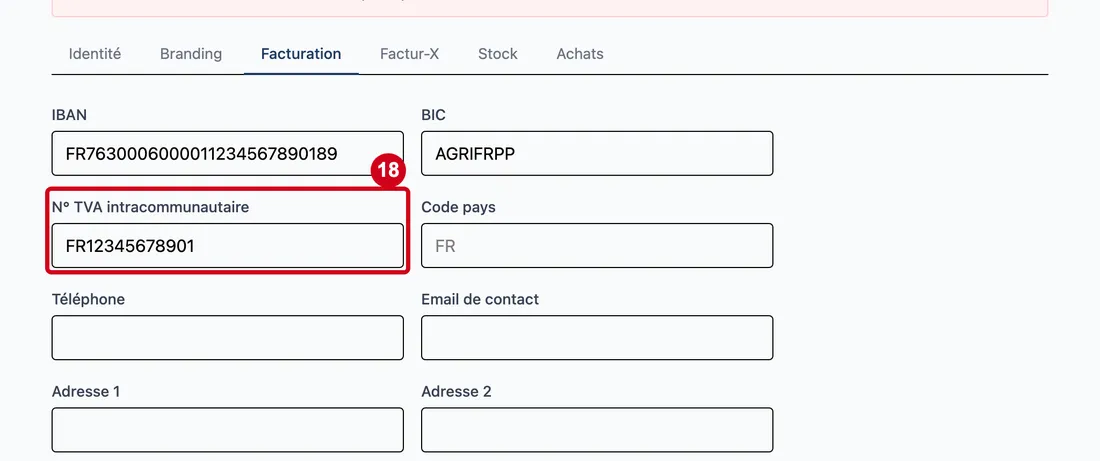
Étape 19 : Code pays
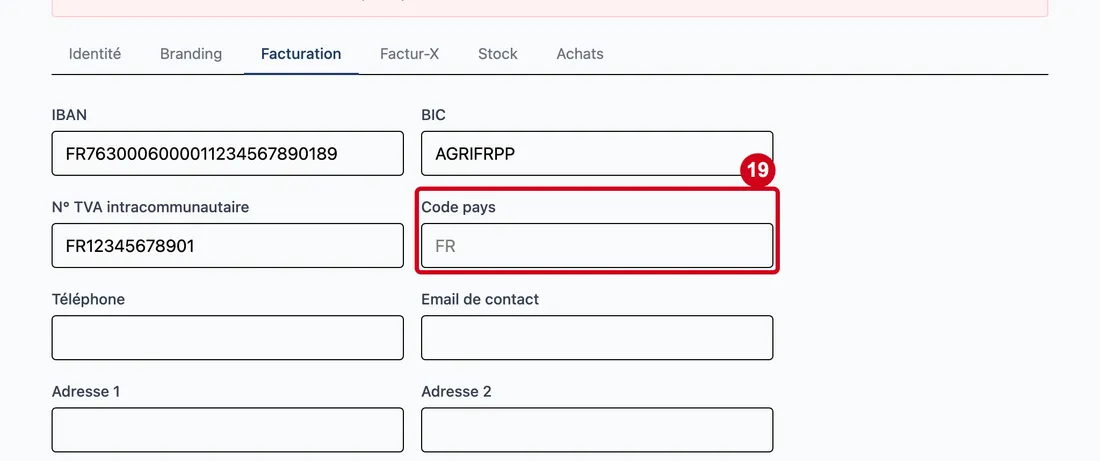
#Action : Regardez Code pays. Écrivez le code du pays de l'entreprise.
- À quoi ça sert : Dire dans quel pays l'entreprise est établie (utile à Factur-X).
- Obligatoire : Non.
- Exemple : FR
- Si vous vous trompez : Deux lettres : « Code pays invalide : 2 lettres (ex. FR). » Le grisé « FR » du champ est un simple exemple.
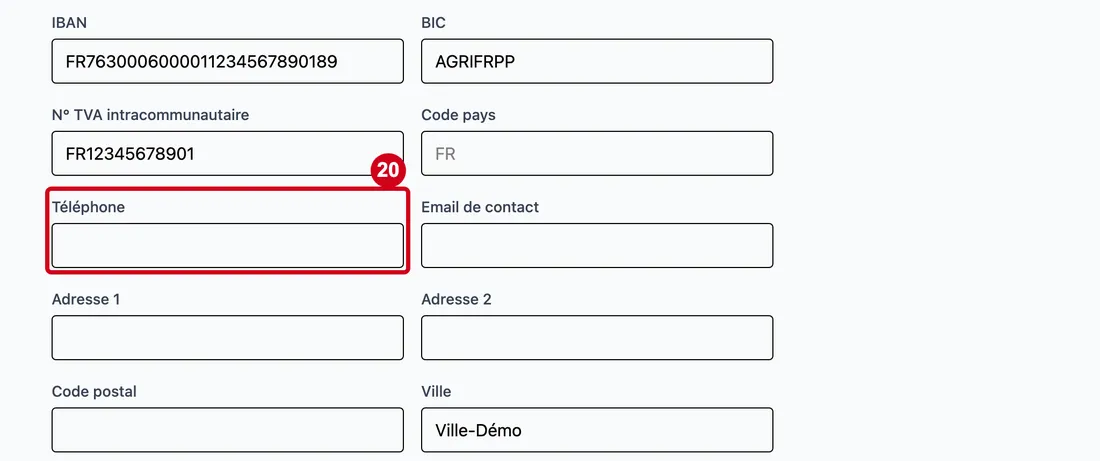
Étape 20 : Téléphone
#Action : Regardez Téléphone et Email de contact.
- À quoi ça sert : Donner le contact de l'entreprise.
- Obligatoire : Non.
- Exemple : 0102030405 ; contact@exemple.test
- Si vous vous trompez : Téléphone : 20 caractères au plus (« Le téléphone dépasse 20 caractères. »). Email : « Adresse e-mail invalide. » ou « L'adresse e-mail dépasse 200 caractères. »
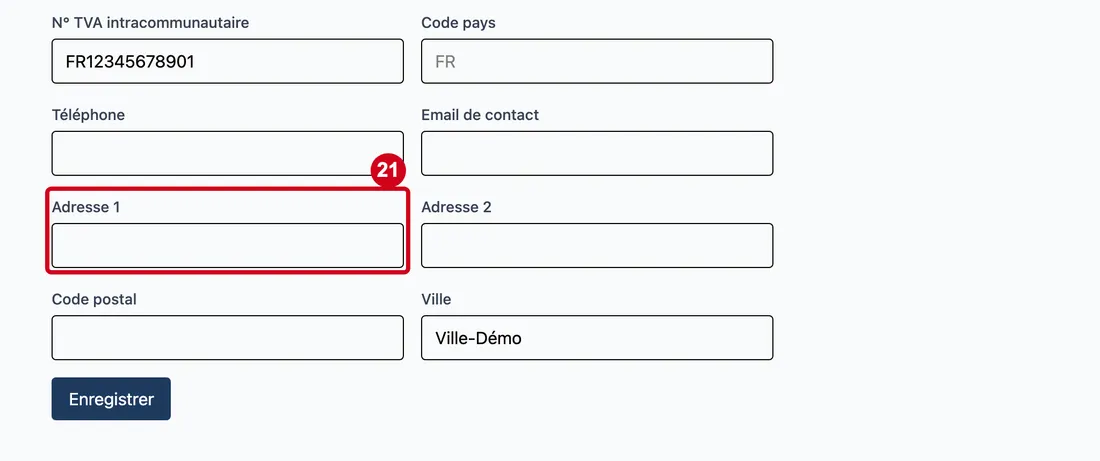
Étape 21 : Adresse 1
#Action : Regardez Adresse 1. Les champs Adresse 2, Code postal et Ville complètent l'adresse.
- À quoi ça sert : Donner l'adresse qui figure sur les factures.
- Obligatoire : Non.
- Exemple : 12 rue des Lilas
- Si vous vous trompez : Adresse : 200 caractères au plus (« L'adresse dépasse 200 caractères. », « Le complément d'adresse dépasse 200 caractères. »). Code postal : 10 au plus. Ville : 100 au plus.
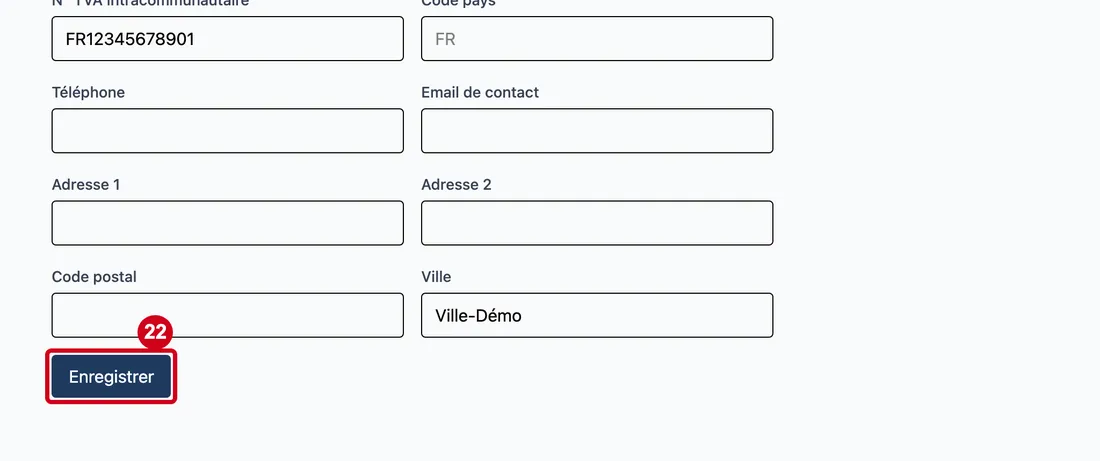
Étape 22 : Cliquez sur Enregistrer
#
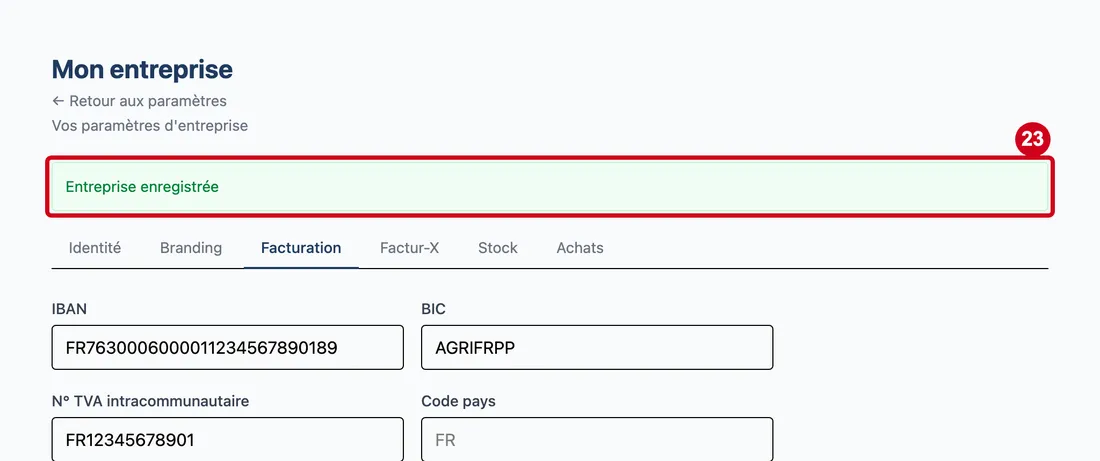
Étape 23 : Lisez le message vert :
#« Entreprise enregistrée ».
Factur-X
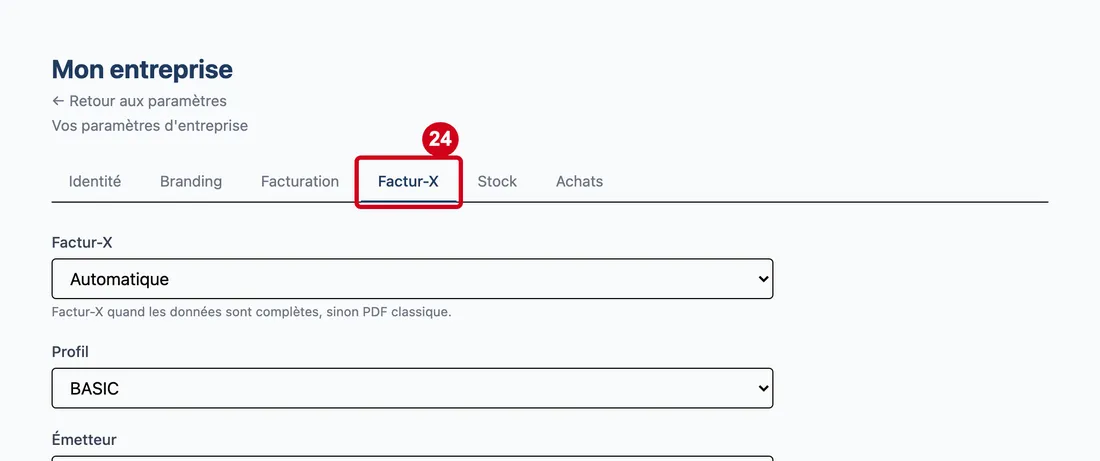
Étape 24 : Factur-X
#Action : Cliquez sur l'onglet Factur-X.
- À quoi ça sert : Régler la facture électronique Factur-X (un PDF qui contient aussi les données de la facture).
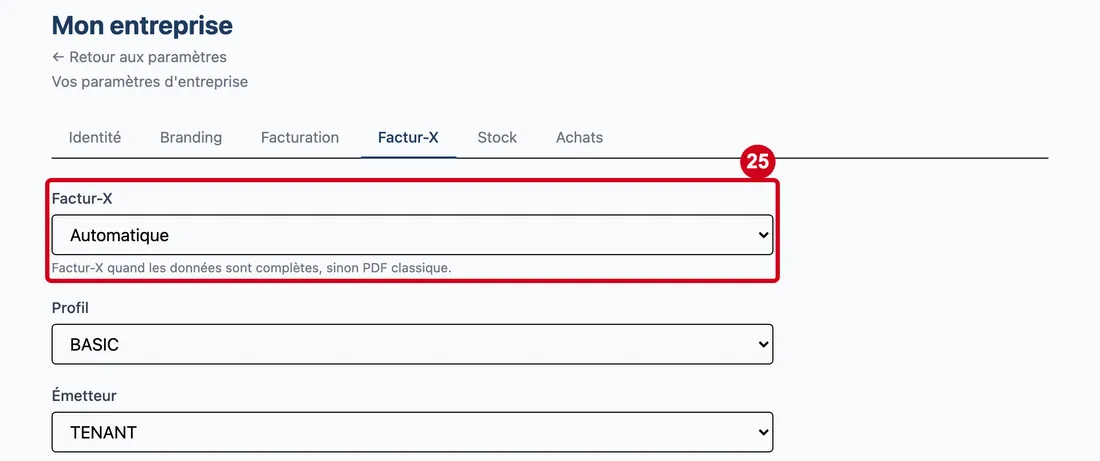
Étape 25 : Factur-X (mode)
#Action : Dans Factur-X, choisissez le mode.
- À quoi ça sert : Dire si vos factures partent en Factur-X.
- Obligatoire : Non. « Automatique » est le choix de départ.
- Exemple : Automatique
- Si vous vous trompez : Désactivé : les factures partent en PDF classique, sans Factur-X. Automatique : Factur-X quand les données sont complètes, sinon PDF classique. Obligatoire : contrôles stricts, une facture non conforme est refusée avec la liste de ce qu'il faut compléter. Une phrase sous le champ rappelle le mode choisi.
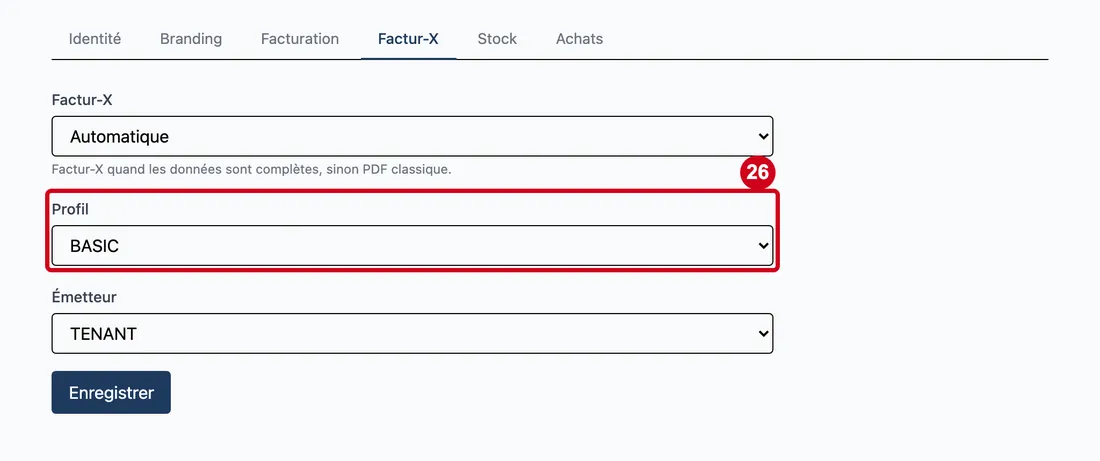
Étape 26 : Profil
#Action : Dans Profil, choisissez le profil Factur-X.
- À quoi ça sert : Choisir le niveau de détail des données jointes à la facture.
- Obligatoire : Non.
- Exemple : EN16931
- Si vous vous trompez : Trois profils : BASIC, EN16931, EXTENDED. Un autre mot est refusé.
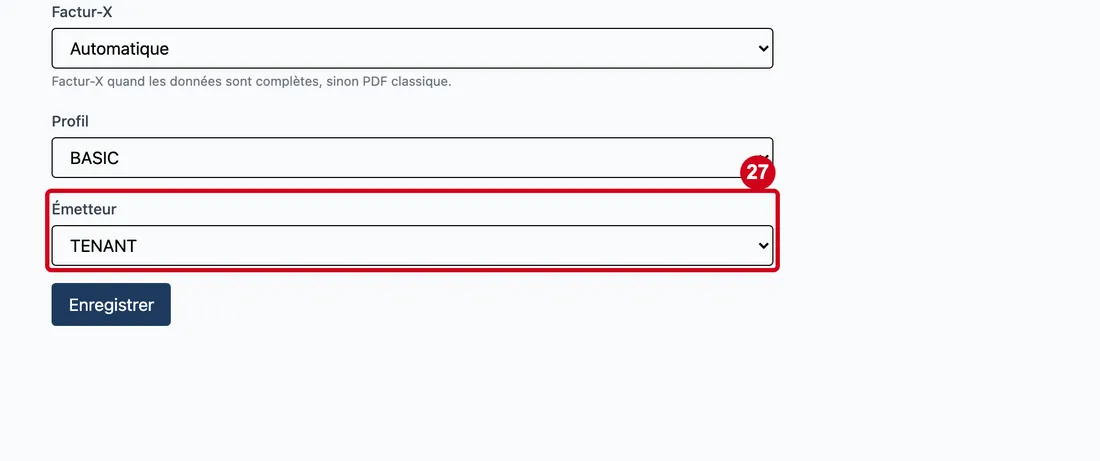
Étape 27 : Émetteur
#Action : Dans Émetteur, choisissez qui émet la facture.
- À quoi ça sert : Dire si l'émetteur est l'entreprise, le restaurant, ou l'un ou l'autre selon le cas.
- Obligatoire : Non.
- Exemple : TENANT
- Si vous vous trompez : Trois choix : TENANT (l'entreprise), RESTAURANT, HYBRIDE. En mode RESTAURANT ou HYBRIDE, le SIRET de chaque restaurant doit être renseigné (voir Restaurants).
Stock
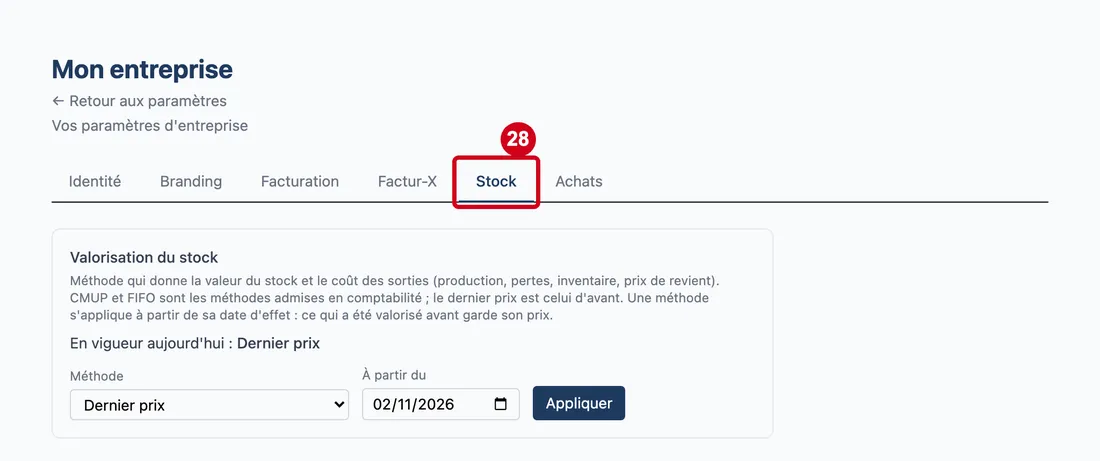
Étape 28 : Stock
#Action : Cliquez sur l'onglet Stock.
- À quoi ça sert : Régler la valorisation du stock.
Étape 29 : Méthode
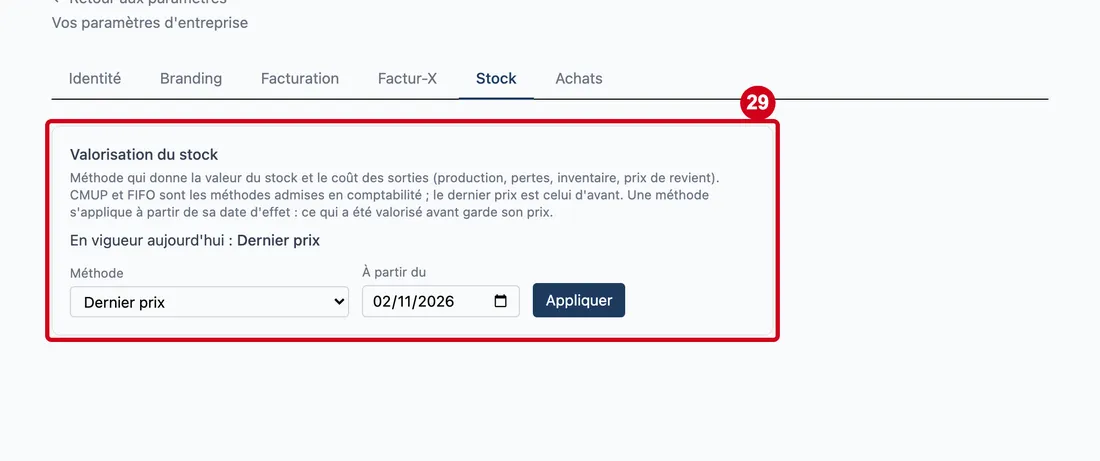
#Action : Regardez le bloc Valorisation du stock.
Aussi sur cette image : À partir du, Appliquer.
- À quoi ça sert : Choisir la méthode qui donne la valeur du stock et le coût des sorties.
- Obligatoire : Non.
- Exemple : CMUP
- Si vous vous trompez : Même bloc que dans Entreprise › Automatisations : trois méthodes (dernier prix, CMUP, FIFO), posées à une date d'effet qui ne peut pas être passée. Voir ce guide pour le détail.
Achats
Étape 30 : Achats
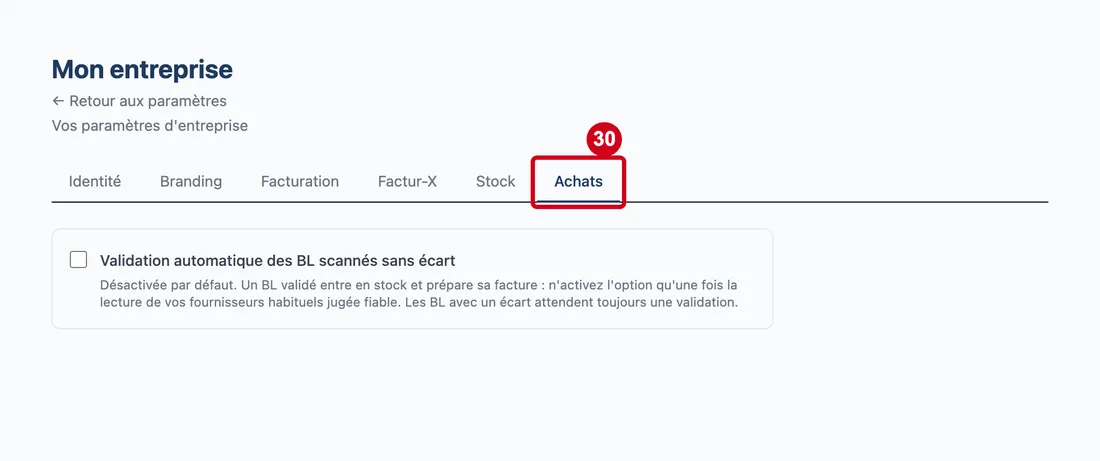
#Action : Cliquez sur l'onglet Achats.
- À quoi ça sert : Régler la validation des bons de livraison scannés.
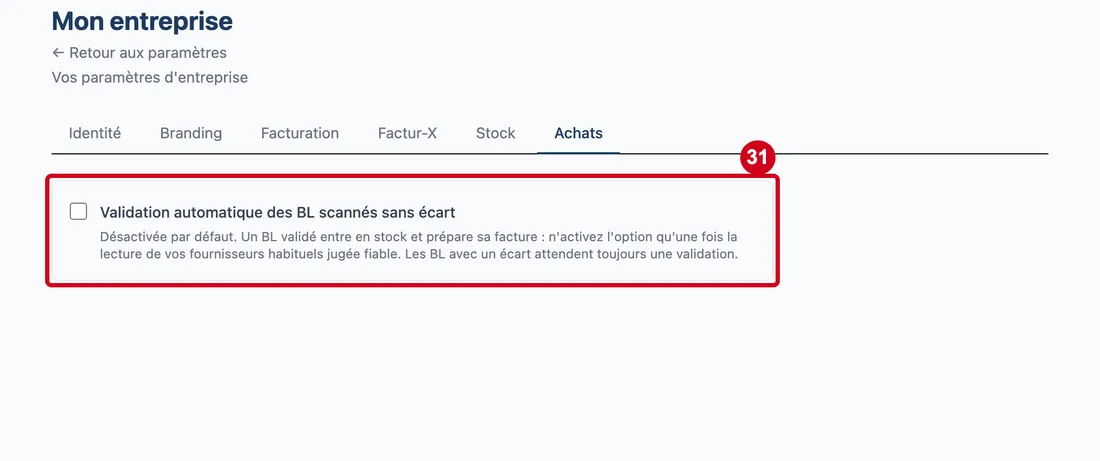
Étape 31 : Validation automatique des BL scannés sans écart
#Action : Regardez la case Validation automatique des BL scannés sans écart.
- À quoi ça sert : Enregistrer sans clic un bon de livraison scanné qui est prêt.
- Obligatoire : Non.
- Exemple : Décochée
- Si vous vous trompez : Désactivée par défaut : chaque bon scanné attend une validation. Même case que dans Entreprise › Automatisations : voir ce guide pour le détail.