Stock
Comment déclarer une perte et lire le rapport ?
Déclarer une perte de marchandise (casse, produit périmé, sur-production) qui sort du stock, et lire le rapport valorisé des pertes.
Cet écran sert à déclarer une perte de marchandise : casse, produit périmé, sur-production. Une perte déclarée sort la marchandise du stock. En dessous, un rapport valorise toutes les pertes d'une période, par motif, par famille et par restaurant.
Avant de commencer
- Vous devez avoir le droit de consulter les sorties de stock pour ouvrir l'écran et lire le rapport.
- Le formulaire Déclarer une perte n'apparaît que si vous avez le droit d'ajouter.
- Le bouton Export Excel n'apparaît que si vous avez le droit d'imprimer.
- Sur chaque image, le cadre rouge montre où agir. Le numéro est celui de l'étape.
Ouvrir l'écran
L'écran se trouve dans le menu Restauration, sous le nom Pertes et démarques.
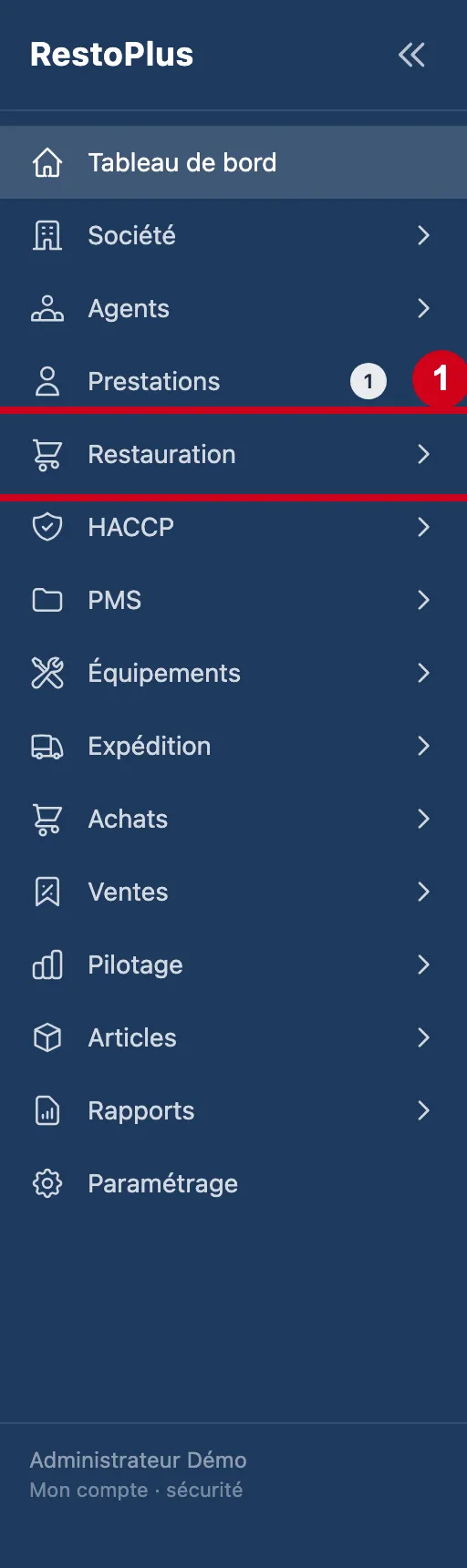
Étape 1 : Dans le menu de gauche, cliquez sur Restauration
#
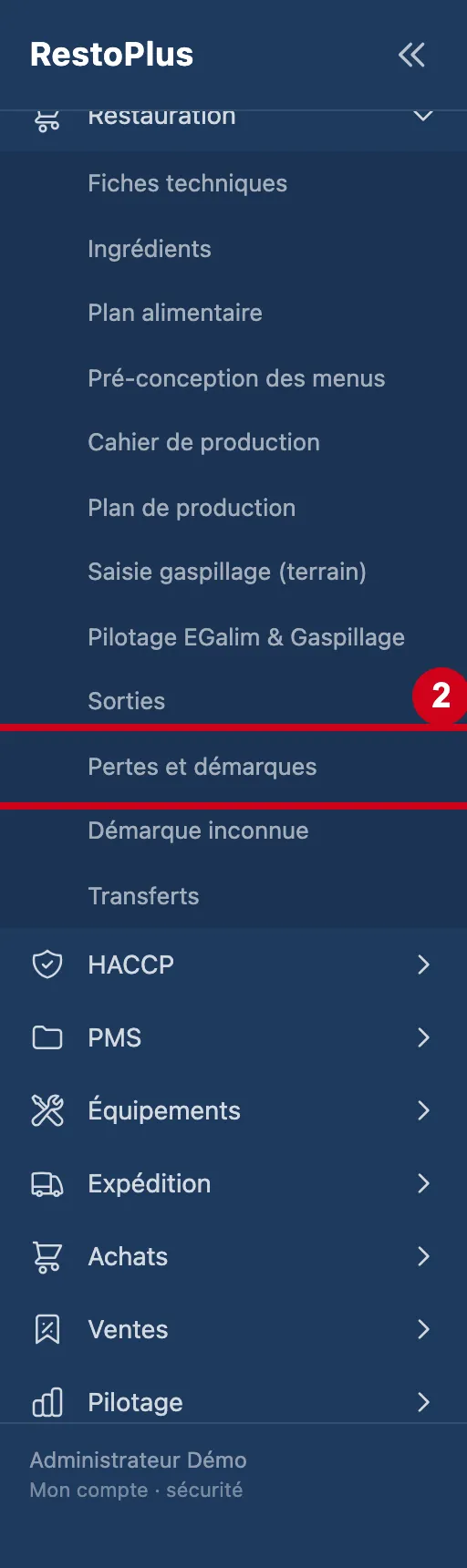
Étape 2 : Sous Restauration, cliquez sur Pertes et démarques
#
Étape 3 : Regardez l'écran Pertes et démarques
#En haut : le formulaire pour déclarer une perte. Puis les filtres, les totaux et le tableau des pertes.
Au départ, le rapport couvre le mois en cours. S'il n'y a aucune perte sur la période, le tableau écrit « Aucune perte sur la période ».
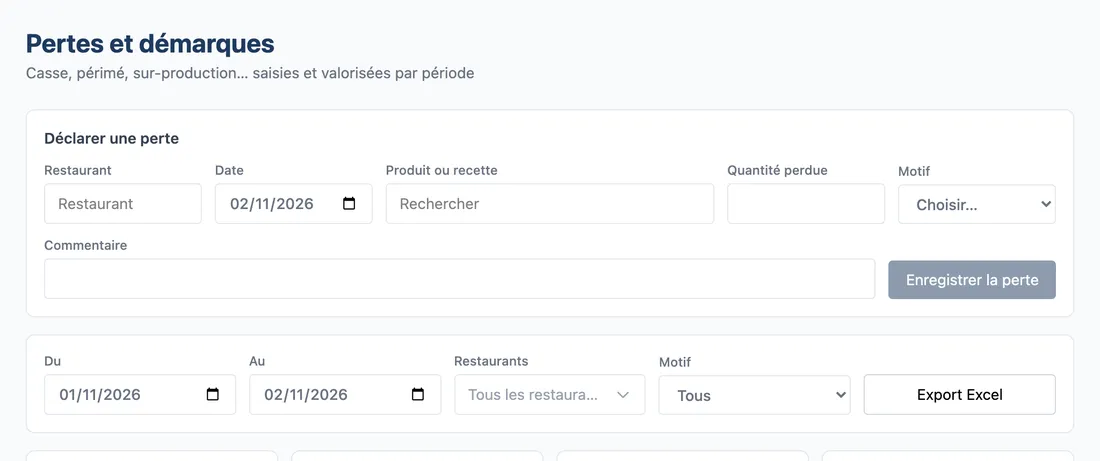
Vue d'ensemble de l'écran pour déclarer les pertes et lire leur coût
Déclarer une perte
Une perte déclarée est un mouvement de stock ordinaire : elle apparaît aussi dans la liste des sorties. Tous les champs sont nécessaires, sauf le commentaire.
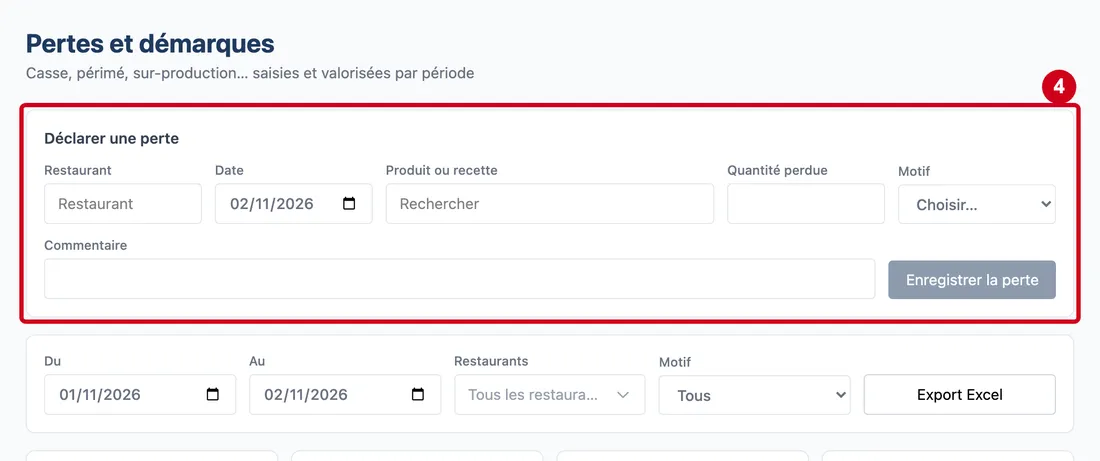
Étape 4 : Regardez le cadre Déclarer une perte
#Remplissez de gauche à droite : le restaurant, la date, le produit, la quantité, le motif. Le bouton Enregistrer la perte reste grisé tant que ces cinq champs ne sont pas remplis.
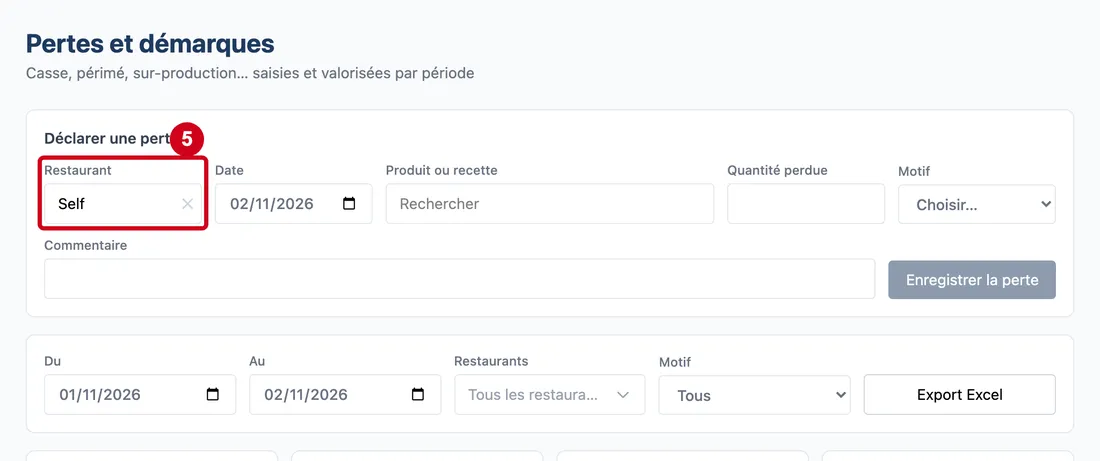
Étape 5 : Restaurant
#Action : Cliquez dans Restaurant. Tapez le début du nom. Choisissez une ligne.
Aussi sur cette image : Vider le champ (✕).
- À quoi ça sert : Dire quel restaurant a perdu la marchandise : c'est son stock qui baisse.
- Obligatoire : Oui.
- Exemple : Self
- Si vous vous trompez : Sans restaurant, le bouton Enregistrer la perte reste grisé.
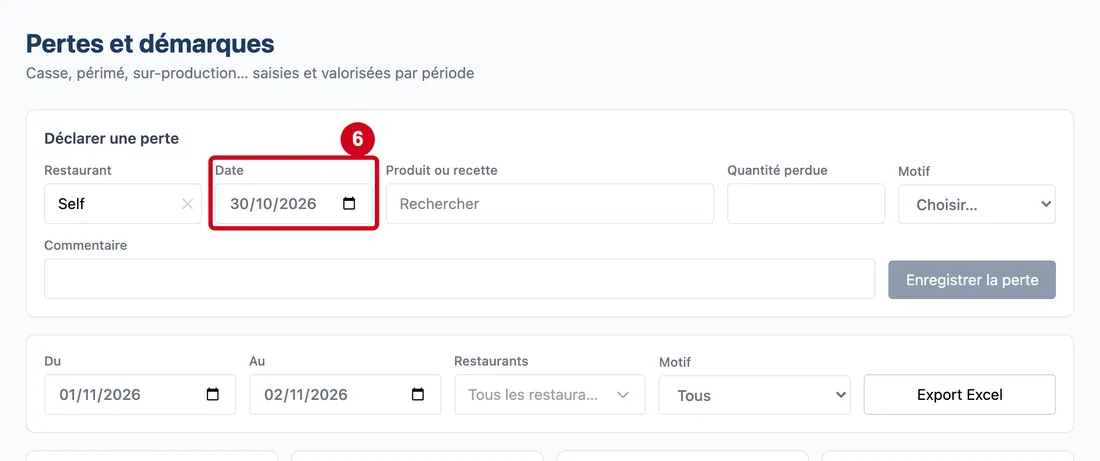
Étape 6 : Date
#Action : Cliquez dans Date. Choisissez le jour de la perte.
- À quoi ça sert : Dire quel jour la marchandise a été perdue. Au départ, c'est aujourd'hui. Un jour à venir est refusé.
- Obligatoire : Oui.
- Exemple : 30/10/2026
- Si vous vous trompez : Le message « Une perte ne peut pas être datée dans le futur. » s'affiche si le jour est à venir.
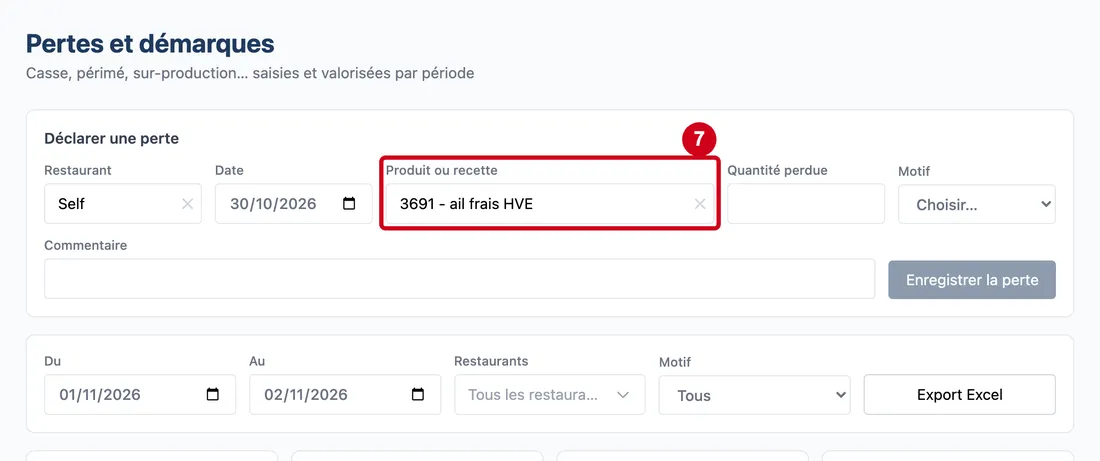
Étape 7 : Produit ou recette
#Action : Cliquez dans Produit ou recette. Tapez un code ou un mot du nom. Choisissez une ligne.
Aussi sur cette image : Vider le champ (✕).
- À quoi ça sert : Choisir ce qui est perdu : un produit, ou une recette. Une recette est signalée par le mot « recette » à droite de la ligne.
- Obligatoire : Oui.
- Exemple : ail frais HVE
- Si vous vous trompez : Une recette sort ses ingrédients au prorata des portions perdues, valorisés au prix du jour : une phrase l'explique sous le formulaire. Les articles désactivés ne sont pas proposés.
Étape 8 : Quantité perdue
#Action : Cliquez dans Quantité perdue. Écrivez la quantité.
- À quoi ça sert : Dire combien de marchandise est perdue, dans l'unité du produit. Pour une recette, le titre devient Portions perdues : vous écrivez un nombre de portions. Vous pouvez écrire une virgule.
- Obligatoire : Oui.
- Exemple : 2
- Si vous vous trompez : La quantité doit être supérieure à zéro : tant qu'elle ne l'est pas, le bouton Enregistrer la perte reste grisé.
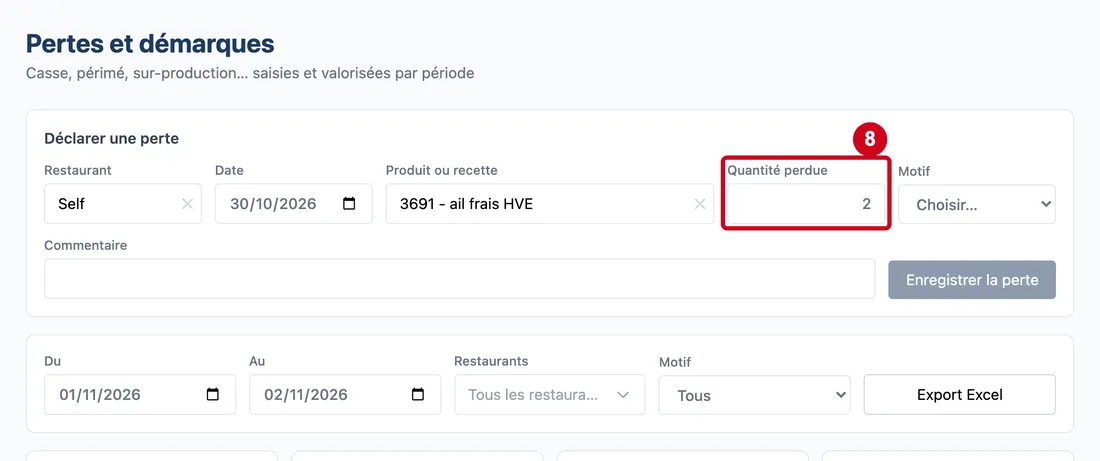
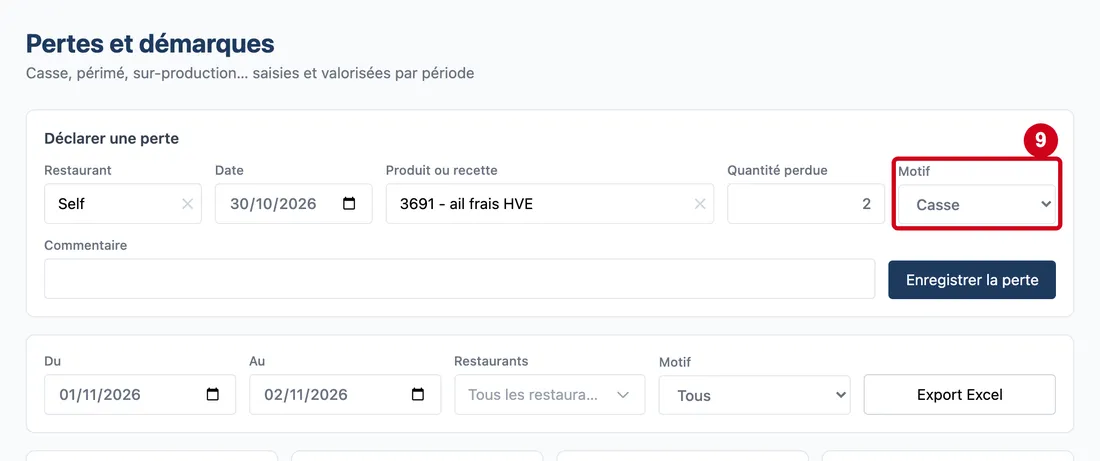
Étape 9 : Motif
#Action : Cliquez dans Motif. Choisissez une ligne.
- À quoi ça sert : Dire pourquoi la marchandise est perdue. La liste est celle des types de sortie de nature « perte » : par exemple casse, périmé, sur-production. Vous pouvez en ajouter sur l'écran Types de sortie.
- Obligatoire : Oui.
- Exemple : Casse
- Si vous vous trompez : Sans motif, le bouton Enregistrer la perte reste grisé.
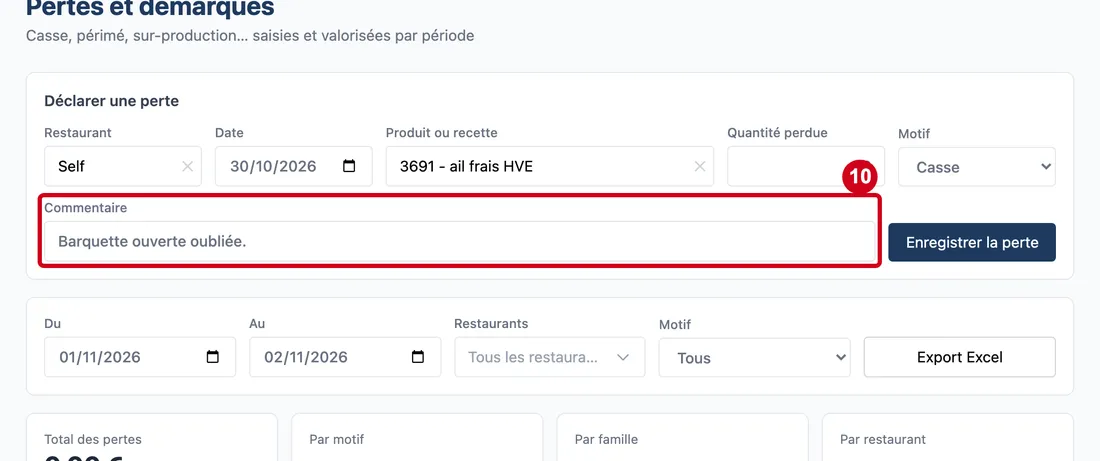
Étape 10 : Commentaire
#Action : Cliquez dans Commentaire. Écrivez une courte explication.
- À quoi ça sert : Garder le détail de la perte. Il s'affiche en info-bulle sur la ligne du rapport.
- Obligatoire : Non.
- Exemple : Barquette ouverte oubliée.
- Si vous vous trompez : Le texte est facultatif.
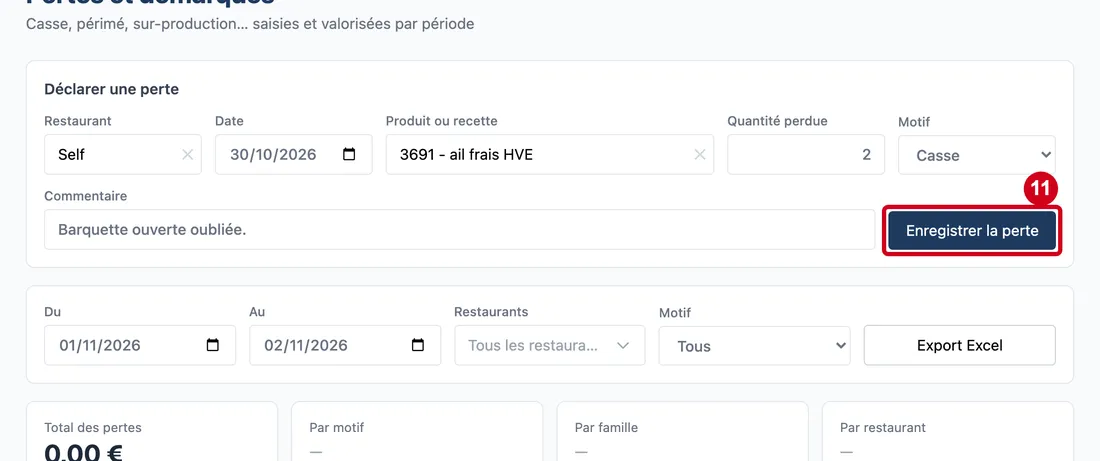
Étape 11 : Enregistrer la perte
#Action : Cliquez sur Enregistrer la perte.
- À quoi ça sert : Enregistrer la perte. La marchandise sort du stock et le rapport se met à jour. Le bouton demande le droit d'ajouter.
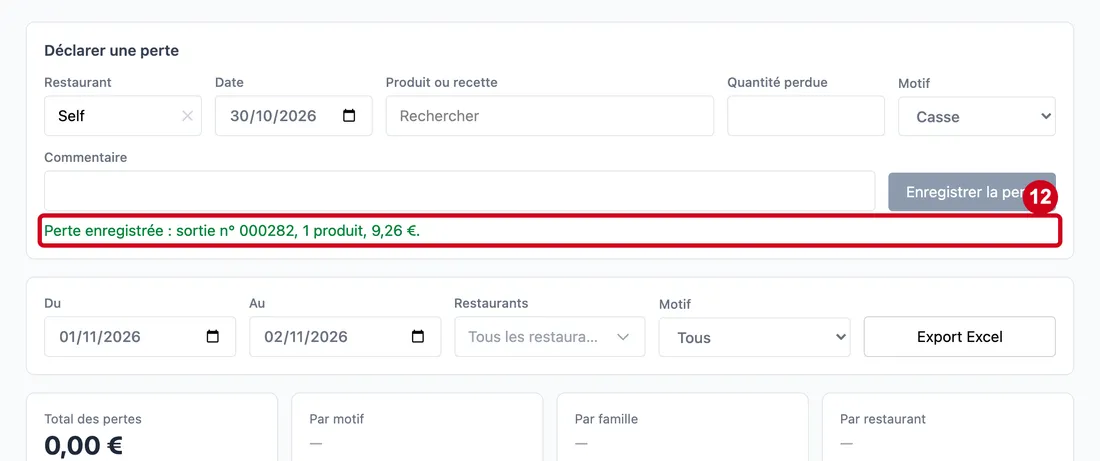
Étape 12 : Regardez le message vert sous le formulaire
#Après l'enregistrement, le produit, la quantité et le commentaire sont vidés : le restaurant, la date et le motif restent pour déclarer une autre perte. Si le logiciel refuse, un message rouge à la même place dit pourquoi.
Lire le rapport des pertes
Le rapport se recalcule dès que vous changez un filtre. Il compte aussi les pertes saisies depuis d'autres écrans.
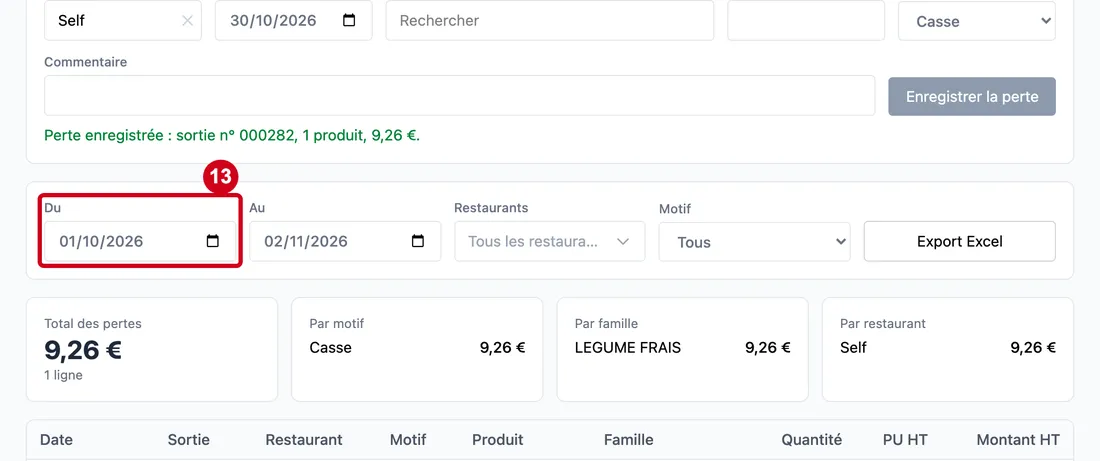
Étape 13 : Du
#Action : Cliquez dans Du. Choisissez le premier jour.
Aussi sur cette image : Pages.
- À quoi ça sert : Dire à partir de quel jour le rapport compte les pertes. Au départ, c'est le premier jour du mois.
- Obligatoire : Non.
- Exemple : 01/10/2026
- Si vous vous trompez : Sans date, le rapport ne se calcule pas.
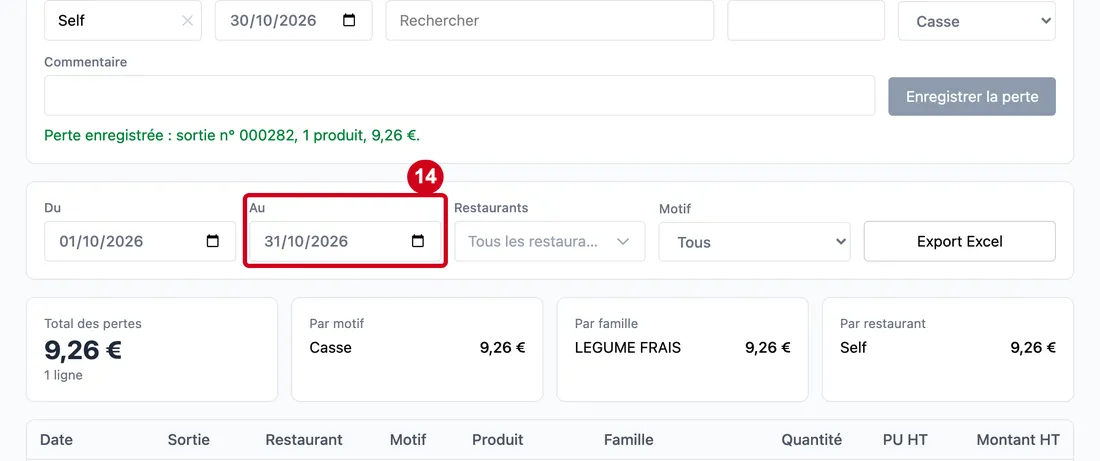
Étape 14 : Au
#Action : Cliquez dans Au. Choisissez le dernier jour.
- À quoi ça sert : Dire jusqu'à quel jour le rapport compte les pertes. Au départ, c'est aujourd'hui. Cette date ne peut pas être avant Du.
- Obligatoire : Non.
- Exemple : 31/10/2026
- Si vous vous trompez : Une fin avant le début est refusée : « La fin de la période précède son début. »
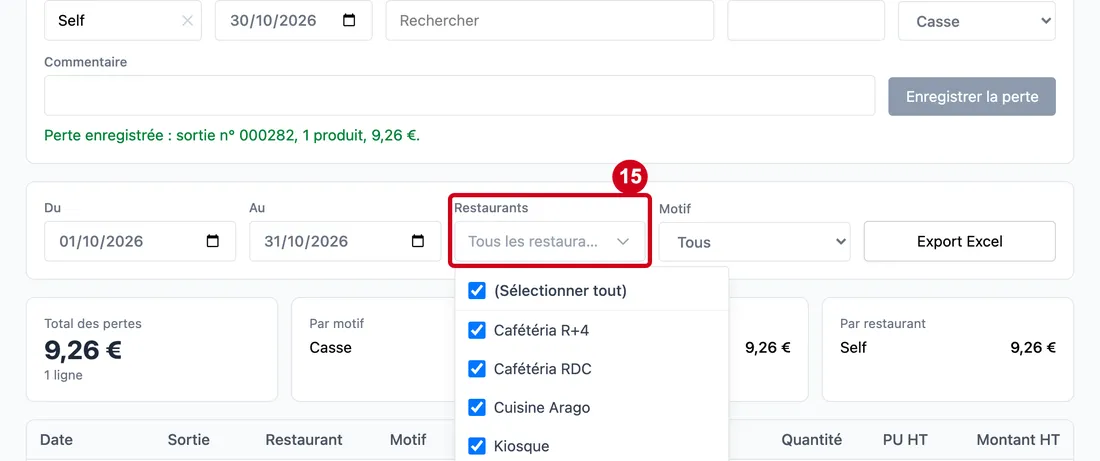
Étape 15 : Sélectionner tout (case)
#Action : Cliquez dans Restaurants. Cochez les restaurants à garder.
Aussi sur cette image : Un restaurant (case), Tous les restaurants.
- À quoi ça sert : Limiter le rapport à certains restaurants. Sans choix, le rapport montre tous les restaurants que vous pouvez voir. La case Sélectionner tout coche ou décoche toute la liste.
- Obligatoire : Non.
- Exemple : Cochez Self pour ne voir que ses pertes.
- Si vous vous trompez : Pour revenir à tous les restaurants, utilisez Sélectionner tout : le titre affiche alors « Tous les restaurants ».
Le titre de la case résume le choix : « Tous les restaurants », le nom d'un restaurant, ou le nombre de restaurants choisis. Cliquer ailleurs ferme la liste. Les restaurants désactivés n'apparaissent pas.
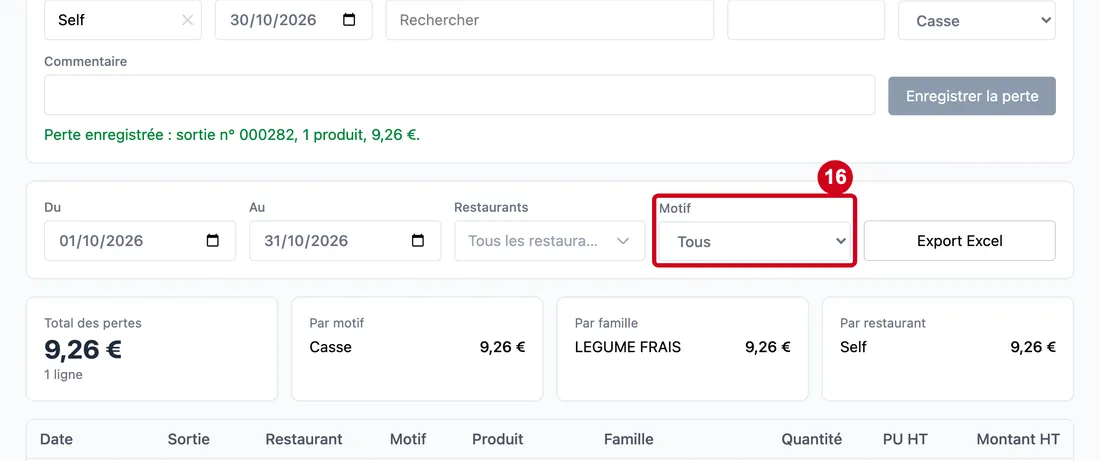
Étape 16 : Cliquez dans le deuxième Motif, celui des filtres
#Choisissez un motif.
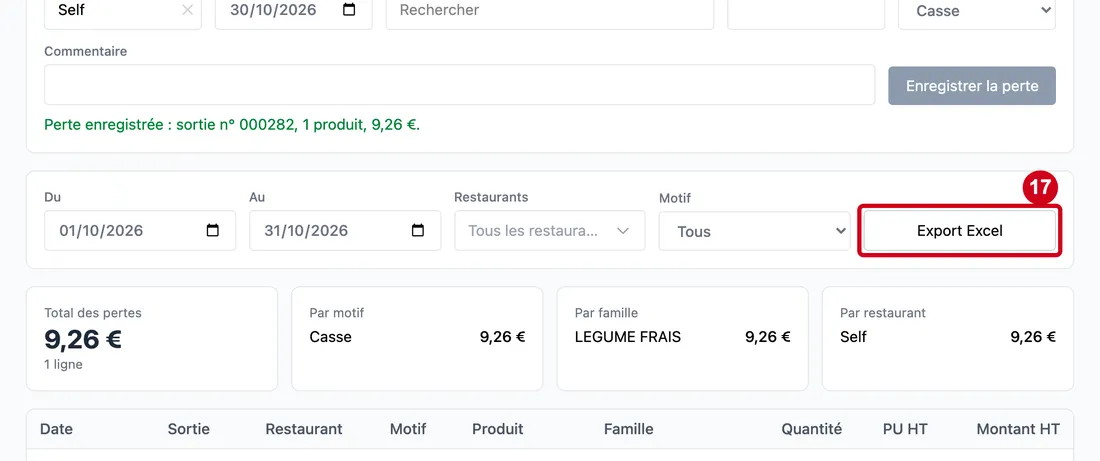
Étape 17 : Export Excel
#Action : Cliquez sur Export Excel, à droite des filtres.
- À quoi ça sert : Télécharger le rapport dans un fichier Excel. Le fichier suit les filtres : même période, mêmes restaurants, même motif. Le bouton n'apparaît que si vous avez le droit d'imprimer.
Le résultat
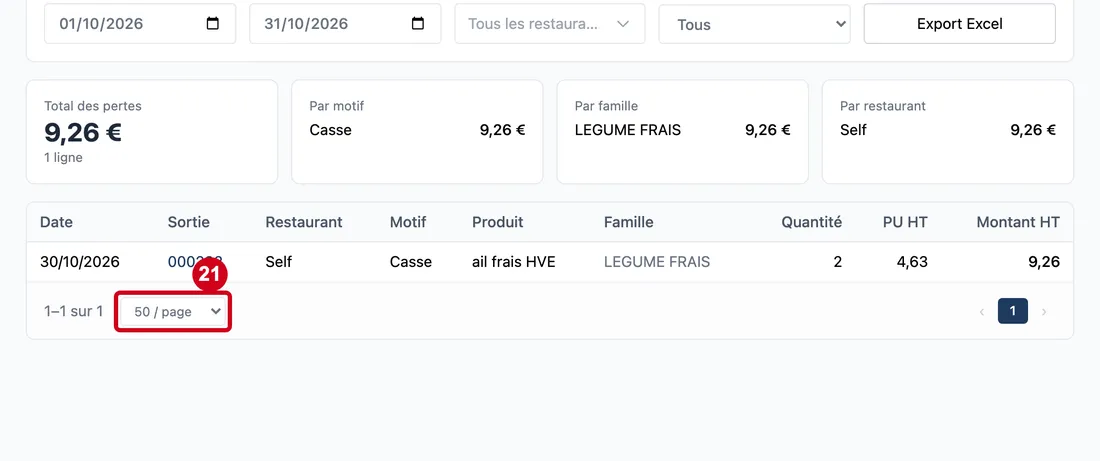
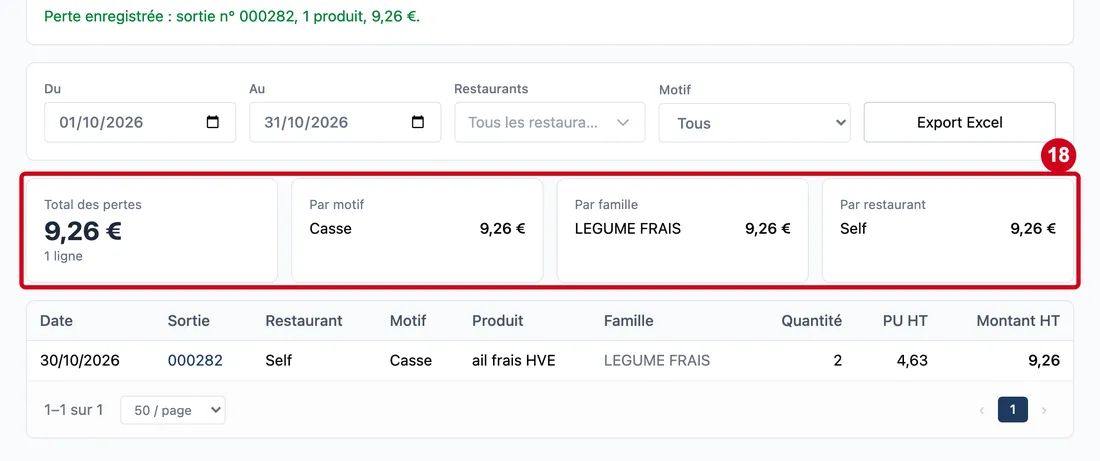
Étape 18 : Regardez les quatre cartes sous les filtres
#Les quatre cartes :
- Total des pertes : le montant total en euros, et le nombre de lignes du rapport.
- Par motif : le montant par motif.
- Par famille : le montant par famille d'articles.
- Par restaurant : le montant par restaurant.
Une carte sans résultat affiche un tiret.
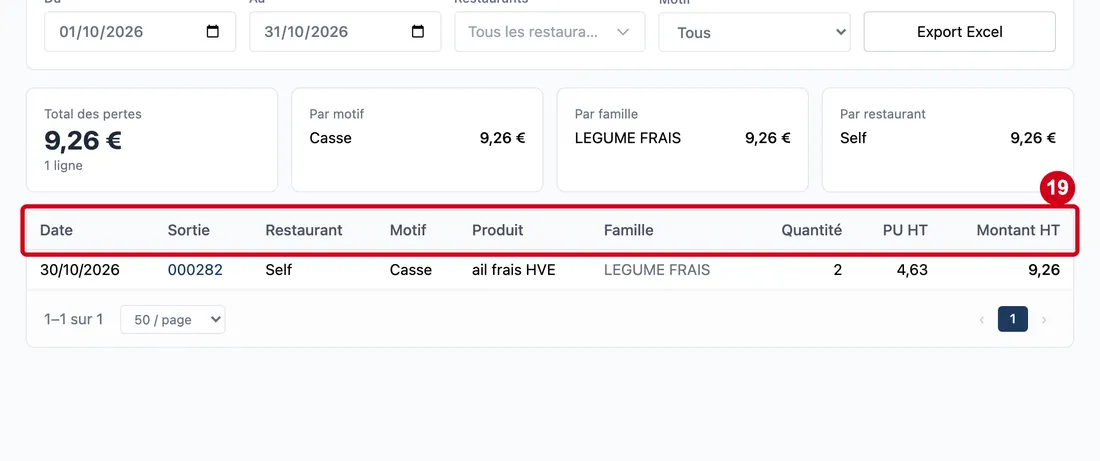
Étape 19 : Date (colonne)
#Action : Regardez les titres du tableau. Chaque ligne est un produit perdu.
Aussi sur cette image : Sortie (colonne), Restaurant (colonne), Motif (colonne), Produit (colonne), Famille (colonne), Quantité (colonne), PU HT (colonne), Montant HT (colonne).
- À quoi ça sert : Lire le détail de chaque perte.
Les colonnes :
- Date (colonne) : le jour de la perte.
- Sortie (colonne) : le numéro du mouvement de sortie. Cliquez dessus pour l'ouvrir.
- Restaurant (colonne) : le restaurant concerné.
- Motif (colonne) : le motif de la perte.
- Produit (colonne) : l'article perdu.
- Famille (colonne) : la famille de l'article.
- Quantité (colonne) : la quantité perdue.
- PU HT (colonne) : le prix unitaire hors taxes utilisé.
- Montant HT (colonne) : la valeur de la ligne, hors taxes.
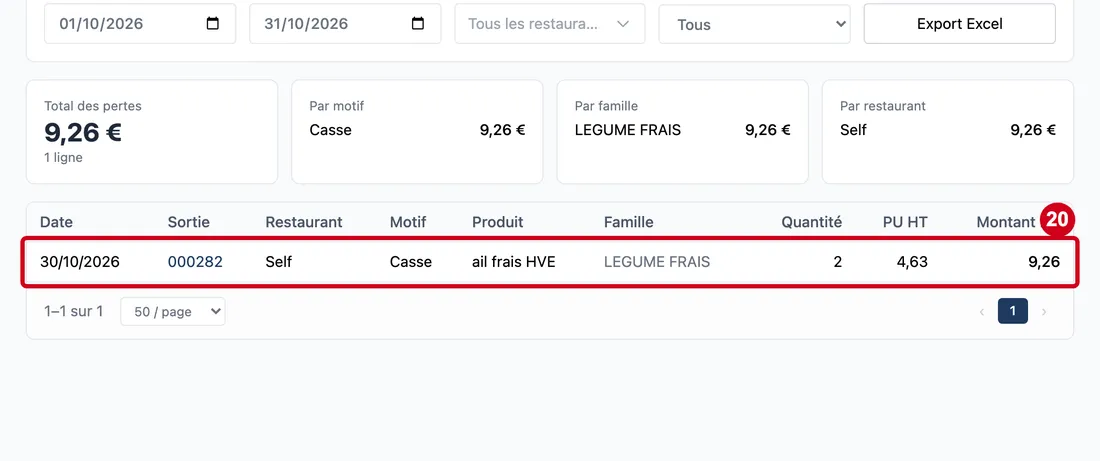
Étape 20 : Regardez une ligne du tableau
#Passez la souris sur la ligne pour lire son commentaire.
Le prix unitaire dépend de la méthode de valorisation de votre entreprise. Une perte sur un article sans prix connu est valorisée à 0,00 €.
Parcourir les pages
Étape 21 : Lignes par page
#Action : En bas du tableau, choisissez le nombre de lignes par page et passez d'une page à l'autre.
- À quoi ça sert : Choisir combien de lignes la liste montre par page : 25, 50 ou 100. Le texte à côté donne la place dans la liste, par exemple « 1–50 sur 1063 ».
- Obligatoire : Non. Le choix de départ est 50.
- Exemple : 100
- Si vous vous trompez : Le choix n'est pas gardé quand vous quittez l'écran.