Paramétrage
Comment gérer les terminaux bancaires ?
Lire la liste des terminaux bancaires, en ajouter un rattaché à un restaurant, un point de vente et une caisse, ou le supprimer ; s'il a des relevés, il est désactivé.
Un terminal bancaire (TPE) est le boîtier qui encaisse les cartes. Cet écran relie chaque terminal à une caisse. Le logiciel sait ainsi d'où vient chaque paiement par carte. Un terminal est de type CAISSE (carte encaissée par le caissier) ou BORNE (borne de rechargement, paiement automatique). L'écran ne lance aucun paiement et n'appelle jamais le terminal.
Avant de commencer
- Pour ouvrir l'écran, il faut le droit de consulter les terminaux bancaires, en plus de l'accès aux écrans d'administration.
- Les boutons Ajouter et Modifier demandent le droit de modifier. Supprimer demande le droit de supprimer.
- Sur chaque image, le cadre rouge montre où agir. Le numéro est celui de l'étape.
Ouvrir la liste
Cet écran se trouve dans le menu Paramétrage, sur la carte Terminaux bancaires.
Étape 1 : Regardez l'écran Terminaux bancaires (TPE)
#En haut : le titre et un rappel des deux types. Puis le formulaire d'ajout, puis le tableau.
Aussi sur cette image : Restaurant (colonne), PV / Caisse (colonne), N° terminal (colonne), Libellé (colonne), Type (colonne), Actif (colonne).
Colonnes du tableau : Restaurant, PV / Caisse (point de vente et caisse), N° terminal, Libellé, Type, Actif (Oui ou Non). Cliquez sur un titre pour trier.
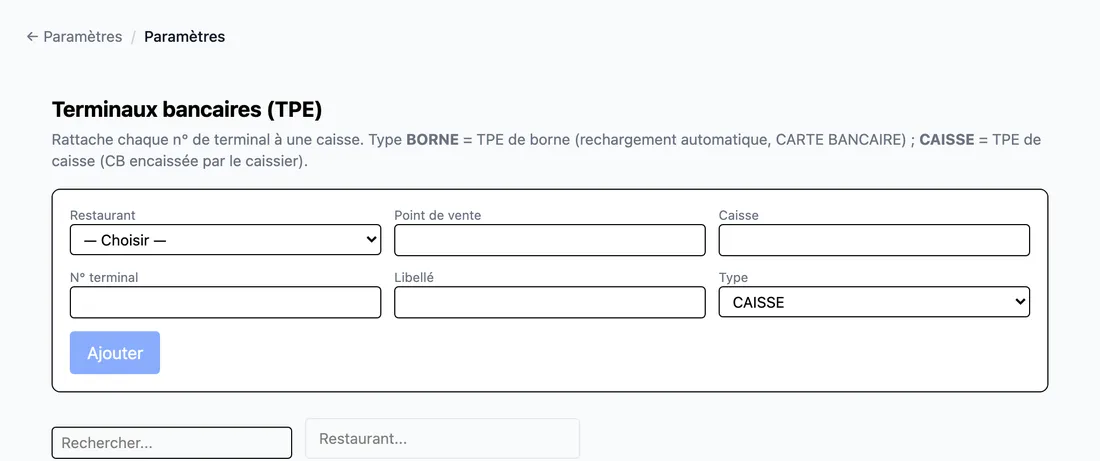
Vue d'ensemble de l'écran pour gérer les terminaux de paiement
Ajouter un terminal
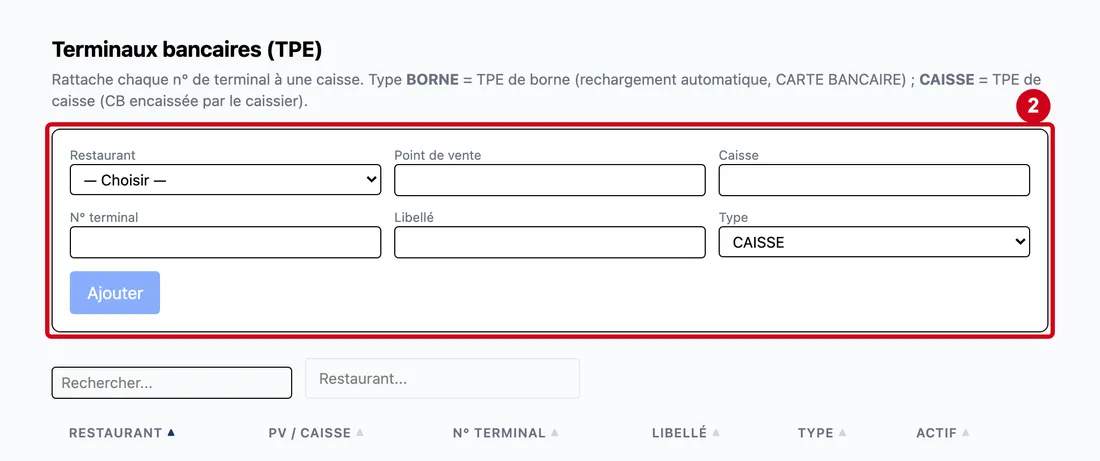
Le formulaire est au-dessus du tableau. Seuls le restaurant et le numéro sont obligatoires.
Étape 2 : Restaurant
#Action : Dans le formulaire, cliquez dans Restaurant. Choisissez une ligne.
Aussi sur cette image : Point de vente, Caisse, N° terminal, Libellé, Type, Ajouter.
- À quoi ça sert : Dire à quel restaurant appartient le terminal.
- Obligatoire : Oui.
- Exemple : Restaurant de démonstration
- Si vous vous trompez : Sans restaurant, le bouton Ajouter reste grisé. La liste ne propose que les restaurants actifs que vous pouvez voir.
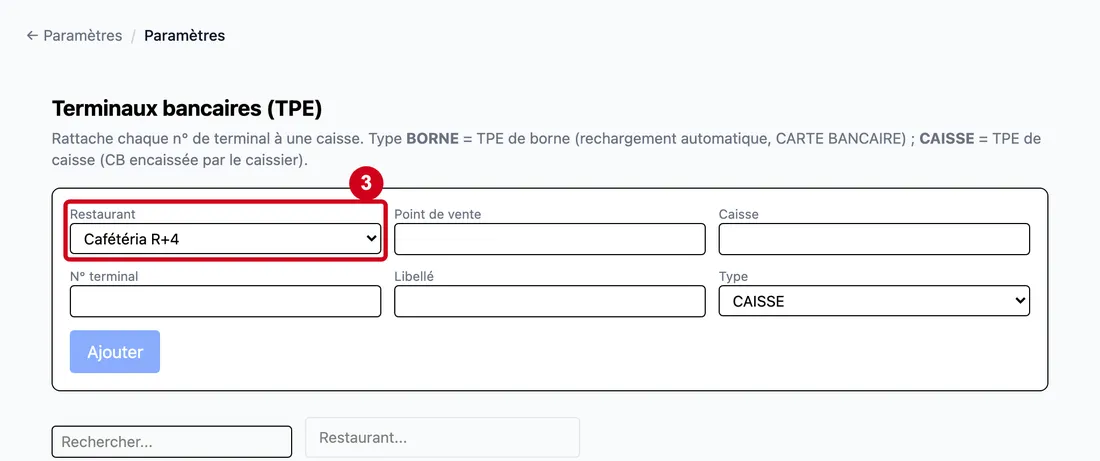
Étape 3 : Regardez le restaurant choisi dans la zone
#Le bouton Ajouter reste grisé tant que le restaurant et le numéro ne sont pas remplis.
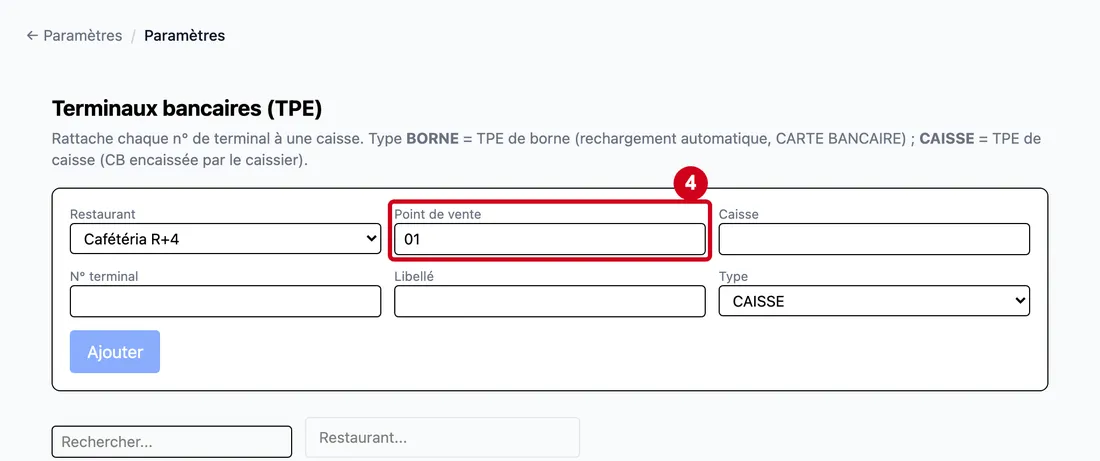
Étape 4 : Point de vente
#Action : Cliquez dans Point de vente. Écrivez le numéro du point de vente.
- À quoi ça sert : Dire à quel point de vente de la caisse le terminal est rattaché.
- Obligatoire : Non.
- Exemple : 1
- Si vous vous trompez : Ce champ est libre : le logiciel ne vérifie pas qu'il existe. Corrigez-le en modifiant le terminal.
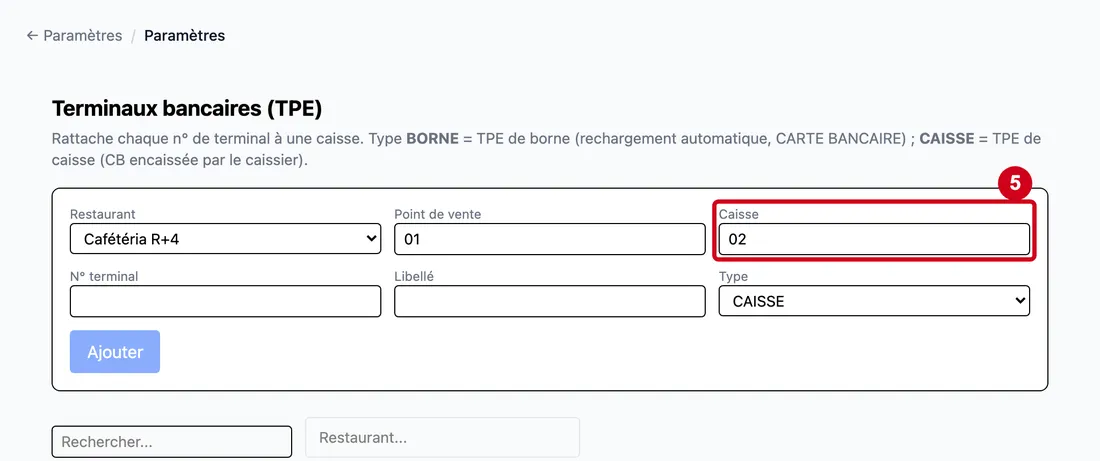
Étape 5 : Caisse
#Action : Cliquez dans Caisse. Écrivez le numéro de la caisse.
- À quoi ça sert : Dire à quelle caisse le terminal est rattaché. Le tableau l'affiche avec le point de vente, dans la colonne PV / Caisse.
- Obligatoire : Non.
- Exemple : 2
- Si vous vous trompez : Ce champ est libre. Corrigez-le en modifiant le terminal.
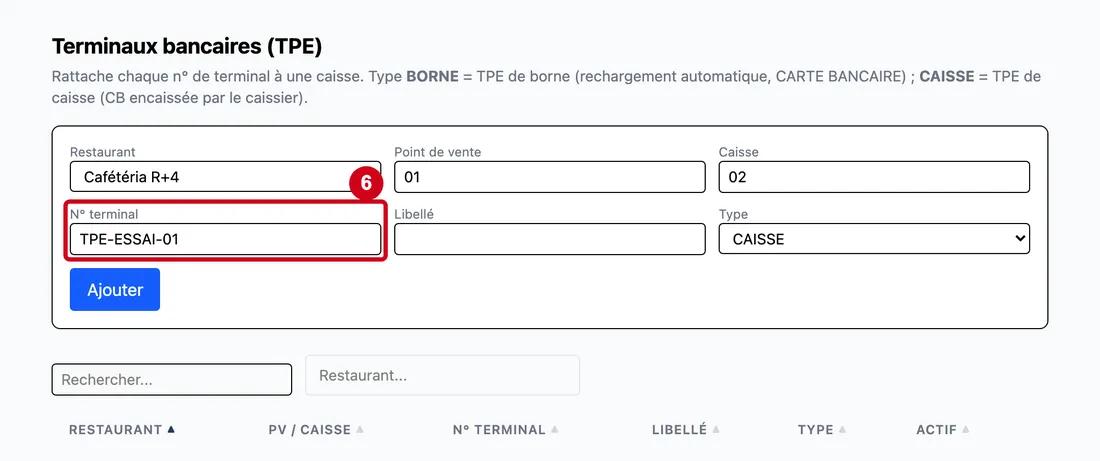
Étape 6 : N° terminal
#Action : Cliquez dans N° terminal. Écrivez le numéro du terminal.
- À quoi ça sert : Identifier le boîtier. C'est ce numéro que le terminal envoie avec chaque paiement.
- Obligatoire : Oui.
- Exemple : TPE-ESSAI-01
- Si vous vous trompez : Sans numéro, Ajouter reste grisé. Le même numéro ne peut pas servir deux fois pour le même point de vente et la même caisse : « Un terminal avec ce numéro existe déjà pour cette caisse. »
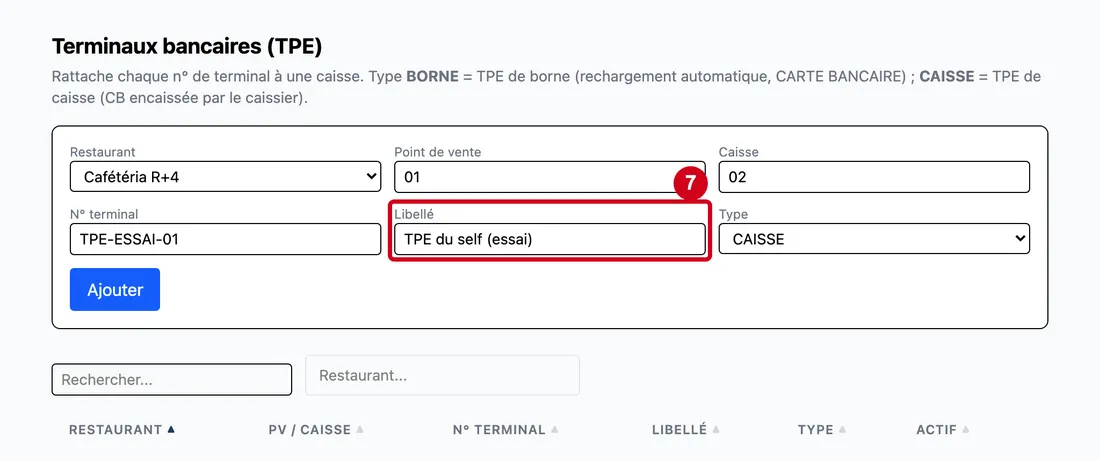
Étape 7 : Libellé
#Action : Cliquez dans Libellé. Écrivez un nom facile à reconnaître.
- À quoi ça sert : Nommer le terminal pour les personnes qui lisent la liste.
- Obligatoire : Non.
- Exemple : Borne du hall
- Si vous vous trompez : Corrigez-le en modifiant le terminal.
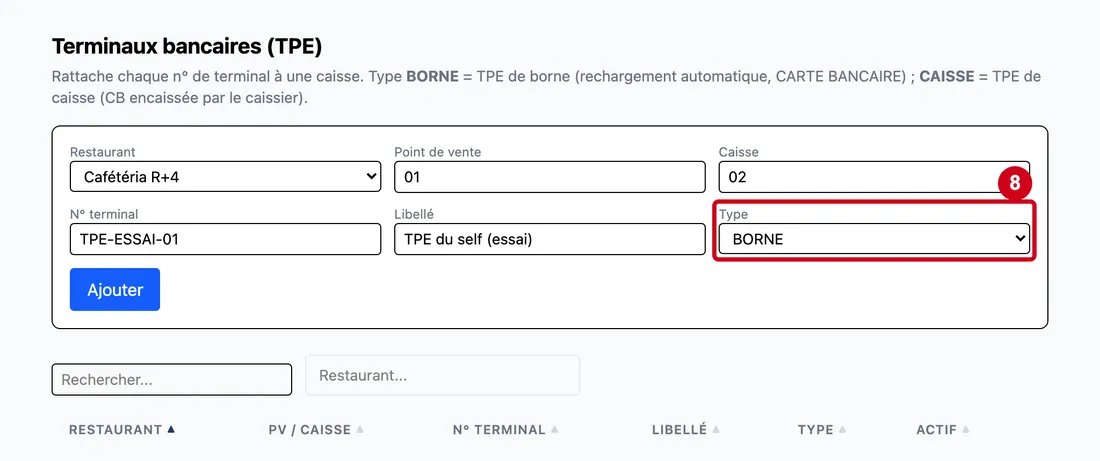
Étape 8 : Type
#Action : Cliquez dans Type. Choisissez CAISSE ou BORNE.
- À quoi ça sert : Dire à quoi sert le terminal : CAISSE pour une carte encaissée par le caissier, BORNE pour une borne de rechargement automatique.
- Obligatoire : Oui, avec une valeur au départ.
- Exemple : BORNE
- Si vous vous trompez : Au départ, le type est CAISSE. Corrigez-le en modifiant le terminal.
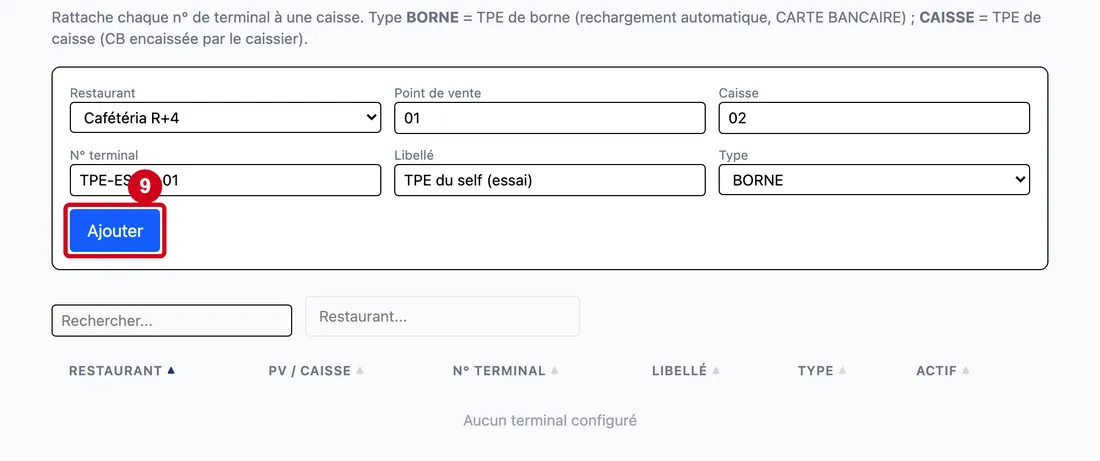
Étape 9 : Ajouter
#Action : Cliquez sur Ajouter.
- À quoi ça sert : Enregistrer le terminal. Le bouton est grisé pendant l'enregistrement. Rien n'est envoyé au terminal.
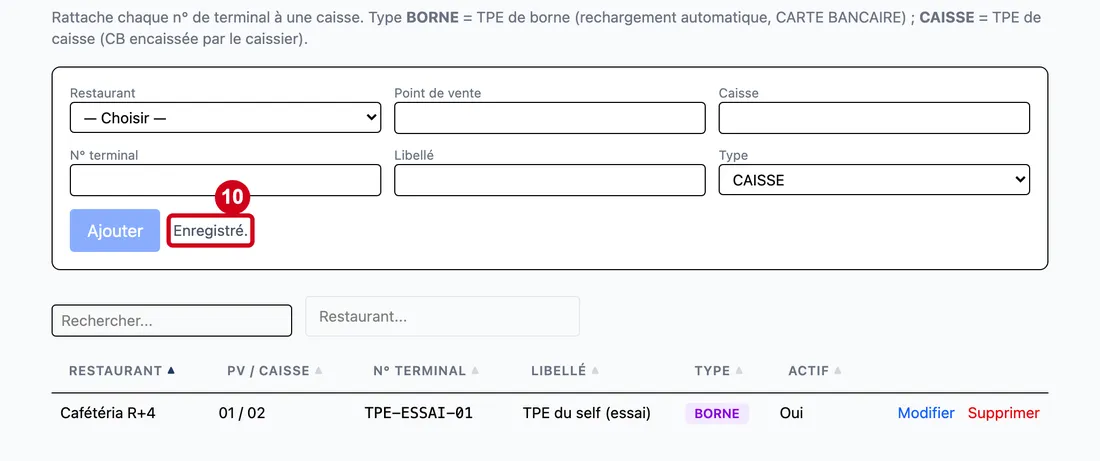
Étape 10 : Regardez le message sous le formulaire
#Le message « Enregistré. » confirme l'ajout. Si le logiciel refuse, il écrit la raison à la place, par exemple « Le numéro de terminal est obligatoire. » si le numéro ne contient que des espaces. Sans raison précise, le message est « Échec de l'enregistrement. »
La liste, les doublons et la recherche
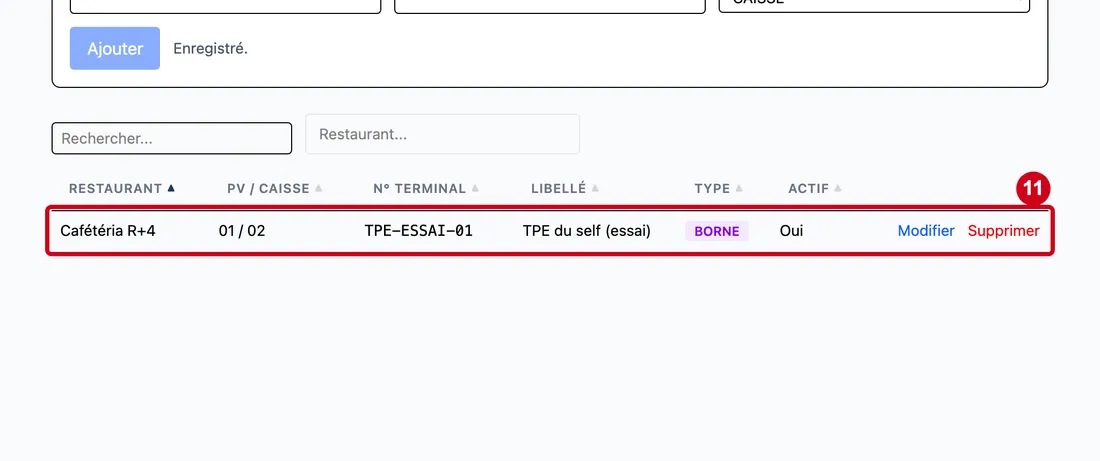
Étape 11 : Modifier
#Action : Regardez le tableau : le terminal ajouté y figure, avec Oui dans Actif.
Aussi sur cette image : Supprimer.
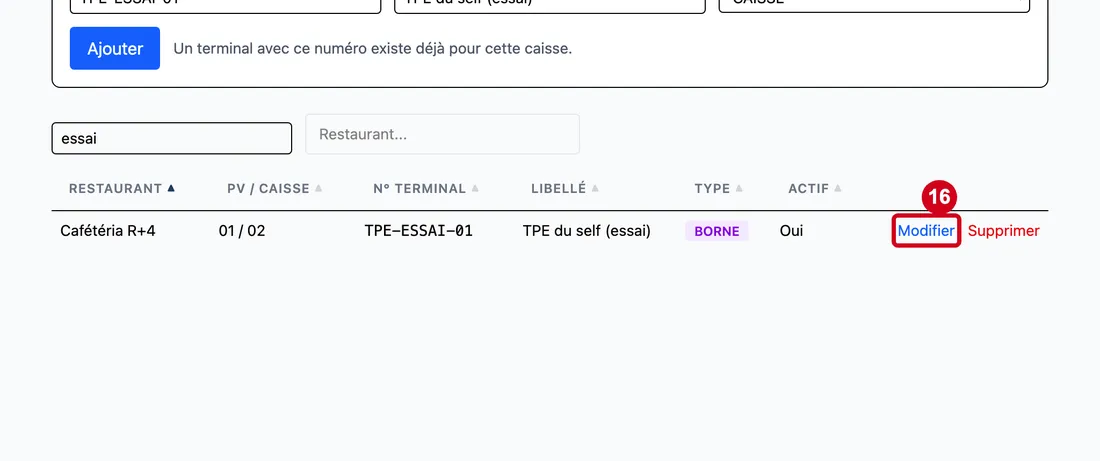
- À quoi ça sert : Boutons au bout de chaque ligne : Modifier remplit le formulaire avec le terminal ; Supprimer le retire.
Un terminal désactivé s'affiche en grisé, avec Non dans Actif.
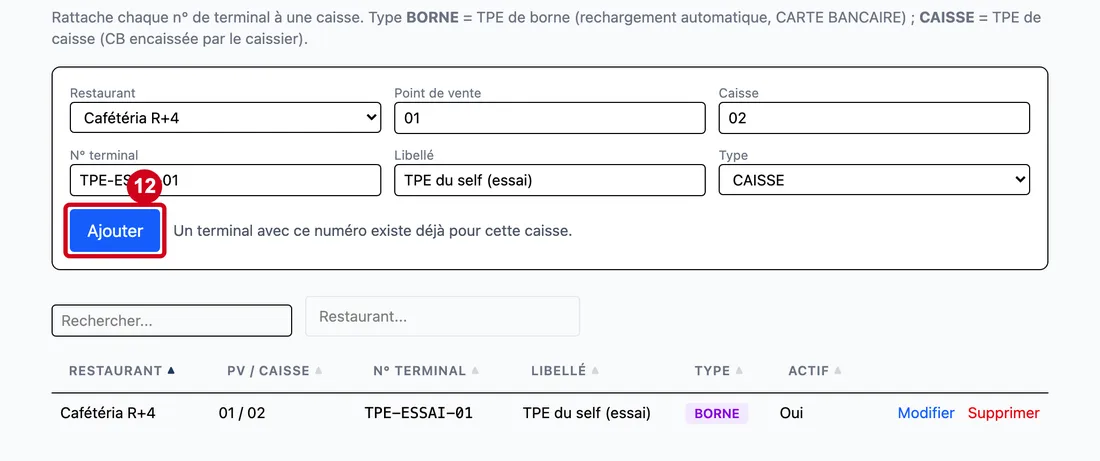
Étape 12 : Recommencez avec le même restaurant, le même point de vente, la même caisse et le même numéro de terminal, puis cliquez sur Ajouter
#
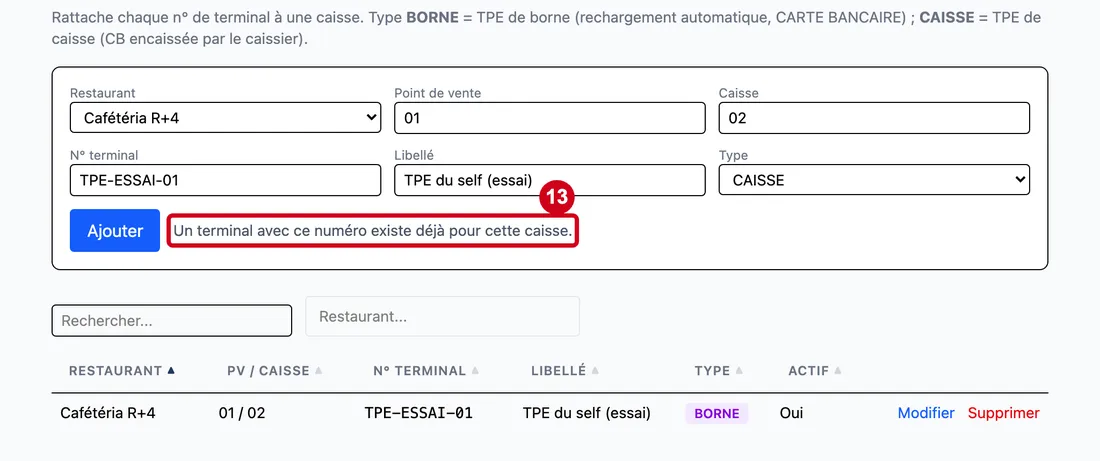
Étape 13 : Regardez le message sous le formulaire
#Le logiciel refuse : « Un terminal avec ce numéro existe déjà pour cette caisse. » Rien n'est créé. Changez le numéro, la caisse ou le point de vente.
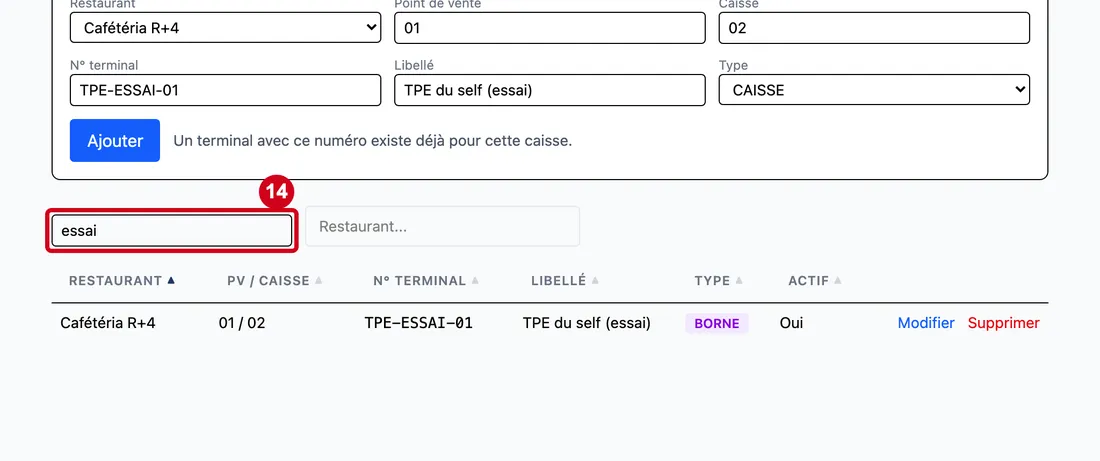
Étape 14 : Rechercher...
#Action : Cliquez dans Rechercher.... Écrivez un mot.
- À quoi ça sert : Réduire le tableau aux terminaux qui contiennent ce mot (restaurant, caisse, numéro, libellé, type).
- Obligatoire : Non.
- Exemple : ESSAI
- Si vous vous trompez : Effacez le mot pour revoir toute la liste. Sans résultat, le tableau dit « Aucun terminal ne correspond aux filtres ».
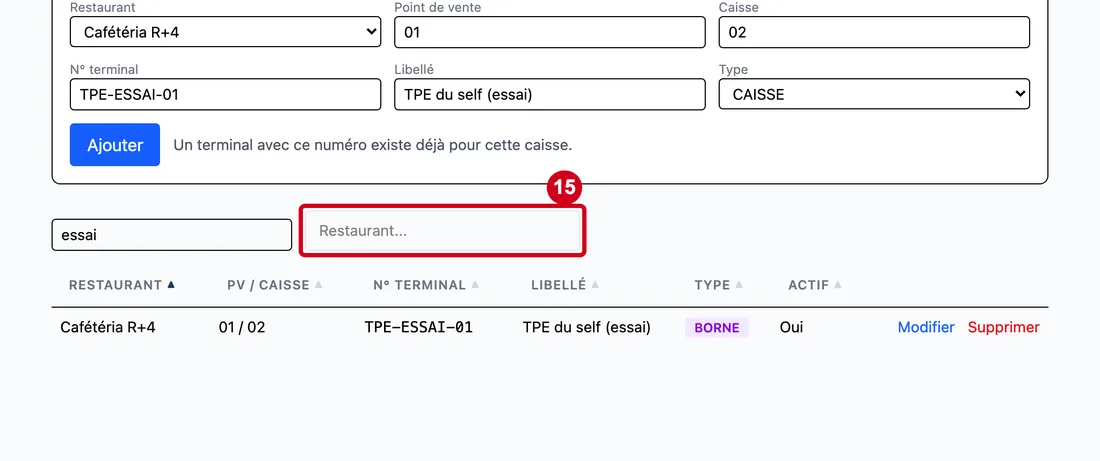
Étape 15 : Restaurant...
#Action : Cliquez dans Restaurant..., au-dessus du tableau. Choisissez un restaurant.
- À quoi ça sert : Ne voir que les terminaux d'un restaurant.
- Obligatoire : Non.
- Exemple : Restaurant de démonstration
- Si vous vous trompez : Retirez le choix pour revoir tous les restaurants.
Modifier et supprimer
Étape 16 : Au bout de la ligne du terminal, cliquez sur Modifier
#
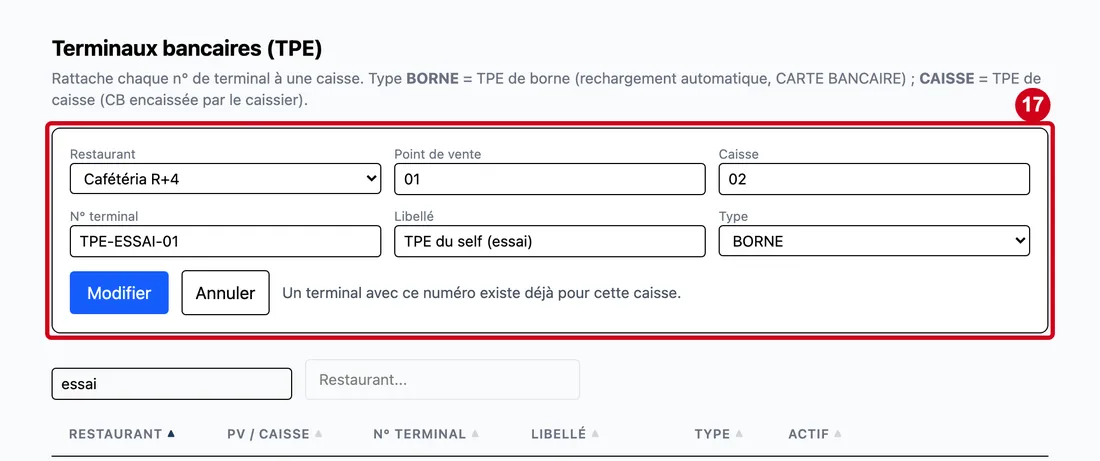
Étape 17 : Regardez le formulaire :
#il porte les valeurs du terminal. Le bouton Ajouter devient Modifier et un bouton Annuler apparaît.
Aussi sur cette image : Point de vente, Caisse, N° terminal, Libellé, Type, Modifier, Annuler.
Changez ce que vous voulez, puis cliquez sur Modifier : le message « Enregistré. » s'affiche. Aucune case ne permet de désactiver un terminal depuis cet écran. Un terminal désactivé ne peut pas être réactivé ici.
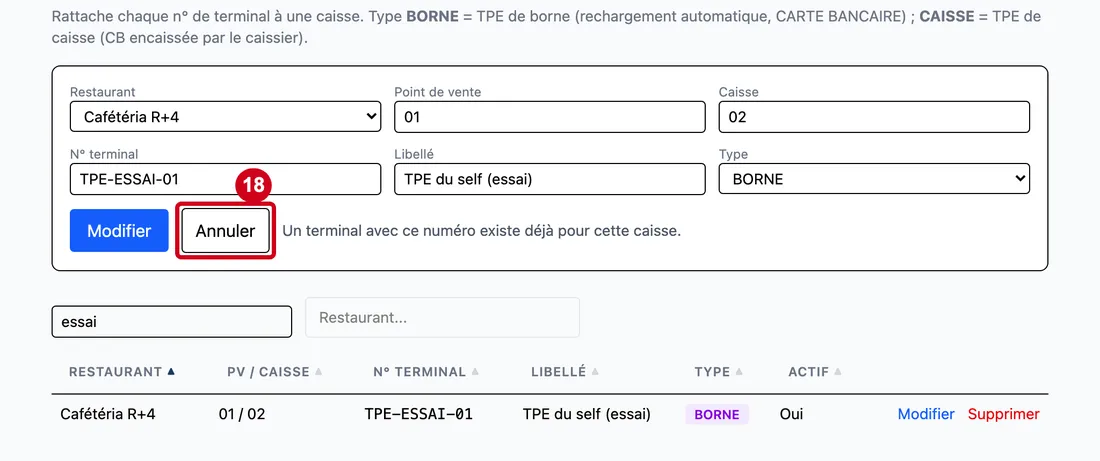
Étape 18 : Annuler
#Action : Pour renoncer, cliquez sur Annuler.
- À quoi ça sert : Vider le formulaire et revenir à l'ajout. Rien n'est changé.
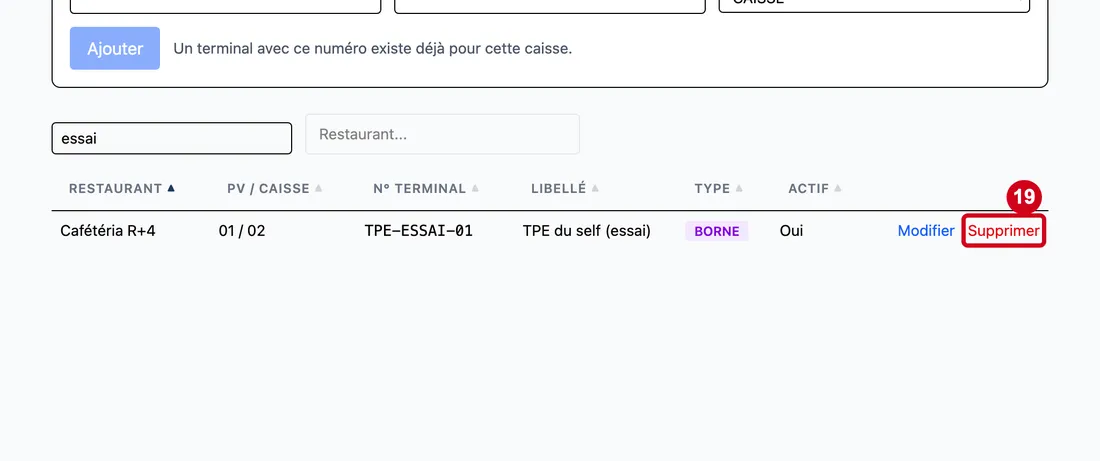
Étape 19 : Supprimer
#Action : Au bout de la ligne, cliquez sur Supprimer.
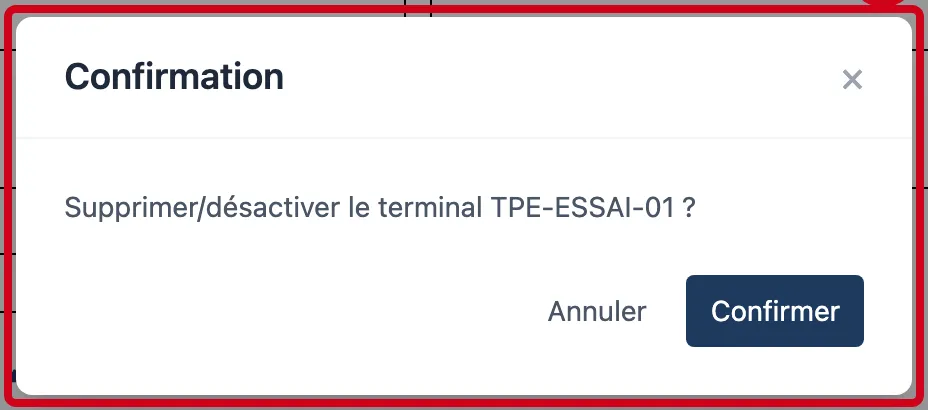
- À quoi ça sert : Ouvrir la fenêtre de confirmation. Le terminal n'est pas encore touché.
Étape 20 : ×
#Action : Lisez la question « Supprimer/désactiver le terminal … ? ». Cliquez sur Confirmer pour continuer, ou sur Annuler (ou ×) pour renoncer.
Aussi sur cette image : Annuler, Confirmer.
- À quoi ça sert : Fermer la fenêtre sans rien changer (× et Annuler).
Si des relevés de terminal utilisent déjà ce numéro, le logiciel ne le supprime pas : il le désactive, et la colonne Actif passe à Non. Sinon il le supprime vraiment. Si le logiciel refuse, aucun message ne s'affiche.