Stock
Comment consulter l'état du stock ?
Savoir ce qu'un restaurant a en stock à une date donnée et pour combien d'euros, repérer les stocks négatifs ou sous le minimum et imprimer une feuille de comptage.
L'état du stock dit ce qu'un restaurant a en stock à une date donnée, et pour combien d'euros. La quantité est la somme de tous les mouvements jusqu'à cette date : le logiciel ne la garde jamais toute faite. Les stocks négatifs et les stocks sous le minimum sont signalés. Vous pouvez imprimer une feuille pour compter le stock.
Avant de commencer
- Vous devez avoir le droit de consulter les sorties de stock.
- Les boutons Imprimer (PDF) et Export Excel demandent le droit d'imprimer.
- Si un seul restaurant est visible pour vous, il est choisi d'office.
- Sur chaque image, le cadre rouge montre où agir. Le numéro est celui de l'étape.
Ouvrir l'écran
L'écran se trouve dans le menu Articles, sous le nom État du stock.
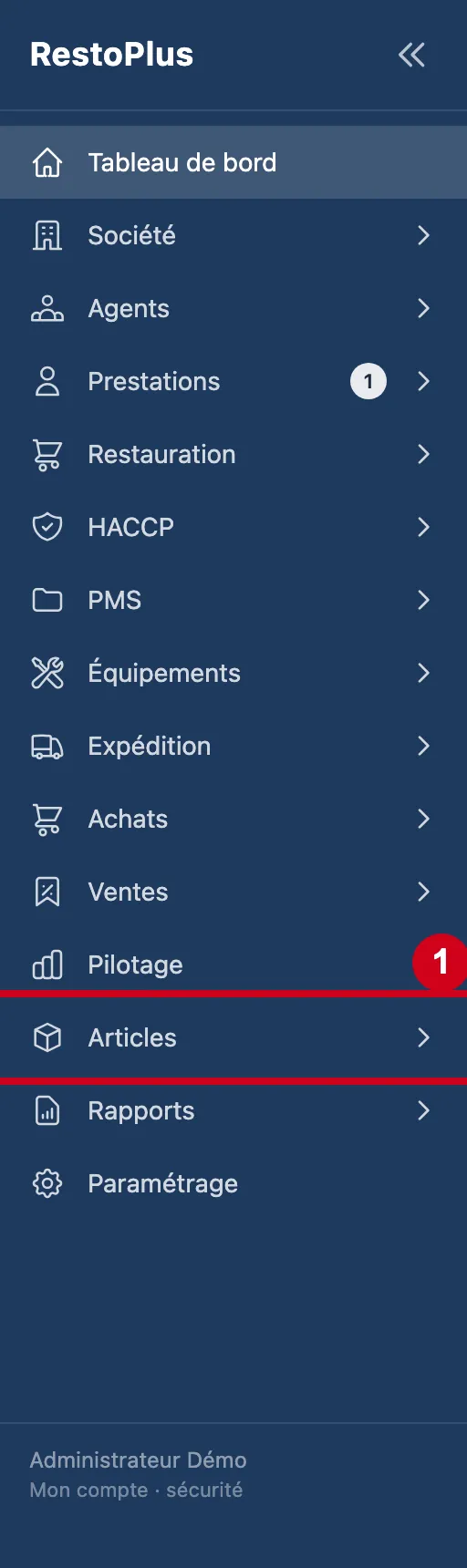
Étape 1 : Dans le menu de gauche, cliquez sur Articles
#
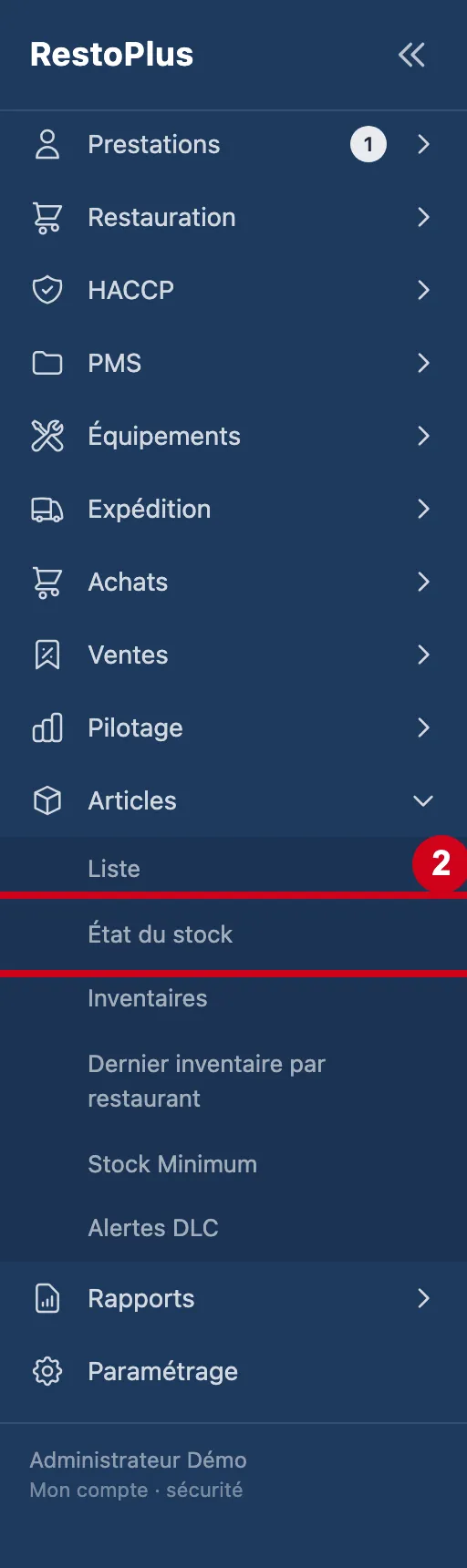
Étape 2 : Sous Articles, cliquez sur État du stock
#
Étape 3 : Regardez l'écran
#En haut : les filtres. En dessous : les cartes de résultat et le tableau des articles. Au départ, le tableau écrit « Choisissez un restaurant ».
Si un seul restaurant est visible pour vous, il est choisi sans que vous ayez à le faire.
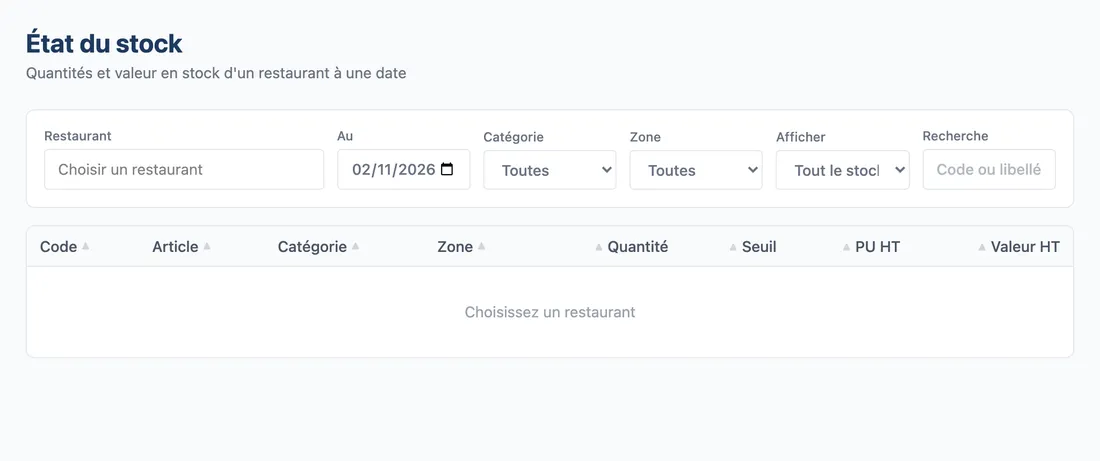
Vue d'ensemble de l'écran pour connaître le stock valorisé à une date
Choisir un restaurant et une date
Rien ne s'affiche tant qu'un restaurant n'est pas choisi.
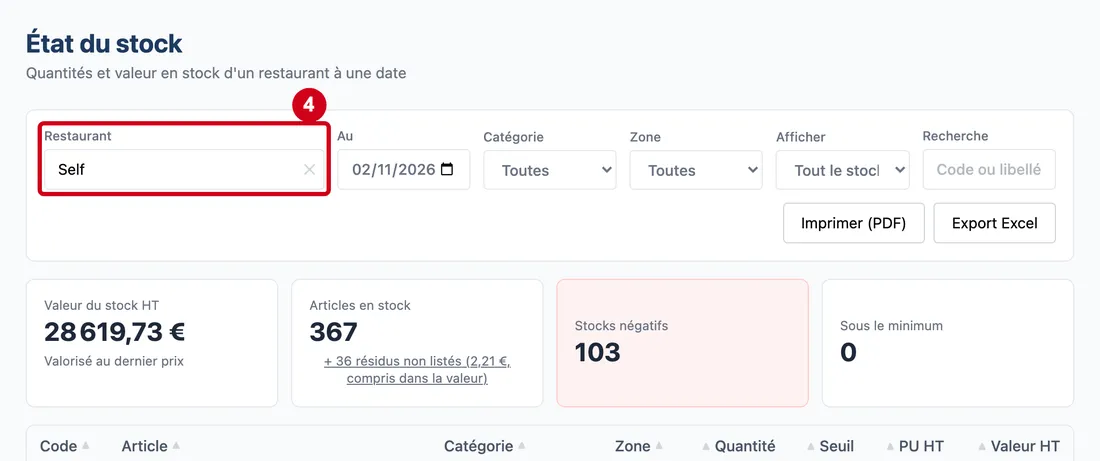
Étape 4 : Restaurant
#Action : Cliquez dans Restaurant. Tapez le début du nom. Choisissez une ligne.
Aussi sur cette image : Vider le champ (✕), Pages.
- À quoi ça sert : Dire de quel restaurant lire le stock.
- Obligatoire : Oui.
- Exemple : Self
- Si vous vous trompez : Sans restaurant, le tableau reste vide.
Lire les quatre cartes
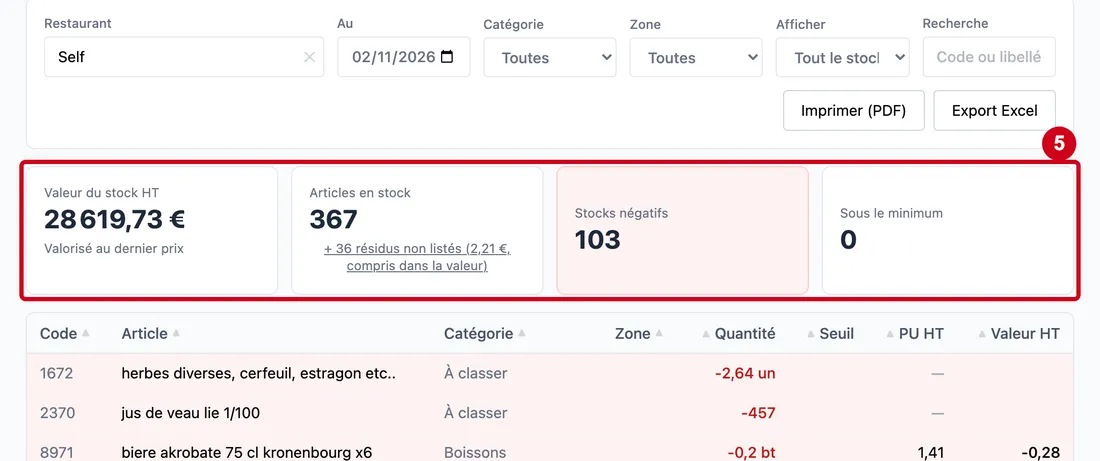
Étape 5 : Résidus non listés (lien)
#Action : Regardez les quatre cartes sous les filtres.
Aussi sur cette image : Stocks négatifs (carte), Sous le minimum (carte).
- À quoi ça sert : Lire le résumé du stock en un coup d'œil.
Les quatre cartes :
- Valeur du stock HT : la valeur de tout le stock, hors taxes. Sous le montant, une phrase dit comment le stock est valorisé : au dernier prix, au CMUP (coût moyen pondéré) ou en FIFO (premier entré, premier sorti). Le choix est fait dans les paramètres de votre entreprise.
- Articles en stock : le nombre d'articles listés. Un lien souligné, par exemple « + 36 résidus non listés (2,21 €, compris dans la valeur) », annonce les restes minuscules cachés de la liste. Un résidu est un reste sous le seuil « stock négligeable » de sa catégorie. Cliquez sur le lien pour les afficher : ils s'écrivent alors en gris. Le lien Masquer les résidus les cache de nouveau.
- Stocks négatifs : le nombre d'articles dont le stock calculé est inférieur à zéro. La carte devient rouge s'il y en a. Cliquez dessus pour ne garder que ces articles ; recliquez pour tout revoir.
- Sous le minimum : le nombre d'articles sous leur stock minimum. La carte devient orange s'il y en a. Cliquez dessus pour ne garder que ces articles ; recliquez pour tout revoir.
Un stock négatif veut dire que des sorties ont été saisies sans entrée correspondante : une livraison oubliée, par exemple.
Filtrer la liste
Les filtres se cumulent. La liste se recalcule dès que vous changez un choix.
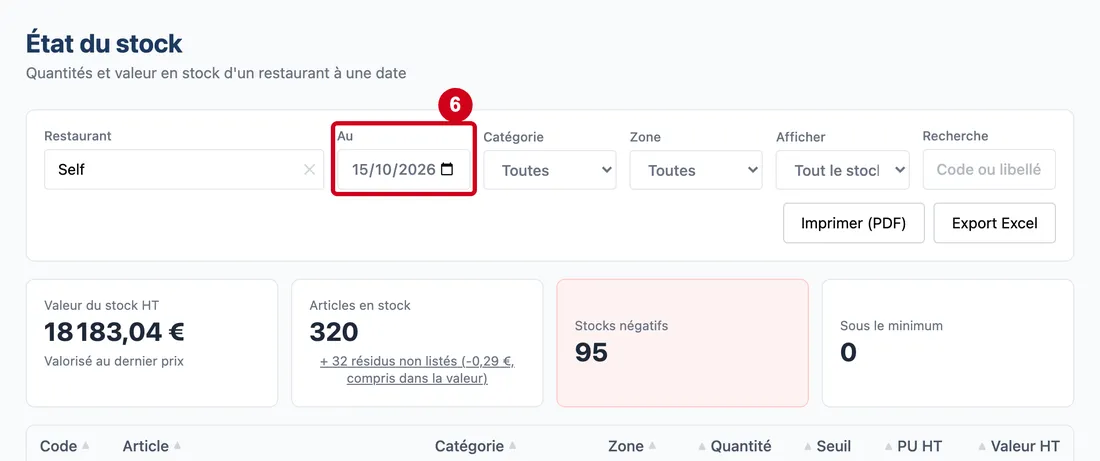
Étape 6 : Au
#Action : Cliquez dans Au. Choisissez une date.
- À quoi ça sert : Lire le stock tel qu'il était à ce jour. Au départ, c'est aujourd'hui. Une date à venir est impossible.
- Obligatoire : Non.
- Exemple : 15/10/2026
- Si vous vous trompez : Le tableau et les cartes se recalculent à chaque changement.
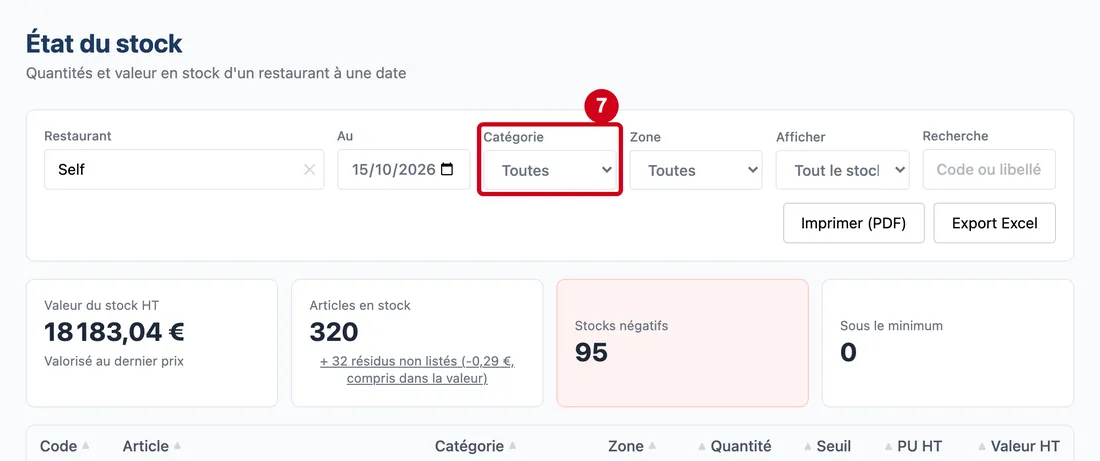
Étape 7 : Catégorie
#Action : Cliquez dans Catégorie. Choisissez une ligne.
- À quoi ça sert : Ne garder que les articles d'une catégorie de stock. La liste reprend les catégories actives. Le premier choix, Toutes, les garde toutes.
- Obligatoire : Non.
- Exemple : Boissons
- Si vous vous trompez : Remettez Toutes pour tout revoir.
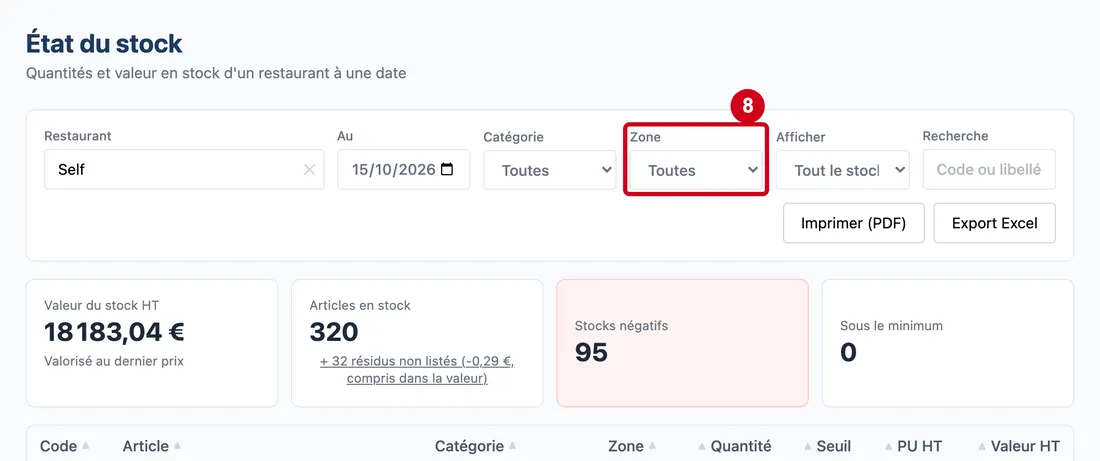
Étape 8 : Zone
#Action : Cliquez dans Zone. Choisissez une ligne.
- À quoi ça sert : Ne garder que les articles d'une zone de stockage du restaurant : chambre froide, réserve… Le champ est grisé tant qu'aucun restaurant n'est choisi. Il change quand vous changez de restaurant.
- Obligatoire : Non.
- Exemple : Toutes
- Si vous vous trompez : Remettez Toutes pour tout revoir.
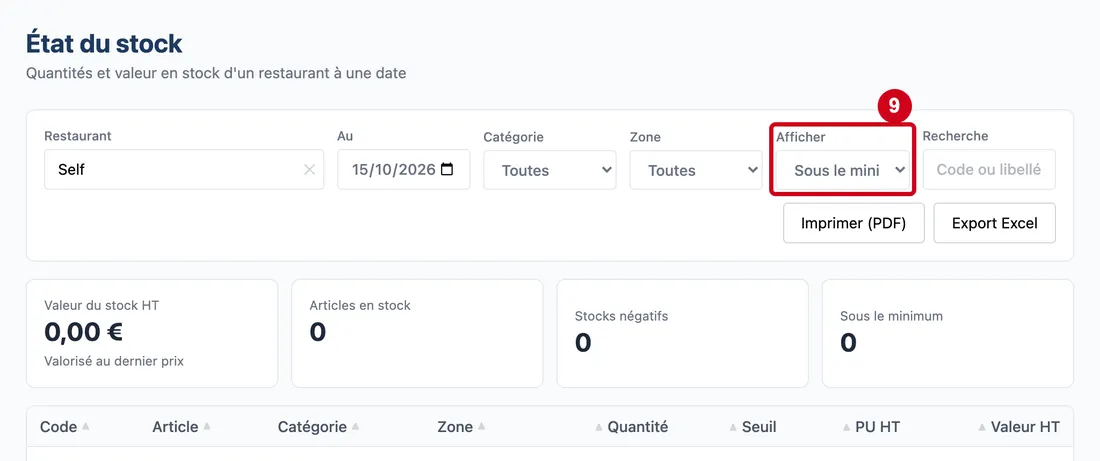
Étape 9 : Afficher
#Action : Cliquez dans Afficher. Choisissez une ligne.
- À quoi ça sert : Choisir quels articles montrer : Tout le stock, Stocks négatifs ou Sous le minimum. Les deux dernières cartes font la même chose.
- Obligatoire : Non.
- Exemple : Sous le minimum
- Si vous vous trompez : Remettez Tout le stock pour tout revoir.
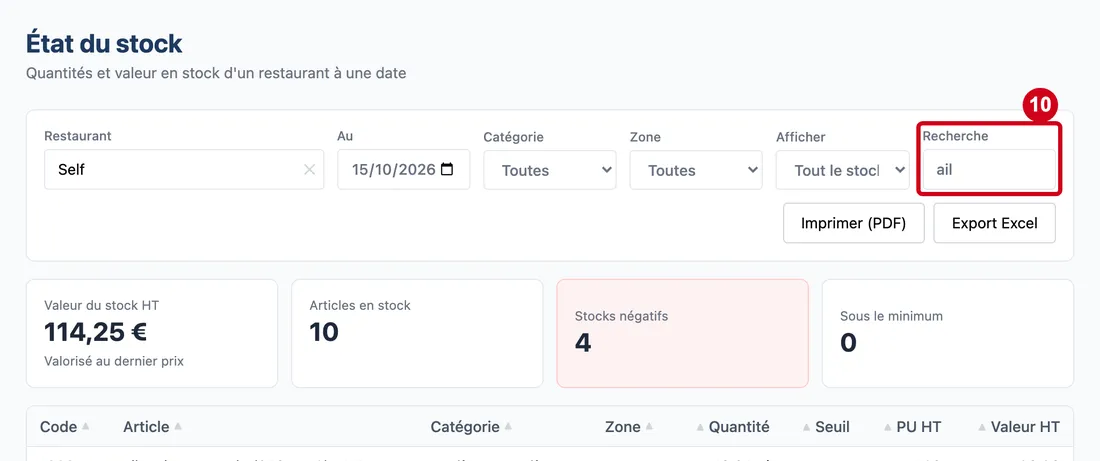
Étape 10 : Recherche
#Action : Cliquez dans Recherche. Écrivez un code ou un mot du nom.
- À quoi ça sert : Retrouver un article par son code ou son nom. La liste se réduit pendant que vous écrivez.
- Obligatoire : Non.
- Exemple : ail
- Si vous vous trompez : Sans résultat, le tableau écrit « Aucun article en stock pour ces critères ».
Imprimer et exporter
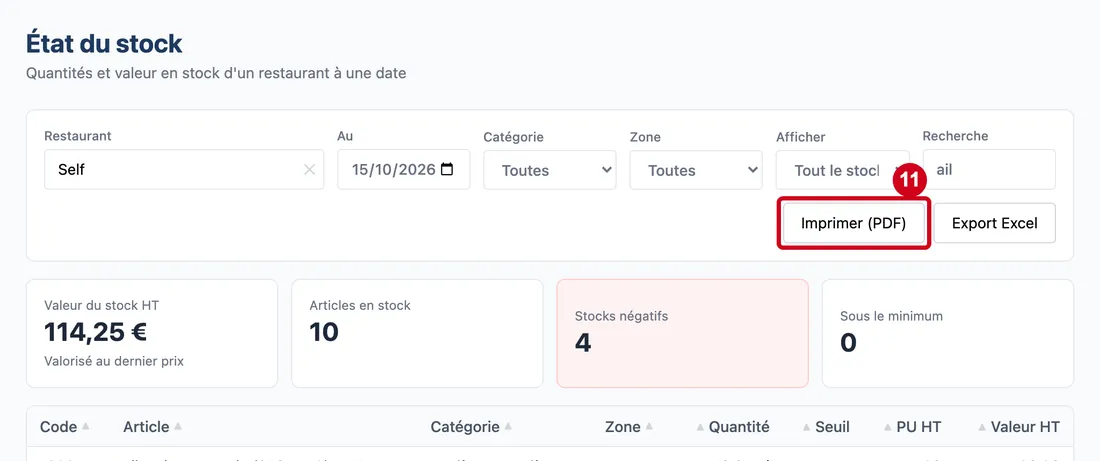
Étape 11 : Imprimer (PDF)
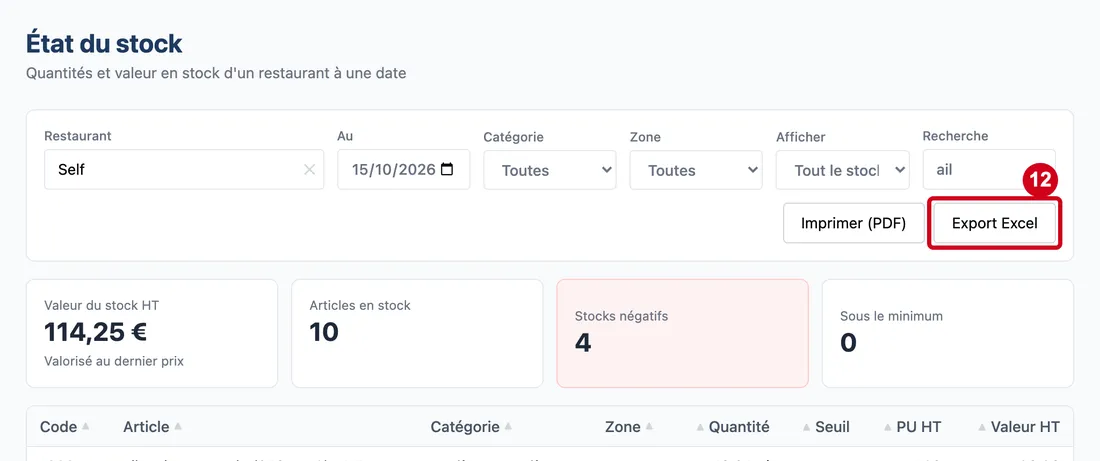
#Action : Cliquez sur Imprimer (PDF), à droite sous les filtres.
- À quoi ça sert : Préparer une feuille de comptage en PDF, classée par zone, avec une colonne Qté observée à remplir à la main. Elle suit les filtres. Le bouton n'apparaît qu'après un calcul, et demande le droit d'imprimer.
Étape 12 : Export Excel
#Action : Cliquez sur Export Excel.
- À quoi ça sert : Télécharger la liste dans un fichier Excel. Le fichier suit les filtres.
Lire la liste des articles
Étape 13 : Code (colonne)
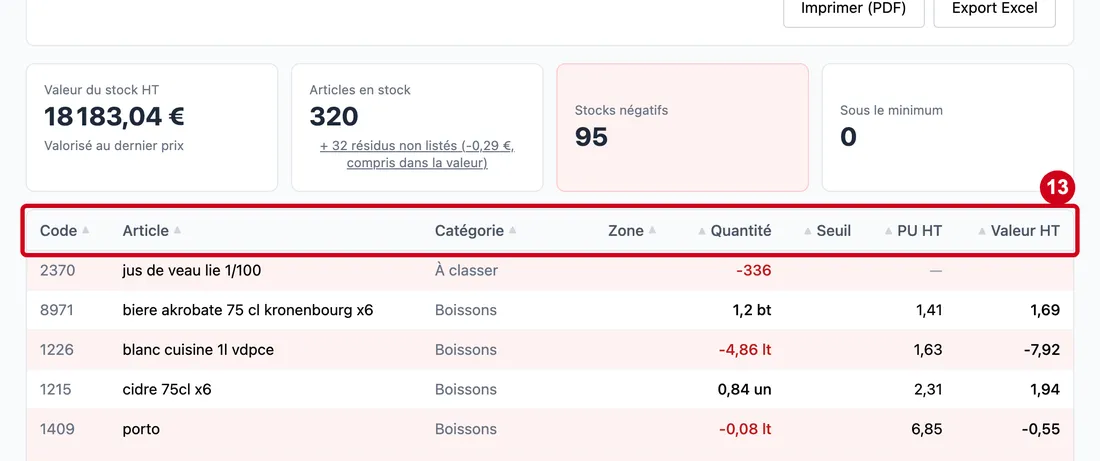
#Action : Regardez les titres du tableau. Chaque ligne est un article en stock. Cliquez sur un titre pour trier.
Aussi sur cette image : Article (colonne), Catégorie (colonne), Zone (colonne), Quantité (colonne), Seuil (colonne), PU HT (colonne), Valeur HT (colonne).
- À quoi ça sert : Lire le stock article par article.
Les colonnes :
- Code (colonne) : le code de l'article.
- Article (colonne) : le nom de l'article.
- Catégorie (colonne) : la catégorie de stock.
- Zone (colonne) : la zone de stockage.
- Quantité (colonne) : la quantité en stock, avec son unité. Un nombre négatif s'écrit en rouge.
- Seuil (colonne) : le stock minimum de l'article, s'il en a un.
- PU HT (colonne) : le prix unitaire hors taxes. Un tiret veut dire que la catégorie de stock n'est pas valorisable : l'article n'a pas de valeur.
- Valeur HT (colonne) : la quantité multipliée par le prix, hors taxes.
Sans clic sur un titre, la liste suit l'ordre du logiciel : catégorie, puis article. Une petite flèche grise indique que le titre se clique.
Étape 14 : Quantité (colonne)
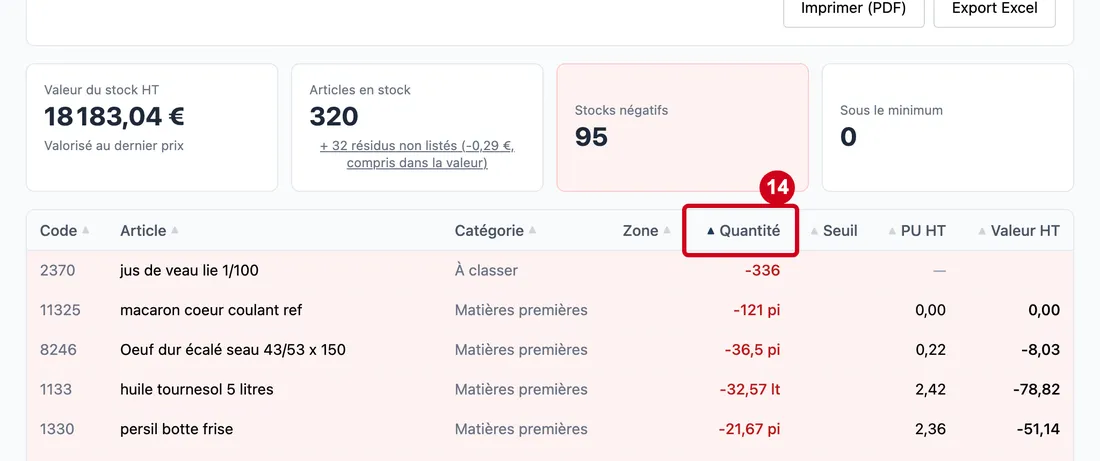
#Action : Cliquez sur le titre Quantité. Cliquez encore pour inverser l'ordre.
- À quoi ça sert : Trier le tableau. Chaque titre se clique de la même façon.
Étape 15 : Regardez une ligne du tableau
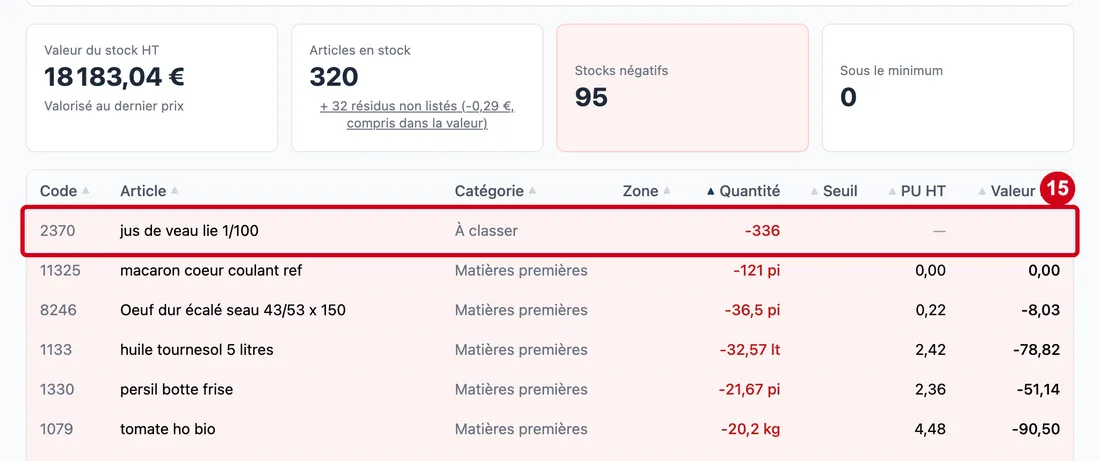
#La couleur de la ligne prévient : fond rouge pour un stock négatif, fond orange pour un stock sous le minimum, texte gris pour un résidu.
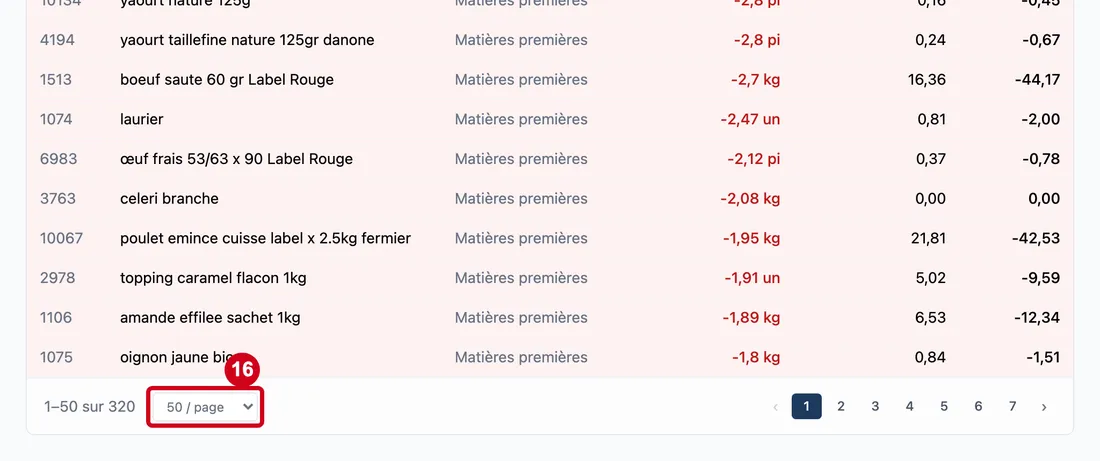
Étape 16 : Lignes par page
#Action : En bas du tableau, choisissez le nombre de lignes par page et passez d'une page à l'autre.
- À quoi ça sert : Choisir combien de lignes la liste montre par page : 25, 50 ou 100. Le texte à côté donne la place dans la liste, par exemple « 1–50 sur 1063 ».
- Obligatoire : Non. Le choix de départ est 50.
- Exemple : 100
- Si vous vous trompez : Le choix n'est pas gardé quand vous quittez l'écran.