Achats
Comment créer un fournisseur ?
Créer la fiche d'un fournisseur avec son identification, son adresse, son contact et ses jours de livraison, pour les commandes, livraisons et factures.
Un fournisseur est une entreprise chez qui vous achetez. Sa fiche sert aux commandes, aux livraisons et aux factures. Dans ce guide, nous créons une fromagerie.
Avant de commencer
- Vous devez avoir le droit d'ajouter des fournisseurs.
- Seule la Raison sociale est obligatoire. Les autres champs aident les commandes et les contrôles.
- Le numéro du fournisseur est donné par le logiciel, à l'enregistrement.
- Sur chaque image, le cadre rouge montre où agir. Le numéro est celui de l'étape.
Ouvrir la fiche
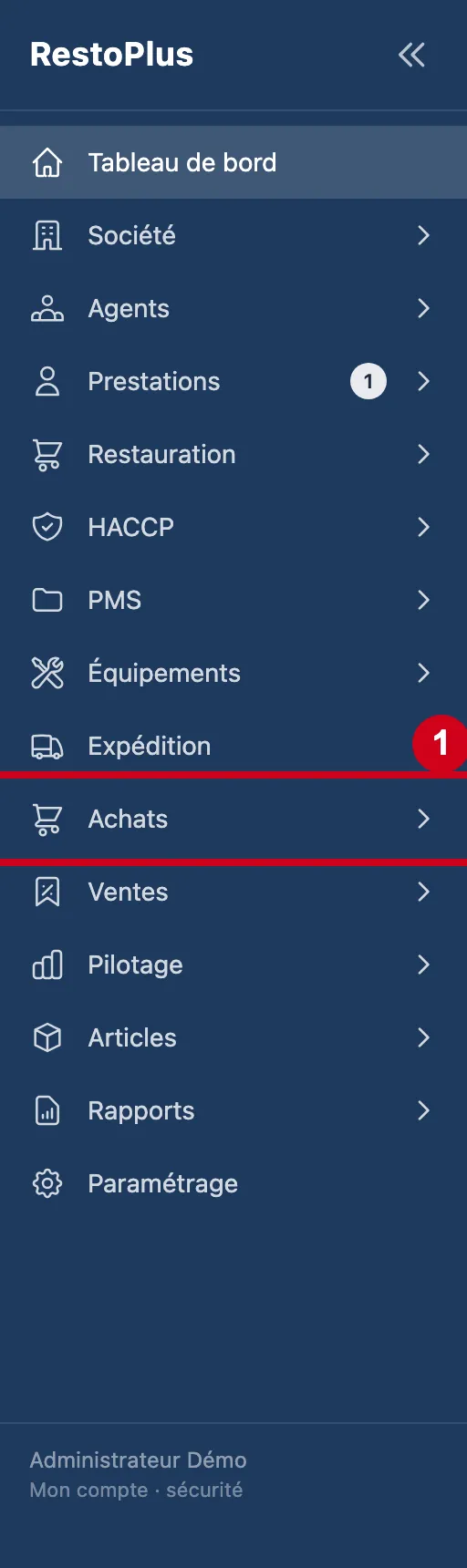
Étape 1 : Dans le menu de gauche, cliquez sur Achats
#
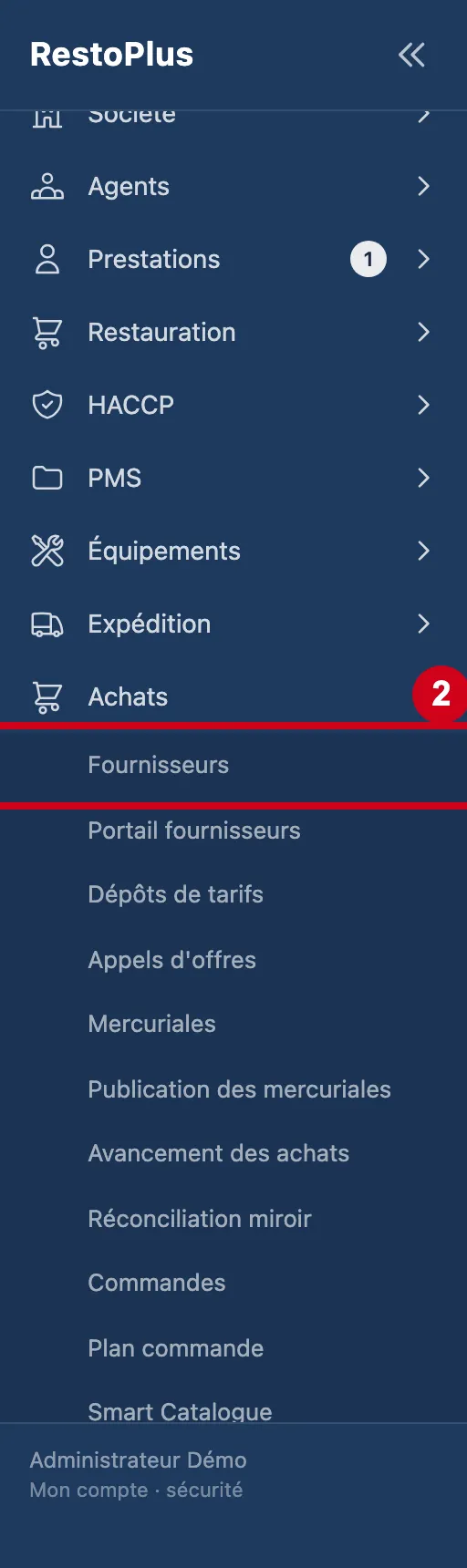
Étape 2 : Sous Achats, cliquez sur Fournisseurs
#
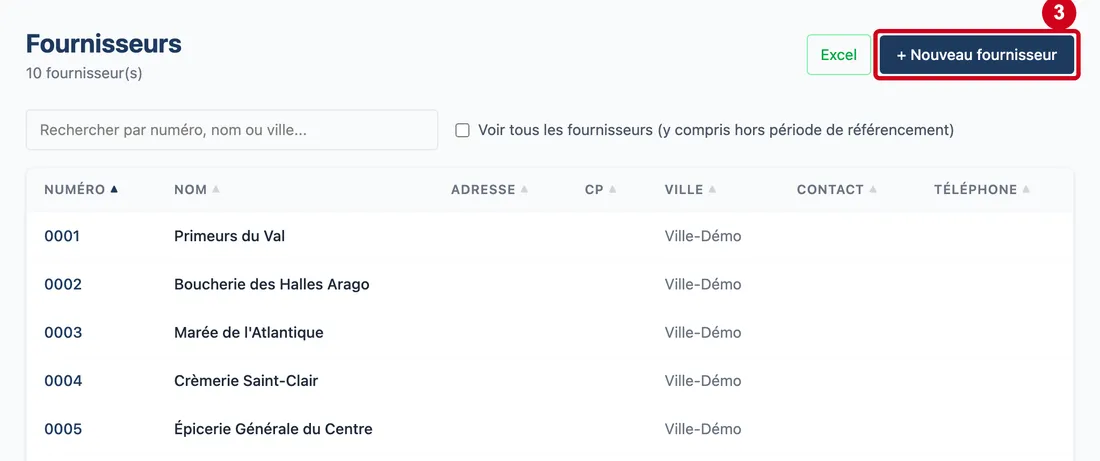
Étape 3 : Cliquez sur + Nouveau fournisseur, en haut à droite
#
Vue d'ensemble de l'écran pour créer la fiche d'un fournisseur Étape 4 : Regardez la fiche vide
#Elle a six blocs : Identification, Adresse, Contact, Jours de livraison, Conditions de commande, Familles de produits fournies.
Trois autres blocs n'apparaissent qu'après l'enregistrement : « Contacts par usage », « Fusionner d'autres fiches dans celle-ci » et « Lecture des documents (scan des BL) ». Ils sont expliqués dans le guide « Compléter la fiche d'un fournisseur ».
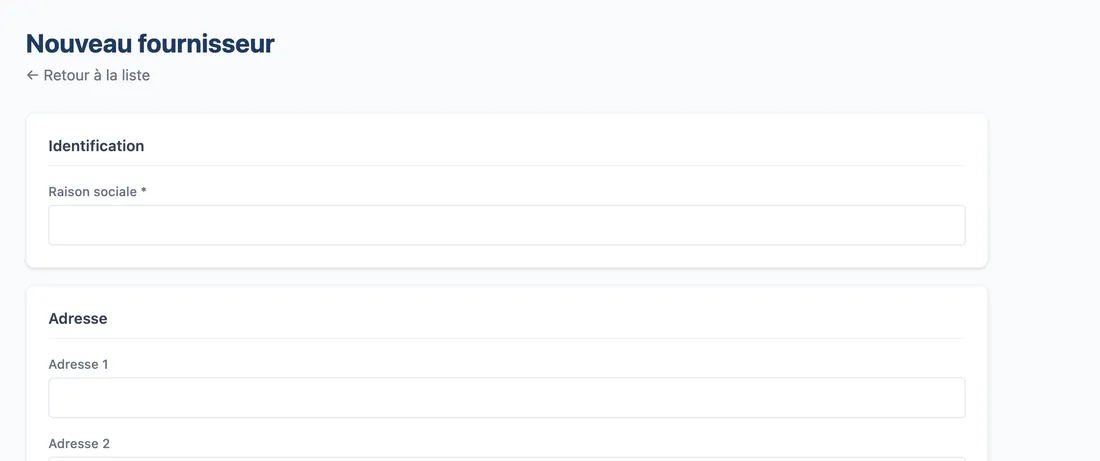
Identification
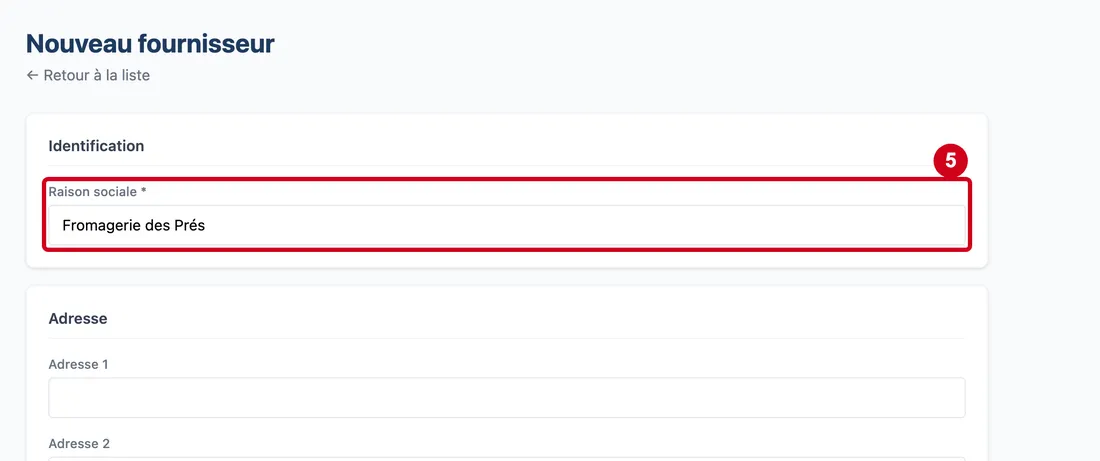
Étape 5 : Raison sociale *
#Action : Cliquez dans Raison sociale *. Écrivez le nom de l'entreprise.
- À quoi ça sert : Donner son nom au fournisseur. Ce nom apparaît dans les listes et sur les commandes.
- Obligatoire : Oui.
- Exemple : Fromagerie des Prés
- Si vous vous trompez : Sans nom, l'enregistrement est refusé : « La raison sociale est obligatoire ».
Adresse
Trois lignes d'adresse sont possibles.
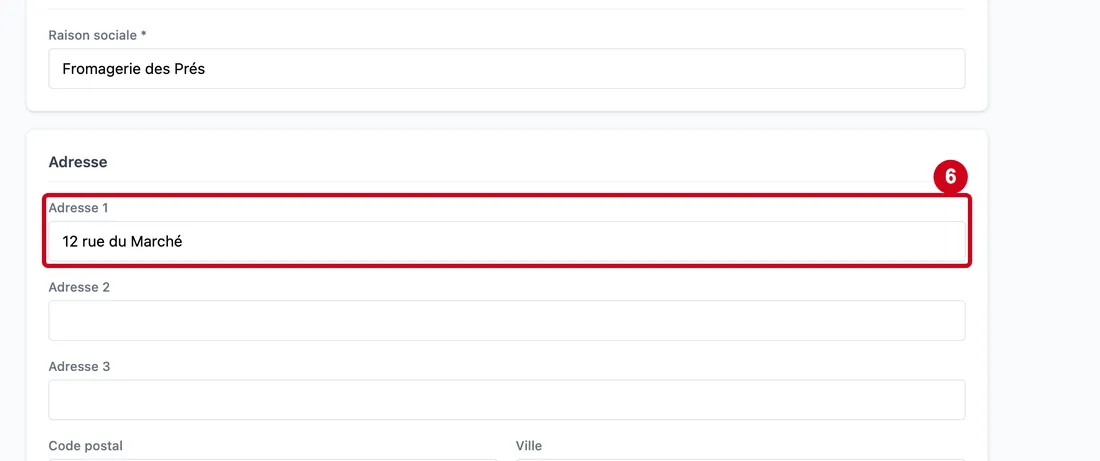
Étape 6 : Adresse 1
#Action : Cliquez dans Adresse 1. Écrivez la rue.
- À quoi ça sert : Écrire l'adresse du fournisseur.
- Obligatoire : Non.
- Exemple : 12 rue du Marché
- Si vous vous trompez : Le champ peut rester vide.
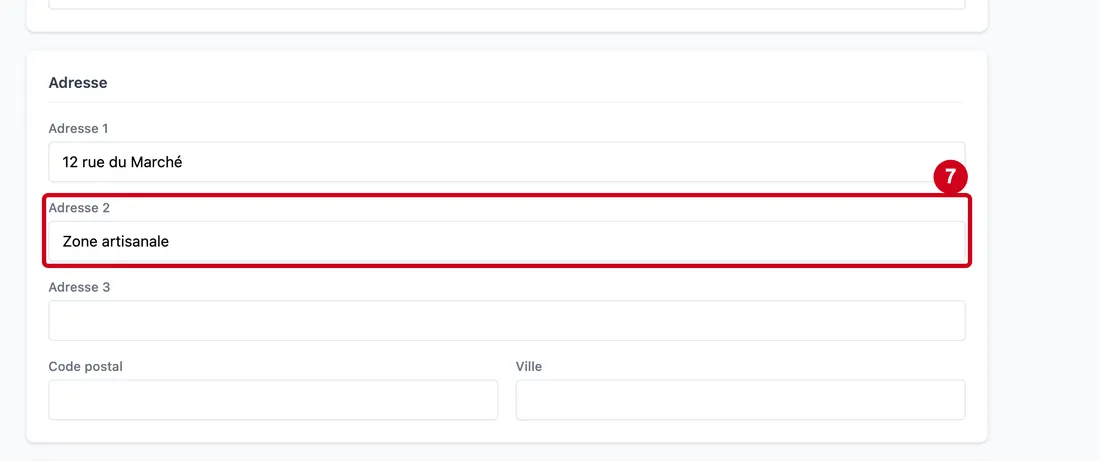
Étape 7 : Adresse 2
#Action : Cliquez dans Adresse 2. Écrivez la suite de l'adresse si besoin.
- À quoi ça sert : Compléter l'adresse.
- Obligatoire : Non.
- Exemple : Zone artisanale
- Si vous vous trompez : Le champ peut rester vide.
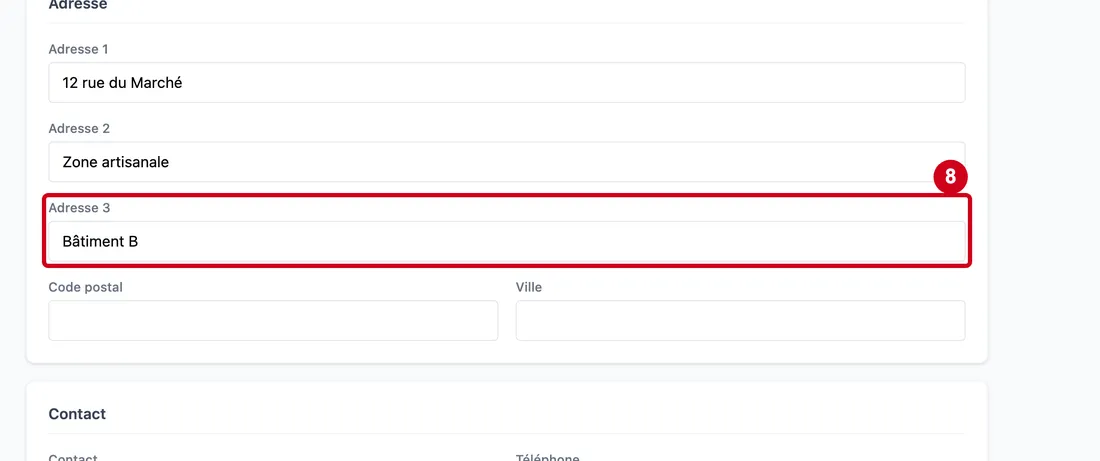
Étape 8 : Adresse 3
#Action : Cliquez dans Adresse 3. Écrivez la suite de l'adresse si besoin.
- À quoi ça sert : Compléter l'adresse.
- Obligatoire : Non.
- Exemple : Bâtiment B
- Si vous vous trompez : Le champ peut rester vide.
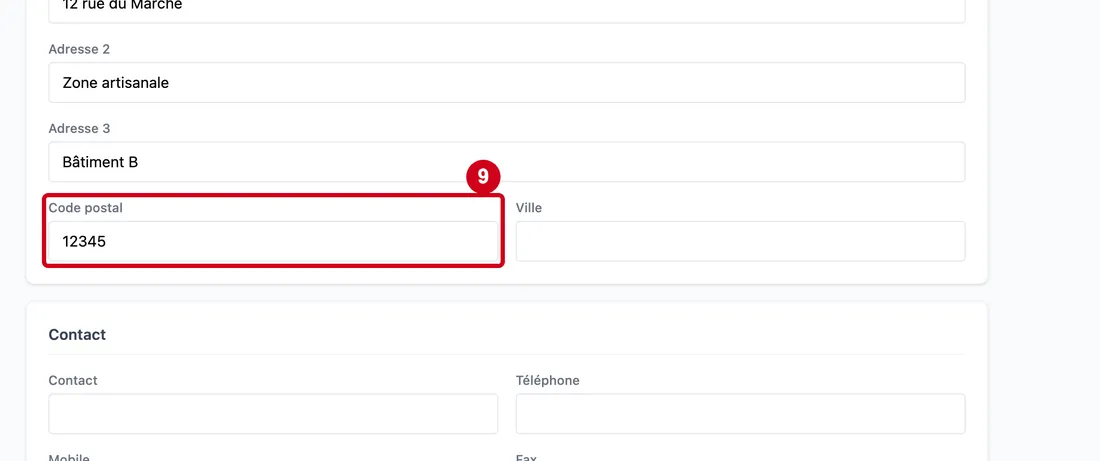
Étape 9 : Code postal
#Action : Cliquez dans Code postal. Écrivez-le.
- À quoi ça sert : Donner le code postal.
- Obligatoire : Non.
- Exemple : 12345
- Si vous vous trompez : Le champ peut rester vide.
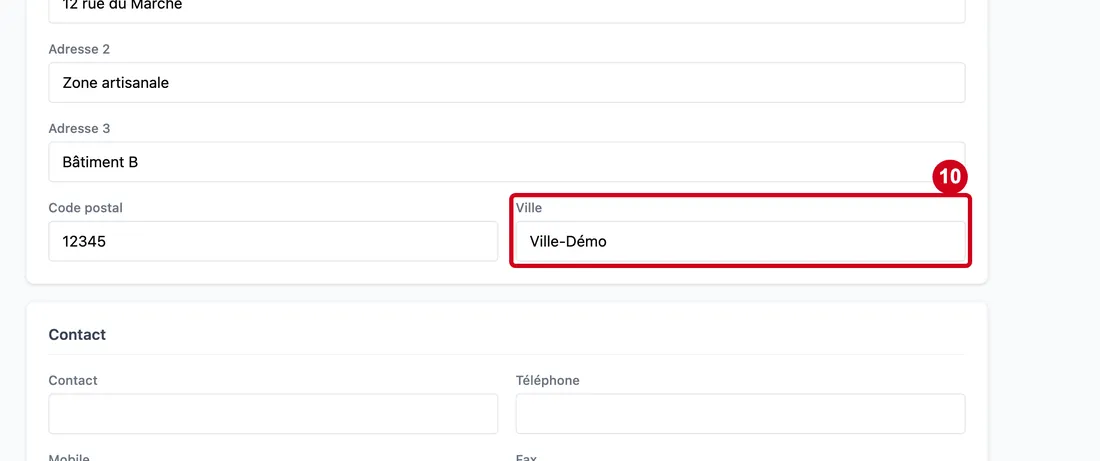
Étape 10 : Ville
#Action : Cliquez dans Ville. Écrivez-la.
- À quoi ça sert : Donner la ville.
- Obligatoire : Non.
- Exemple : Ville-Démo
- Si vous vous trompez : Le champ peut rester vide.
Contact
Ce bloc réunit aussi les numéros d'identification du fournisseur.
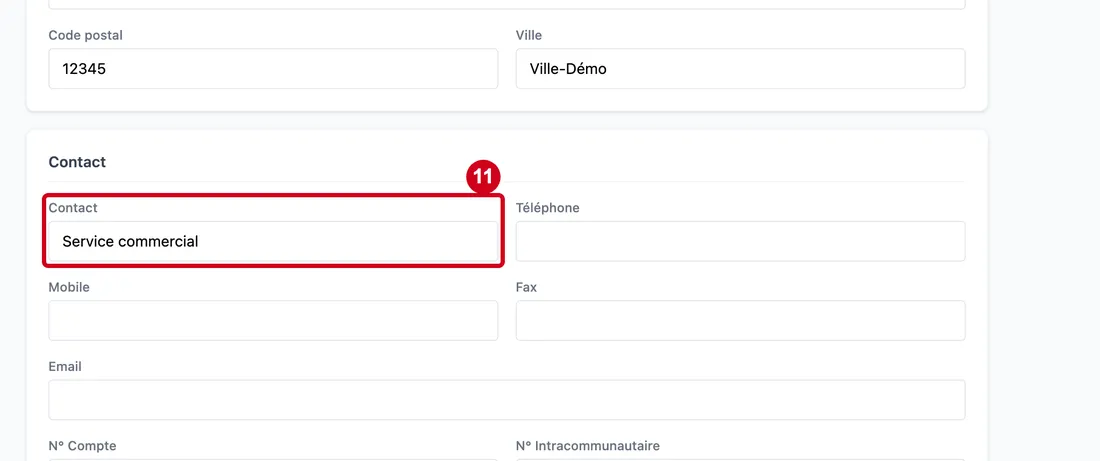
Étape 11 : Contact
#Action : Cliquez dans Contact. Écrivez un nom ou un service.
- À quoi ça sert : Dire qui joindre chez le fournisseur.
- Obligatoire : Non.
- Exemple : Service commercial
- Si vous vous trompez : Le champ peut rester vide.
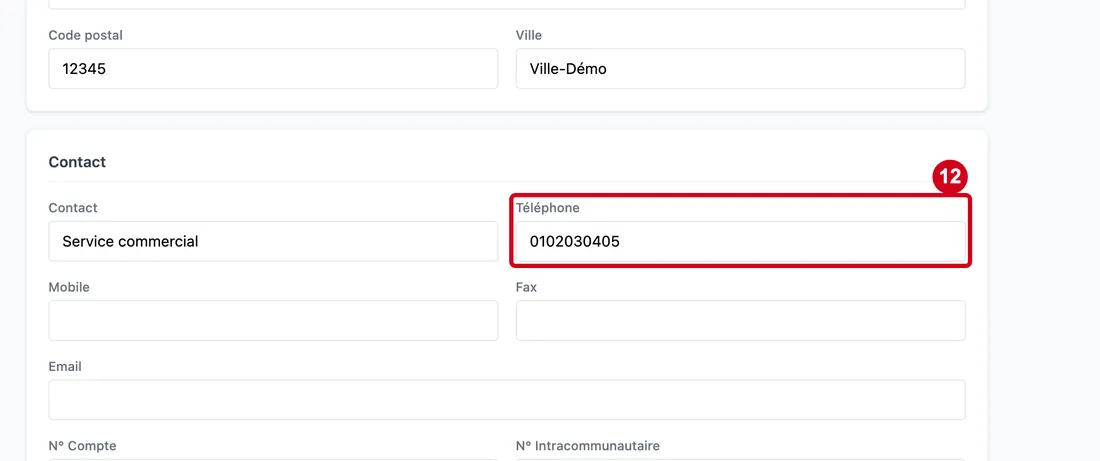
Étape 12 : Téléphone
#Action : Cliquez dans Téléphone. Écrivez le numéro.
- À quoi ça sert : Donner le numéro de téléphone fixe.
- Obligatoire : Non.
- Exemple : 0102030405
- Si vous vous trompez : Le champ peut rester vide.
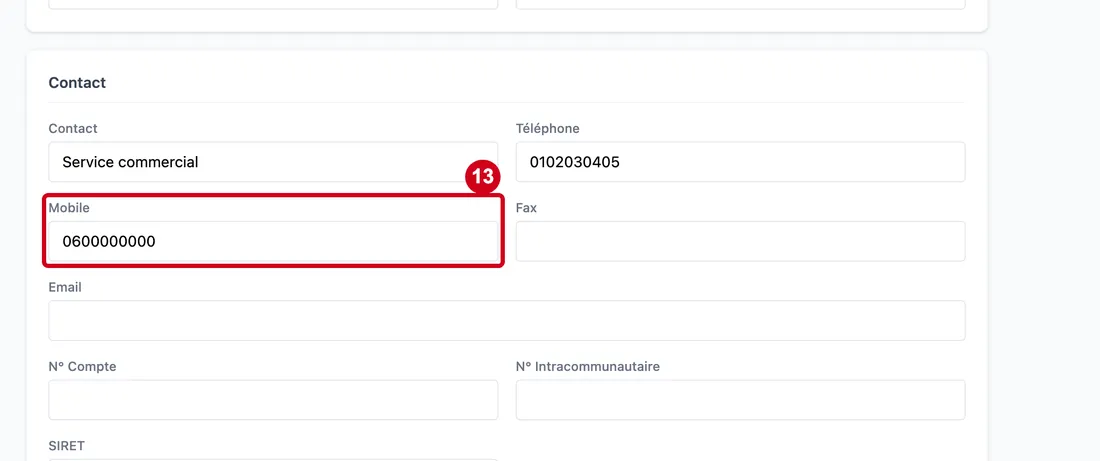
Étape 13 : Mobile
#Action : Cliquez dans Mobile. Écrivez le numéro.
- À quoi ça sert : Donner le numéro de téléphone mobile.
- Obligatoire : Non.
- Exemple : 0600000000
- Si vous vous trompez : Le champ peut rester vide.
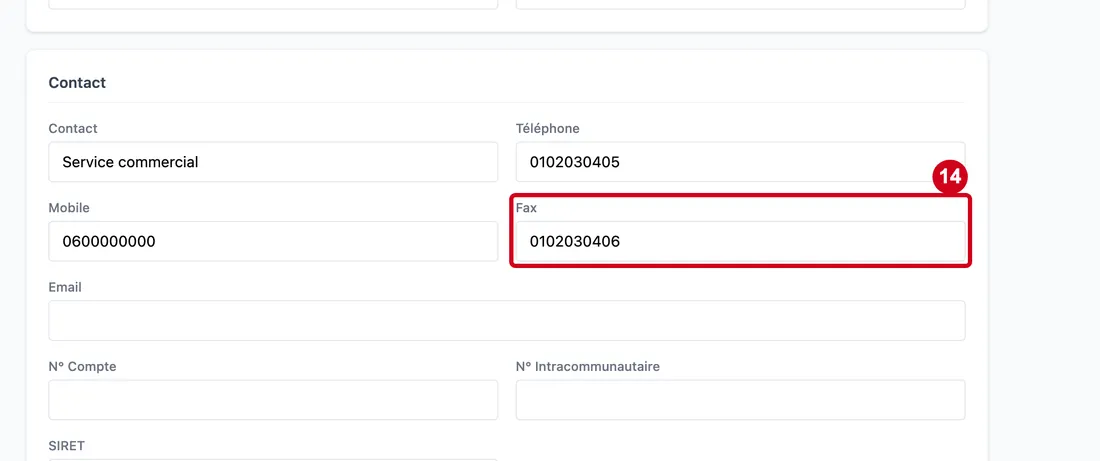
Étape 14 : Fax
#Action : Cliquez dans Fax. Écrivez le numéro.
- À quoi ça sert : Donner le numéro de fax, s'il existe.
- Obligatoire : Non.
- Exemple : 0102030406
- Si vous vous trompez : Le champ peut rester vide.
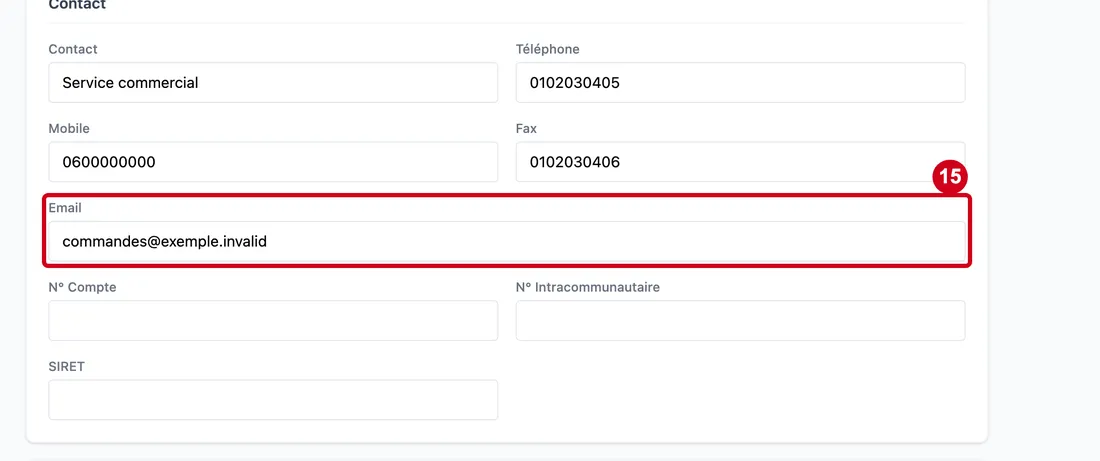
Étape 15 : Email
#Action : Cliquez dans Email. Écrivez l'adresse.
- À quoi ça sert : Donner l'adresse e-mail générale du fournisseur. Une commande part au premier contact « Commandes » actif ; s'il n'y en a pas, elle part à cette adresse.
- Obligatoire : Non.
- Exemple : commandes@exemple.invalid
- Si vous vous trompez : Le champ peut rester vide.
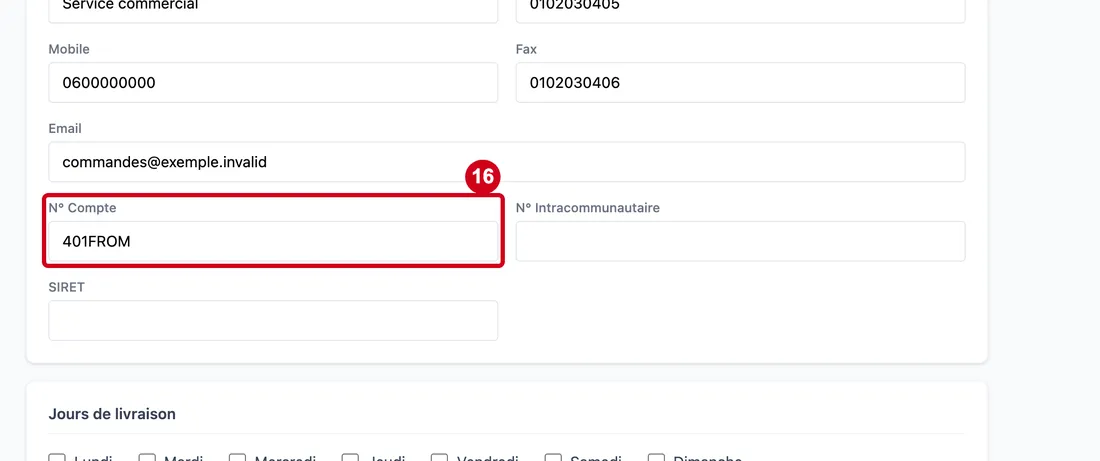
Étape 16 : N° Compte
#Action : Cliquez dans N° Compte. Écrivez le numéro.
- À quoi ça sert : Donner le numéro de compte du fournisseur.
- Obligatoire : Non.
- Exemple : 401FROM
- Si vous vous trompez : Le champ peut rester vide.
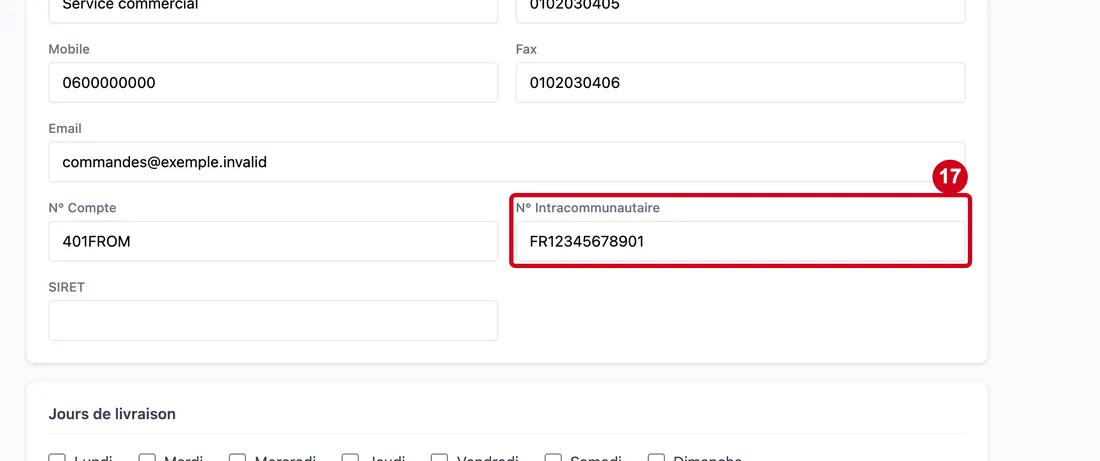
Étape 17 : N° Intracommunautaire
#Action : Cliquez dans N° Intracommunautaire. Écrivez le numéro.
- À quoi ça sert : Donner le numéro de TVA du fournisseur pour les échanges entre pays de l'Union européenne.
- Obligatoire : Non.
- Exemple : FR12345678901
- Si vous vous trompez : Le champ peut rester vide.
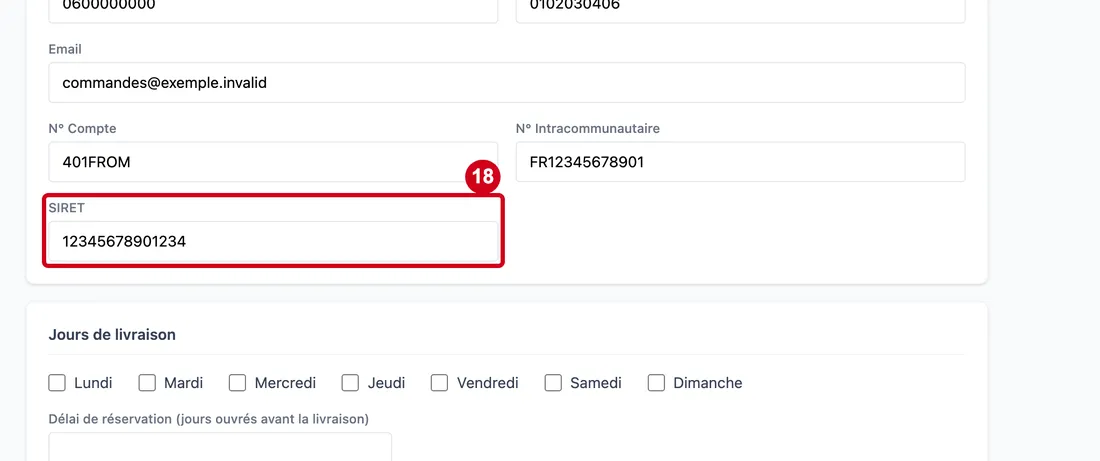
Étape 18 : SIRET
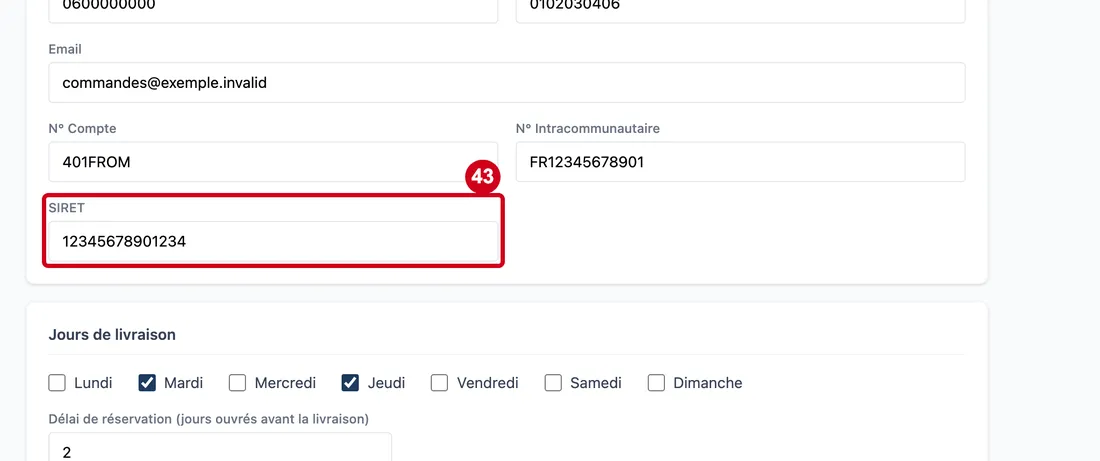
#Action : Cliquez dans SIRET. Écrivez les 14 chiffres.
- À quoi ça sert : Identifier l'entreprise. Le SIRET compte 14 chiffres.
- Obligatoire : Non.
- Exemple : 12345678901234
- Si vous vous trompez : Un SIRET qui ne fait pas 14 caractères est refusé : « Le SIRET doit contenir exactement 14 chiffres ». Un SIRET déjà utilisé par un autre fournisseur est refusé aussi.
Jours de livraison
Cochez les jours où le fournisseur livre. Les trois champs suivants règlent les délais et le rattachement.
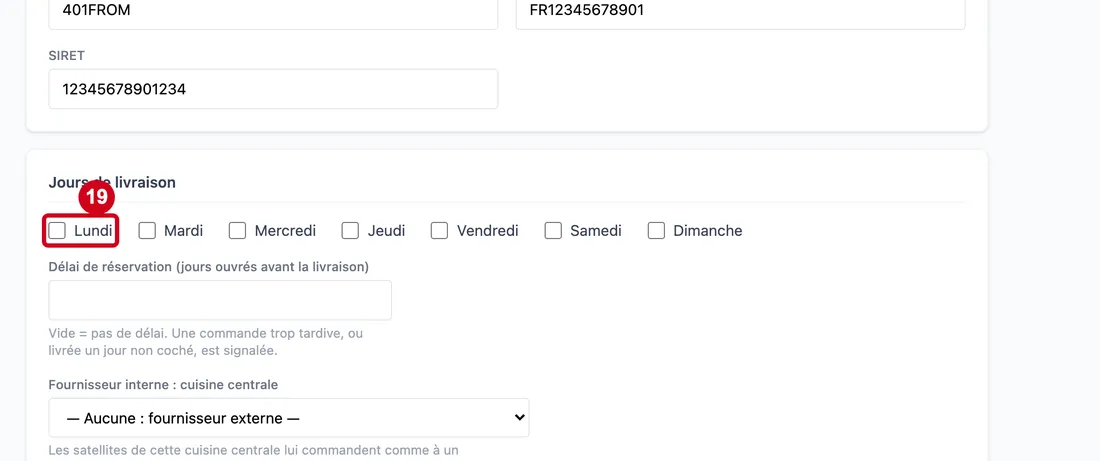
Étape 19 : Lundi
#Action : Regardez la case Lundi. Cochez-la si le fournisseur livre ce jour-là.
- À quoi ça sert : Dire si le fournisseur livre ce jour-là. Une commande livrée un jour non coché est signalée.
- Obligatoire : Non.
- Exemple : Décoché, pour un jour sans livraison
- Si vous vous trompez : La commande est signalée, pas bloquée.
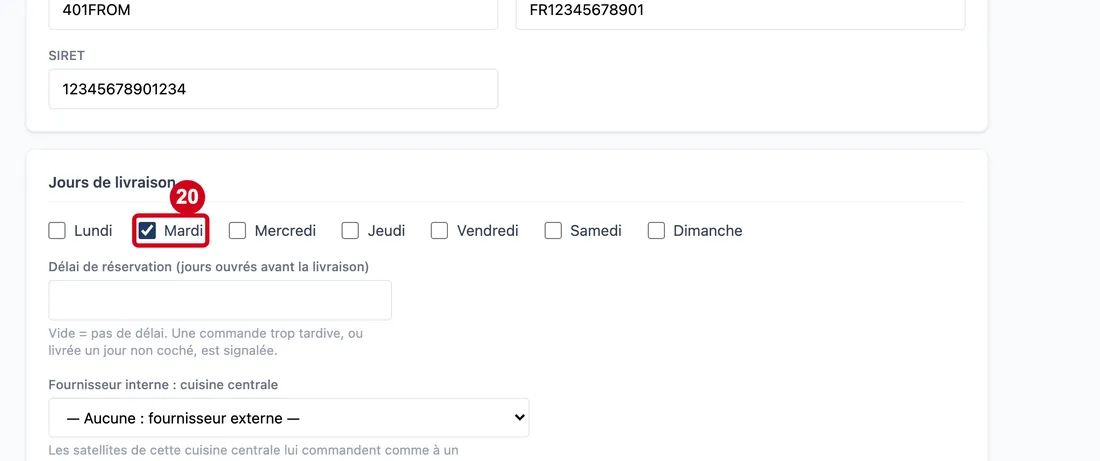
Étape 20 : Mardi
#Action : Cochez Mardi si le fournisseur livre ce jour-là.
- À quoi ça sert : Dire si le fournisseur livre ce jour-là. Une commande livrée un jour non coché est signalée.
- Obligatoire : Non.
- Exemple : Coché
- Si vous vous trompez : La commande est signalée, pas bloquée.
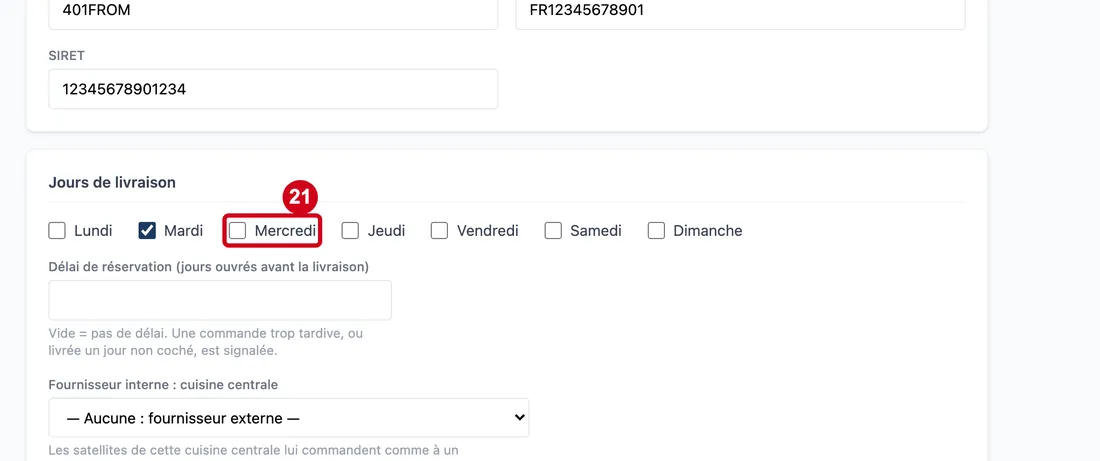
Étape 21 : Mercredi
#Action : Regardez la case Mercredi. Cochez-la si le fournisseur livre ce jour-là.
- À quoi ça sert : Dire si le fournisseur livre ce jour-là. Une commande livrée un jour non coché est signalée.
- Obligatoire : Non.
- Exemple : Décoché, pour un jour sans livraison
- Si vous vous trompez : La commande est signalée, pas bloquée.
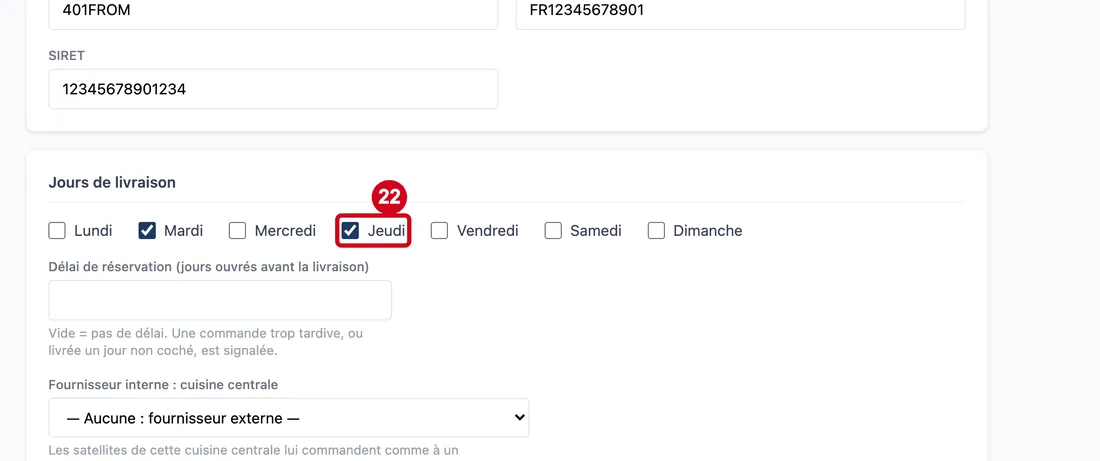
Étape 22 : Jeudi
#Action : Cochez Jeudi si le fournisseur livre ce jour-là.
- À quoi ça sert : Dire si le fournisseur livre ce jour-là. Une commande livrée un jour non coché est signalée.
- Obligatoire : Non.
- Exemple : Coché
- Si vous vous trompez : La commande est signalée, pas bloquée.
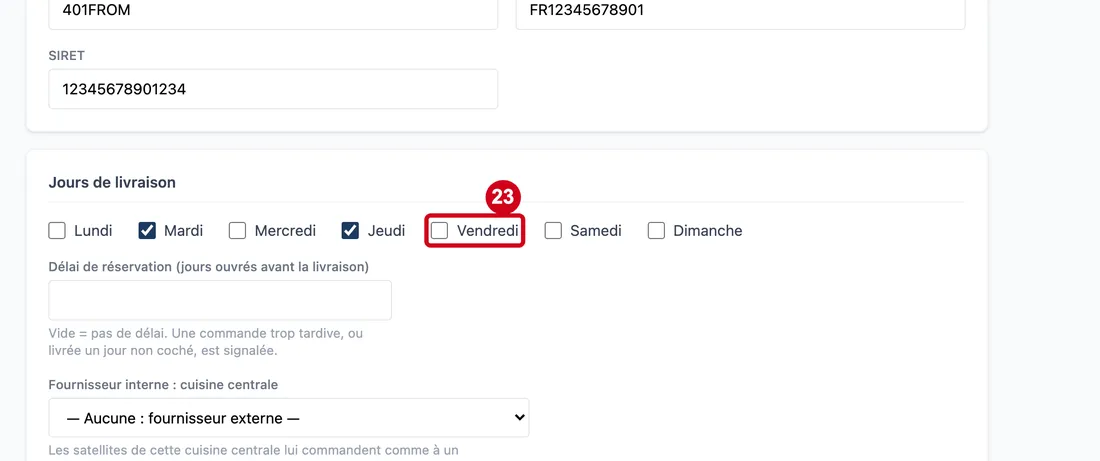
Étape 23 : Vendredi
#Action : Regardez la case Vendredi. Cochez-la si le fournisseur livre ce jour-là.
- À quoi ça sert : Dire si le fournisseur livre ce jour-là. Une commande livrée un jour non coché est signalée.
- Obligatoire : Non.
- Exemple : Décoché, pour un jour sans livraison
- Si vous vous trompez : La commande est signalée, pas bloquée.
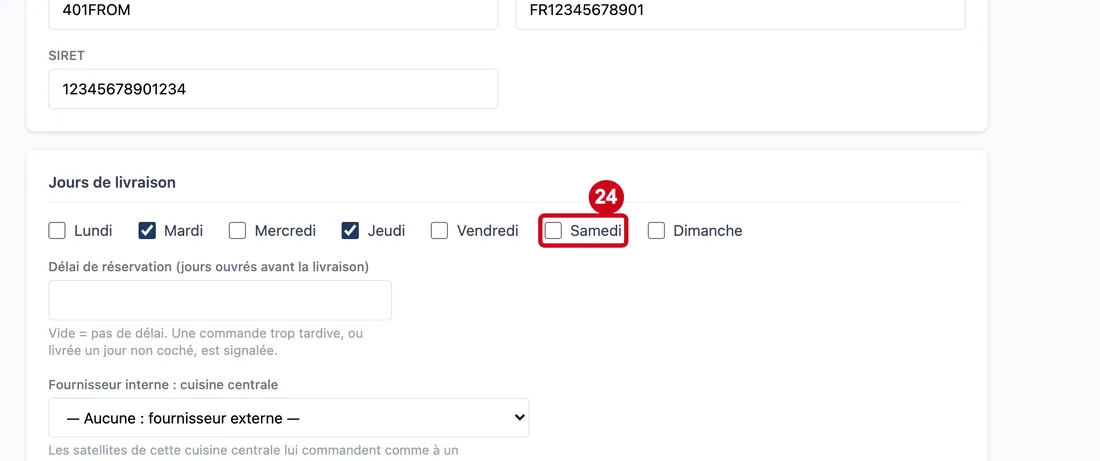
Étape 24 : Samedi
#Action : Regardez la case Samedi. Cochez-la si le fournisseur livre ce jour-là.
- À quoi ça sert : Dire si le fournisseur livre ce jour-là. Une commande livrée un jour non coché est signalée.
- Obligatoire : Non.
- Exemple : Décoché, pour un jour sans livraison
- Si vous vous trompez : La commande est signalée, pas bloquée.
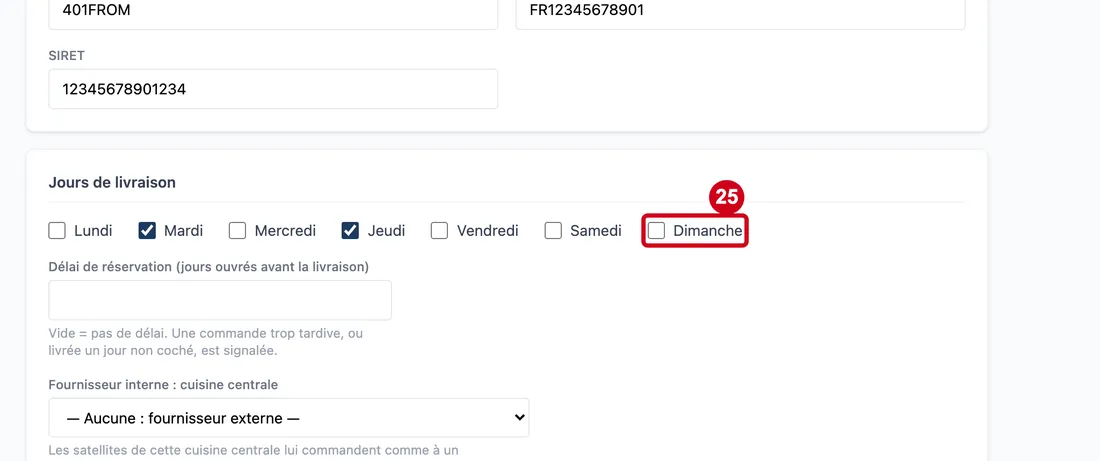
Étape 25 : Dimanche
#Action : Regardez la case Dimanche. Cochez-la si le fournisseur livre ce jour-là.
- À quoi ça sert : Dire si le fournisseur livre ce jour-là. Une commande livrée un jour non coché est signalée.
- Obligatoire : Non.
- Exemple : Décoché, pour un jour sans livraison
- Si vous vous trompez : La commande est signalée, pas bloquée.
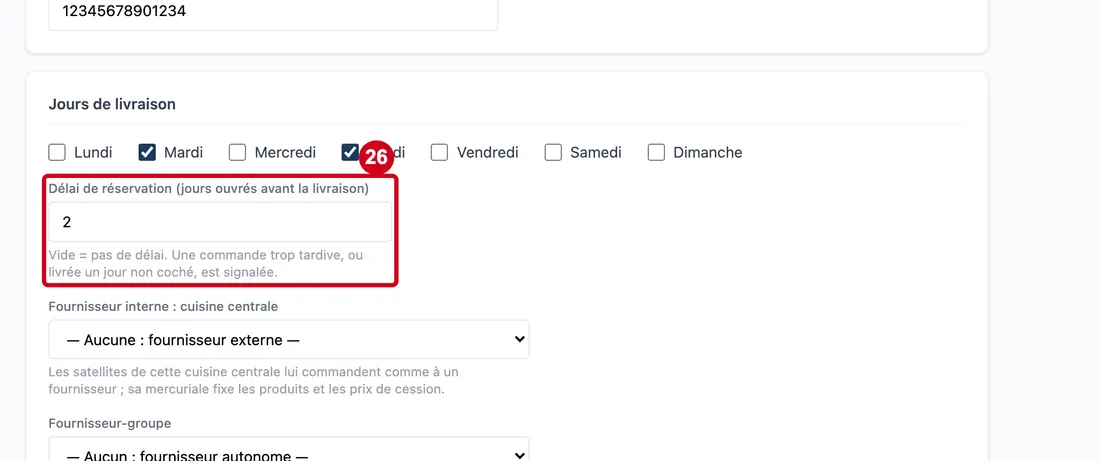
Étape 26 : Délai de réservation (jours ouvrés avant la livraison)
#Action : Cliquez dans Délai de réservation (jours ouvrés avant la livraison). Écrivez un nombre.
- À quoi ça sert : Dire combien de jours ouvrés avant la livraison il faut commander. Un jour ouvré est un jour de semaine.
- Obligatoire : Non.
- Exemple : 2
- Si vous vous trompez : Le nombre va de 0 à 60. Vide, il n'y a pas de délai. Une commande trop tardive est signalée, pas bloquée.
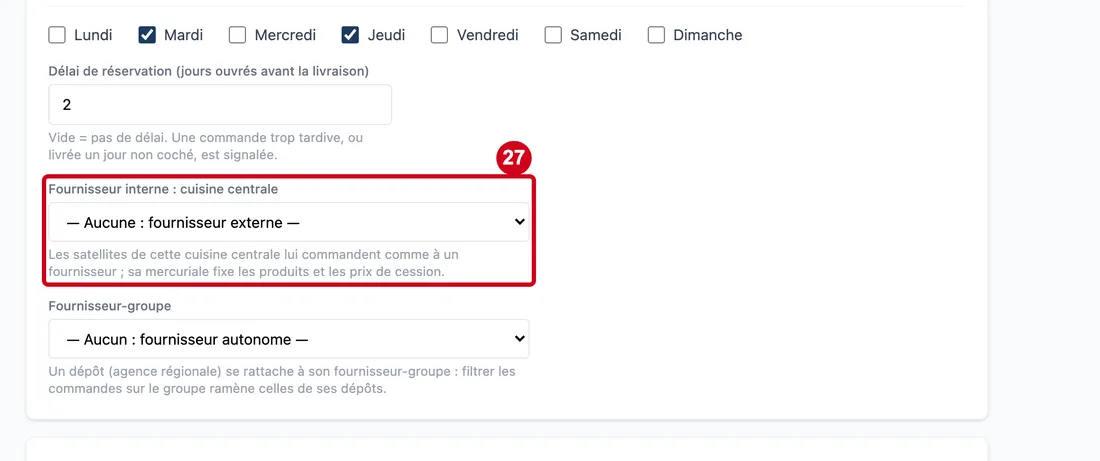
Étape 27 : Fournisseur interne : cuisine centrale
#Action : Dans Fournisseur interne : cuisine centrale, laissez le premier choix pour un fournisseur extérieur.
- À quoi ça sert : Dire que ce fournisseur est une cuisine centrale de votre entreprise. Les satellites lui commandent comme à un fournisseur. Sa mercuriale fixe les produits et les prix de cession.
- Obligatoire : Non.
- Exemple : Aucune : fournisseur externe (choix de départ)
- Si vous vous trompez : Un satellite ne peut pas être choisi : « … est un satellite : seule une cuisine centrale peut être un fournisseur interne ». Une cuisine centrale n'a qu'un seul fournisseur interne.
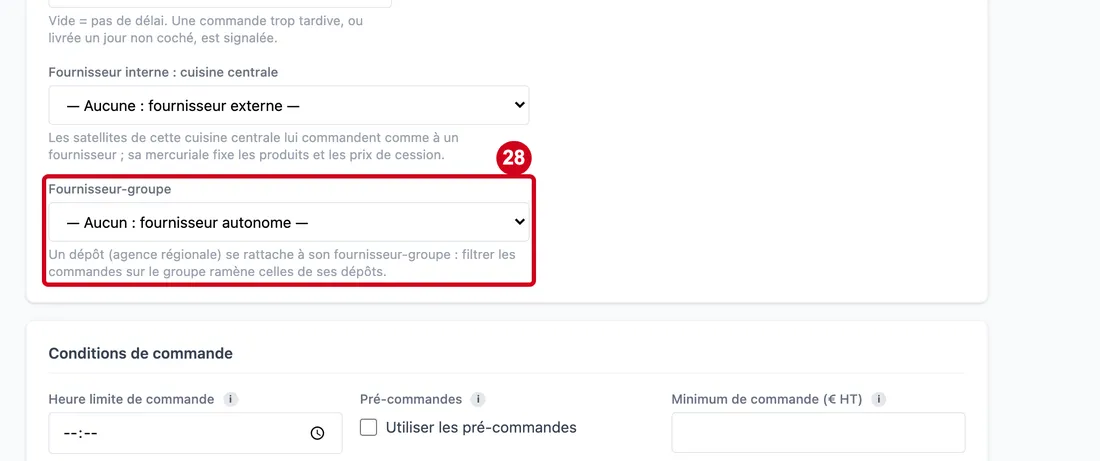
Étape 28 : Fournisseur-groupe
#Action : Dans Fournisseur-groupe, laissez le premier choix pour un fournisseur autonome.
- À quoi ça sert : Rattacher ce fournisseur à un fournisseur-groupe. Il devient alors un dépôt, par exemple une agence régionale. Filtrer les commandes sur le groupe ramène celles de ses dépôts.
- Obligatoire : Non.
- Exemple : Aucun : fournisseur autonome (choix de départ)
- Si vous vous trompez : Un fournisseur ne peut pas être son propre groupe. Un groupe ne peut pas être lui-même un dépôt. Un groupe qui a des dépôts ne peut pas devenir un dépôt.
Conditions de commande
Ces réglages servent à contrôler la commande au moment de sa saisie. Laissez vide pour ne rien contrôler.
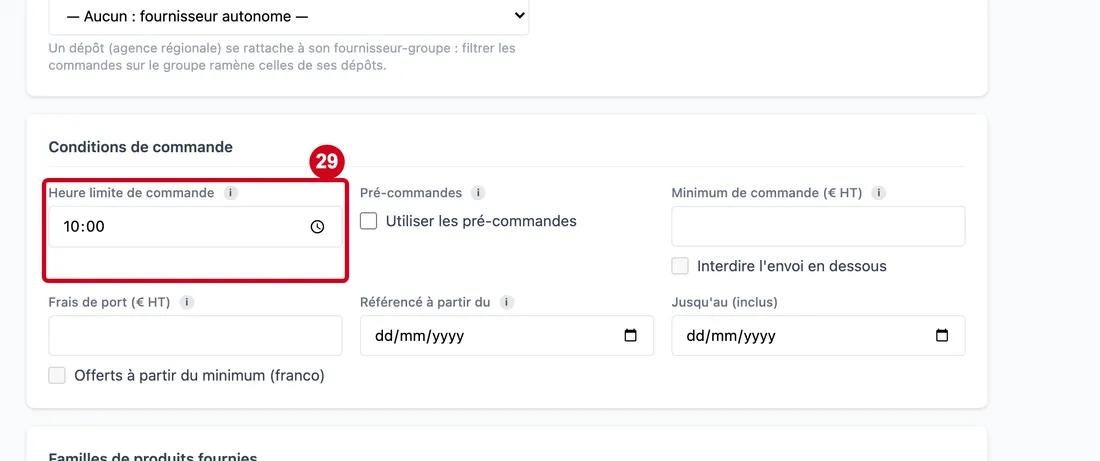
Étape 29 : Heure limite de commande
#Action : Cliquez dans Heure limite de commande. Choisissez l'heure.
- À quoi ça sert : Fixer l'heure après laquelle une commande du jour compte un jour ouvré de délai en plus. La livraison au plus tôt recule d'un jour. La commande est signalée, pas bloquée.
- Obligatoire : Non.
- Exemple : 10:00
- Si vous vous trompez : Le champ peut rester vide.
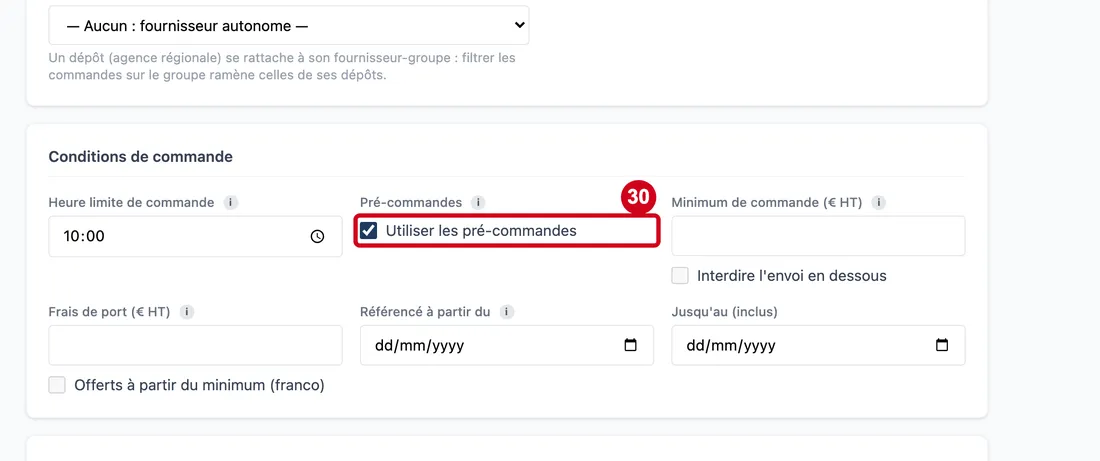
Étape 30 : Utiliser les pré-commandes
#Action : Cochez Utiliser les pré-commandes si le fournisseur les accepte.
- À quoi ça sert : Faire partir comme pré-commande une commande envoyée avant sa date limite. Le fournisseur sait qu'elle peut encore changer. Chaque nouvel envoi annule et remplace le précédent. La date limite est la livraison moins le délai de réservation, à l'heure limite.
- Obligatoire : Non.
- Exemple : Cochée, pour un fournisseur qui accepte les changements
- Si vous vous trompez : Le champ peut rester vide.
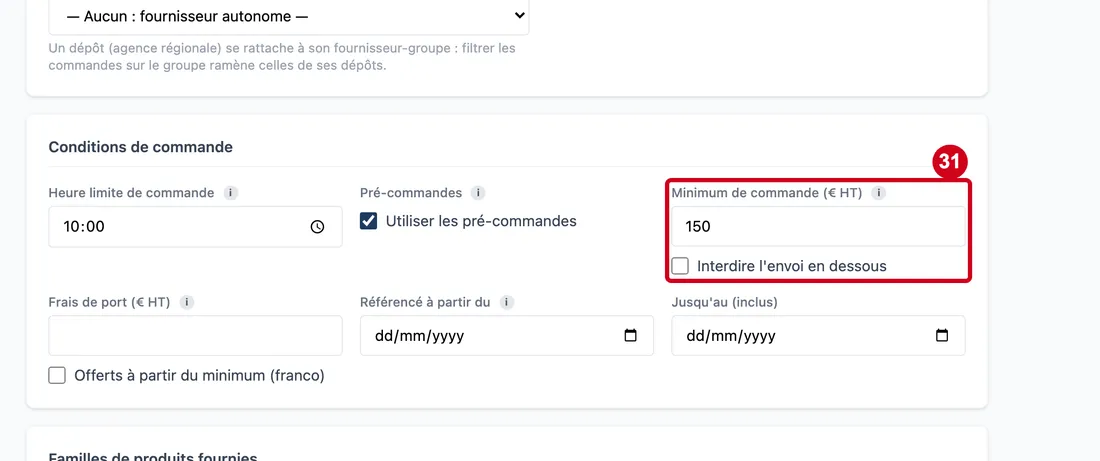
Étape 31 : Minimum de commande (€ HT)
#Action : Cliquez dans Minimum de commande (€ HT). Écrivez un montant.
Aussi sur cette image : Interdire l'envoi en dessous.
- À quoi ça sert : Fixer le montant hors taxes en dessous duquel la commande est signalée à la saisie. HT veut dire hors taxes.
- Obligatoire : Non.
- Exemple : 150
- Si vous vous trompez : Vide, il n'y a pas de minimum. Le montant ne peut pas être négatif.
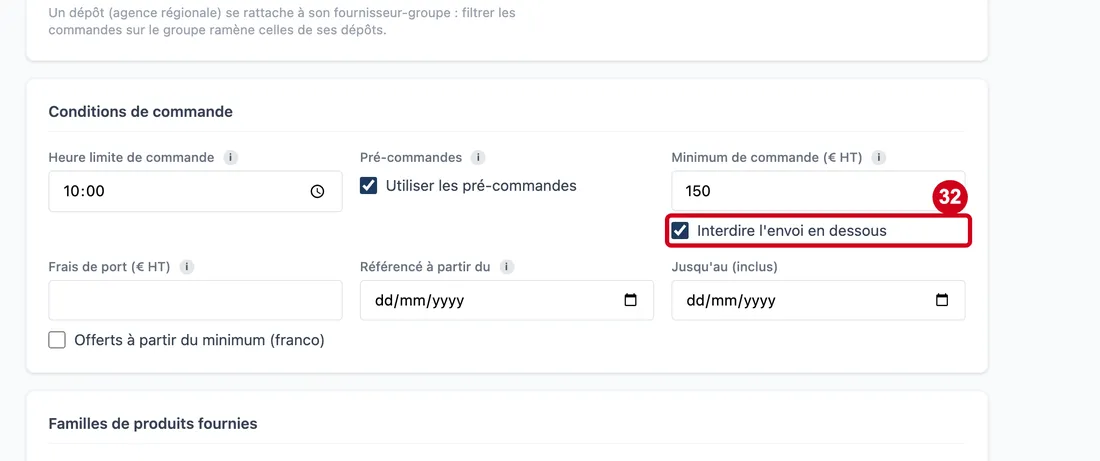
Étape 32 : Interdire l'envoi en dessous
#Action : Cochez Interdire l'envoi en dessous pour bloquer les petites commandes.
- À quoi ça sert : Empêcher l'envoi d'une commande tant qu'elle n'atteint pas le minimum.
- Obligatoire : Non.
- Exemple : Cochée, pour un fournisseur qui refuse les petites commandes
- Si vous vous trompez : La case reste grisée tant que le minimum est vide. Sans minimum, le logiciel refuse : « Interdire en dessous du minimum demande un montant minimum de commande ».
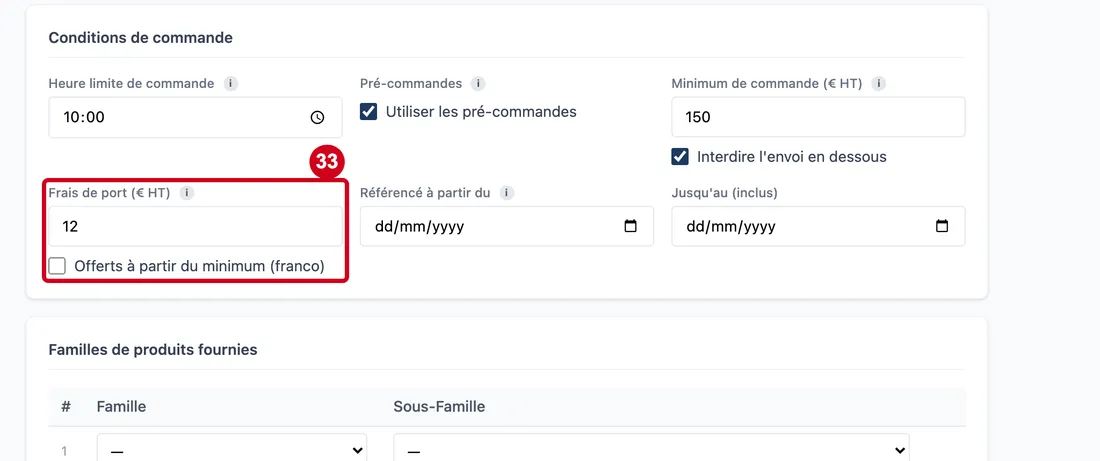
Étape 33 : Frais de port (€ HT)
#Action : Cliquez dans Frais de port (€ HT). Écrivez un montant.
Aussi sur cette image : Offerts à partir du minimum (franco).
- À quoi ça sert : Rappeler les frais de port à la saisie de la commande. Ils ne sont jamais ajoutés comme une ligne.
- Obligatoire : Non.
- Exemple : 12
- Si vous vous trompez : Vide, rien n'est rappelé. Le montant ne peut pas être négatif.
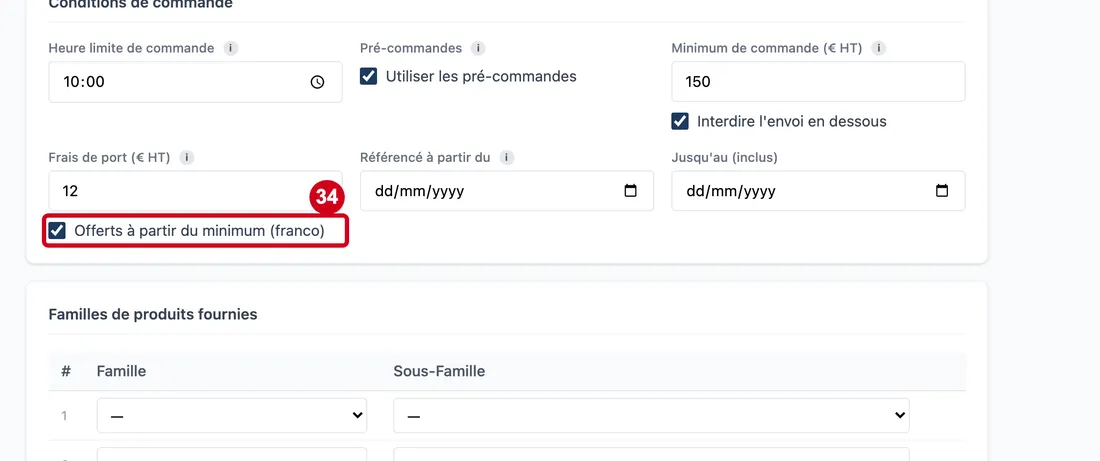
Étape 34 : Offerts à partir du minimum (franco)
#Action : Cochez Offerts à partir du minimum (franco) si le port est gratuit au-delà du minimum.
- À quoi ça sert : Ne plus rappeler les frais de port quand la commande atteint le minimum. Franco veut dire : port offert.
- Obligatoire : Non.
- Exemple : Cochée, pour un port offert
- Si vous vous trompez : La case reste grisée tant que le minimum est vide. Sans minimum, le logiciel refuse : « Port offert au-delà du minimum demande un montant minimum de commande ».
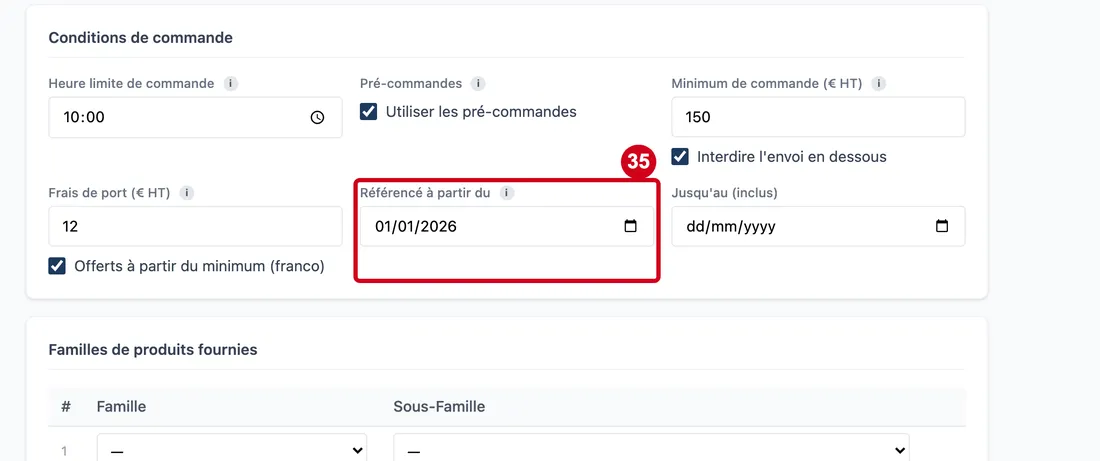
Étape 35 : Référencé à partir du
#Action : Cliquez dans Référencé à partir du. Choisissez la date.
- À quoi ça sert : Donner le premier jour de la période où ce fournisseur est référencé. Hors de la période, la commande est signalée à la saisie et ne peut pas être envoyée.
- Obligatoire : Non.
- Exemple : 01/01/2026
- Si vous vous trompez : Vide, il n'y a pas de limite.
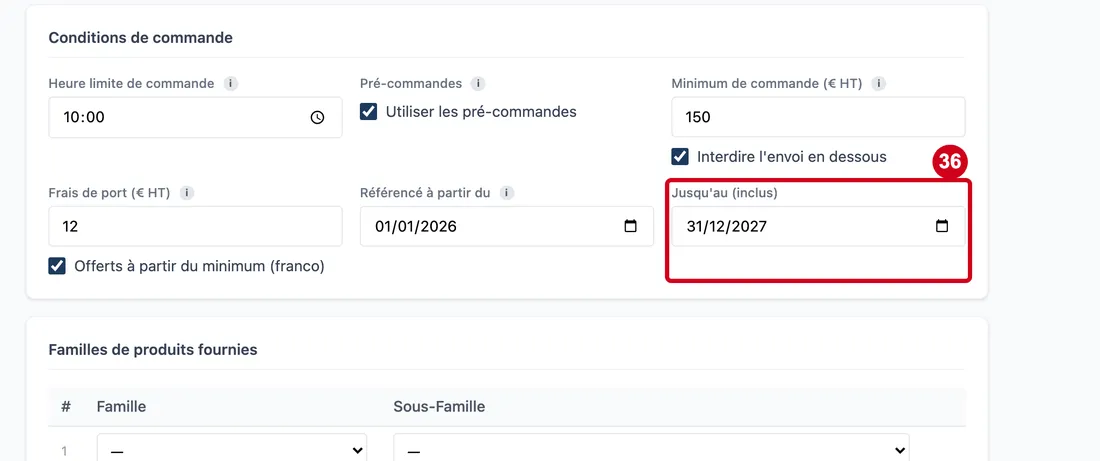
Étape 36 : Jusqu'au (inclus)
#Action : Cliquez dans Jusqu'au (inclus). Choisissez la date.
- À quoi ça sert : Donner le dernier jour de la période de référencement. Ce jour compte encore.
- Obligatoire : Non.
- Exemple : 31/12/2027
- Si vous vous trompez : La fin ne peut pas précéder le début : « La fin de la période de référencement précède son début ». Vide, il n'y a pas de limite.
Familles de produits fournies
Ce tableau dit quels produits le fournisseur vend.
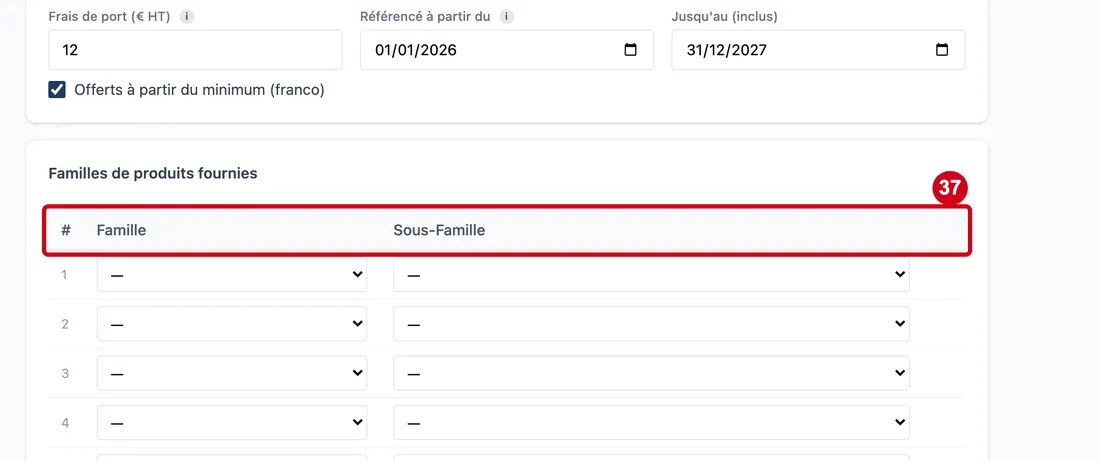
Étape 37 : #
#Action : Regardez le tableau des familles. Il montre cinq lignes vides.
Aussi sur cette image : Famille (colonne), Sous-Famille (colonne).
- À quoi ça sert : Lire les colonnes du tableau. # est le numéro de la ligne. Famille est le grand groupe de produits. Sous-Famille est le groupe plus fin.
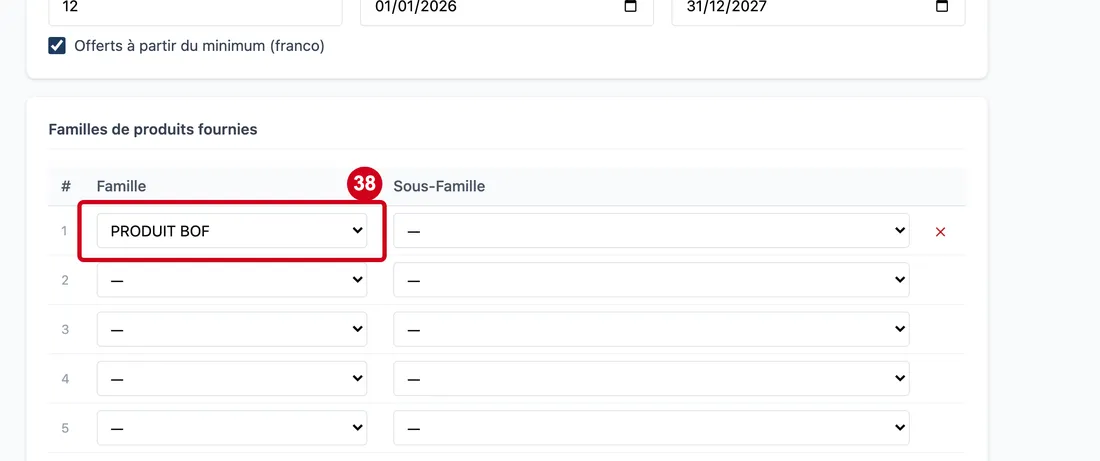
Étape 38 : Famille (ligne)
#Action : Sur la première ligne, choisissez une famille dans la colonne Famille.
- À quoi ça sert : Dire que le fournisseur vend des produits de cette famille.
- Obligatoire : Non.
- Exemple : PRODUIT BOF
- Si vous vous trompez : Quand vous changez la famille d'une ligne, sa sous-famille se vide.
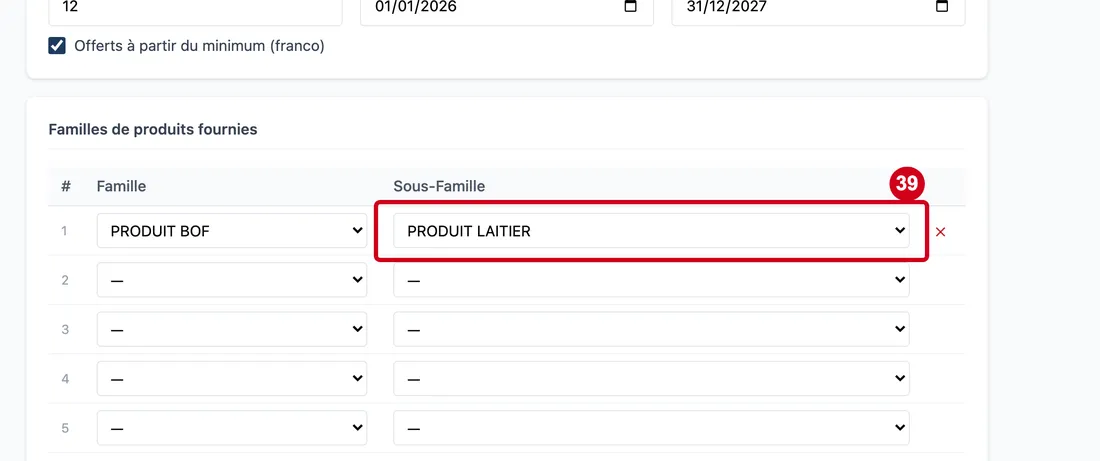
Étape 39 : Sous-Famille (ligne)
#Action : Sur la même ligne, choisissez une sous-famille dans la colonne Sous-Famille.
- À quoi ça sert : Dire quelle sous-famille le fournisseur vend. Le logiciel propose ce fournisseur sur la fiche des articles de cette sous-famille. Choisir une sous-famille remplit aussi la famille.
- Obligatoire : Non.
- Exemple : PRODUIT LAITIER
- Si vous vous trompez : Sans famille choisie, la liste propose toutes les sous-familles, avec leur famille. Seules les lignes avec une sous-famille sont enregistrées.
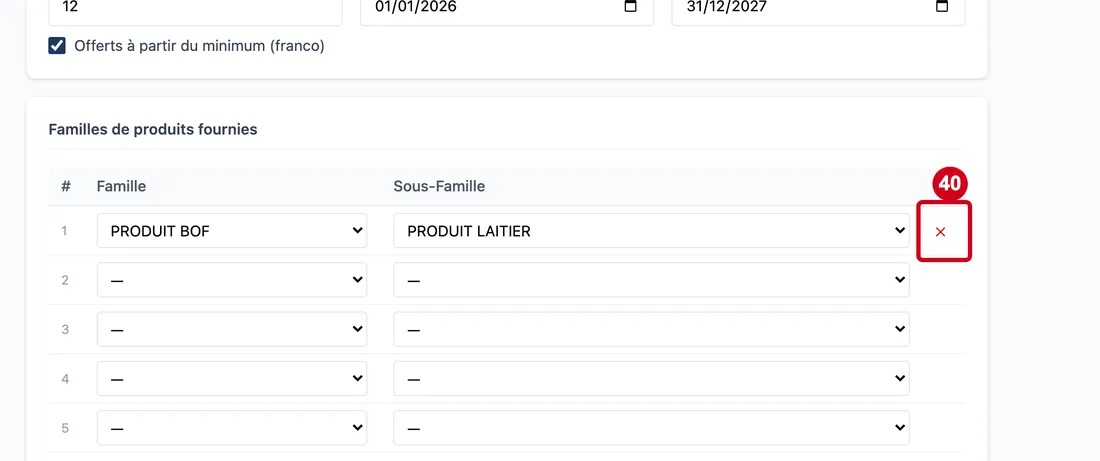
Étape 40 : Vider la ligne (✕)
#Action : Pour vider une ligne, cliquez sur ✕, au bout de la ligne. Ici, ne cliquez pas.
- À quoi ça sert : Effacer la famille et la sous-famille d'une ligne. La croix n'apparaît que sur une ligne remplie.
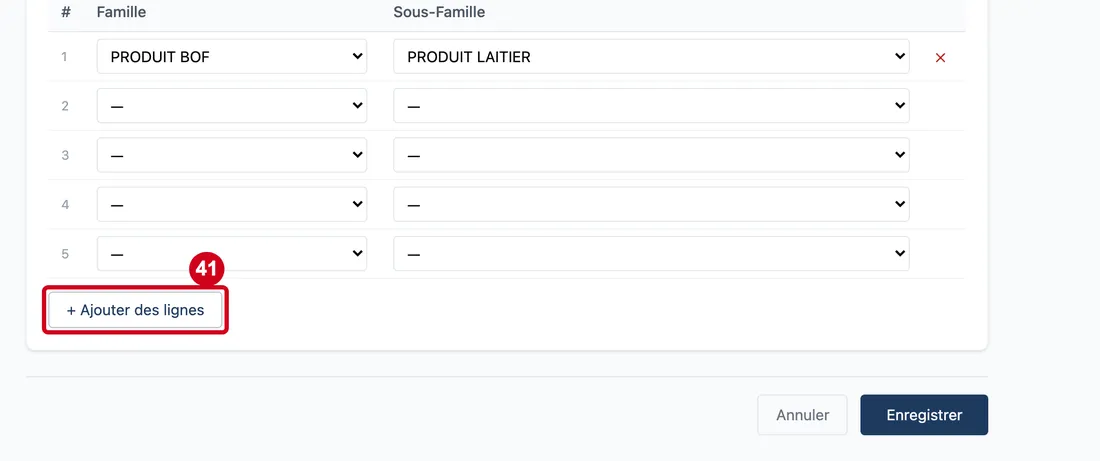
Étape 41 : + Ajouter des lignes
#Action : Cliquez sur + Ajouter des lignes. Cinq lignes vides s'ajoutent.
- À quoi ça sert : Ajouter cinq lignes au tableau quand les cinq premières sont pleines.
Enregistrer
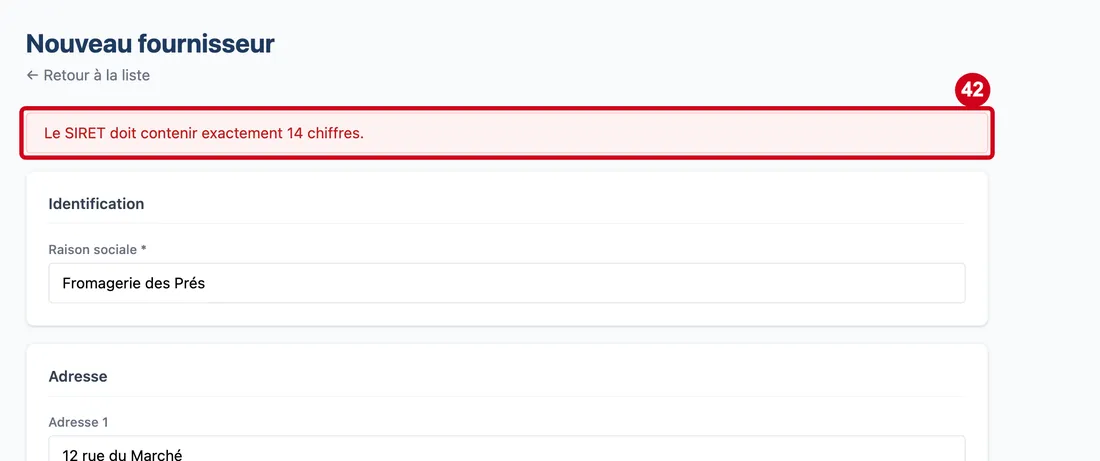
Étape 42 : Si une saisie est refusée, un message rouge s'affiche en haut de la page
#Ici, nous avons écrit un SIRET trop court.
Étape 43 : Corrigez la saisie
#Ici, nous remettons 14 chiffres.
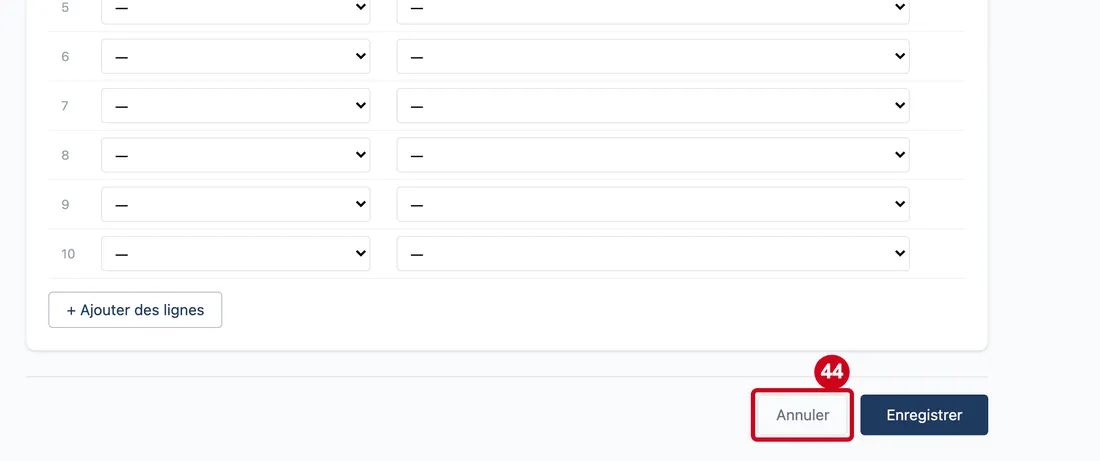
Étape 44 : Annuler
#Action : Pour tout abandonner, cliquez sur Annuler. Vous revenez à la liste sans rien enregistrer. Ici, ne cliquez pas.
- À quoi ça sert : Quitter la fiche sans enregistrer.
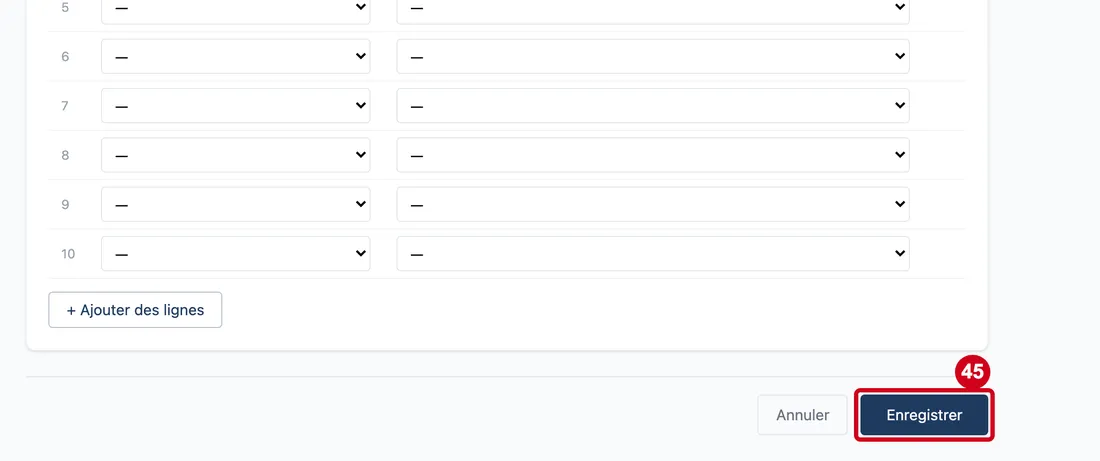
Étape 45 : Enregistrer
#Action : Cliquez sur Enregistrer. Vous revenez à la liste.
- À quoi ça sert : Créer le fournisseur. Le logiciel lui donne un numéro. Les familles sont enregistrées juste après le fournisseur. Le bouton affiche « Enregistrement… » le temps de l'envoi.
Étape 46 : Retrouvez le fournisseur dans la liste
#Son numéro vient d'être donné.