Paramétrage PMS
Comment valider les allergènes déduits des produits ?
Lire le bilan des allergènes déduits automatiquement, filtrer par produit ou par allergène et valider en lot les produits pour qu'ils quittent la liste à vérifier.
Un script a proposé des allergènes pour certains produits, d'après leur nom et leur aliment de référence Ciqual : « fromage » donne du lait, « quiche » donne des œufs. Ces allergènes s'affichent déjà sur les menus : mieux vaut un allergène présumé qu'un allergène réel absent. Mais ils doivent être vérifiés sur la fiche technique du fournisseur. Cet écran sert à les valider (ils deviennent des déclarations) ou à retirer une proposition fausse. Les traces ne sont jamais déduites : seul le fournisseur les connaît.
Avant de commencer
- Vous devez avoir le droit de consulter l'écran Allergènes déduits.
- Valider et retirer demandent le droit de modifier. Sans lui, les cases à cocher, le bouton Valider la sélection, les boutons Valider et les croix × ne s'affichent pas : l'écran se lit seulement.
- L'écran s'ouvre depuis le menu Paramétrage, entrée Allergènes déduits (à vérifier).
- Sur chaque image, le cadre rouge montre où agir. Le numéro est celui de l'étape.
Ouvrir l'écran
Ouvrez le menu Paramétrage, puis l'entrée Allergènes déduits (à vérifier).
Étape 1 : Ouvrez l'écran Allergènes déduits à vérifier
#Aussi sur cette image : Pages.
L'écran donne deux phrases d'explication, le bilan, les filtres puis le tableau. Le tableau est paginé : le nombre de lignes par page se choisit en bas.
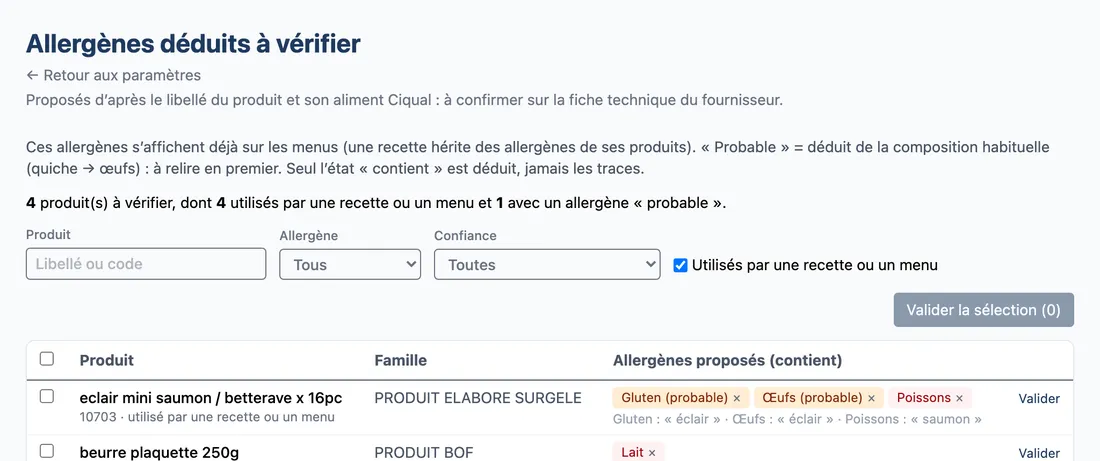
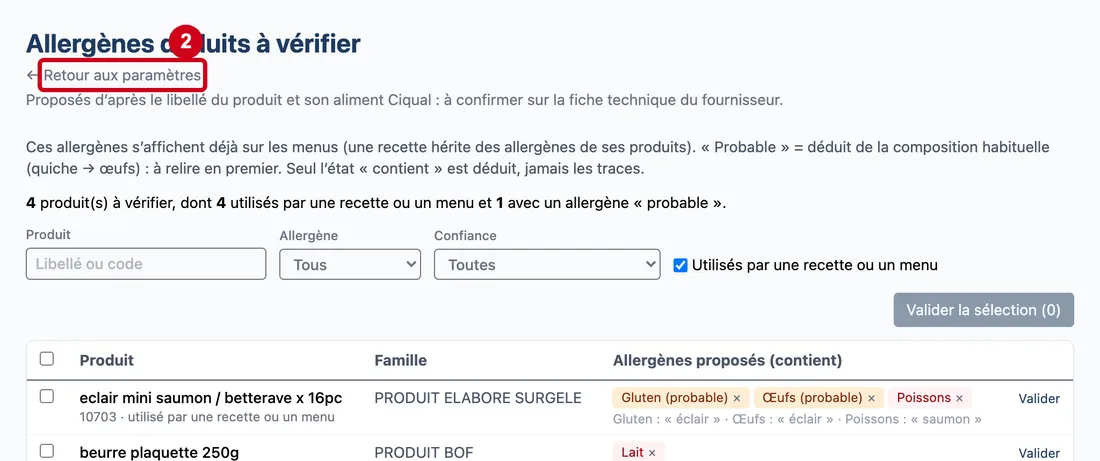
Vue d'ensemble pour valider les allergènes déduits des produits Étape 2 : Regardez le lien Retour aux paramètres, sous le titre
#
Lire le bilan
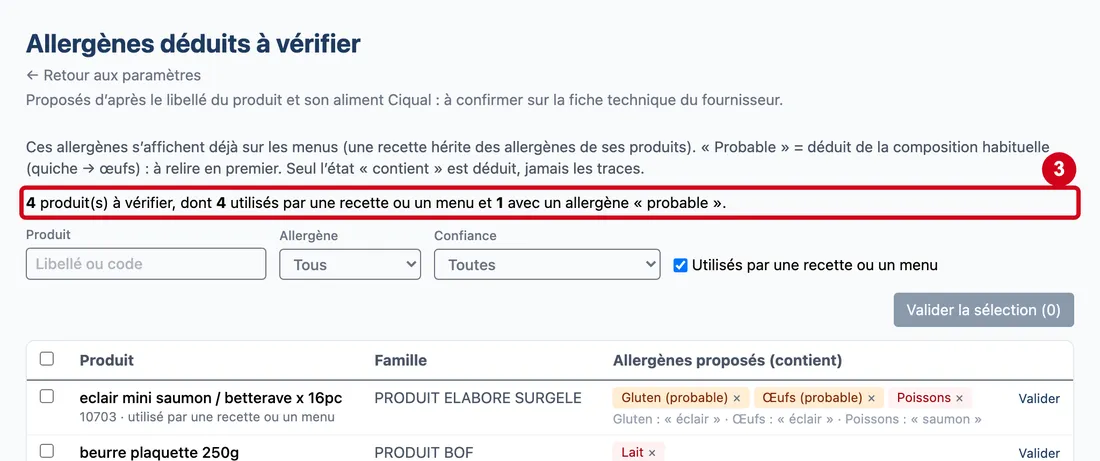
Étape 3 : Lisez la phrase de bilan, au-dessus des filtres
#Elle dit, par exemple : « 4 produit(s) à vérifier, dont 4 utilisés par une recette ou un menu et 1 avec un allergène « probable ». » Ces nombres ne dépendent pas des filtres. « Probable » veut dire déduit de la composition habituelle (quiche → œufs) : à relire en premier.
Filtrer la liste
Les filtres se cumulent. Changer un filtre ramène à la première page.
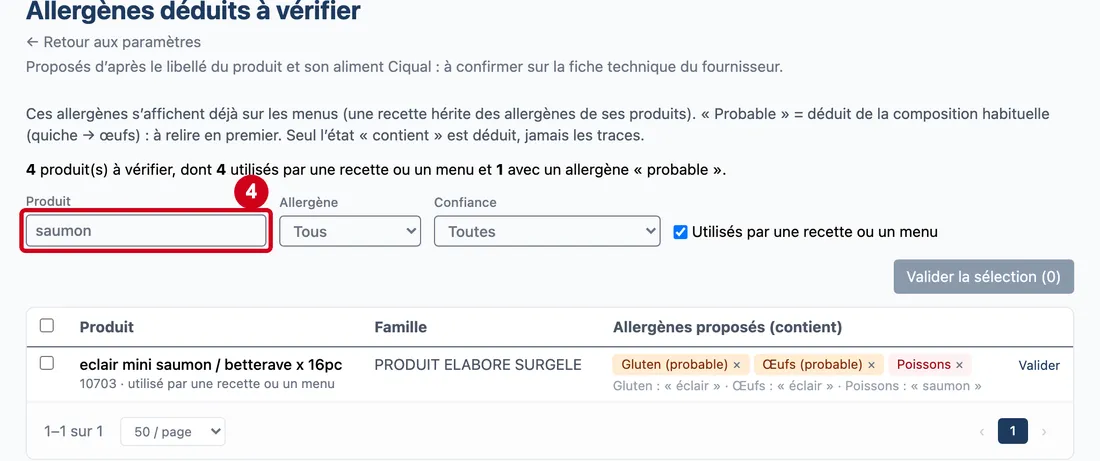
Étape 4 : Produit
#Action : Dans Produit, tapez une partie du nom ou du code.
- À quoi ça sert : Retrouver un produit.
- Obligatoire : Non.
- Exemple : saumon
- Si vous vous trompez : Les accents comptent : « éclair » ne retrouve pas « eclair ». Effacez le texte pour tout revoir.
Étape 5 : Allergène
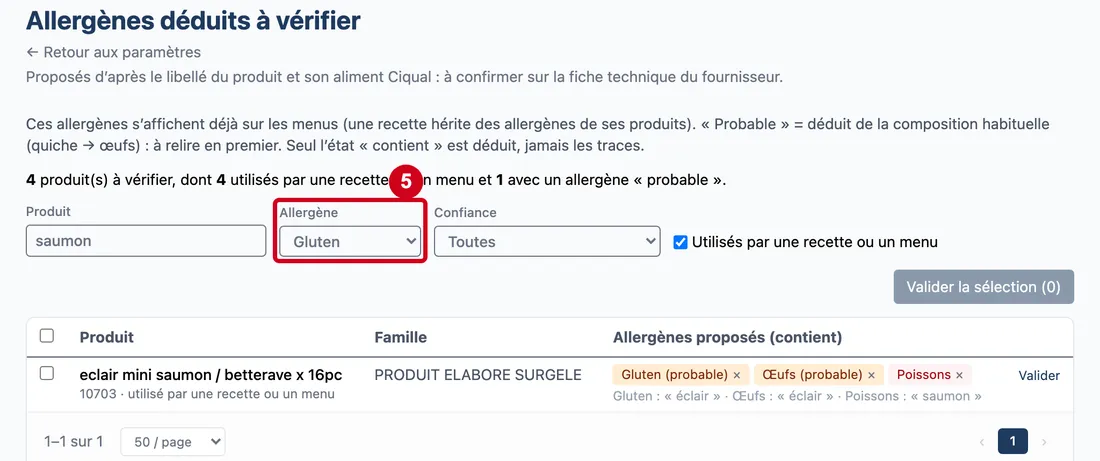
#Action : Dans Allergène, choisissez un allergène.
- À quoi ça sert : Ne garder que les produits qui ont une proposition pour cet allergène.
- Obligatoire : Non.
- Exemple : Gluten
- Si vous vous trompez : Choisissez « Tous » pour tout revoir.
Étape 6 : Confiance
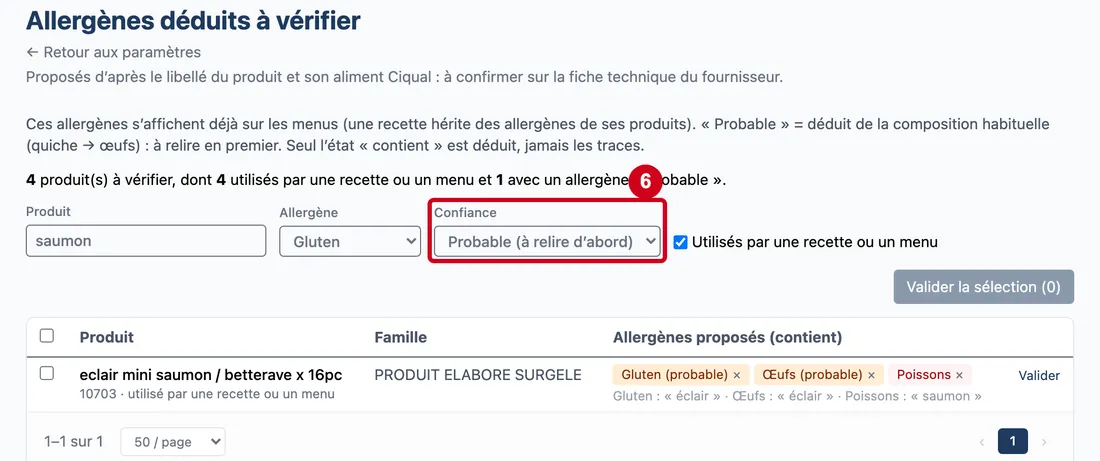
#Action : Dans Confiance, choisissez le niveau.
- À quoi ça sert : Ne garder que les produits qui ont au moins une proposition de ce niveau.
- Obligatoire : Non.
- Exemple : Probable (à relire d’abord)
- Si vous vous trompez : Les choix sont Toutes (au départ), Probable (à relire d’abord) et Évident (le nom du produit dit l'allergène).
Étape 7 : Utilisés par une recette ou un menu
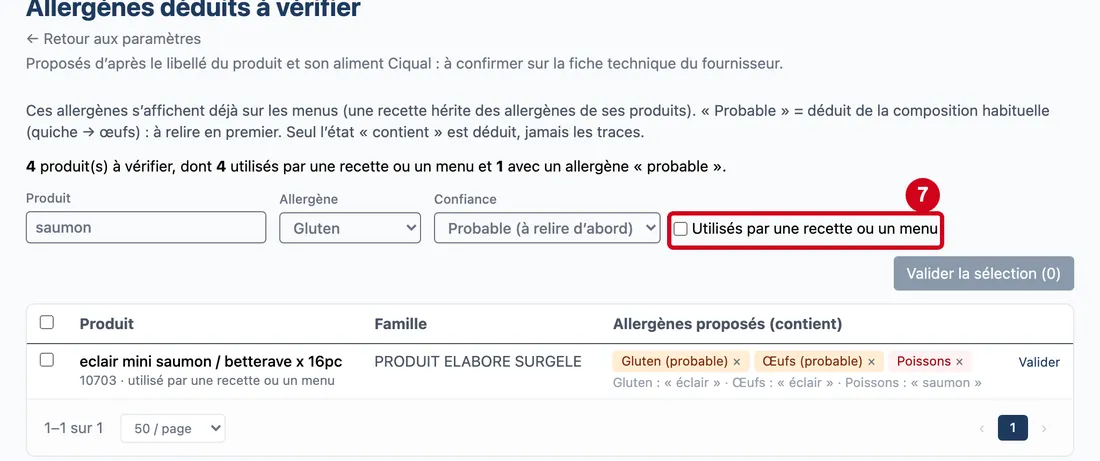
#Action : Décochez Utilisés par une recette ou un menu.
- À quoi ça sert : Voir aussi les produits qu'aucune recette ni aucun menu n'utilise.
- Obligatoire : Non. Elle est cochée au départ.
- Exemple : Décochée
- Si vous vous trompez : Elle est cochée au départ : seuls les produits utilisés par une recette active ou un plan alimentaire sont listés.
Lire une ligne
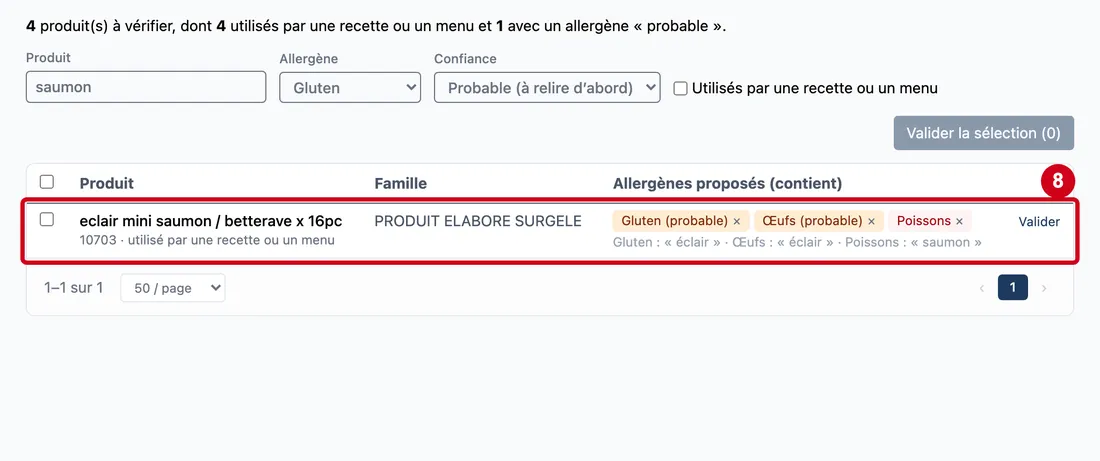
Étape 8 : Case d’un produit (une par ligne)
#Action : Regardez la case et la ligne du produit.
Aussi sur cette image : Retirer un allergène (×), Valider.
- À quoi ça sert : Lire le produit, sa famille et les allergènes proposés, et choisir les produits à valider.
- Obligatoire : Non.
- Exemple : eclair mini saumon / betterave x 16pc
- Si vous vous trompez : La case n'existe qu'avec le droit de modifier. Le nom du produit est un lien vers sa fiche. En dessous, le code et la mention « utilisé par une recette ou un menu ». La colonne Famille donne un tiret quand le produit n'en a pas. Chaque allergène proposé est une pastille : orange avec « (probable) », rouge pâle sinon ; sous les pastilles, la règle qui l'a fait proposer (par exemple « Lait : « yaourt » »). La liste met d'abord les produits utilisés, puis ceux qui ont une proposition probable, puis par nom.
Retirer une proposition fausse
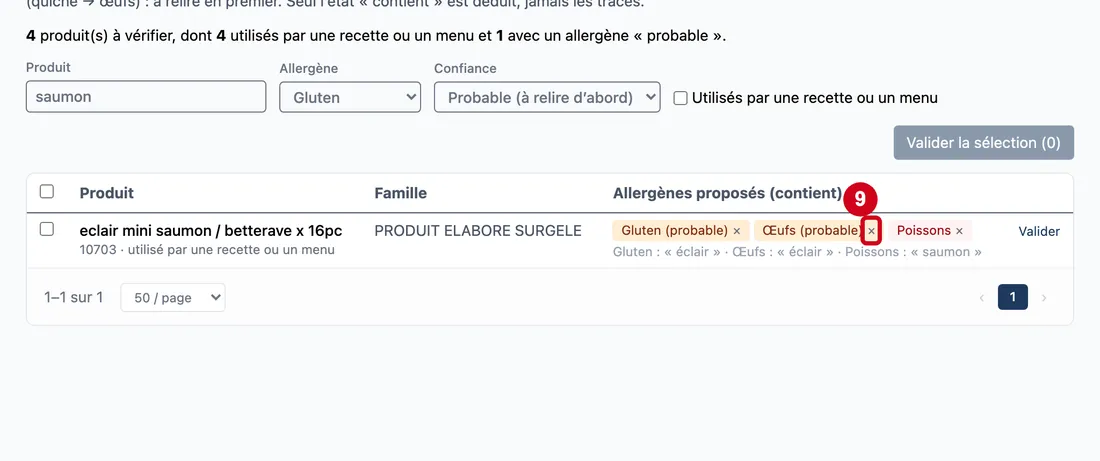
Étape 9 : Retirer un allergène (×)
#Action : Cliquez sur la croix × d'une pastille.
- À quoi ça sert : Retirer une proposition fausse (par exemple du lait sur une pâte à lasagnes).
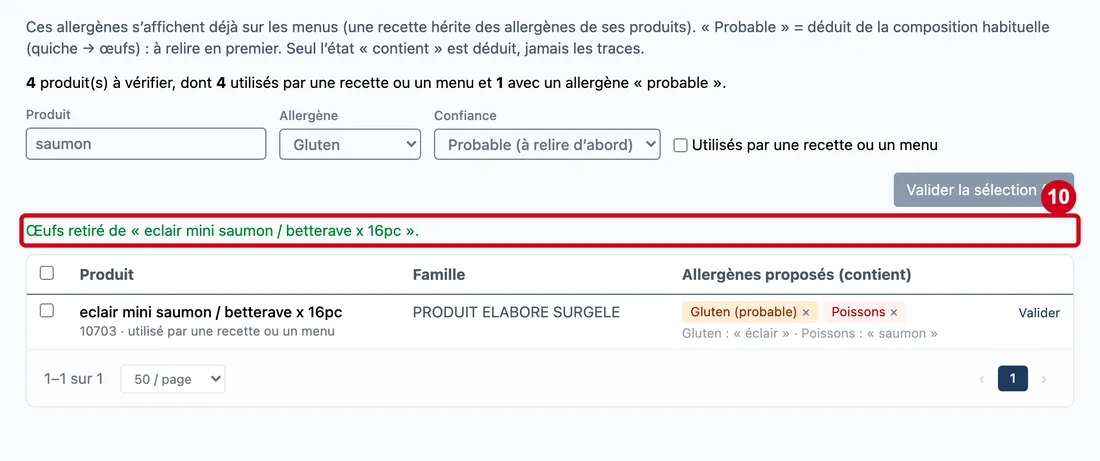
Aucune confirmation n'est demandée. Le message vert « … retiré de « … ». » s'affiche en haut. Seule une proposition encore « déduite » se retire : un allergène saisi ou déjà validé est refusé, « Cet allergène a été saisi ou validé : modifiez-le depuis la fiche du produit. »
Étape 10 : Lisez le message vert au-dessus du tableau
#Un message rouge à la même place signale une erreur.
Valider un produit
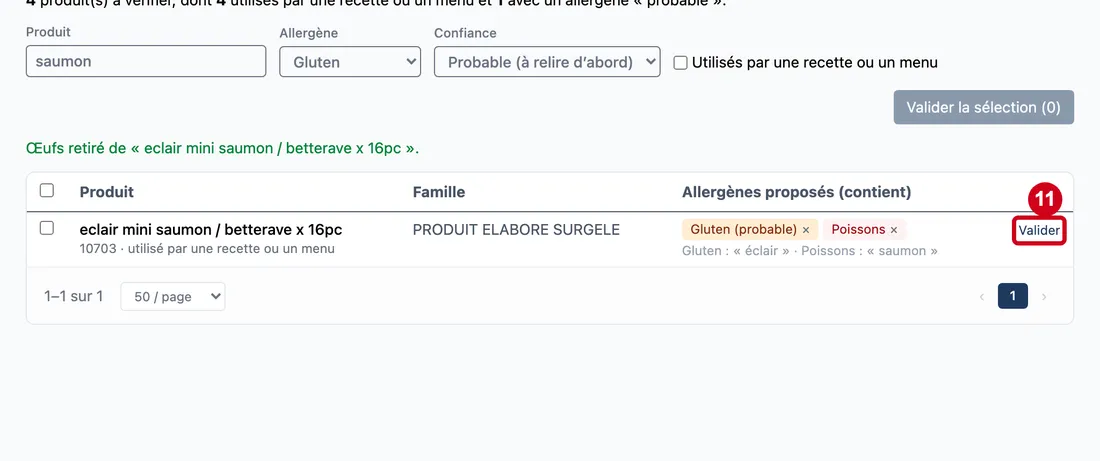
Étape 11 : Valider
#Action : Cliquez sur Valider, à droite de la ligne.
- À quoi ça sert : Confirmer toutes les propositions de ce produit : elles deviennent des déclarations.
Les boutons sont grisés pendant le travail. Le produit quitte la liste. Valider une proposition ne change rien aux menus, où elle s'affichait déjà : elle devient simplement une déclaration.
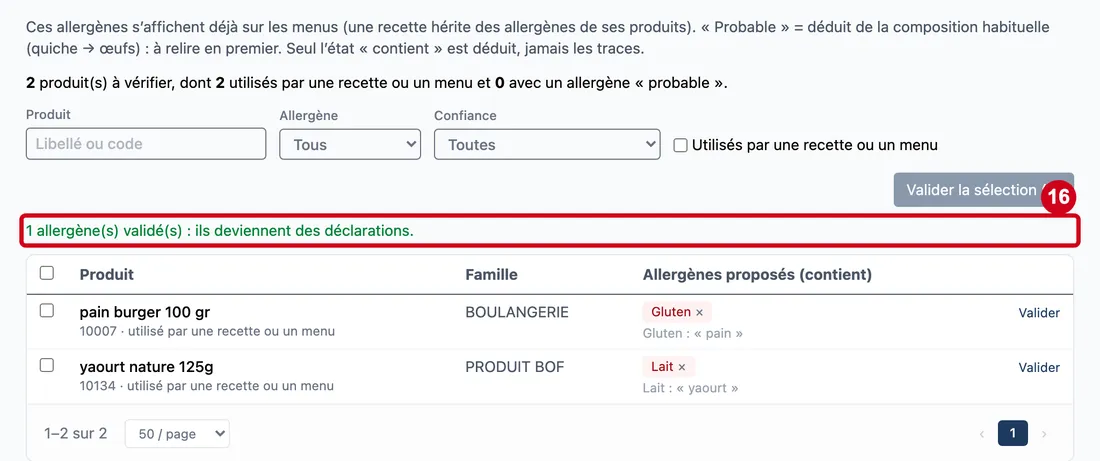
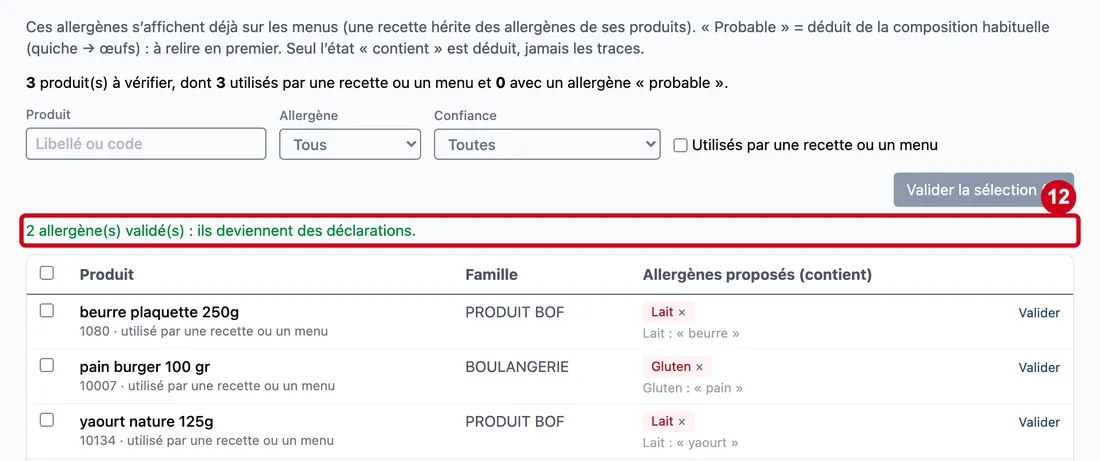
Étape 12 : Lisez le message vert au-dessus du tableau
#Il dit : « N allergène(s) validé(s) : ils deviennent des déclarations. »
Valider plusieurs produits à la fois
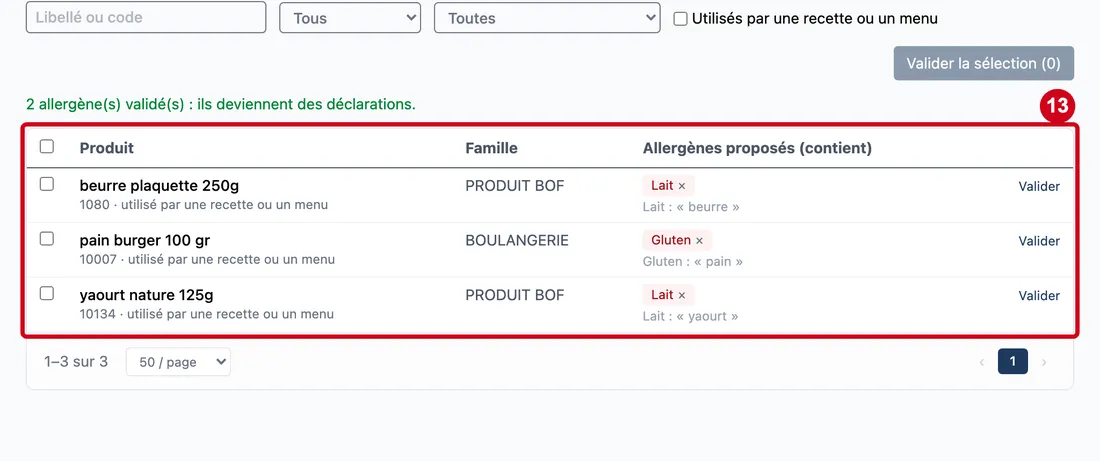
Étape 13 : Tout sélectionner
#Action : Cochez la case tout en haut de la colonne des cases (son infobulle dit « Tout sélectionner »), ou la case de chaque produit voulu.
Aussi sur cette image : Case d’un produit (une par ligne), Retirer un allergène (×), Valider, Produit (colonne), Famille (colonne), Allergènes proposés (contient) (colonne).
- À quoi ça sert : Choisir plusieurs produits à valider d'un coup.
- Obligatoire : Non.
- Exemple : Tout sélectionner
- Si vous vous trompez : La case de l'en-tête sélectionne tous les produits de la liste filtrée, pas seulement ceux de la page affichée. Le bouton Valider la sélection (N) indique combien de produits sont choisis.
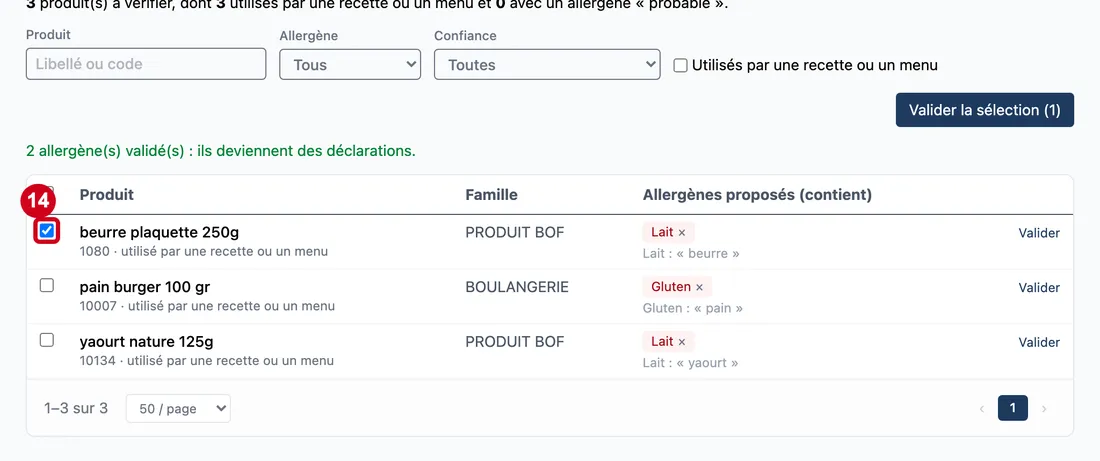
Étape 14 : Cochez la case d'un produit
#
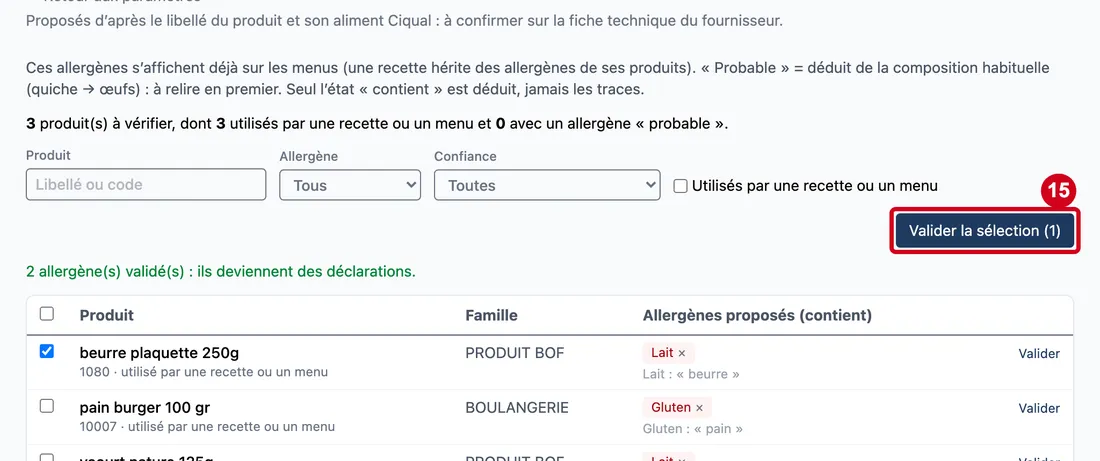
Étape 15 : Valider la sélection
#Action : Cliquez sur Valider la sélection (N).
- À quoi ça sert : Valider les produits choisis.
Le bouton est grisé tant que rien n'est choisi.
Étape 16 : Lisez le message vert au-dessus du tableau
#La sélection est vidée et les produits validés quittent la liste.