Paramétrage PMS
Comment gérer les critères et éléments du PMS ?
Choisir un critère du plan de maîtrise sanitaire et un restaurant, puis consulter, ajouter, retirer ou réactiver les éléments contrôlés, comme les locaux ou les zones.
Cet écran décrit les objets sur lesquels portent les relevés du plan de maîtrise sanitaire : chambres froides, locaux, équipements, catégories de plats. Un critère dit sur quoi porte un relevé (par exemple « Local ou zone »). Un élément dit quoi précisément (par exemple « Chambre froide des desserts »). Sans élément, une tâche n'a rien à quoi s'appliquer. Un élément ne s'efface jamais : on le désactive, parce que des relevés signés peuvent le citer.
Avant de commencer
- Vous devez avoir le droit de consulter l'écran Critères et éléments (HACCP — paramétrage du PMS).
- Ajouter un élément demande le droit d'ajouter. Renommer, réactiver ou rattacher un élément à un restaurant demande le droit de modifier. Désactiver demande le droit de supprimer. Les boutons s'affichent pour tous ; sans le droit, le logiciel refuse, et sur Désactiver et Réactiver aucun message n'apparaît.
- L'écran s'ouvre depuis la page des paramètres, dans la section « HACCP — paramétrage du plan de maîtrise sanitaire (PMS) », carte Critères et éléments.
- Sur chaque image, le cadre rouge montre où agir. Le numéro est celui de l'étape.
Ouvrir l'écran
Ouvrez la page des paramètres, section HACCP — paramétrage du PMS, puis la carte Critères et éléments.
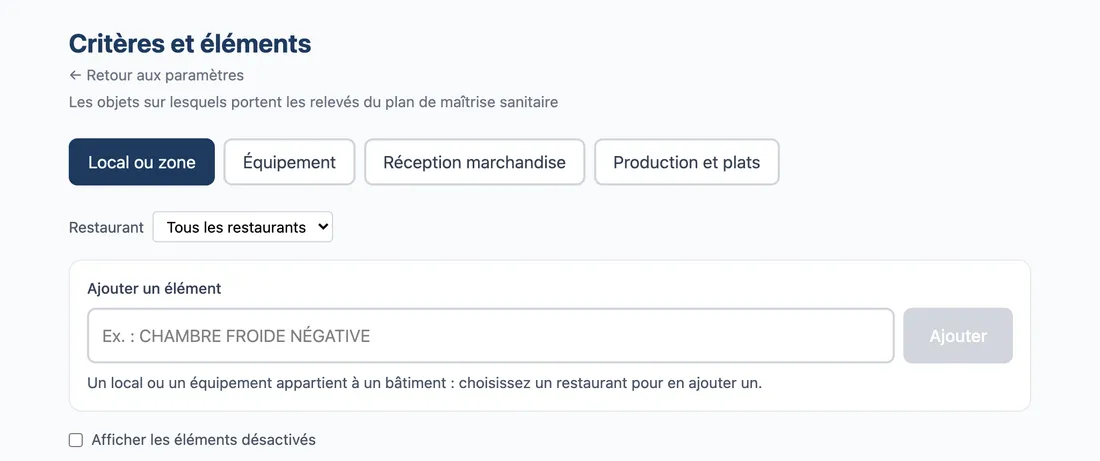
Étape 1 : Ouvrez l'écran Critères et éléments
#Le titre est suivi du lien Retour aux paramètres.
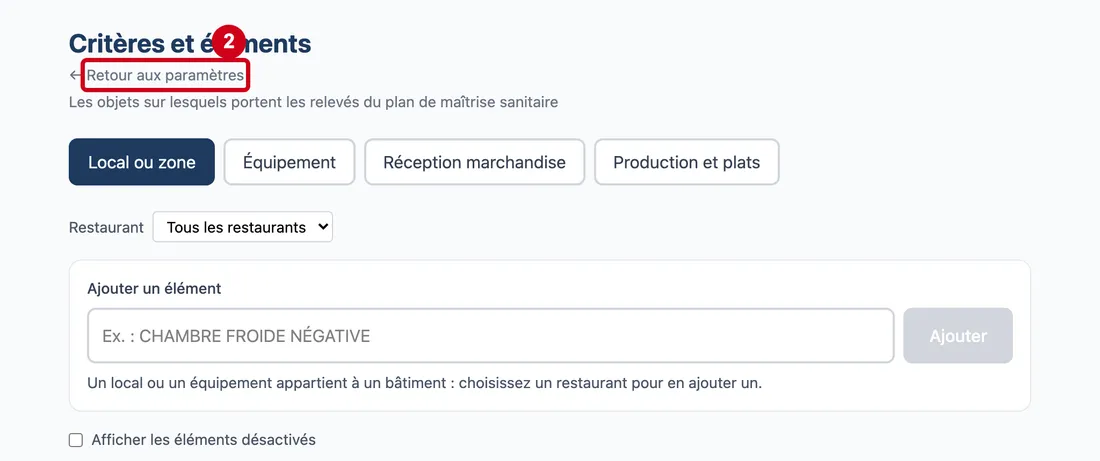
Vue d'ensemble pour gérer les critères et éléments du PMS Étape 2 : Regardez le lien Retour aux paramètres, sous le titre
#
Choisir un critère
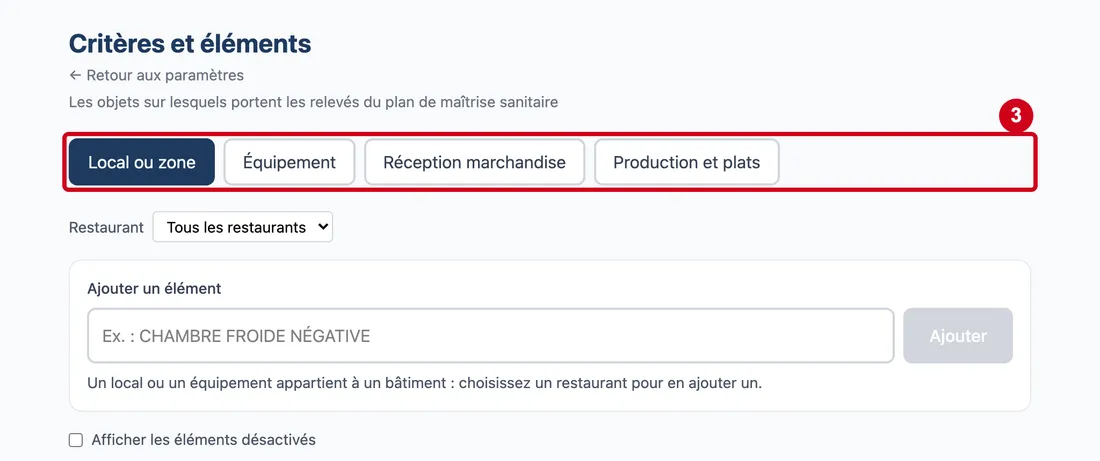
Les critères sont des boutons en haut de l'écran. Le premier est choisi à l'ouverture.
Étape 3 : Local ou zone
#Action : Regardez les boutons des critères. Cliquez sur celui qui vous intéresse.
Aussi sur cette image : Équipement, Réception marchandise, Production et plats.
- À quoi ça sert : Choisir ce que vous décrivez : un local, un équipement, une réception de marchandise ou une catégorie de plats.
Seuls les critères actifs s'affichent, dans leur ordre d'affichage. L'écran ne permet pas d'ajouter un critère : on ajoute des éléments à un critère existant.
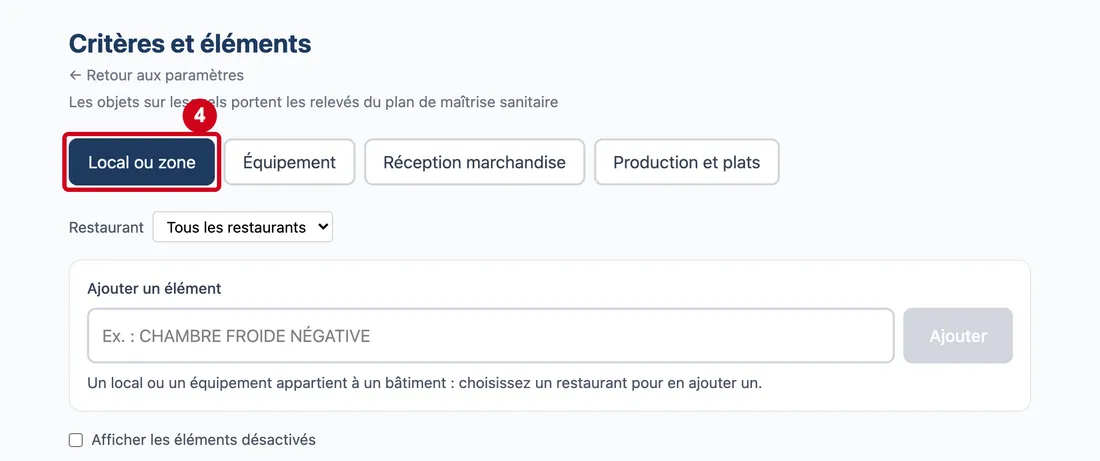
Étape 4 : Cliquez sur Local ou zone
#Le bouton choisi est plein, les autres sont blancs. La liste d'en dessous change selon le critère. Pour un critère qui porte sur des objets physiques (un local, un équipement), l'écran propose aussi le choix du restaurant, si votre compte voit plusieurs restaurants.
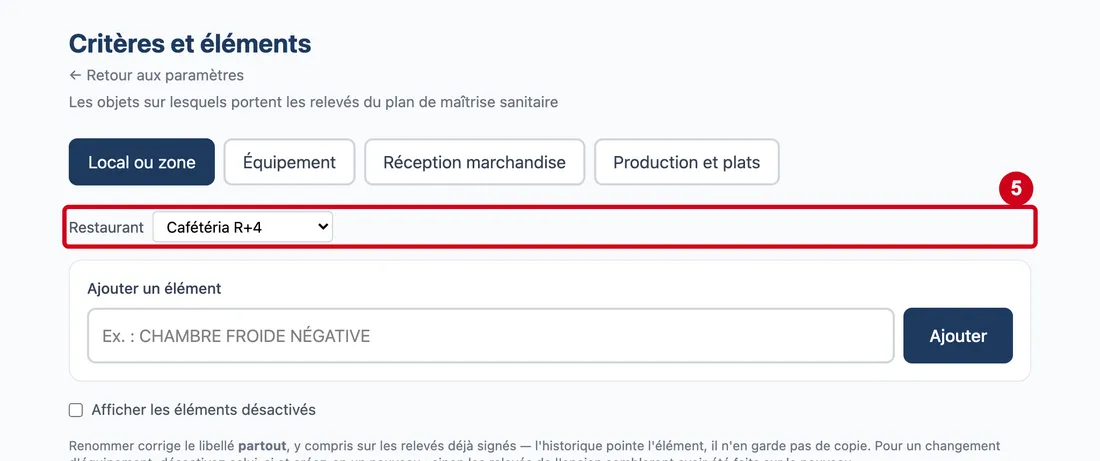
Choisir le restaurant
Un local ou un équipement appartient à un bâtiment : il faut dire lequel.
Étape 5 : Restaurant
#Action : Dans Restaurant, choisissez le restaurant concerné.
- À quoi ça sert : Dire à quel bâtiment appartiennent les éléments que vous ajoutez, et voir ceux de ce restaurant, plus ceux qui n'ont pas de restaurant.
- Obligatoire : Oui, pour ajouter un local ou un équipement.
- Exemple : Cafétéria R+4
- Si vous vous trompez : Tant qu'aucun restaurant n'est choisi, le bouton Ajouter est grisé et l'écran explique pourquoi. Le choix n'est proposé que si votre compte voit plusieurs restaurants ; avec un seul, il est fait pour vous. Le choix Tous les restaurants liste les éléments de tous les restaurants, et ceux qui n'ont pas de restaurant.
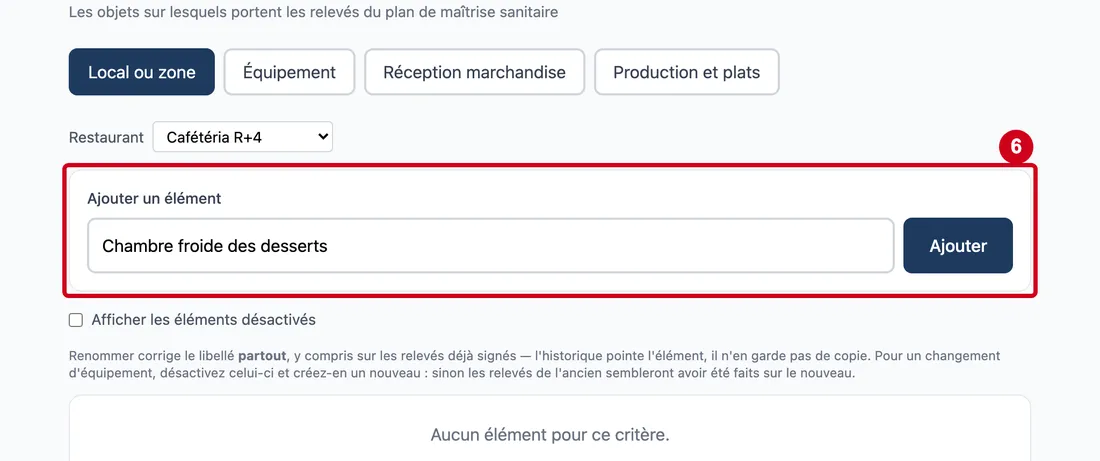
Ajouter un élément
Étape 6 : Ajouter un élément
#Action : Dans Ajouter un élément, écrivez le nom de l'objet.
Aussi sur cette image : Ajouter.
- À quoi ça sert : Donner à l'objet un nom que l'équipe reconnaît : c'est ce nom que l'opérateur voit au moment du relevé.
- Obligatoire : Oui.
- Exemple : Chambre froide des desserts
- Si vous vous trompez : Le champ vide est refusé : « Le champ est vide : saisissez son nom avant d'ajouter l'élément. ». Deux éléments de même nom, sur le même critère et le même restaurant, sont refusés : « Un élément « … » existe déjà pour ce critère. ». La touche Entrée fait la même chose que le bouton Ajouter.
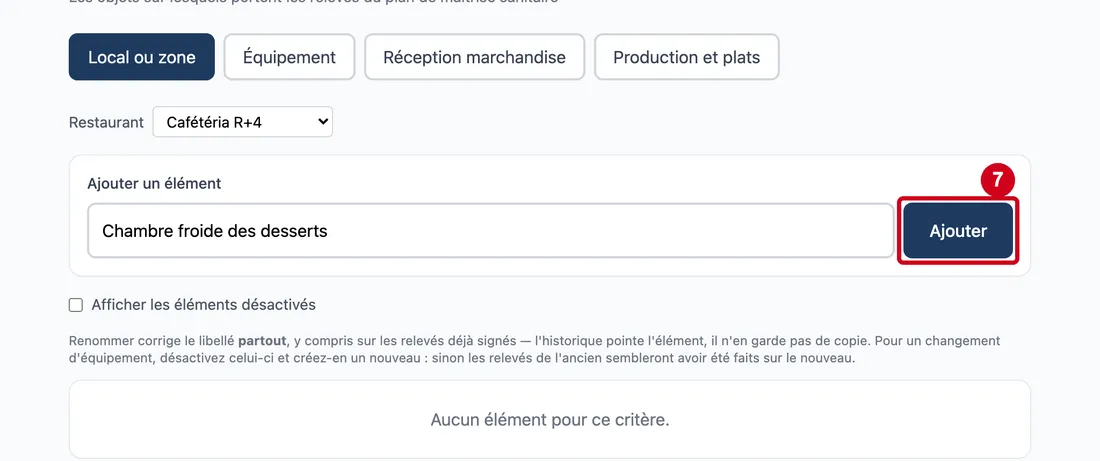
Étape 7 : Ajouter
#Action : Cliquez sur Ajouter.
- À quoi ça sert : Enregistrer l'élément.
Le champ se vide et l'élément apparaît dans la liste. Une erreur du logiciel s'affiche en rouge sous le champ.
Lire la liste
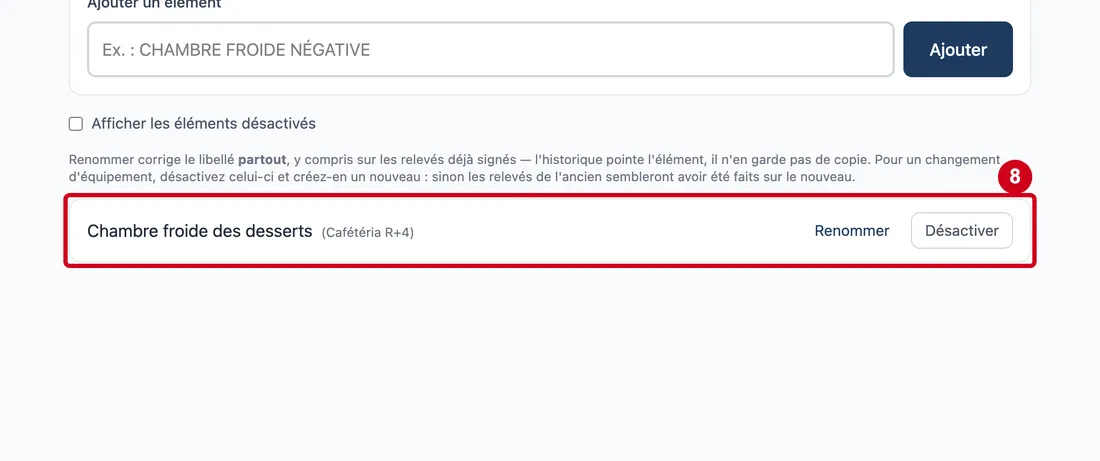
Étape 8 : Renommer
#Action : Regardez la ligne de l'élément ajouté.
Aussi sur cette image : Désactiver.
- À quoi ça sert : Lire le nom de l'élément et agir dessus.
Pour un critère à objets physiques, le nom de l'élément est suivi du restaurant, entre parenthèses. Un élément créé avant que la règle du restaurant existe n'a pas de restaurant : il porte « (sans restaurant — visible partout) » et un bouton Rattacher au restaurant choisi, qui reste grisé tant qu'aucun restaurant n'est choisi. Le rattachement le rend visible de ce seul restaurant.
Renommer un élément
Renommer corrige le nom partout, y compris sur les relevés déjà signés.
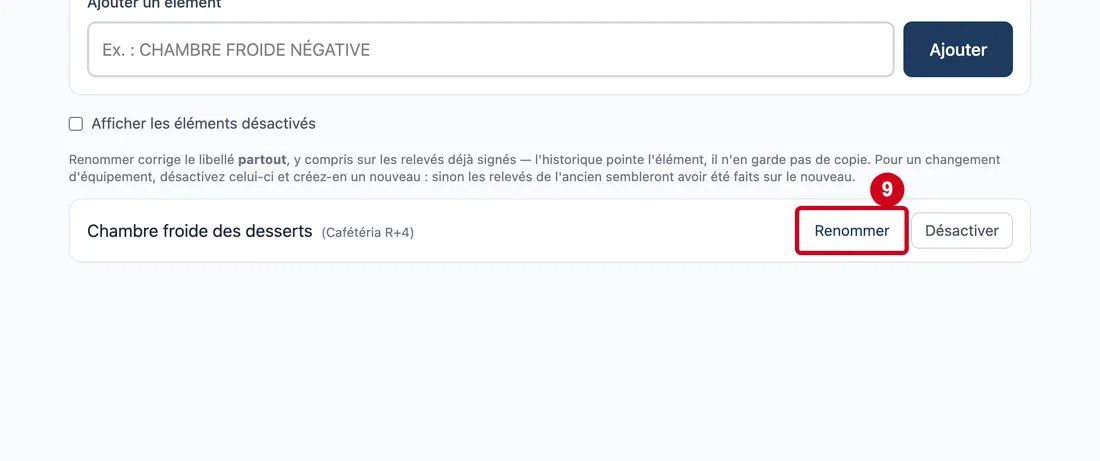
Étape 9 : Cliquez sur Renommer, à droite de la ligne
#Au-dessus de la liste, un rappel explique le risque : le nouveau nom apparaît partout, y compris sur les relevés déjà signés. Pour remplacer un équipement par un autre, désactivez l'ancien et créez-en un nouveau : sinon les relevés de l'ancien sembleront avoir été faits sur le nouveau.
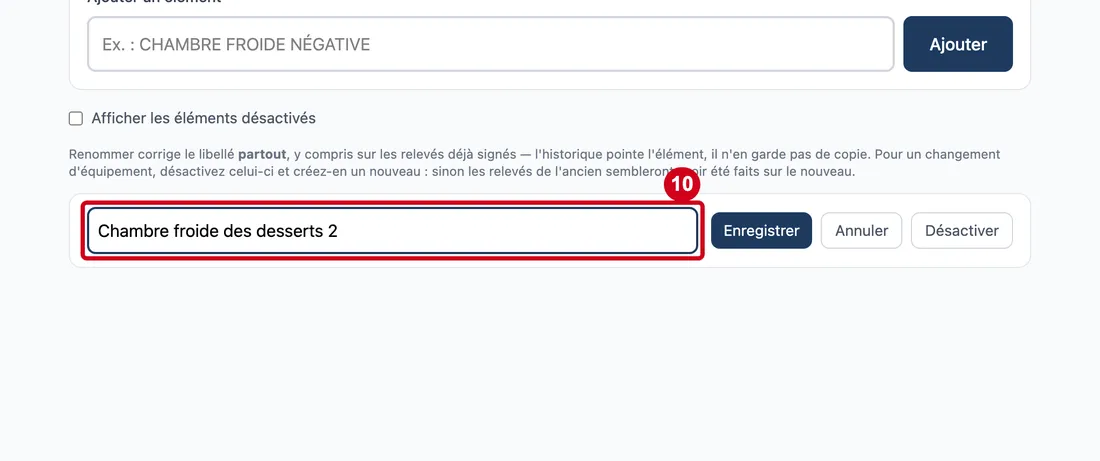
Étape 10 : Case du nouveau nom (sans libellé)
#Action : Dans la case qui s'est ouverte à la place du nom (elle reprend le nom actuel et n'a pas de titre), écrivez le nouveau nom.
Aussi sur cette image : Annuler.
- À quoi ça sert : Donner le nom corrigé.
- Obligatoire : Oui.
- Exemple : Chambre froide des desserts 2
- Si vous vous trompez : Le bouton Annuler ferme la saisie sans rien changer. Entrée enregistre, Échap annule. Un nom vide est ignoré sans message.
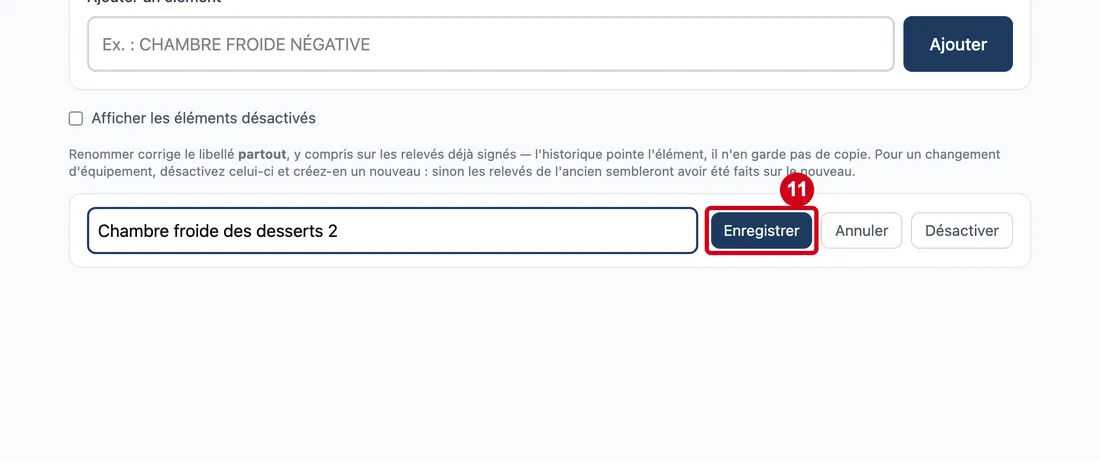
Étape 11 : Enregistrer
#Action : Cliquez sur Enregistrer.
- À quoi ça sert : Garder le nouveau nom.
Le logiciel ne vérifie pas que ce nom n'est pas déjà pris par un autre élément du même critère : deux éléments peuvent donc porter le même nom après un renommage. Évitez-le, l'opérateur ne les distinguerait pas.
Désactiver et réactiver
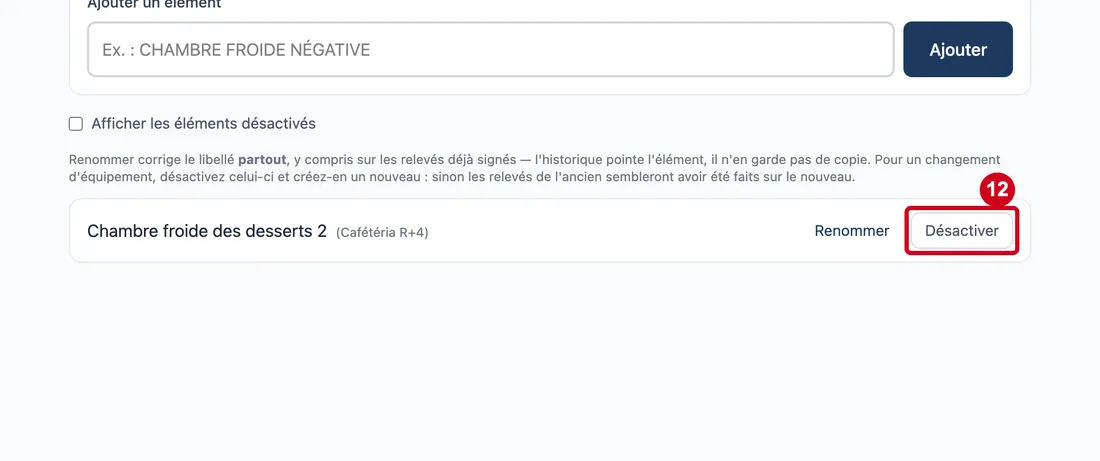
Étape 12 : Désactiver
#Action : Cliquez sur Désactiver, à droite de la ligne.
- À quoi ça sert : Retirer l'élément des choix proposés, sans l'effacer.
Aucune confirmation n'est demandée : l'élément disparaît de la liste, sauf si Afficher les éléments désactivés est cochée (il reste alors grisé et barré). Les relevés déjà faits restent lisibles.
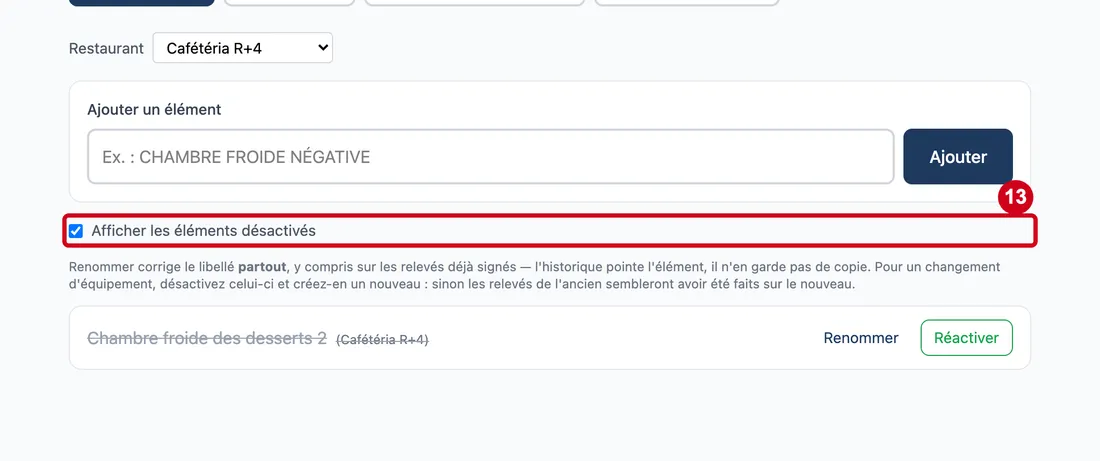
Étape 13 : Afficher les éléments désactivés
#Action : Cochez Afficher les éléments désactivés.
- À quoi ça sert : Faire réapparaître les éléments désactivés dans la liste, en gris et barrés.
- Obligatoire : Non. Elle est décochée au départ.
- Exemple : Cochée
- Si vous vous trompez : Décochez pour revenir aux éléments en service.
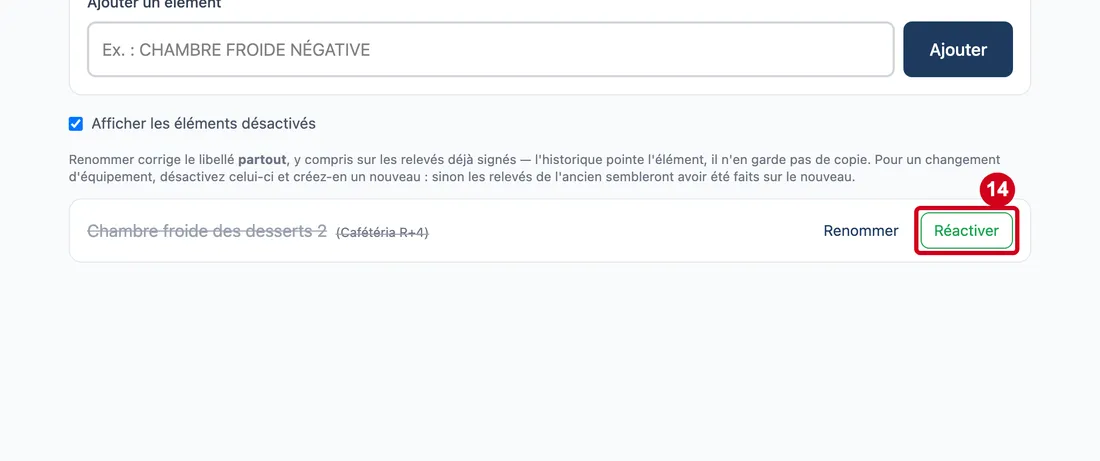
Étape 14 : Réactiver
#Action : Cliquez sur Réactiver, à droite de la ligne de l'élément barré.
- À quoi ça sert : Remettre l'élément en service : il redevient un choix proposé aux relevés.