HACCP
Comment contrôler les livraisons à l'arrivée ?
Contrôler les livraisons à leur arrivée : température, dates limites, étiquetage et état des emballages, avec les lots et DLC du bon.
Cet écran sert à contrôler les livraisons à leur arrivée : température, dates limites, étiquetage, état des emballages. Il met en avant ce qui est facile d'oublier : les livraisons que personne n'a contrôlées. Chaque bon de livraison s'ouvre sur une fiche qui porte tous ses contrôles, avec une seule signature. L'état d'une livraison dit si elle est contrôlée en entier, en partie, ou pas du tout, et ce qui manque.
Avant de commencer
- Vous devez avoir le droit de consulter l'écran Contrôle à réception.
- Pour valider une fiche, il faut aussi le droit d'ajouter sur l'écran de saisie du plan de maîtrise sanitaire. Il sert aussi à enregistrer un lot ou une DLC.
- Le choix de l'objet et la liste des contrôles viennent du référentiel : ils demandent le droit de consulter les écrans des tâches et des critères et éléments (dans Paramétrage). Sans eux, l'écran affiche à tort « Aucune tâche de réception n'est déclarée ».
- Signer demande un badge ou un code opérateur. La personne doit être active et autorisée à signer des relevés.
- Sur chaque image, le cadre rouge montre où agir. Le numéro est celui de l'étape.
Ouvrir l'écran
L'écran se trouve dans le menu HACCP, sous le nom Contrôle à réception.
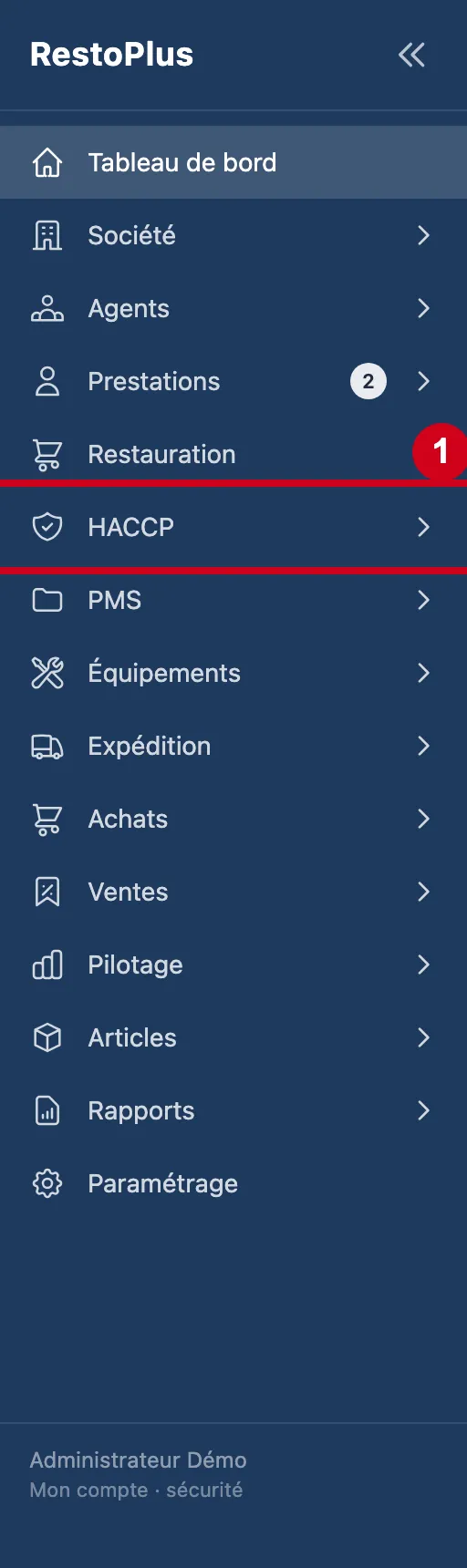
Étape 1 : Dans le menu de gauche, cliquez sur HACCP
#
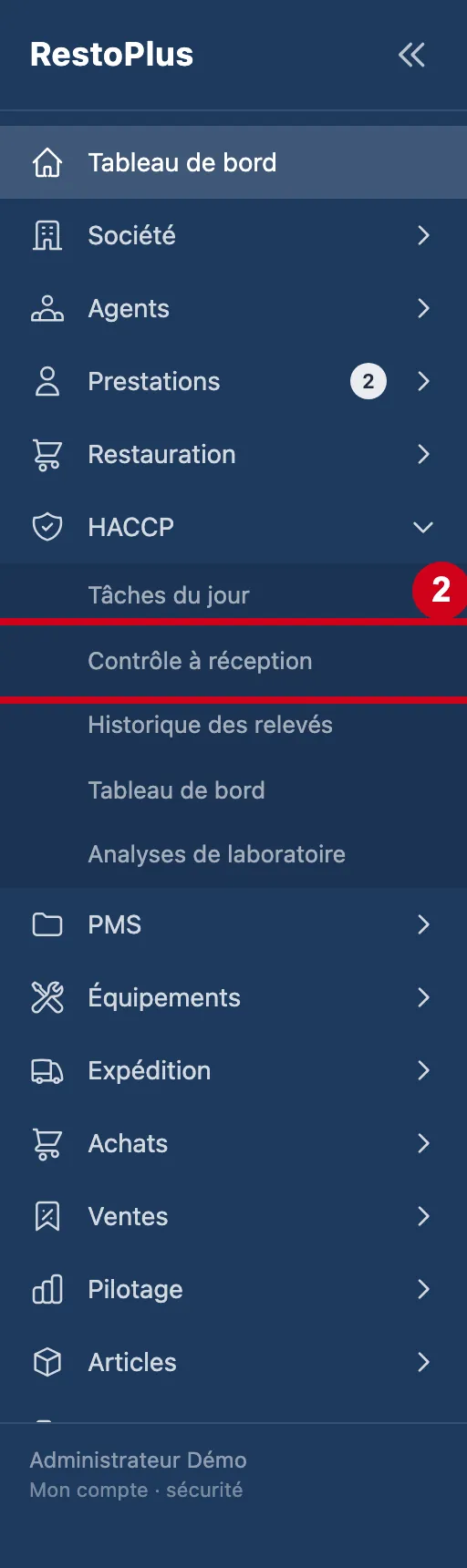
Étape 2 : Sous HACCP, cliquez sur Contrôle à réception
#
Choisir la période et l'objet
L'écran liste les bons de livraison de la période. L'objet contrôlé vaut pour toute la liste.
Étape 3 : Regardez l'écran Contrôle à réception
#En haut : le choix de l'objet. Dessous : la période, une case et deux filtres. Puis la liste des bons de livraison.
Aussi sur cette image : Du, Au, Lignes par page, Pages, Bon de livraison (colonne), Date (colonne), Fournisseur (colonne), Contrôle (colonne).
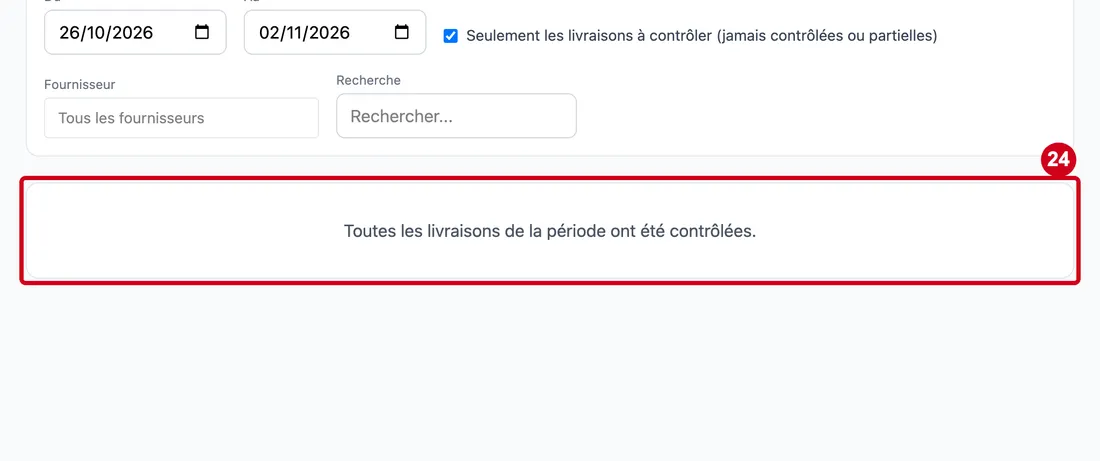
La période commence une semaine avant aujourd'hui et finit aujourd'hui. Du et Au la changent. La liste ne montre au plus que les 500 livraisons les plus récentes. Chaque ligne donne le numéro du bon, la date, le fournisseur et l'état du contrôle. Si toutes les livraisons de la période sont contrôlées, l'écran le dit au lieu d'une liste vide. Quand rien n'a été livré sur la période, l'écran affiche aussi ce message tant que la case est cochée ; « Aucune livraison sur cette période. » n'apparaît que case décochée. Le tri se fait en touchant l'en-tête d'une colonne ; la liste est paginée. Si le référentiel n'a aucune tâche de réception, un encadré orange demande d'en créer dans « Administration des tâches », sur le critère Réception marchandise.
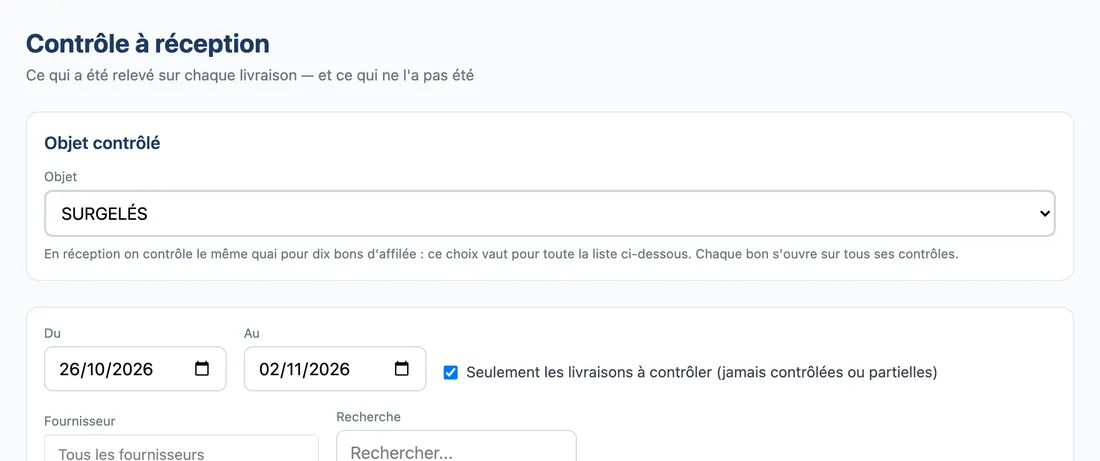
Vue d'ensemble de l'écran pour contrôler les livraisons à l'arrivée Étape 4 : Objet
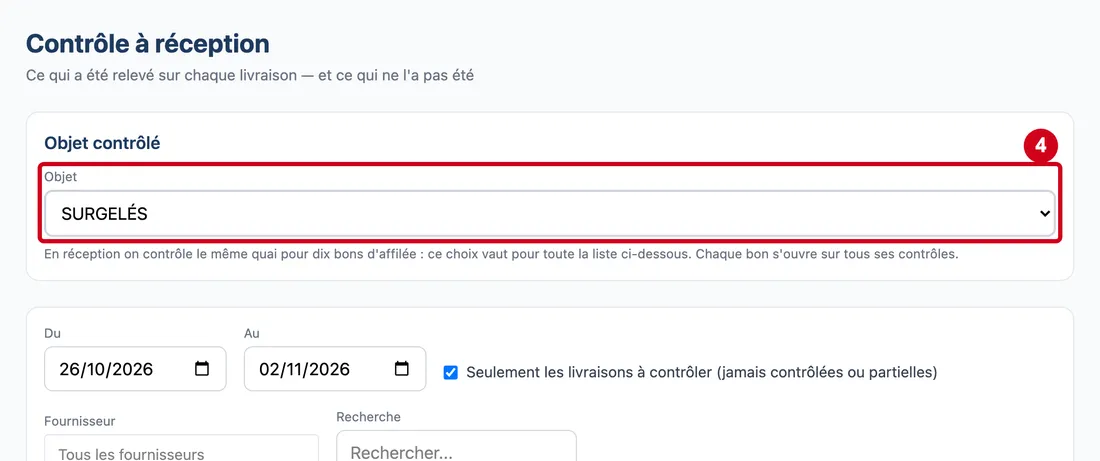
#Action : Dans Objet, choisissez ce que vous contrôlez.
- À quoi ça sert : Dire sur quel objet de réception portent les relevés : un quai, une catégorie de produits (surgelés, viandes hachées…). Ce choix vaut pour tous les bons de la liste : on contrôle souvent le même quai pour dix bons d'affilée.
- Obligatoire : Oui : sans objet, le bouton Contrôler est grisé (« Choisissez d'abord l'objet contrôlé »). Si le référentiel n'a aucun objet, la liste affiche « Aucun objet de réception ».
- Exemple : SURGELÉS
- Si vous vous trompez : Le choix s'applique à la fiche que vous ouvrirez ensuite. Si vous vous trompez, fermez la fiche et changez l'objet avant de recontrôler.
Ouvrir la fiche d'un bon
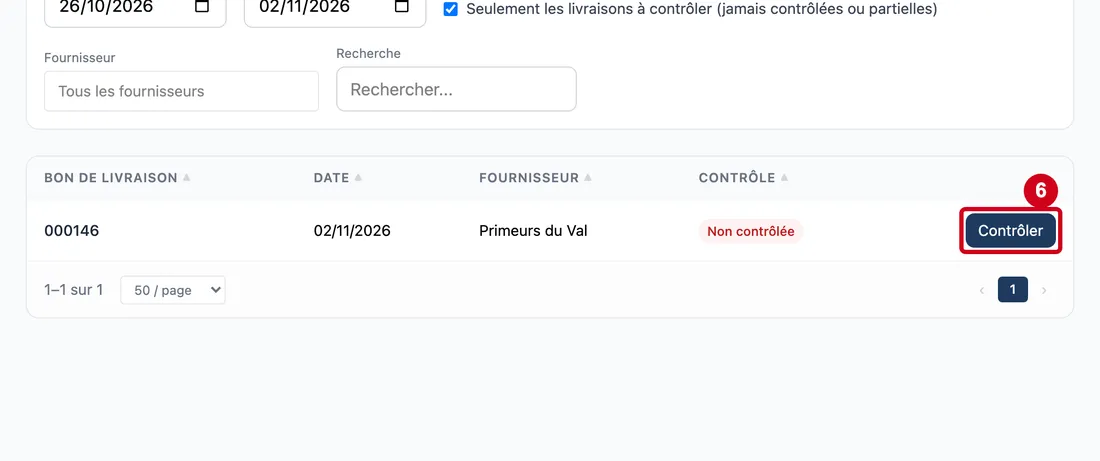
Chaque ligne de la liste a un bouton Contrôler.
Étape 5 : Contrôler
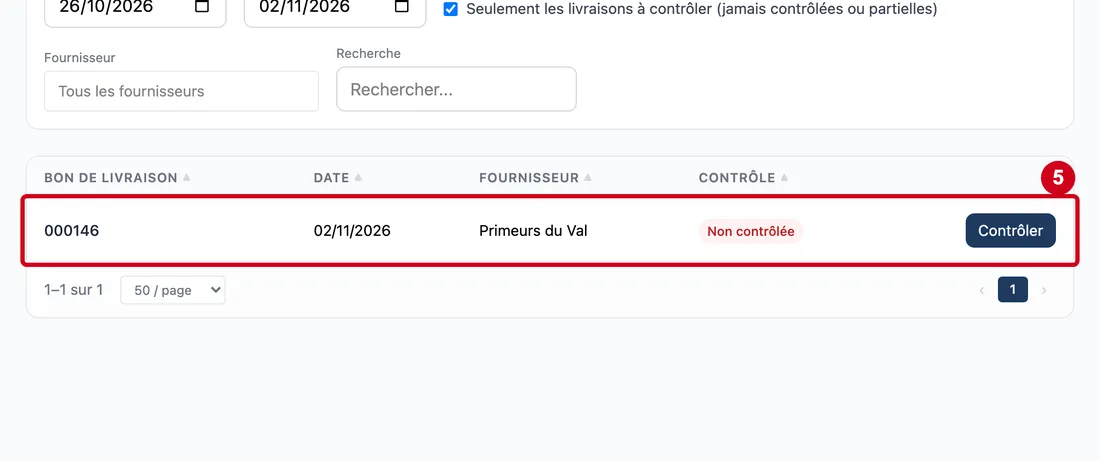
#Action : Regardez la ligne du bon à contrôler, ici le bon d'un fournisseur de fruits et légumes reçu aujourd'hui.
- À quoi ça sert : Voir l'état de la livraison.
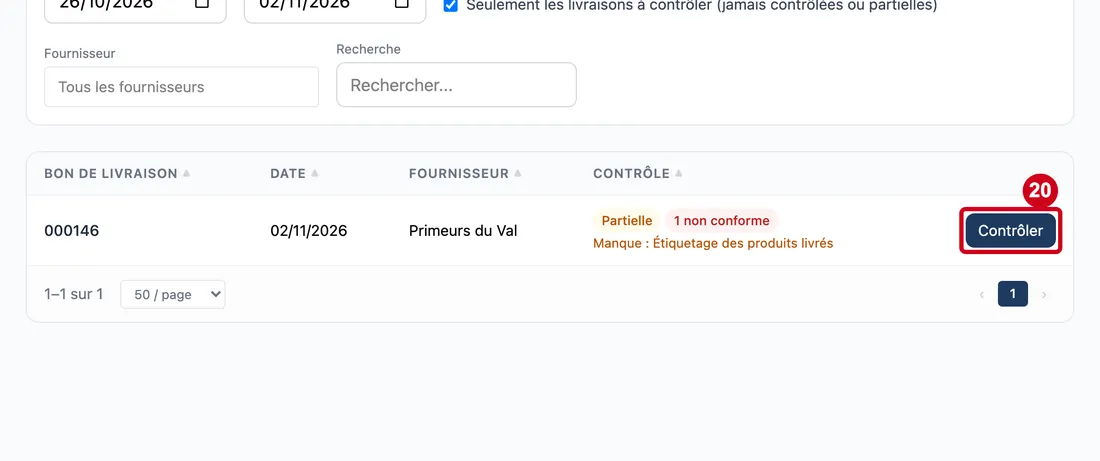
L'état se lit dans la colonne Contrôle : Non contrôlée (aucun relevé sur ce bon, en rouge), Partielle (un contrôle attendu manque, en orange, avec la ligne « Manque : … »), Contrôlée (tout est relevé, en vert) ou « Contrôlée — aucun contrôle attendu déclaré » (il y a des relevés, mais aucune tâche n'est déclarée comme attendue à chaque livraison). Une pastille rouge « N non conformes » s'ajoute si des relevés du bon sont non conformes.
Étape 6 : Touchez Contrôler, à droite de la ligne
#
Étape 7 : Regardez la fiche Réception — bon …
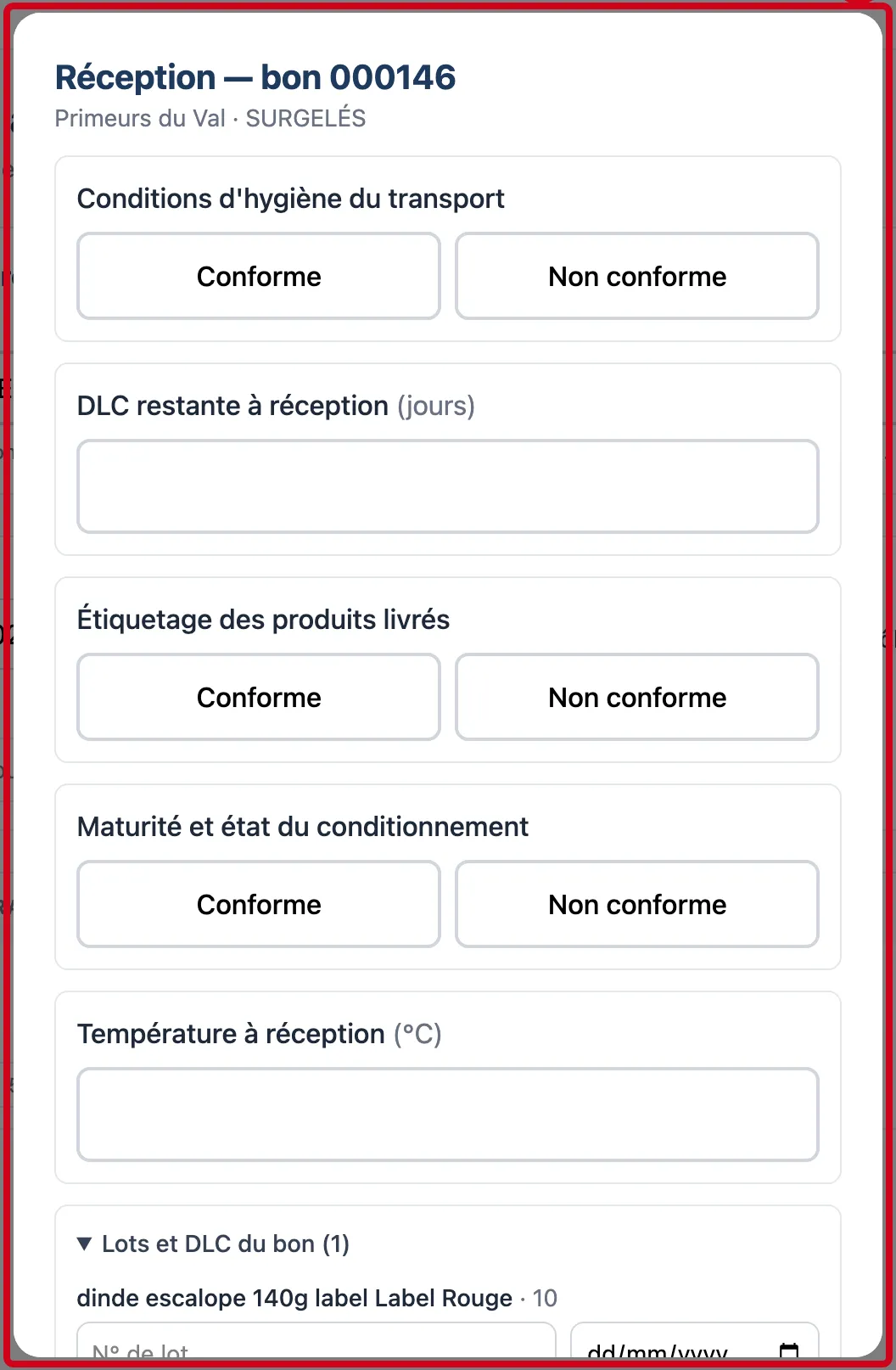
#En haut : le numéro du bon, le fournisseur et l'objet. Dessous : les contrôles attendus, les lots et DLC du bon, les autres contrôles repliés, les photos, le code et les boutons.
Les contrôles attendus sont ceux que le référentiel déclare « à chaque livraison ». Ils sont toujours en tête.
Les contrôles attendus
Ce sont ceux que chaque livraison doit avoir. Ils sont en tête de la fiche.
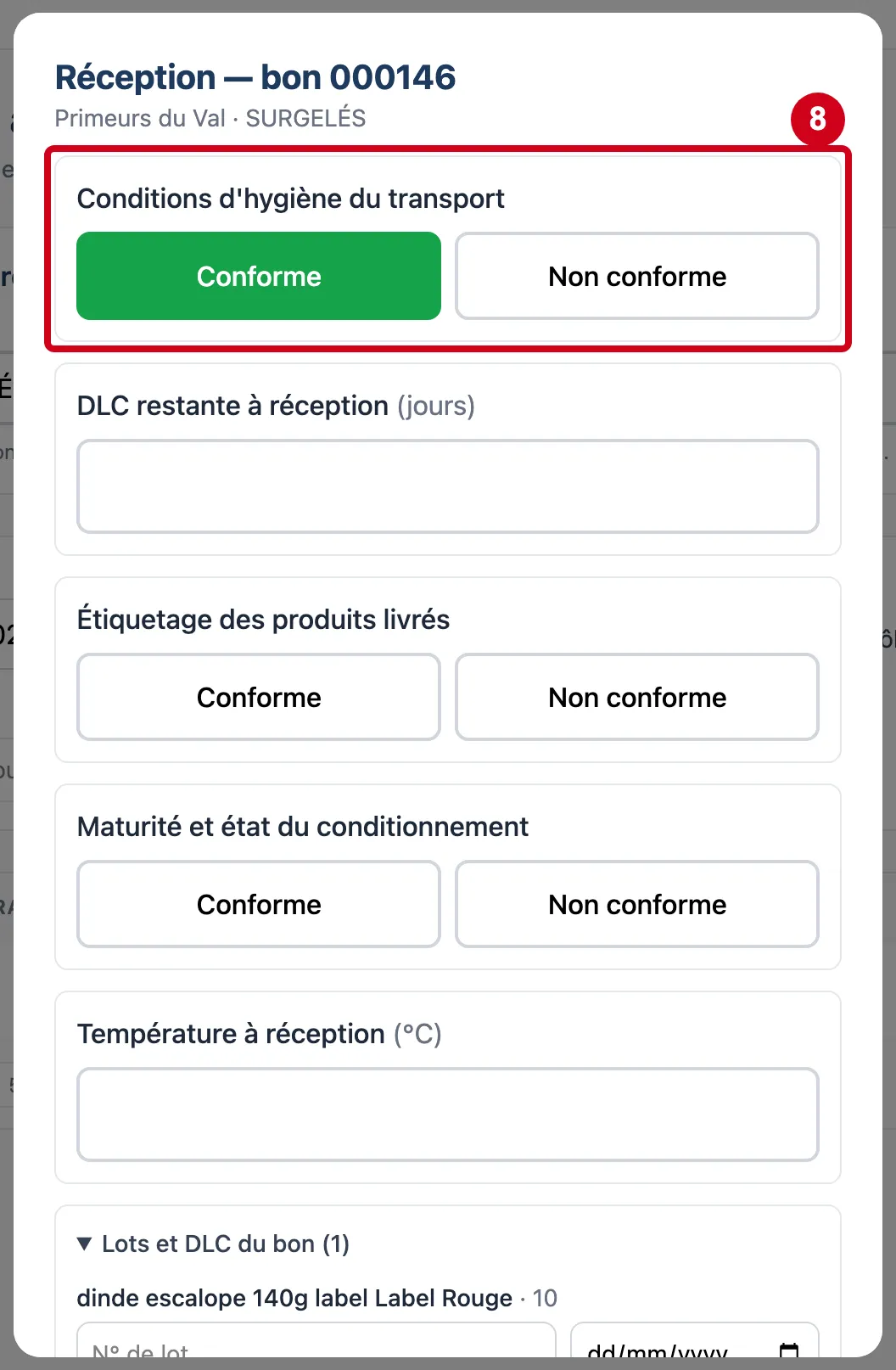
Étape 8 : Conforme
#Action : Pour Conditions d'hygiène du transport, touchez Conforme.
Aussi sur cette image : Non conforme, Annuler.
- À quoi ça sert : Répondre à un contrôle oui / non. Un second toucher sur le même bouton retire la réponse.
Non conforme déclare le contrôle non conforme et ouvre une ligne pour écrire ce qui a été constaté. Annuler, en bas de la fiche, la ferme sans rien enregistrer. Une ligne laissée sans réponse n'est pas enregistrée.
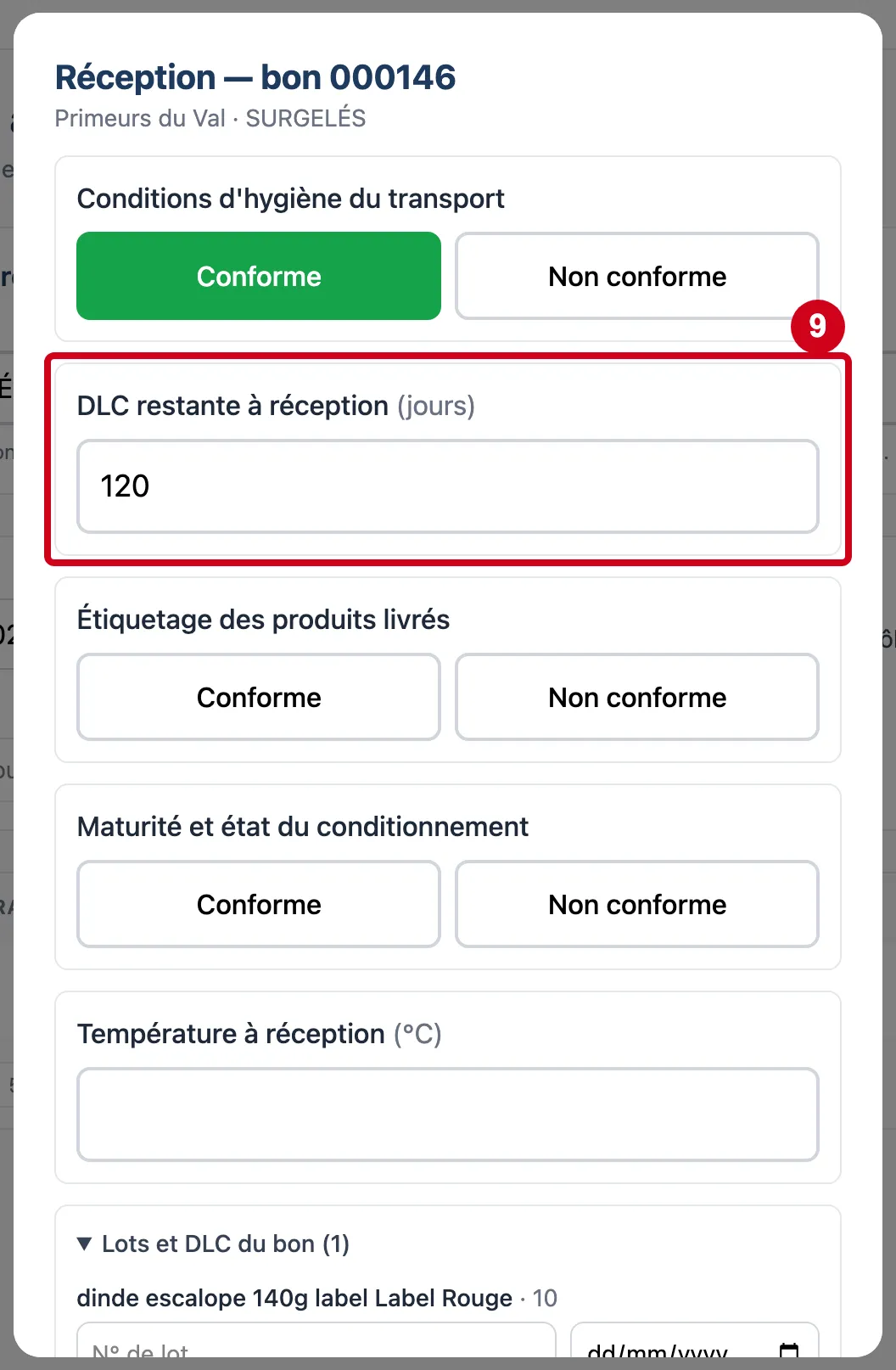
Étape 9 : DLC restante à réception (jours)
#Action : Dans DLC restante à réception (jours), tapez le nombre de jours qui restent avant la date limite.
- À quoi ça sert : Relever la durée de vie restante du produit. Le logiciel la compare à la limite de la tâche au moment de la validation.
- Obligatoire : Non.
- Exemple : 120
- Si vous vous trompez : Si le bon porte des dates limites, la valeur proposée est la plus courte DLC du bon, en jours, jour de réception compris : vous pouvez la corriger. Une valeur qui n'est pas un nombre est refusée : « La valeur de « DLC restante à réception » n'est pas un nombre. »
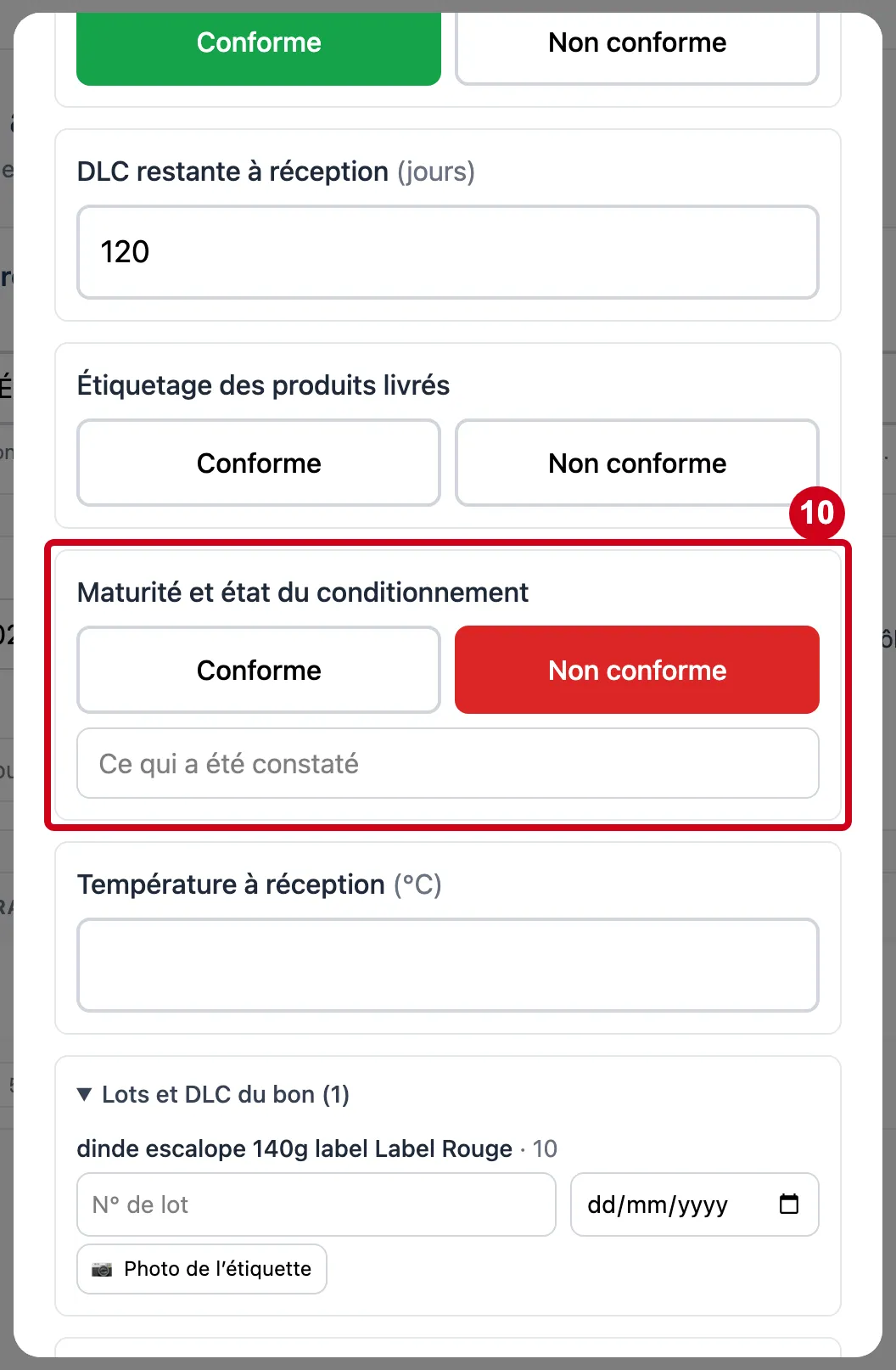
Étape 10 : Ce qui a été constaté
#Action : Pour Maturité et état du conditionnement, touchez Non conforme. Une ligne s'ouvre dessous : Ce qui a été constaté.
Aussi sur cette image : Conforme, Non conforme.
- À quoi ça sert : Déclarer un défaut constaté : ici un carton abîmé. La ligne sert à dire pourquoi le contrôle est non conforme.
- Obligatoire : Oui, dès que Non conforme est choisi.
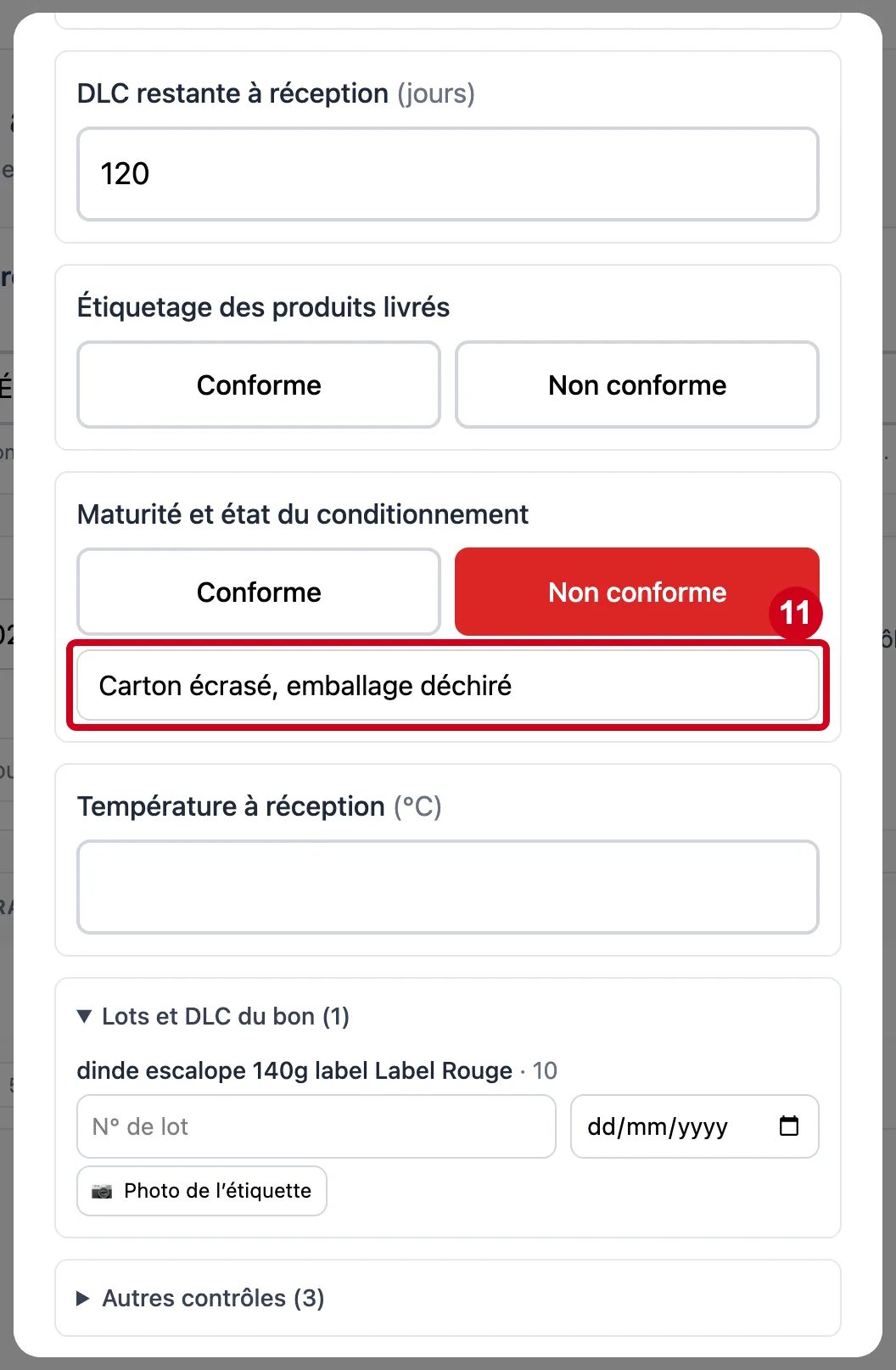
- Exemple : Carton écrasé, emballage déchiré
- Si vous vous trompez : Touchez le même bouton pour retirer la réponse, ou Conforme pour la changer. Sans motif, la validation est refusée avec « Indiquez ce qui a été constaté pour « Maturité et état du conditionnement ». ».
Étape 11 : Dans la ligne Ce qui a été constaté, écrivez ce que vous avez vu
#
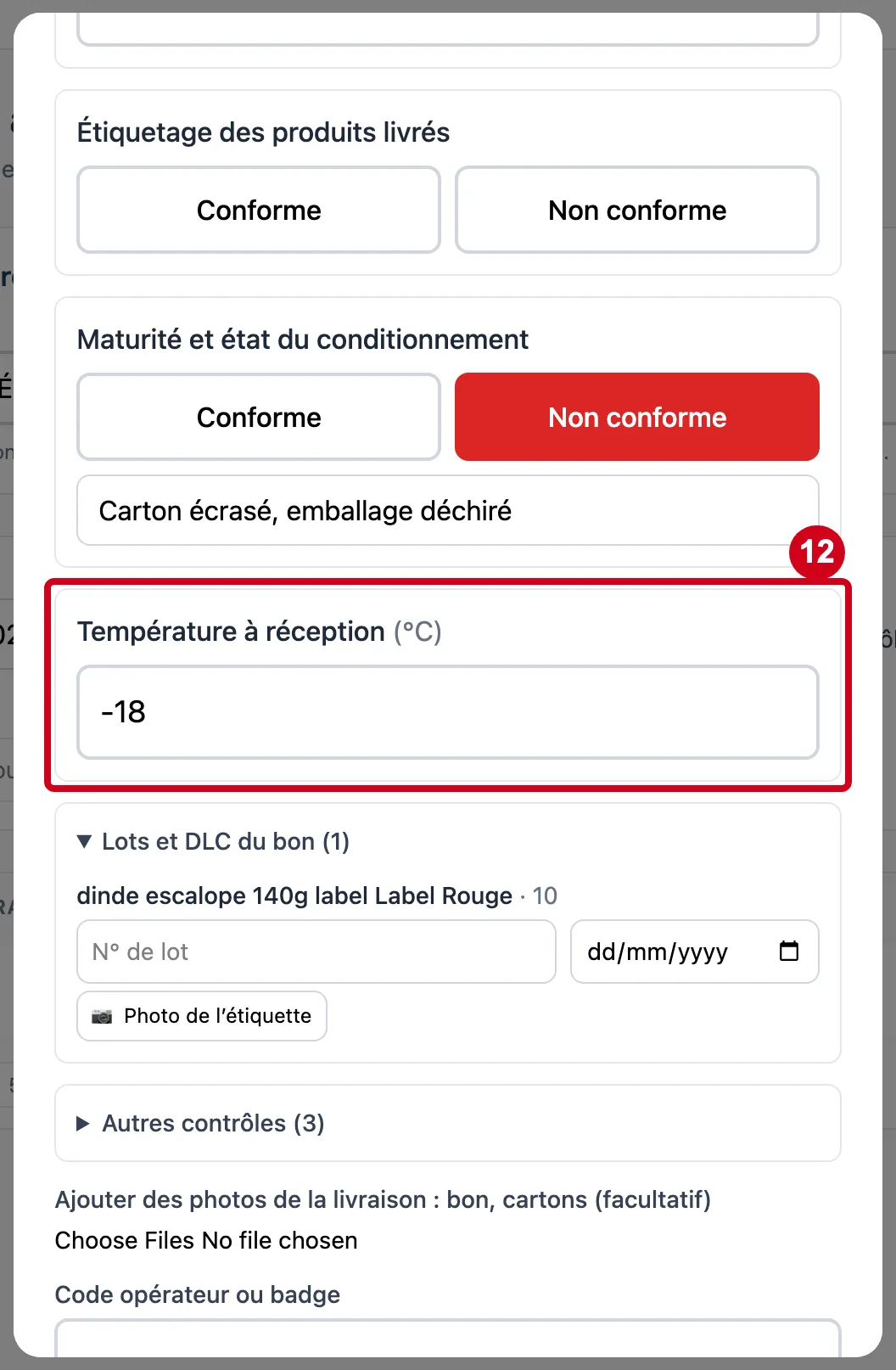
Étape 12 : Température à réception (°C)
#Action : Dans Température à réception (°C), tapez la température lue.
- À quoi ça sert : Relever la température du produit. Le logiciel la compare à la limite de l'objet choisi au moment de la validation.
- Obligatoire : Non.
- Exemple : -18
- Si vous vous trompez : Le verdict n'est pas affiché dans la fiche : il se lit ensuite dans le Contrôle de la liste (pastille « non conforme ») et dans l'Historique des relevés, qui dit contre quelle limite la valeur a été jugée. Une valeur qui n'est pas un nombre est refusée.
Les lots et les DLC du bon
On les note carton en main, ligne par ligne.
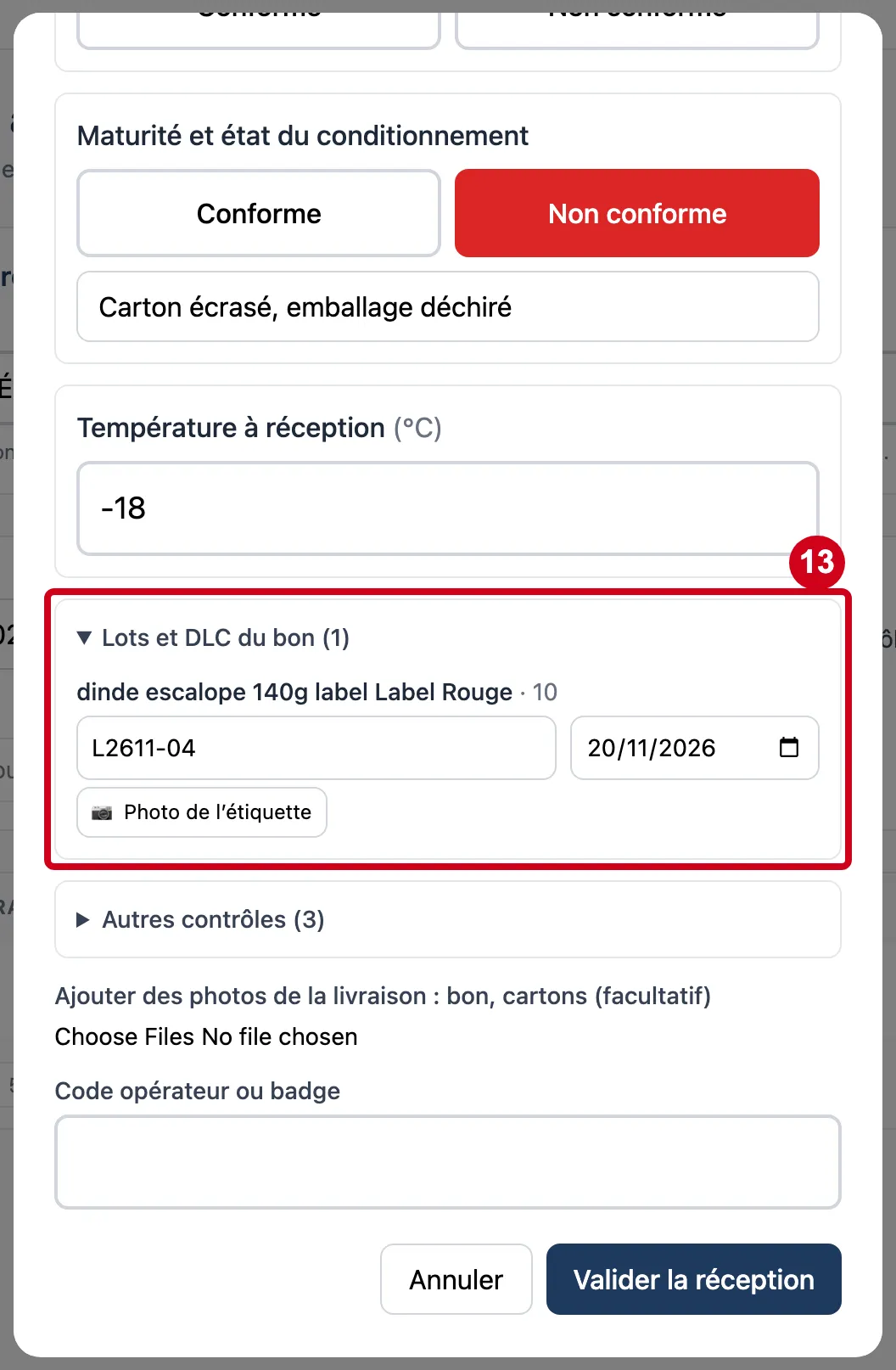
Étape 13 : N° de lot
#Action : Dans N° de lot, tapez le numéro de lot lu sur le carton.
Aussi sur cette image : DLC du produit, Photo de l’étiquette.
- À quoi ça sert : Garder le lot du produit livré. Il se rattache à la ligne du bon.
- Obligatoire : Non.
- Exemple : L2611-04
- Si vous vous trompez : Le lot est enregistré dès que vous quittez la zone, avant la validation, sur la ligne du bon. Il est limité à 50 caractères. Si l'enregistrement échoue, un message orange s'affiche sous la ligne et la validation de la fiche est arrêtée tant que la ligne n'est pas corrigée.
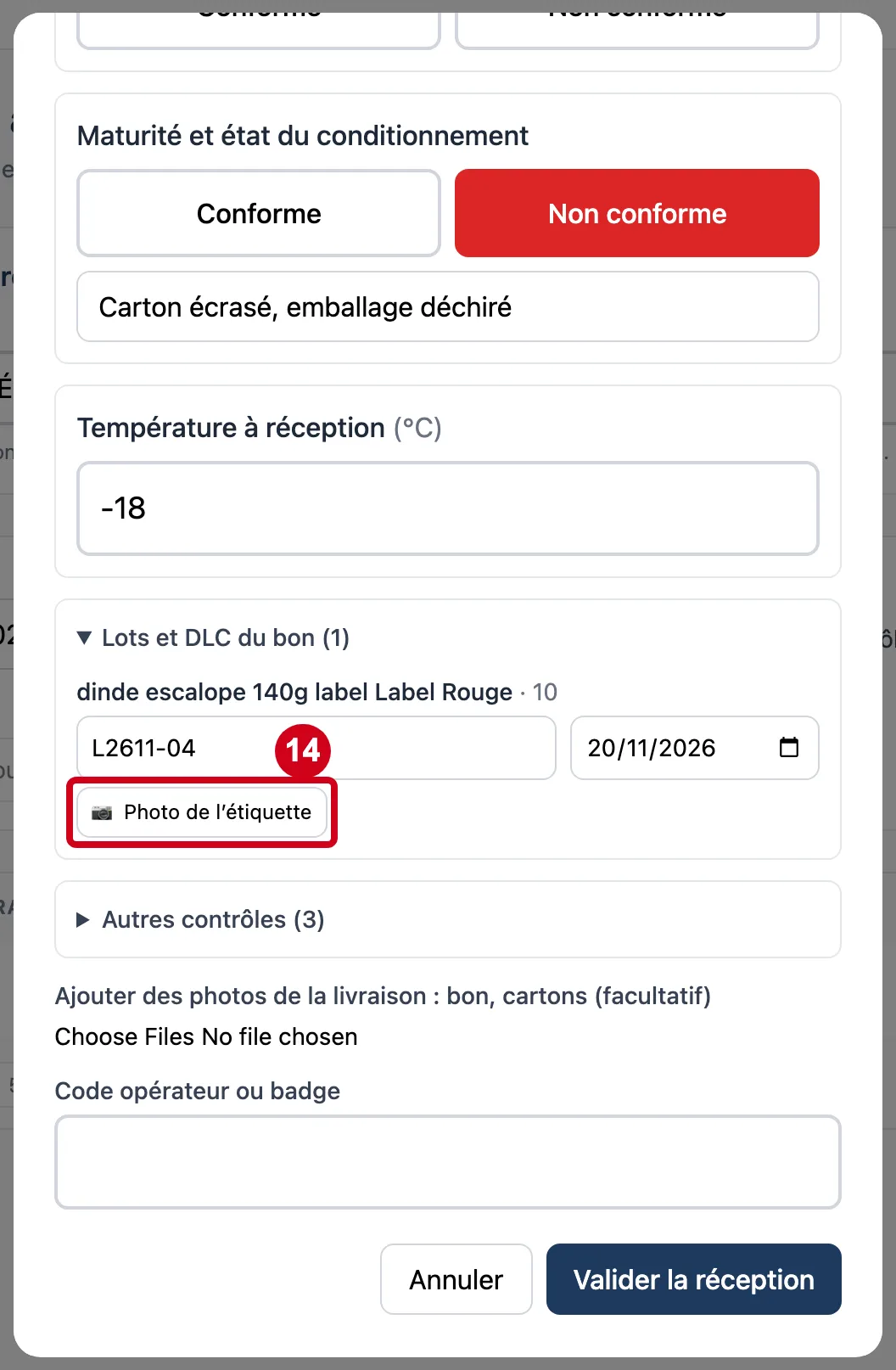
Étape 14 : Photo de l’étiquette
#Action : Touchez Photo de l'étiquette, sous la ligne du produit.
- À quoi ça sert : Photographier l'étiquette qui prouve le lot et la DLC. La photo part tout de suite, sans attendre la validation de la fiche. Sur téléphone, le bouton ouvre directement l'appareil photo arrière.
- Obligatoire : Non.
- Exemple : Photo de l'étiquette du carton
- Si vous vous trompez : Une photo trop lourde ou d'un format refusé est signalée sous le bouton, et rien n'est envoyé.
Les autres contrôles et les photos
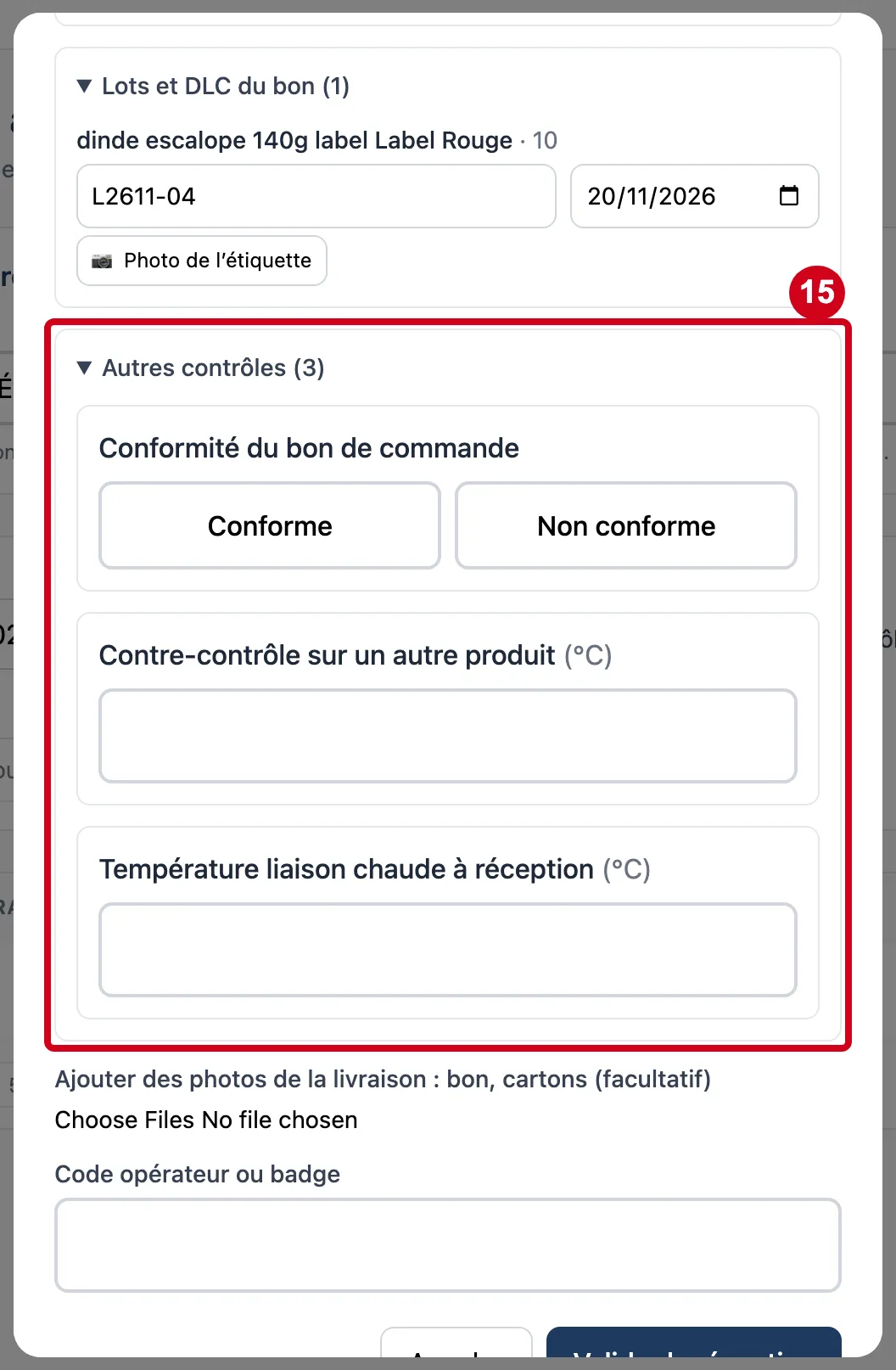
Étape 15 : Contre-contrôle sur un autre produit (°C)
#Action : Touchez Autres contrôles pour déplier la liste.
Aussi sur cette image : Température liaison chaude à réception (°C), Conforme, Non conforme.
- À quoi ça sert : Voir les contrôles du référentiel qui ne sont pas attendus à chaque livraison : à remplir seulement quand ils s'appliquent. Ils se remplissent comme les contrôles attendus.
- Obligatoire : Non.
- Exemple : Contre-contrôle sur un autre produit : 3
- Si vous vous trompez : Un contrôle laissé vide n'est pas enregistré.
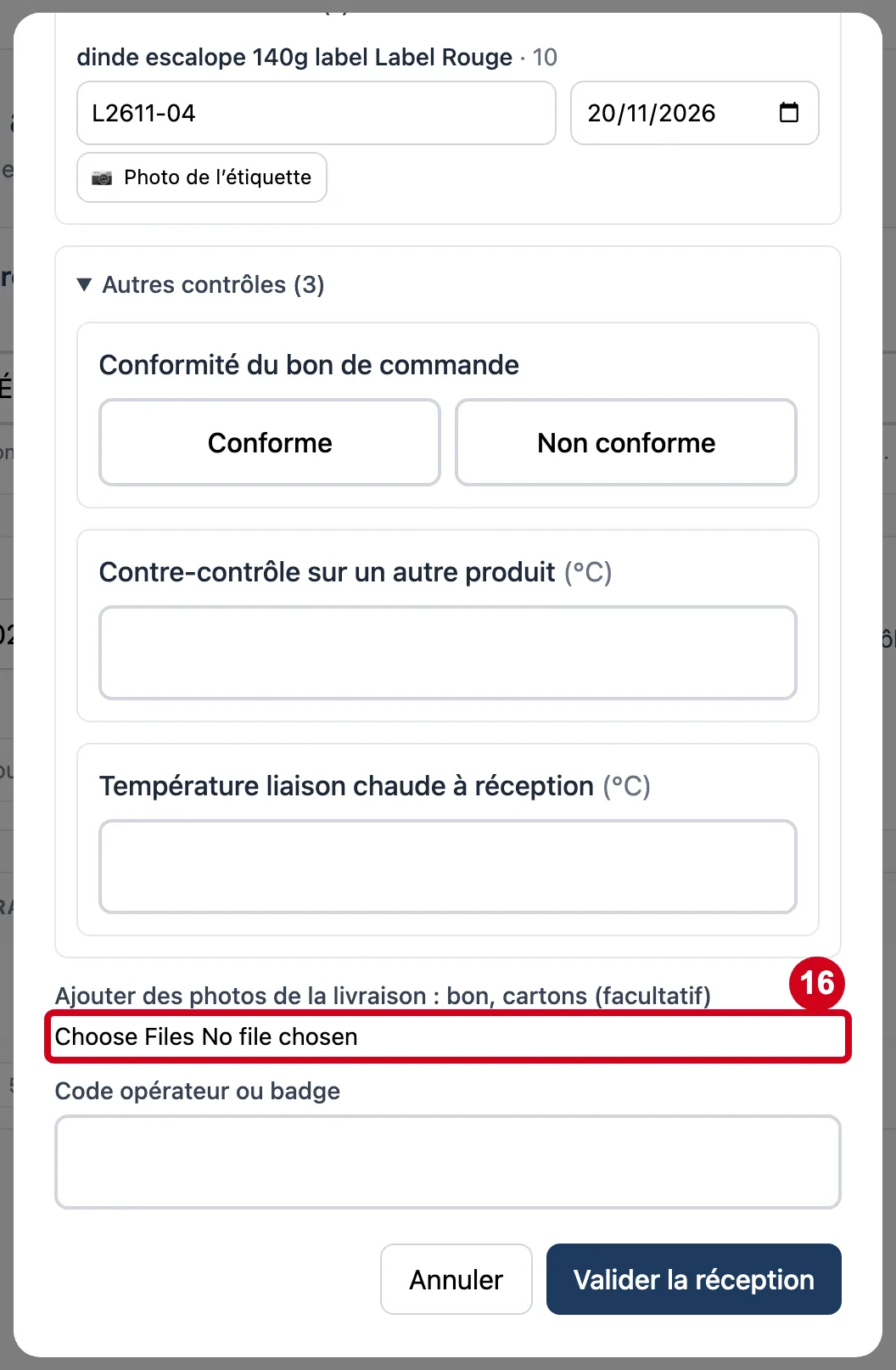
Étape 16 : Ajouter des photos de la livraison : bon, cartons (facultatif)
#Action : Touchez Ajouter des photos de la livraison : bon, cartons (facultatif), puis choisissez une ou plusieurs photos.
- À quoi ça sert : Joindre au bon des photos du bon papier, des cartons ou de la palette.
- Obligatoire : Non.
- Exemple : Photo du bon papier
- Si vous vous trompez : Elles sont envoyées après la réception. Si l'envoi échoue, la réception est déjà enregistrée : l'écran le dit (« Réception enregistrée. La photo n'a pas pu être envoyée… ») et le bouton devient Fermer. Hors ligne, la réception est gardée sur l'appareil mais pas les photos.
Signer et valider
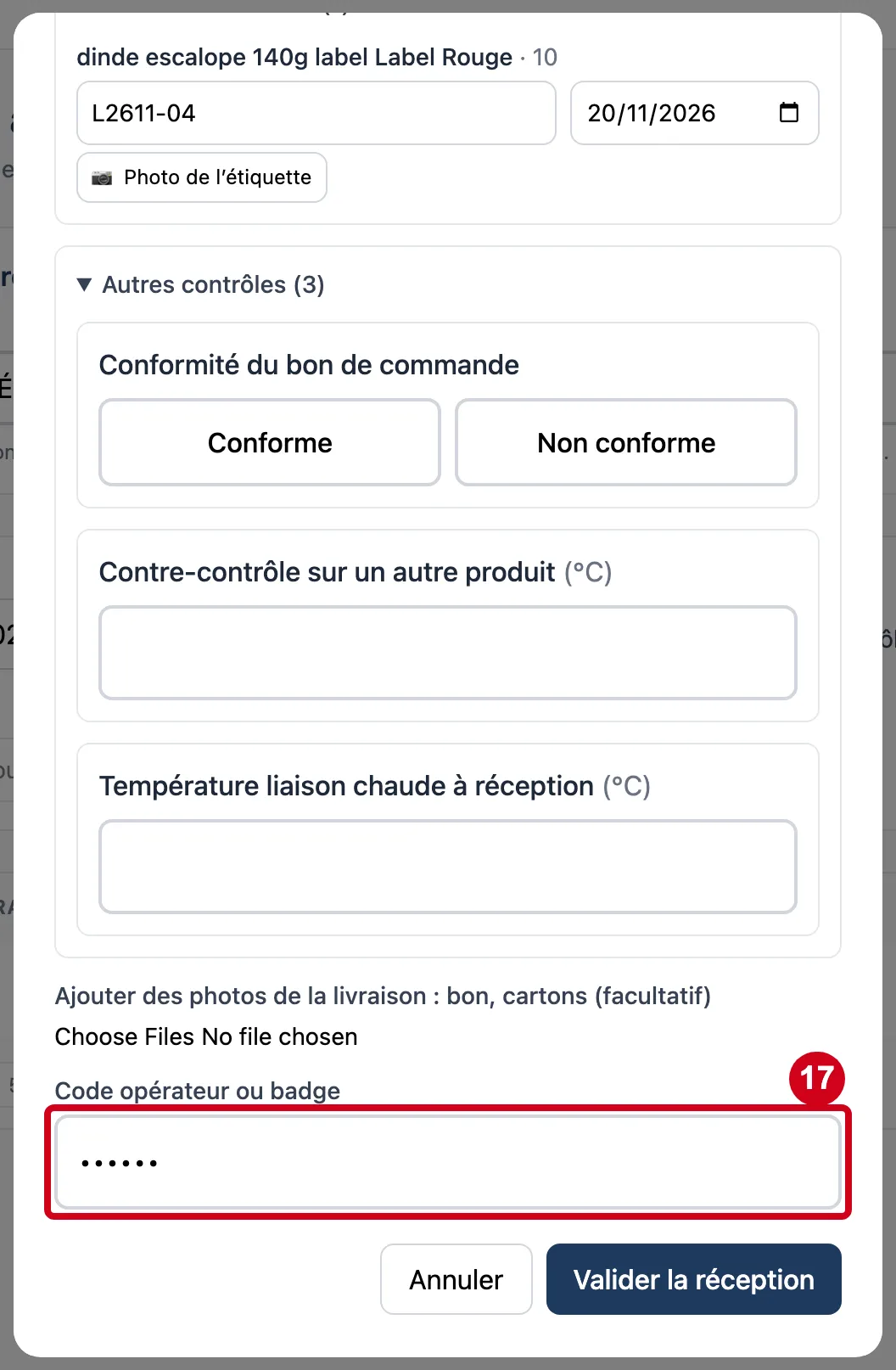
Étape 17 : Code opérateur ou badge
#Action : Dans Code opérateur ou badge, présentez votre badge ou tapez votre code.
- À quoi ça sert : Signer l'ensemble de la fiche. Il n'y a qu'une signature pour tous les contrôles.
- Obligatoire : Oui. Si l'entreprise a activé la mémoire du code, la fiche affiche « Signé par … » avec un lien changer, et le champ n'est plus demandé.
- Exemple : Un code à chiffres
- Si vous vous trompez : Si le code est inconnu ou le compte désactivé, le logiciel refuse et l'explique. Champ vide : « Présentez votre badge ou saisissez votre code opérateur. »
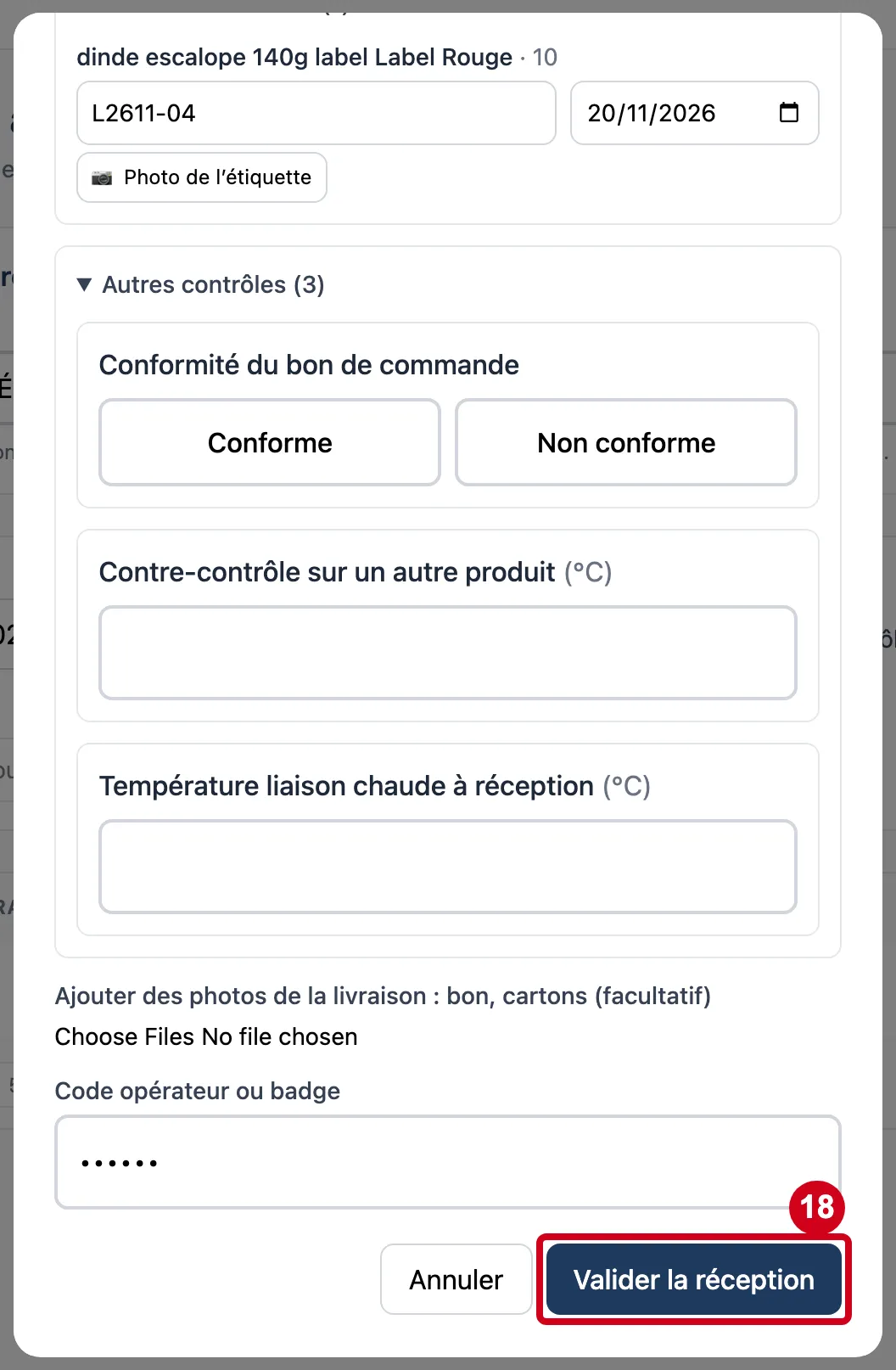
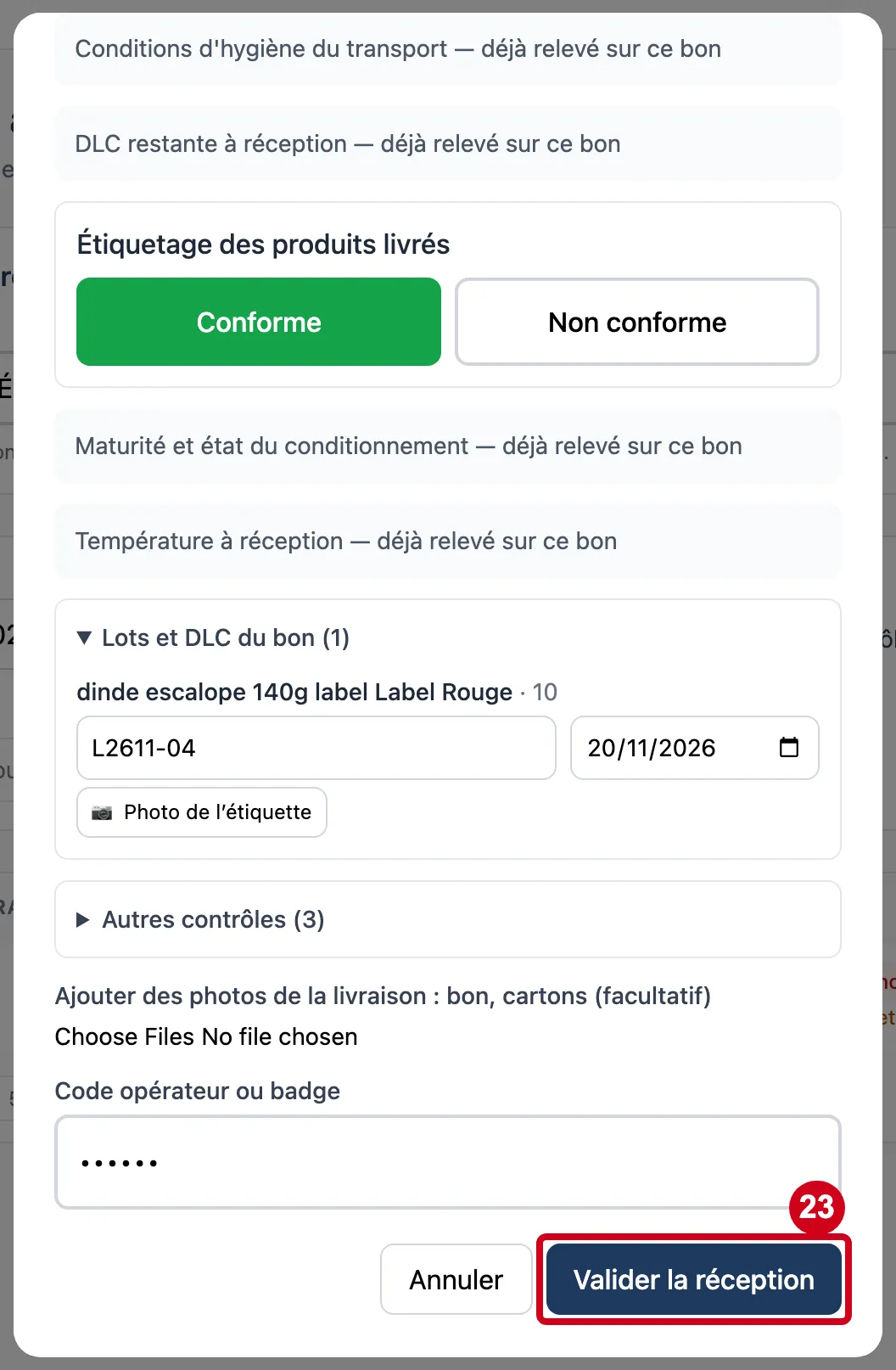
Étape 18 : Valider la réception
#Action : Touchez Valider la réception.
- À quoi ça sert : Enregistrer tous les contrôles remplis, d'un coup, sous votre signature.
Le serveur enregistre tout ou rien : si un contrôle est refusé, aucun n'est enregistré. Si aucun contrôle n'est renseigné, l'écran affiche « Aucun contrôle renseigné. ». Pendant l'envoi, le bouton s'appelle Envoi…. Si le réseau est coupé, la fiche entière est mise en file sur l'appareil et envoyée au retour du réseau, jamais à moitié. Une exception : un lot ou une DLC tapé et pas encore enregistré est envoyé avant la fiche ; hors ligne, cet envoi échoue et bloque la validation (« Un lot ou une DLC n’a pas pu être enregistré : corrigez la ligne signalée. ») jusqu'au retour du réseau. Les lots et DLC ne font pas partie du tout ou rien des relevés. Une erreur du logiciel s'affiche en rouge dans la fiche.
Reprendre un bon partiel
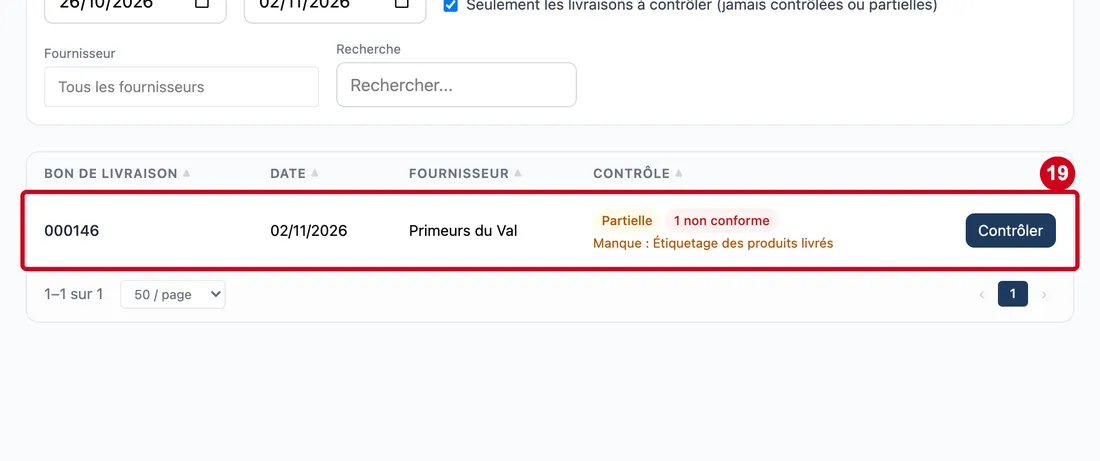
Un bon contrôlé en partie reste dans la liste, avec ce qui manque.
Étape 19 : Regardez la ligne du bon dans la liste
#Un bon partiel reste dans la liste tant que la case « seulement les livraisons à contrôler » est cochée. Un relevé non conforme suffit à afficher la pastille, même si le bon est complet.
Étape 20 : Touchez Contrôler sur la même ligne
#
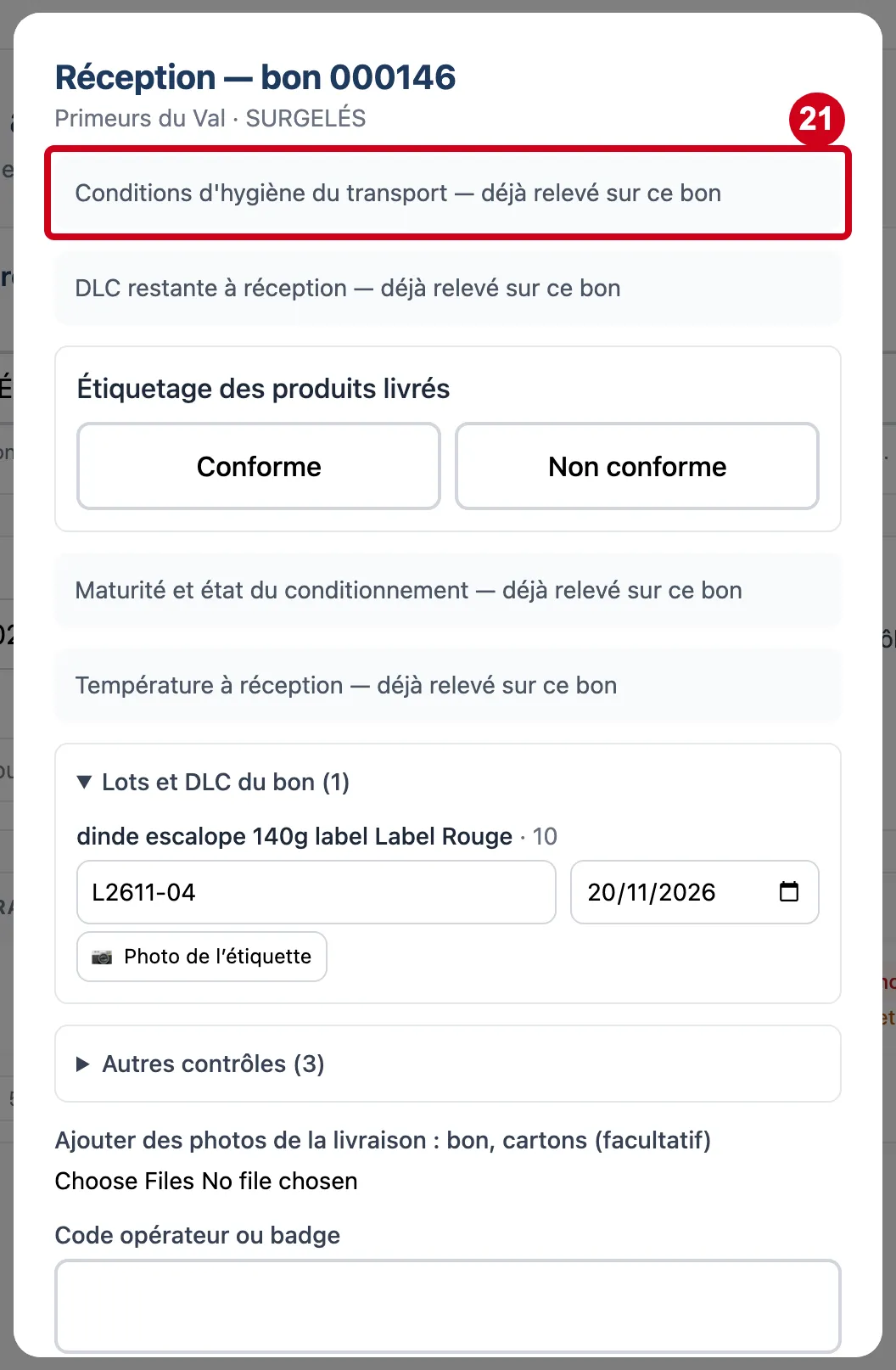
Étape 21 : Regardez les lignes grisées en tête de la fiche
#
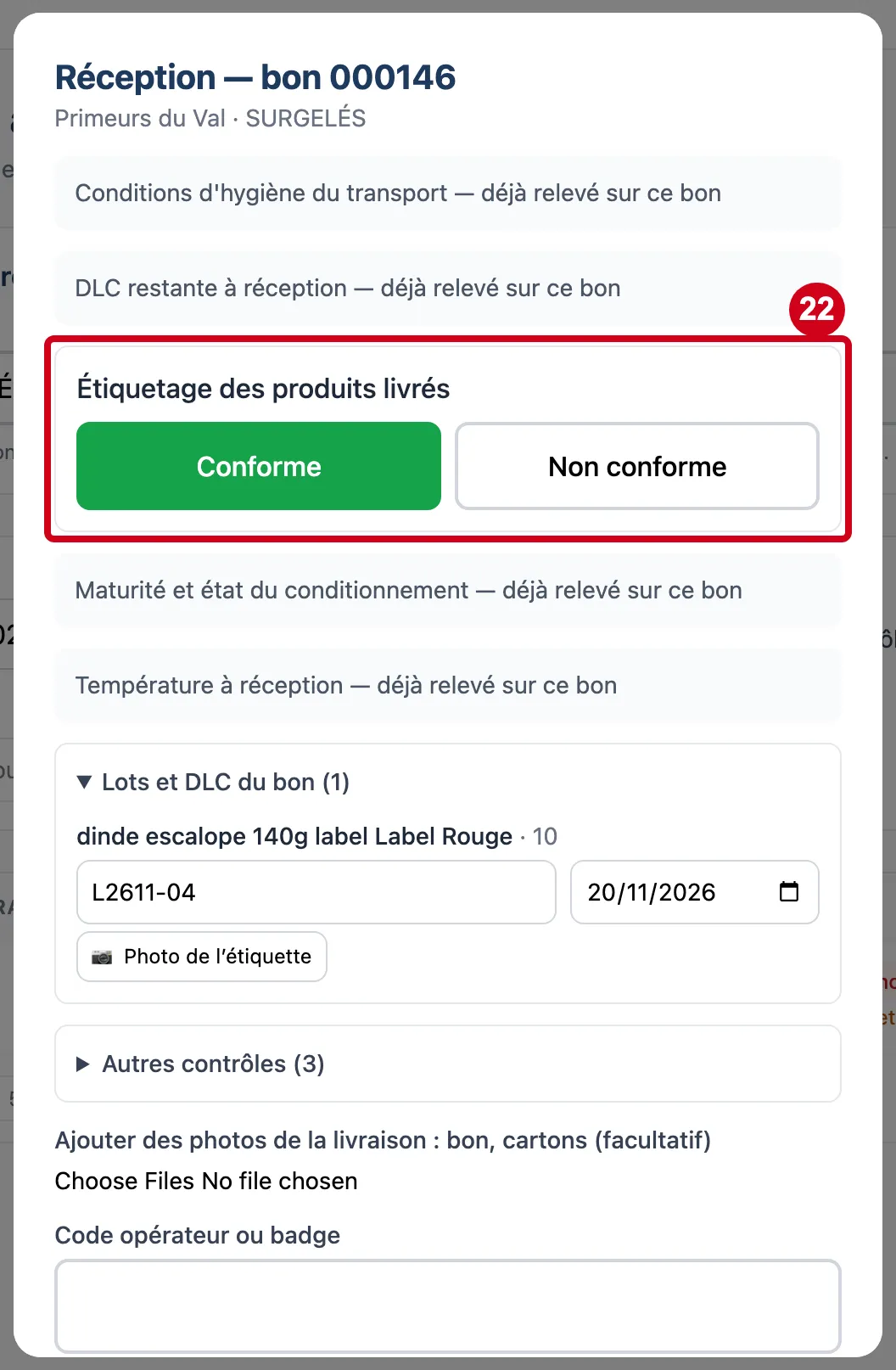
Étape 22 : Pour Étiquetage des produits livrés, touchez Conforme
#Aussi sur cette image : Non conforme.
Seul le contrôle attendu qui manque reste à remplir.
Étape 23 : Tapez votre code, puis touchez Valider la réception
#
Retrouver une livraison
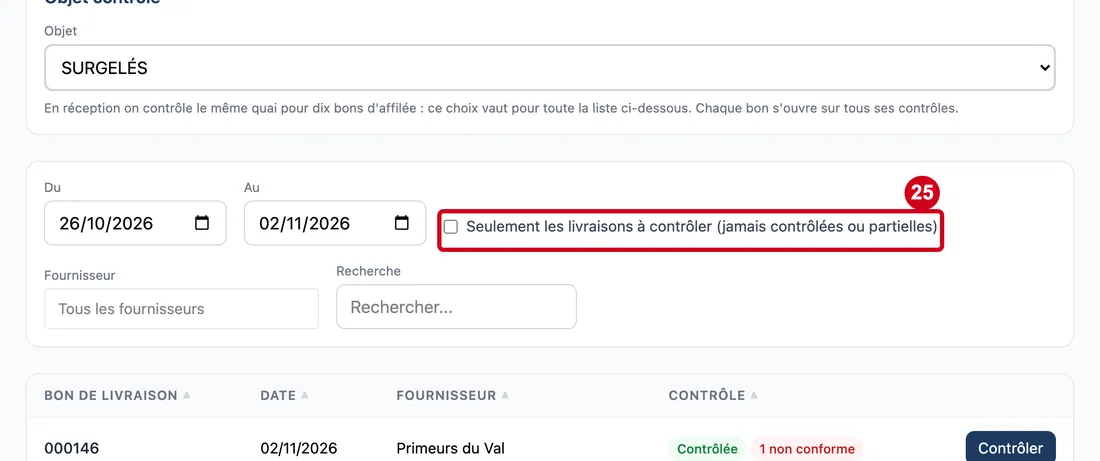
Pour voir aussi les bons déjà contrôlés, décochez la case des livraisons à contrôler.
Étape 24 : Regardez le message qui remplace la liste
#
Étape 25 : Seulement les livraisons à contrôler (jamais contrôlées ou partielles)
#Action : Décochez Seulement les livraisons à contrôler (jamais contrôlées ou partielles).
- À quoi ça sert : Voir aussi les livraisons déjà contrôlées, pour les relire ou les compléter.
- Obligatoire : Non. Elle est cochée au départ.
- Exemple : Décochée
- Si vous vous trompez : Recochez la case pour revenir à la liste de ce qui reste à faire. Quand elle est décochée et qu'il reste des bons jamais contrôlés, une phrase rouge au-dessus de la liste donne leur nombre.
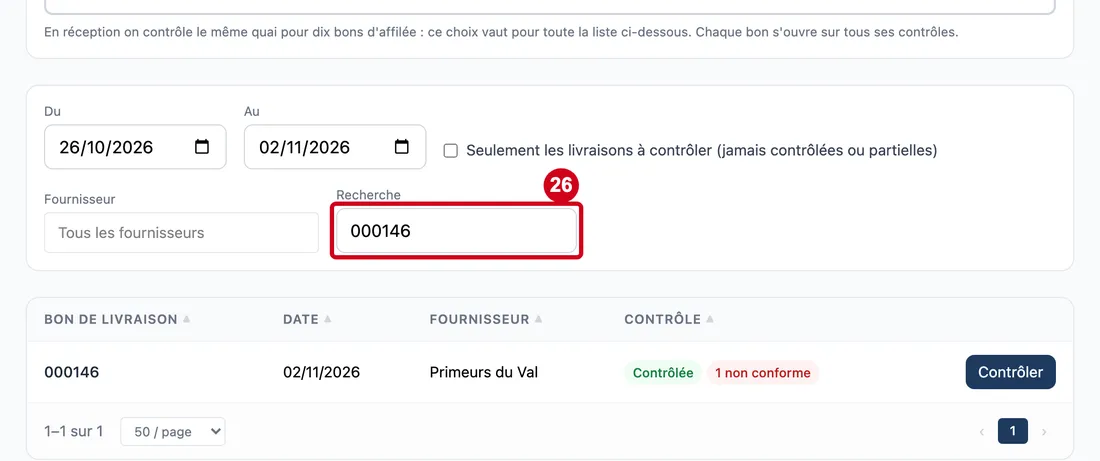
Étape 26 : Recherche
#Action : Dans Recherche, tapez un morceau du numéro de bon, du fournisseur, de la date ou de l'état.
- À quoi ça sert : Retrouver un bon dans la liste déjà chargée.
- Obligatoire : Non.
- Exemple : 000146
- Si vous vous trompez : Effacez le texte pour revoir toute la liste. Si rien ne correspond : « Aucune livraison ne correspond aux filtres. »
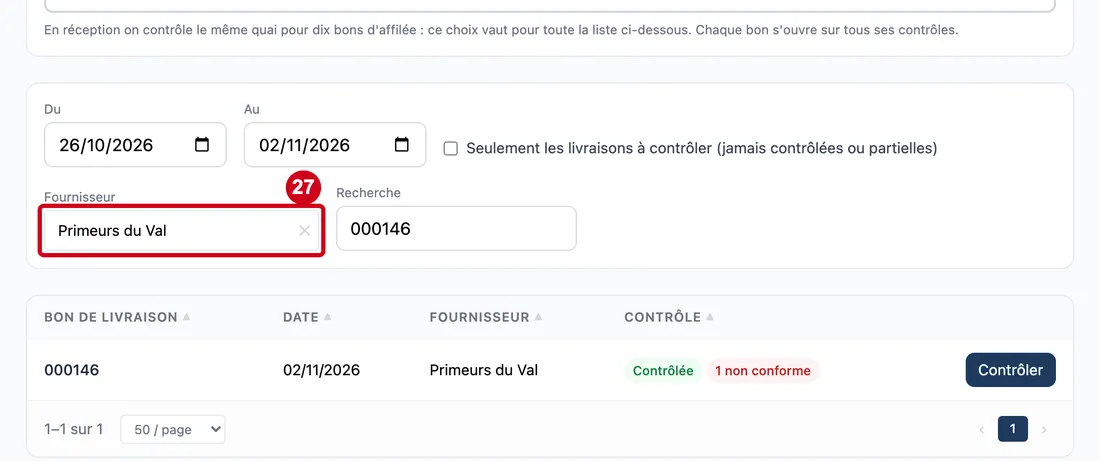
Étape 27 : Fournisseur
#Action : Dans Fournisseur, choisissez le fournisseur.
Aussi sur cette image : ✕.
- À quoi ça sert : Ne garder que les livraisons d'un fournisseur. La liste ne propose que les fournisseurs qui ont une livraison sur la période.
- Obligatoire : Non.
- Exemple : Primeurs du Val
- Si vous vous trompez : La croix ✕ efface le choix.