Restauration
Comment préparer la production du jour ?
Choisir un jour et un restaurant, lire le plan de production, l'imprimer et préparer la sortie de stock.
Le plan de production dit ce qu'il faut préparer un jour donné, atelier par atelier : les recettes du plan alimentaire, avec leurs portions. Une recette peut se produire le jour du service, ou plus tôt selon les règles de son atelier. Les produits achetés du menu (un yaourt, un fruit) ne se produisent pas : ils n'y figurent pas. L'écran se lit à l'écran, s'imprime en feuille par atelier, et prépare la sortie de stock des ingrédients.
Avant de commencer
- Vous devez avoir le droit de consulter le plan de production.
- Feuille de production (PDF) et Autres rapports (PDF) demandent le droit d'imprimer. Changer la date de production d'une recette demande le droit de modifier. ⚙ Règles de décalage demande le droit de modifier les ateliers.
- Sur chaque image, le cadre rouge montre où agir. Le numéro est celui de l'étape.
Ouvrir l'écran
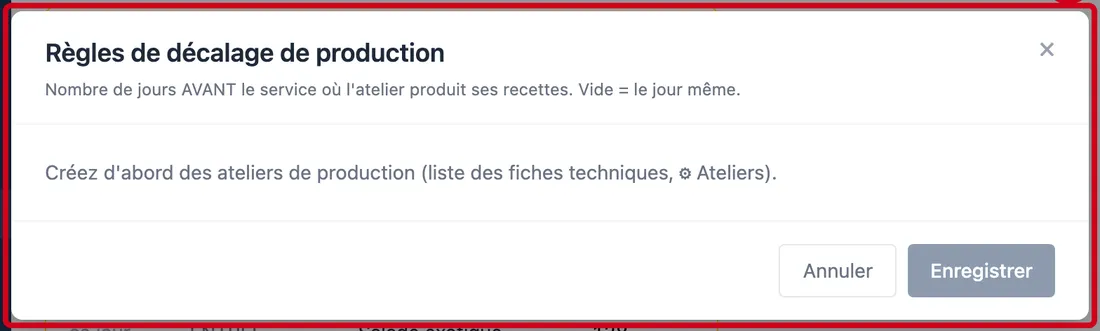
L'écran se trouve dans le menu Restauration, sous le nom Plan de production.
Étape 1 : Dans le menu de gauche, cliquez sur Restauration
#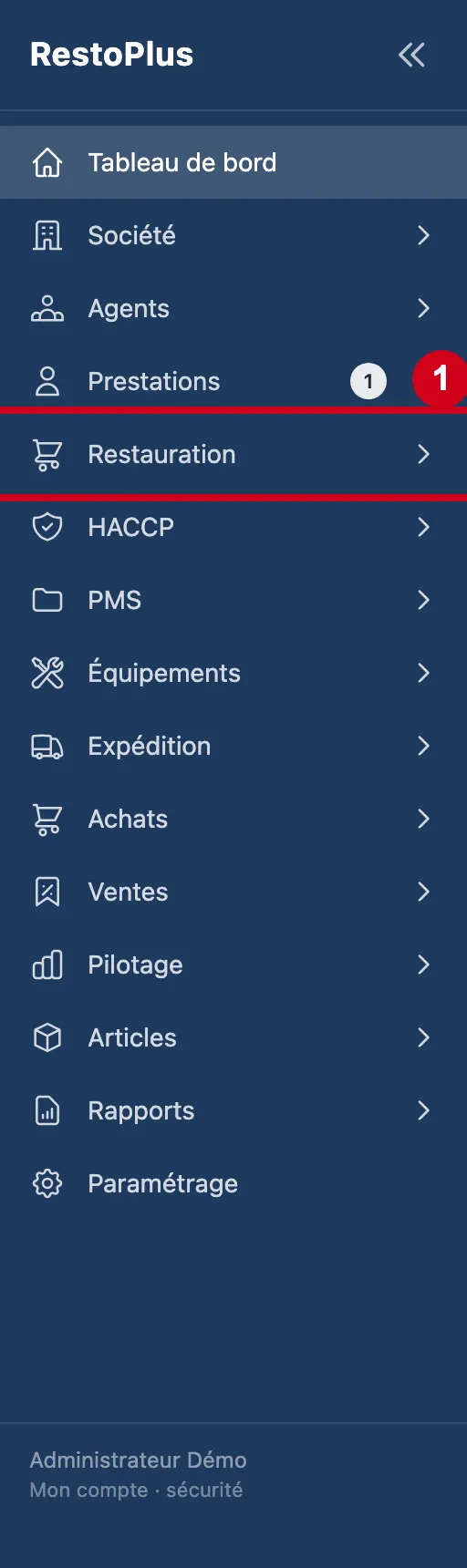
Étape 2 : Sous Restauration, cliquez sur Plan de production
#
Choisir le jour et le restaurant
La date choisie est celle où l'on produit, pas celle où l'on sert. Par défaut, c'est aujourd'hui : on y prépare aussi ce qui sera servi plus tard.
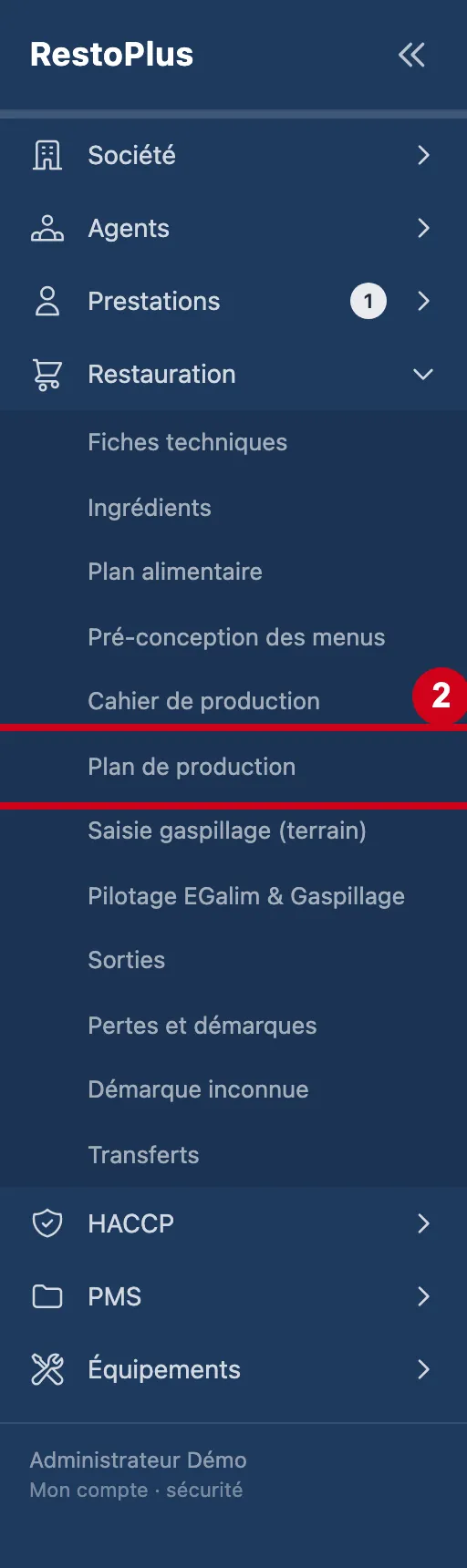
Étape 3 : Regardez l'écran Plan de production
#En haut : le titre et une phrase d'aide. Dessous : la date, le restaurant et les boutons. Puis une carte par atelier.
Quand aucune recette n'est à produire ce jour, l'écran dit : « Aucune recette à produire ce jour. » C'est le cas pour la date du jour dans cette démonstration.
Vue d'ensemble de l'écran pour préparer la production du jour Étape 4 : Date de production
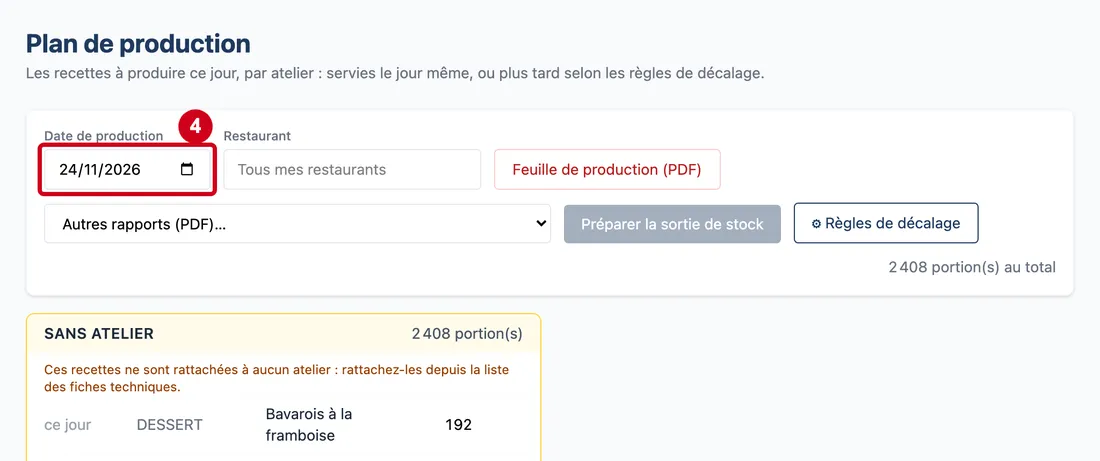
#Action : Cliquez dans Date de production. Choisissez un jour.
- À quoi ça sert : Choisir le jour où l'on produit. Le logiciel liste alors les recettes à produire ce jour-là : celles servies le jour même, et celles qui se produisent en avance pour un service plus tard.
- Obligatoire : Oui.
- Exemple : 24/11/2026
- Si vous vous trompez : Le plan se met à jour tout de suite. Sans recette ce jour, le message « Aucune recette à produire ce jour. » apparaît.
Étape 5 : Restaurant
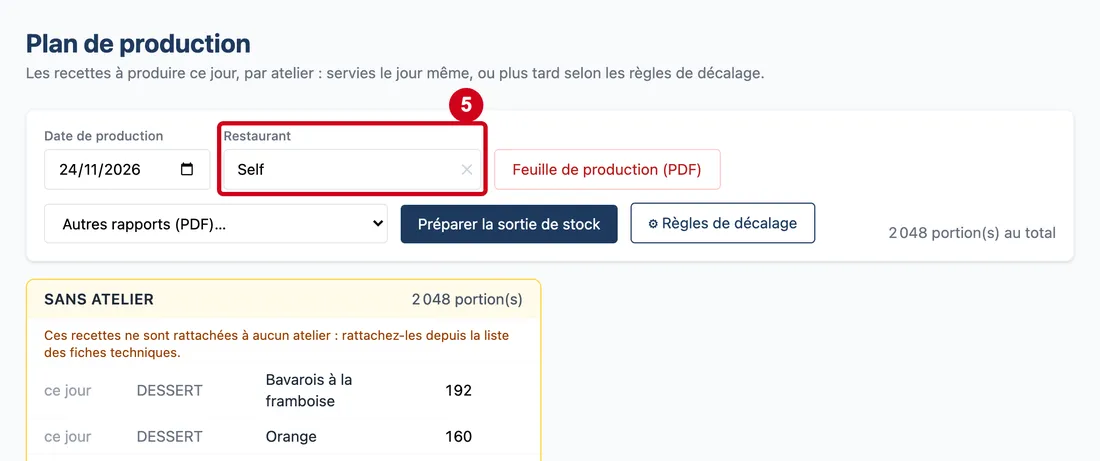
#Action : Cliquez dans Restaurant. Choisissez un restaurant.
Aussi sur cette image : ✕.
- À quoi ça sert : Limiter le plan à un restaurant. Vide, le plan couvre tous vos restaurants. Pour un compte lié à un seul restaurant, le champ est fixe.
- Obligatoire : Non.
- Exemple : Self
- Si vous vous trompez : Les boutons Préparer la sortie de stock et les rapports « par zone de stockage » demandent un restaurant choisi.
Lire le plan
Une carte par atelier. Chaque ligne est une recette à produire ce jour.
Étape 6 : Regardez le plan affiché
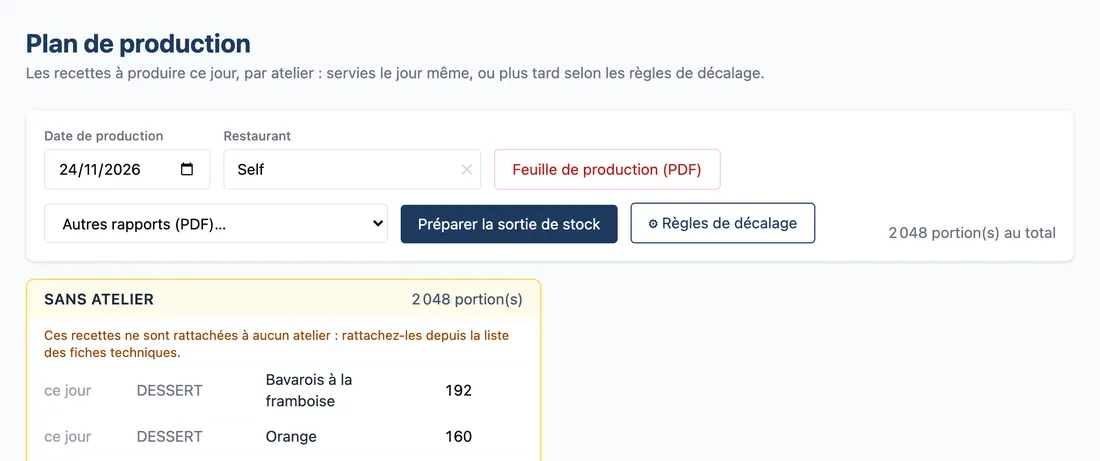
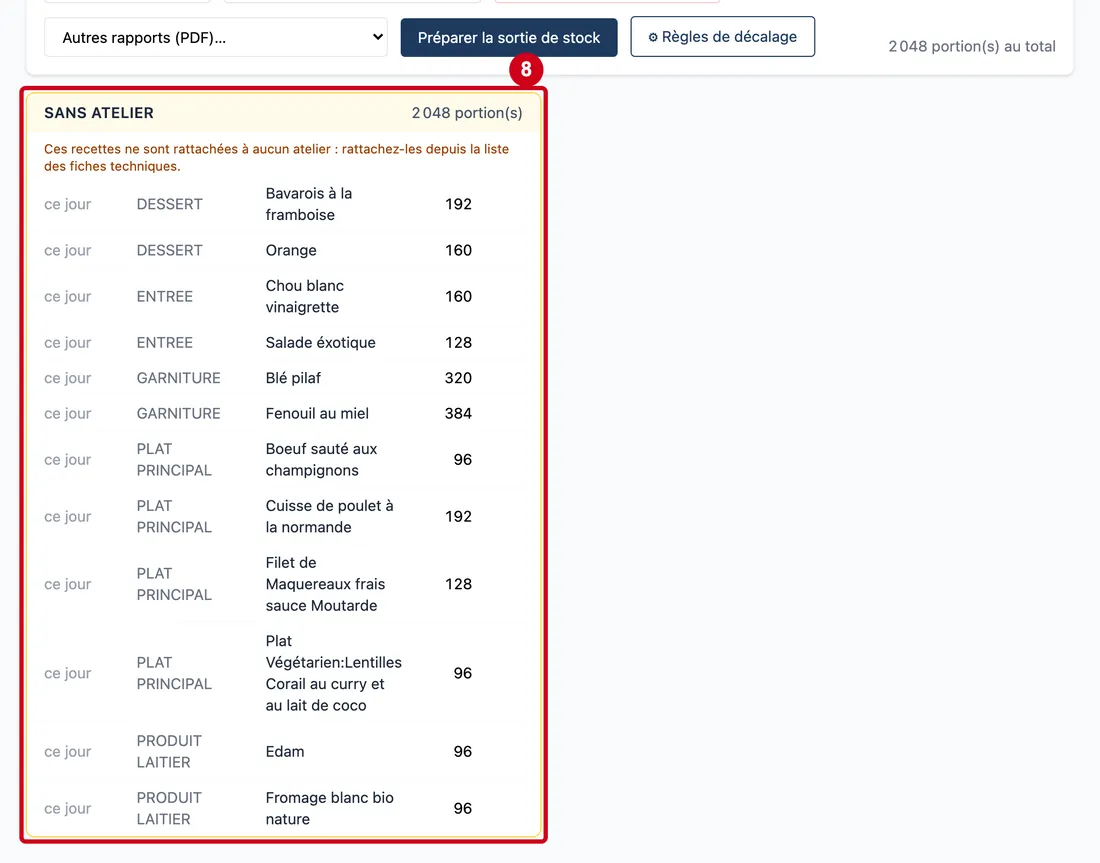
#Chaque carte porte le nom de l'atelier et son nombre de portions. Si des recettes n'ont pas d'atelier, une carte SANS ATELIER apparaît en jaune avec le conseil de les rattacher depuis la liste des fiches techniques.
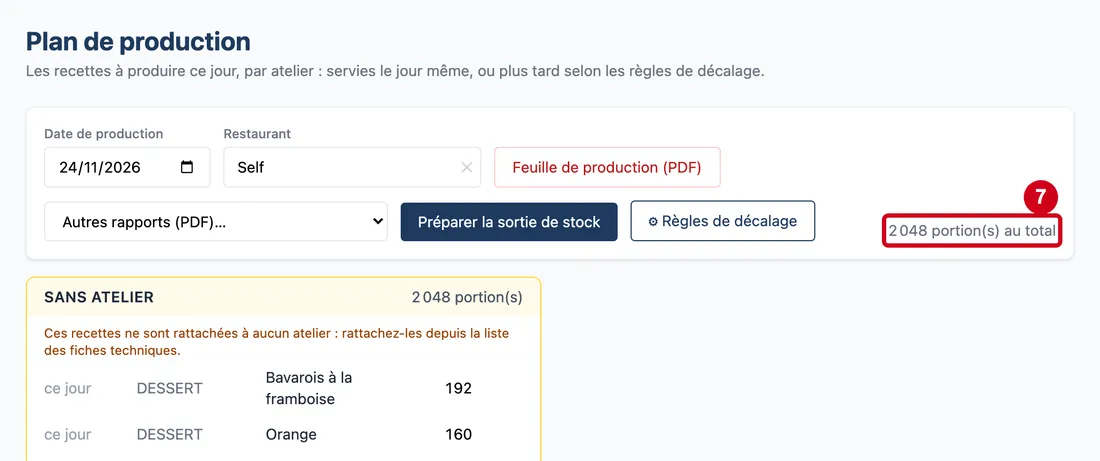
Étape 7 : Regardez le total, à droite des boutons
#
Étape 8 : Regardez une carte d'atelier
#Le titre est l'atelier et son total de portions.
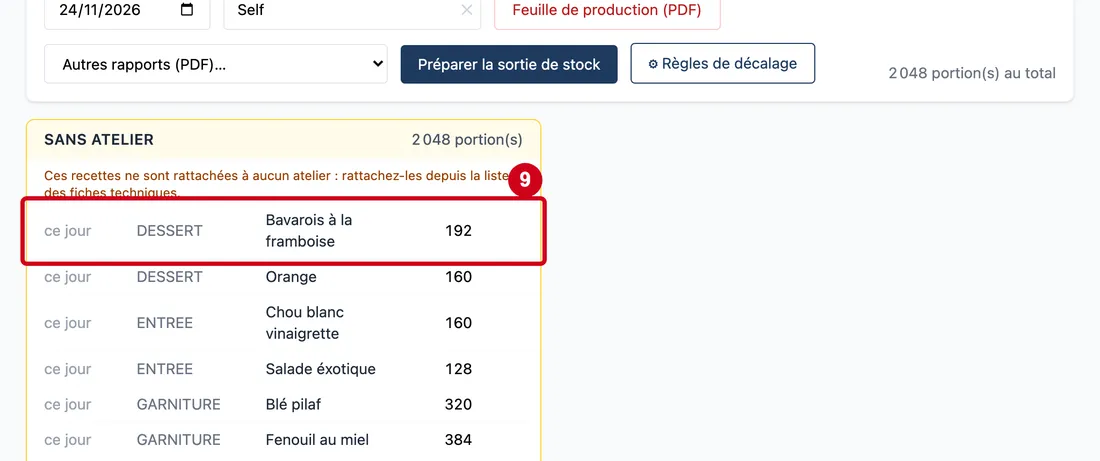
Étape 9 : Regardez une ligne de recette
#Une ligne donne : le jour de service (« ce jour », ou une date suivie de « J−2 » pour une recette produite deux jours avant), le type de plat, le nom de la recette et ses portions. La mention déplacée signale une date de production choisie à la main. La mention hors durée de vie signale une recette produite plus tôt que sa durée de vie ne le permet.
Avec le droit de modifier, une zone de date (« Produire le… ») permet de changer le jour de production d'une recette, à l'intérieur de sa durée de vie. Le lien ↺ date prévue remet la date prévue par l'atelier. La zone n'apparaît que si la recette a une durée de vie renseignée (fiche technique, Durée de vie (jours)).
Imprimer
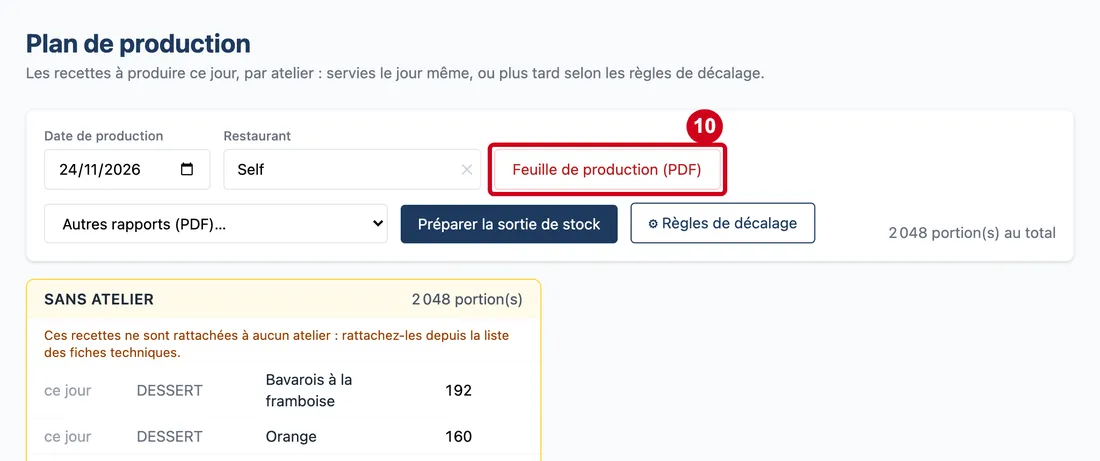
Étape 10 : Feuille de production (PDF)
#Action : Regardez le bouton Feuille de production (PDF).
- À quoi ça sert : Imprimer la feuille de production : une page par atelier, à distribuer. Le bouton est grisé s'il n'y a rien à produire.
Une fenêtre d'aperçu s'ouvre avec le PDF.
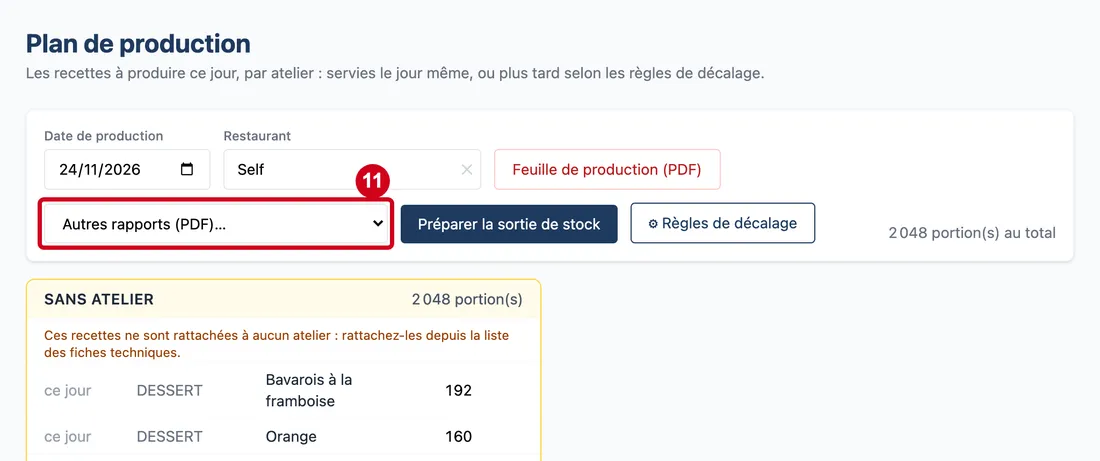
Étape 11 : Autres rapports
#Action : Cliquez sur la liste Autres rapports (PDF)… et choisissez un rapport.
- À quoi ça sert : Imprimer un autre rapport, avec les mêmes quantités que le bon de sortie.
- Obligatoire : Non.
- Exemple : Production par atelier (détaillé)
- Si vous vous trompez : Grisée s'il n'y a rien à produire. Un rapport « par zone » est grisé tant qu'aucun restaurant n'est choisi.
Les choix : Production par atelier (détaillé), Sorties par atelier et par gamme, Sorties par atelier et par zone de stockage, Sorties par gamme, Sorties par zone de stockage. Les deux rapports « par zone de stockage » demandent de choisir un restaurant, car les zones de stockage sont propres à un restaurant.
Préparer la sortie de stock
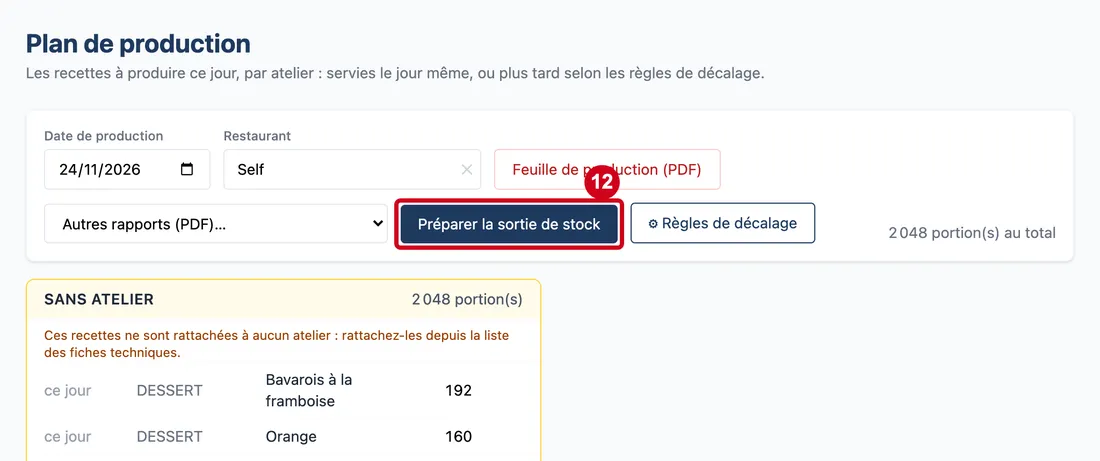
Étape 12 : Préparer la sortie de stock
#Action : Regardez le bouton Préparer la sortie de stock.
- À quoi ça sert : Préparer le bon de sortie des ingrédients de cette production : les recettes du plan sont dépliées en ingrédients, et le bon est daté du jour de production.
Cliquer ouvre le bon de sortie créé. Aucun article ne sort du stock avant la validation par le magasinier. Le bouton est grisé s'il n'y a rien à produire ou si aucun restaurant n'est choisi.
Les règles de décalage
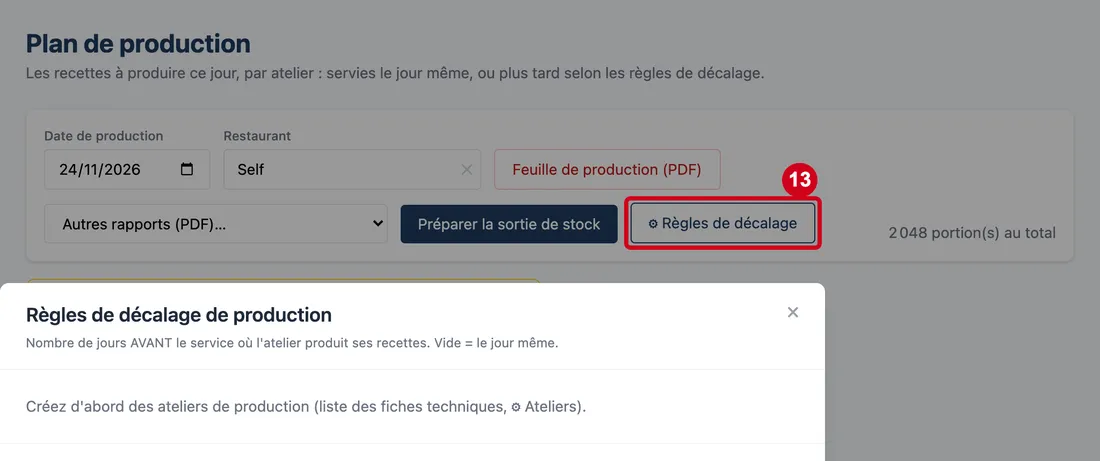
Étape 13 : ⚙ Règles de décalage
#Action : Cliquez sur ⚙ Règles de décalage.
- À quoi ça sert : Régler combien de jours avant le service chaque atelier produit ses recettes.
Étape 14 : ×
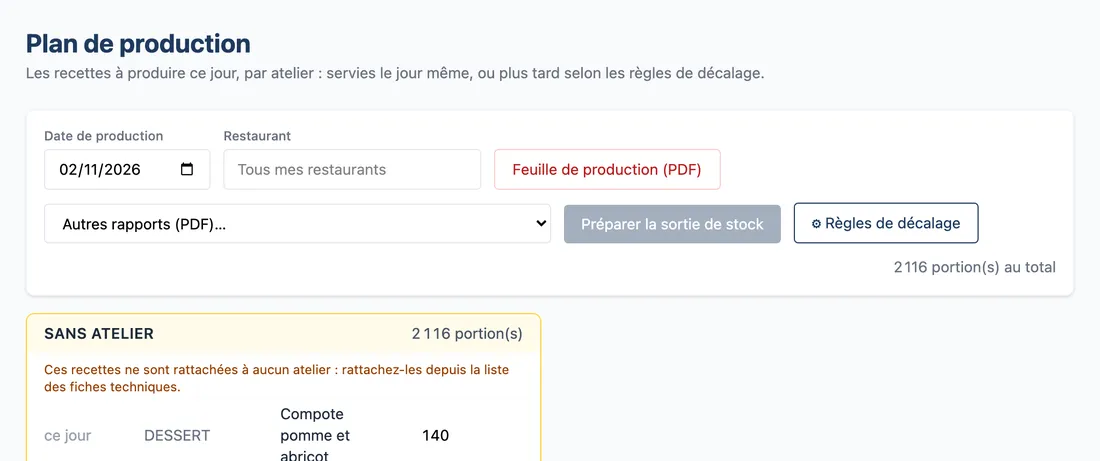
#Action : Regardez la fenêtre Règles de décalage de production.
Aussi sur cette image : Annuler, Enregistrer.
- À quoi ça sert : Voir et modifier, pour chaque atelier et chaque jour de service, le nombre de jours de production en avance.
Un tableau : une ligne par atelier, une colonne par jour de service. Écrivez un nombre de jours d'avance, ou laissez vide pour produire le jour même. Boutons : Annuler et Enregistrer. La croix × ferme la fenêtre.
Deux blocs complètent l'écran quand ils ont quelque chose à dire. Sous-recettes à fabriquer liste les sous-recettes stockables à fabriquer (besoins jusqu'à la date limite, stock utilisable, quantité à fabriquer) avec un bouton Fabriquer…. Il n'apparaît qu'une fois un restaurant choisi. Plats témoins liste les recettes dont un échantillon doit être prélevé (recette, atelier, nombre de témoins, grammage, quantité à prévoir, contenant) avec un bouton pour prélever. Ils ne sont pas illustrés ici : la démonstration n'en a pas.