Paramétrage comptable
Comment gérer les types de ligne tarifaire ?
Consulter, ajouter, modifier ou supprimer les types de ligne utilisés dans les plans tarifaires ; un type déjà utilisé par une ligne ne peut pas être supprimé.
Un plan tarifaire de société est fait de lignes. Chaque ligne a un « type » : une tranche d'indice, un repas enfant… Cet écran est la liste de ces types. Deux types viennent avec le logiciel (Tranche d'indice et Repas enfant) : leur nom se change, leur code et leur existence non. Vous pouvez ajouter, modifier et supprimer les types propres à votre entreprise ; la suppression est refusée tant qu'un plan en utilise un.
Avant de commencer
- Les actions de cet écran sont réservées aux administrateurs (administrateur d'entreprise ou administrateur général) : il n'y a pas de droit par action, un administrateur voit tous les boutons et peut tout faire. L'écran s'ouvre depuis le menu Paramétrage.
- Un utilisateur qui n'est pas administrateur est renvoyé au tableau de bord.
- Sur chaque image, le cadre rouge montre où agir. Le numéro est celui de l'étape.
Ouvrir l'écran
L'écran s'ouvre depuis le menu Paramétrage, qui mène à la page Paramètres, dans la section Tarification, par la carte Types de ligne tarifaire. Le lien Paramètres en haut y ramène.
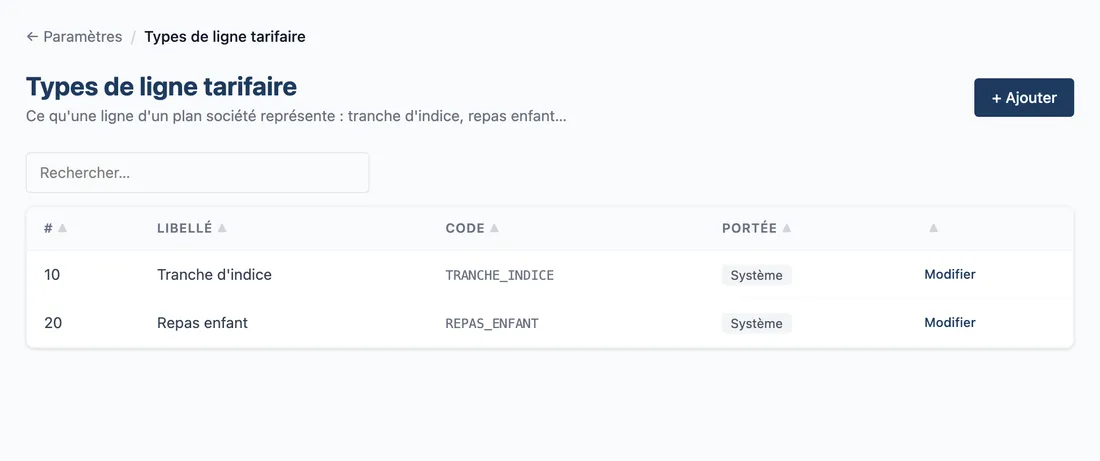
Étape 1 : Regardez l'écran Types de ligne tarifaire
#En haut : le fil d'Ariane, le titre et le bouton + Ajouter. Dessous : la case de recherche et la liste.
Aussi sur cette image : (sans libellé : Rechercher…).
La case Rechercher… cherche dans les colonnes #, Libellé et Code (pas dans Portée). Cliquez sur le titre d'une colonne pour trier. La liste se découpe en pages quand elle dépasse la taille d'une page.
Vue d'ensemble pour gérer les types de ligne tarifaire Étape 2 : # (colonne)
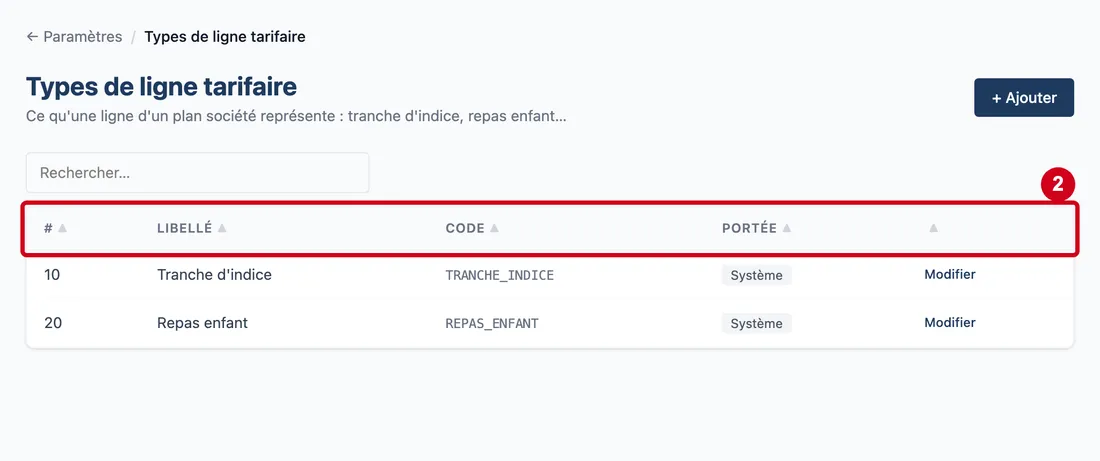
#Action : Regardez les colonnes de la liste.
Aussi sur cette image : Libellé (colonne), Code (colonne), Portée (colonne), ▲.
-
À quoi ça sert : Lire chaque type.
-
# : l'ordre d'affichage du type. Les types se rangent selon ce nombre.
- Libellé : le nom qui s'affiche dans les plans tarifaires.
- Code : l'identifiant du type, en majuscules. Il ne change jamais.
- Portée : Système pour un type fourni avec le logiciel, Entreprise pour un type que vous avez créé.
-
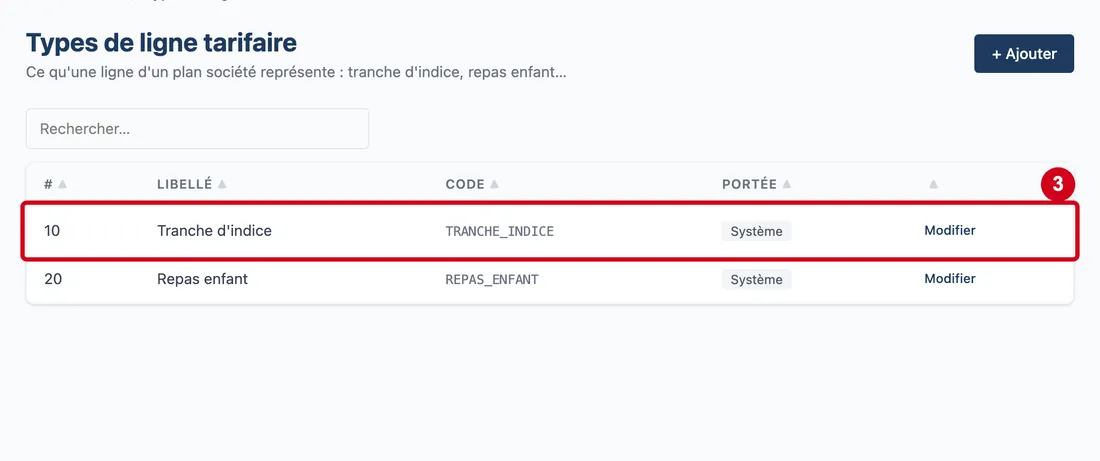
Étape 3 : Modifier
#Action : Regardez la ligne d'un type Système. Seul le lien Modifier s'affiche à sa droite.
- À quoi ça sert : Savoir qu'un type système se renomme mais ne se supprime pas.
Le code d'un type système commande des règles de calcul : le repas enfant, par exemple, déclenche la règle du parent obligatoire. C'est pourquoi on n'en change ni le code ni l'existence. Le libellé, lui, reste libre : vous pouvez écrire « Menu junior » à la place de « Repas enfant ».
Ajouter un type
Un type créé ici appartient à votre entreprise.
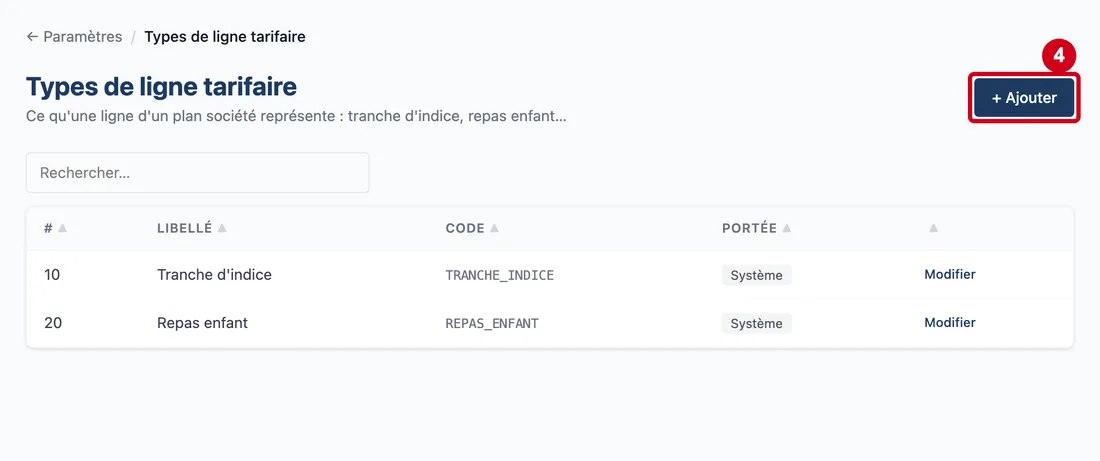
Étape 4 : + Ajouter
#Action : Cliquez sur + Ajouter, en haut à droite.
- À quoi ça sert : Ouvrir la fenêtre de création d'un type.
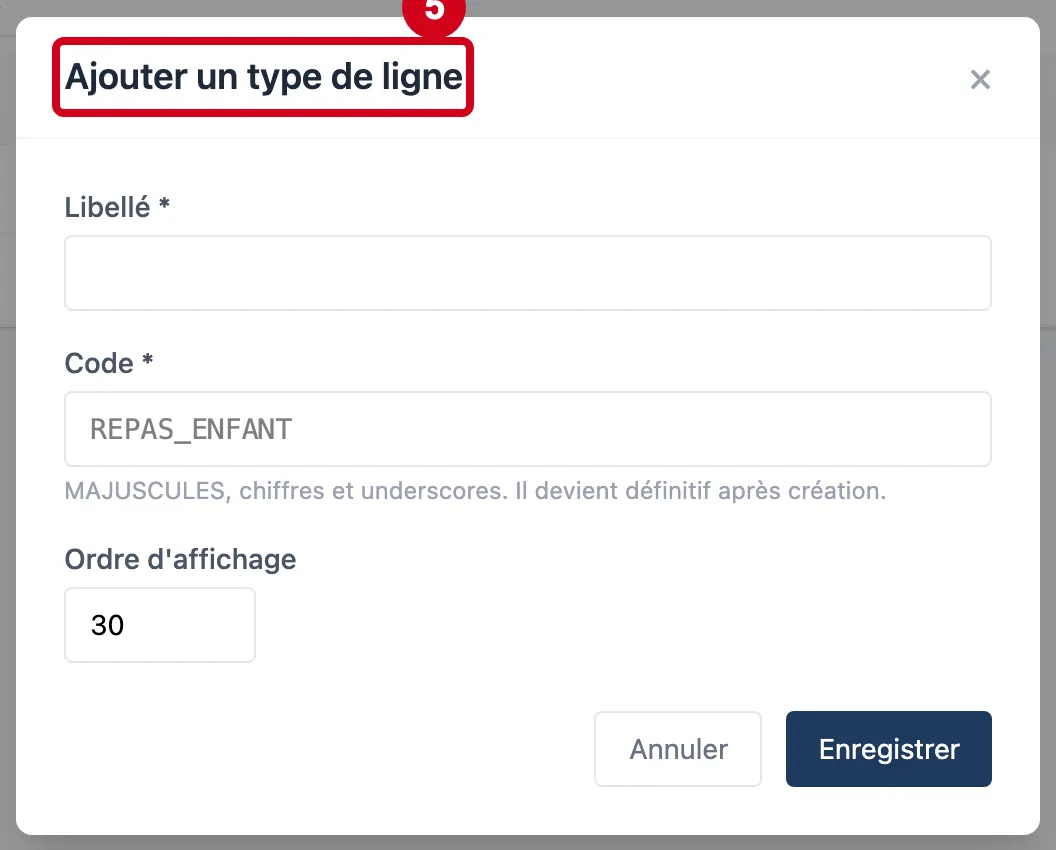
Étape 5 : Regardez la fenêtre Ajouter un type de ligne
#Cliquez sur × pour la fermer sans rien créer.
Aussi sur cette image : ×.
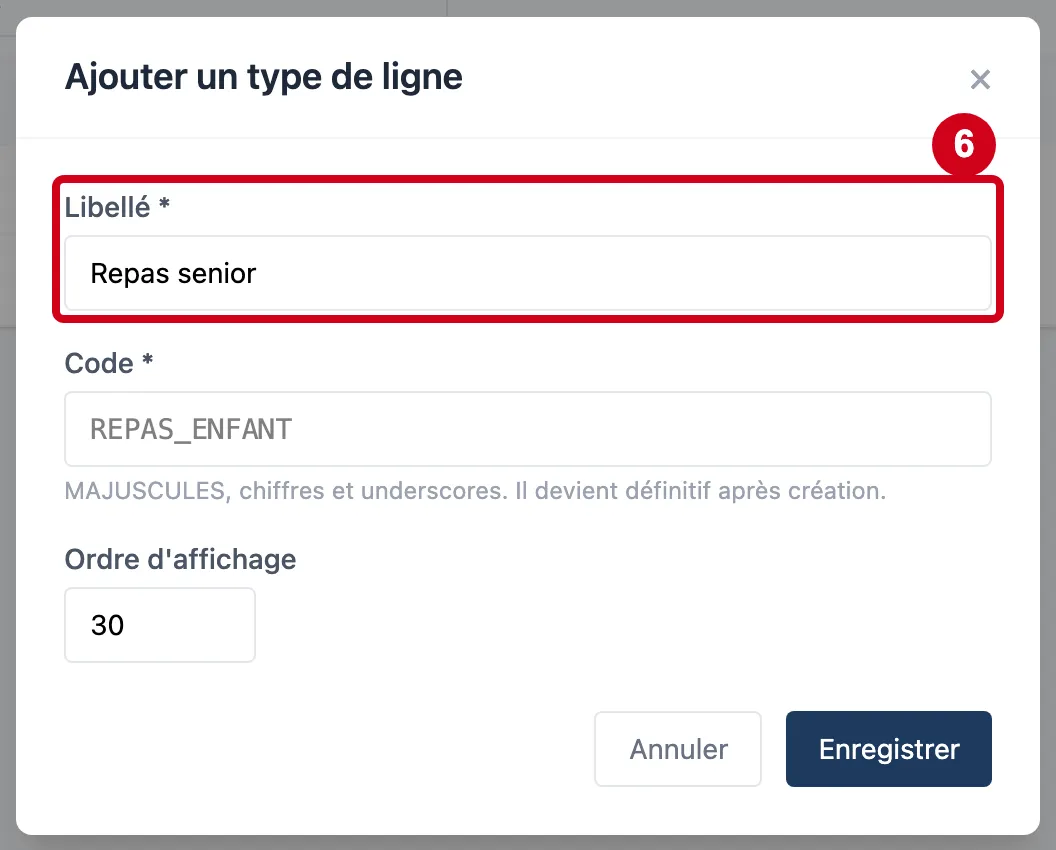
Étape 6 : Libellé *
#Action : Dans Libellé *, écrivez le nom du type.
- À quoi ça sert : Donner au type le nom qui s'affichera dans les plans tarifaires.
- Obligatoire : Oui.
- Exemple : Repas senior
- Si vous vous trompez : Sans libellé, l'écran refuse d'enregistrer et écrit « Le libellé est obligatoire. ». Un libellé de plus de 100 caractères est refusé par le serveur ; l'écran affiche alors « Erreur lors de l'enregistrement. », sans dire pourquoi.
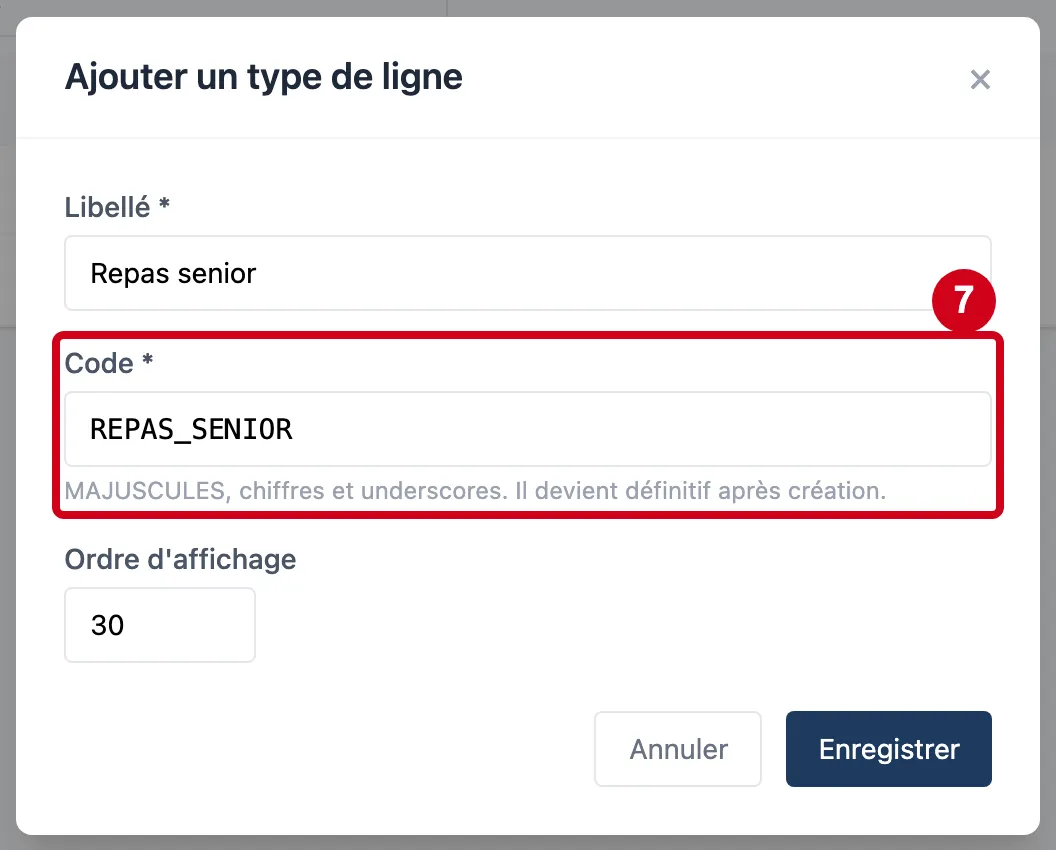
Étape 7 : Code *
#Action : Dans Code *, écrivez le code du type.
- À quoi ça sert : Donner au type son identifiant définitif. Le logiciel passe vos lettres en majuscules pendant que vous écrivez. Le texte d'aide sous le champ le rappelle : majuscules, chiffres et tirets bas, et le code devient définitif après la création.
- Obligatoire : Oui.
- Exemple : REPAS_SENIOR
- Si vous vous trompez : Sans code, l'écran écrit « Le code est obligatoire. ». Un code déjà pris est refusé : « Le code de type de ligne « REPAS_SENIOR » est déjà utilisé. ». Un code de plus de 30 caractères, ou avec une lettre accentuée, un espace ou un tiret, est refusé par le serveur ; l'écran affiche alors « Erreur lors de l'enregistrement. ».
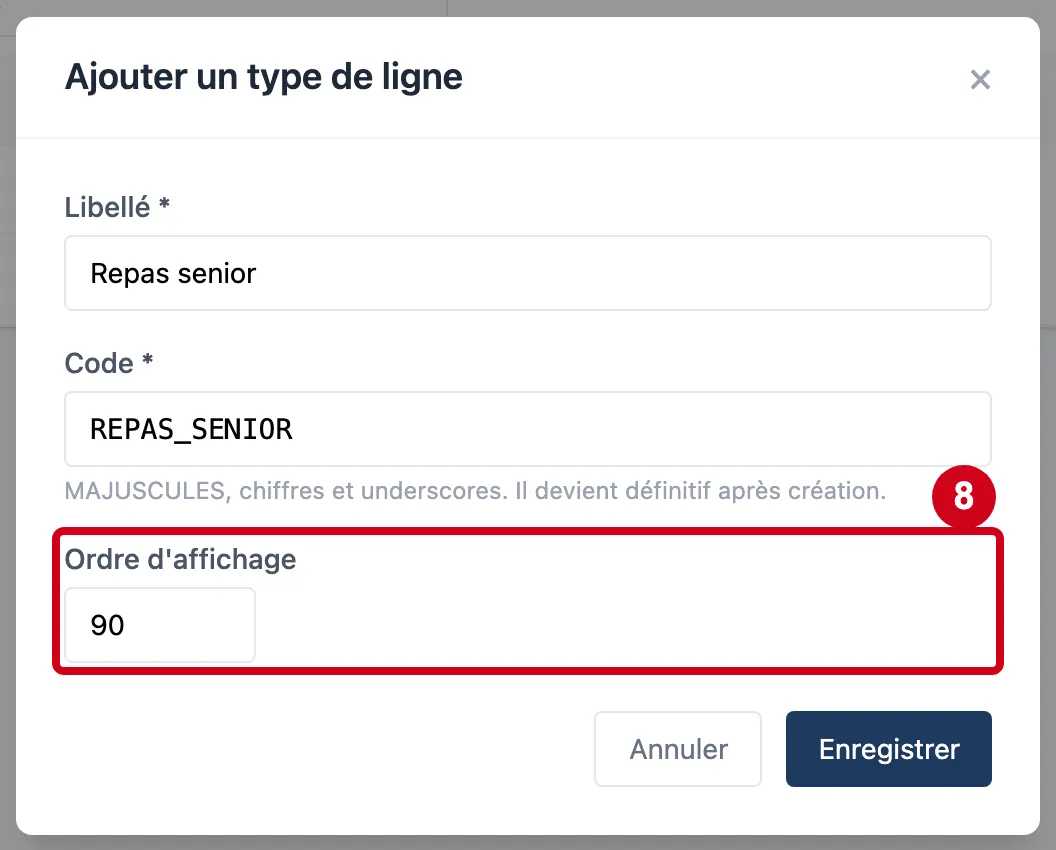
Étape 8 : Ordre d'affichage
#Action : Dans Ordre d'affichage, écrivez un nombre.
- À quoi ça sert : Dire où le type se place dans la liste : les petits nombres d'abord.
- Obligatoire : Non.
- Exemple : 90
- Si vous vous trompez : Un nombre négatif est refusé par le serveur ; l'écran affiche « Erreur lors de l'enregistrement. ». À l'ouverture de la fenêtre, le champ propose déjà un nombre : dix fois le nombre de types de la liste, plus dix.
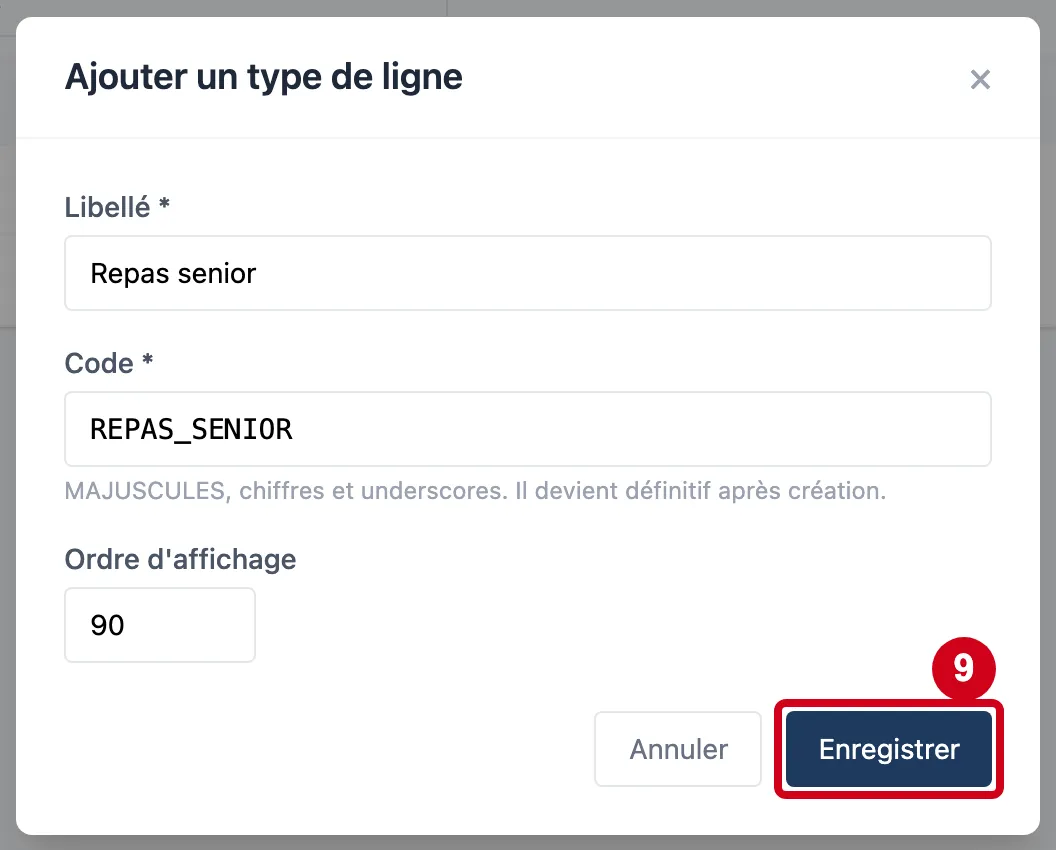
Étape 9 : Enregistrer
#Action : Cliquez sur Enregistrer.
- À quoi ça sert : Créer le type. La fenêtre se ferme et la liste se met à jour. Une erreur s'affiche en rouge en haut de la fenêtre, qui reste ouverte.
Modifier ou supprimer un type
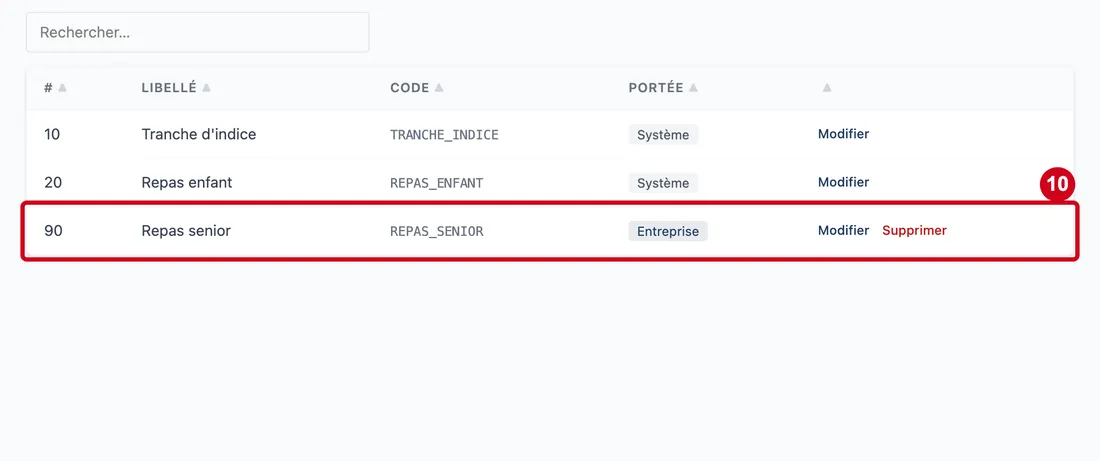
Étape 10 : Regardez la ligne du type créé
#Sa portée est Entreprise, et elle propose Modifier et Supprimer.
Aussi sur cette image : Supprimer.
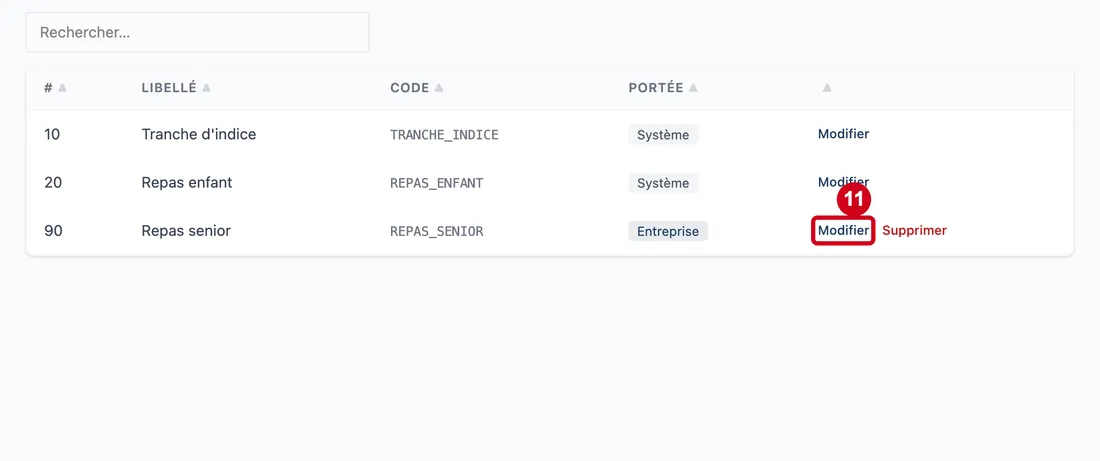
Étape 11 : Cliquez sur Modifier, à droite de la ligne
#
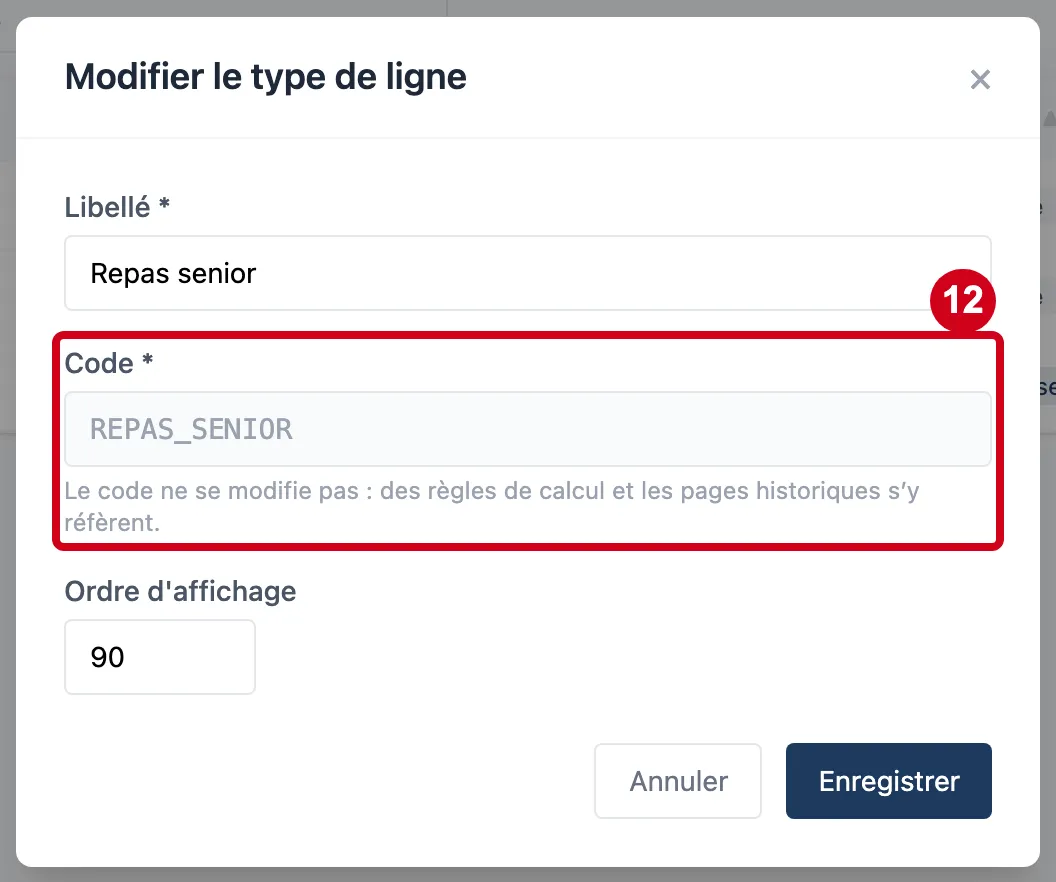
Étape 12 : Regardez le champ Code
#Le champ Code est grisé, avec ce texte d'aide : « Le code ne se modifie pas : des règles de calcul et les pages historiques s’y réfèrent. ». Le libellé et l'ordre restent modifiables.
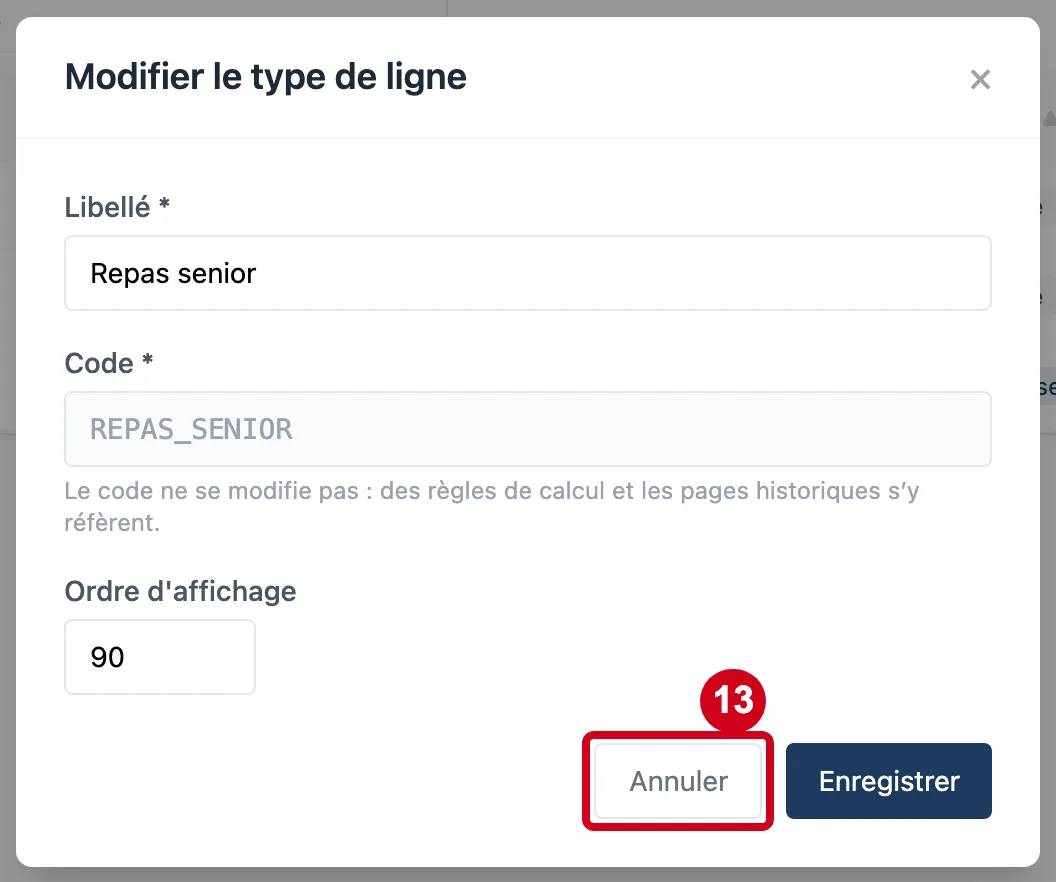
Étape 13 : Annuler
#Action : Cliquez sur Annuler.
- À quoi ça sert : Fermer la fenêtre sans rien changer.
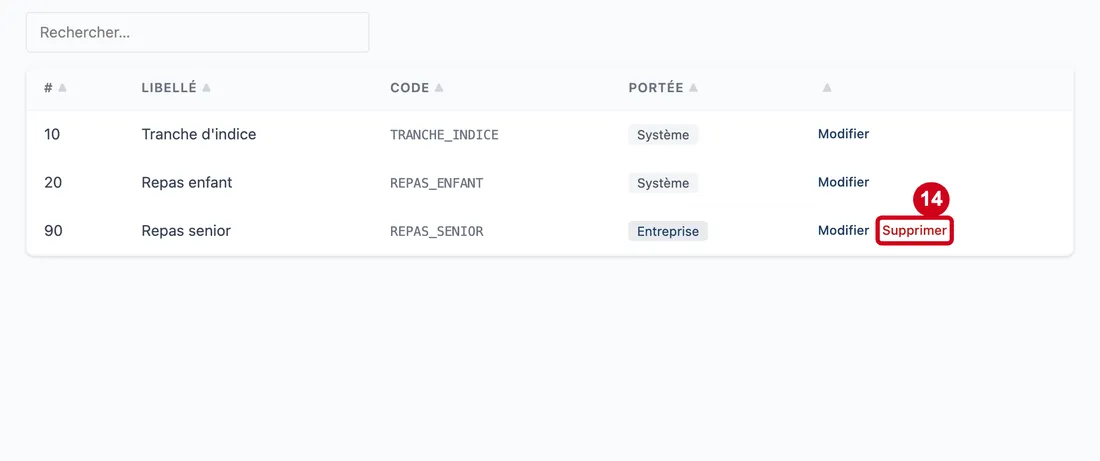
Étape 14 : Supprimer
#Action : Regardez le lien Supprimer, à droite de la ligne. Il n'existe que pour un type de portée Entreprise.
- À quoi ça sert : Supprimer un type dont vous n'avez plus besoin.
Le clic ouvre la question « Supprimer le type « … » ? ». Si vous confirmez, le logiciel refuse quand le type est utilisé par au moins une ligne d'un plan tarifaire : « Le type « … » est utilisé par au moins une ligne de plan tarifaire : impossible de le supprimer. ». Le message s'affiche dans une petite fenêtre avec un bouton OK.