Portails
Comment suivre un devis (portail clients) ?
Lire un devis, suivre son avancement, le valider ou le refuser depuis le portail clients, et comprendre ses autres états.
Cet écran est le devis, vu par le client du portail « Réceptions & événements » : présenté comme un document, avec l'établissement, le numéro, l'avancement, l'événement, les lignes et les totaux. À droite, les actions possibles selon l'état du devis : le valider, le refuser, télécharger son PDF ou le modifier. Valider ou refuser se fait en deux temps, à l'écran : un engagement ne tient pas à un clic égaré.
Avant de commencer
- Aucun droit du logiciel : l'écran est réservé aux contacts à qui l'établissement a ouvert un accès. Un devis n'est visible que pour la fiche cliente qui l'a demandé ou reçu ; un brouillon de l'établissement reste invisible.
- On l'ouvre depuis la liste « Vos devis », ou depuis le lien « votre devis est disponible » reçu par courrier : sans session ouverte, le lien mène à la connexion puis revient au devis.
- Sur la démonstration, les quatre devis de ce guide ont été composés pendant le guide, puis les états « Demande en cours d'étude » et « Commande confirmée » ont été posés directement dans la base du banc : en vrai, ces changements viennent de l'établissement.
- Sur chaque image, le cadre rouge montre où agir. Le numéro est celui de l'étape.
Lire le devis
Le document, à gauche.
Étape 1 : Ouvrez un devis depuis la liste
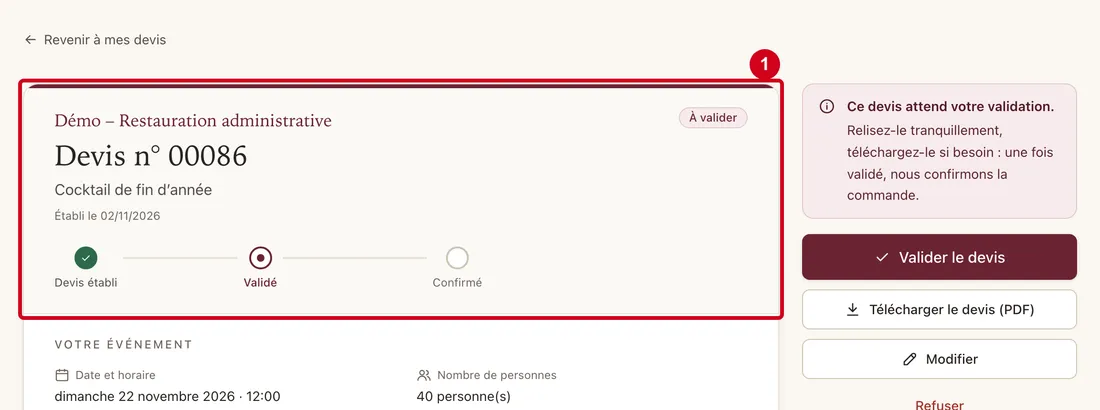
#Regardez l'en-tête du document.
Le repère de statut est le même que sur la liste : « Demande en cours d’étude », « À valider », « Validé – en attente de confirmation », « Commande confirmée », « Refusé » ou « Facturé ». Le lien Revenir à mes devis, au-dessus du document, ramène à la liste.
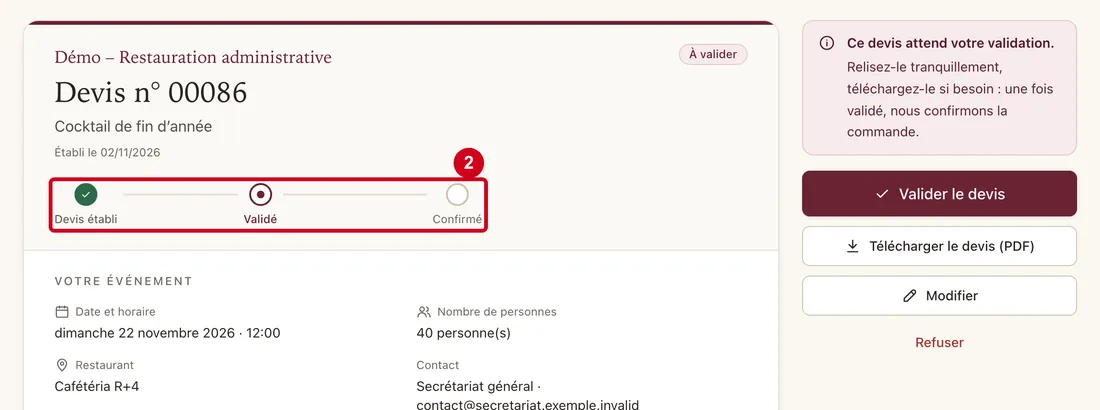
Vue d'ensemble de l'écran pour suivre, valider ou refuser un devis Étape 2 : Regardez la frise sous le titre
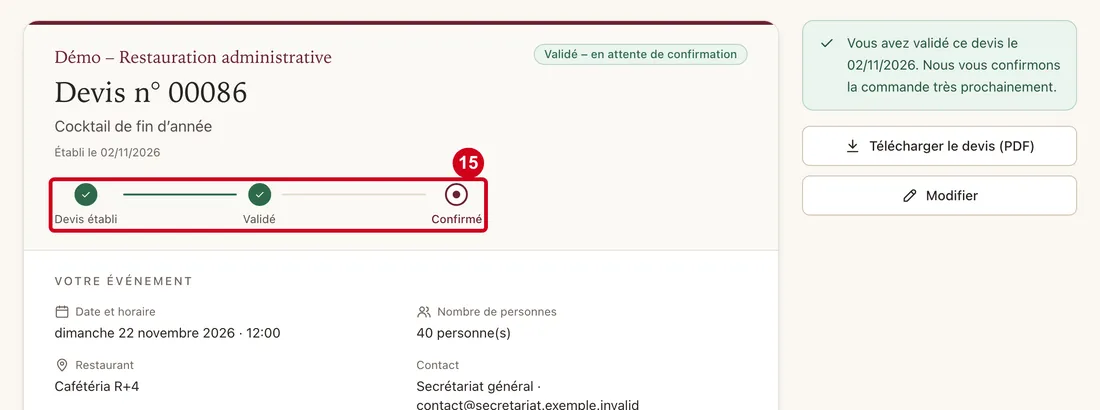
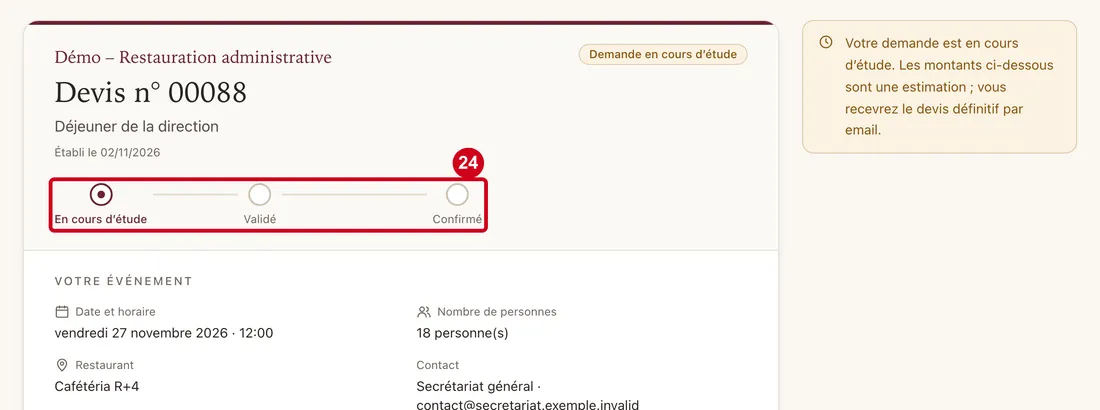
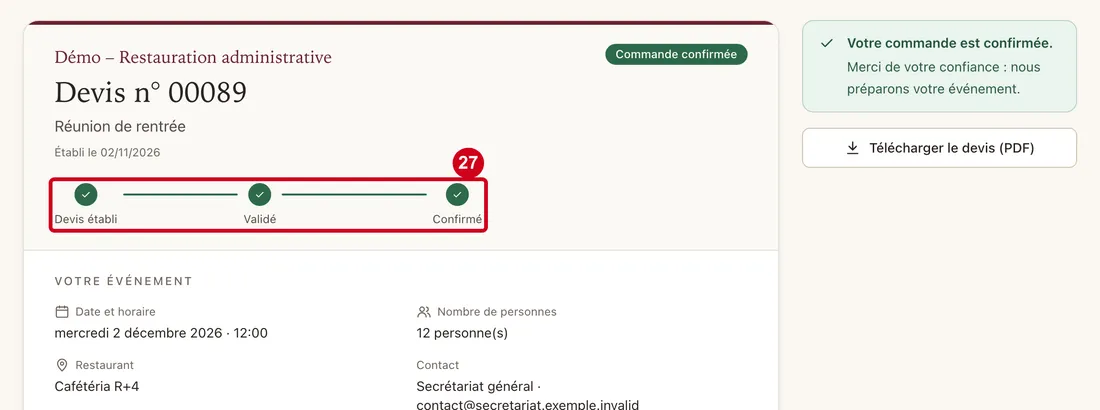
#Un point plein vert avec une coche est une étape franchie, un point cerclé de bordeaux l'étape en cours, un point vide une étape à venir. Pour un devis à valider, « Devis établi » est franchi et « Validé » est en cours.
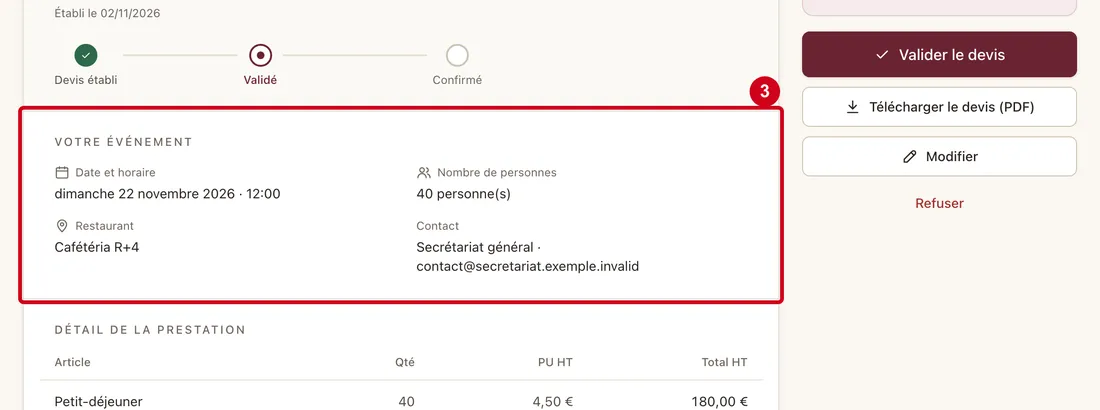
Étape 3 : Lisez le bloc Votre événement
#Seules les informations renseignées apparaissent. L'adresse de livraison réunit la salle, l'adresse, le code postal et la ville quand ils existent ; « Chorus Pro » regroupe le code service et le numéro d'engagement (EJ). Le contact réunit le nom, le téléphone et l'adresse email.
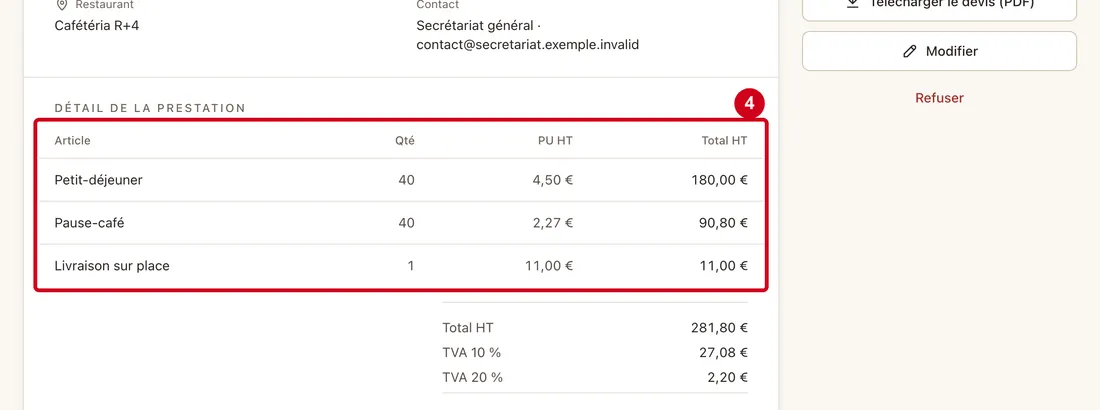
Étape 4 : Article
#Action : Lisez le tableau Détail de la prestation.
Aussi sur cette image : Qté, PU HT, Total HT.
- À quoi ça sert : Voir chaque ligne du devis : Article, Qté (quantité), PU HT (prix unitaire hors taxes) et Total HT de la ligne.
Les lignes d'un devis composé en ligne comprennent aussi les frais de livraison calculés et, s'il y a privatisation, le forfait de personnel. Sur un écran étroit, la colonne PU HT disparaît et le prix unitaire passe sous le nom de l'article.
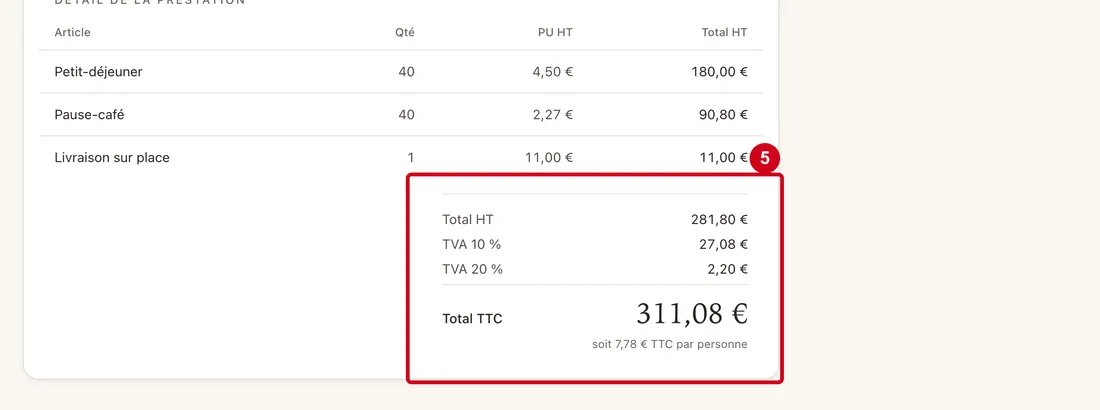
Étape 5 : Lisez les totaux sous le tableau
#Les montants sont ceux du devis enregistré. Pour une demande en cours d'étude, ils ne sont qu'une estimation (étape 23).
Les actions
À droite, l'état du devis et les boutons possibles.
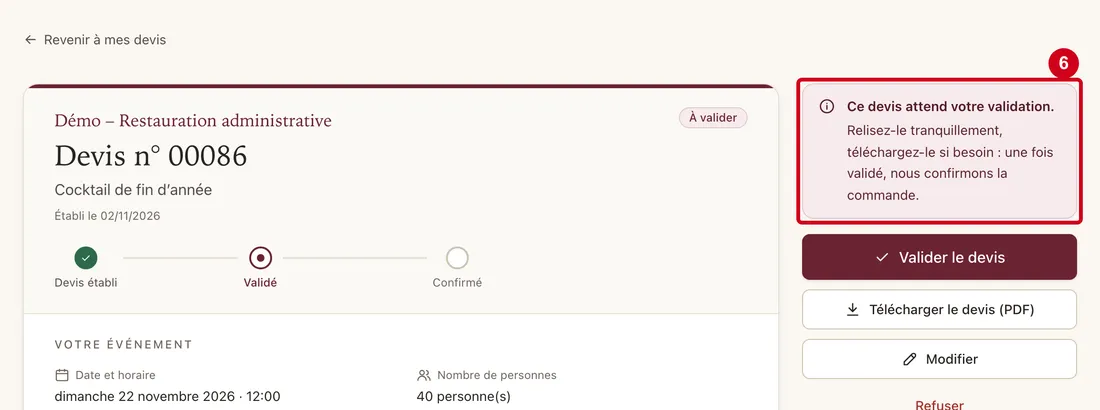
Étape 6 : Regardez, en haut de la colonne de droite, le cadre d'état
#Pour un devis à valider : « Ce devis attend votre validation. Relisez-le tranquillement, téléchargez-le si besoin : une fois validé, nous confirmons la commande. » Le cadre n'apparaît pour un devis « À valider » que si la date de la prestation n'est pas passée.
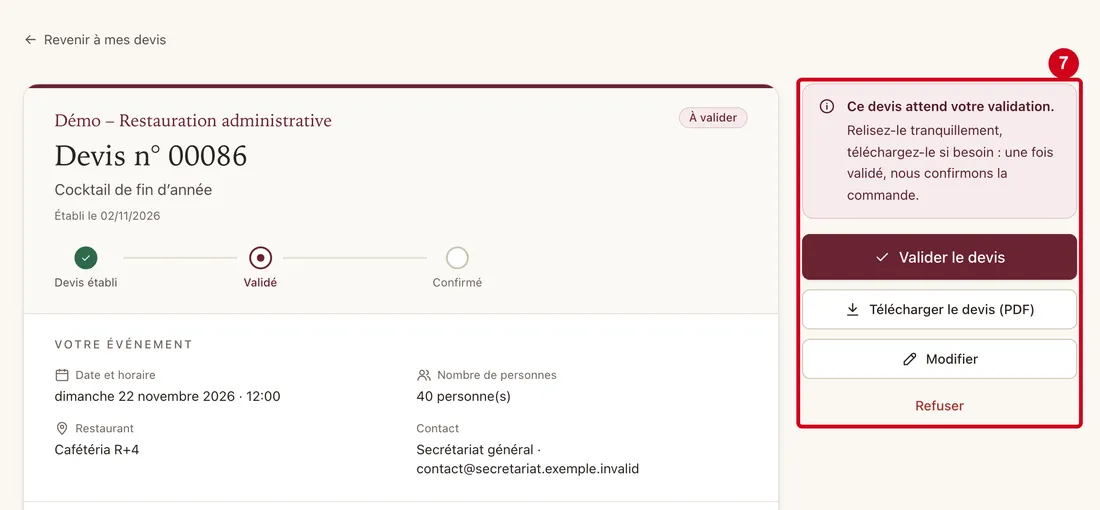
Étape 7 : Regardez les boutons sous le cadre d'état
#Valider le devis et Refuser n'apparaissent que si le devis est à valider et que sa prestation n'est pas passée. Télécharger le devis (PDF) apparaît dès que le devis est établi. Modifier apparaît pour un devis composé en ligne, au statut « À valider », « Validé » ou « Refusé », non facturé et à venir (voir « Composer un devis ») : il n'y en a pas sur une commande confirmée.
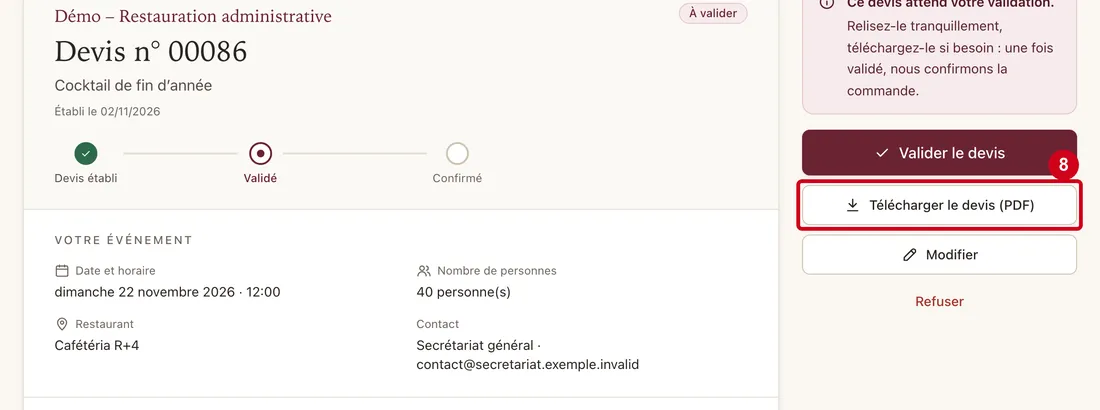
Étape 8 : Cliquez sur Télécharger le devis (PDF)
#Pendant la préparation, le bouton s'appelle Préparation…. Le fichier se nomme « devis- » suivi du numéro du devis, par exemple devis-00086.pdf. En cas d'échec, un message rouge s'affiche en haut de l'écran. Pour une demande encore à l'étude, le PDF n'est pas disponible : le bouton n'est pas affiché.
Valider un devis
Valider commande la prestation aux conditions du devis.
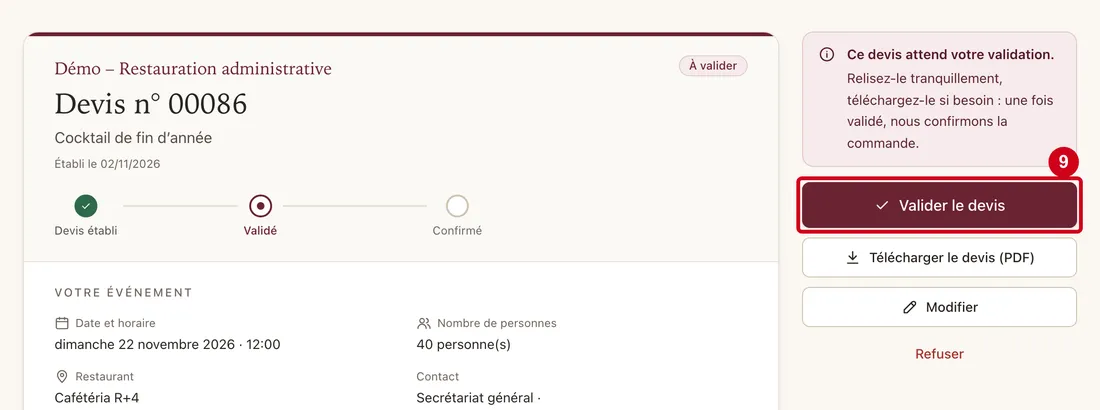
Étape 9 : Cliquez sur Valider le devis
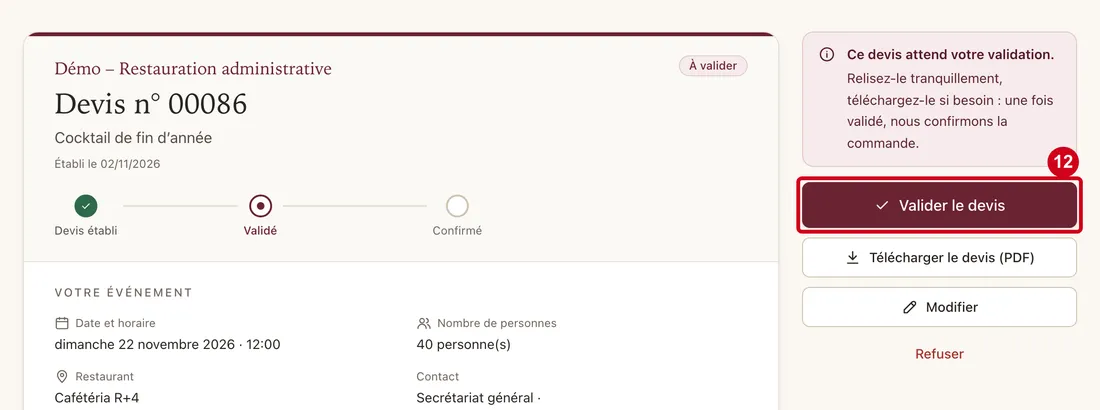
#Un panneau de confirmation remplace les boutons (étape suivante). Rien n'est encore enregistré.
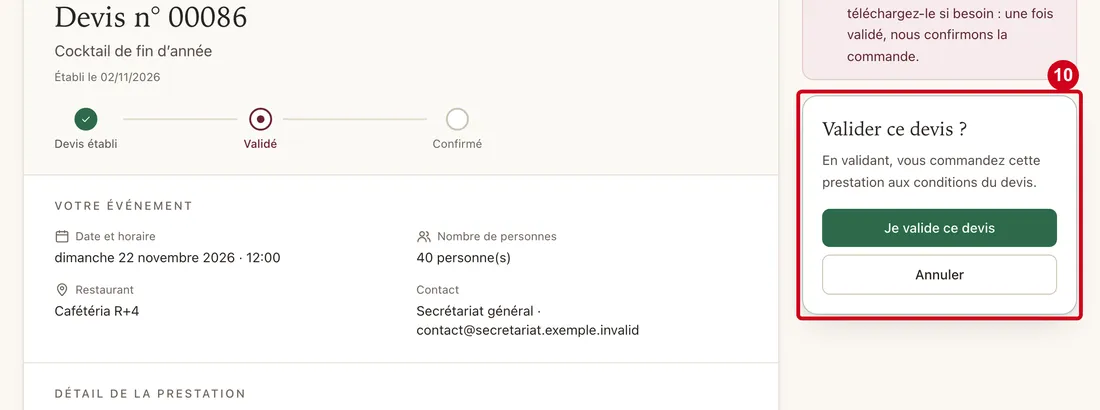
Étape 10 : Lisez le panneau Valider ce devis ?
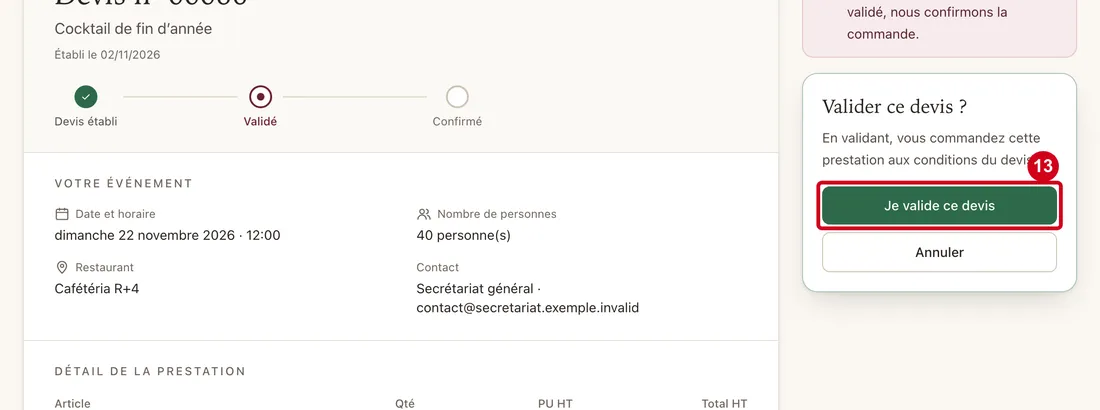
#Le texte dit « En validant, vous commandez cette prestation aux conditions du devis. » Le panneau a le focus, pour que la suite se fasse au clavier.
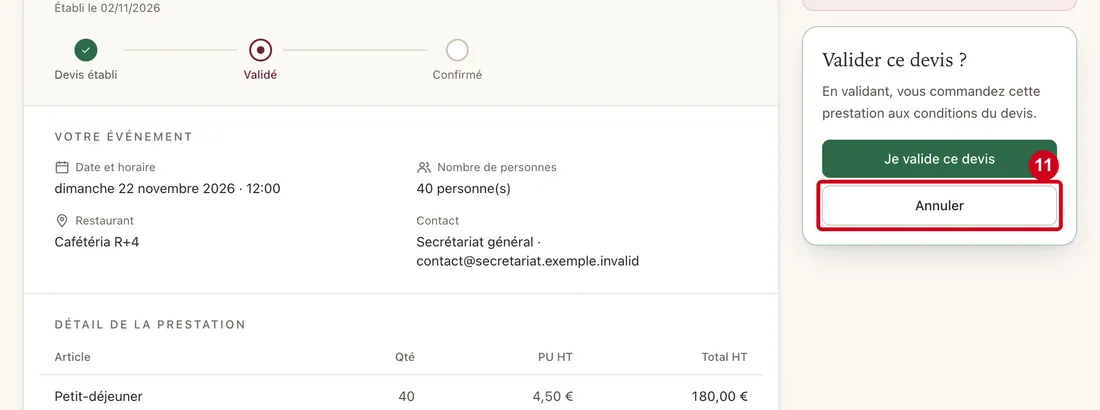
Étape 11 : Cliquez sur Annuler
#
Étape 12 : Cliquez de nouveau sur Valider le devis
#
Étape 13 : Cliquez sur Je valide ce devis
#Les deux boutons du panneau sont grisés pendant l'enregistrement. Le devis passe au statut « Validé – en attente de confirmation » et l'établissement est prévenu par courriel, à condition qu'il existe des utilisateurs ayant le droit de modifier les devis et une adresse email. Si l'enregistrement échoue (par exemple parce que la date de la prestation est passée, ou parce que vous avez déjà répondu), un message rouge s'affiche en haut de l'écran.
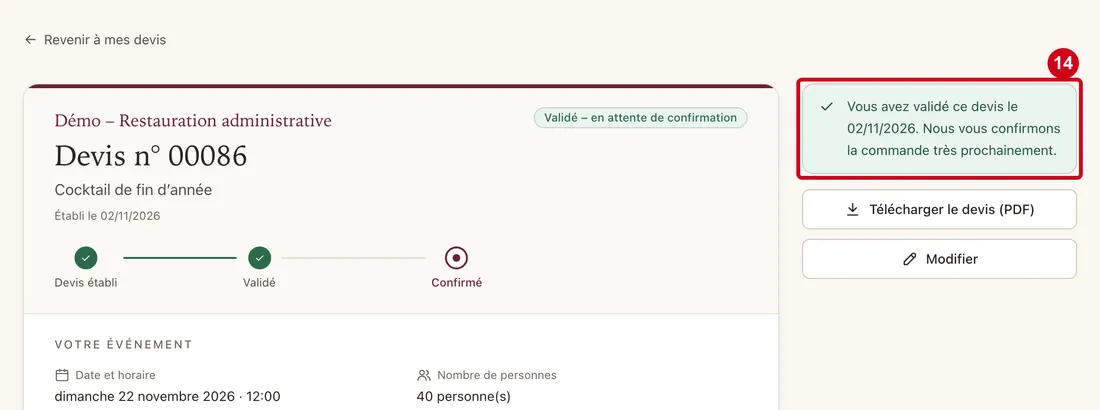
Étape 14 : Lisez le cadre d'état après la validation
#Le cadre dit « Vous avez validé ce devis le » suivi de la date, puis « Nous vous confirmons la commande très prochainement. ». Les boutons Valider le devis et Refuser ont disparu ; Télécharger le devis (PDF) et Modifier restent possibles. L'établissement confirme ensuite la commande depuis son écran du devis.
Étape 15 : Regardez la frise
#
Refuser un devis
Le refus est définitif tant que vous ne modifiez pas le devis.
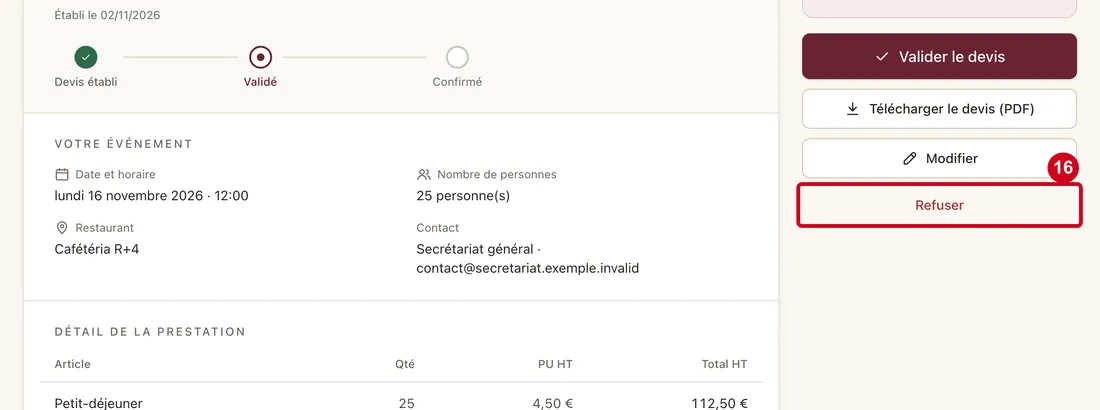
Étape 16 : Sur un autre devis à valider, cliquez sur Refuser
#Le bouton est en rouge discret, sous les autres. Il ouvre un panneau de confirmation, comme la validation.
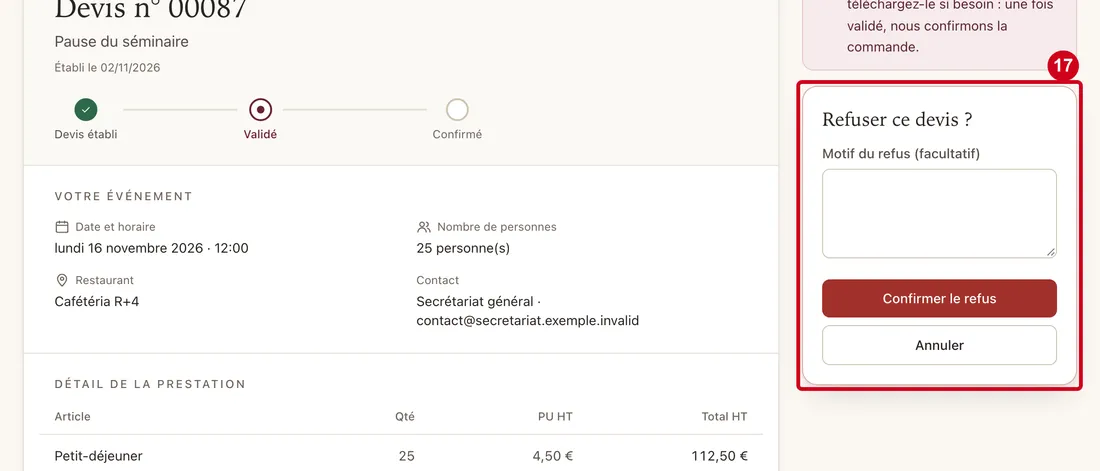
Étape 17 : Lisez le panneau Refuser ce devis ?
#Le panneau contient le champ Motif du refus (facultatif), le bouton Confirmer le refus et le bouton Annuler.
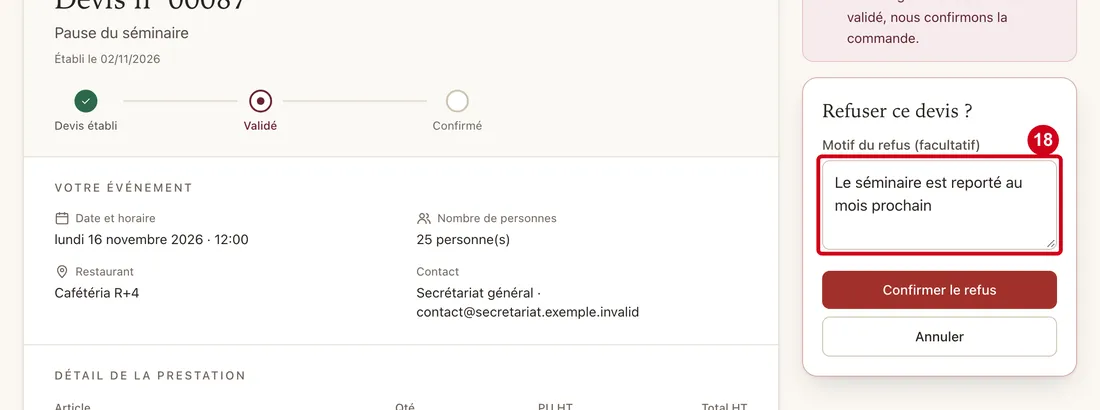
Étape 18 : Dans Motif du refus (facultatif), écrivez la raison
#Exemple : « Le séminaire est reporté au mois prochain ». Le champ est facultatif ; un motif très long est tronqué par le serveur.
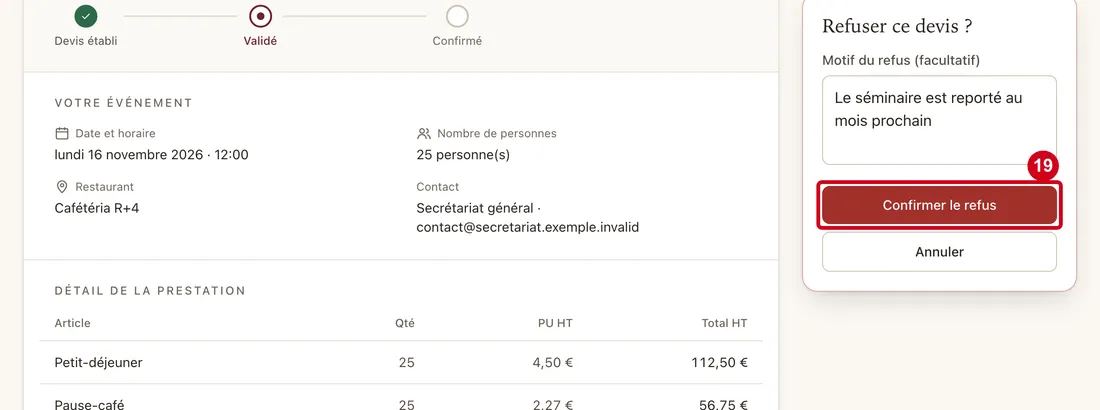
Étape 19 : Cliquez sur Confirmer le refus
#Le devis passe au statut « Refusé » et l'établissement est prévenu par courriel, à condition qu'il existe des utilisateurs ayant le droit de modifier les devis et une adresse email.
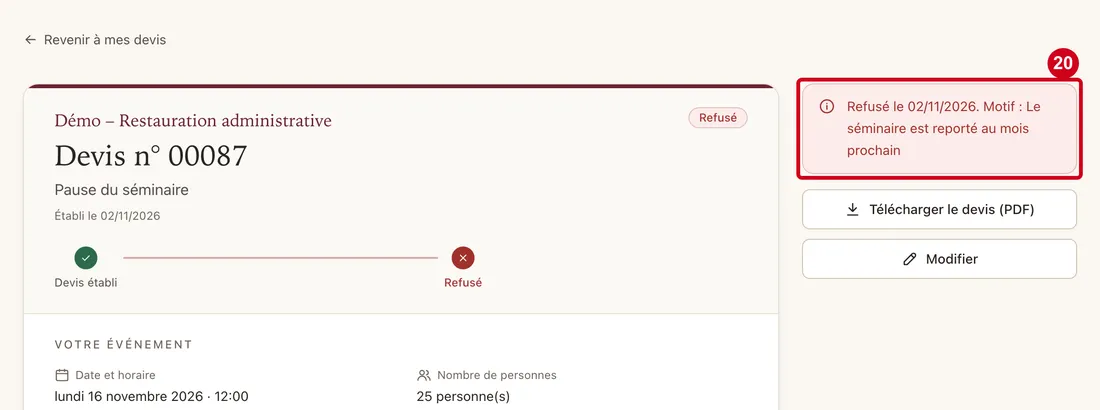
Étape 20 : Lisez le cadre d'état après le refus
#Le cadre dit « Refusé le » suivi de la date, puis « Motif : » et votre motif s'il y en a un. Les boutons Valider le devis et Refuser ont disparu.
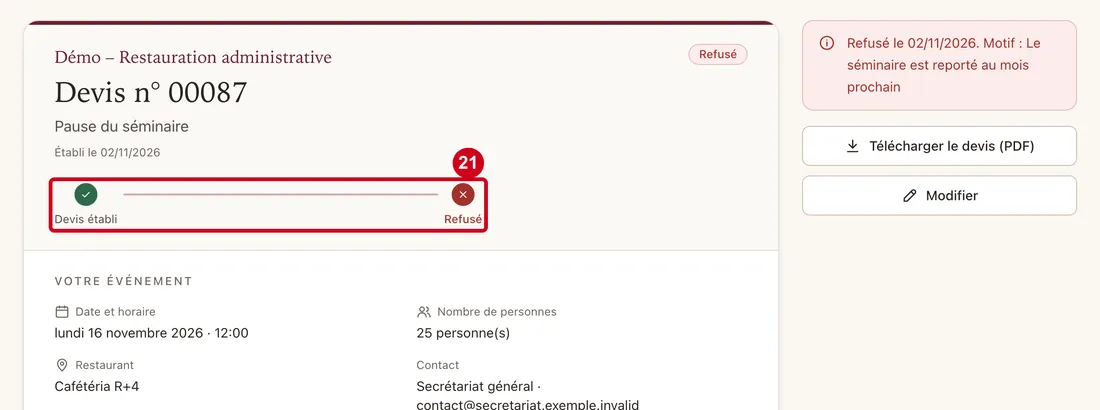
Étape 21 : Regardez la frise
#La suite de la frise (« Validé », « Confirmé ») est remplacée par « Refusé » : des étapes « à venir » sur un devis refusé seraient trompeuses.
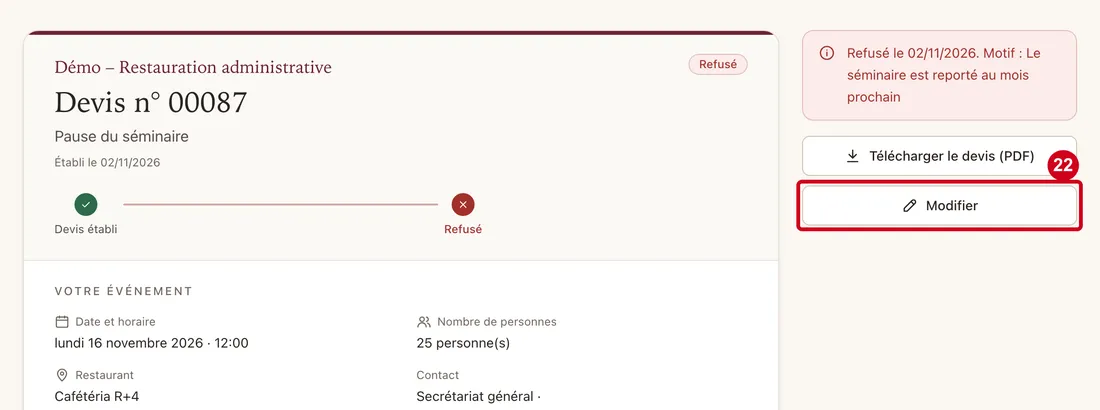
Étape 22 : Repérez le bouton Modifier, toujours présent sur un devis refusé composé en ligne
#La réponse précédente est effacée, y compris le motif de refus (voir « Composer un devis »).
Les autres états d'un devis
Un devis traverse : Demande en cours d'étude, À valider, Validé, Commande confirmée, Facturé, ou Refusé.
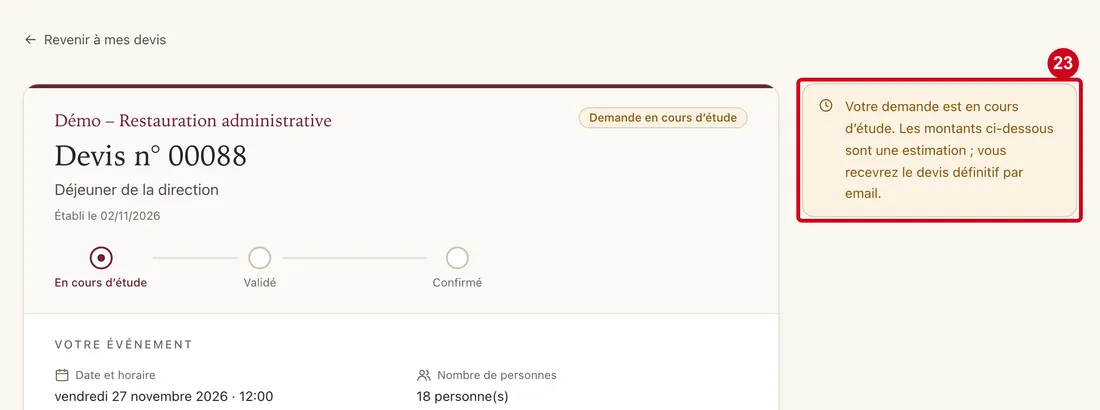
Étape 23 : Ouvrez un devis au statut Demande en cours d'étude
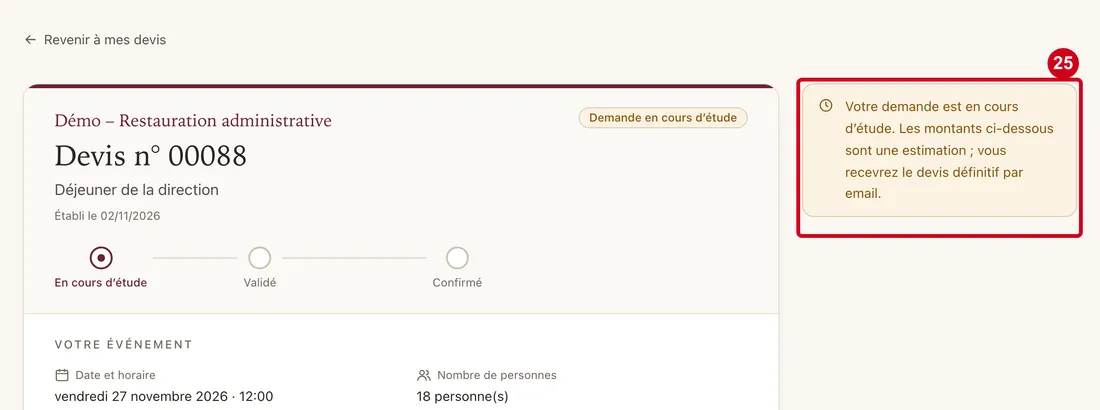
#Le cadre dit « Votre demande est en cours d’étude. Les montants ci-dessous sont une estimation ; vous recevrez le devis définitif par email. » Aucun bouton n'est proposé : vous ne pouvez ni valider ni télécharger le PDF. Si vous tentez de répondre quand même, le serveur répond « Ce devis n'est pas encore établi : vous pourrez y répondre dès qu'il vous sera envoyé. ».
Étape 24 : Regardez la frise d'une demande à l'étude
#
Étape 25 : Regardez la colonne de droite d'une demande à l'étude
#Le PDF n'est pas disponible avant l'envoi du devis. Si l'adresse du PDF est quand même demandée, le serveur répond « Le devis sera disponible dès qu'il vous aura été envoyé. ».
Étape 26 : Ouvrez un devis au statut Commande confirmée
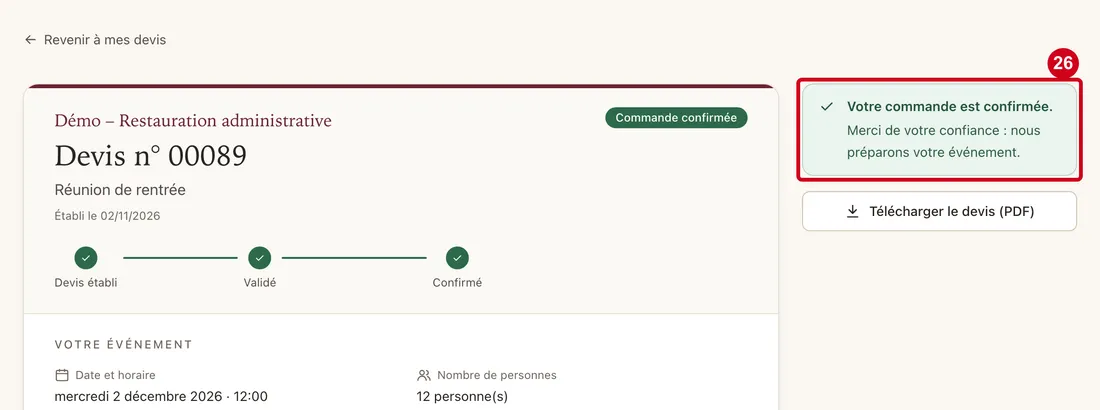
#Le cadre dit « Votre commande est confirmée. » suivi de « Merci de votre confiance : nous préparons votre événement. ». Un devis facturé affiche à la place « Cette prestation a été facturée. Merci de votre confiance. » et une quatrième étape « Facturé » dans la frise.
Étape 27 : Regardez la frise d'une commande confirmée
#
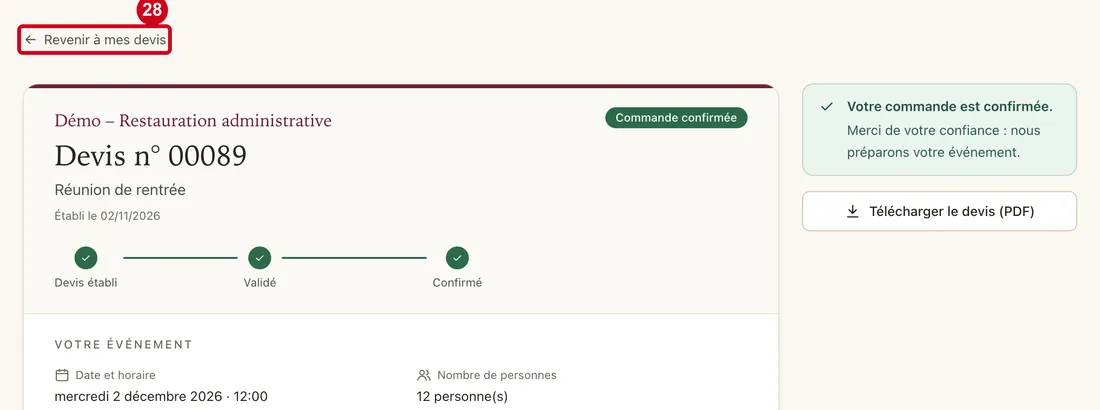
Étape 28 : Cliquez sur Revenir à mes devis, en haut à gauche du document
#