Achats
Comment comparer engagements et commandes réelles ?
Comparer ce que vous vous êtes engagé à acheter auprès des fournisseurs avec ce qui a réellement été commandé sur une période.
Cet écran compare ce que vous vous êtes engagé à acheter auprès de vos fournisseurs avec ce que vous avez réellement commandé sur la période. Seuls les produits qui portent un engagement y figurent. L'engagement se saisit dans la fiche « Produit fournisseur », depuis la mercuriale.
Avant de commencer
- Vous devez avoir le droit de consulter les mercuriales.
- Le bouton Excel demande le droit d'imprimer les mercuriales. Il s'affiche pour tous : le refus vient au clic.
- Sur chaque image, le cadre rouge montre où agir. Le numéro est celui de l'étape.
Ouvrir l'écran
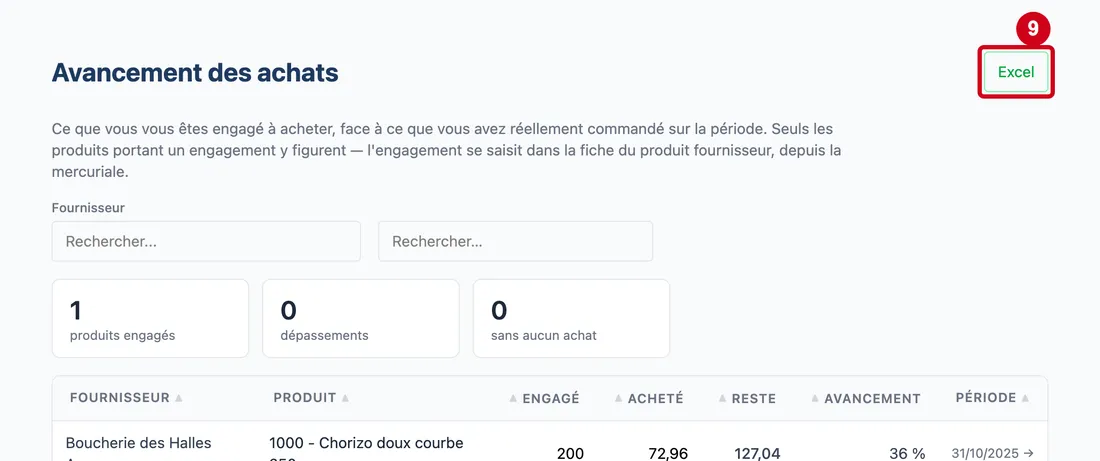
Étape 1 : Dans le menu de gauche, cliquez sur Achats
#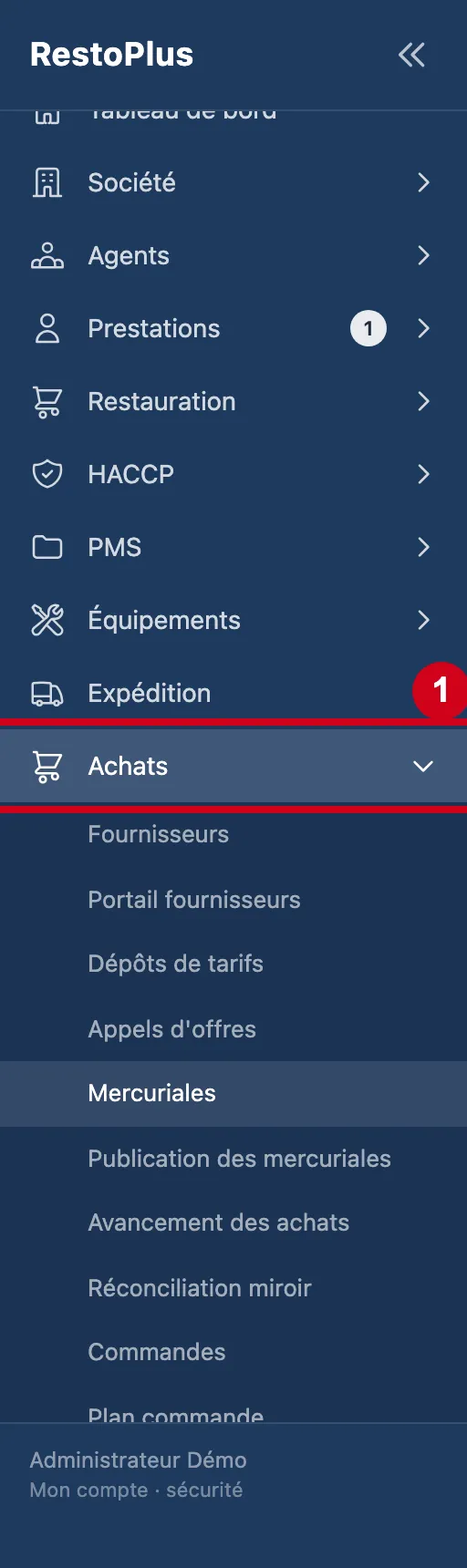
Étape 2 : Sous Achats, cliquez sur Avancement des achats
#
Étape 3 : Regardez l'écran
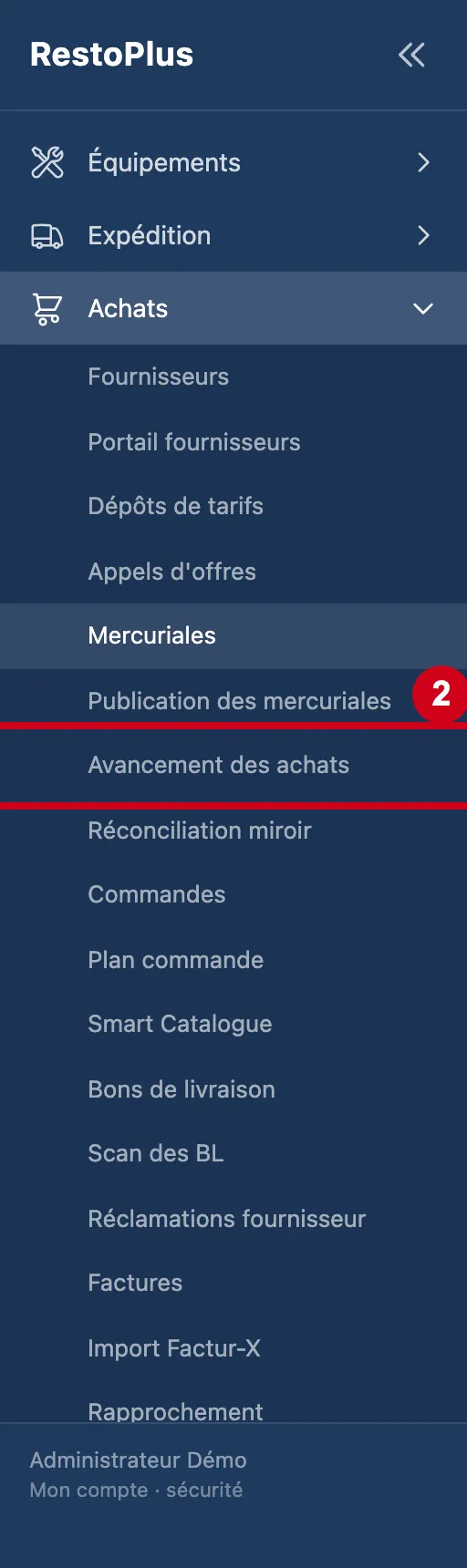
#En haut : le titre Avancement des achats et le bouton Excel. Puis une phrase d'explication, les filtres, trois compteurs et le tableau.
Aussi sur cette image : Pages.
Quand aucun engagement n'est saisi, le logiciel l'écrit à la place du tableau, et dit où le saisir : ouvrez une mercuriale, puis Modifier sur un produit, section « Engagement d'achat ». En bas du tableau, les boutons Pages servent à passer d'une page à l'autre.
Vue d'ensemble de l'écran pour comparer engagements et commandes réelles
Filtrer
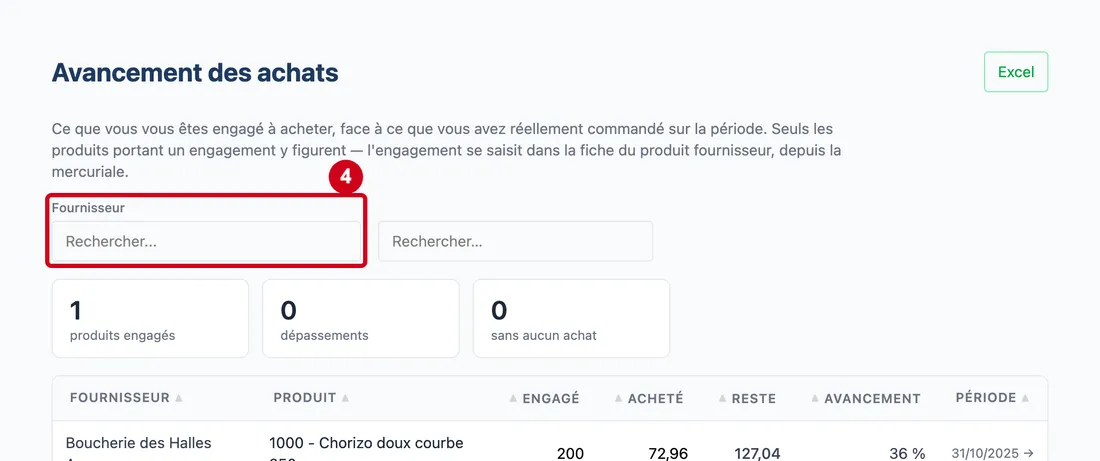
Étape 4 : Fournisseur
#Action : Cliquez dans Fournisseur. Tapez le début du nom. Choisissez une ligne.
- À quoi ça sert : Garder les engagements d'un fournisseur. Sans choix, tous les fournisseurs sont montrés.
- Obligatoire : Non.
- Exemple : Boucherie des Halles Arago
- Si vous vous trompez : Cliquez sur ✕ pour vider le champ. Si le fournisseur n'a aucun engagement, le logiciel l'écrit : « Aucun engagement d'achat n'est saisi chez ce fournisseur ».
Étape 5 : Rechercher un produit
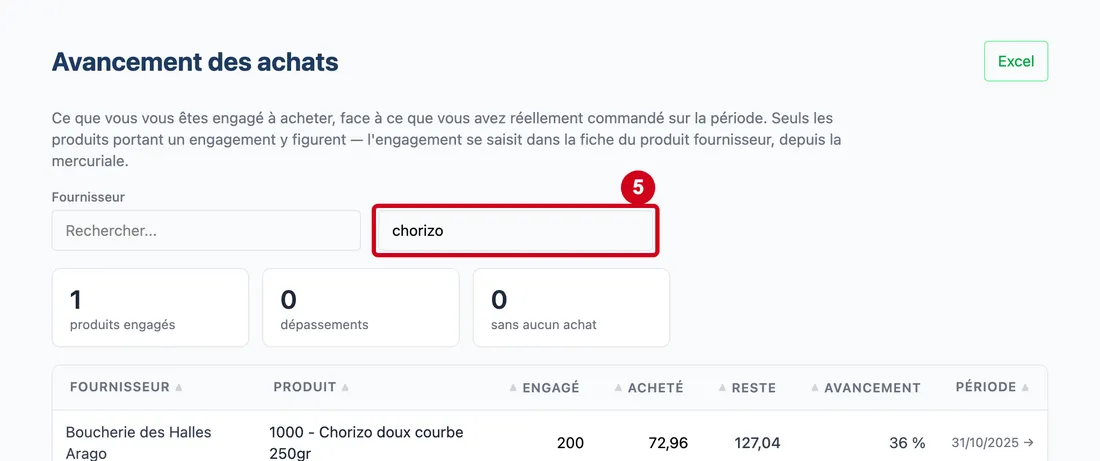
#Action : Cliquez dans Rechercher un produit. Écrivez un mot.
- À quoi ça sert : Retrouver un produit ou un fournisseur dans le tableau. La recherche porte sur le fournisseur et sur le produit (code et nom).
- Obligatoire : Non.
- Exemple : chorizo
- Si vous vous trompez : Sans résultat, le tableau écrit « Aucun engagement ne correspond à la recherche ».
Lire l'avancement
Les produits qui dépassent leur engagement sont placés en tête.
Étape 6 : Regardez les trois compteurs, au-dessus du tableau
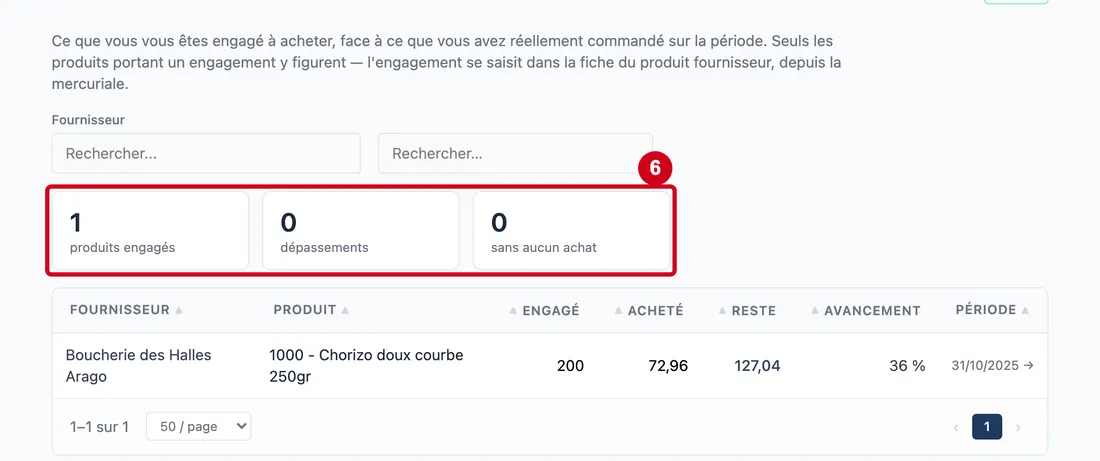
#Les trois compteurs :
- produits engagés : le nombre de produits qui portent un engagement.
- dépassements : le nombre de produits dont les achats dépassent l'engagement.
- sans aucun achat : le nombre de produits engagés mais jamais commandés.
Étape 7 : Fournisseur (colonne)
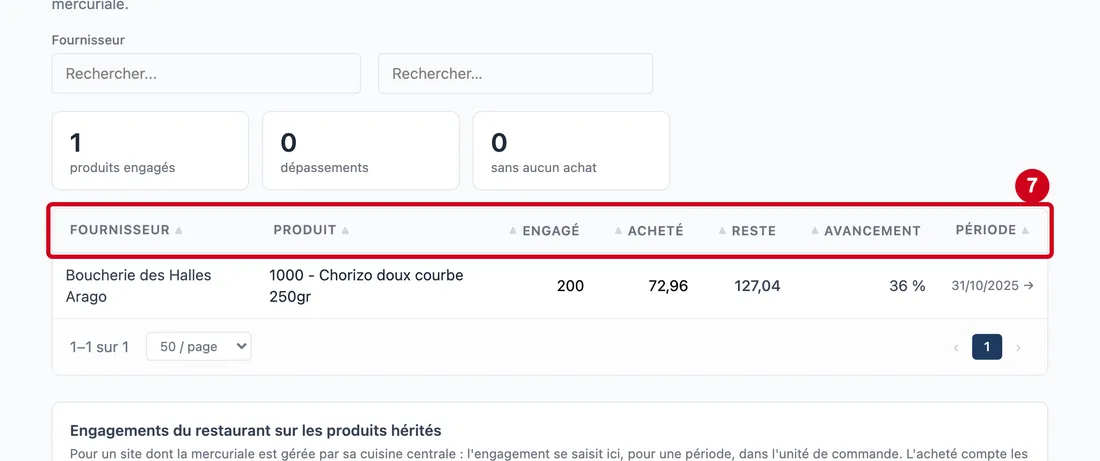
#Action : Regardez les titres du tableau.
Aussi sur cette image : Produit (colonne), Engagé (colonne), Acheté (colonne), Reste (colonne), Avancement (colonne), Période (colonne).
- À quoi ça sert : Lire les engagements. Cliquez sur un titre pour trier. Tant que vous ne triez pas, les dépassements restent en tête.
Les colonnes :
- Fournisseur (colonne) : le fournisseur de l'engagement.
- Produit (colonne) : le produit, avec son code.
- Engagé (colonne) : la quantité que vous vous êtes engagé à acheter.
- Acheté (colonne) : la quantité réellement commandée sur la période.
- Reste (colonne) : ce qu'il reste à acheter. Un dépassement s'écrit en négatif, par exemple « -50 », jamais « 0 ».
- Avancement (colonne) : la part de l'engagement déjà achetée, en pourcentage.
- Période (colonne) : la période de validité de l'engagement : « du … → au … », ou « du … → » quand la fin n'est pas fixée.
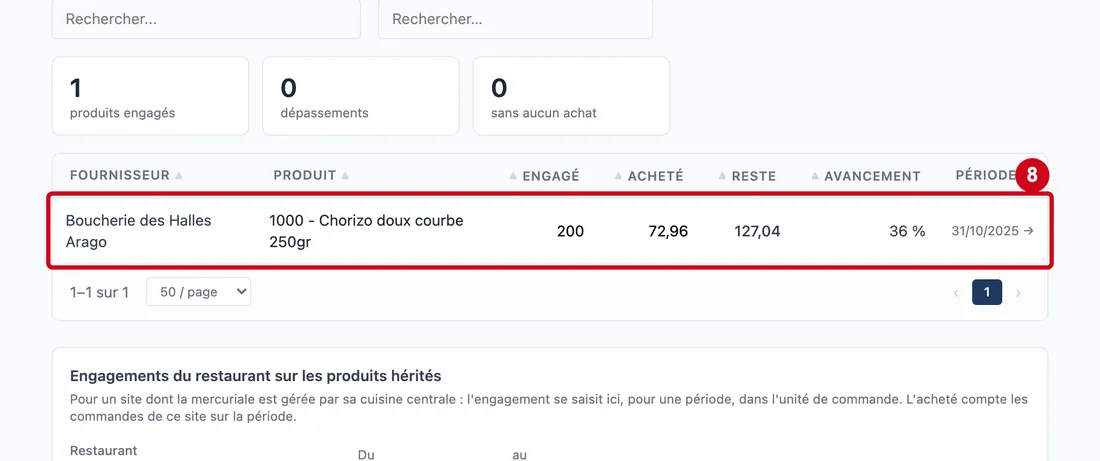
Étape 8 : Regardez une ligne du tableau
#
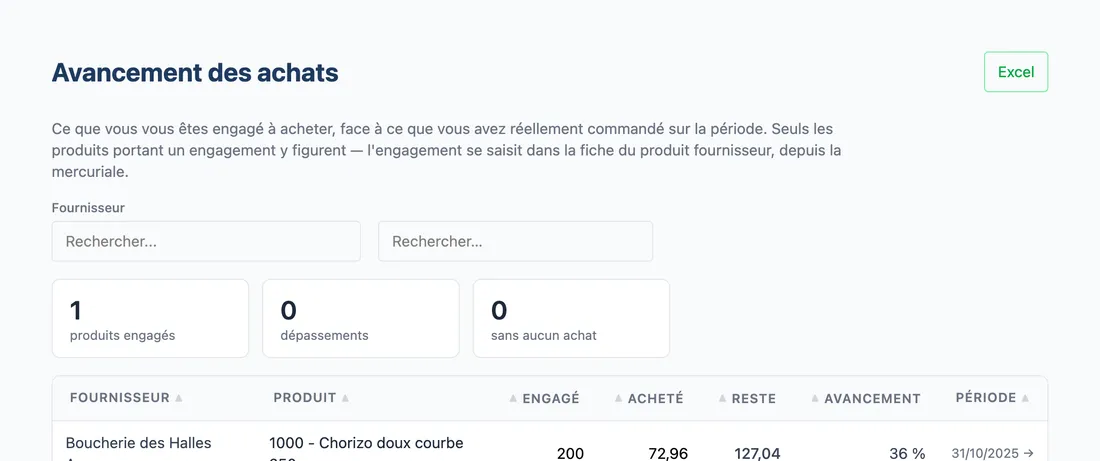
Étape 9 : Excel
#Action : Cliquez sur Excel, en haut à droite. Un fichier se télécharge.
- À quoi ça sert : Garder l'avancement dans un tableur. Le fichier respecte le fournisseur choisi dans le filtre. Il s'appelle « avancement-achats- » suivi de la date.
Le bouton n'apparaît que s'il y a au moins un engagement.