Restauration
Comment créer un plan alimentaire ?
Créer un plan alimentaire en trois étapes : choisir le restaurant, la source du plan puis la date, avant de le créer ou de l'annuler.
Un plan alimentaire est le menu d'un restaurant pour une semaine. Cet écran le crée en trois choix : le restaurant, le point de départ (un plan type ou la copie d'un plan existant), et la semaine. Une fois créé, le plan s'ouvre pour être rempli : voir le guide « Remplir un plan alimentaire ».
Avant de commencer
- L'écran s'ouvre avec le droit de consulter, mais le logiciel refuse la création sans le droit d'ajouter des plans alimentaires.
- Pour créer le plan, trois informations sont obligatoires : le restaurant, la source (un plan type ou un plan existant) et la date.
- Sur chaque image, le cadre rouge montre où agir. Le numéro est celui de l'étape.
Ouvrir l'écran
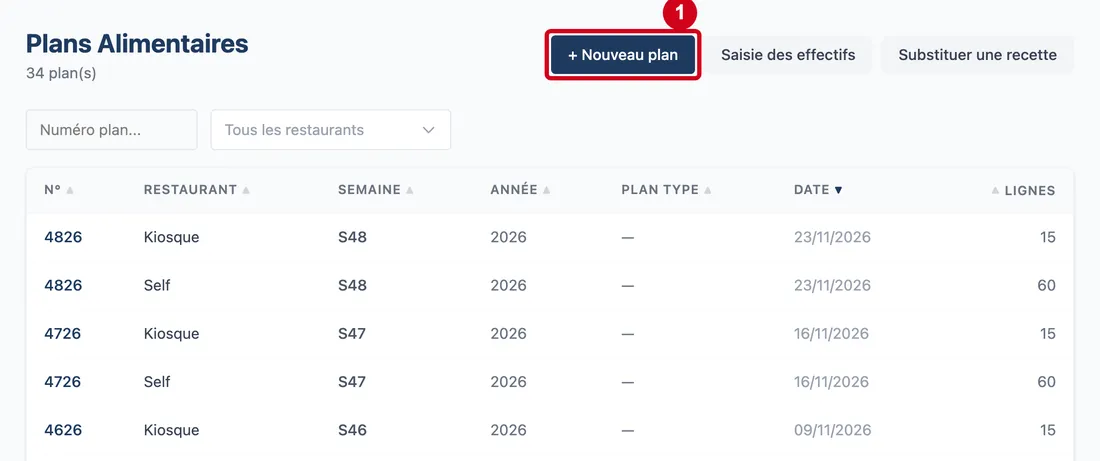
On y arrive par le bouton + Nouveau plan de la liste des plans alimentaires.
Étape 1 : Dans la liste des plans alimentaires, cliquez sur + Nouveau plan, en haut à droite
#
Étape 2 : Regardez l'écran Nouveau Plan Alimentaire
#Trois blocs numérotés de 1 à 3 : le restaurant, la source du plan, la date. Les boutons Annuler et Créer le plan sont en bas.
Un quatrième bloc, Repas, apparaît seulement quand l'entreprise sert plusieurs repas (déjeuner, goûter…). Il se place après la date. On y choisit le repas du plan : un plan par repas et par semaine, le goûter et le déjeuner d'un même restaurant sont deux plans.
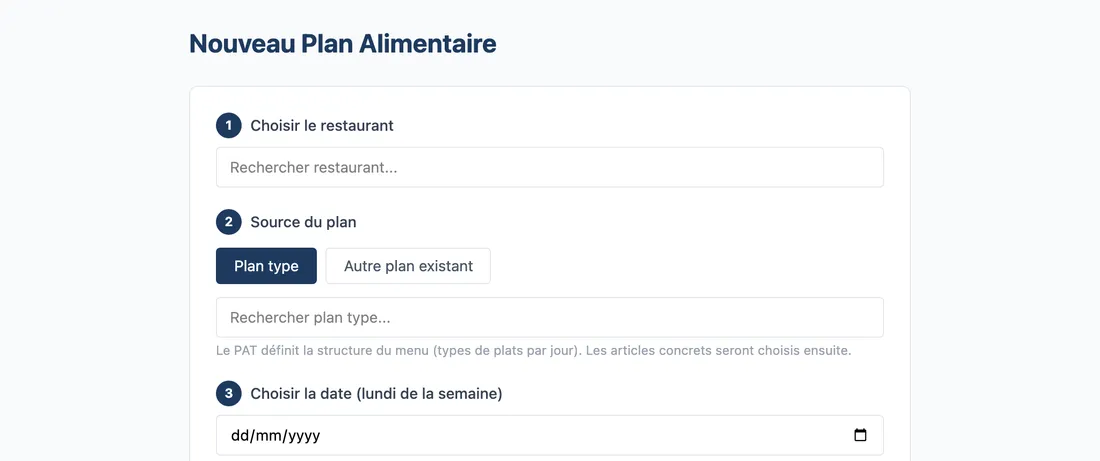
Vue d'ensemble pour créer un plan alimentaire en trois étapes
Étape 1 : le restaurant
Le plan est toujours pour un seul restaurant.
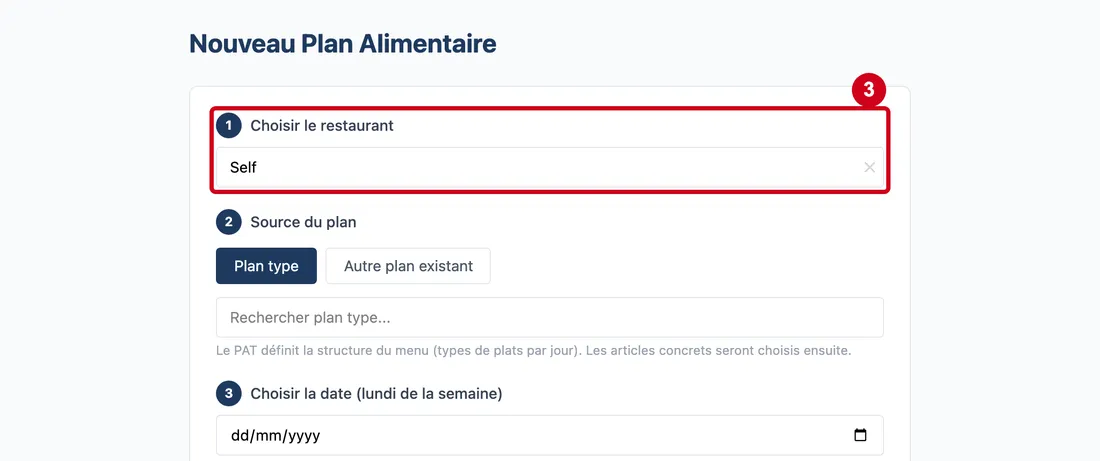
Étape 3 : Restaurant
#Action : Cliquez dans la zone sous « Choisir le restaurant ». Tapez le début du nom, puis cliquez sur le restaurant.
Aussi sur cette image : Effacer le choix.
- À quoi ça sert : Choisir le restaurant du plan. La liste ne propose que les restaurants d'exploitation : ceux qui préparent ou servent des repas.
- Obligatoire : Oui.
- Exemple : Self
- Si vous vous trompez : La croix efface le choix. Sans restaurant, le bouton Créer le plan reste grisé.
La croix Effacer le choix retire le restaurant.
Étape 2 : la source du plan
Deux manières de commencer : à partir d'un plan type (la structure du menu, sans les plats), ou en copiant un plan existant du même restaurant (structure, plats et couverts).
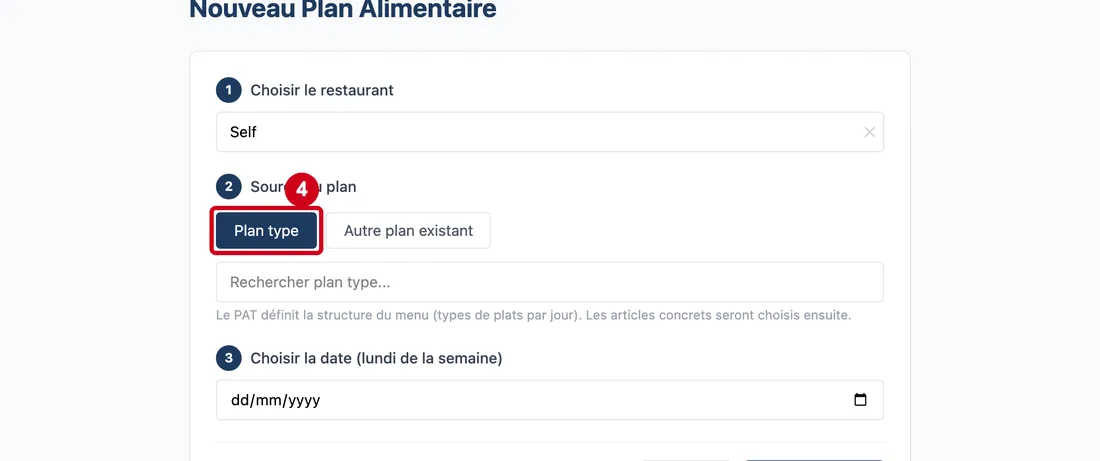
Étape 4 : Plan type
#Action : Regardez le bouton Plan type. Il est actif au départ.
- À quoi ça sert : Créer le plan à partir d'un plan type. Un plan type fixe la structure du menu (les types de plats par jour). Les plats eux-mêmes se choisissent ensuite.
Étape 5 : Plan type (liste)
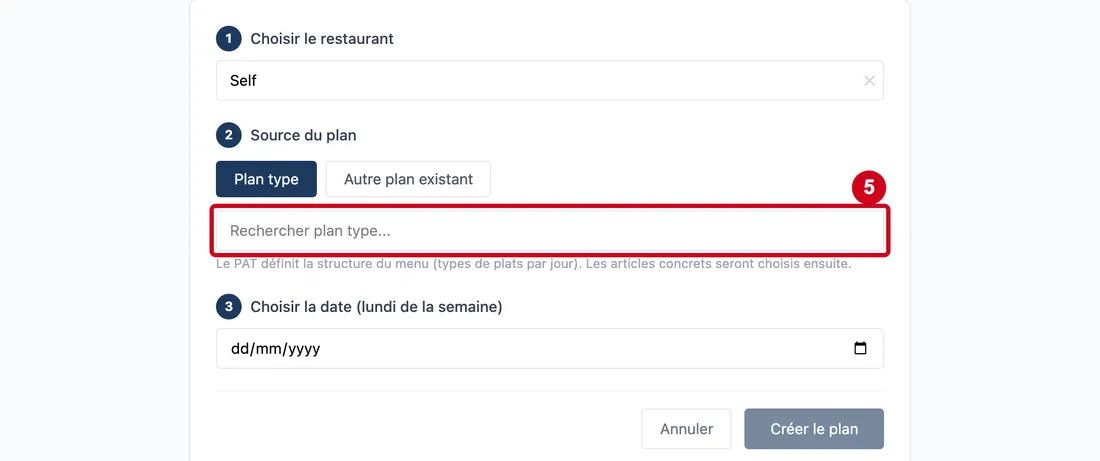
#Action : Cliquez dans la zone Plan type (liste). Choisissez un plan type.
- À quoi ça sert : Choisir le plan type de départ. La liste n'affiche que les plans types actifs, avec leur nombre de lignes.
- Obligatoire : Non.
- Exemple : Un plan type de la liste
- Si vous vous trompez : Dans cette démonstration, aucun plan type n'est proposé : la liste est vide. Sans plan type choisi, le bouton Créer le plan reste grisé.
Étape 6 : Autre plan existant
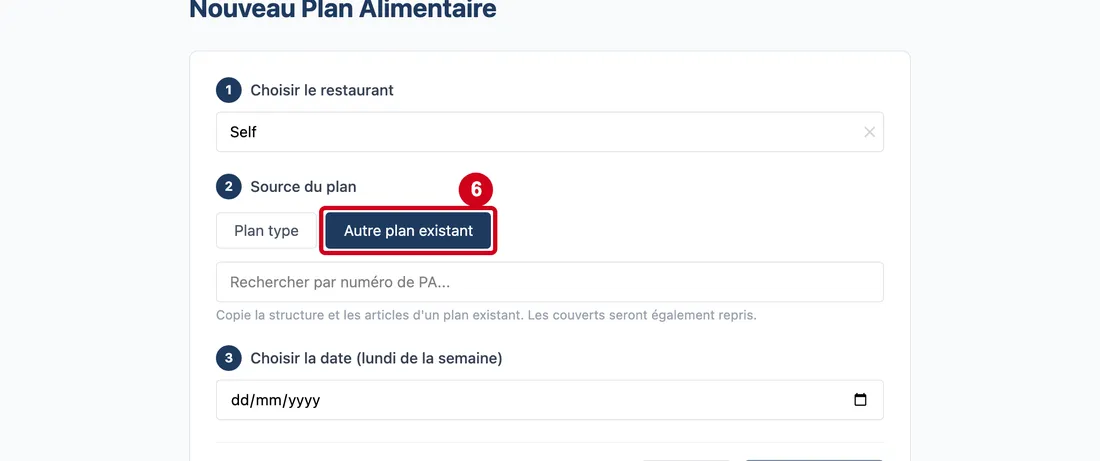
#Action : Cliquez sur Autre plan existant.
- À quoi ça sert : Créer le plan en copiant un plan déjà fait. Le choix du plan type est alors remplacé par une liste de plans.
Changer de mode efface le choix de l'autre mode.
Étape 7 : Autre plan (liste)
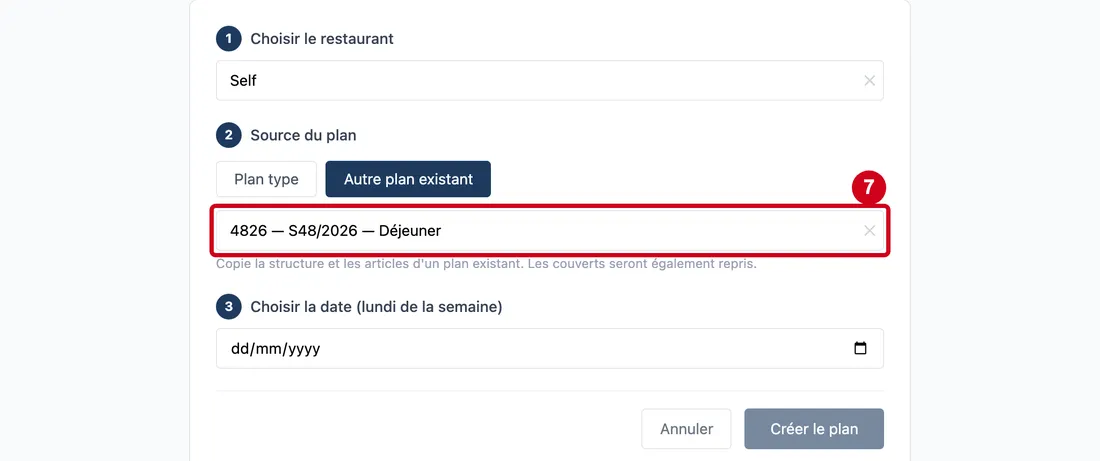
#Action : Cliquez dans la zone Autre plan (liste). Tapez un morceau du numéro, puis choisissez un plan.
- À quoi ça sert : Choisir le plan à copier. La liste propose les plans du restaurant choisi : « numéro — semaine/année — repas ». La copie reprend la structure, les plats et les couverts.
- Obligatoire : Oui, si vous copiez.
- Exemple : 4826 — S48/2026 — Déjeuner
- Si vous vous trompez : Le restaurant doit être choisi d'abord : sans restaurant, la liste est vide. Sans plan choisi, le bouton Créer le plan reste grisé.
Étape 3 : la date
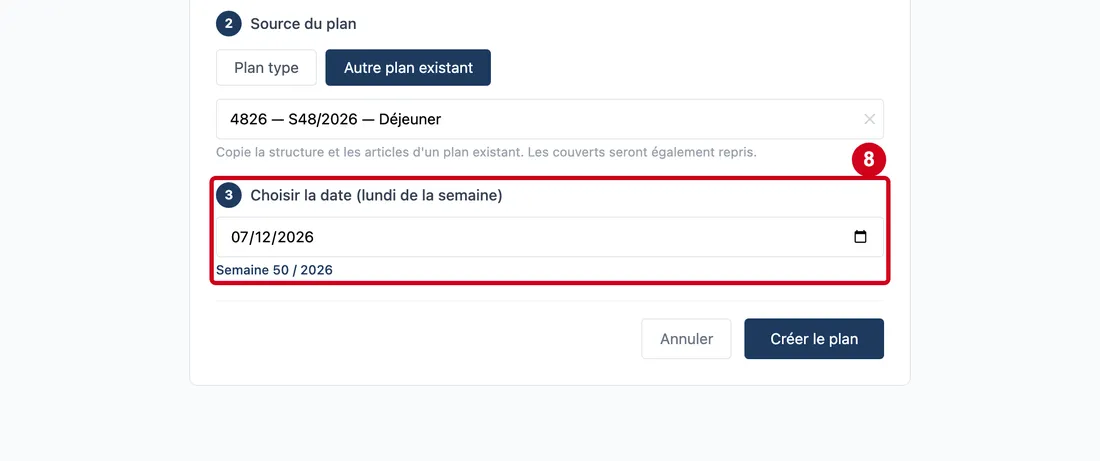
Étape 8 : Date du plan
#Action : Cliquez dans la zone de date. Choisissez le lundi de la semaine.
- À quoi ça sert : Donner la semaine du plan. Le logiciel calcule la semaine et l'année et les écrit sous la zone : « Semaine 50 / 2026 ».
- Obligatoire : Oui.
- Exemple : 07/12/2026
- Si vous vous trompez : Sans date, le bouton Créer le plan reste grisé. Le texte demande le lundi, mais le logiciel ne refuse pas un autre jour : il prend la semaine de la date choisie.
Créer ou annuler
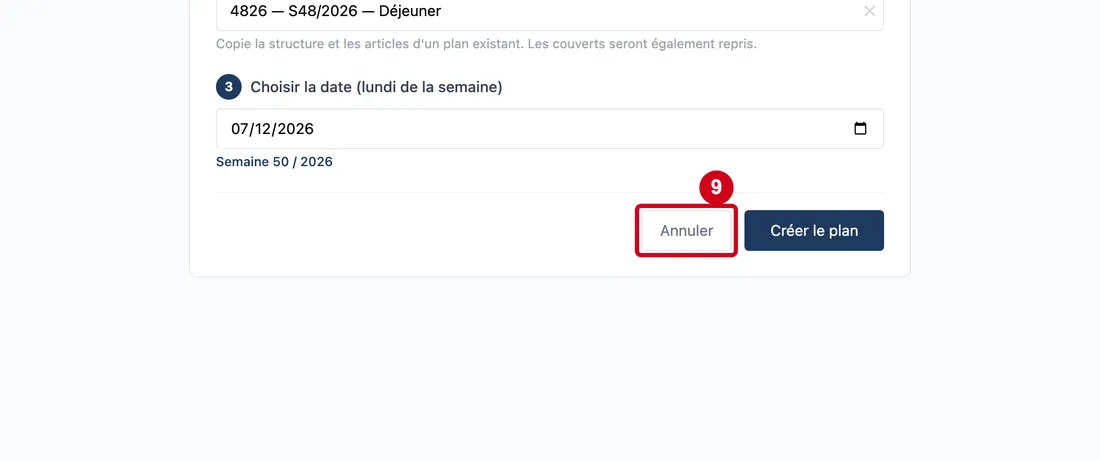
Étape 9 : Annuler
#Action : Regardez le bouton Annuler, en bas.
- À quoi ça sert : Abandonner la création et revenir à la liste des plans.
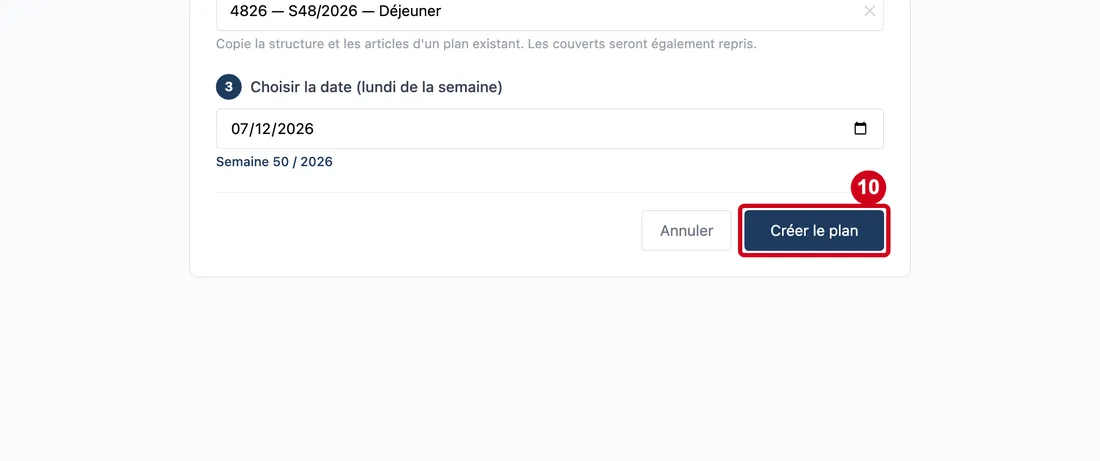
Étape 10 : Créer le plan
#Action : Cliquez sur Créer le plan.
- À quoi ça sert : Créer le plan puis l'ouvrir.
Le bouton est grisé tant que le restaurant, la source et la date ne sont pas tous choisis. Pendant la création, il s'appelle Création.... En cas de problème, un message rouge apparaît au-dessus du formulaire : par exemple « Ce restaurant a déjà un plan « Déjeuner » cette semaine. » : il n'y a qu'un plan par restaurant, par semaine et par repas. Quand une recette du plan copié a été remplacée (déclinaison), le plan créé l'indique en arrivant.
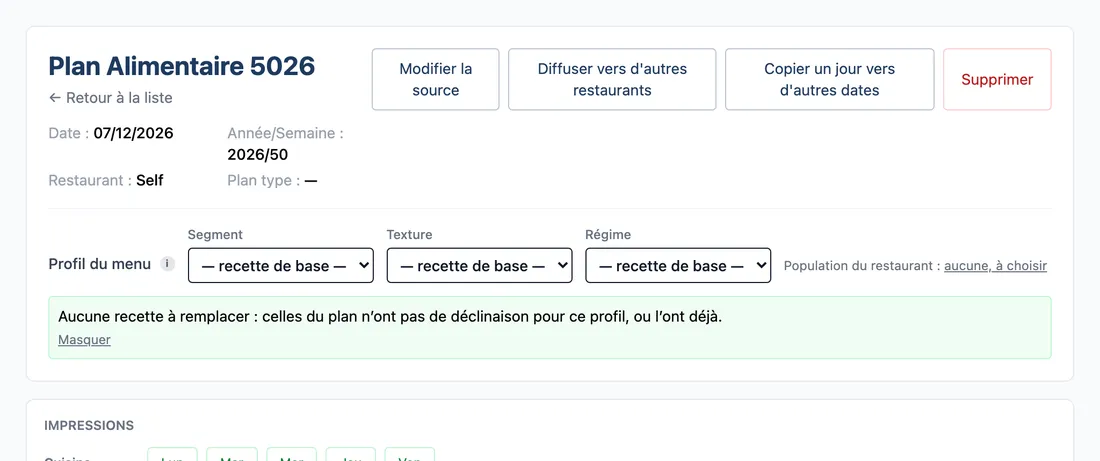
Étape 11 : Regardez le plan qui s'ouvre
#Le plan créé s'ouvre directement. Son numéro est composé de la semaine puis des deux derniers chiffres de l'année (5026 pour la semaine 50 de 2026). Il reprend la date, le restaurant, la semaine et l'année choisis. Ses jours et ses plats se règlent dans le guide « Remplir un plan alimentaire ».