Achats
Comment suivre factures et règlements ?
Chercher les factures reçues des fournisseurs, suivre leur validation et leur règlement, et ouvrir celle à traiter.
La liste des factures fournisseur montre les factures reçues de vos fournisseurs. Vous y cherchez une facture, vous suivez son règlement et sa validation, et vous passez plusieurs factures « bon à payer » ou vous les fusionnez en une seule.
Avant de commencer
- Vous devez avoir le droit de consulter les factures.
- Le bouton + Nouvelle demande le droit d'ajouter. Scanner des factures demande le droit d'ajouter dans le scan des bons.
- Les cases à cocher et les actions groupées demandent le droit de modifier. Fusionner en une facture demande aussi le droit d'ajouter.
- Sur chaque image, le cadre rouge montre où agir. Le numéro est celui de l'étape.
Ouvrir la liste
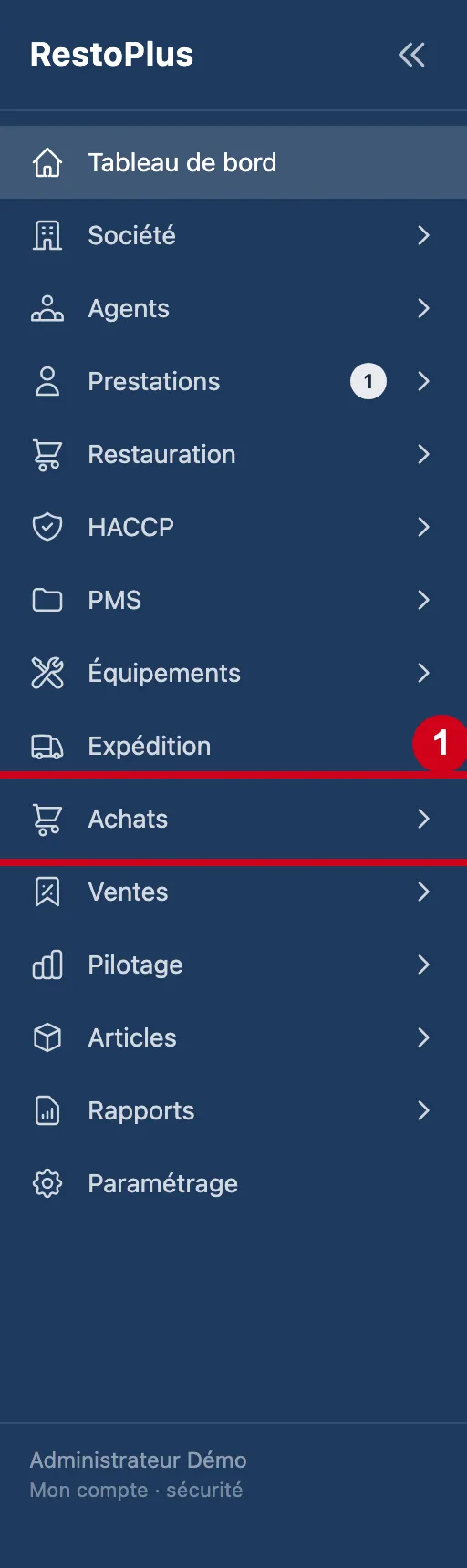
Étape 1 : Dans le menu de gauche, cliquez sur Achats
#
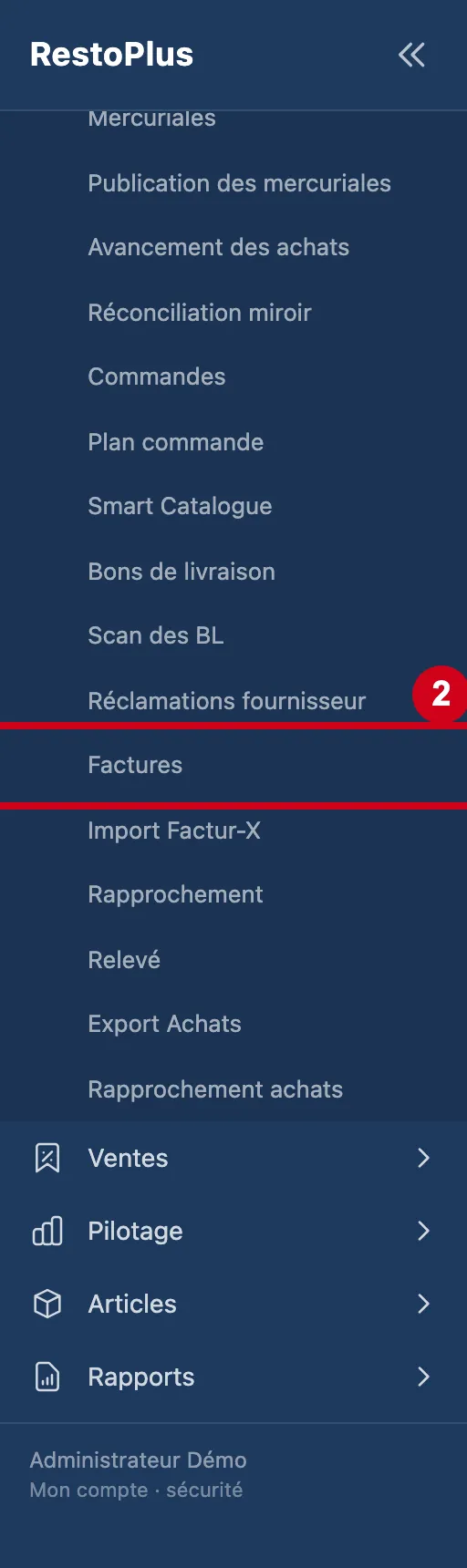
Étape 2 : Sous Achats, cliquez sur Factures
#
Étape 3 : Regardez l'écran
#En haut : le titre Factures fournisseurs et les boutons. Puis les filtres. En dessous : le tableau.
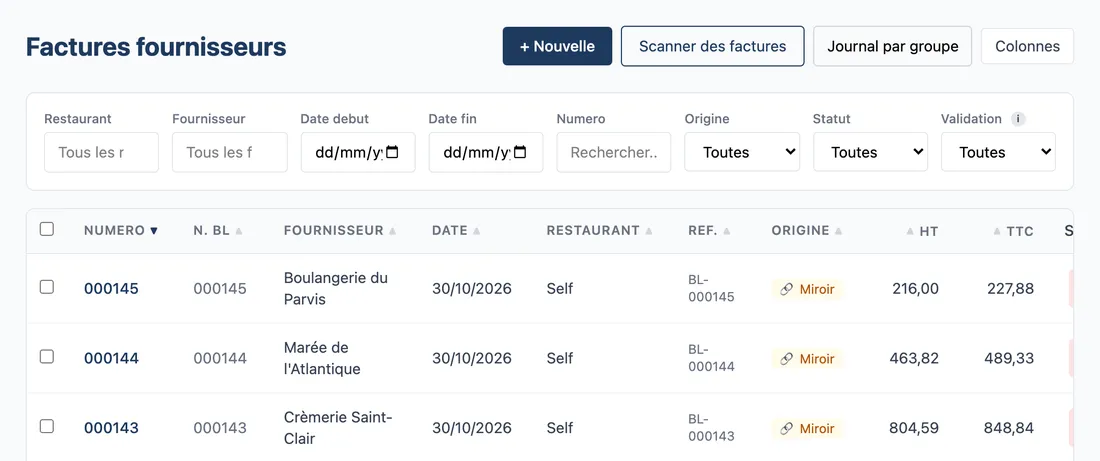
Vue d'ensemble de l'écran pour suivre factures et règlements
Les boutons du haut
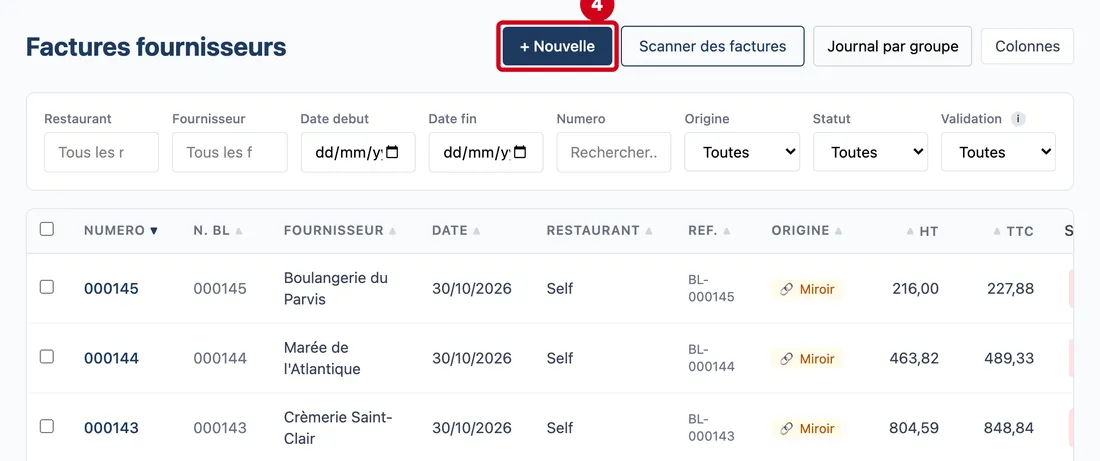
Étape 4 : + Nouvelle
#Action : Cliquez sur + Nouvelle, en haut à droite.
- À quoi ça sert : Ouvrir une fiche vide pour saisir une facture à la main. Ce bouton n'apparaît que si vous avez le droit d'ajouter.
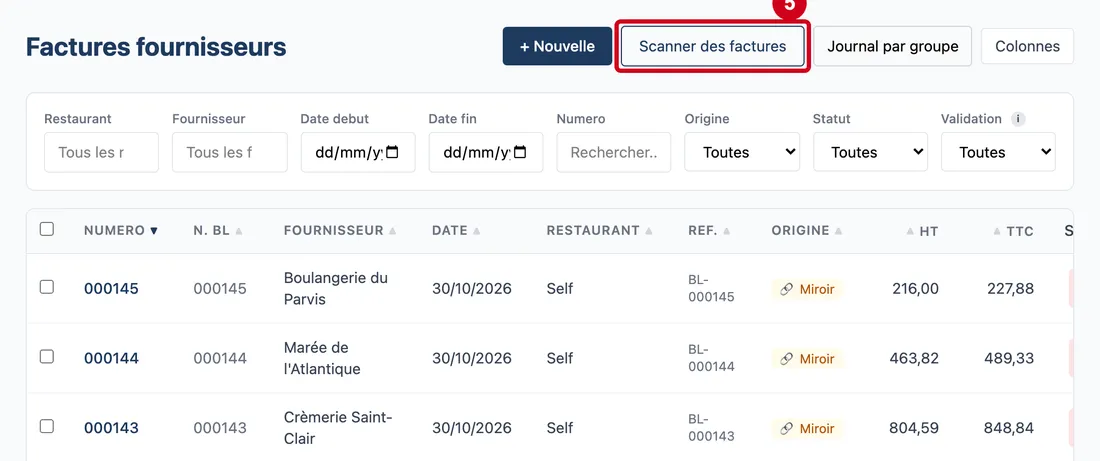
Étape 5 : Scanner des factures
#Action : Cliquez sur Scanner des factures.
- À quoi ça sert : Ouvrir l'écran qui lit des factures papier ou PDF. Ce bouton n'apparaît que si vous avez le droit d'ajouter dans le scan des bons.
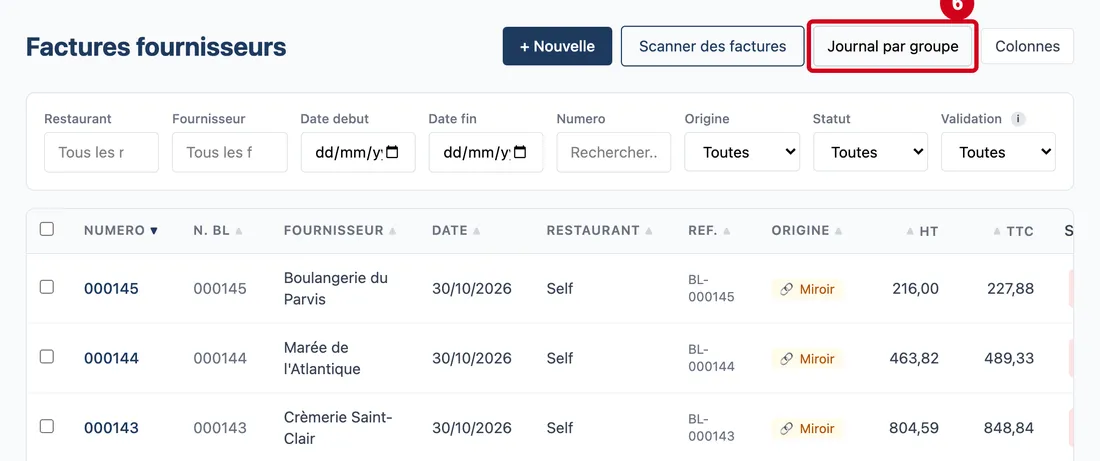
Étape 6 : Journal par groupe
#Action : Cliquez sur Journal par groupe.
- À quoi ça sert : Voir les achats et les consommations répartis par catégorie, famille et sous-famille.
Choisir les colonnes
Chacun règle son tableau : les colonnes que vous cachez ou déplacez restent ainsi à votre prochaine visite.
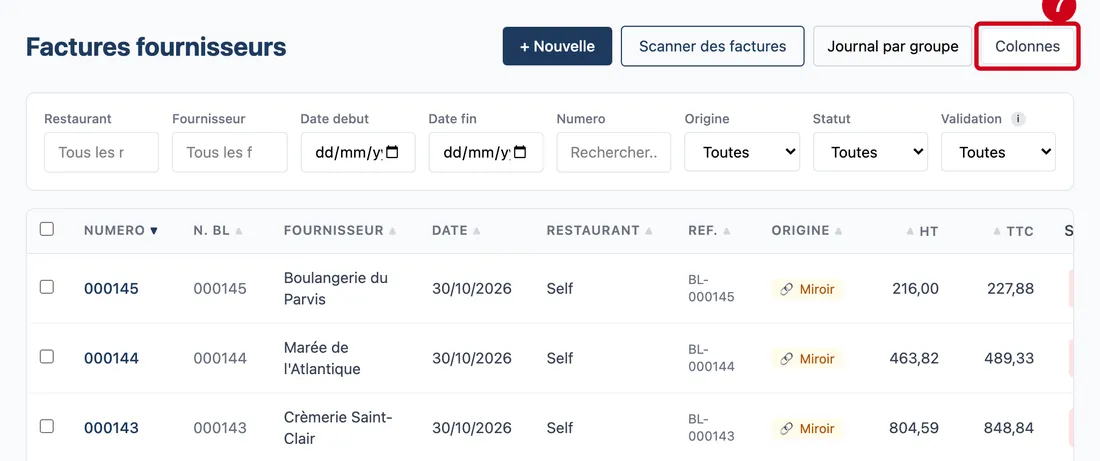
Étape 7 : Colonnes
#Action : Cliquez sur Colonnes, en haut à droite.
- À quoi ça sert : Ouvrir la liste des colonnes du tableau, pour choisir lesquelles s'affichent et dans quel ordre.
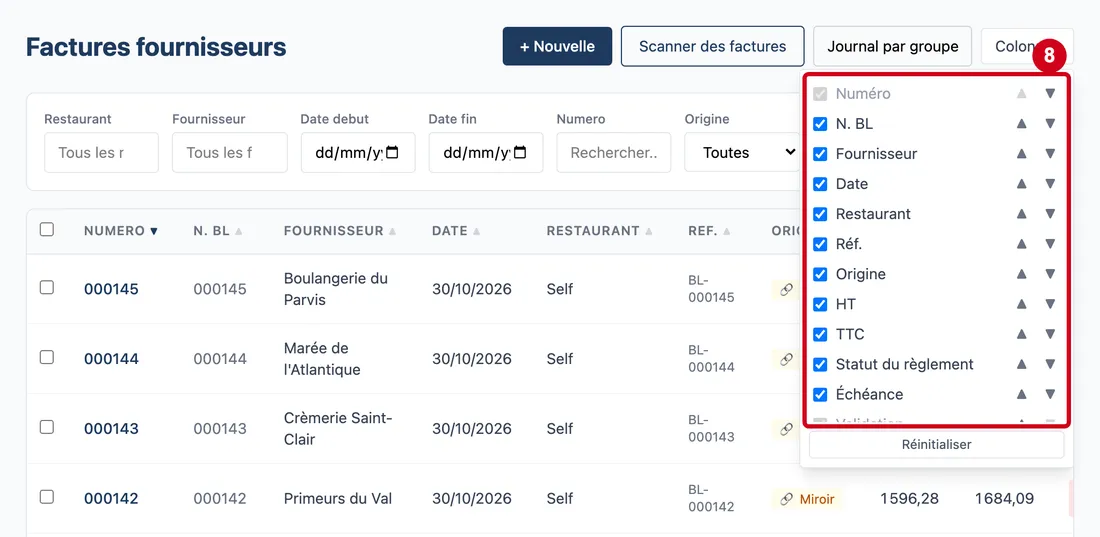
Étape 8 : Afficher la colonne (case)
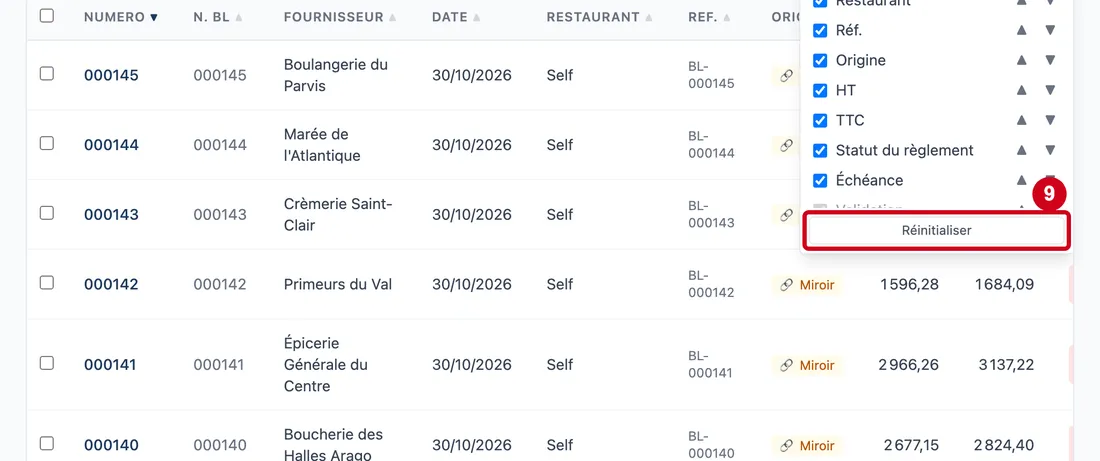
#Action : Cochez ou décochez une case Afficher la colonne (case). Les flèches Monter (flèche) et Descendre (flèche) changent l'ordre. Réinitialiser remet les colonnes de départ.
Aussi sur cette image : Monter (flèche), Descendre (flèche), Réinitialiser.
- À quoi ça sert : Choisir les colonnes du tableau. Le Numéro et la Validation sont grisés : ils s'affichent toujours, sinon une ligne ne se lit plus.
- Obligatoire : Non.
- Exemple : Décochez la colonne Réf. si vous ne l'utilisez pas.
- Si vous vous trompez : Cliquez sur Réinitialiser pour retrouver toutes les colonnes dans l'ordre de départ.
Les colonnes possibles : Numéro, N. BL, Fournisseur, Date, Restaurant, Réf., Origine, HT, TTC, Statut du règlement, Échéance et Validation.
Le choix est gardé pour vous seul, d'une visite à l'autre.
Étape 9 : Cliquez en dehors de la liste pour la fermer
#
Les filtres
Les filtres se cumulent. Sans filtre, la liste montre toutes les factures.
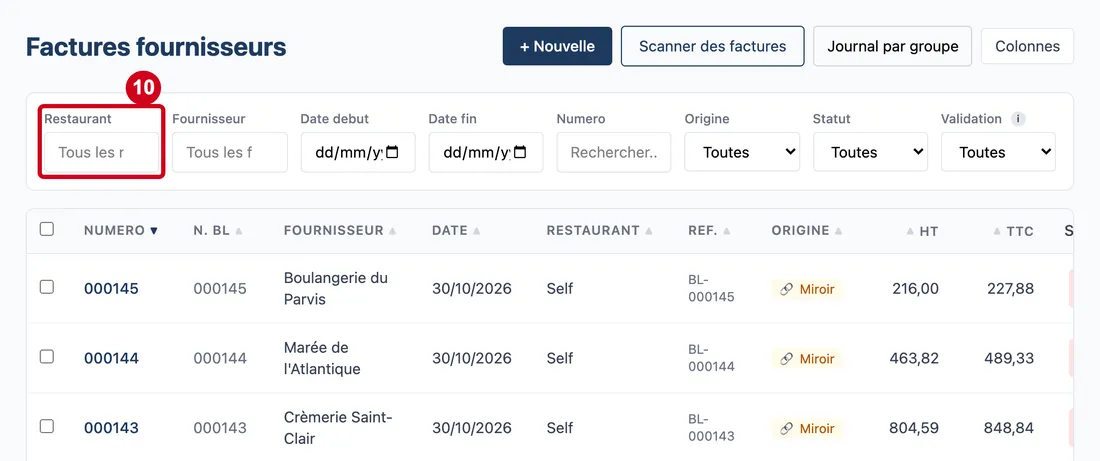
Étape 10 : Restaurant
#Action : Cliquez dans Restaurant. Tapez le début du nom. Choisissez une ligne.
- À quoi ça sert : Garder les factures d'un restaurant.
- Obligatoire : Non.
- Exemple : Self
- Si vous vous trompez : Sans choix, la case affiche « Tous les restaurants ».
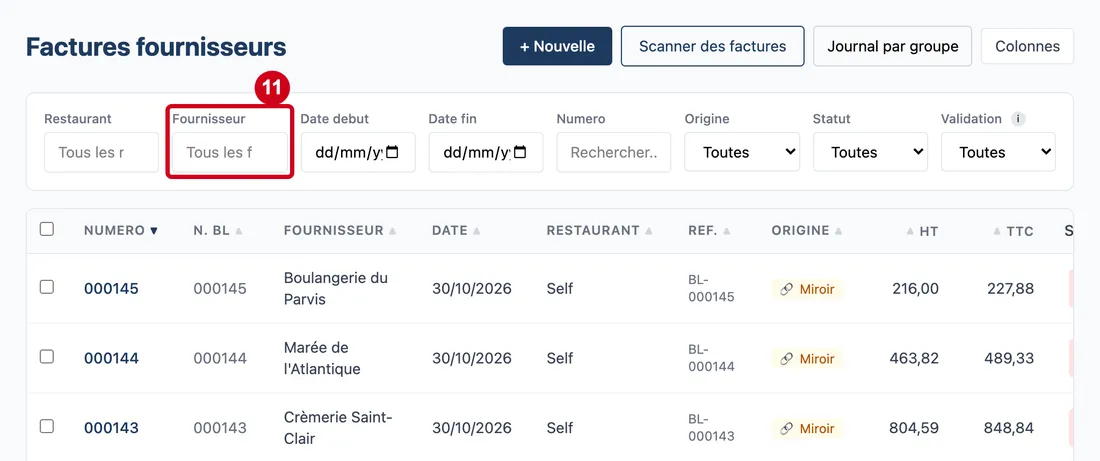
Étape 11 : Fournisseur
#Action : Cliquez dans Fournisseur. Tapez le début du nom. Choisissez une ligne.
- À quoi ça sert : Garder les factures d'un fournisseur.
- Obligatoire : Non.
- Exemple : Primeurs du Val
- Si vous vous trompez : Sans choix, la case affiche « Tous les fournisseurs ».
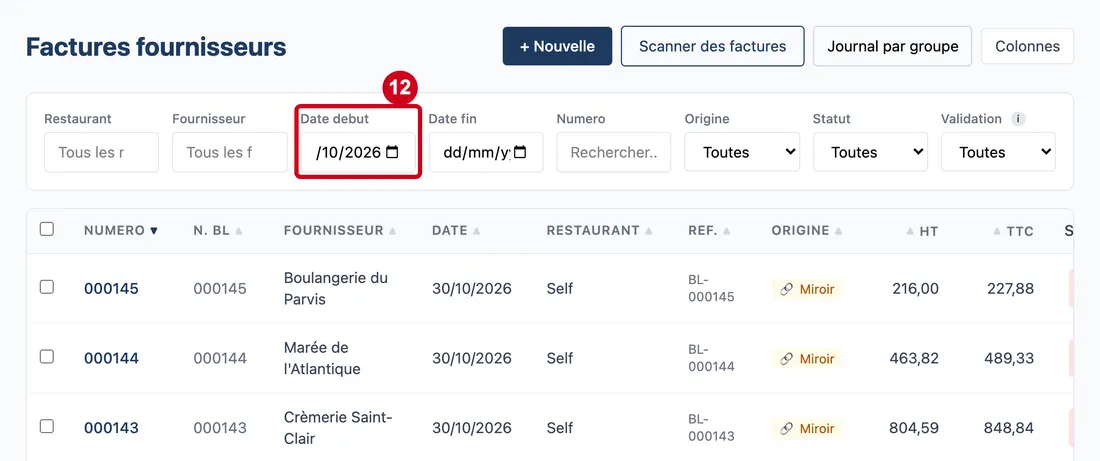
Étape 12 : Date debut
#Action : Cliquez dans Date debut. Choisissez une date.
- À quoi ça sert : Garder les factures datées à partir de ce jour.
- Obligatoire : Non.
- Exemple : 01/10/2026
- Si vous vous trompez : Vide, il n'y a pas de date de début.
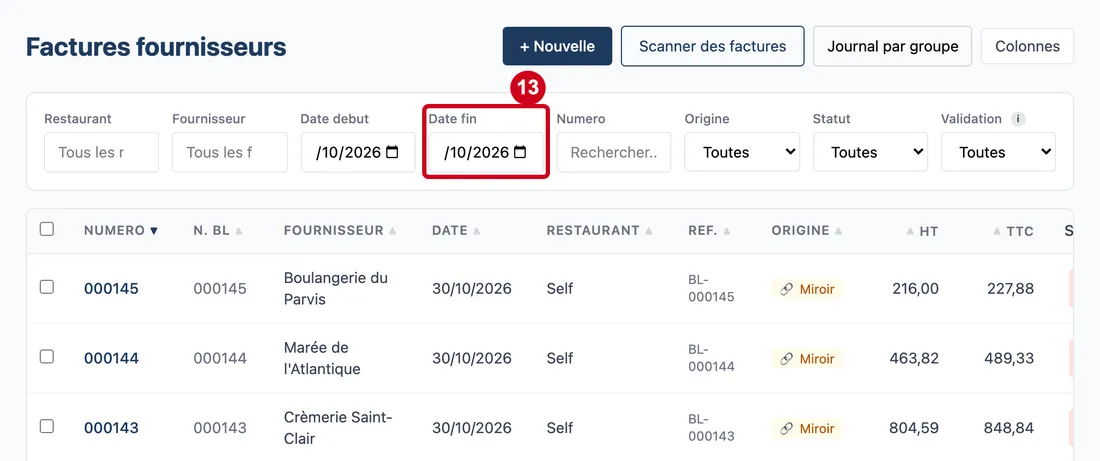
Étape 13 : Date fin
#Action : Cliquez dans Date fin. Choisissez une date.
- À quoi ça sert : Garder les factures datées jusqu'à ce jour.
- Obligatoire : Non.
- Exemple : 31/10/2026
- Si vous vous trompez : Vide, il n'y a pas de date de fin.
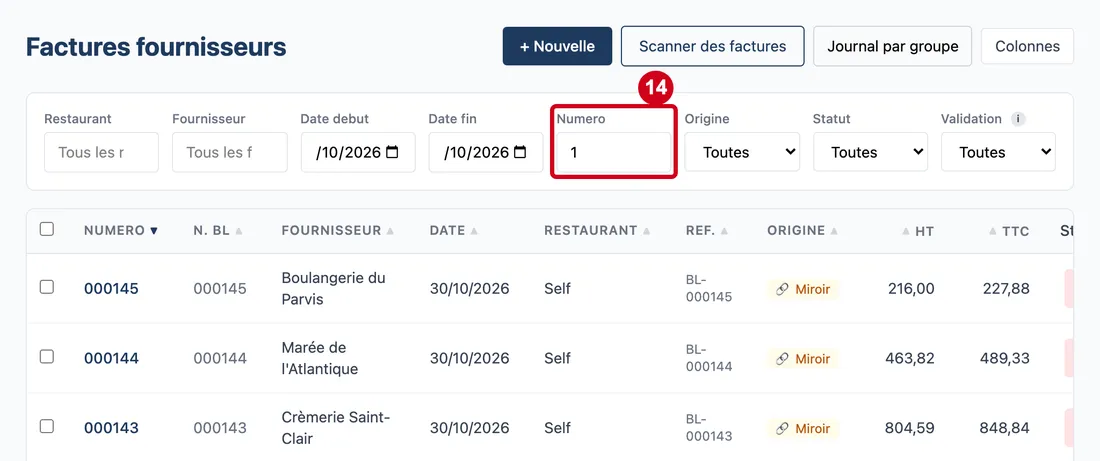
Étape 14 : Numero
#Action : Cliquez dans Numero. Écrivez une partie du numéro.
- À quoi ça sert : Retrouver une facture par son numéro.
- Obligatoire : Non.
- Exemple : 000104
- Si vous vous trompez : Sans résultat, le tableau écrit « Aucune facture trouvee ».
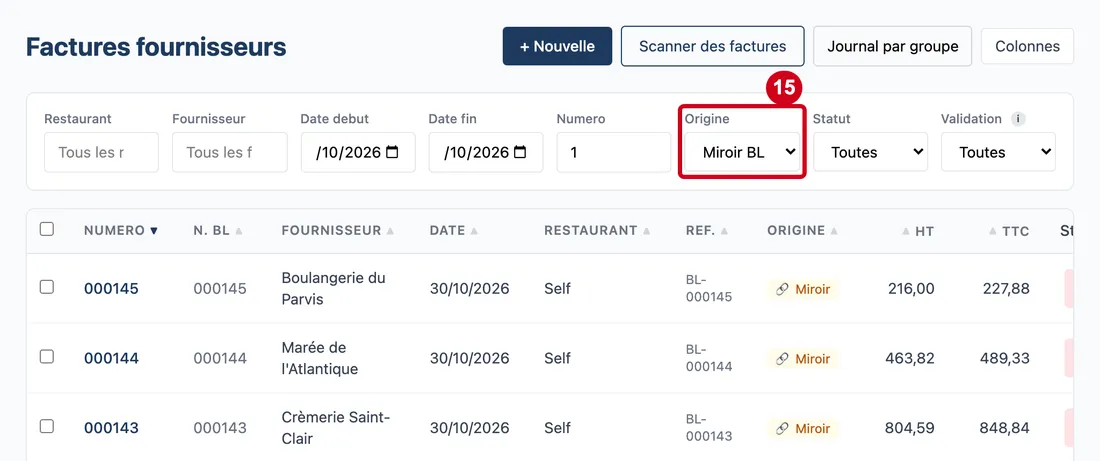
Étape 15 : Origine
#Action : Dans Origine, choisissez une ligne.
- À quoi ça sert : Garder les factures selon la façon dont elles sont nées : saisies manuellement, miroir d'un bon de livraison non validé, ou miroir d'un bon de livraison validé. Une facture « miroir » est préparée toute seule à partir d'un bon de livraison.
- Obligatoire : Non.
- Exemple : Miroir BL non validé
- Si vous vous trompez : « Toutes » ne filtre rien.
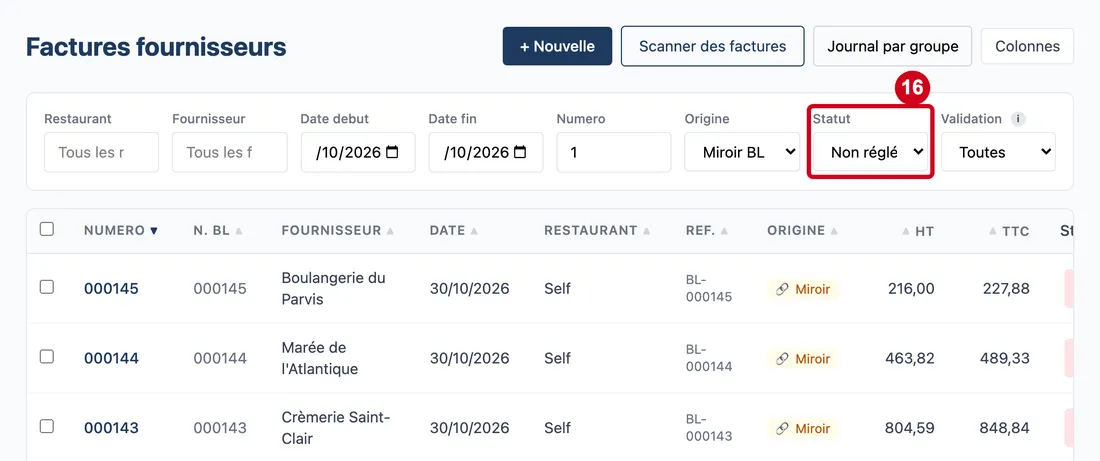
Étape 16 : Statut
#Action : Dans Statut, choisissez une ligne.
- À quoi ça sert : Garder les factures selon leur règlement : non réglées, partielles, réglées, ou échues (date d'échéance dépassée).
- Obligatoire : Non.
- Exemple : Non réglées
- Si vous vous trompez : « Toutes » ne filtre rien.
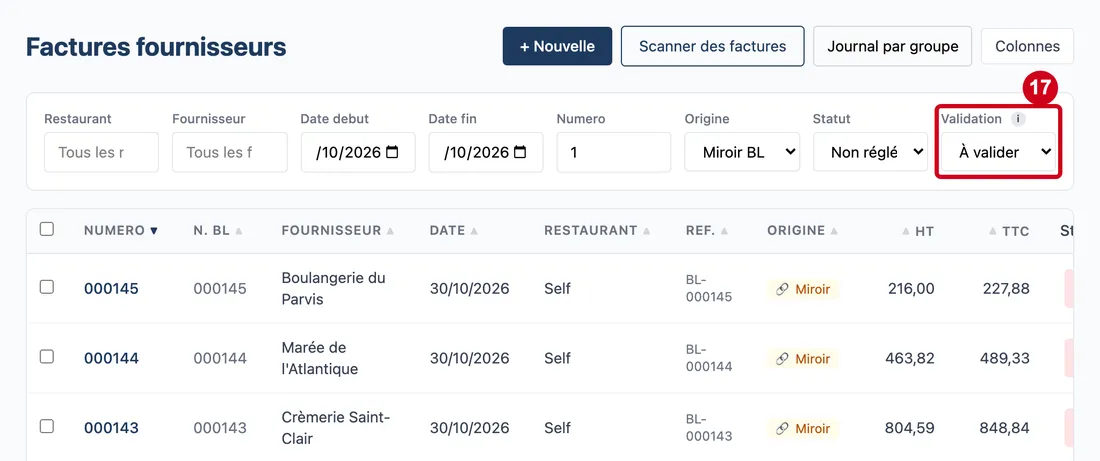
Étape 17 : Validation
#Action : Dans Validation, choisissez une ligne.
- À quoi ça sert : Garder les factures selon leur validation. En litige : une réclamation du bon de livraison attend son avoir. Bon à payer : un responsable a vérifié que la facture correspond à ce qui a été reçu. À valider : ni l'un ni l'autre pour l'instant. Annulées : factures gardées en historique.
- Obligatoire : Non.
- Exemple : À valider
- Si vous vous trompez : « Toutes » ne filtre rien.
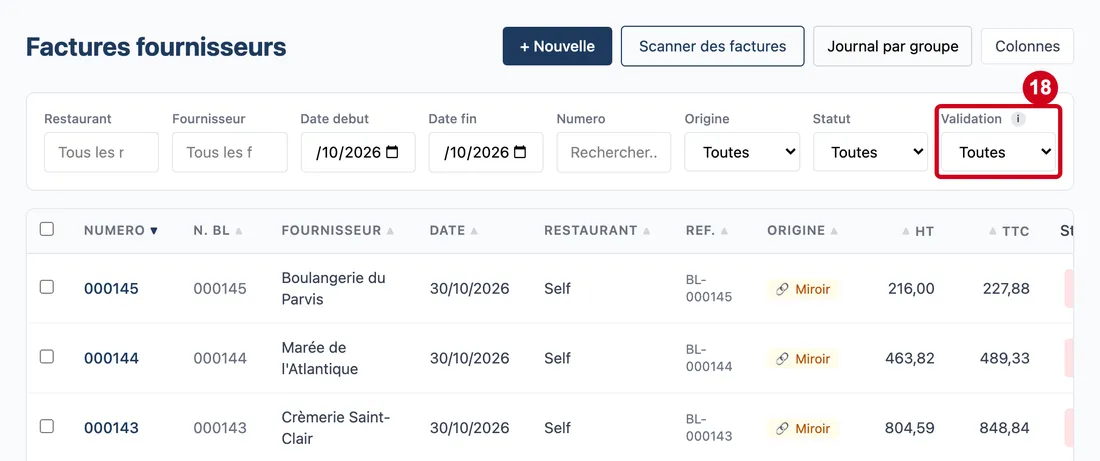
Étape 18 : Remettez chaque filtre sur « Toutes » et effacez le numéro pour voir de nouveau toutes les factures
#
Le tableau des factures
Le tableau montre une facture par ligne. Le tableau est large : si votre écran est petit, faites-le défiler vers la droite pour voir les dernières colonnes.
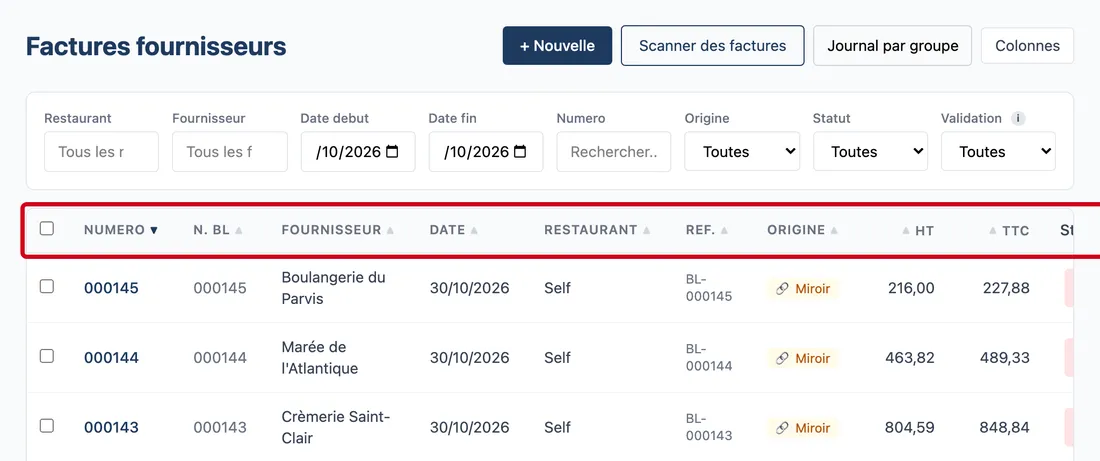
Étape 19 : Cocher toutes les factures de la page
#Action : Regardez les titres du tableau.
Aussi sur cette image : Numero (colonne), N. BL (colonne), Fournisseur (colonne), Date (colonne), Restaurant (colonne), Ref. (colonne), Origine (colonne), HT (colonne), TTC (colonne), Statut (colonne), Échéance (colonne), Validation (colonne).
- À quoi ça sert : Lire les factures. Cliquez sur une ligne pour ouvrir la facture.
- Obligatoire : Non.
- Exemple : Cochez la case en haut du tableau pour choisir toutes les factures de la page.
- Si vous vous trompez : Décochez la case pour tout décocher. Cette case n'existe que si vous avez le droit de modifier.
Les colonnes :
- Numero (colonne) : le numéro de la facture, donné par le logiciel.
- N. BL (colonne) : le numéro du bon de livraison d'où vient la facture, ou un tiret.
- Fournisseur (colonne) : le fournisseur qui facture.
- Date (colonne) : la date de la facture.
- Restaurant (colonne) : le restaurant concerné.
- Ref. (colonne) : la référence portée par le fournisseur sur sa facture.
- Origine (colonne) : « Manuelle » pour une facture saisie à la main, ou « Miroir » pour une facture préparée à partir d'un bon de livraison. Cliquez sur « Miroir » pour ouvrir le bon.
- HT (colonne) : le montant hors taxes.
- TTC (colonne) : le montant toutes taxes comprises.
- Statut (colonne) : le règlement : Non réglée, Partielle ou Réglée. « Échue » s'ajoute quand la date d'échéance est passée.
- Échéance (colonne) : la date limite de paiement, en rouge quand elle est dépassée.
- Validation (colonne) : la validation : à valider, bon à payer, en litige, ou annulée. « Avoir » s'ajoute pour un avoir.
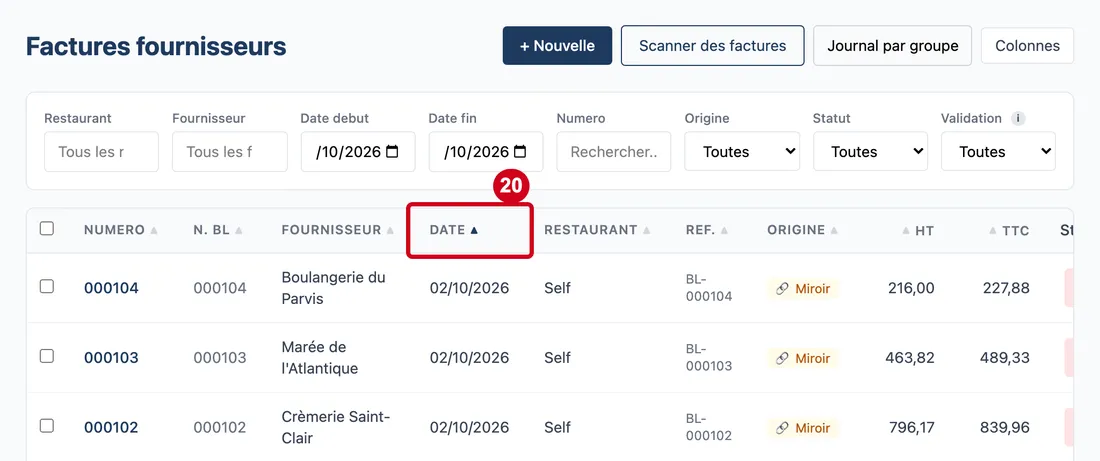
Étape 20 : Date (colonne)
#Action : Cliquez sur le titre de la colonne Date. Le tableau se trie par date. Cliquez encore pour inverser l'ordre.
- À quoi ça sert : Trier la liste. Les colonnes avec une flèche se trient de la même façon.
Traiter plusieurs factures à la fois
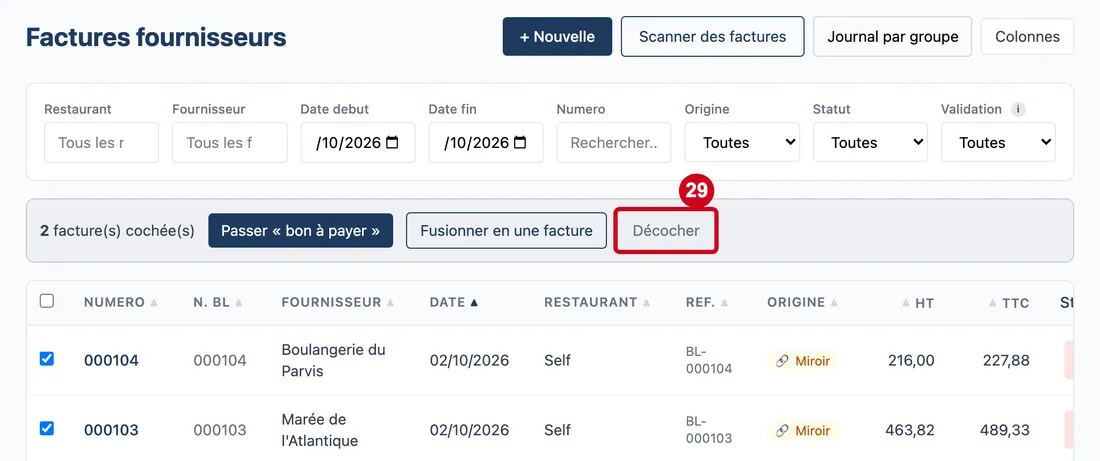
Cochez des factures pour agir sur elles ensemble. Une barre apparaît au-dessus du tableau.
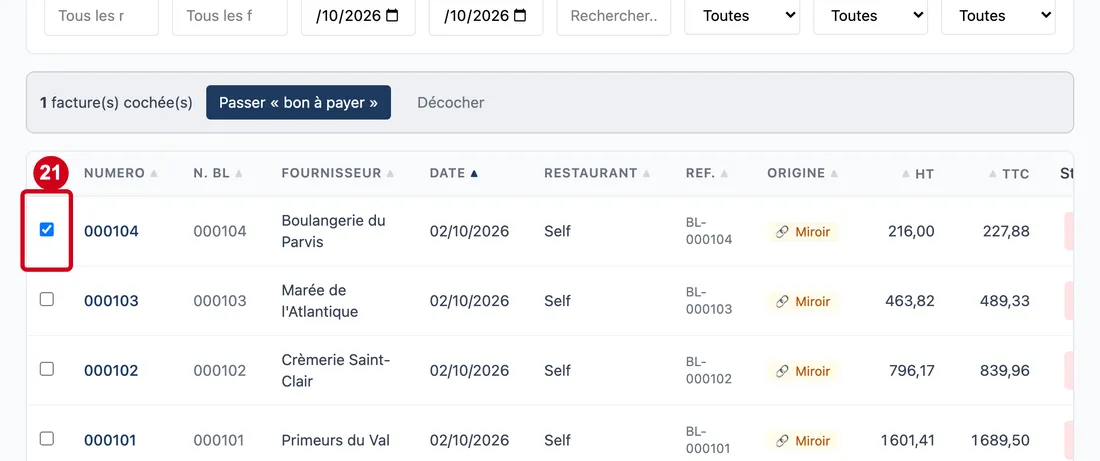
Étape 21 : Cocher une facture
#Action : Cochez la case au début d'une ligne.
- À quoi ça sert : Choisir une facture. Une barre apparaît au-dessus du tableau avec le nombre de factures cochées. Le clic sur la case n'ouvre pas la facture.
- Obligatoire : Non.
- Exemple : Cochez une facture.
- Si vous vous trompez : Décochez la case pour la retirer.
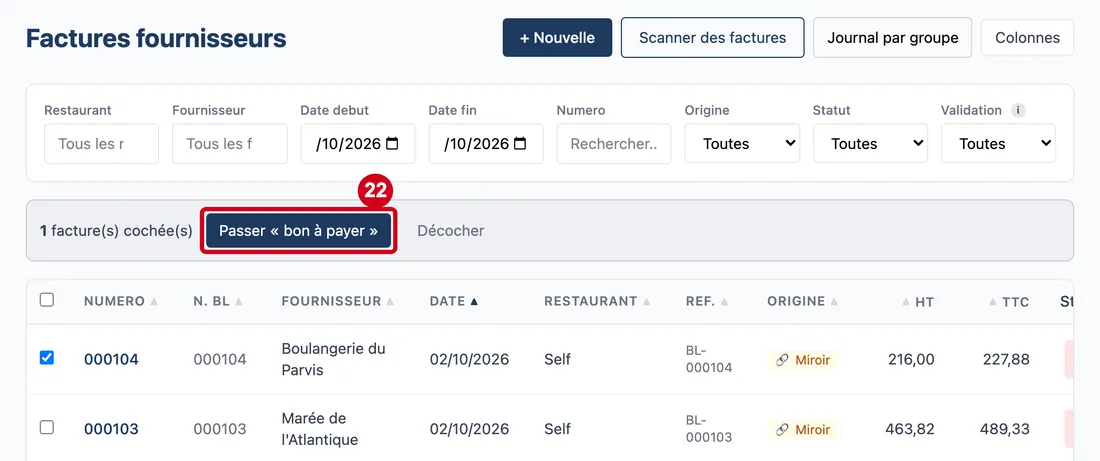
Étape 22 : Passer « bon à payer »
#Action : Pour valider les factures cochées, cliquez sur Passer « bon à payer ». Une question de confirmation s'affiche. Ici, ne confirmez pas.
- À quoi ça sert : Dire que la facture correspond à ce qui a été reçu et qu'elle peut être payée. Une facture en litige est refusée et nommée : les autres passent. Un cadre résume le résultat : vert si tout est passé, orange s'il y a des refus. Fermez-le avec Fermer.
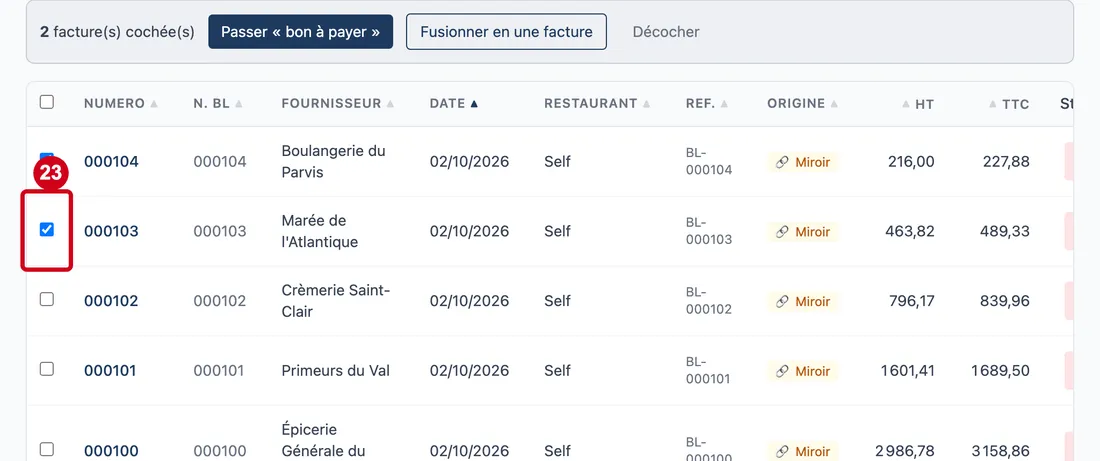
Étape 23 : Cochez une deuxième facture
#
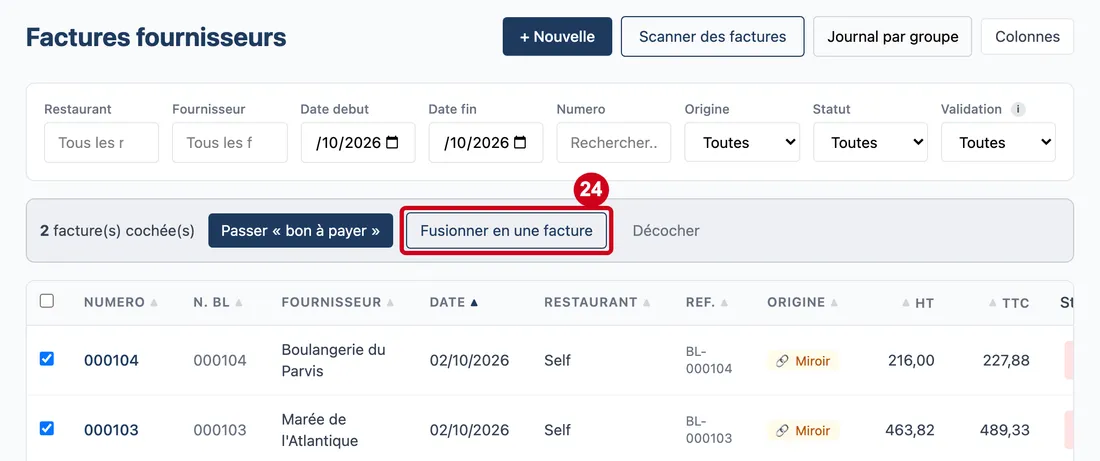
Étape 24 : Fusionner en une facture
#Action : Cliquez sur Fusionner en une facture.
- À quoi ça sert : Réunir plusieurs factures en une seule. Le bouton n'apparaît qu'avec au moins deux factures cochées, et si vous avez le droit d'ajouter. Il sert quand un fournisseur envoie une facture mensuelle pour plusieurs livraisons.
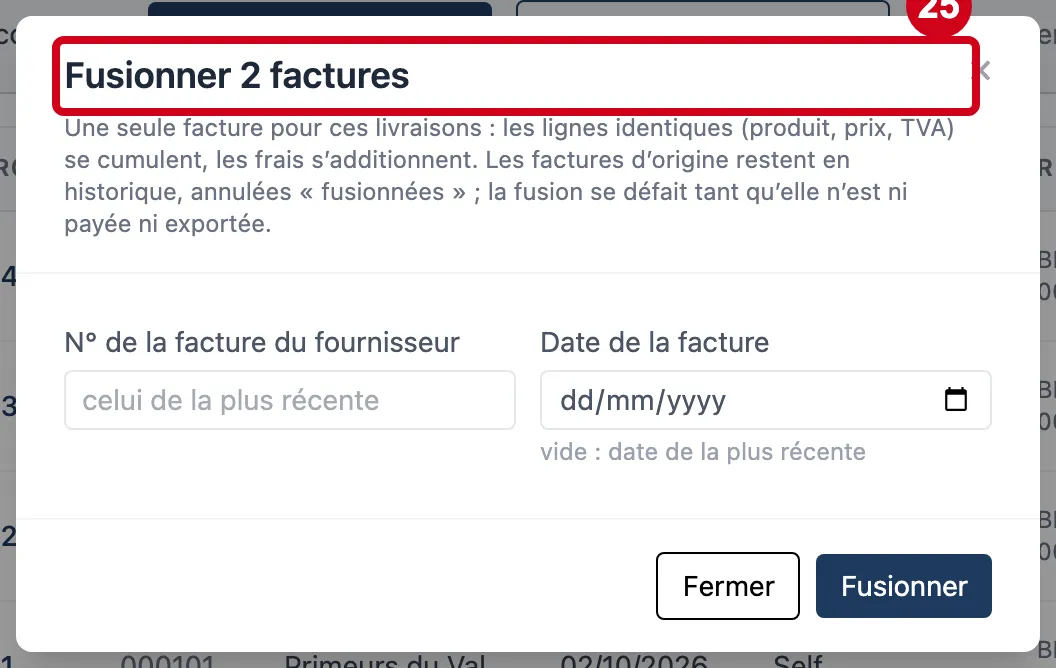
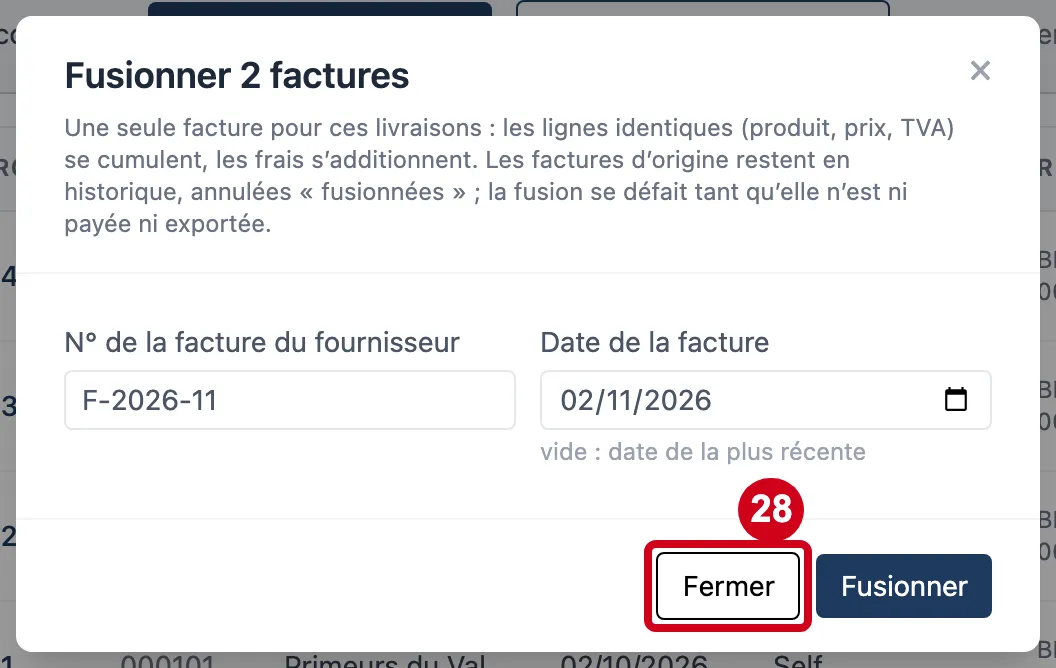
Étape 25 : Regardez la fenêtre Fusionner 2 factures
#Aussi sur cette image : ×, Fusionner.
Le serveur refuse ce qui est engagé ou différent : autre fournisseur ou restaurant, facture exportée, réglée, bon à payer, ou avoir. Il le dit facture par facture, en rouge en bas de la fenêtre. Cliquez sur × ou sur Fermer pour sortir sans fusionner. Le bouton Fusionner lance la fusion et ouvre la nouvelle facture.
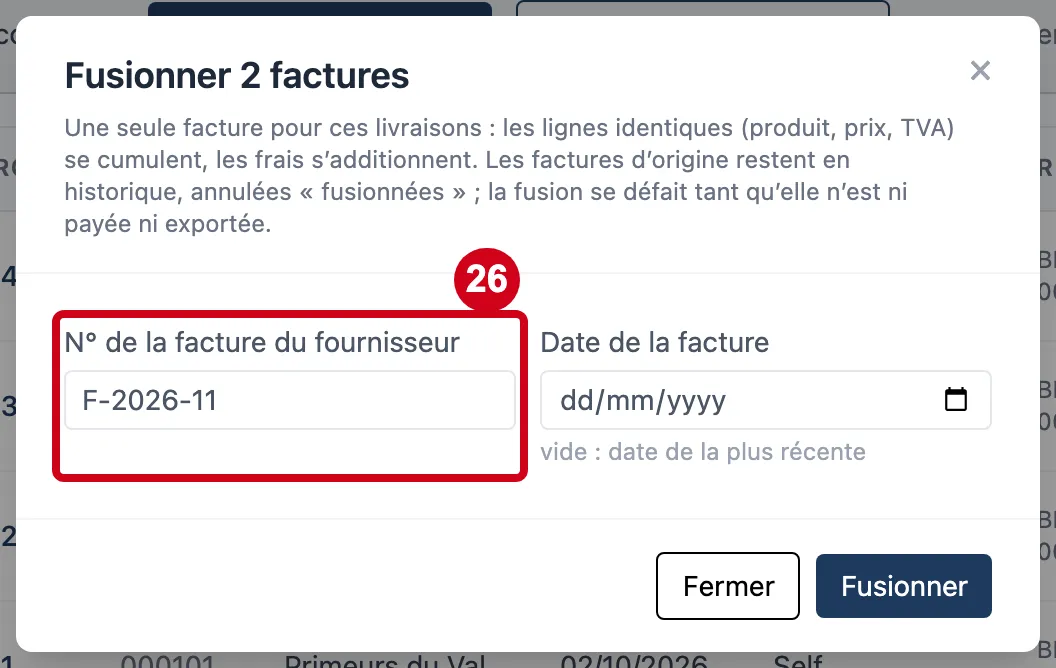
Étape 26 : N° de la facture du fournisseur
#Action : Cliquez dans N° de la facture du fournisseur. Écrivez le numéro.
- À quoi ça sert : Donner le numéro de la facture qui remplace les autres.
- Obligatoire : Non.
- Exemple : F-2026-11
- Si vous vous trompez : Vide, le numéro de la facture la plus récente est repris.
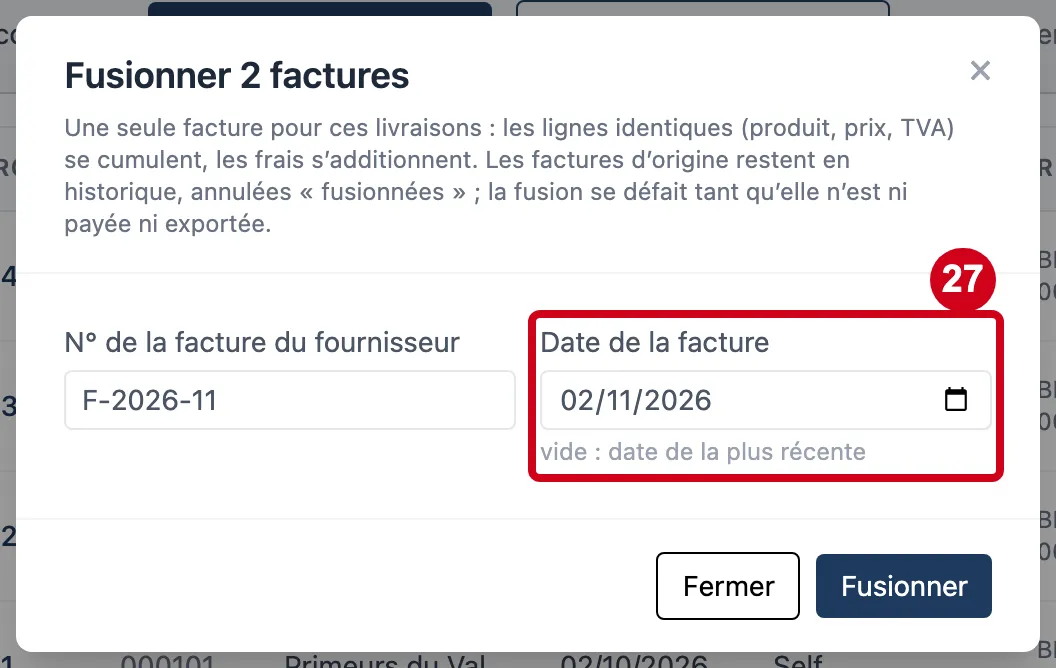
Étape 27 : Date de la facture
#Action : Cliquez dans Date de la facture. Choisissez une date.
- À quoi ça sert : Dater la facture fusionnée.
- Obligatoire : Non.
- Exemple : 02/11/2026
- Si vous vous trompez : Vide, la date de la facture la plus récente est reprise.
Étape 28 : Fermer
#Action : Cliquez sur Fermer.
- À quoi ça sert : Fermer la fenêtre sans rien fusionner.
Étape 29 : Décocher
#Action : Cliquez sur Décocher.
- À quoi ça sert : Retirer toutes les coches d'un coup. La barre disparaît.
Parcourir les pages
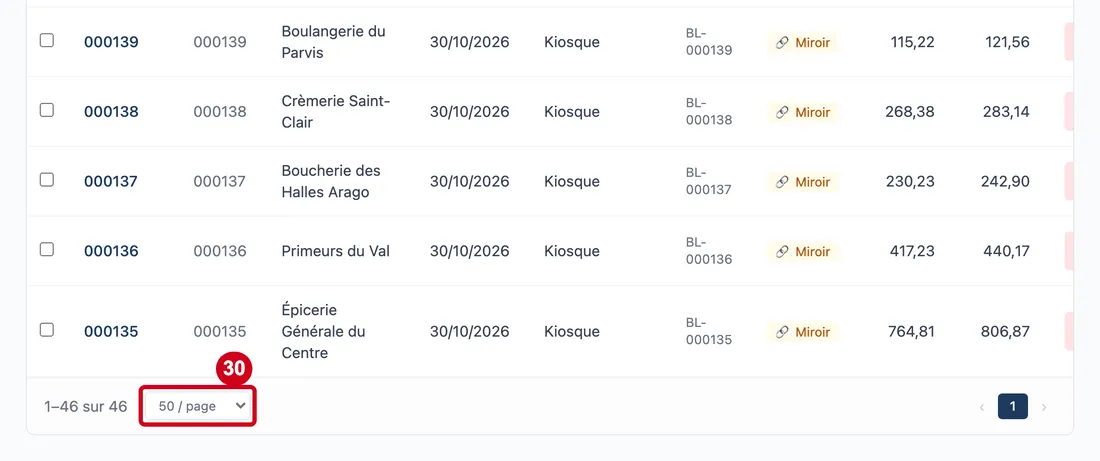
Étape 30 : Lignes par page
#Action : Tout en bas du tableau, choisissez le nombre de lignes par page.
- À quoi ça sert : Choisir combien de lignes la liste montre par page : 25, 50 ou 100. Le texte à côté donne la place dans la liste, par exemple « 1–50 sur 1063 ».
- Obligatoire : Non. Le choix de départ est 50.
- Exemple : 100
- Si vous vous trompez : Le choix n'est pas gardé quand vous quittez l'écran.
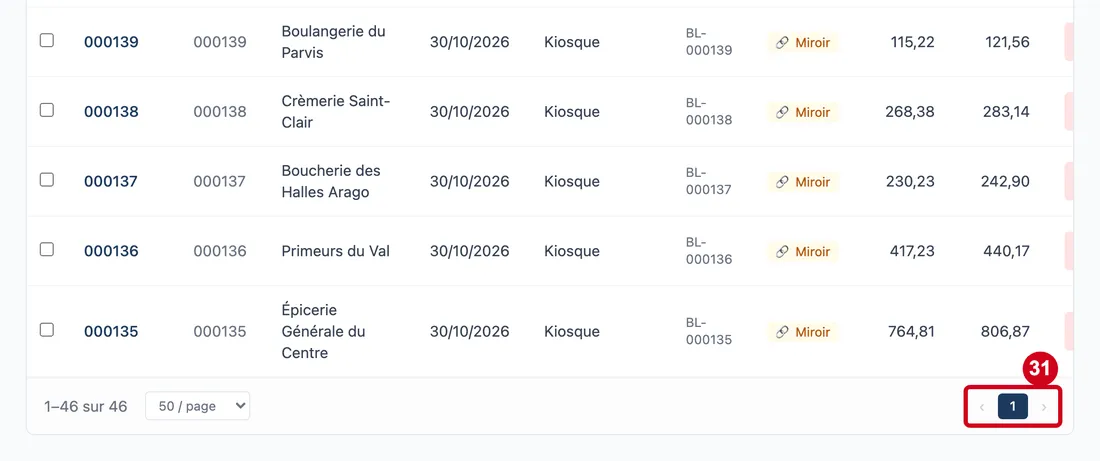
Étape 31 : Pages
#Action : Cliquez sur ‹, sur › ou sur un numéro de page.
- À quoi ça sert : Passer à la page suivante ou précédente de la liste.