Ventes
Comment suivre l'encaissement bancaire ?
Choisir la période et les restaurants, puis lire le tableau d'encaissement et de relevé bancaire.
Cet écran donne, jour par jour, ce qui a été encaissé avec chaque moyen de règlement. Il sert à comparer avec le relevé de la banque : si la banque a reçu 1 200 € de cartes un jour donné, on retrouve ici le total des cartes de ce jour. Le total banque additionne seulement ce qui passe par la banque : espèces, chèques, cartes de caisse et cartes de borne. Le porte-monnaie, la facture et le différé sont des flux internes, exclus du total.
Avant de commencer
- Vous devez avoir le droit de consulter l'écran Encaissement / relevé bancaire.
- Les boutons Excel et Imprimer (PDF) demandent le droit d'imprimer. Ils s'affichent pour tous ; sans ce droit, le logiciel refuse et aucun message n'apparaît.
- L'écran ne fait que lire : il ne modifie aucune vente.
- Sur chaque image, le cadre rouge montre où agir. Le numéro est celui de l'étape.
Ouvrir l'écran
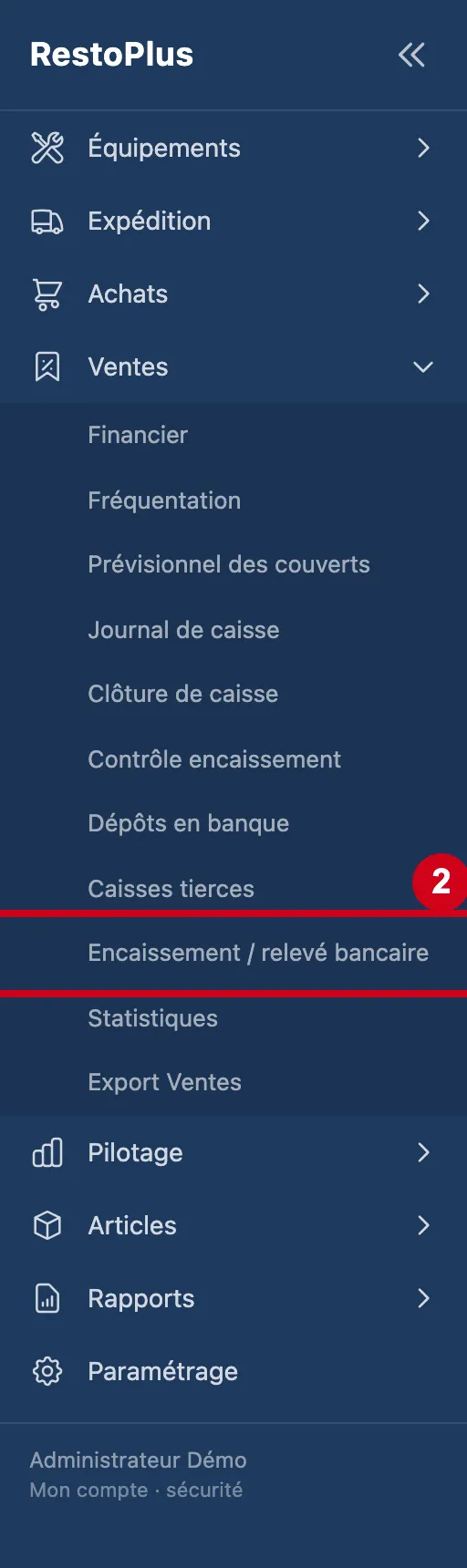
L'écran se trouve dans le menu Ventes, sous le nom Encaissement / relevé bancaire.
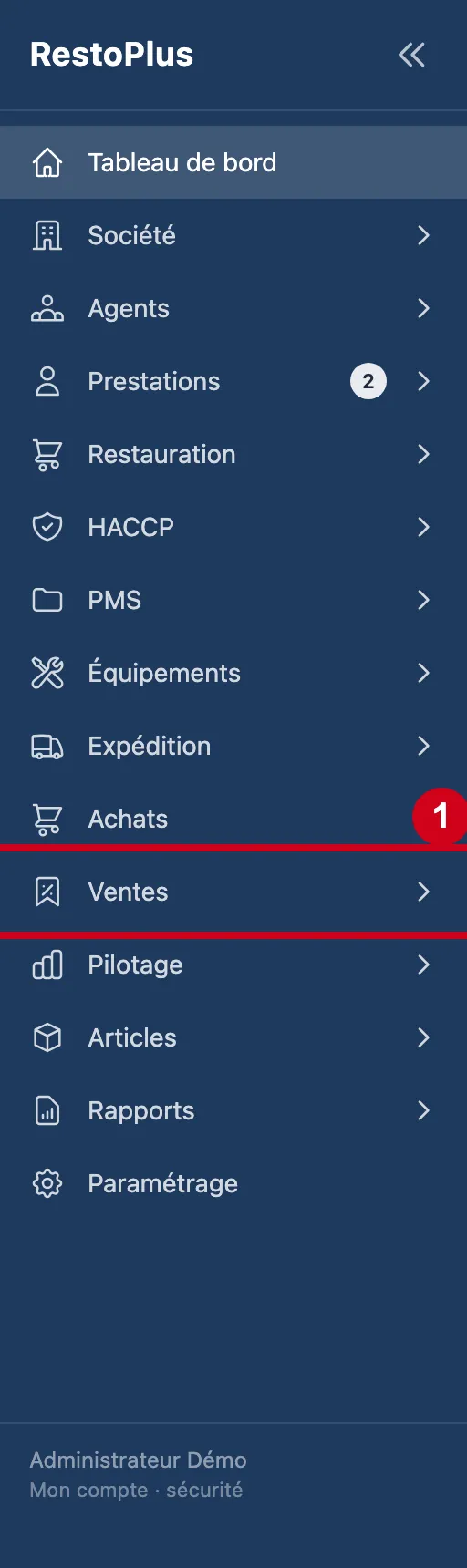
Étape 1 : Dans le menu de gauche, cliquez sur Ventes
#
Étape 2 : Sous Ventes, cliquez sur Encaissement / relevé bancaire
#
L'écran
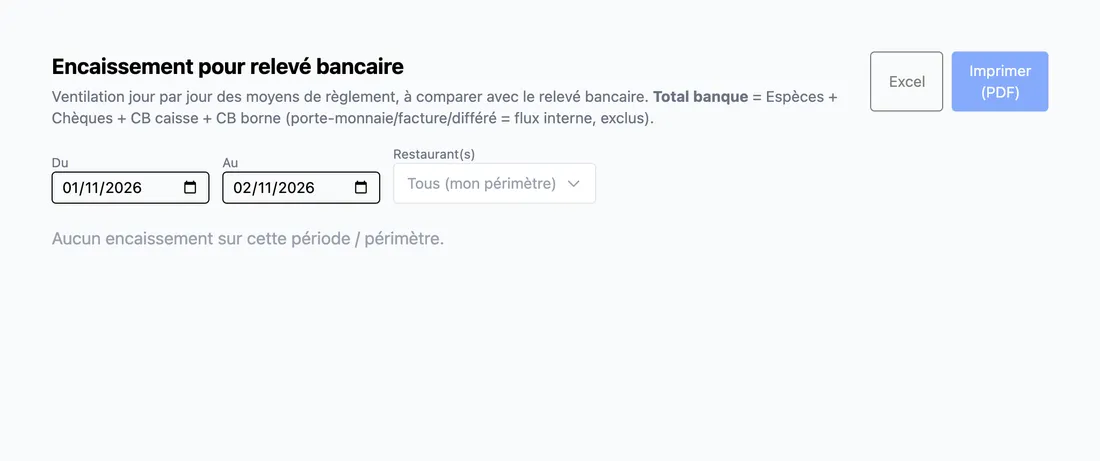
Étape 3 : Regardez l'écran Encaissement pour relevé bancaire
#En haut : le titre et les boutons d'export. Dessous : les filtres, puis le tableau jour par jour.
Aussi sur cette image : Tous (mon périmètre).
Au départ, la période va du premier du mois à aujourd'hui, tous restaurants de votre périmètre (le champ des restaurants affiche Tous (mon périmètre)). Si le chargement échoue, un encadré rouge donne le message du serveur ou « Erreur de chargement. ». S'il n'y a aucun encaissement : « Aucun encaissement sur cette période / périmètre. ».
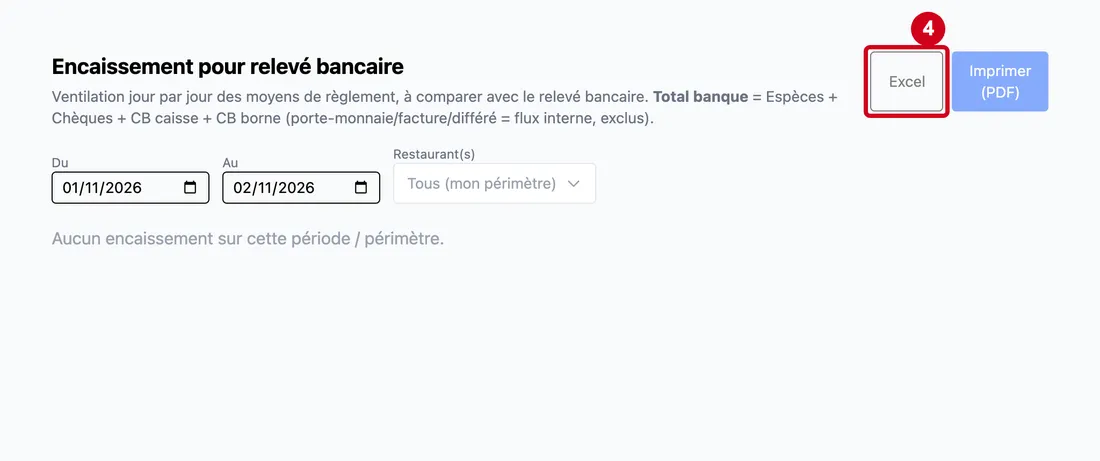
Vue d'ensemble de l'écran pour suivre l'encaissement bancaire Étape 4 : Excel
#Action : Cliquez sur Excel.
- À quoi ça sert : Télécharger le tableau dans un tableur, pour toute la période et les restaurants choisis.
Le bouton est grisé quand le tableau est vide. Il est aussi grisé pendant un téléchargement. Si le téléchargement échoue (par exemple faute de droit), aucun message n'apparaît.
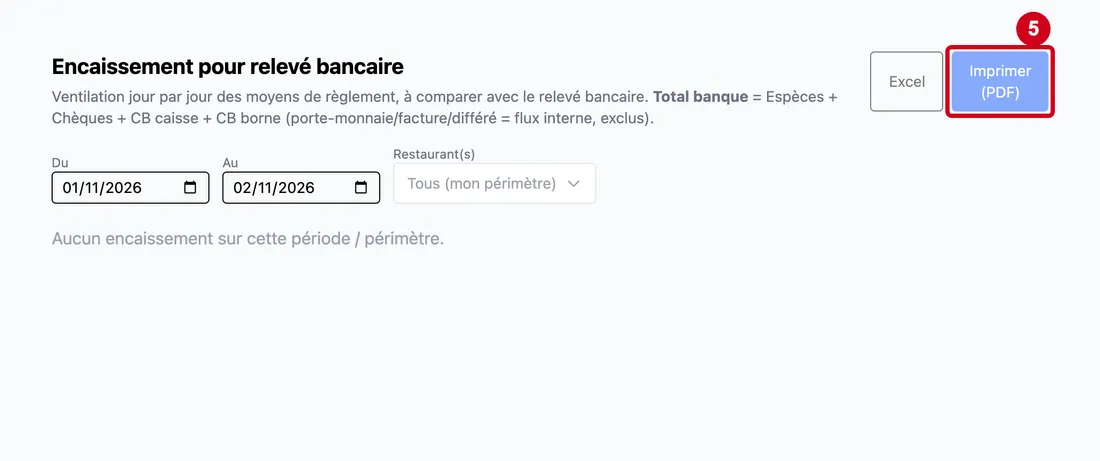
Étape 5 : Imprimer (PDF)
#Action : Cliquez sur Imprimer (PDF).
- À quoi ça sert : Ouvrir le tableau en document imprimable.
Mêmes règles que pour Excel : grisé quand il n'y a rien à imprimer, pour toute la période, aucun message en cas d'échec.
Choisir la période et les restaurants
Le tableau se met à jour tout de suite, sans bouton de validation.
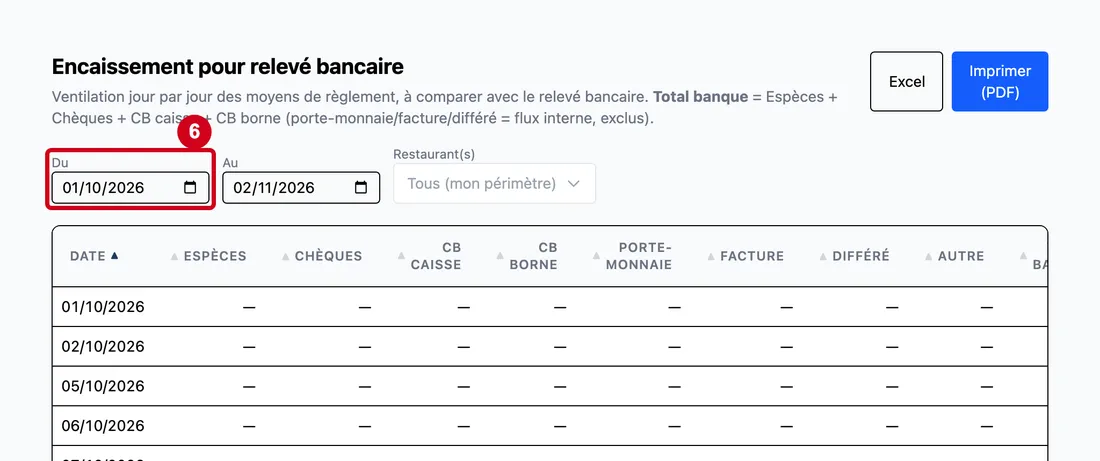
Étape 6 : Du
#Action : Dans Du, choisissez le premier jour de la période.
- À quoi ça sert : Début de la période affichée (comprise).
- Obligatoire : Oui.
- Exemple : 01/10/2026
- Si vous vous trompez : Si la date de début est après la date de fin, ou si la période dépasse environ 26 mois, le chargement échoue et un encadré rouge l'explique.
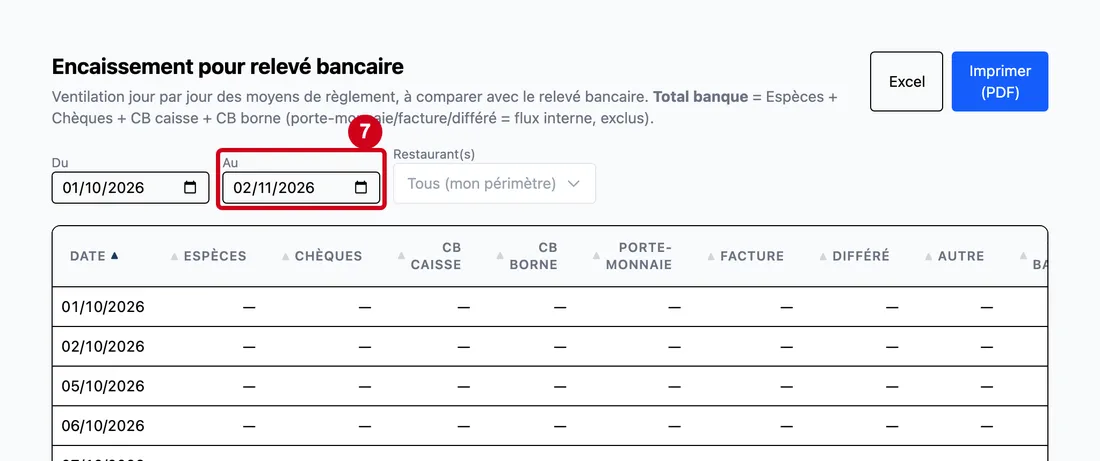
Étape 7 : Au
#Action : Dans Au, choisissez le dernier jour de la période.
- À quoi ça sert : Fin de la période affichée (comprise).
- Obligatoire : Oui.
- Exemple : 02/11/2026
- Si vous vous trompez : Corrigez la date : l'écran se met à jour.
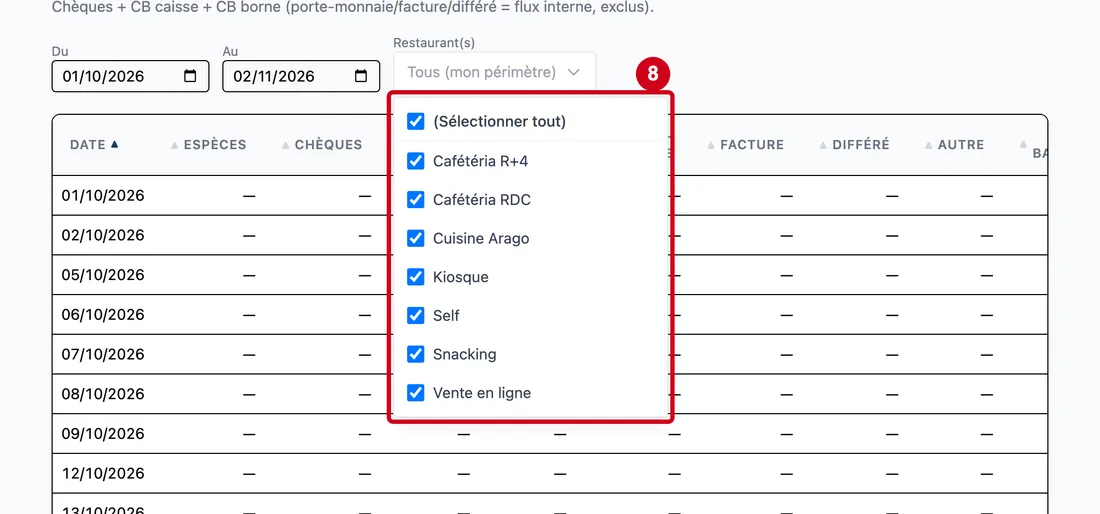
Étape 8 : (Sélectionner tout)
#Action : Dans Restaurant(s), cliquez sur le champ pour ouvrir la liste. La première case est (Sélectionner tout).
Aussi sur cette image : Cafétéria R+4, Cafétéria RDC, Cuisine Arago, Kiosque, Self, Snacking, Vente en ligne.
- À quoi ça sert : Ouvrir la liste des restaurants.
- Obligatoire : Non.
- Exemple : Self
- Si vous vous trompez : Le champ affiche le nom du restaurant choisi, ou « … restaurants » à partir de quatre choisis (jusqu'à trois, leurs noms).
La liste propose les restaurants de votre périmètre : Cafétéria R+4, Cafétéria RDC, Cuisine Arago, Kiosque, Self, Snacking et Vente en ligne dans la démonstration. Au départ tout est coché. Un clic hors de la liste, ou la touche Échap, la referme.
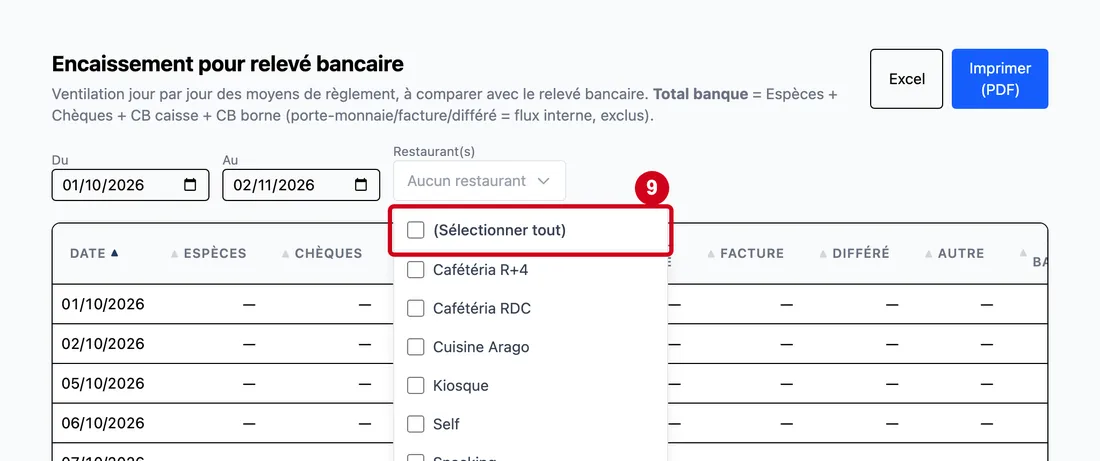
Étape 9 : Décochez (Sélectionner tout)
#Aussi sur cette image : Aucun restaurant.
Le champ affiche alors « Aucun restaurant ». Attention : tant qu'aucun restaurant n'est coché, le tableau reste celui de tous les restaurants, pas un tableau vide. Recochez (Sélectionner tout) pour revenir à tous.
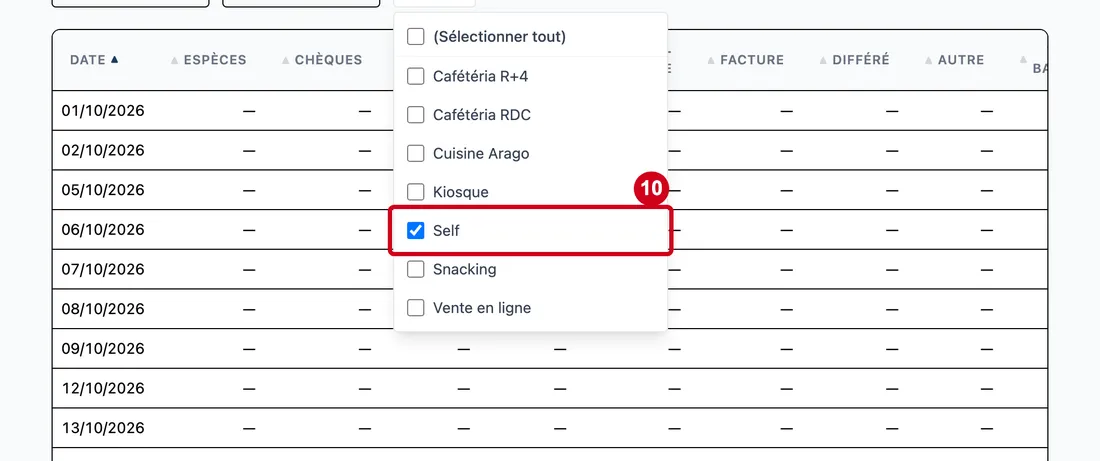
Étape 10 : Self
#Action : Cochez le restaurant voulu : Self.
- À quoi ça sert : Ne garder que les encaissements de ce restaurant.
- Obligatoire : Non.
- Exemple : Self
- Si vous vous trompez : Cochez ou décochez de nouveau.
On peut cocher plusieurs restaurants. Le champ affiche leurs noms (jusqu'à trois), puis leur nombre. Recocher tous les restaurants revient au choix de départ, Tous (mon périmètre).
Lire le tableau
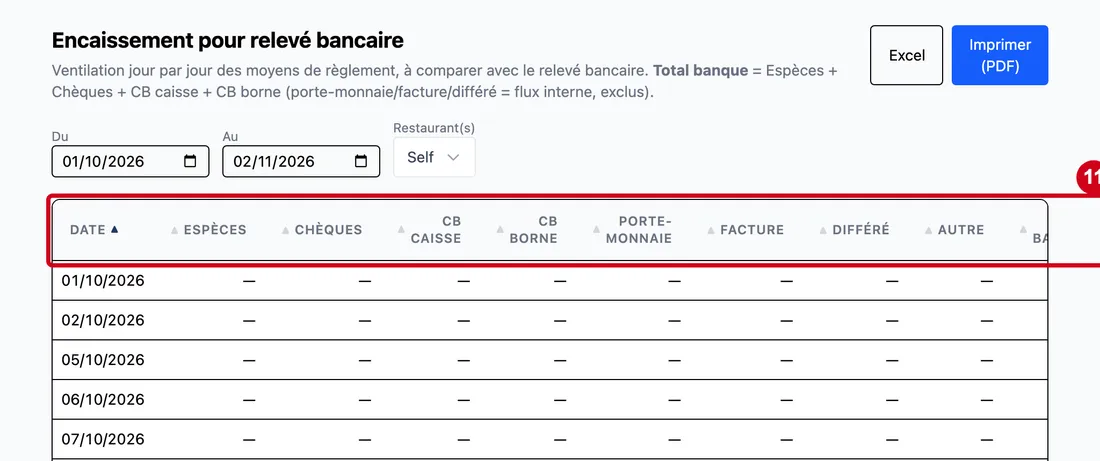
Étape 11 : Date (colonne)
#Action : Regardez les titres du tableau : Date, les moyens de règlement, puis Total banque.
Aussi sur cette image : Espèces (colonne), Chèques (colonne), CB caisse (colonne), CB borne (colonne), Porte-monnaie (colonne), Facture (colonne), Différé (colonne), Autre (colonne), Total banque (colonne).
- À quoi ça sert : Savoir ce que contient chaque colonne.
Espèces, Chèques, CB caisse (carte bancaire à la caisse), CB borne (carte bancaire à la borne), Porte-monnaie (consommation du badge prépayé), Facture, Différé, Autre, puis Total banque. Total banque = espèces + chèques + CB caisse + CB borne ; porte-monnaie, facture et différé sont des flux internes, exclus. Un clic sur un titre trie le tableau (par date au départ). Il est large : faites-le défiler vers la droite.
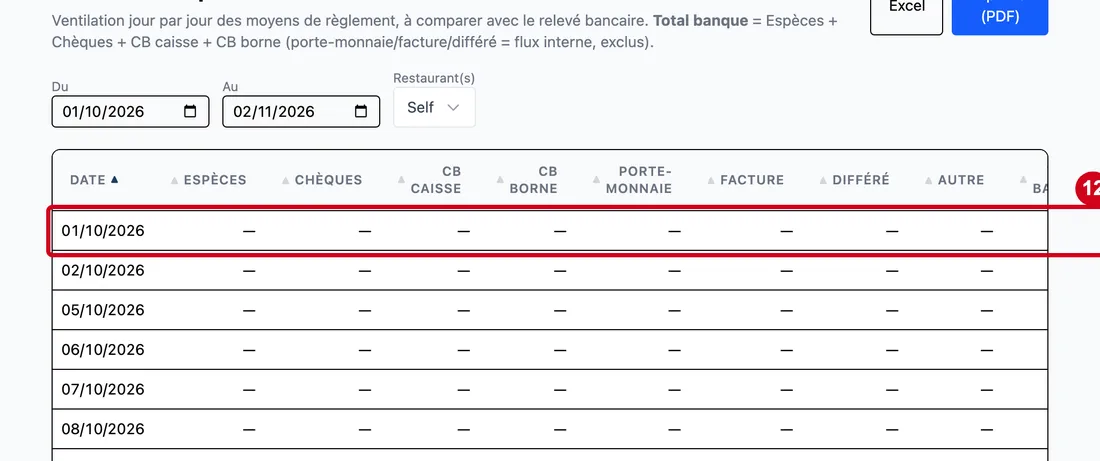
Étape 12 : Regardez une ligne :
#un jour.
Un montant à zéro s'affiche « — ». Dans la démonstration, les ventes sont réglées sur porte-monnaie : les colonnes de la banque sont à zéro.
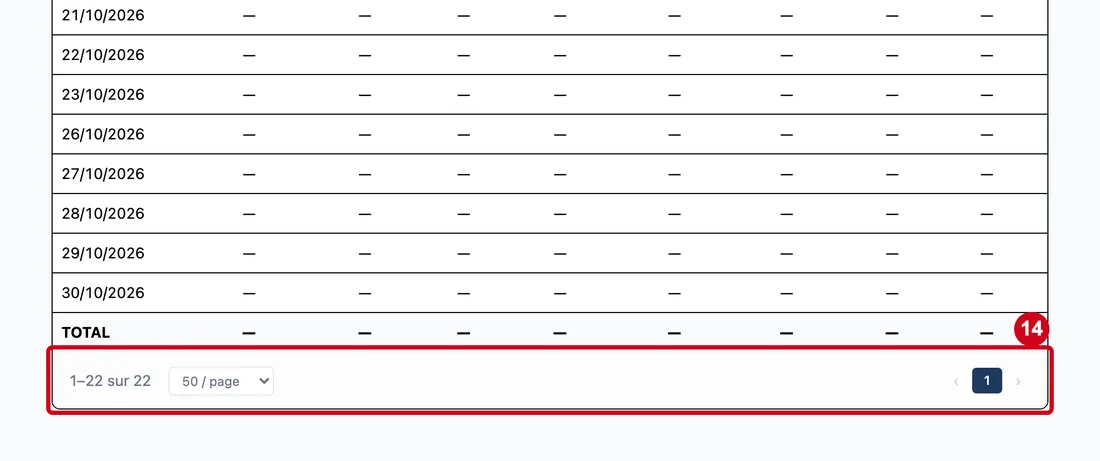
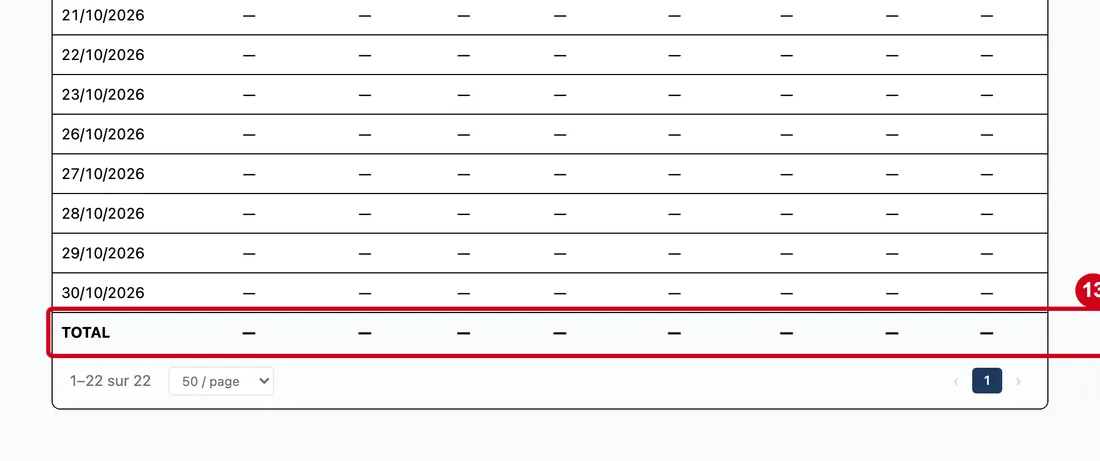
Étape 13 : Regardez la ligne TOTAL en bas du tableau
#Elle porte sur toute la période et les restaurants choisis, pas seulement sur la page affichée.
Étape 14 : Lignes par page
#Action : Au pied du tableau, utilisez Lignes par page et Pages.
Aussi sur cette image : Pages.
- À quoi ça sert : Parcourir les jours quand la période est longue.
- Obligatoire : Non. Le choix de départ est 50.
- Exemple : 100
- Si vous vous trompez : Le choix n'est pas gardé quand vous quittez l'écran.
Une ligne par jour, paginée ; la liste « … / page » (Lignes par page) règle le nombre de lignes et les flèches et numéros (Pages) changent de page. L'export Excel et le PDF portent toujours sur toute la période.