Paramétrage
Comment consulter les pages qui portent des droits ?
Lire la liste des pages de l'application qui portent des droits, avec leur route, et retrouver une page par recherche avant de régler les permissions.
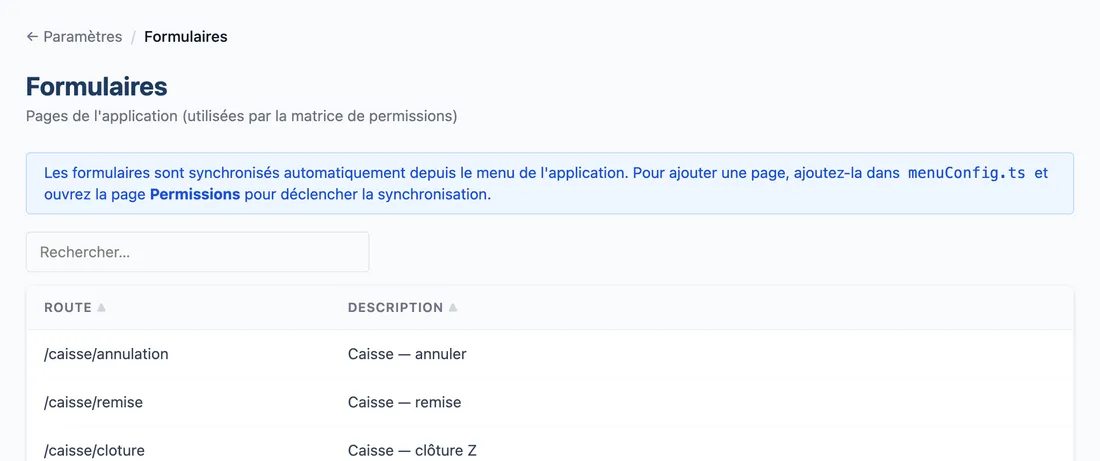
Chaque page de RestoPlus s'appelle un formulaire. L'écran Permissions règle, niveau par niveau, ce que chacun peut faire sur chaque formulaire. Cet écran-ci n'est qu'une liste : il montre les formulaires que RestoPlus connaît, avec leur adresse et leur description. On y lit, on n'y change rien.
Avant de commencer
- Cet écran est réservé aux administrateurs : le super-administrateur et l'administrateur d'entreprise. Il ne propose aucun bouton d'ajout, de modification ni de suppression.
- Sur chaque image, le cadre rouge montre où agir. Le numéro est celui de l'étape.
Ouvrir l'écran
L'écran se trouve dans la page Paramétrage.
Étape 1 : Dans le menu de gauche, cliquez sur Paramétrage, puis sur la carte Formulaires
#Aussi sur cette image : Lignes par page, Pages.
Le titre est Formulaires, avec le sous-titre « Pages de l'application (utilisées par la matrice de permissions) ».
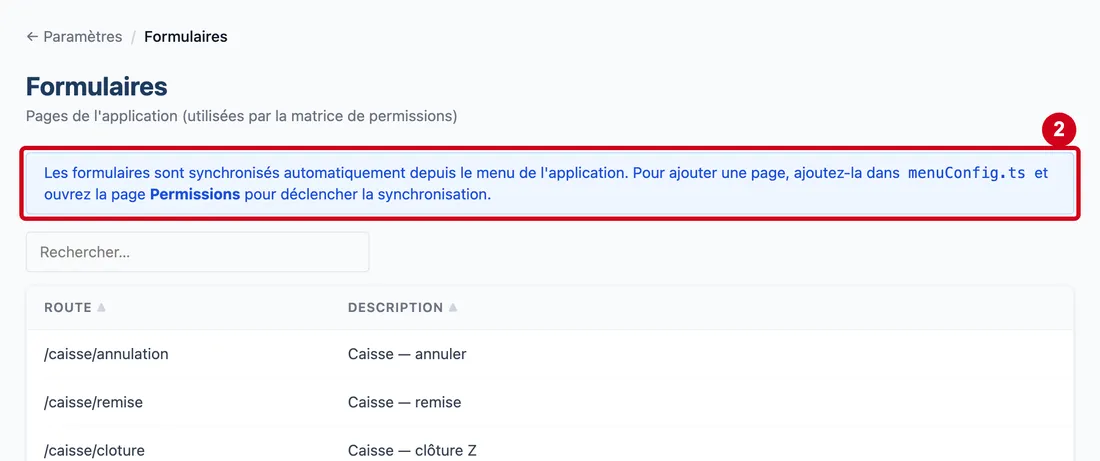
Étape 2 : Lisez l'encadré bleu :
#« Les formulaires sont synchronisés automatiquement depuis le menu de l'application… ».
La liste se remplit toute seule à partir des pages de l'application : une page ajoutée par RestoPlus apparaît ici quand quelqu'un ouvre l'écran Permissions. Vous n'avez rien à saisir. L'encadré cite aussi le nom du fichier du menu, une indication destinée à l'équipe technique.
Vue d'ensemble de l'écran pour consulter les pages qui portent des droits
Lire la liste
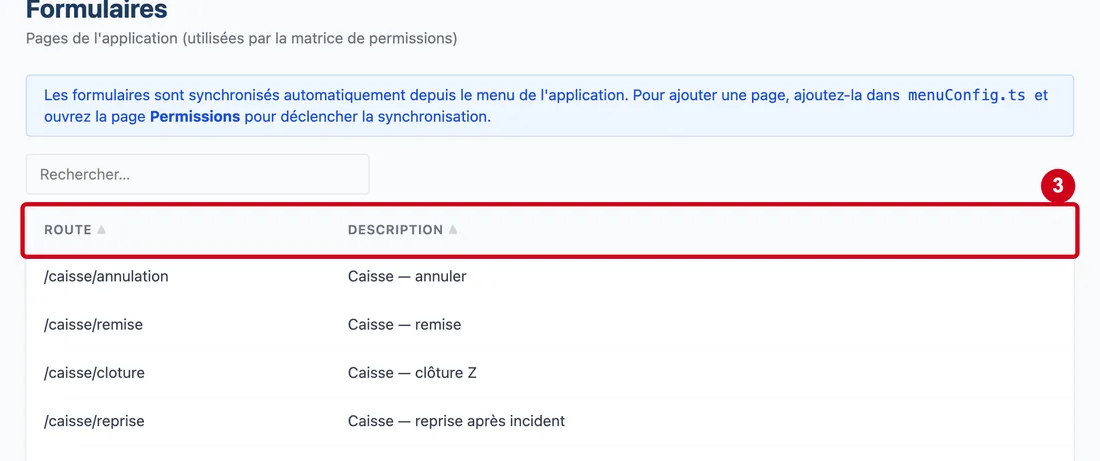
Étape 3 : Route (colonne)
#Action : Regardez l'en-tête de la liste : Route et Description.
Aussi sur cette image : Description (colonne).
- À quoi ça sert : Savoir ce que montre chaque colonne.
Route est l'adresse de la page dans l'application, par exemple /admin/sites. Description est le nom lisible de la page, tel qu'on le retrouve dans l'écran Permissions. Un clic sur le titre d'une colonne trie la liste ; elle est paginée.
Retrouver une page
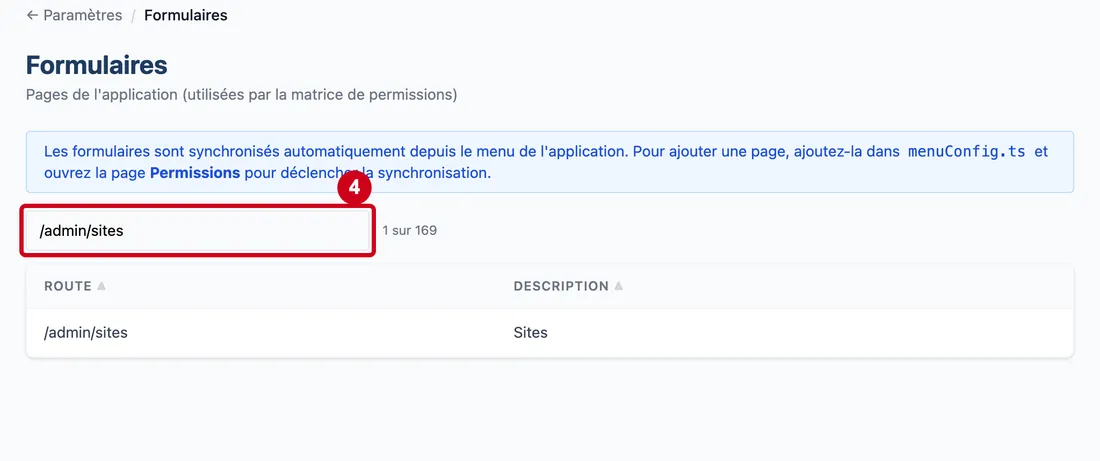
Étape 4 : Rechercher…
#Action : Dans Rechercher…, tapez un mot.
- À quoi ça sert : Retrouver une page par son adresse ou sa description.
- Obligatoire : Non.
- Exemple : /admin/sites
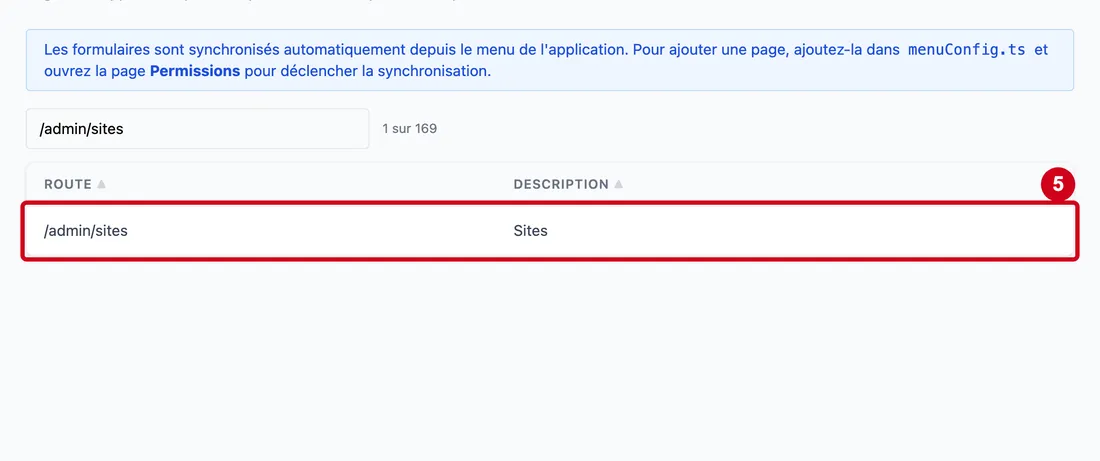
- Si vous vous trompez : À côté du champ, un compteur dit combien de lignes restent, par exemple « 1 sur 240 ». Rien de trouvé : « Aucun résultat pour cette recherche ».
Étape 5 : Regardez la ligne qui reste
#