Paramétrage
Comment suivre les connexions et comptes bloqués ?
Voir qui est connecté, l'historique des connexions et les comptes bloqués, débloquer un compte tout de suite ou déconnecter tout le monde.
Une session est une connexion ouverte : un navigateur, une caisse ou un téléphone. Cet écran montre qui est connecté en ce moment, garde l'historique des connexions et liste les comptes verrouillés après trop de mots de passe faux. Il permet de fermer la session d'une personne, de déconnecter tout le monde, et de débloquer un compte verrouillé. Il se compose de trois onglets : Connectés, Historique et Comptes bloqués.
Avant de commencer
- Cet écran est réservé aux administrateurs : le super-administrateur et l'administrateur d'entreprise. Un administrateur d'entreprise ne voit et ne ferme que les sessions de son entreprise.
- Votre propre session n'est jamais fermée depuis cet écran : sur votre ligne, il est écrit « Votre session ». Pour la fermer, utilisez Déconnexion, en haut à droite.
- Sur chaque image, le cadre rouge montre où agir. Le numéro est celui de l'étape.
Ouvrir l'écran
L'écran se trouve dans la page Paramétrage, sous le nom Sessions. Le lien ← Paramètres, en haut, y ramène.
Étape 1 : Dans le menu de gauche, cliquez sur Paramétrage, puis sur la carte Sessions
#Le sous-titre résume l'écran : « Qui est connecté, l'historique des connexions, et les comptes verrouillés après trop d'échecs. ». L'onglet Connectés s'ouvre en premier.
Qui est connecté
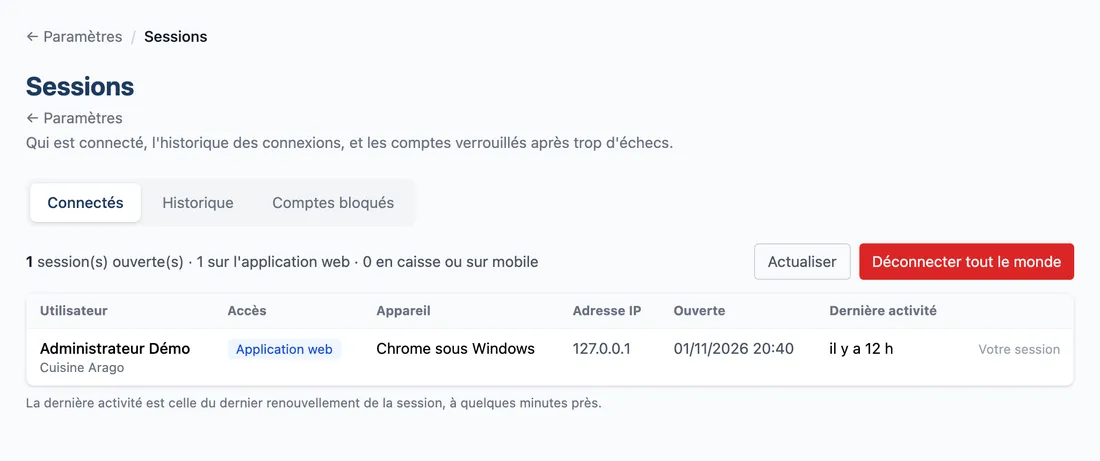
Étape 2 : Connectés
#Action : Regardez les trois onglets : Connectés, Historique, Comptes bloqués.
Aussi sur cette image : Historique, Comptes bloqués.
- À quoi ça sert : Passer de la liste des connectés à l'historique, puis aux comptes verrouillés.
Quand des comptes sont verrouillés, leur nombre s'écrit dans le titre de l'onglet, par exemple « Comptes bloqués (2) ».
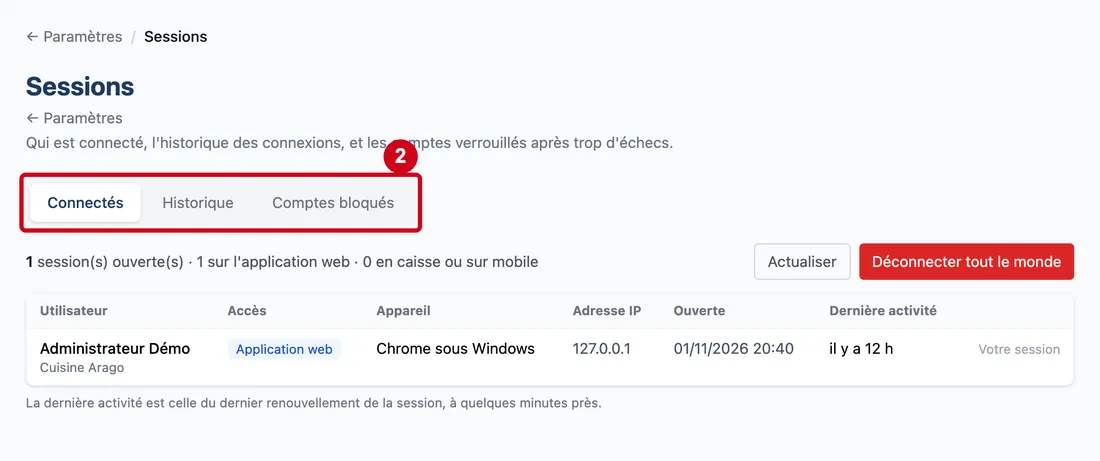
Vue d'ensemble de l'écran pour suivre les connexions et comptes bloqués Étape 3 : Lisez la phrase au-dessus du tableau :
#« N session(s) ouverte(s) · X sur l'application web · Y en caisse ou sur mobile ».
Les boutons Actualiser et Déconnecter tout le monde sont à droite de la phrase.
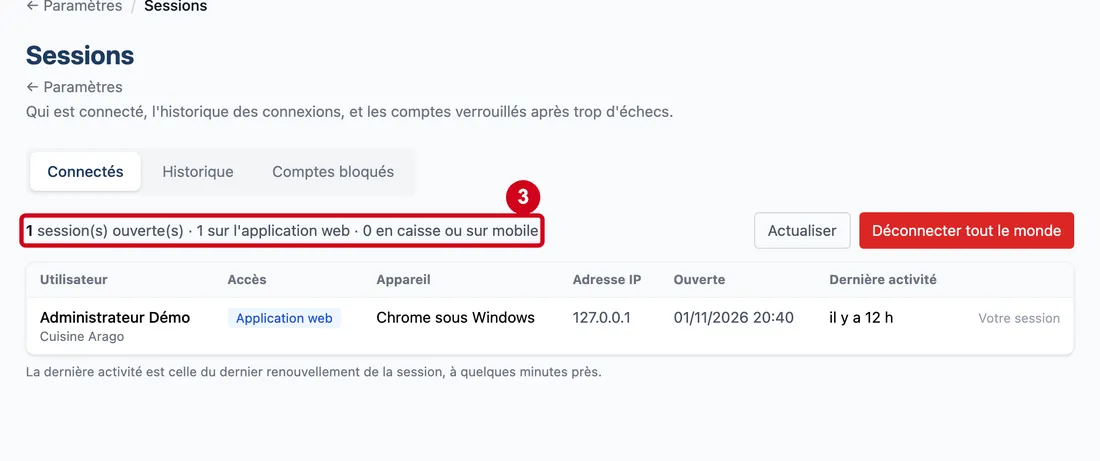
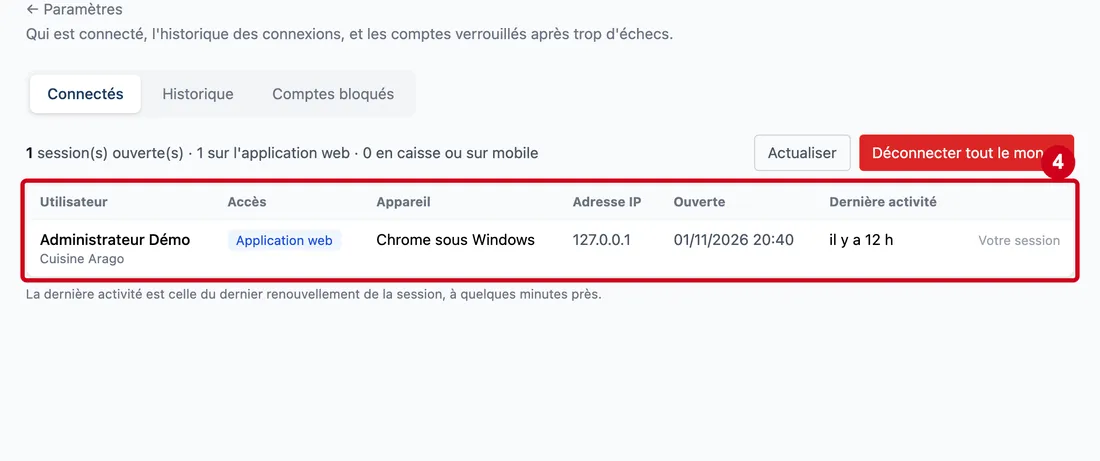
Étape 4 : Utilisateur
#Action : Regardez le tableau des sessions : Utilisateur, Accès, Appareil, Adresse IP, Ouverte, Dernière activité.
Aussi sur cette image : Accès, Appareil, Adresse IP, Ouverte, Dernière activité.
- À quoi ça sert : Savoir qui est connecté, d'où, depuis quand.
Utilisateur donne le nom de la personne et, en petit dessous, son restaurant. Accès dit « Application web » ou « Caisse ou mobile ». Appareil donne le navigateur et le système, par exemple « Chrome sous Windows ». Dernière activité s'écrit « à l'instant », « il y a 5 min », « il y a 2 h » ; passez la souris pour voir l'heure exacte. Sous le tableau : « La dernière activité est celle du dernier renouvellement de la session, à quelques minutes près. » Une session web qui a dépassé l'inactivité ou la durée maximale réglées dans Sécurité n'est plus listée. À droite de chaque ligne d'une autre personne : Fermer, et Fermer toutes ses sessions quand elle en a plusieurs. Une confirmation s'ouvre, avec le bouton Fermer. Pour Fermer : « … sera déconnecté(e) de … dès sa prochaine action. » Pour Fermer toutes ses sessions : « Toutes les sessions de … seront fermées, sur tous ses postes, caisses comprises. »
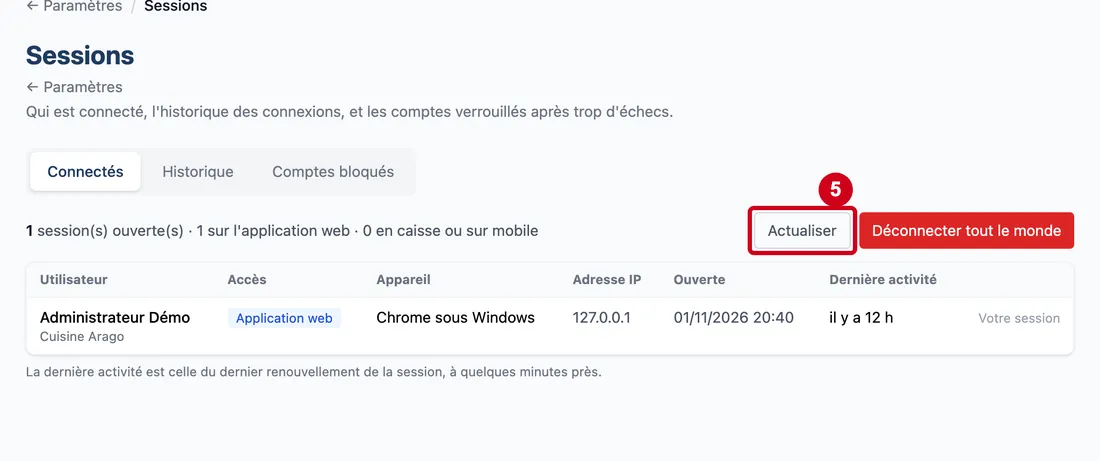
Étape 5 : Actualiser
#Action : Cliquez sur Actualiser.
- À quoi ça sert : Recharger la liste des sessions ouvertes.
La liste ne se met pas à jour toute seule.
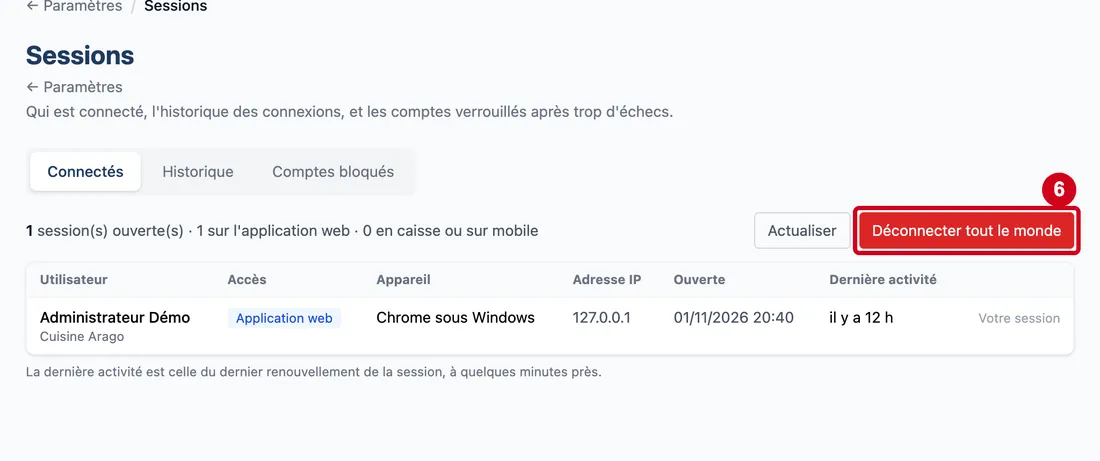
Déconnecter tout le monde
Étape 6 : Déconnecter tout le monde
#Action : Cliquez sur Déconnecter tout le monde.
- À quoi ça sert : Fermer d'un coup les sessions des autres personnes, par exemple avant une opération sur le logiciel.
Une fenêtre de confirmation s'ouvre : elle ne ferme rien tant que vous n'avez pas confirmé.
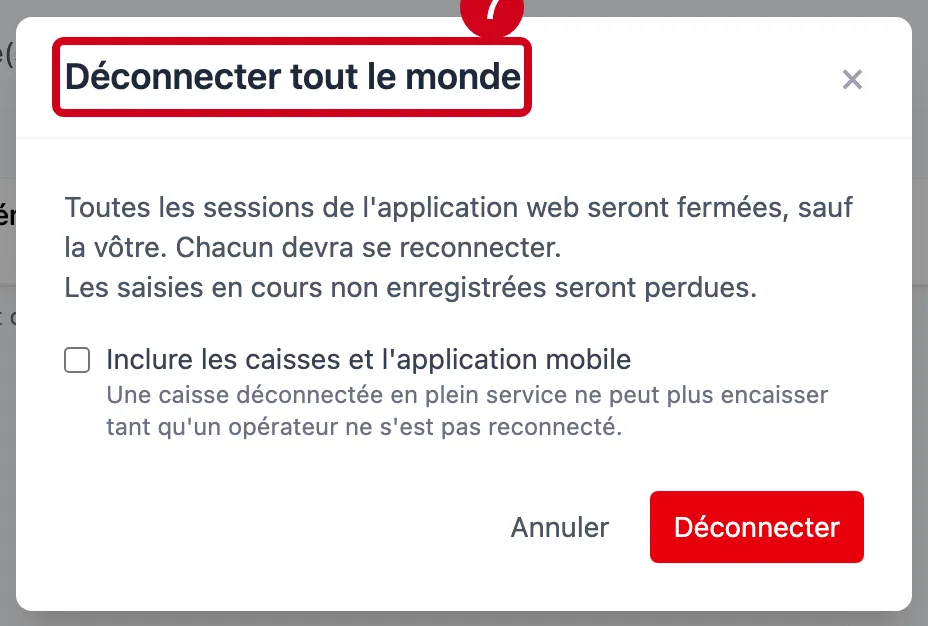
Étape 7 : Lisez la fenêtre Déconnecter tout le monde
#Aussi sur cette image : ×, Déconnecter.
Le message dit : « Toutes les sessions de l'application web seront fermées, sauf la vôtre. Chacun devra se reconnecter. Les saisies en cours non enregistrées seront perdues. » Les boutons sont Annuler et Déconnecter. Une fois fait, un message vert dit « N sessions fermées. », « 1 session fermée. » ou « Aucune session à fermer. »
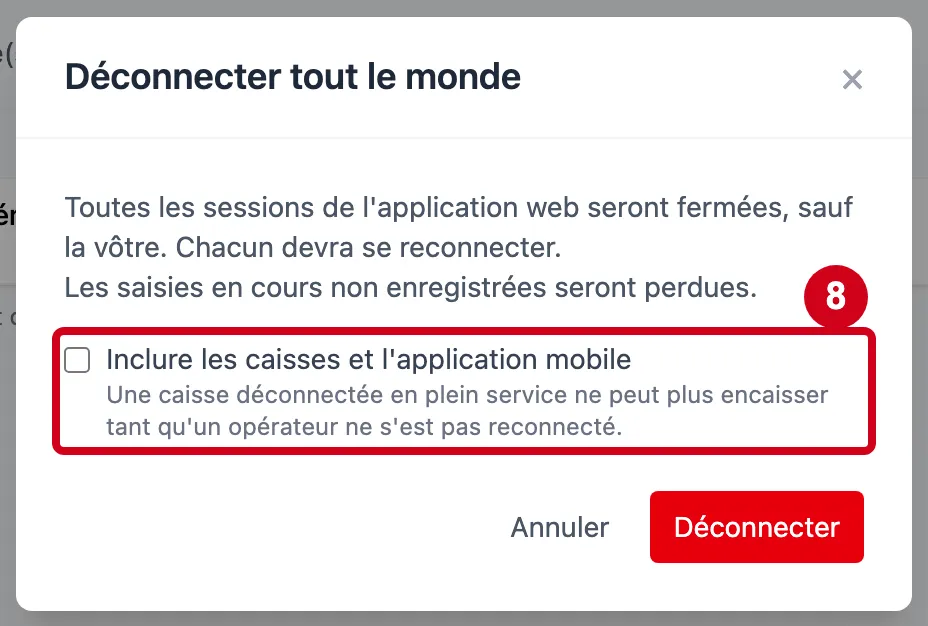
Étape 8 : Inclure les caisses et l'application mobile
#Action : Cochez Inclure les caisses et l'application mobile si vous voulez aussi fermer ces sessions.
- À quoi ça sert : Étendre la déconnexion aux caisses et aux téléphones.
- Obligatoire : Non.
- Exemple : Décochée
- Si vous vous trompez : La case est décochée au départ : seules les sessions de l'application web sont fermées. Une caisse déconnectée en plein service ne peut plus encaisser tant qu'un opérateur ne s'est pas reconnecté.
Étape 9 : Annuler
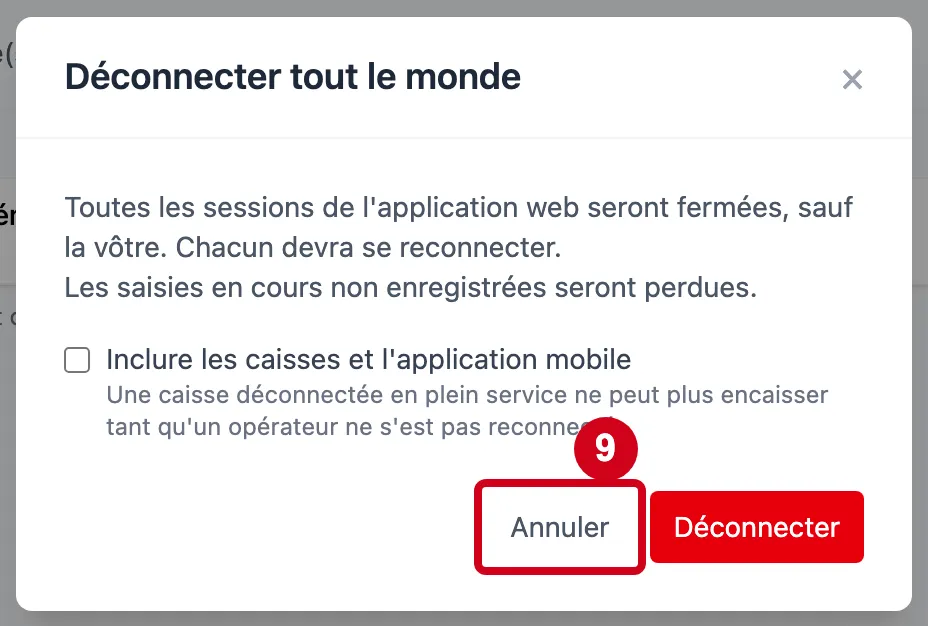
#Action : Cliquez sur Annuler.
- À quoi ça sert : Renoncer : aucune session n'est fermée.
L'historique des connexions
Cet onglet garde la trace de chaque connexion, déconnexion, échec et fermeture.
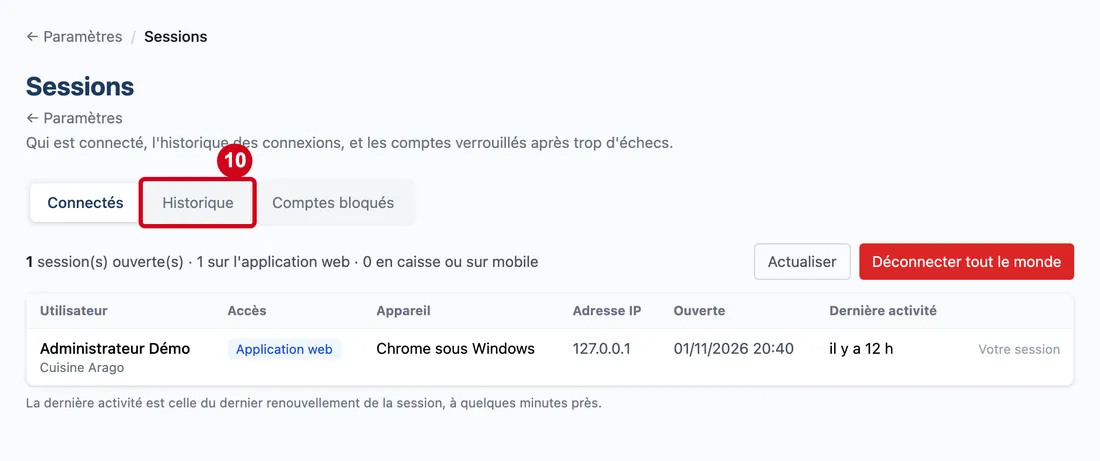
Étape 10 : Historique
#Action : Cliquez sur l'onglet Historique.
- À quoi ça sert : Voir les connexions passées.
Étape 11 : Du
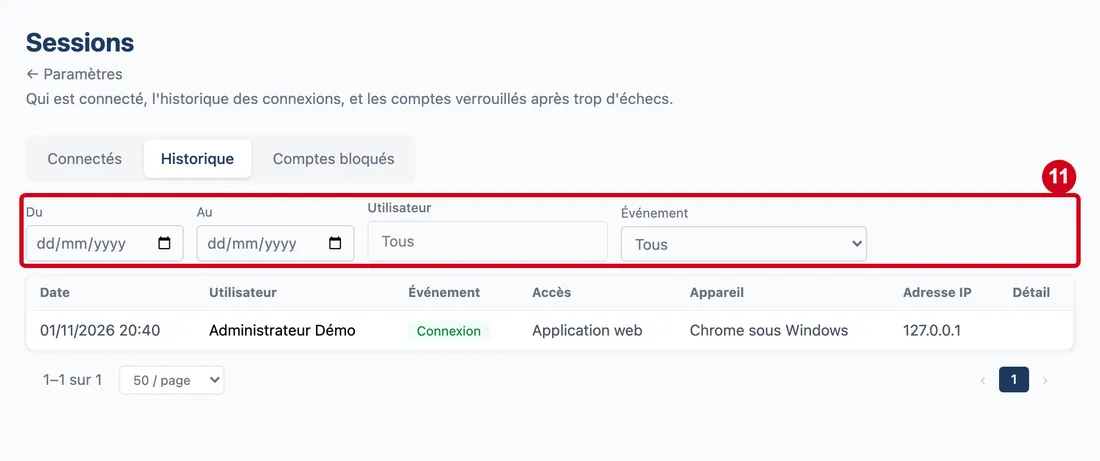
#Action : Regardez les filtres : Du, Au, Utilisateur, Événement. Dans Du, choisissez une date de début.
Aussi sur cette image : Au, Utilisateur, Événement, Lignes par page, Pages.
- À quoi ça sert : Chercher un événement précis, sur une période et pour une personne.
- Obligatoire : Non.
- Exemple : 01/11/2026
- Si vous vous trompez : Au est la date de fin : la journée entière est incluse. Utilisateur se choisit dans la liste des comptes (« Tous » par défaut). Événement se choisit dans une liste. Changer un filtre revient à la première page.
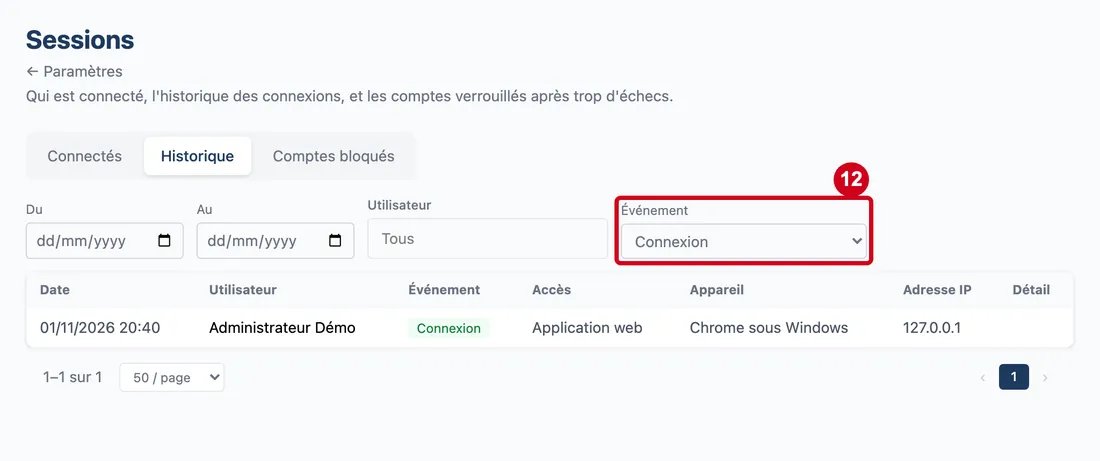
Étape 12 : Événement
#Action : Dans Événement, choisissez un type d'événement.
- À quoi ça sert : Ne garder que ce type : par exemple les connexions réussies.
- Obligatoire : Non.
- Exemple : Connexion
- Si vous vous trompez : Les types : Connexion, Mot de passe incorrect, Compte verrouillé, Refus : compte verrouillé, Refus : compte désactivé, Déconnexion, Fin pour inactivité, Fin : durée maximale, Fermée par un administrateur, Déconnexion générale, Sessions fermées, Compte débloqué. Choisissez « Tous » pour tout revoir.
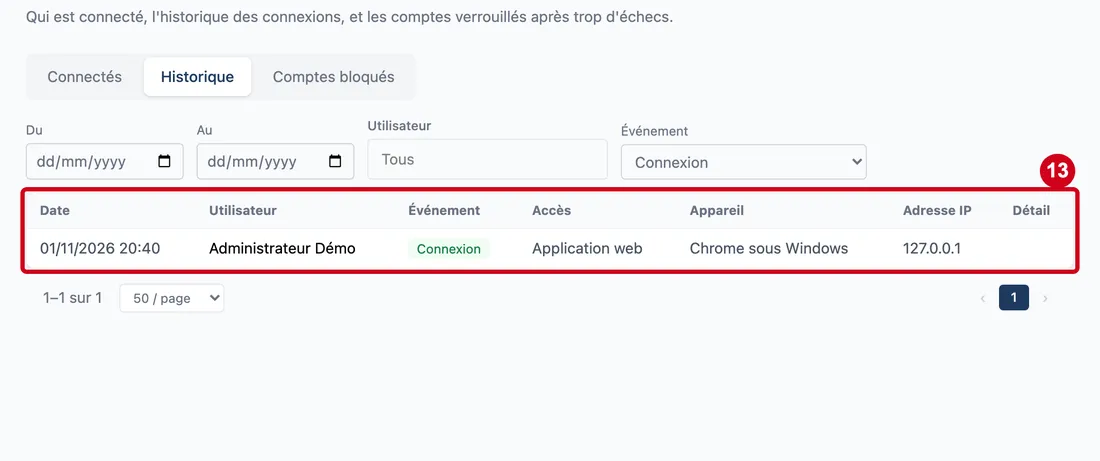
Étape 13 : Date
#Action : Regardez le journal : Date, Utilisateur, Événement, Accès, Appareil, Adresse IP, Détail.
Aussi sur cette image : Utilisateur, Événement, Accès, Appareil, Adresse IP, Détail.
- À quoi ça sert : Relire ce qui s'est passé, du plus récent au plus ancien.
Chaque événement a une pastille de couleur : verte pour une connexion ou un déblocage, orangée pour un échec ou une fermeture par un administrateur, rouge pour un verrouillage ou un refus, grise pour une fin normale. Détail dit la cause et, quand c'est un administrateur qui a agi, « par » suivi de son nom. Rien sur la période : « Aucun événement sur cette période. ». Sous le tableau, les boutons de page : 50 lignes par page au départ.
Les comptes bloqués
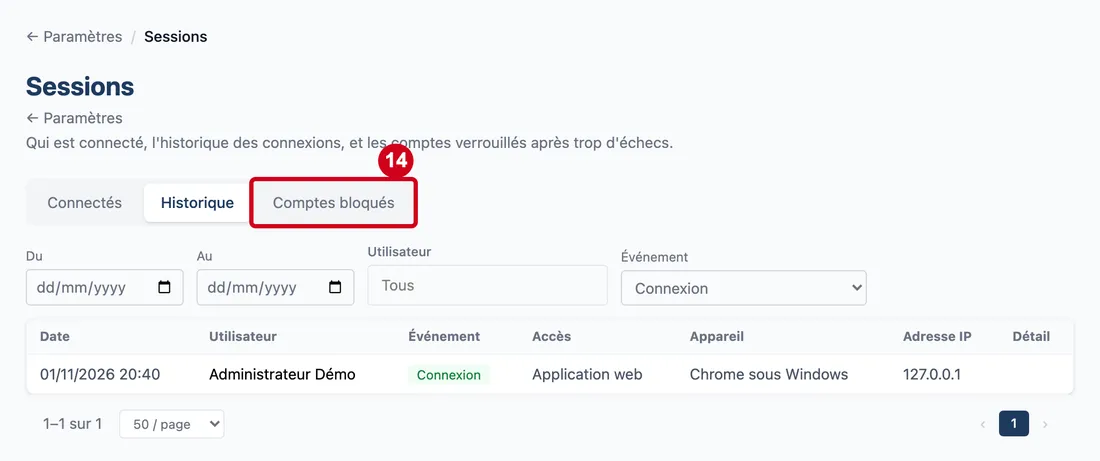
Étape 14 : Comptes bloqués
#Action : Cliquez sur l'onglet Comptes bloqués.
- À quoi ça sert : Voir les comptes verrouillés après trop d'échecs.
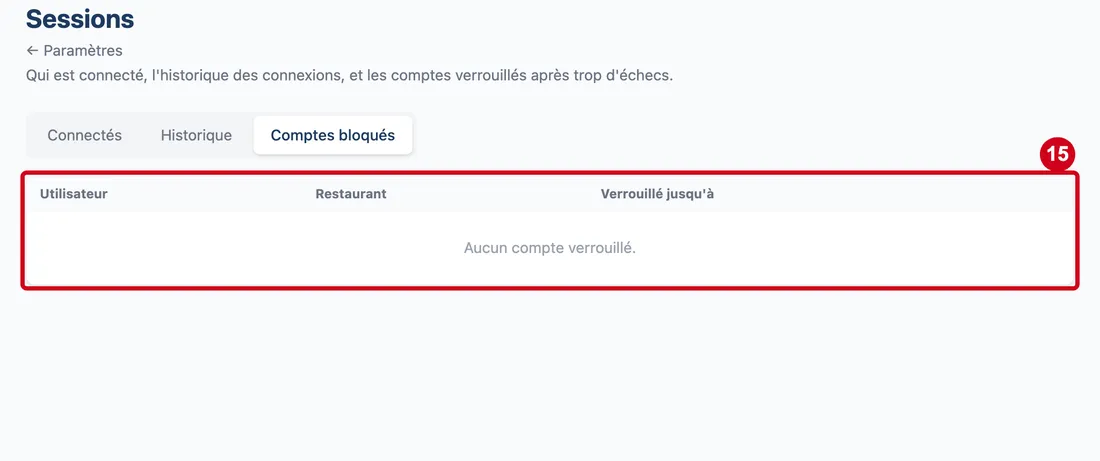
Étape 15 : Regardez le tableau :
#Utilisateur, Restaurant, Verrouillé jusqu'à.
Aussi sur cette image : Restaurant, Verrouillé jusqu'à.
Le verrouillage se lève tout seul à la date indiquée ; le nombre d'échecs et la durée se règlent dans Sécurité. À droite de chaque ligne, Débloquer lève le verrouillage tout de suite : un message vert dit « … peut de nouveau se connecter. » Aucun compte verrouillé : « Aucun compte verrouillé. »