Expédition
Comment recevoir une expédition de la cuisine centrale ?
Réceptionner une livraison de la cuisine centrale dans les bons de livraison, soit tout conforme d'un coup, soit ligne à ligne, et voir ce qui suit la réception.
Quand la cuisine centrale a envoyé une expédition, le satellite la réceptionne depuis ses bons de livraison. Il y a deux façons de faire. Tout est conforme crée le bon d'un clic, avec les quantités expédiées. Réceptionner ouvre un bon précomplété, où vous corrigez la quantité réellement reçue. Dans les deux cas, le bon de livraison est créé et le stock du satellite augmente. Les prix sont ceux de la cession : le satellite ne les change pas. Ce guide complète celui de l'Approvisionnement des satellites, qui décrit l'envoi côté cuisine centrale.
Avant de commencer
- Vous devez avoir le droit de consulter l'écran Bons de livraison.
- L'encadré des livraisons à réceptionner, les boutons Tout est conforme et Réceptionner ne s'affichent que si vous avez le droit d'ajouter sur les bons de livraison.
- L'encadré n'apparaît que pour un restaurant livré par une cuisine centrale, et seulement quand une expédition envoyée n'est pas encore réceptionnée.
- Sur chaque image, le cadre rouge montre où agir. Le numéro est celui de l'étape.
Ouvrir l'écran
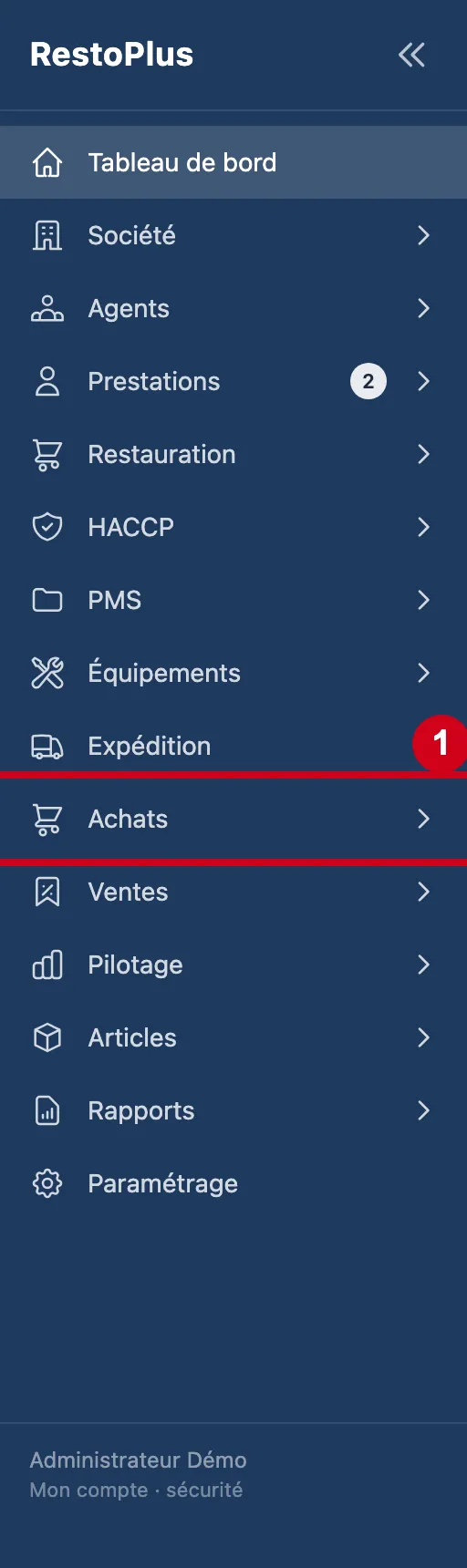
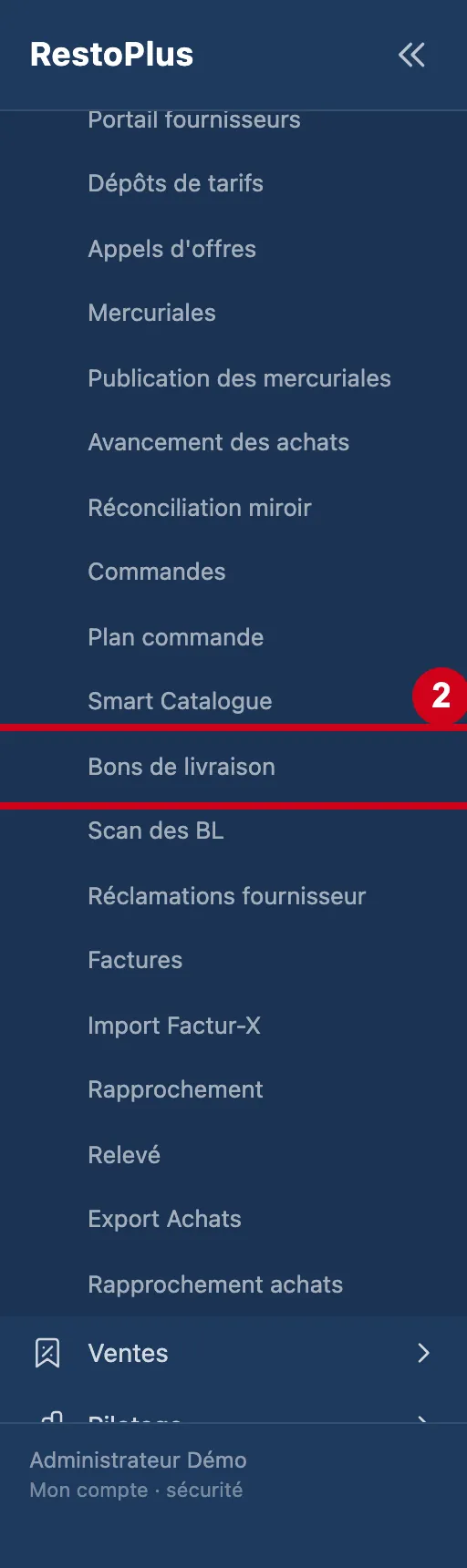
L'écran se trouve dans le menu Achats, sous le nom Bons de livraison.
Étape 1 : Dans le menu de gauche, cliquez sur Achats
#
Étape 2 : Sous Achats, cliquez sur Bons de livraison
#
Les livraisons à réceptionner
Un encadré turquoise en haut de la liste annonce les expéditions de la cuisine centrale.
Étape 3 : Regardez l'écran Bons de livraison
#Quand la cuisine centrale a envoyé une expédition, un encadré turquoise apparaît au-dessus de la liste.
Aussi sur cette image : Numero▼, N. Cde▲, Fournisseur▲, Date▲, Restaurant▲, HT▲, TTC▲.
La liste, ses filtres et ses boutons sont décrits dans le guide Consulter les bons de livraison.
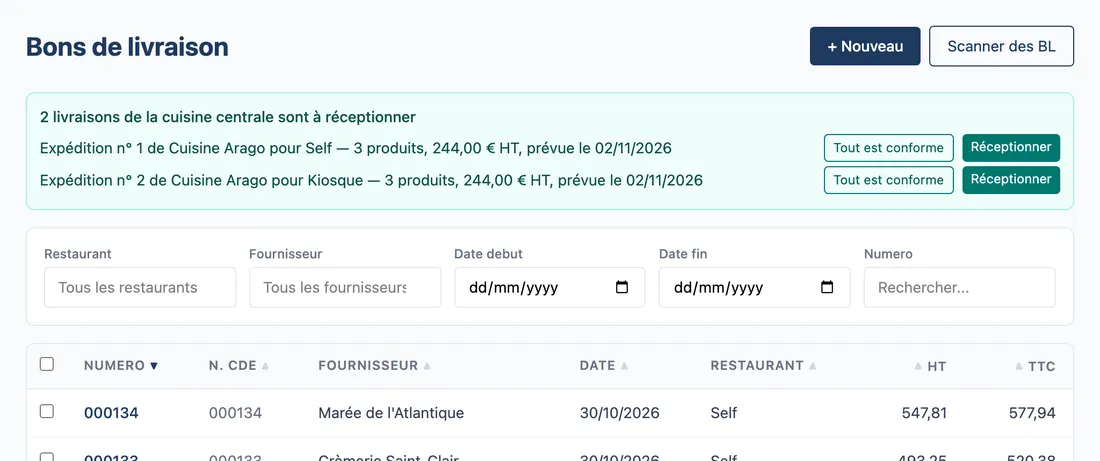
Vue d'ensemble de l'écran pour réceptionner une livraison de la cuisine
Tout est conforme
À utiliser quand tout est arrivé comme expédié.
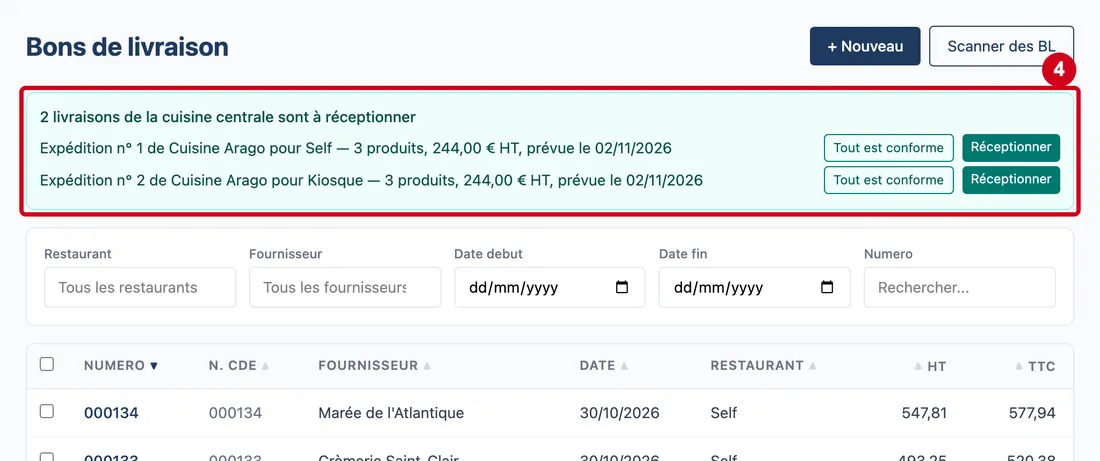
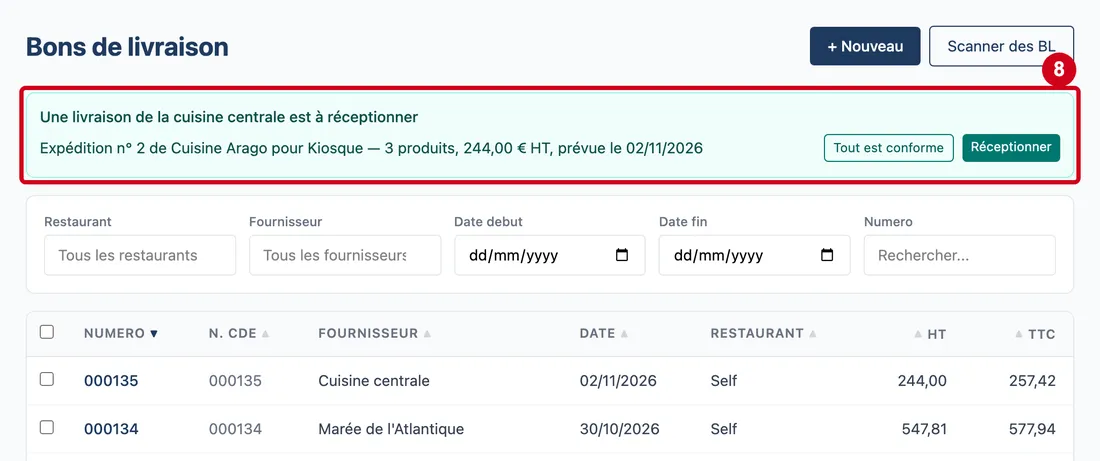
Étape 4 : Tout est conforme
#Action : Lisez l'encadré turquoise.
- À quoi ça sert : Repérer les expéditions à réceptionner.
Le titre dit « Une livraison de la cuisine centrale est à réceptionner » ou, au pluriel, « 2 livraisons de la cuisine centrale sont à réceptionner ». Chaque ligne donne le numéro d'expédition, la cuisine centrale, le satellite, le nombre de produits, le montant hors taxes et la date prévue. À droite de chaque ligne : Tout est conforme et Réceptionner.
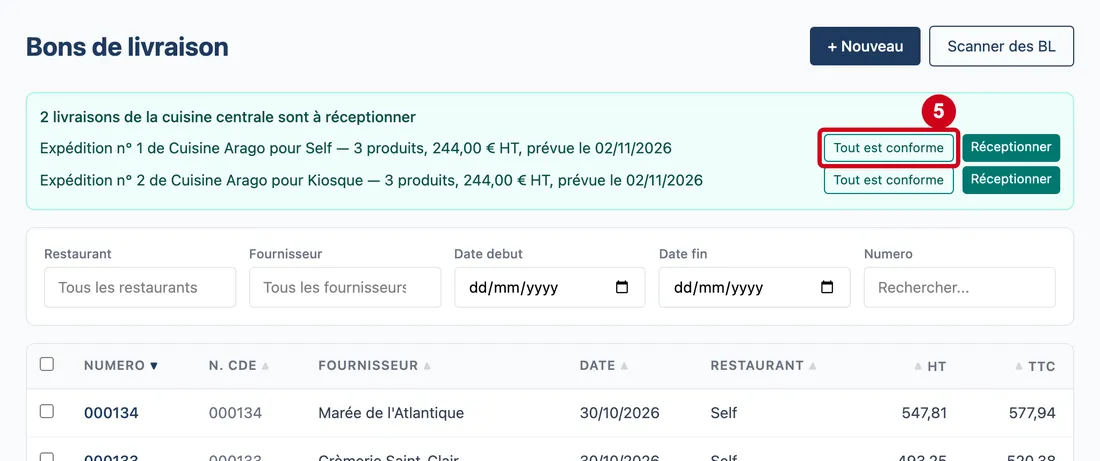
Étape 5 : Cliquez sur Tout est conforme, sur la ligne de l'expédition
#
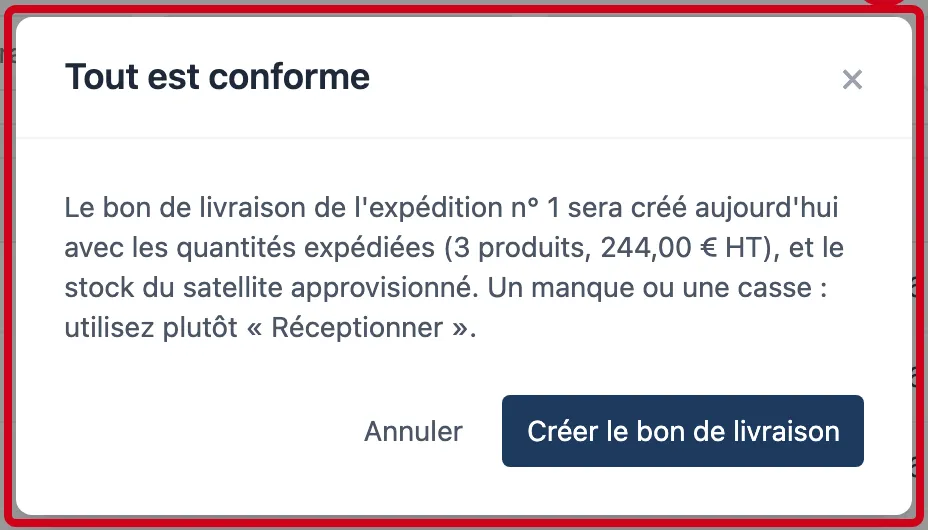
Étape 6 : ×
#Action : Dans la fenêtre, lisez le message puis cliquez sur Créer le bon de livraison.
Aussi sur cette image : Annuler, Créer le bon de livraison.
- À quoi ça sert : Confirmer la réception.
Le message annonce que le bon sera créé aujourd'hui avec les quantités expédiées (nombre de produits et montant), et que le stock du satellite sera approvisionné. Il précise qu'en cas de manque ou de casse, il faut utiliser Réceptionner. Annuler referme la fenêtre. Une erreur du logiciel s'affiche en rouge dans l'encadré.
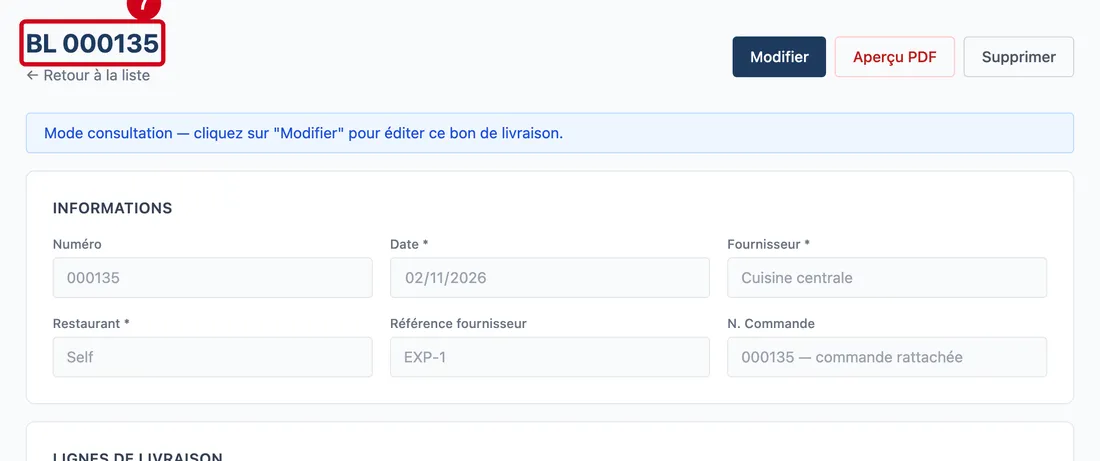
Étape 7 : Regardez le bon de livraison créé
#Le logiciel ouvre la fiche du bon, en consultation. Le fournisseur est la cuisine centrale, la commande rattachée est celle du satellite et la référence est celle de l'expédition. La fiche d'un bon de livraison est décrite dans le guide Consulter et corriger un bon de livraison.
Étape 8 : Revenez à la liste des bons de livraison
#L'encadré ne montre plus que les expéditions restant à réceptionner.
Réceptionner ligne à ligne
À utiliser quand une quantité diffère.
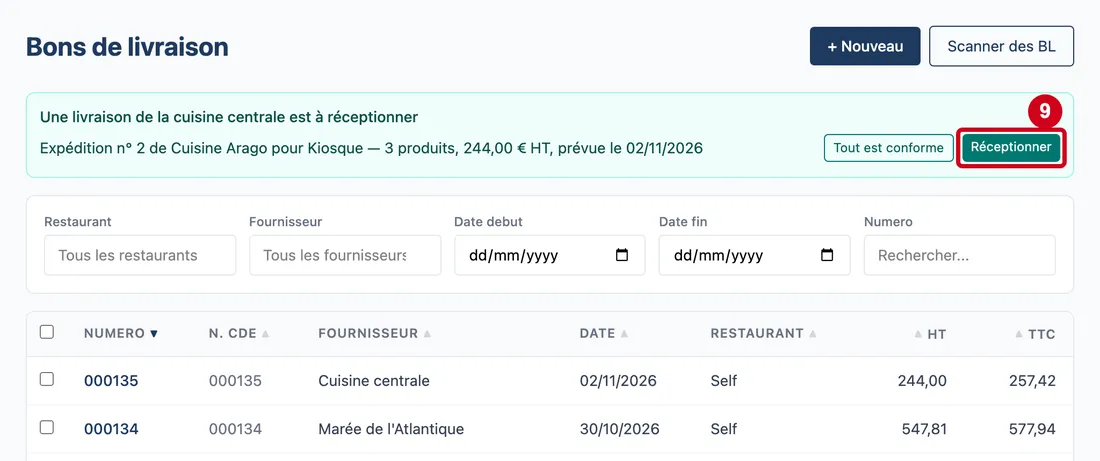
Étape 9 : Cliquez sur Réceptionner, sur la ligne de l'expédition
#Cette page s'ouvre : « Réceptionner l'expédition n° … ». Le lien Retour à la liste ramène aux bons de livraison.
Étape 10 : Date de réception
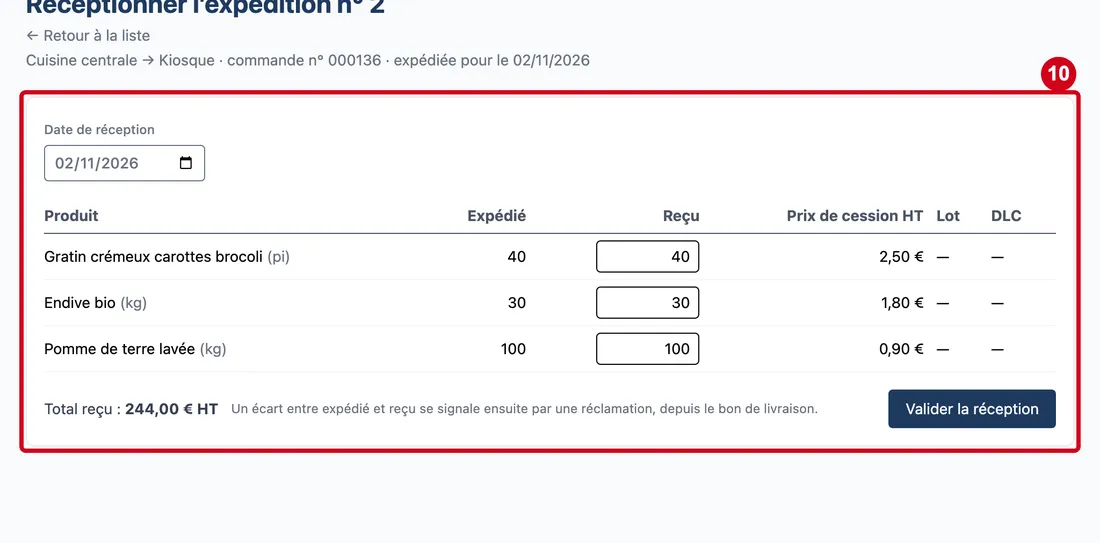
#Action : Regardez la page de réception. Le champ Date de réception est en haut.
Aussi sur cette image : Quantité reçue, Valider la réception, Produit, Expédié, Reçu, Prix de cession HT, Lot, DLC.
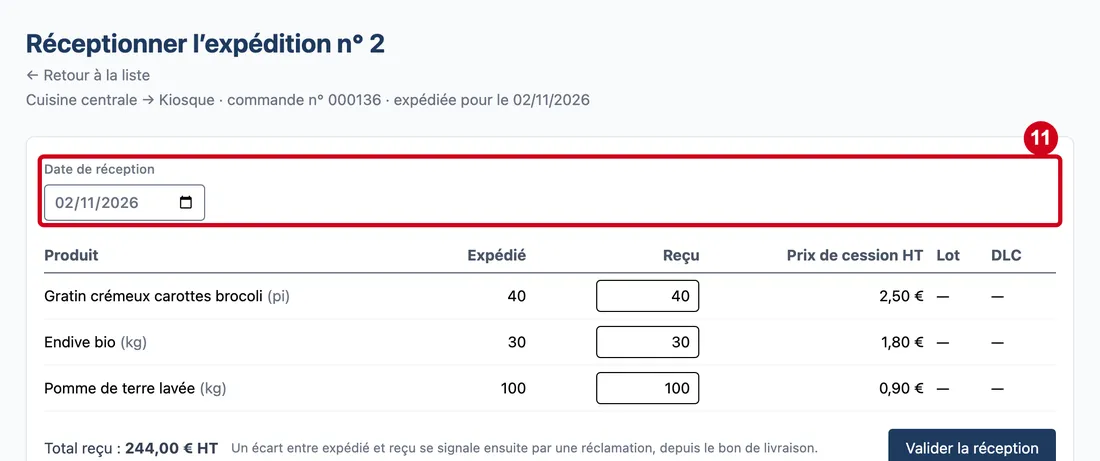
- À quoi ça sert : Dater la réception : c'est la date du bon de livraison et de l'entrée en stock.
- Obligatoire : Oui.
- Exemple : 02/11/2026
- Si vous vous trompez : La date du jour est proposée. Sous le titre, une ligne rappelle la cuisine centrale, le satellite, la commande et la date d'expédition. Le tableau a six colonnes : Produit (avec son unité), Expédié, Reçu, Prix de cession HT, Lot et DLC. Le tableau est précomplété ; seules les quantités se corrigent. Les cases de la colonne Reçu s'appellent Quantité reçue (une par ligne). En bas : le total et le bouton Valider la réception.
Étape 11 : Regardez la date de réception
#
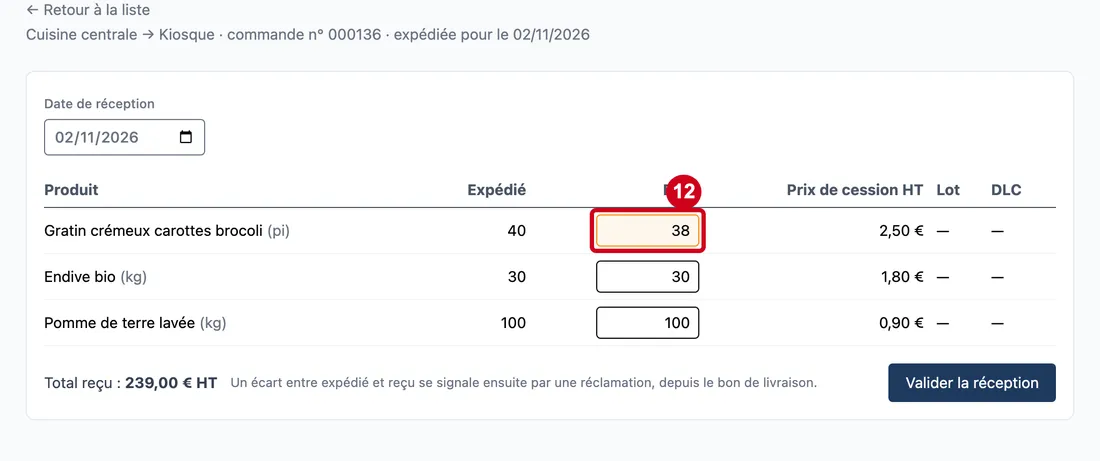
Étape 12 : Quantité reçue
#Action : Dans Quantité reçue, sur une ligne, écrivez la quantité réellement arrivée.
- À quoi ça sert : Corriger une quantité différente de celle expédiée.
- Obligatoire : Oui.
- Exemple : 38
- Si vous vous trompez : La case est préremplie avec la quantité expédiée. La virgule est acceptée. Une quantité vide, illisible ou négative est refusée : « Quantités reçues : un nombre positif ou nul par ligne. »
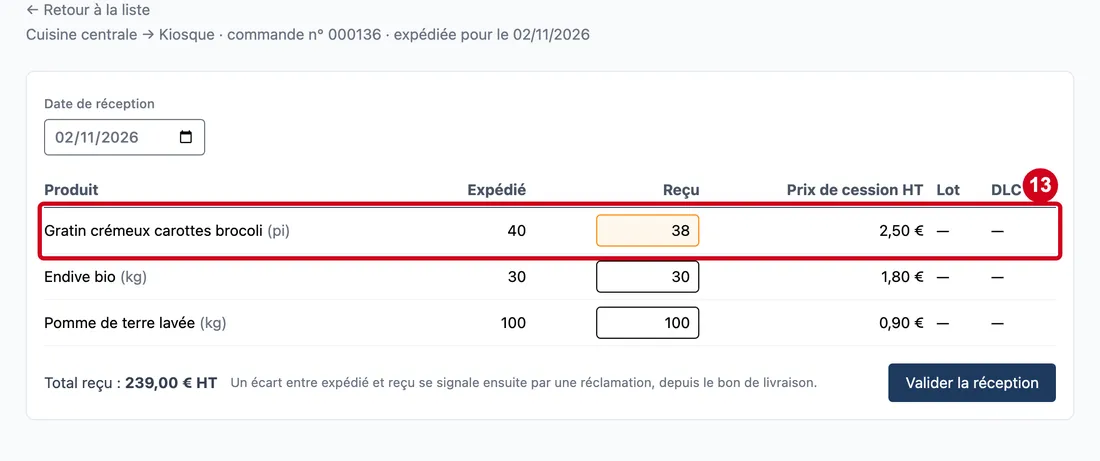
Étape 13 : Regardez la ligne corrigée
#Quand la quantité reçue diffère de la quantité expédiée, la case passe en orange. Le prix, le lot et la date limite sont ceux de l'expédition : ils ne se modifient pas.
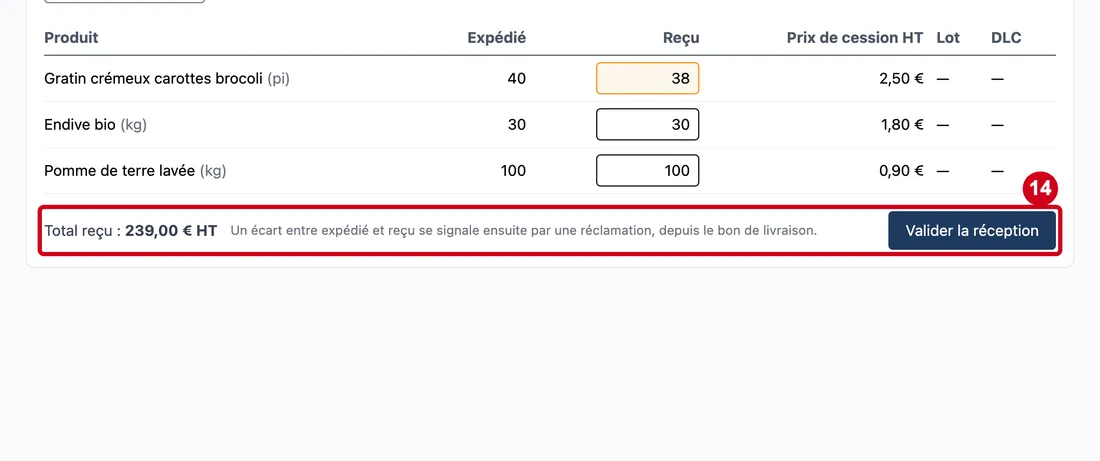
Étape 14 : Valider la réception
#Action : Regardez le total reçu, en bas.
- À quoi ça sert : Voir le montant hors taxes de ce que vous recevez.
Le total est recalculé à chaque changement : quantité reçue × prix de cession. Une phrase rappelle qu'un écart se signale ensuite par une réclamation, depuis le bon de livraison.
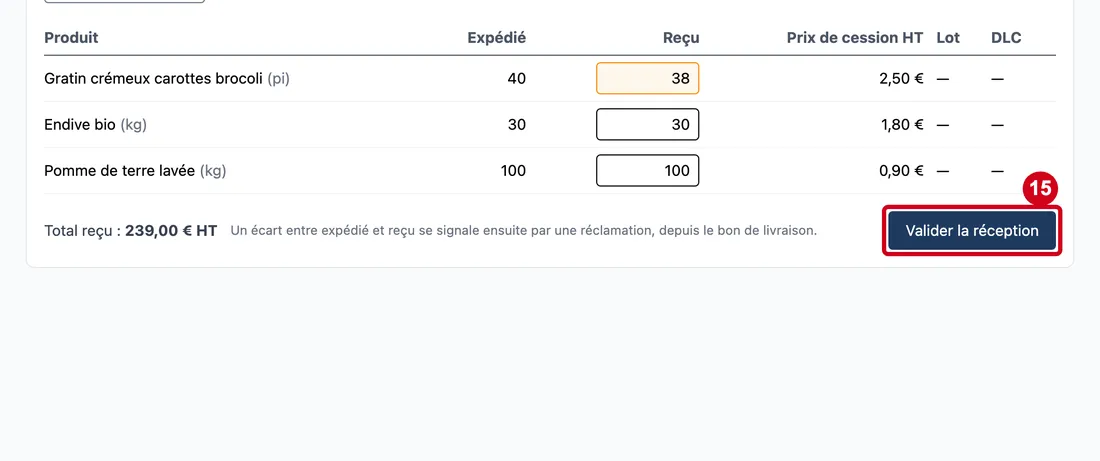
Étape 15 : Cliquez sur Valider la réception
#Pendant l'enregistrement, le bouton s'appelle « Enregistrement… ». Le bon s'ouvre en consultation. Une erreur du logiciel s'affiche en rouge en haut de la page : par exemple une expédition déjà réceptionnée.
Après la réception
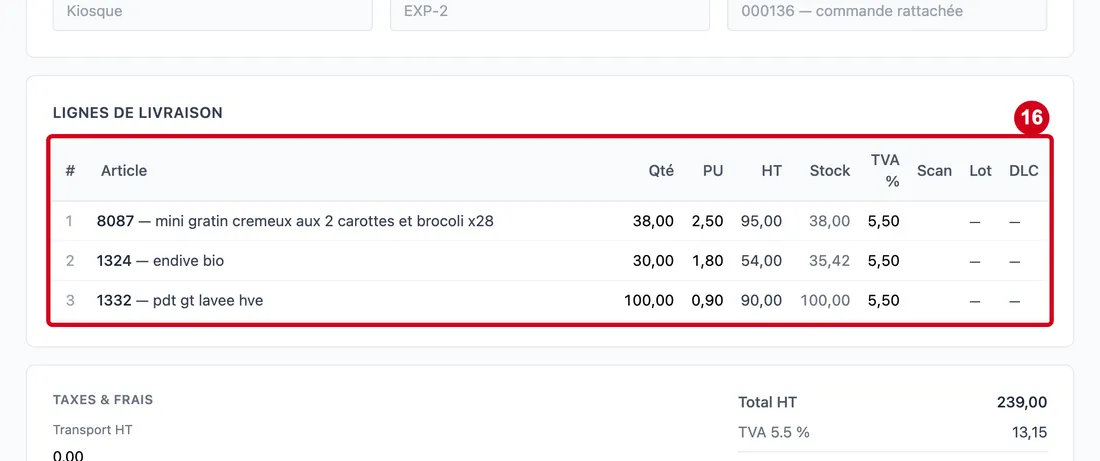
Étape 16 : Lot
#Action : Regardez les lignes du bon créé.
Aussi sur cette image : DLC.
- À quoi ça sert : Vérifier les quantités reçues.
Le Lot et la DLC de l'expédition suivent sur chaque ligne du bon. Pour signaler un écart (manque, casse), utilisez le bouton Préparer la réclamation du bon, décrit dans le guide des réclamations.
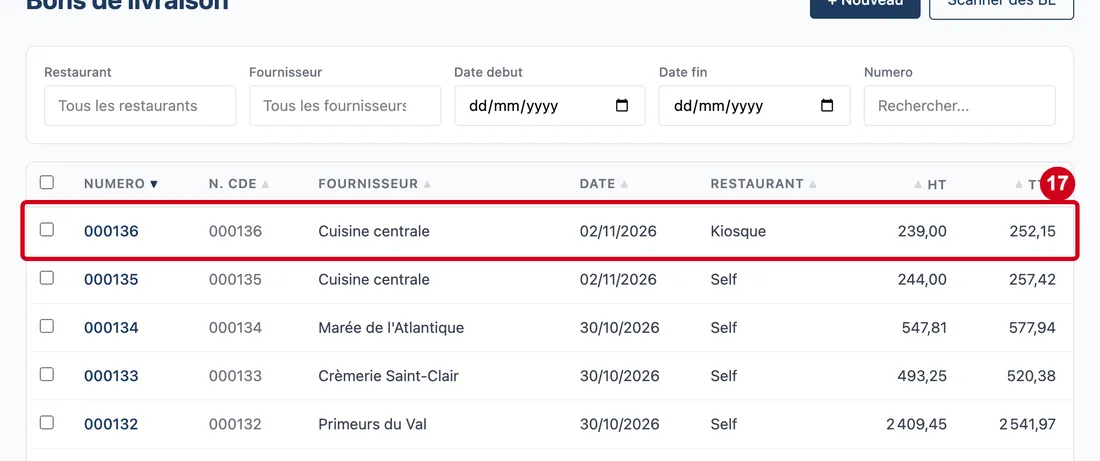
Étape 17 : Retournez à la liste des bons de livraison
#Les bons créés s'y ajoutent, avec les colonnes Numero▼ (le numéro), N. Cde▲ (la commande), Fournisseur▲, Date▲, Restaurant▲, HT▲ et TTC▲. Quand toutes les expéditions sont réceptionnées, l'encadré turquoise disparaît.